
Проверка скорости Wi-Fi соединения
Активное распространение смартфонов, планшетов, ноутбуков и других типов умных устройств делают востребованным использование беспроводного Wi-Fi подключения к интернету. Проверка скорости WiFi в 2023 году позволяет узнать актуальные характеристики передачи данных и не требует установки дополнительного программного обеспечения.
Пользователи выявили ряд актуальных способов, которым мы уделим внимание в данном материале. Также узнать характеристики вашей сети можно воспользовавшись специальным виджетом на нашем сайте.
Уделим внимание:
- тестированию характеристик сети на нашем сайте;
- работе с сервисом «Спид Тест»;
- как узнать скорость обмена данными между компьютером и роутером через WiFi;
- рекомендации для получения корректных результатов.
Как проверить скорость Wi-Fi
Проверить скорость WiFi на нашем ресурсе достаточно просто. Для этого подключитесь к всемирной паутине по беспроводному соединению и перейдите на соответствующую страницу сайта. Простой интерфейс содержит в себе несколько настроек:
- укажите сервер, с которым будет производиться соединение. Так вы сможете узнать достоверную информацию о задержке (Ping) в данном направлении;
- выберите единицу измерения, в которой будет отображаться итоговая скорость (по умолчанию – мбит/с).
Выполнив предварительную настройку, нажмите на пункт «Начать тестирования».
Данный процесс не займет много времени и выведет на экран актуальную информацию о вашем соединении:
- скачивание (Download) пакетов. Параметр полностью влияет на скорость скачивания файлов и загрузку WEB-страниц;
- загрузка (Upload) пакетов. Характеристика отвечает за закачку файлов с вашего компьютера во всемирную паутину;
- задержка (Ping). Отображает время получения ответа от сервера, на который адресован запрос.
Проверяем скорость через состояние подключения (инструкция)
Пользуясь операционной системой Windows, вы можете путем использования базового функционала получить информацию о состоянии вашего локального подключения. Этот параметр не аналогичен скорости подключения к интернету, а отображает максимальную возможность для обмена данными между ресивером и компьютером. Скорость интернета не может превышать данный параметр по очевидным причинам.
На этот параметр влияют:
- технические возможности роутера, которые устанавливаются производителем;
- удаленность устройства (уровень сигнала).
Чтобы измерить скорость локальной передачи данных, выполните следующие действия:
- Нажмите базовую комбинацию кнопок Win+R;
- В появившемся окне введите «ncpa.cpl» и отправьте запрос;
- В появившемся списке сетевых подключений найдите действующее Wi-Fi соединений и кликните на него ПКМ;
- Выберите пункт «Состояние» и найдите в появившемся окне параметр «Скорость». Это и есть максимальная скорость обмена данными между ресивером и компьютером.
Проверка через сервис — speedtest.net
Самый эффективный способ проверить скорость ВайФая онлайн – использование функционала сервиса SpeedTest. Получить доступ к проекту вы можете перейдя на главную страницу официального сайта, или установив соответствующее программное обеспечение для компьютера и мобильных устройств.
Проект предлагает своим пользователям ряд преимуществ:
- мультиязычность. За более чем 12 лет существования проект был переведен на большинство распространенных мировых языков, упрощаю работу с функционалом;
- простота использования. Интуитивно-понятный интерфейс не вызовет затруднений даже у начинающих пользователей;
- наличие мобильной версии. Со смартфона вы можете проверить характеристики вашей мобильной сети или Wi-Fi;
- возможность регистрации. Создав личный профиль, вам предоставляется возможность сохранять результаты тестирования для их дальнейшего сравнения.
Как работает тест скорости Wi-Fi
Тест скорости WiFi функционирует по достаточно простому принципу: на выбранный пользователем сервер с высокой частотой отправляются определенные пакеты данных, которые проходят обработку и отправляются обратно. Так система за короткое время может определить скорость приема и передачи данных, включая задержку на получение итогового ответа. Данный алгоритм используется во всех аналогичных сервисах, что делает идентичными результаты тестирования.
Как правильно проверять скорость интернета
Получение точного результата speedtest скорости интернета wifi требует предварительной подготовки вашего компьютера:
- закройте все лишние вкладки и убедитесь в отсутствие загружаемых файлов;
- выключите программы, которые могут использовать соединение с всемирной паутины (это касается и фоновых процессов);
- произведите проверку компьютера антивирусным ПО;
- убедитесь, что к роутеру не подключено стороннее оборудование.
Если ваша скорость упала и выдает низкие результаты, вышеуказанные факторы могут напрямую влиять на итоговые показатели.
Проверка скорости интернета Wi-Fi
Для проверки скорости Вай-Фай-соединения используйте Speedtest (Спидтест). Чтобы получить максимально точный результат, советуем:
— приостановить скачивание файлов,
— поставить видео на паузу,
— закончить работу с программами, которые потребляют интернет-трафик.
Затем откройте страницу Speedtest на сайте Рег.ру. Кликните «Проверить скорость» и получите данные:
— о скорости скачивания в Мбит/с,
— о скорости загрузки в Мбит/с,
— о пинге в мс.
Чтобы конкретизировать результат, рекомендуем выполнить тест несколько раз. Для этого вы можете остаться на текущей странице или перейти на другую: Проверка скорости интернета.
От чего зависит скорость интернета?
Стабильность интернет-соединения зависит от нескольких параметров:
— тариф услуги,
— технические характеристики и состояние роутера,
— качество оборудования и настроек у интернет-провайдера,
— технические характеристики и состояние устройства, с которого вы выходите в сеть,
— объем потребления трафика сайтами и программами,
— расстояние от устройства до роутера.
Отличается ли скорость интернета при разных типах подключения?
Скорость интернета может зависеть от того, как вы подключаетесь к сети: с помощью WiFi-роутера или через кабель.
Если вы хотите проверить стабильность кабельного подключения, рекомендуем использовать страницу «Узнать скорость интернета на своем компьютере онлайн».
Что такое пинг и на что он влияет?
Пинг (ping) — это время отклика от сервера интернет-провайдера. За этот временной промежуток пакет данных отправляется от устройства, доставляется серверу и возвращается к компьютеру или смартфону.
Пинг измеряется в миллисекундах (мс). Попробуйте проверить пинг онлайн на сайте Рег.ру.
Какая скорость домашнего интернета считается оптимальной?
Подходящая скорость интернета зависит от того, какими программами вы пользуетесь и какие интернет-ресурсы посещаете. Чем больше элементов содержит сайт или программа, тем больше трафика вам потребуется: наиболее ресурсозатратным считается графический и видеоконтент.
Например, социальные сети потребляют около 3 мегабит в секунду (Мбит/с). В то время как загрузка видео требует 20 Мбит/с, а онлайн-игры — 25 Мбит/сек.
Можно ли проверить скорость интернета на смартфоне?
Да, вы можете проверить скорость интернета на телефоне. Функционал Спидтеста позволяет замерить скорость 4G и 5G соединения.
Вам может быть интересно
- Хостинг WordPress
- Хостинг для 1C-Битрикс
- Конструктор Website builder
- Создание сайта на Рег.сайт
- Облачные серверы
- VPS на Windows
- Подобрать SSL-сертификат
- SSL-сертификаты GlobalSign
- Конфигуратор сервера
- Дешёвые серверы
Полная проверка скорости и показателей интернета от Рег.ру
Бесплатная проверка скорости Wi-Fi интернета с помощью Speedtest.
Speedtest — это веб-сервис на русском языке. Он позволяет бесплатно проанализировать скорость интернета по трем показателям:
— скорость передачи данных
— скорость скачивания
— задержка отклика (пинг)
Cпидтест подходит для проверки скорости Wi-Fi-подключения, кабельного соединения или мобильного интернета. Кроме этого, измеритель скорости Вай-Фай от Рег.ру поможет узнать IP-адрес вашего устройства.
Рассылка Рег.ру
Лайфхаки, скидки и новости об IT
Какая скорость интернета по wifi
300 Мбит/с — максимальная скорость работы на физическом уровне по стандарту IEEE 802.11n при соединении с адаптерами, использующими два пространственных потока и канал 40 МГц для приема и передачи.
При поддержке модуляции 256-QAM (TurboQAM) в диапазоне 2,4 ГГц максимальная скорость подключения на стандарте 802.11n может составить 400 Мбит/с.
Действительная скорость передачи данных в беспроводной сети зависит от особенностей и настроек клиентского оборудования, числа клиентов в сети, препятствий на пути прохождения сигнала, а также наличия других беспроводных сетей и радиопомех в том же диапазоне.
150 Мбит/с — максимальная скорость работы на физическом уровне по стандарту IEEE 802.11n при соединении с адаптерами, использующими один пространственный поток и канал 40 МГц для приема и передачи (при использовании канала 20 МГц скорость будет не выше 72 Мбит/с).
Начнем с того, что многие пользователи неверно ориентируются на скорость подключения в Мегабитах в секунду (Мбит/с), которое отображается в строке «Скорость» (Speed) на закладке «Общие» (General) в окне «Состояние» (Status) беспроводного соединения в операционной системе Windows.
Например в роутерах компании Keenetic, посмотреть текущую скорость подключения мобильных устройств по Wi-Fi можно через его веб-конфигуратор на странице » Список устройств «.
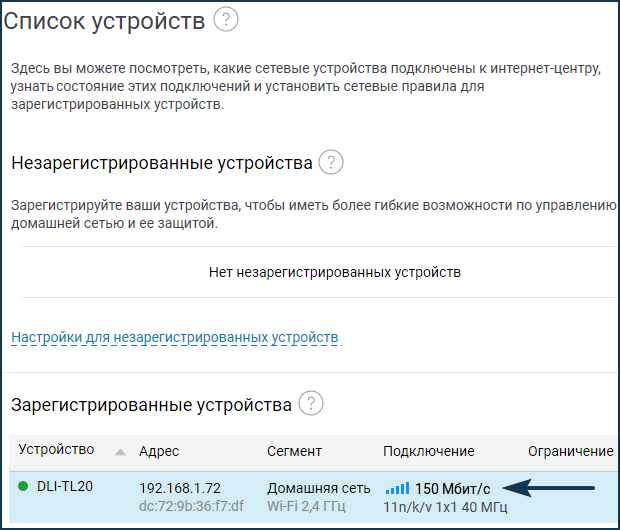
Данная цифра показывает канальную скорость между роутером и устройством (скорость подключения на физическом уровне, которая используется в текущее время в рамках выбранного стандарта). А реальная скорость передачи данных будет ниже канальной примерно в 2-3 раза. Например, в свойствах подключения вы видите скорость 150 Мбит/с, а реальная скорость передачи данных будет составлять около 50 — 60 Мбит/с. Разница между скоростью подключения и реальными показателями объясняется прежде всего большим объемом служебных данных, потерями сетевых пакетов в беспроводной среде и затратами на повторную передачу. Реальная скорость также зависит от настроек точки доступа, числа одновременно подключенных к ней клиентских беспроводных адаптеров и других факторов.
Важно! В технических спецификациях устройств указывается скорость соединения в Мегабитах в секунду (Мбит/с), а в пользовательских программах (интернет-браузеры, менеджеры загрузки, торрент-клиенты) скорость передачи данных при скачивании файлов (скорость закачки) отображается в Килобайтах или Мегабайтах в секунду (КБ/с, Кбайт/с или МБ/с, Мбайт/с). Эти величины часто путают.
Для перевода Мегабайтов в Мегабиты, необходимо умножить значение в Мегабайтах на 8. Например, если интернет-браузер показывает скорость при скачивании файлов 4 Мбайт/с, то для перевода в Мегабиты нужно умножить это значение на 8: 4 Мбайт/с * 8 = 32 Мбит/с.
Для перевода из Мегабит в Мегабайты необходимо разделить значение в Мегабитах на 8.
Но вернемся к скорости подключения по Wi-Fi.
Как мы писали выше, при подключении отображается не реальная скорость передачи данных, а канальная скорость.
Дело в том, что в каждый момент времени точка доступа работает только с одним клиентским Wi-Fi-адаптером из всей Wi-Fi-сети. Передача данных происходит в полудуплексном режиме, т.е. по очереди — от точки доступа к клиентскому адаптеру, затем наоборот и так далее. Одновременный, параллельный процесс передачи данных (дуплекс) в технологии Wi-Fi невозможен.
Если в Wi-Fi-сети два клиента, то точке доступа нужно будет коммутировать в два раза чаще, чем если бы клиент был один, т.к. в технологии Wi-Fi используется полудуплексная передача данных. Соответственно, реальная скорость передачи данных между двумя адаптерами будет в два раза ниже, чем максимальная реальная скорость для одного клиента (речь идет о передаче данных от одного компьютера другому через точку доступа по Wi-Fi-соединению).
В зависимости от удаленности клиента Wi-Fi-сети от точки доступа или от наличия различных помех и препятствий будет изменяться теоретическая и, как следствие, реальная скорость передачи данных. Совместно с беспроводными адаптерами точка доступа изменяет параметры сигнала в зависимости от условий в радиоэфире (расстояние, наличие препятствий и помех, зашумленности радиоэфира и прочих факторов).
Приведем пример. Скорость передачи между двумя ноутбуками, соединенными напрямую по Wi-Fi составляет около 10 МБайт/с (один из адаптеров работает в режиме точки доступа, а другой в режиме клиента), а скорость передачи данных между теми же ноутбуками, но подключенными через WiFi-Роутер, составляет около 4 МБайт/с. Так и должно быть. Скорость между двумя устройствами, подключенными через точку доступа по Wi-Fi, всегда будет как минимум в 2 раза меньше, чем скорость между теми же устройствами, подключенными друг к другу напрямую, т.к. полоса частот одна и адаптеры смогут общаться с точкой доступа только поочередно.
Важно! Согласно требованиям Wi-Fi Alliance, в диапазоне 2,4 ГГц беспроводные устройства могут автоматически выбирать режим ширины канала 20 МГц. Поскольку большинство смартфонов и планшетов, а заодно и многие недорогие ноутбуки, оборудованы адаптерами Wi-Fi использующими один пространственный поток (MIMO 1×1 / 1T1R, одна передающая и она приемная антенна), они в этом случае будут работать на скорости до 72 Мбит/с и их скорость доступа в Интернет не превысит 40 Мбит/с. При этом, WiFi-Роутеры в диапазоне 2,4 ГГц с адаптерами использующими два пространственных потока MIMO 2×2 и шириной канала 40 МГц могут обеспечивать линк до 300 Мбит/с и реальную скорость (в идеальных условиях) до 150 Мбит/с. Зафиксировать режим ширины канала 40 МГц в WiFi-Роутере нельзя, т.к. это рекомендация стандарта, иначе большинство клиентов просто не подключатся.
Для получения высоких скоростей используйте диапазон 5 ГГц.
Скорость домашнего интернета: какая она должна быть?
Каждый, кто решил купить wi-fi роутер для дома, в первую очередь интересуется его пропускной способностью или в простонародье «скоростью». Даже непосвященный в нюансы интернет-технологий пользователь понимает, что для качественного просмотра фильмов, быстрого скачивания мультимедийных ресурсов и онлайн игр, высокая скорость подключения имеет критическое значение. Но как подсчитать, сколько мегабит в секунду необходимо домашнему пользователю? В Казахстане интернет давно перестал быть «роскошью», тарифы операторов продолжают стабильно снижаться. По крайне мере, так обстоят дела в крупных городах. Позволить себе подключить интернет в квартиру по доступной цене может, без преувеличения, любой трудоустроенный житель региона. Но даже в таком случае переплачивать за услуги поставщику связи никому не хочется. Чтобы не растрачивать кровно заработанные деньги, тарифный план нужно выбирать согласно потребностям.
Скорость интернета: теория и практика

- Объем фильма — 1400 мегов.
- Скорость подключения к сети в секунду — 30 мегов.
- Время скачивания составит 46,6 сек (1400/30).
На самом деле картина выглядит совсем иначе. Скорость интернета составляет не 30 «мегов», а 3.75 мегабайт в сек. (30 мегабит), и время скачивания равно не 46.6 секунд, а 373 сек. (1400/3,75).
Естественно, на практике этот показатель будет еще ниже.
- Во-первых, в параметрах провайдеры указывают максимально допустимую скорость вместо реальной.
- Во-вторых, прием и передача ухудшаются из-за помех, загруженности сети, ограниченных возможностей Wi-fi аппаратуры операторов и пользователей.
Ограничивать скорость интернета может и ресурс, с которого загружается файл. Если он устанавливает, к примеру, 10 Мбит/сек, то быстрее загрузить фильм вам не удастся.
А для чего вам нужен интернет?
Чтобы не переплачивать за услуги провайдера, выбирайте план согласно цели Так вы поймете, какая скорость интернета считается нормальной для вашего дома.
- Для браузинга, серфинга в социальных сетях, в том числе и онлайн игр оптимальная скорость подключения — 2 мегабит/с.
- Для организации видеоконференций и SD-видео —3 Мбит/с.
- Для просмотра видео в качестве HD вам нужна скорость не менее 5 Мбит/с.
- Для Full HD фильмов — от 8 Мбит/с.
- Чтобы получить удовольствие от видео стандарта 4К нужно купить Wi-Fi оборудование, обеспечивающее скорость передачи от 25 Мбит/сек и выше.
Что еще нужно знать о скорости интернета?

Представленные выше цифры — примерная схема расчета оптимальной скорости. Для более точного расчета, нужно учитывать, как используется интернет-канал всеми устройствами, подключенными к домашней сети. Так, если в доме с разных устройств скачивают фильмы HD-качества, играют в онлайн игры и одновременно просматривают страницы соц. сетей, то для правильного расчета скорости нужно суммировать все цифры.
Вы наверняка заметили, что для просмотра фильмов порталы предъявляют различные требования к скорости, хотя разрешение видео одинаковое. Все дело в том, что при одинаковом разрешении картинка может иметь различный размер, определяемый битрейтом. Чем выше показатель последнего, тем выше качество изображения. Для просмотра видео большего веса нужен высокоскоростной интернет.
В нашем интернет-магазине wifi.kz в продаже есть мощные роутеры для подключения к интернету. Например, модель Asus RT-AC3200 идеально подойдет для просмотра фильмов 4К.
«Я играю в онлайн игры. Какой мне нужен интернет, чтобы игра не зависала?»
Онлайн игры не отличаются особой требовательностью к скорости. Для большинства из них оптимальный показатель — 2 Мбит/сек. Но в данном случае решающим фактором является тот отрезок времени (пинг), в течение которого сигнал передается от сервера пользователю. При малых показателях пинг игра идет без задержек. Проблема в том, что время передачи — величина нефиксированная и зависит от разных факторов: помехи, мощность оборудования, число подключенных пользователей и др. Заранее рассчитать пинг практически не удается.
Застраховаться от помех можно еще и другим способом — купив wi-fi оборудование в нашем интернет-магазине. Недорогая модель Tenda N301 отлично подойдет как для игр, фильмов, так и серфинга.
«Я часто общаюсь по Skype. Какой скорости мне будет достаточно?»
Для видеозвонков важное значение имеют скорости входящая и исходящая. Как правило, операторы в тарифе указывают только входящую скорость, обходя стороной исходящую. Определить последнюю можно самостоятельно, с помощью специальных ресурсов, найти которые в сети не составит труда. Для нормальной работы веб-камеры достаточно обеспечить скорость в 1 Мбит/с, а вот HD или Full HD-камеры отличаются большей взыскательностью, им нужна скорость более 2 Мбит/сек. В нашем интернет-магазине как раз есть Wi-Fi роутеры для таких «придирчивых» устройств — модели Tenda FH330, ASUS RT-N14U.
Ознакомившись с ассортиментом нашего интернет-магазина вы сможете купить wi-fi роутер для дома, который поможет сэкономить и предоставляет неограниченный доступ к глобальной сети.