
Поиск по фото с телефона в Яндексе — важные особенности
Ситуация, в которой нужно срочно определить «происхождение» картинки — не такое уж редкое явление. Как это сделать быстро известно не всем. На самом деле, сделать это достаточно просто — функция поиска по фото с телефона в Яндексе доступна уже несколько лет. Давайте же разберемся, как это работает, а также узнаем историю появления подобной технологии.
Поиск по атрибутам
Алгоритм интеллектуального анализа содержания изображений появился не так уж и давно. Поначалу, ПС находили картинки по атрибутам, приписанным файлу, что иногда, приводило к «удивительным» результатам. Например, при попытках нахождения по фото зелёного зонтика с узором — Яндекс отображал кирпич или ещё чего похуже. Поиск нужного фото с телефона не мог увенчаться успехом в принципе. Но и это не самое страшное. Потихоньку, по каким-то определённым запросам, «роботы» Google начали собирать фото, скажем так «непубличного» содержания. Не совсем понятно, как так получилось — нелепое стечение обстоятельств или кто-то злонамеренно распространял подобный контент, известно одно — до начала использования интеллектуального алгоритма сортировки и анализа изображений в поисковой выдаче творился настоящий хаос — один из примеров рассмотрим далее.
«Шок» в картинках
До 2011 года пользователь, ищущий определённый запрос на стартовой странице в Google натыкался на фотографии шокирующего содержания. Кстати, подобный механизм выдачи остался до сих пор, с той лишь поправкой, что теперь изображения не отображаются на главной странице. А в разделе картинки — пожалуйста, всё осталось как есть. Интересно другое: в системе Яндекса подобные запросы уже не срабатывают. Это позволяет сделать вывод, что способ эффективной модерации найден — почему им не воспользуется Гугл — остаётся загадкой.
«Умный» поиск изображений в Google
В 2011 году, сотрудники Гугл потихоньку начали внедрять новые алгоритмы распознавания и сортировки изображений. Теперь робот не доверял тегам, описывающим картинки, а разбивал отдельно взятое фото на несколько отдельных элементов и классов, присваивая каждому — отдельный, индивидуальный код. Так, незаметно для широкой массы пользователей, произошёл огромный скачок в сфере разработки технологий искусственного интеллекта, ведь ещё в 2005 году никто и не мог даже предполагать, что поисковая машина научится обрабатывать титанический объём информации, выдавая при этом точные результаты. 
 Похожим же образом, обрабатывать и распознавать отдельные части фото научился и Yandex, о котором и пойдёт речь далее.
Анализ медиаконтента в Яндексе
Нельзя сказать, что российский поисковик пошёл полностью «своим» путём. Фундаментальные различия в подходе к анализу и обработке фотографий, конечно есть, но «база» всё же общая. До запуска нового алгоритма поиска изображений в 2013-м году, выдача фотокарточек модерировалась специальными людьми — асессорами (основная задача которых — «очеловечивание» поисковой системы и механизмов индексации). Иными словами — асессоры, это те, кто помогают Yandexу «умнеть». Правда, этот ресурс очень ограничен, а потому, отдел таких помощников анализировал информацию только по самым популярным запросам. Они же, старались привести поиск по фото с телефона в Яндексе в адекватный вид. В середине года, специалисты Яндекса всё же запустили новую систему распознавания графики на базе технологии CBIR (поиск фото по содержанию). Вообще, идея осмысленного поиска фотографий не нова, и исследований с 1992 года на эту тему было сделано очень много. Немало было разработано и проектов, призванных решить проблему «осмысления» медиаконтента роботом, но к конкретным результатам пришли лишь крупнейшие поисковые агрегаторы и с десяток компаний, работающих в других направлениях разработки технологий искусственного интеллекта (например, тот же TinEye, который мы также не обойдём стороной). 

Как же это работает?

CBIR Яндекса опирается на анализ и классификацию, так называемых «визуальных слов». Это видно на следующей схеме:
Таким образом, поисковая машина теперь буквально «видит» файл, загруженный пользователем, и очень точно находит похожие фото, как по цвету — так и по содержанию. В 2016 году, подразделение Яндекса (YDF) — осуществило пробный запуск сервиса автомодерации фотографий. Это экспериментальное решение для соц. сетей, интернет-магазинов и других ресурсов, нуждающихся в уникальном медиаконтенте. Разработка была признана перспективной, в её основу легли технологии искусственного интеллекта и компьютерного зрения. Уже на этапе пользовательского тестирования, один из менеджеров проекта сообщил, что использование сервиса будет поставлено на коммерческие рельсы. На практике оказалось, что подобная борьба за легализацию и уникальность изображений не очень-то совпадает даже с правовой базой, не говоря уже об общих тенденциях Рунета. Общую картину мы видим, давайте же попробуем разобраться с практическим применением.
Удобство «умного поиска»
Вы листаете новости в любимой соц. сети или что-то ожесточенно обсуждаете в групповом чате мессенджера. Поток букв, стикеров, аудиозаписей, документов и тут, ваше внимание притягивает неизвестное доселе художественное произведение. Но кто это нарисовал, Вы не знаете, и друзья пожимают плечами — не у всех в френдлисте припрятан искусствовед. Мы ищем картину, на которой изображена лодка с людьми, рядом со скалами в шторм. Вот же она:  Поиск фотографии по описанию для нас выглядел бы следующим образом:
  Не очень удачно получилось, правда? И лодка у нас есть, и море и скалы, но всё не то. Придётся немного поправить запрос.
  Мы подобрались ближе, но результата ещё нет. Что же у нас тут вообще происходит? Есть море, есть буря. Что делает буря? Правильно, бушует. Немного изменим запрос.
  Вот наша картина и нашлась. Это работа Айвазовского «Бущующее Море». Стоит заметить, что Айвазовский — известен в широких кругах, а с некоторыми его произведениями знакомят ещё со школьной скамьи. Но у него очень много картин о море, прибавим к этому кучу других фотокарточек в поисковой выдаче и готово — без «пляски» с бубном нам не разобраться. А теперь представьте всё то же самое, но с мобильного. А что делать с произведениями других художников? Они не всегда поддаются описанию. Ниже у нас «Искушение св. Антония» написанное Босхом:
  Эту картину не то что трудно описать машине, не каждому человеку то удастся объяснить, что тут изображено. В этом и проявляется несовершенство поиска по тегам и описаниям. И если с ПК мы ещё можем немного посидеть и поискать мышью нужное нам фото, то со смартфона это очень неудобно делать. Экран не такой большой, как на стационарном компьютере или ноутбуке, а информации очень много — придётся долго проматывать вниз.
- Что такое OTG в смартфоне: как использовать?
- Что за программа AZFiles File Info и как пользоваться?
- Как перекинуть фото с Айфона на компьютер Windows, Mac
- Исправляем ошибку RH-01 в Google Play
Поиск по фото с телефона в Яндексе
Для того, чтобы найти фотографию нам нужно сделать следующее в браузере, запустив Yandex:
- Делаем 1 «тап» (прикосновение) в поле ввода;
- Жмём кнопку «Спросить картинкой»:

- Подгружаем файл из памяти смартфона;
- Готово, на скриншоте вы можете заметить что у нас всё получилось — это фото нашлось, а также нашлись похожие:

Поиск фотографий в Гугл
Устройства под управлением Андроид, снабжены стандартной службой поиска — Google Images. Для её использования, сделайте длительное нажатие на нужном фото.
В раскрывшемся меню тапните на «Найти это изображение»:
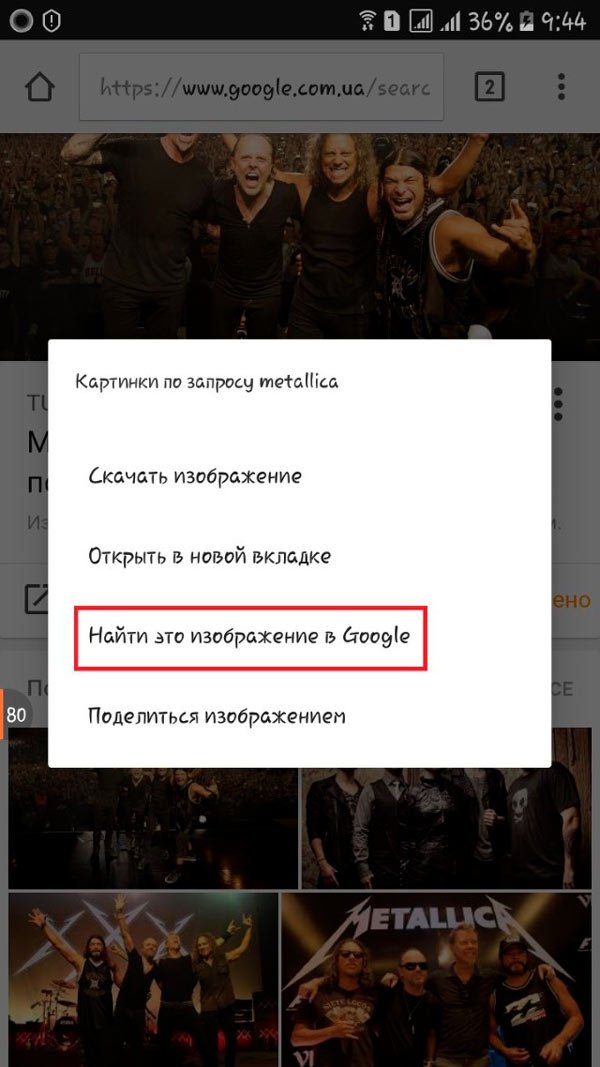
Если эта фотография размещена на какой-либо странице, можно «опознать» её как при помощи поиска по изображению, так и по ссылке, которую нужно будет скопировать и вставить в поисковую строку.
А вот так выглядят результаты:

Альтернативный способ — TinEye
На телефонах предыдущего поколения имеет смысл воспользоваться сервисом TinEye . Он, как и Яндекс, базируется на принципе «CBIR», но подход сильно отличается. Это один из самых точных ресурсов поиска фото с телефона. Его интерфейс очень прост: нажмите на кнопку загрузки и выберите нужное вам изображение.

Подробнее я рассказывал в этом посте.
Вот мы и разобрались в хитросплетениях такой простой в использовании функции. Но для того чтобы она появилась — потребовалось очень много сил и времени. Теперь вы знаете, как осуществлять поиск по фото с телефона в Яндексе.
Поиск по картинке на телефоне Android и iPhone

Возможность поиска по картинке в Google или Яндекс — удобная и простая в использовании вещь на компьютере, однако, если необходимо выполнить поиск с телефона, начинающий пользователь может столкнуться со сложностями: иконка с фотоаппаратом для того, чтобы загрузить своё изображение в поиск отсутствует.
В этой инструкции подробно о том, как выполнить поиск по картинке на телефоне Android или iPhone несколькими простыми способами в двух наиболее популярных поисковых системах, а также с помощью цифровых ассистентов по фото с камеры телефона. Также, в конце статьи видео инструкция, где всё это показано наглядно.
- Поиск по картинке с телефона в Google Chrome на Android и iPhone
- Поиск по картинке на телефоне в Яндексе
- Используем Google Ассистент и Яндекс Алису для поиска по фото с камеры
- Видео инструкция
Поиск по картинке в Google Chrome на Android и iPhone
Сначала о простом поиске по картинке с телефона (поиске похожих изображений) в самом распространенном мобильном браузере — Google Chrome, который доступен как на Android, так и на iOS. Тот же подход можно использовать и в других браузерах.
Шаги для поиска будут практически одинаковы для обеих платформ
- Зайдите на страницу https://www.google.ru/imghp или https://images.google.com (если требуется поиск по картинкам Google). Также можно просто зайти на главную страницу поисковика, а затем нажать по ссылке «Картинки».
- В меню браузера выберите пункт «Версия для ПК» или «Полная версия» (меню в Chrome для iOS и Android немного отличается, но суть не меняется).

- Страница перезагрузится и в поисковой строке появится иконка с фотоаппаратом, нажмите по ней и либо укажите адрес картинки в интернете, либо нажмите по «Выберите файл», а затем либо выберите файл с телефона, либо сделайте снимок встроенной камерой вашего телефона. Опять же, на Android и iPhone интерфейс будет различным, но суть — неизменной.
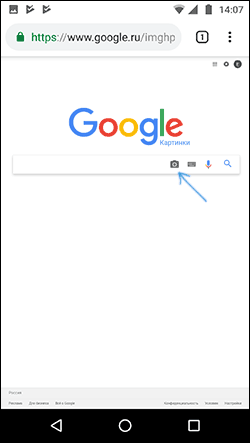
- В результате вы получите информацию о том, что, по мнению поисковой системы, изображено на картинке и список изображений, как если бы вы выполняли поиск на компьютере.

- Также в Google Chrome на телефоне присутствует дополнительная возможность поиска по картинке: если изображение уже открыто в браузере, нажмите по нему и удерживайте, пока не появится меню. Выберите пункт «Найти это изображение в Google», чтобы найти картинки, похожие на открытую.

Как видите, каких-либо сложностей поиск по картинке в Google с помощью браузера на телефоне не представляет, хотя и требует знание о возможности включить полную версию сайта.
Поиск по картинке в Яндексе с телефона
Если вы зайдете на страницу https://yandex.ru/images/ в любом браузере на вашем телефоне, то справа от строки поиска появится значок фотоаппарата, нажав по которому вы можете загрузить картинку из галереи или же сделать фотографию и выполнить поиск по ней. Если значок не появляется, используйте метод с полной версией сайта из предыдущего раздела инструкции.
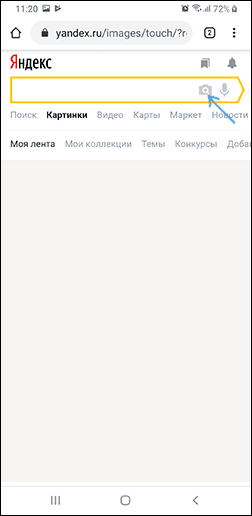
Если на вашем телефоне установлено приложение Яндекс, вы можете выполнить поиск по изображению без описанных выше ухищрений, используя напрямую это приложение.
Использование помощников Google Ассистент и Яндекс Алиса для поиска по фото с камеры
Если у вас телефон Android, с большой вероятностью на нем установлен Google Ассистент, запускаемый фразой «Ok, Google» или, на некоторых телефонах — отдельной кнопкой. После запуска ассистента, внизу экрана телефона открывается диалог. Если потянуть его вверх, внизу, слева от микрофона, вы увидите кнопку, позволяющую сделать фото и выполнить его поиск и определить, что это, с помощью Google.
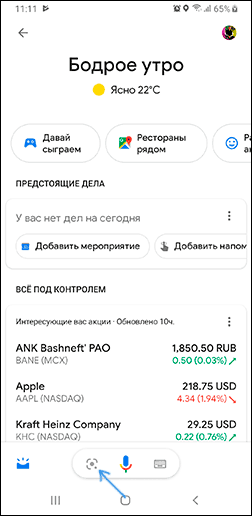
Если же вы используете Яндекс Алису (доступна бесплатно для Android и iPhone), то, открыв диалог с ней и либо нажав по кнопке фотоаппарата внизу справа, либо спросив: «Определи, что это по картинке», вы сможете сделать снимок (или загрузить фото с телефона), а затем получить информацию, о том, что именно изображено на фото и доступ к поиску по этому фото в Яндексе.

Кстати, некоторые вещи (например, когда требуется определить растение на фото) Алиса определяет лучше чем аналоги.
Видео инструкция
Надеюсь, информация оказалась полезной и сможет вам пригодиться.
А вдруг и это будет интересно:
- Лучшие бесплатные программы для Windows
- Как сделать, чтобы ноутбук не выключался при закрытии крышки в Windows 11
- Как переименовать Bluetooth устройство в Windows
- Как отключить ускорение мыши в Windows 11 и 10
- Как добавить пункт «Завершить задачу» в панели задач Windows 11
- Как узнать UEFI или Legacy Windows на компьютере
- Windows 11
- Windows 10
- Android
- Загрузочная флешка
- Лечение вирусов
- Восстановление данных
- Установка с флешки
- Настройка роутера
- Всё про Windows
- В контакте
- Одноклассники
-
Steel 20.10.2018 в 03:01
- Dmitry 12.01.2019 в 15:33
- Живые обои на рабочий стол Windows 11 и Windows 10
- Лучшие бесплатные программы на каждый день
- Как скачать Windows 10 64-бит и 32-бит оригинальный ISO
- Как смотреть ТВ онлайн бесплатно
- Бесплатные программы для восстановления данных
- Лучшие бесплатные антивирусы
- Средства удаления вредоносных программ (которых не видит ваш антивирус)
- Встроенные системные утилиты Windows 10, 8 и 7, о которых многие не знают
- Бесплатные программы удаленного управления компьютером
- Запуск Windows 10 с флешки без установки
- Лучший антивирус для Windows 10
- Бесплатные программы для ремонта флешек
- Что делать, если сильно греется и выключается ноутбук
- Программы для очистки компьютера от ненужных файлов
- Лучший браузер для Windows
- Бесплатный офис для Windows
- Запуск Android игр и программ в Windows (Эмуляторы Android)
- Что делать, если компьютер не видит флешку
- Управление Android с компьютера
- В манифесте указана неизвестная структура в Microsoft Store — варианты решения
- Как добавить комментарии, теги и рейтинги к папке Windows
- Не удается войти в учетную запись Windows — как исправить?
- Некоторые параметры задает системный администратор в параметрах электропитания — как исправить?
- Как удалить Галерею в Windows 11
- Диск разработки в Windows 11
- DISM Ошибка 50 — причины и варианты решения
- PhoneExperienceHost.exe — что это и как отключить?
- Как убрать страницу «Главная» в Параметрах Windows 11
- Как сделать, чтобы ноутбук не выключался при закрытии крышки в Windows 11
- HxTsr.exe — что это за процесс?
- Ноутбук не включается — варианты решения
- Пропали значки на панели задач Windows 11 — как исправить?
- Как переименовать Bluetooth устройство в Windows
- Как отключить ускорение мыши в Windows 11 и 10
- Windows
- Android
- iPhone, iPad и Mac
- Программы
- Загрузочная флешка
- Лечение вирусов
- Восстановление данных
- Ноутбуки
- Wi-Fi и настройка роутера
- Интернет и браузеры
- Для начинающих
- Безопасность
- Ремонт компьютеров
- Windows
- Android
- iPhone, iPad и Mac
- Программы
- Загрузочная флешка
- Лечение вирусов
- Восстановление данных
- Ноутбуки
- Wi-Fi и настройка роутера
- Интернет и браузеры
- Для начинающих
- Безопасность
- Ремонт компьютеров
Как найти по картинке с телефона: приложения для Яндекс и Google
Илья – главный редактор сайта softdroid.net. Является автором нескольких сотен руководств и статей по настройке Android. Около 15 лет занимается ремонтом техники и решением технических проблем iOS и Android. Имел дело практически со всеми более-менее популярными марками мобильных смартфонов и планшетов Samsung, HTC, Xiaomi и др. Для тестирования используется iPhone 12 и Samsung Galaxy S21 с последней версией прошивки.
Поиск по картинке с телефона полезен, когда словами свой запрос описать невозможно. Например, вы увидели симпатичный предмет одежды, но не знаете бренд. Или вам приглянулось растение, но не знаете, как оно называется. Или на одном из сайтов вам попалась фотография знакомого актёра — и не можете вспомнить, как его зовут.
Во всех этих случаях (и в миллионах других) поиск по фото с телефона будет очень удобен. Мы используем средства поисковых систем Google и Яндекс, также установим на телефон (планшет) приложения для поиска информации по картинке.
Содержание:
- Поиск картинки через браузер
- Использование «Яндекса Алисы»
- Приложение CamFind для Андроид
- Поисковик по фото Google Lens
- Приложение Image Search
- Reversee (поисковик для iOS)
- Часто задаваемые вопросы
Поиск по фото через Google Chrome
Браузер Chrome обычно предустановлен на большинстве телефонов с Android, но мы советуем использовать самую последнюю его версию, поскольку она может быть более удобной и функциональной.
Чтобы искать по картинками в мобильном браузере Chrome, проделайте следующее:
- Перейдите на главную страницу Google (google.com или google.ru);
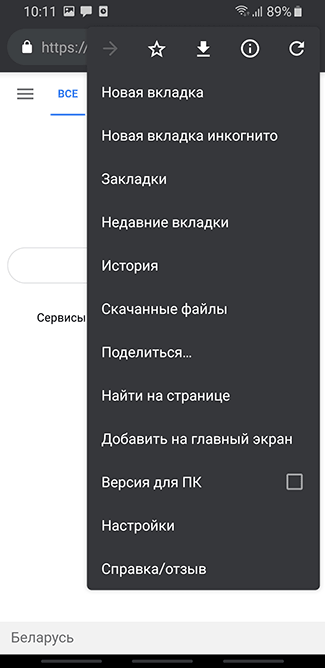
- Откройте меню браузера и выберите пункт «Версия для ПК», чтобы открыть оригинальную, а не мобильную версию сайта;
- перейдите по ссылке «Картинки»;
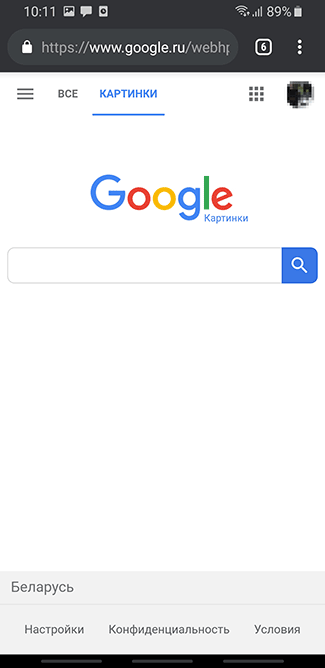
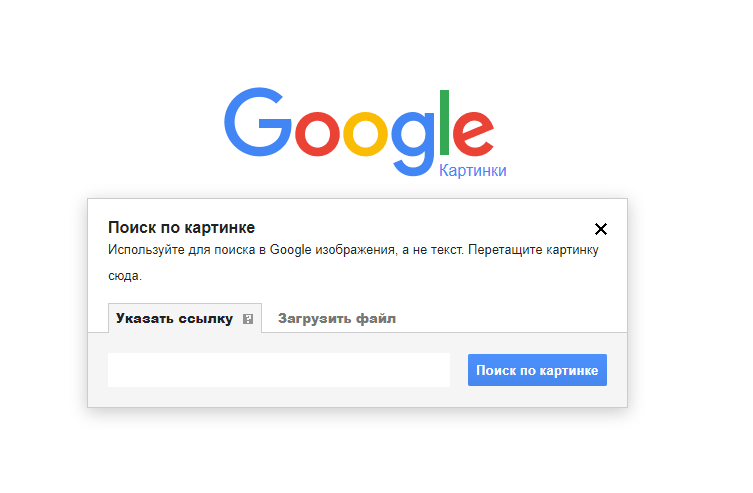
- В поисковой строке появится изображение фотоаппарата, нажмите на него;
- Выберите фотографию (по которой будете искать) на вашем смартфоне (опция «Загрузить файл») или сделайте её с помощью встроенной камеры;
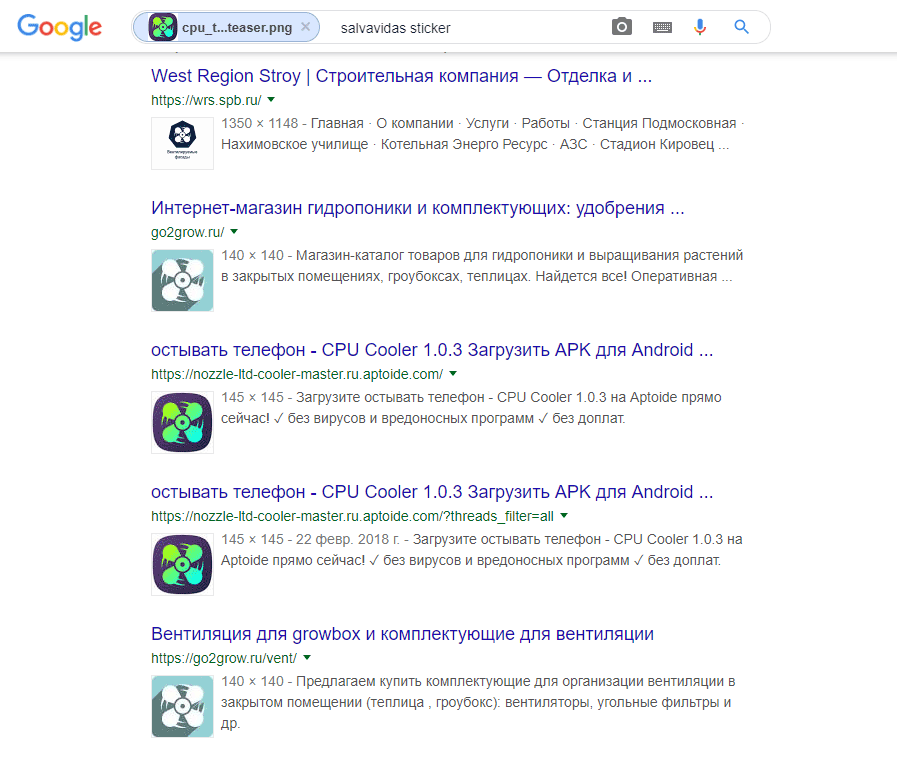
- Откроется страница, на которой будут приведены изображения, похожие на то, что вы загрузили в поисковый интерфейс.
Есть и второй способ, как искать в Гугле по фото, который пригодится, если вы не сами сняли искомое изображение, а нашли его в интернете:
- нажмите на изображение, которое вы хотите найти, и немного подержите;
- появится меню с кнопкой поиска, где нужно выбрать «Найти это изображение в Google».
Ищем картинки через «Яндекса Алису»
Есть два основных способа, как найти нужную картинку, если у вас установлена Алиса или стандартное приложение от Яндекса. Первый таков:

- скачайте «Алису» на Андроид
- нажмите на иконку с фотоаппаратом в поисковой строке;
- после этого или сделайте снимок встроенной камерой вашего мобильного устройства, или нажмите на соответствующую иконку внизу экрана и выберите изображение в памяти вашего телефона.
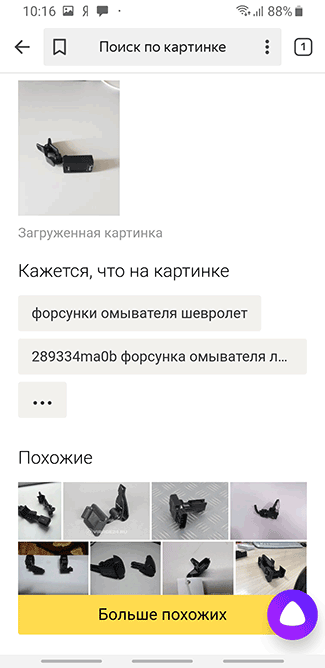
Также в мобильной версии сайта Яндекс под поисковой строкой есть опция «Спросить картинкой», которая действует примерно так же, как и обычный поиск по картике.
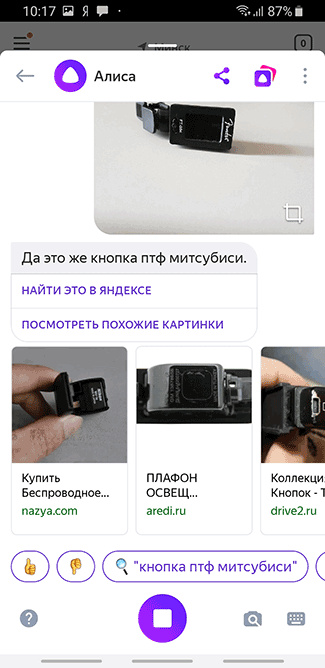
Второй способ, как искать по картинке, ещё проще. Активируйте Алису и скажите «Алиса, сделай фото». После этого откроется интерфейс камеры, чтобы вы могли сделать снимок. После этого голосовой помощник попытается распознать, что же изображено на снимке, покажет похожие картинки и позволит вам продолжить поиск в Яндексе.
CamFind — приложение для поиска по фото
Популярное приложение для поиска по картинке на телефоне. Кроме того, одно из первых в своём роде. Пользоваться CamFind очень просто:
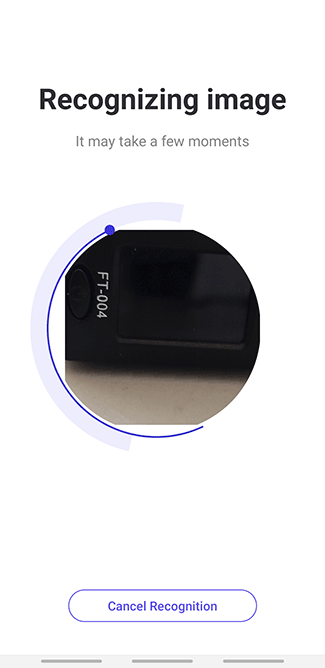
- После запуска приложения, автоматически откроется режим съемки. Если этого не произошло, нажмите «Capture» в нижней части экрана.
- Нажмите на кнопку захвата. Снятое вами изображение будет отправлено на сервер данного приложения, с последующей обработкой и распознаванием. Поиск может занять какое-то время.
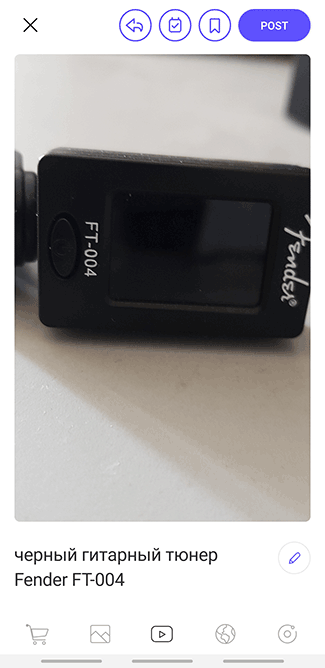
- После этого высветятся результаты поиска по изображению, которое вы сняли, а также похожие картинки.
Google Lens — еще один поисковик по изображениям
Прогрессивное приложение от Google для поиска по фото на телефоне. Google Lens пока что установлено не на всех телефонах с Android, а только на ряде «флагманов». Впрочем, в будущем ситуация может измениться.
Запустить приложение можно несколькими способами.
Во-первых, вы можете открыть Google Assistant. После этого, если ваш телефон и его версия Android поддерживают Google Lens, иконка данного сервиса появится внизу экрана, слева от иконки микрофона.
Во-вторых, в некоторых моделях поиск Google Lens доступен через приложение камеры — там появляется специальная иконка. Нажмите её — и ваш телефон будет готов искать по изображениям.

Теперь, чтобы найти по картинке с телефона, необходимо навести камеру на соответствующий объект. Вы увидите, что на нём появился небольшой кружочек. Нажмите на него — и вы увидите информацию о том, что сейчас находится на экране.
Google Lens может не только искать по изображениям, но и делать другие вещи с найденной на фотографиях информацией. Например, если это текст, то вы можете сразу скопировать его, если это адрес электронной почты, вы можете сразу на него написать — и так далее.
Image Search: мобильный поисковик для Андроид
Image Search, по сути, является просто более удобным интерфейсом для поиска по картинке с Андроида в уже существующих сервисах. Под каждой картинкой, которую вы найдёте в данном приложении, будет специальная секция с похожими изображениями. Воспользуйтесь ей, чтобы найти то, что вам нужно.
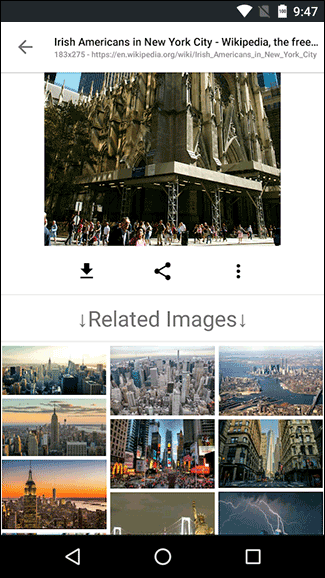
iOS-приложение Reversee
Для iPhone существует iOS-приложение Reversee, оно представляет своего рода мостик между пользователем и поисковиком, умеет искать фото по различным критериям. Можно выделить 3 основные функции данного приложения:
- поиск по фото или картинке с веб-страницы,
- поиск по профилю на социальной странице,
- поиск улучшенной копии изображения.
Но, на самом деле, возможности у приложения несколько шире.
- Фоторедактор, позволяющий обрезать или повернуть изображения по часовой стрелке или против
- Стандартная поисковая система – Google, но можно настроить другой поисковик (Bing, Yandex)
- Настройка формата и размера изображения, по которому производится поиск
- Отображение результатов в указанном браузере (Chrome или Safari)
- Постинг изображения в соцсетях или отправка на email
- Сохранение результатов в памяти iPhone
Помимо собственно приложения, Reversee располагает расширением, которое можно задействовать в других iOS-программах (Photos, браузерах и т.п.), таким образом можно быстро искать по фото, не выходя за рамки других приложений.
Часто задаваемые вопросы
Как найти определенного человека по фото?
Можете воспользоваться поиском по хэштегам через Инстаграм, через соцсети (ВК, ОК). Есть также мобильное приложение Twitnow, скачать его можно на Андроид или iOS. Подробней читайте здесь.
Как можно найти дополнительную информацию по фото?
И Яндекс, и Гугл показывают информацию, которая косвенно или напрямую относится к искомому изображению. В первую очередь, поисковик пытается определить, что находится на картинке. Поисковый Ассистент Яндекс Алиса может вслух произнести дополнительные сведения, например, факты из жизни найденного человека и т.п.
Как сделать поиск по фото в Google с телефона?
На телефоне и браузере используется один и тот же сервис (см. инструкцию).
- Перейдите в раздел Картинки.
- Нажмите на значок с изображением фотоаппарата.
- Загрузите фото и ознакомьтесь с результатами.
Как выполнить поиск по картинке с iPhone?
Работают те же способы и сервисы, что и для Андроид. Для поиска используйте браузеры Google Chrome или Safari. Зайдите на сайт поисковой системы Яндекс или Google, все последующие шаги описаны в статье.
Как удалить свое фото из поиска (если оно нарушает конфиденциальность)?
- Обратитесь к владельцу сайта с просьбой удалить материал.
- Используйте специальную форму для удаления личных данных из поиска Google.
Пожалуйста, оцените статью:
Илья – главный редактор сайта softdroid.net. Является автором нескольких сотен руководств и статей по настройке Android. Около 15 лет занимается ремонтом техники и решением технических проблем iOS и Android. Имел дело практически со всеми более-менее популярными марками мобильных смартфонов и планшетов Samsung, HTC, Xiaomi и др. Для тестирования используется iPhone 12 и Samsung Galaxy S21 с последней версией прошивки.
Не нашли ответ на свой вопрос? Возможно, вы найдете решение проблемы на нашем канале в Youtube! Здесь мы собрали небольшие, но эффективные инструкции. Смотрите и подписывайтесь на наш youtube-канал!
Поиск по фото с телефона в яндексе
Google попытается найти другие копии вашего изображения в Интернете, а также предоставит визуально похожие изображения. Это поможет определить, откуда фотография и возможно найти больше фотографий этого же человека.
Вы можете искать из фотографий, сохраненных на компьютере, или используя URL изображения.
- Чтобы найти адрес изображения, щелкните правой кнопкой мышки и выберите “Копировать адрес изображения”
- Чтобы сохранить изображение на компьютере, щелкните правой кнопкой мышки и выберите “Сохранить изображение”.
Поиск очень просто выполнить:
- Зайдите на
, нажмите на значок камеры, - Загрузите фотографию или вставьтеURL фотографии и нажмите поиск.
- Если вы используйте браузер Chrome, вы можете нажать правым кликом на фотографию и выбрать «Найти картинку (Google)«, и вы увидите результаты в новой вкладке.
2. Яндекс
Яндекс является одним из лучших систем обратного поиска изображений, распознавая лица, пейзажи и объекты.
Опирается он в значительной степени на пользовательский контент, например сайты туристических обзоров или социальные сети и сайты знакомств для получения достаточно точных результатов.
- Зайдите на
, затем выберите значок камеры справа. - Вы можете либо загрузить сохраненное изображение, либо ввести URL фотографии.
- После того, как вы осуществили поиск, можно посмотреть “похожие картинки” и “еще похожие”.
Яндекс будет искать не только фотографии, похожие на ту, где есть лицо, но и другие фотографии того же человека при другом освещении, цветах фона и положении.
В результате вы получите варианты размеров данного изображения, похожие картинки и сайты, где встречается ваше изображение.
3. PicTriev
Эта система идет на один шаг дальше в поиске похожих лиц. К сожалению сервис ограничен похожими знаменитостями.
Вам нужно добавить URL или загрузить фотографию в формате JPG или JPEG размером не больше 200 KB, и поисковая система выдаст подходящую фотографию знаменитости, найденную в Интернете.
- PicTriev также позволяет сравнить похожесть двух лиц или определить принадлежат ли фото двух лиц одному человеку. Нажмите на значок измерительного прибора в верхней правой части, загрузите две фотографии, выберите похожесть (similarity) или идентичность (identity) и программа сделает вычисления.
- До того, как добавить фотографии, следуйте инструкции, чтобы получить наиболее приближенные результаты.
Продуманный сервис
На самом деле, на смартфоне это сделать достаточно легко. На стартовой страничке этого браузера (до ввода интересующего запроса), сразу под поисковой строчкой для словарного ввода имеется надпись «Спросить картинкой». После чего можно загрузить исходник в поле ввода, либо сфотографировать. Программа Yandex выдаст результат по вашему запросу.
К слову, этот поисковик, в отличие от Google, не пытается угадать, что изображено на снимке, он просто предлагает таблицу со всеми имеющимися размерами.
Яндекс – поиск с вашего телефона по картинке через приложение «Kate Mobile»
Здесь вообще все предельно просто. Необходимо только иметь аккаунт в социальной сети ВКонтакте. Далее:
- скачайте и инсталлируйте на смартфон этот софт с Плей Маркет;
- активируйте его, после чего пройдите авторизацию в Vk;
- выберете нужный файл из альбома или загрузите исходник, нажмите и удерживайте изображение;
- будет открыто меню с параметрами работы, где выбирайте «Найти это фото»;
- предлагается два варианта: через Yandex и Google, жмем первый;
- откроется браузер с найденными фотографиями.
- Текстовый редактор online: лучшие сервисы
- Сервисы, которые помогут сделать бейджик в режиме онлайн бесплатно
- Онлайн расчет стоимости поездки в Яндекс Такси
- Синтаксический разбор предложения в онлайн режиме
- Лучшие онлайн переводчики с озвучкой произношения
Пошаговая видео инструкция
В рамках данной статьи мы рассмотрим алгоритм поиска изображения через смартфон. Однако эта инструкция будет полезна и для других гаджетов под управлением операционной системы Android. Также отдельным пунктом распишем руководство по поиску изображений в iOs устройствах.
Для Андроид
Для нахождения картинок в системе Гугла потребуется перейти на официальную страницу поисковика. После чего можно воспользоваться двумя вариантами:
- найти картинку из интернета;
- искать изображение, которое уже есть в вашем смартфоне.
Первый вариант более простой. Он подразумевает, что пользователь нашел изображение в интернете, но не хочет сохранять его в память смартфона. Алгоритм действий:
- Зажмите изображение найденной картинки, после чего появиться новое меню. В нем выберите «копировать ссылку».
- Перейдите на страницу поиска по картинке гугл: https://www.google.ru/imghp?hl=ru. В окне браузера откроется стандартная форма поиска, с дополнительной пиктограммой фотоаппарата в поле ввода.
- Нажмите на изображение фотоаппарата, после чего выберите вкладку указать ссылку.
- Нажмите на кнопку «поиск по картинке».
Система автоматически найдет все схожие изображения. Они будут указаны в виде ссылок с мини превью на страницы со схожими картинками. Также здесь можно настроить временной срок, в который могли выгрузить схожее изображение.
Этот способ подходит для сторонних браузеров. Например, для смартфонов компании Xiaomi. Но есть и более короткий путь. Похожие изображения проще найти в предустановленном браузере Chrome от Google. Он есть в любом смартфоне под управлением Android.
В открытой вкладке браузера найдите нужное вам изображение. Зажмите его, пока не появиться выпадающее меню. В нем нужно выбрать «найти картинку (google)». Система автоматически откроет новое окно с полученными результатами поиска.
Второй вариант – поиск сохраненного изображения. Им удобно пользоваться для нахождения:
- Схожих изображений. Например, для установки обоев в более высоком качестве на экран смартфона.
- Названия предметов или вещей. Можно отправить картинку какого-либо предмета и найти его оригинал или аналог в сети.
- Человека. В телефоне есть фотография человека, но вы не знаете кто это.
Алгоритм поиска схож с действиями по указанию ссылки на источник изображения. Только в этом случае необходимо указать «загрузить файл», а не «указать ссылку» при нажатии на пиктограмму фотоаппарата.
Для Айфонов и Айпадов
Гаджеты под управлением операционной системы iOs работают с собственным браузером Safari. Алгоритм действий в нем идентичен поиску картинок в иных браузерах.
Но есть альтернативный способ:
Гаджеты под управлением операционной системы iOs работают с собственным браузером Safari. Алгоритм действий в нем идентичен поиску картинок в иных браузерах. Но есть альтернативный способ, который снимает большое количество действий с плеч пользователя.
Пользоваться командой просто. Нужно зайти в приложение со своего телефона, и выбрать в библиотеке «поиск по картинке». Далее выбрать картинку, которую нужно найти, и нажать поиск. Команда выполнится в автоматическом режиме.
Инструкция для Яндекс
Чаще всего пользователи пользуются именно поисковыми сервисами от Google. Однако поиск по картинке можно сделать и через Яндекс. Для этого необходимо перейти по адресу: https://yandex.ru/images/ и также нажать на пиктограмму фотоаппарата. При этом сервис выведет два поля:
- С кнопкой «выберите файл». Этот параметр подходит для поиска картинок, которые сохранены в памяти смартфона. Здесь же есть поле «перетащить сюда». В него можно сбросить картинку прямо из открытой папки, чтобы не указывать весь путь через нажатие кнопки.
- Поле с надписью «введите имя картинки» и кнопкой «найти». Это аналог поиска по URL. Удобный способ, если необходимо найти картинку по ее адресу.
Яндекс показывает картинки не списком, а плиткой. Это немного удобнее, чем в Гугле. К тому же данный поисковик находит более точные совпадения изображений.
Фильтры
Фильтры применяются для выбора определенных результатов. Например, если нужно получить только черно-белые снимки. Для их настройки нажмите на ссылку «Показать фильтры» в правом верхнем углу.
Предварительно нужно ввести запрос: ключевое слово или фразу.

Размер. Поиск изображений определенного размера.

Ориентация. Настройка вида изображений. Можно выбрать один из трех вариантов:
- Горизонтальные
- Вертикальные
- Квадратные

Тип. Показывает изображения определенного типа:
- Фото
- С белым фоном
- Рисунки и чертежи
- Лица
- Демотиваторы

Цвет. Можно выбрать цветные, черно-белые или снимки определенного цвета.

Файл. Ограничивает поиск по расширению: jpg, png или gif.

Товары. Ищет по магазинам.

Свежие. Показывает недавно загруженные изображения.

Обои 1280х1024. Поиск широкоформатных снимков, которые можно поставить фоном на Рабочий стол.

На сайте. Ищет только на указанном сайте. Например, ru.aliexpress.com.
Как найти изображение с помощью Google
«Google» является всемирно известной корпорацией, которая получила немаленькую долю нынешней популярности благодаря своему поисковому сервису, который называется точно также — «Google Chrome» или просто, как многие его зовут, «Chrome». Данной поисковой системой пользуются не только граждане России, но и жители абсолютно всех стран, где нет какой-либо цензуры на интернет (как, например, в Северной Корее) и которые имеют компьютер или смартфон.
Неудивительно, что настолько огромная и популярная компания добавила в собственный поисковой сервис возможность искать изображения. Как это делать, разберемся ниже.
Google Chrome
Для того, чтобы начать поиск по изображению в «Google Chrome», от пользователя требуется:
- Открыть «Google картинки»
- У строки поиска нажать на значок фотоаппарата, который расположен в правом крайнем углу.
- Далее нужно выбрать одно из двух: либо сделать фотографию, либо загрузить снимок из галереи устройства.
- После того, как пользователь загрузит фотографию, ему останется только дождаться завершения поиска и наслаждаться результатом.
Помимо этого, есть возможность воспользоваться приложением «Google объектив». Его можно скачать в Play Market или AppStore. Оно хорошо тем, что как только пользователь делает фотографию, поисковая система Google сразу же выдает результаты по данной фотографии.
Google Image
Google Image является все тем же вариантом поиска через Google картинки, только пользователь может сразу же установить приложение и искать через него.
Помимо обычных поисковых сервисов от компании Google, пользователь может установить специальную Google-галерею, которая называется «Google-фото». Ее главным плюсом является то, что в ней уже установлены и Google-объектив, и другие полезные приложения от компании, которые значительно упростят жизнь обычного пользователя. Например, Google-фото будет автоматически обрабатывать ваши фотографии, делать из них коллажи, а также пользователь сможет создавать специальные альбомы и сортировать их по датам, местам и другим признакам.
Google Chrome
Это тот самый браузер, который по умолчанию есть на всех смартфонах и планшетах, работающих на платформе Android.
Что касается iOS, то пользователи этой операционной системы в любой момент могут скачать такое приложение и установить его на свои аппараты.
Для этого есть ссылка внизу данного раздела.
Чтобы воспользоваться данным браузером, выполните ряд действий:
- Сделать длинный тап по фотографии, то есть, если сказать простым языком, нажать и держать палец на изображении.
- После этого появится новое окно с несколькими пунктами. Там выбрать «Найти это изображение в Google».
- Собственно, после этого вам останется только выбрать тот результат, который нужен в данном случае.
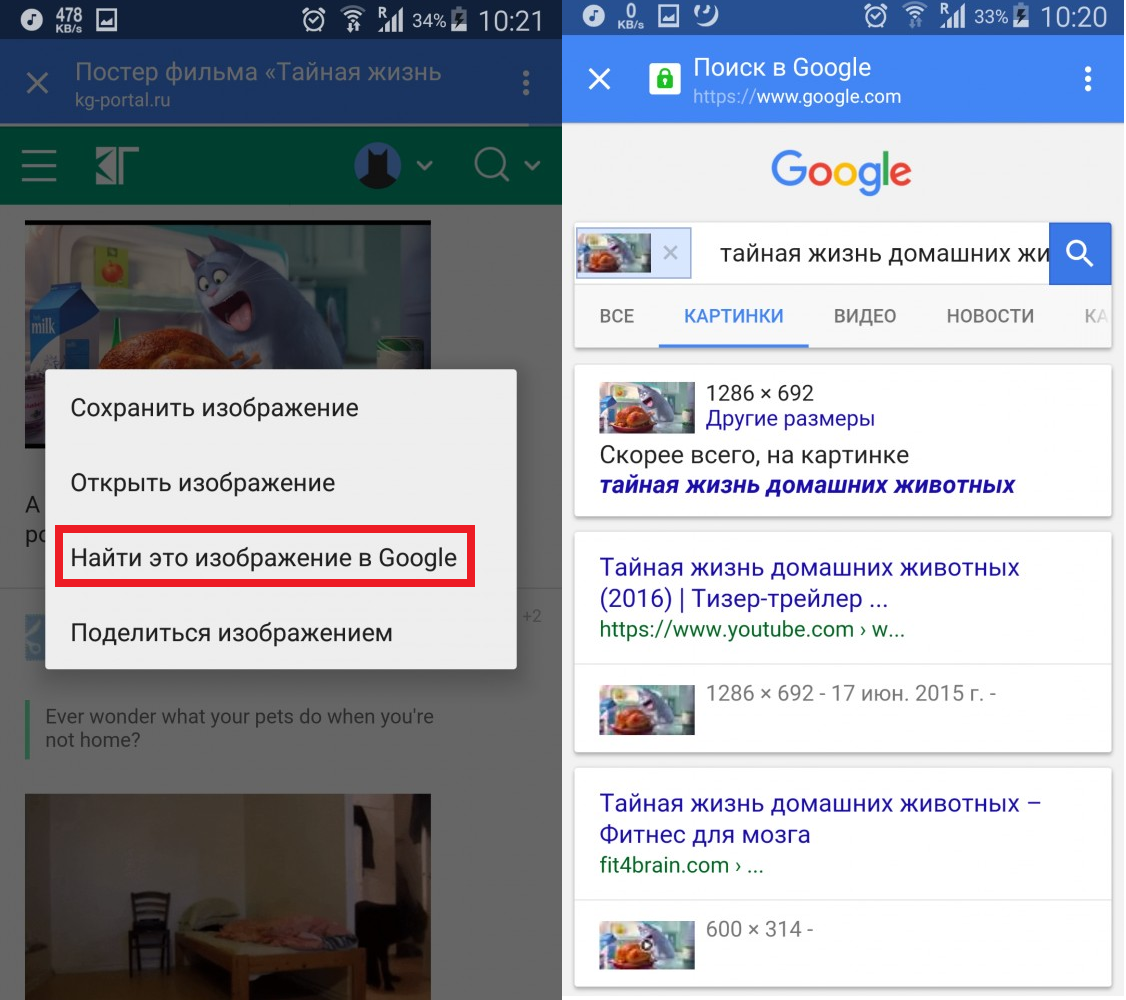
Процесс использования изображения в качестве запроса в Chrome
Как видим, процесс достаточно незамысловатый. Если снимок находится во внутренней памяти устройства, его тоже можно использовать. Для этого достаточно загрузить его на страницу.
Пошагово это выглядит следующим образом:
- Сначала зайти на
- Там необходимо выбрать вкладку «Загрузить фото».
- После этого появится кнопка «Выбрать файл».
- Дальше останется указать, где находится фото в памяти устройства. Вот и все – дальше начнется анализ.
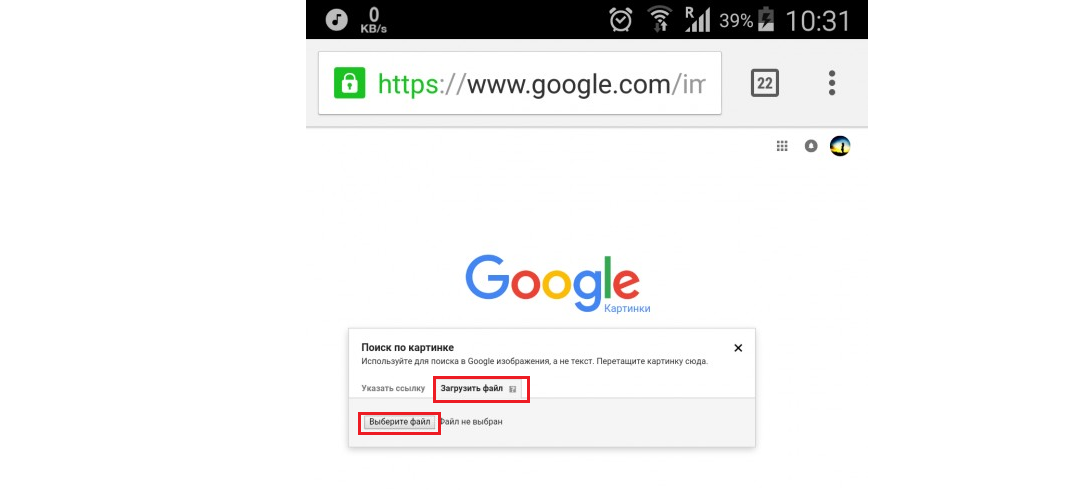
Кстати, здесь же можно находить какие-либо материалы по ссылкам на фотографии. Для этого есть первая вкладка на странице google.com/imghp – «Указать ссылку».
В любом случае, осуществить рассматриваемую операцию будет достаточно несложно.
Лучшие онлайн сервисы для поиска человека по фото
Чтобы упростить жизнь людям, в интернете появились специальные сервисы, помогающие с помощью фотографии найти страничку данного человека в соц. сетях. Это гораздо удобнее, чем сидеть и искать самостоятельно, тем более такой поиск может затянуться надолго. Мы собрали несколько самых лучших сервисов, которые точно помогут вам в такой ситуации.
Google Картинки
- Откройте сервис Гугл картинки;
- Нажмите на значок фотоаппарата, предлагающий искать по картинке;
- Загрузите изображение со своего компьютера или телефона и дождитесь, пока появятся результаты поиска.
- После этого можете приступать к самостоятельному просмотру найденных результатов.
Яндекс Картинки
Яндекс Картинки аналогичный сервис, как и Гугл, только от другой большой и популярной компании. Чтобы воспользоваться сервисом и его возможностями, проделайте следующие:
- Зайдите на сайт Яндекса и нажмите на поисковую строку;
- Справа высветится значок камеры, нажав на который вы можете прикрепить изображение с телефона или компьютера;
- После того, как фото вы загрузили, Яндекс поищет результаты в течение нескольких секунд и предоставит их вам;
Если вам удастся найти нужного вам человека, нужно лишь нажать на изображение, под которым будет расположена ссылка на его страницу в соц. сети, например, Вконтакте или Одноклассники.
Яндекс Алиса
Алиса – голосовой помощник от компании Яндекс, который можно установить на ПК или смартфон. По умолчанию он установлен в Яндекс Браузер. Голосовой помощник Алиса обладает самыми разными возможностями – расскажет сказку, поиграет с вами в «города», угадает мелодию, найдет нужную информацию в интернете, посмотрит погоду на завтра, а также найдет вам всю информацию о загруженном изображении.
Чтобы воспользоваться ей, нужно зайти в Яндекс Браузер и нажать на бело-фиолетовый треугольник, сказать: «Привет, Алиса».
После этого попросить Алису найти результаты по изображению, загрузить фотографию, после чего Алиса выдаст то, что ей удалось найти в интернете. Вы также сможете просмотреть то, что получилось, и найти нужного человека, и его страницу.
Search4Faces
Чтобы воспользоваться сервисом:
По итоговому результату поиска, сервис предоставит вам ссылки на социальные сети, а дальше вы уже сможете сами проверить точность полученных данных.
Яндекс.Картинки
У самого популярного в России и некоторых других странах бывшего СССР тоже есть свой сервис. Называется он Яндекс.Картинки. Использовать его тоже достаточно.
На главной странице мобильной версии Яндекса (когда запрос еще не введен), под полем для ввода слов есть надпись «Спросить картинкой».
После того, как пользователь нажмет на нее, откроется новая, подобная той, которая, опять же, используется в Гугл.

На странице Яндекса
Там тоже можно будет сделать при помощи физического файла или же ссылки на него в интернете.
Существует, кстати, у Яндекса собственный браузер, так же, как у Гугл, но там нет такого же окна и таких функций, как показано на рисунке. Поэтому скачивать его нет смысла.
Анализ по фото в VK
Чтобы начать мониторить фото в VK, нужно установить расширение для браузера Chrome. Приложение называется «StopFake». Зайдите в магазин программ и введите имя расширения. Затем нажмите на клавишу установить и дождитесь появления в правом верхнем углу кнопки.
Ссылка на расширение в официальном магазине Chrome:
Расширения в магазине
Несмотря на то, что программа разработана для быстрого определения фейковых аккаунтов, её можно использовать и для поиска людей. Вам нужно будет загрузить фото в свой альбом во ВКонтакте, так как его можно осуществить только по той, которая есть в базе данных сайта.
Далее следуйте инструкции:
- Откройте фото в своем альбоме в VK. Альбом может быть закрытым, главное, чтобы она находилась на сайте;
- После открытия изображения нажмите на клавишу для запуска работы расширения StopFake. Она находиться в правом верхнем углу на панели инструментов браузера. Чтобы устранить возможные ошибки в работе утилиты, рекомендуем перезагрузить браузер сразу после установки расширения;
- Оно автоматически определит их в социальной сети, на которых размещена искомая фотография. Благодаря подписи автора, вы сможете легко найти нужную вам персону. Кликните на имя автора, чтобы перейти на него.
Пример работы сервиса StopFake
Как пользоваться поиском по картинке в Яндекс

Распознавать изображение и находить по ним разные предметы, людей и вообще всё что угодно умеет приложение Поиск Яндекс, Яндекс Браузер или эта поисковая система в любом другом браузере. Представим, что вам понравился какой-то эффект на фотографии в соцсетях. Описание в строке поиска не даёт нужных результатов.
В таком случае сохраняем картинку на смартфон и переходим на страницу Яндекс поиска.
- Если на главной нет раздела с картинками, введите любое слово в писке и нажмите Найти.
- В меню поисковика выберите название раздела — Картинки.
- В строке должна появится иконка с фотоаппаратом. Если её нет, попробуйте очистить строку или воспользоваться другим браузером.
- Нажмите на кнопку поиска по картинкам и выберите изображение с эффектом в галерее смартфона и кнопку Отправить.
- Из результатов можно узнать название эффекта или программы, в котором он был применён.
Если в вашем браузере не отображается кнопка, попробуйте использовать мобильное приложение Яндекс.
Как найти оригинал заданного изображения
Например, у Вас есть какая-то фотография, возможно кадрированная, пожатая, либо отфотошопленная, а Вы хотите найти её оригинал, или вариант в лучшем качестве. Как это сделать? Проводите поиск в Яндекс и Гугл, как описано выше, либо средствами PhotoTracker Lite и получаете список всех найденных изображений. Далее руководствуетесь следующим:
- Оригинальное изображение, как правило имеет больший размер и лучшее качество по сравнению с измененной копией, полученной в результате кадрирования. Конечно можно в фотошопе выставить картинке любой размер, но при его увеличении относительно оригинала, всегда будут наблюдаться артефакты. Их можно легко заметить даже при беглом визуальном осмотре.
- Оригинальные фотографии часто имеют водяные знаки, обозначающие авторство снимка (фамилия, адрес сайта, название компании и пр.). Конечно водяной знак может добавить кто угодно на абсолютно на любое изображение, но в этом случае можно поискать образец фото на сайте или по фамилии автора, наверняка он где-то выкладывает своё портфолио онлайн.
- И наконец, совсем простой признак. Если Ваш образец фото черно-белый (сепия и пр.), а Вы нашли такую же, но полноцветную фотографию, то у Вас явно не оригинал. Добавить цветность ч/б фотографии гораздо более сложнее, чем перевести цветную фотографию в черно-белую ��