
Использование функции «Поиск» на устройствах iPhone, iPad и iPod touch
Функция «Поиск» позволяет быстро осуществлять поиск на устройстве или в Интернете. Эта функция также предлагает варианты запроса и обновляет результаты по мере ввода текста.
Смахивание для поиска
- Смахните вниз от середины экрана «Домой».
- Нажмите поле поиска и введите искомый текст. По мере ввода функция «Поиск» будет обновлять результаты в режиме реального времени.
- Чтобы увидеть больше результатов, нажмите «Показать еще» или выполните поиск непосредственно в приложении, выбрав вариант «Искать в приложении».
- Чтобы открыть результат поиска, нажмите его.
Изменение параметров поиска
Параметры поиска можно изменить, чтобы отображались только определенные приложения и результаты. Вот как использовать эту функцию:
- Перейдите в меню «Настройки» и нажмите «Siri и Поиск».
- Прокрутите вниз и выберите приложение.
- Затем выберите «Приложение при поиске»», «Контент при поиске», «Показ на экране «Домой»», «Предложение приложения» или «Предложение уведомлений».
Чтобы отключить предложения Siri для всех приложений, перейдите в меню «Настройки» > «Siri и Поиск» и отключите соответствующие параметры.
Как найти нужное слово на странице Safari для iPhone
Часто бывает, когда в огромном массиве информации нужно найти маленькую деталь, слово или мысль. И если раньше нужно было часами листать документ, то компьютер это дело упростил. Несложная комбинация на десктопе включает поиск по странице и найти нужное не составит труда.
Но что же делать, когда на открытой странице сайта нужно найти какую-то информацию, а открыть его можно только на мобильном Safari. Конечно, можно по старинке листать страницу вверх-вниз, съедая море времени, но можно поступить и проще. Итак, есть два способа поиска слова на странице в Safari. Первый:
1. Открой нужную страницу в Safari
2. В поле ввода (где прописывается адрес сайта) впиши нужное слово
3. Выбери пункт, который появился
4. Вуаля!
Второй способ не сложнее:
1. Открой нужную страницу в Safari
2. Вызови меню центральной кнопкой на нижней панели
3. Выбери «Поиск по странице»
4. Введи слово
5. Вуаля!
Оба метода включают интерактивную возможность поиска слов на странице (в случае, если их много). Пользуйся!
Добавить комментарий Отменить ответ
Этот сайт использует Akismet для борьбы со спамом. Узнайте, как обрабатываются ваши данные комментариев.
Поиск текста по документу WORD iPhone (doc, docx)

- Как передать документ Word, PDF на iPhone с компьютера

- Поиск по картинке на iPhone – Safari или Google Chrome

- Как передать документы на iPhone по почте или другим способом

- Как скачать книгу на iPhone (epub)

Как работать с PDF-файлами на iPhone
В приложении iBooks действительно нет никаких возможностей по работе с уже загруженными на устройство файлами.
Вам нужно установить любой файловый менеджер, например, приложение Файлы от Apple, которое и предназначено для хранения данных.
После установки программы при попытке сохранить любой файл на устройстве увидите возможность открыть его в данном приложении.
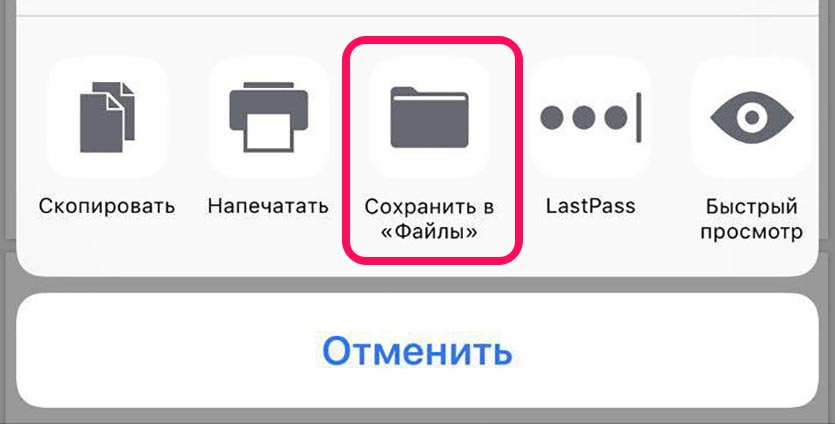
Сохраненный в Файлы документ останется на iPhone, здесь же его можно просматривать, вносить графические метки и открывать в любом приложении, которое умеет работать с данным типом файлов (в том же iBooks).
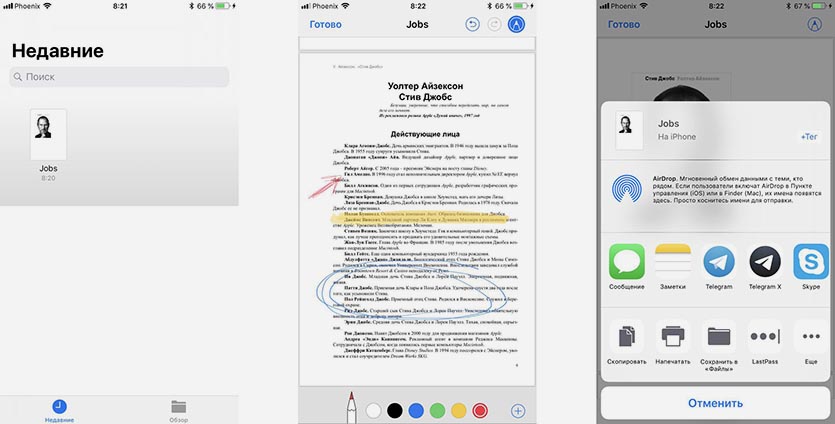
Из Файлов легко отправлять и передавать документ другим пользователям через мессенджеры и почтовые клиенты.