
Поиск на странице
Вы можете выполнять поиск определенных слов и фраз на отдельных страницах.
Как выполнить поиск на странице
- Выберите меню «Страница» > «Найти на странице». (Меню «Страница» находится рядом с верхним правым углом окна Safari и представляет собой значок с изображением страницы с отогнутым углом.)
- В поле поиска с правой стороны строки поиска введите слово или фразу, которую Вы хотите найти на веб-странице.
- Для изменения направления поиска используются кнопки «Назад» и «Вперед». По завершении нажмите «Готово».
Как выполнить поиск по HTML-коду страницы
- Выберите меню «Страница» > «Показать программный код страницы». (Меню «Страница» находится рядом с верхним правым углом окна программы Safari и представляет собой значок с изображением страницы с отогнутым углом.)
- В окне «Показать программный код страницы» выберите «Правка» > «Поиск» > «Найти».
Близкие темы
Поиск на странице
Safari > Поиск на странице
- Справка Safari
- О программе «Safari»
- Навигация и поиск
- Просмотр во вкладках
- Улучшение поиска
- Быстрый возврат к результатам поиска
- Возврат на домашнюю страницу
- Повторный просмотр веб-страниц
- Поиск в закладках
- Поиск тем на страницах RSS
- Поиск в Интернете
- Поиск на странице
- Поиск в журнале истории
- Просмотр страниц RSS
- Просмотр веб-страниц
- Как избежать подменных сайтов
- Защита частной информации во время работы в Интернете
- Сертификаты и безопасные веб-сайты
- Очистка списка загрузок
- Удаление информации автозаполнения
- Удаление информации пароля
- Очистка журнала истории
- Очистка кэша
- Определение безопасных веб-сайтов
- Конфиденциальность посещения веб-сайтов, защищенных паролем
- Управление файлами cookie
- Удаление файлов cookie
- Сброс Safari
- Настройка прокси-сервера
- Отключение предупреждений об угрозе безопасности
- Что такое файлы Cookie?
- Что такое фишинг?
- Что означает изображение замка?
- Автоматическое заполнение формуляров
- Автоматический ввод паролей
- Автоматизация RSS
- Блокирование контента
- Блокирование всплывающих окон
- Создание закладок для страниц RSS
- Создание закладок для веб-страниц
- Хранение закладок на панели
- Хранение закладок в меню
- Если загруженный файл отсутствует
- Если не удается сохранить пароль
- Если шаблон стиля неверен или отсутствует
- Если веб-страница не открывается
- Если веб-страница искажена
- Если не работает функция автозаполнения
- Если необходимой закладки нет на панели закладок
- Если не работают какие-либо функции веб-сайта
- Если не отображаются изображения
- Если Safari не удается открыть веб-сайт
- Если Safari не удается открыть окно
- Если не удается сохранить или распечатать веб-страницу
- Если необходимо удалить плагин
- Если возникли проблемы во время загрузки
- Обратная связь Safari
Safari
- поиск по странице в safari
- safari поиск на странице
- поиск на странице в сафари
- поиск на странице safari
- safari поиск по странице
- поиск по странице safari
- 21435
Стандартные сочетания клавиш в Office для Mac
Excel для Microsoft 365 для Mac PowerPoint для Microsoft 365 для Mac Excel 2021 для Mac PowerPoint 2021 для Mac Excel 2019 для Mac PowerPoint 2019 для Mac Excel 2016 для Mac PowerPoint 2016 для Mac Excel для Mac 2011 Outlook для Mac 2011 PowerPoint для Mac 2011 Еще. Меньше
В этой теме перечислены все сочетания клавиш для Microsoft 365 для Mac продуктов. С помощью сочетаний клавиш можно быстро выполнять разные действия и вызывать всевозможные функции, не используя мышь. Сочетания клавиш, описанные в этой статье, соответствуют раскладке клавиатуры для английского языка (США). Клавиши для других раскладок могут отличаться от приведенных ниже.
Многие сочетания с клавишей CTRL, используемые в Windows, также работают с клавишей CONTROL в Office 2016 для Mac. Однако существуют исключения.
Примечание: В сочетаниях, где одновременно нажимается несколько клавиш, названия клавиш разделяются знаком плюс (+). Если же клавиши нажимаются последовательно, они разделяются запятой (,).
В этом разделе
- Работа с файлами, приложениями и инструментами
- Редактирование и форматирование контента
- Использование диалоговых окон
Работа с файлами, приложениями и инструментами
Создание файла или элемента (в зависимости от контекста)
Создание файла на основе шаблона или темы
Развертывание или свертывание ленты
Сохранение или синхронизация
Открытие файла или элемента
Закрытие файла или элемента
Выход из текущего приложения
Скрытие текущего приложения
Скрытие других приложений
Редактирование и форматирование контента
Отмена последнего изменения
Возврат или повтор последнего действия
Вырезание выделенного фрагмента и его копирование в буфер обмена
Копирование выделенного фрагмента в буфер обмена
Копирование форматирования выделенного фрагмента
Копирование выделенного фрагмента в альбом для вырезок
Специальная вставка (работает не во всех приложениях)
Вставка форматирования в выделенный фрагмент
Использование диалоговых окон
* Перемещение к следующему полю, параметру, элементу управления или команде в диалоговом окне
* Перемещение к предыдущему полю, параметру, элементу управления или команде в диалоговом окне
Выход из диалогового окна или отмена действия
* Может потребоваться полный клавиатурный доступ. Чтобы узнать, как включить полный клавиатурный доступ на компьютере Mac, см. в настройках устройства для поддержки доступности в Microsoft 365.
Как искать текст на веб-странице в Safari
Когда вы ищете конкретную информацию в Интернете, очень полезно, чтобы вы могли определить ключевые слова и найти нужную информацию, не просматривая все статьи. Большинство из нас знакомы с этим типом поиска с настольного компьютера или ноутбука, но мы также можем выполнять поиск по веб-страницам по адресу Safari . Эта функция будет особенно полезна на маленьком экране, таком как экран нашего iPhone или iPod touch, поскольку она выделяет слова, которые мы ищем, и позволяет нам быстро просматривать текст, чтобы узнать, есть ли на этом веб-сайте нужная нам информация. Далее мы вам скажем как найти текст на веб-странице Safari то, что, как вы увидите, очень просто.
Прежде всего, вы должны открыть приложение браузера Safari на своем iPhone, iPad или iPod Touch и перейти на нужную страницу. поиск ту информацию, которая вам нужна. Щелкните значок «Поделиться», который вы видите внизу в центре экрана и обозначен квадратом со стрелкой.

Прокрутите различные параметры в меню «Поделиться» и коснитесь «Искать на странице». Затем введите слова, которые вы ищете, и Safari автоматически переместит вас на первое место на странице, где появляется это слово. Слово или слова будут выделены желтым цветом.
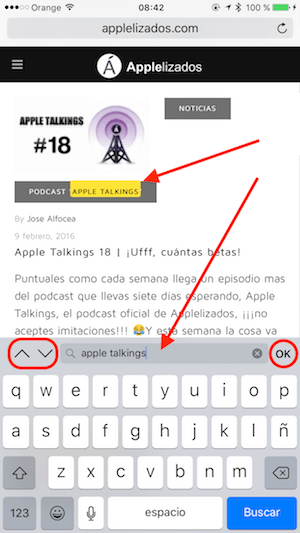
Рядом с панелью поиска вы также увидите две стрелки, которые позволяют легко прокручивать вверх или вниз по введенным вами ключевым словам.
Когда вы закончите, нажмите OK, чтобы вернуться к нормальному просмотру.
Не забывайте, что в нашем разделе Учебники В вашем распоряжении огромное количество советов и рекомендаций для всех ваших устройств, оборудования и услуг Apple.
Кстати, вы еще не слушали 18-ю серию Apple Talkings? Подкаст Applelised.
Содержание статьи соответствует нашим принципам редакционная этика. Чтобы сообщить об ошибке, нажмите здесь.
Полный путь к статье: Я с Mac » Программы для Mac » Другие приложения для Mac » Как искать текст на веб-странице в Safari
Будьте первым, чтобы комментировать
Новичкам. 10 сочетаний клавиш для быстрой навигации по Mac OS X
Пользователям, которые недавно приобрели Mac, будет полезно узнать сочетания клавиш на клавиатуре, позволяющие более оперативно работать с Mac OS X. Отметим, что для новичков клавиатура от Apple на первый взгляд может показаться непонятной, поскольку она значительно отличается от клавиатур для ПК.
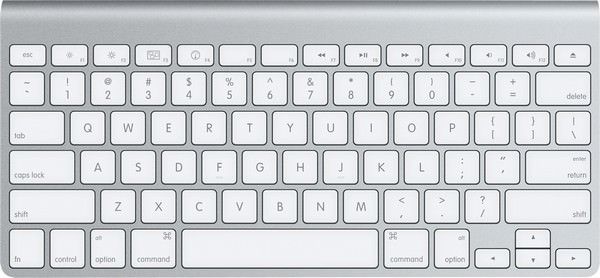
На клавиатуре отсутствуют многие привычные клавиши, позволяющие осуществлять навигацию по операционной системе как можно более эффективно и быстро, однако есть их определенные сочетания, которые их с успехом заменяют и дополняют.
1. Как выйти из приложения
Для того чтобы закрыть приложение, необходимо нажать ⌘Command + Q.
2. Как закрыть активное окно
Если вы не хотите закрывать приложение полностью, а только одно открытое окно, достаточно нажать ⌘Command + W.
3. Как открыть новую вкладку
Многие приложения используют вместо окон вкладки. Для того чтобы открыть новую вкладку без необходимости входить в меню файла, нужно нажать ⌘Command + T.
4. Как открыть переключатель приложений в Mac OS X
Переключатель приложений в Mac OS X позволяет легко переключаться между открытыми программами без использования мыши. Для того чтобы активировать переключатель, необходимо нажать ⌘Command + Tab.
5. Как открыть поиск Spotlight
Данный поиск позволяет искать приложения в Mac OS X. Для того чтобы его открыть, можно нажать Ctrl + Пробел.
6. Как ускорить закрытие приложения
Иногда приложение «зависает», и пользователь вынужден принудительно закрыть его. Для того чтобы вызвать окно принудительного завершения программ необходимо нажать ⌘Command + ⌥Option + Esc.
7. Как выполнить команды «копировать», «вставить» и «отменить»
Пользователям, привыкшим к клавиатуре для ПК, будет легко привыкнуть к командам «копировать», «вставить» и «отменить» на Mac. Для этого необходимо нажать сочетание клавиш ⌘Command + Z («отменить»), ⌘Command + X («вырезать»), ⌘Command + C («копировать») и ⌘Command + V («вставить»).
8. Как находить нужные слова и фразы
Для того чтобы найти на web-странице или где-нибудь в Mac OS X нужное слово или словосочетание, нужно вызвать строку поиска, нажав ⌘Command + F.
9. Как запустить Quick Look
Утилита Quick Look позволяет с просматривать медиа-файлы, не открывая их. Для того чтобы запустить ее, нужно один раз кликнуть на нужный файл и нажать на клавиатуре пробел. То же самое можно сделать, нажав комбинацию ⌘Command + Y.
10. Как открыть окно для выключения и перезагрузки компьютера
При необходимости выключить Mac, перезагрузить его или отправить в спящий режим, нужно открыть соответствующее окно, нажав Ctrl + Eject.
- Есть ли клавиша Delete в Mac OS X?
- Полезные советы по набору текста в OS X.
- Как быстро управлять окнами OS X.
- Горячие клавиши для управления Корзиной в OS X.
- Скрытые возможности программы Снимок Экрана в OS X.
- Клавиатурные сокращения. Синхронизация между iPhone, iPad и OS X через iCloud.
- Альтернатива кнопкам Home, End, PgUp и PgDown из PC на Mac.
- Скрытые возможности клавиши Option (Alt) в Mac OS X.