
Как установить пресеты в Lightroom CC
В этом руководстве мы объясним, как устанавливать пресеты в Lightroom CC. Имейте в виду, что нативный формат пресетов в Lightroom CC — это XMP, хотя он также совместим с DNG-пресетами. Ниже мы подробно расскажем, как импортировать DNG-пресет в Lightroom CC.
Руководство по установке пресетов в Adobe Lightroom CC
Простое руководство по добавлению пресетов (XMP) в Adobe Lightroom CC для настольного компьютера.
Total Time Needed: 3 minutes
1. Скачайте пресеты
Первое, что вам нужно сделать, это скачать пресеты, которые вы хотите установить на свой компьютер. Вы можете купить их в интернет-магазине, скачать из надежного источника в Интернете или создать собственные пресеты.
2. Извлеките файлы
Пресеты могут быть сжаты в файл .zip или .rar. Если это так, вам потребуется извлечь файлы, чтобы установить их.
3. Откройте Lightroom CC
Откройте приложение Lightroom CC на вашем компьютере.
4. Откройте панель настроек пресета
Щелкните кнопку «Правка» в верхнем правом углу окна Lightroom CC. Затем нажмите кнопку «Пресеты», которая появляется в нижней части панели инструментов.

5. Импортируйте пресеты
Нажмите на кнопку с тремя точками («. «) в верхнем правом углу панели пресетов. Затем нажмите «Импорт пресетов», выберите файл пресета, который вы хотите установить, и нажмите «Импорт».

6. Проверьте загрузку и попробуйте пресеты
После завершения установки, вы сможете найти свои новые пресеты в панели «Пресеты» в модуле «Разработка».
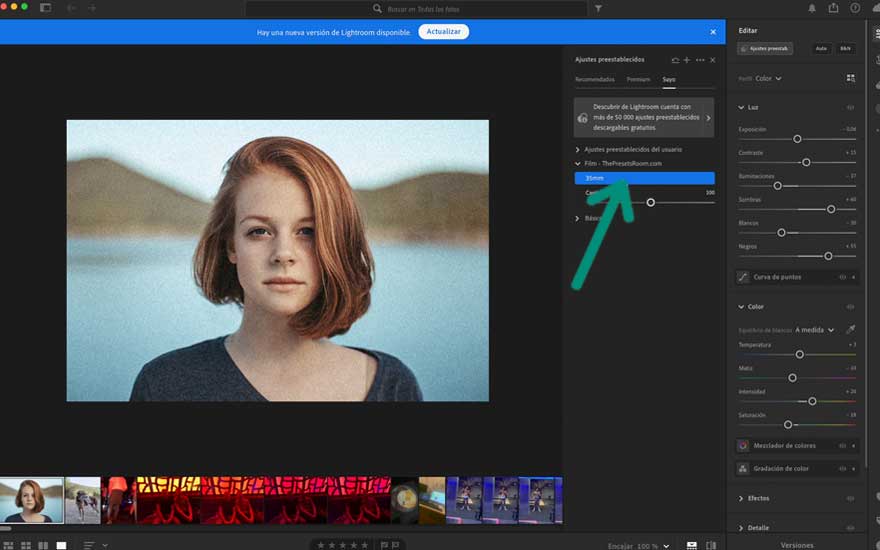
Импорт DNG-пресетов в Lightroom CC
Если вы работаете с пресетами в формате DNG, вы также можете импортировать их в Lightroom CC. Для импорта DNG-пресета добавьте DNG-изображение в каталог Lightroom CC и откройте его. Нажмите на три точки в верхнем правом углу и выберите «Создать пресет». Во всплывающем окне убедитесь, что все опции выбраны, дайте пресету имя и нажмите «Сохранить».
Если у вас есть учетная запись Adobe Creative Cloud, пресеты, которые вы создаете или загружаете в Lightroom CC, могут автоматически синхронизироваться с приложением Lightroom Mobile. Таким образом, вы можете получить доступ к своим пресетам везде, где у вас установлено приложение Lightroom Mobile. Вы можете ознакомиться с нашим руководством по синхронизации пресетов Lightroom CC с Lightroom Mobile.
Как установить пресеты для Lightroom

В этой статье мы расскажем и покажем куда и как можно установить пресеты Lightroom, чтобы программа их «подхватила».
Поскольку нас часто спрашивают, куда скопировать пресеты для Лайтрум и как установить их без ошибок, было принято решение написать небольшую инструкцию.

В последние годы пресеты набрали большую популярность не только среди фотографов, но и у блогеров в социальной сети Инстаграм. Здесь мы расскажем как установить пресеты на компьютер.
Как установить пресеты для Lightroom на компьютер
Существует несколько способов установки пресетов на компьютер. Это можно сделать через импорт в самом Лайтруме или закинуть их вручную в нужную папку.
Способы установки:
- Импорт через меню
- Копирование в папку
- Перетягивание мышкой
- При помощи меню настроек
В Lightroom, если перейти в раздел Develop (Разработка), в левой части есть панель Presets (Пресеты). В ней есть поле User presets
Кликаем по нему правой клавишей мышки и выбираем Import (импорт).
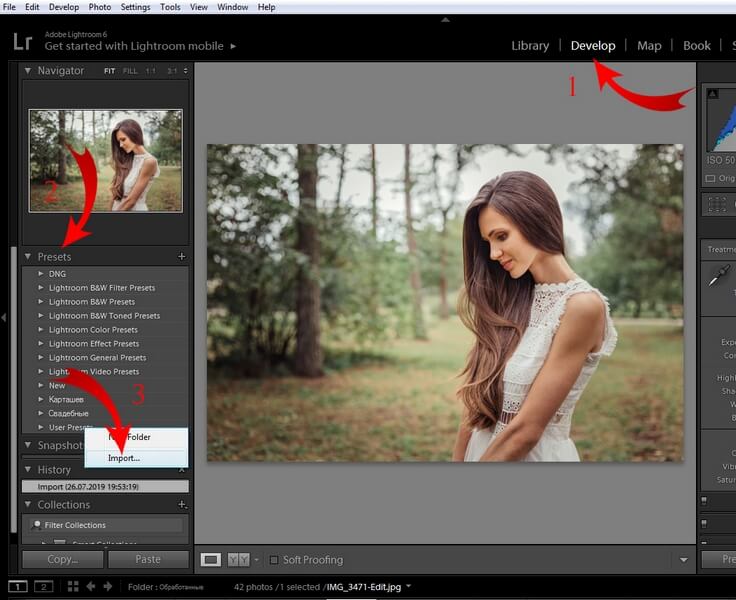
Далее появится окно, в котором можно перейти в папку с файлами пресетов. Выбираем нужный файл и жмем на Import. Таким способом можно загрузить один или несколько файлов с пресетами. Для этого необходимо удерживать клавишу Ctrl и кликать по файлам.
Но что делать если у вас сотни пресетов? Тогда проще воспользоваться вторым способом. Для этого вам понадобится проводник или файловый менеджер.
Все пресеты хранятся на диске C. Там где у вас находится система. Если вы ничего не меняли при переустановке Windows.
Адрес вот такой: C:\Users\Имя пользователя\AppData\Roaming\Adobe\Lightroom\Develop Presets\

Имя пользователя будет ваше. Это ник, под которым вы входите в систему при загрузке Виндоус. Перед тем как копировать, включите отображение скрытых файлов. Иначе найти нужную папку не получится.
Выделяем все нужные файлы и копируем их в папку, по указанному выше адресу. Не забываем перезагрузить Лайтрум. Вместо User Presets можно создать свой каталог и назвать его как угодно. Таким способом можно разделять разные типы пресетов.
Если все перечисленное выше показалось слишком сложным, существует очень простой способ. И способ этот заключается в перетягивании мышкой необходимого пресета прямо в программу. Однако, он не всегда срабатывает. Не забывайте, для этого Лайтрум должен быть в режиме Library (Библиотека).
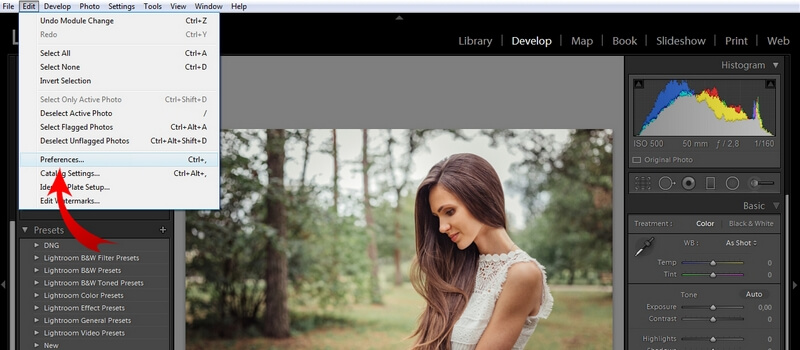
И последний способ — при помощи меню настроек. Заходим в меню Edit и выбираем Preferences.
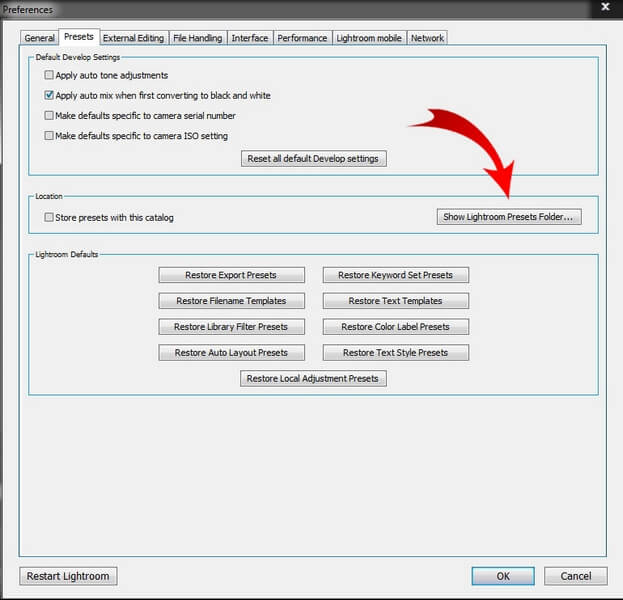
Далее выбираем вкладку Presets и в ней находим кнопку Show Lightroom Presets Folder. После этого откроется диалоговое окно с папками, в которых находятся пресеты.
Однако, почему-то, для многих этот метод кажется самым неудобным.
Заключение
Как видите, установить пресеты для Lightroom вовсе не сложно. Дольше было рассказывать об этом, чем сделать. Этот редактор очень удобен для пакетной цветокоррекции фотографий, поэтому работать в нем без пресетов, очень ошибочно.
Кстати, можно абсолютно бесплатно скачать небольшую коллекцию пресетов в нашей предыдущей статье. Обратите внимание, начиная с Версии 7.3 было изменено расширение файлов пресетов с .lrtemplate на .xmp.
И не забывайте, удалить неугодный пресет еще проще, чем установить. Тут есть два способа. Первый — просто кликаете по нему правой кнопкой мыши и выбираете удалить. Второй — удаляете его с диска через проводник или файловый менеджер.
Как установить пресеты для Lightroom
wikiHow работает по принципу вики, а это значит, что многие наши статьи написаны несколькими авторами. При создании этой статьи над ее редактированием и улучшением работали авторы-волонтеры.
Количество просмотров этой статьи: 19 195.
В этой статье:
Если вы хотите добавить больше эффектов (набор пресетов) в программу Lightroom, их можно скачать в интернете абсолютно бесплатно. Эти пресеты помогут вам сэкономить много времени для создания вашего проекта. Мы расскажем, как их установить.

Скачайте пресеты для Lightroom. Наберите в Google Lightroom Presets. Вы можете найти как платные, так и бесплатные пресеты для программы.

- У распакованного файла должно быть расширение .lrtemplate.

Откройте программу Lightroom.

Нажмите на кнопку Редактировать, а затем нажмите на кнопку Параметры. Откроется новое окно.

Откройте вкладку Пресеты или Набор эффектов.

Нажмите на кнопку Показать папку с пресетами Lightroom. Появится окно с указанием местоположения файла, например, папка С:\Users\ИмяПользователя\Appdata\Roaming\Adobe.

Откройте указанный файл по этому адресу.

Откройте пресеты программы.

Скопируйте пресеты, которые вы только что скачали. Для этого выделите все файлы, нажмите Ctrl + C или нажмите правой кнопкой мыши и выберите опцию Копировать.

Вставьте файлы в папку User Presets.

Перезапустите Lightroom.

Попробуйте использовать новые пресеты и эффекты. Загрузите фото и попробуйте отредактировать его. С левой стороны под иконкой вашего фото вы увидите доступные пресеты, которые вы установили.
Как установить пресеты для lightroom
15 Preset Pack для Lightroom ранние версии (формат .Irtemplate)
15 Preset Pack для мобильной версии Lightroom (фото в формате .dng)
ИНСТРУКЦИИ ПО УСТАНОВКЕ PRESETS
Как установить пресеты на телефон с операционной системой iOS (3:51)
Как установить пресеты на телефон с операционной системой Android (4:25)
Установка пресетов на ПК с операционной системой macOS (4:16)
Установка пресетов на ПК с операционной системой Windows (4:18)
Как установить пресеты в Lightroom CC (0:26)