
Как установить пресеты на Android
Мобильная фотография и технологии редактирования фотографий прошли долгий путь за эти годы. Даже если вы не являетесь профессиональным фоторедактором, вы все равно можете выполнять потрясающее редактирование фотографий с помощью пресетов. Все это можно сделать с помощью смартфона, что делает работу еще более интерактивной и увлекательной.
Если вы являетесь фотоблогером или влиятельным лицом в социальных сетях, вам нужно постоянно обновлять свою учетную запись, добавляя для своих подписчиков самый свежий контент. Редактирование фотографий — огромная часть этого. А если вы не можете редактировать фотографии на ходу, это может сильно раздражать.
Начните с пресетов Lightroom!
Вы можете установить пресеты для мобильного приложения Lightroom и применить их к изображениям, а также на лету создавать профессиональные фото.
Мы собираемся изучить преимущества пресетов Lightroom и то, как вы можете установить и использовать их на своем Android.
Преимущества использования пресетов Lightroom
- Профессиональный опыт редактирования фотографий
Пресеты Lightroom позволяют вам развить навыки профессионального редактирования фотографий. Вы можете приобрести премиальные пресеты в Интернете и использовать их на своих фотографиях. Настраивая эти пресеты, вы можете создать уникальный вид для своих фотографий без особых проблем. Эти пресеты — лучший выбор для блоггеров-путешественников, которые не хотят тратить много времени на редактирование.
- Огромное разнообразие пресетов на выбор
В Интернете доступны тысячи пресетов Lightroom и других, которые можно использовать для профессионального редактирования фотографий. Вы можете получить пресеты для конкретных цветов, мест и фотографий. Если вы знаете, как выполнять базовые настройки, вы сможете использовать эти пресеты где угодно.
Самым большим преимуществом пресетов Lightroom является время, которое вы экономите при редактирования фотографий. Вместо того, чтобы вручную редактировать все свои фотографии, вы можете использовать пресеты и вносить изменения в одно мгновение. В этом сила пресетов и почему они являются лучшим выбором для начинающих и новичков в редактировании фотографий.
Как установить пресеты на Android
- Использование Creative Cloud Services
Если у вас есть настольная версия Lightroom, которая синхронизирована с вашим приложением Lightroom для Android, вы можете импортировать пресеты, и они будут автоматически отображаться на вашем телефоне. Это самый простой способ импортировать пресеты и использовать их на своем телефоне.
Вот как вы можете использовать сервисы Creative Cloud для добавления пресетов Lightroom в свое мобильное приложение Lightroom.
- Загрузите набор пресетов из Интернета
- Запустите облачную версию Lightroom CC на своем ПК
- Перейдите в меню и выберите там опцию File.
- В меню выберите параметр « Import Profiles and Presets».
- Найдите в браузере свой компьютер, чтобы найти файл пресетов.
- Выберите файл и нажмите кнопку Import.
- Пресет будет добавлен в Lightroom.
Теперь вы можете продолжить и открыть мобильное приложение Lightroom. Вы увидите недавно добавленные пресеты на вкладке «Пресеты».
- Без использования компьютера
Вы можете добавить пресеты Lightroom в приложение Android Lightroom, не используя приложение Lightroom для компьютера. Процесс довольно прост. Он лучше всего подходит для людей, которые не занимаются редактированием фотографий и хотят редактировать свои фотографии на ходу.
Вот как вы можете установить пресеты на Lightroom Android, не используя компьютер
- Загрузите пресеты Lightroom из Интернета на свой телефон
- Запустите мобильное приложение Lightroom
- Зайдите в Edit и выберите Photo from your Storage.
- Выберите опцию Presets на странице редактирования.
- Нажмите на 3 точки в правом верхнем углу меню, чтобы открыть предустановленные настройки.
- Выберите опцию импорта пресетов.
- Выберите файл пресетов из вашего хранилища
- Дождитесь загрузки пресетов в мобильном приложении Adobe Lightroom.
После того, как пресеты будут загружены, вы можете применить их ко всем своим фотографиям. Вы должны помнить, что загружаемые вами пресеты хранятся в локальном хранилище вашего телефона. Если загруженные пресеты находятся в облаке, вы не сможете добавить их на мобильный Lightroom. Пресеты просто не будут отображаться в хранилище.
Заключительные слова
Вот и все! Процесс установки пресетов на Android довольно прост, и если вы будете следовать указанным выше методам, вы сможете без особых проблем выполнить его.
Использование пресетов Lightroom дает вам более интерактивный опыт редактирования фотографий. Эти пресеты могут оказаться для вас отличным инструментом редактирования, когда вам нужно редактировать фотографии на ходу. Конечно, вы можете редактировать вручную, если хотите. Но если сохранение времени является вашей основной задачей, использование пресетов Lightroom поможет вам в этом.
Как установить пресеты в Лайтрум на телефон
Чтобы добавить свои пресеты в Лайтрум на Андроид или Айфон, сначала скачайте файлы пресетов в формате DNG. Далее следуйте простым шагам нашей инструкции.
-
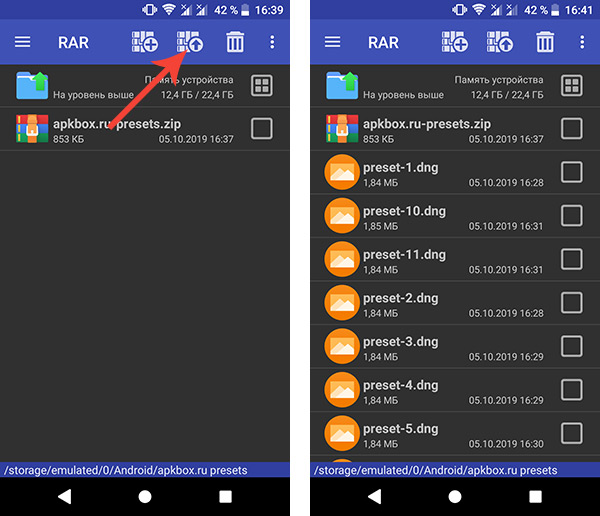
Если пресеты находятся в zip-архиве, то разархивируйте их, например, с помощью архиватора RAR (Android). Выберите файл архива галочкой и распакуйте его нажатием на иконку со стрелкой вверх. Запомните папку, куда они распаковались.
Последняя полная версия Лайтрума доступна на нашем сайте. Скачать Lightroom Premium для Android.
Comp Rom.Ru
Comp-Rom.RU © 2018-2023
При копировании материалов активная ссылка на источник обязательна!
Cайто-Cтроитель.рф
Поиск по Сайту
Установка пресетов в Adobe Lightroom на Android
- Метод 1: Копирование опций
- Метод 2: Создание стиля
- Экспорт пресета из настольной версии Lightroom в мобильную
Метод 1: Копирование опций
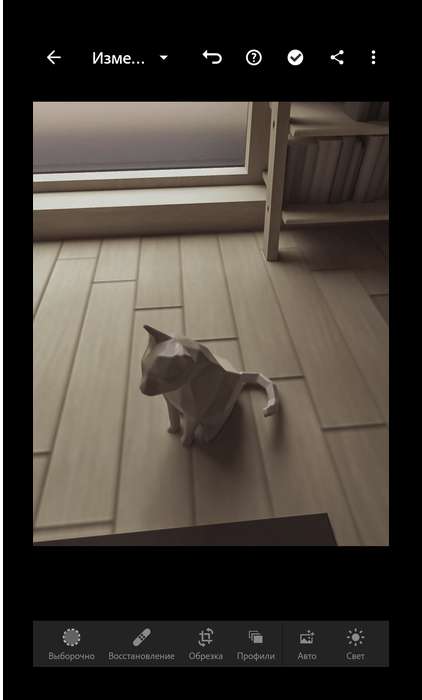
1-ый вариант загрузки пресетов в мобильный Лайтрум заключается в использовании функции копирования характеристик. Проделайте последующее:
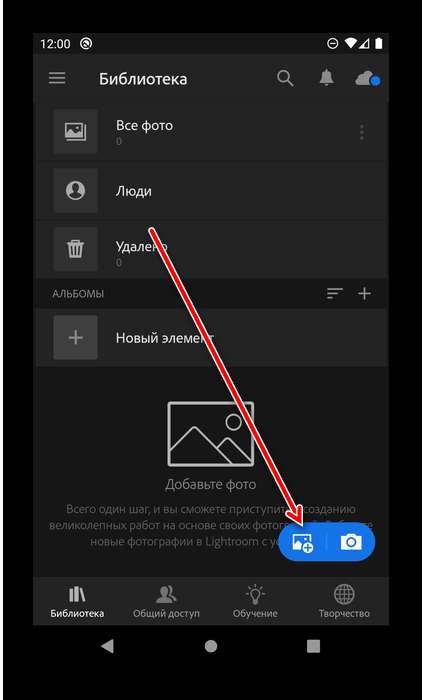
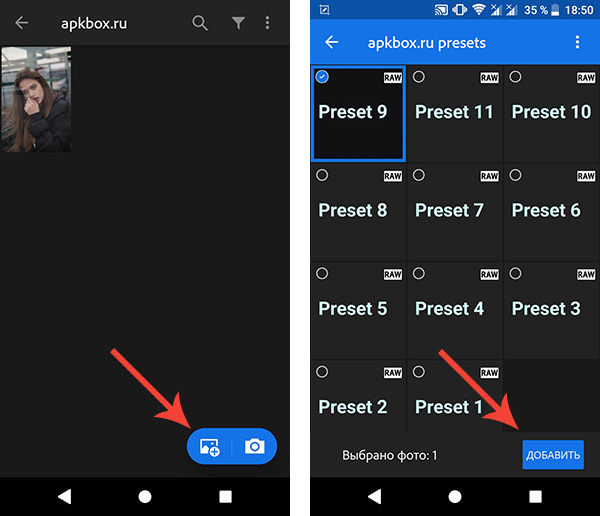
- Загрузите пресет на телефон, после этого запустите Lightroom и начните добавление в программку фото, нажав на кнопку понизу экрана. Дальше воспользуйтесь интегрированным в приложение файловым менеджером – изберите в нём скачанное фото с пресетом, выделите и нажмите «Добавить».
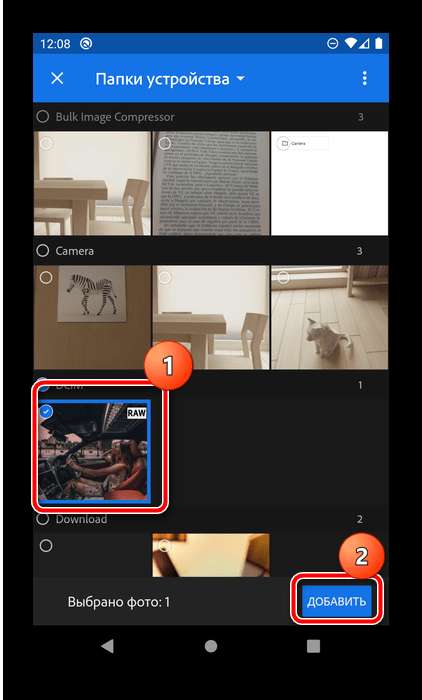
После загрузки снимка воспользуйтесь пт «Все фото» и укажите загруженный файл.
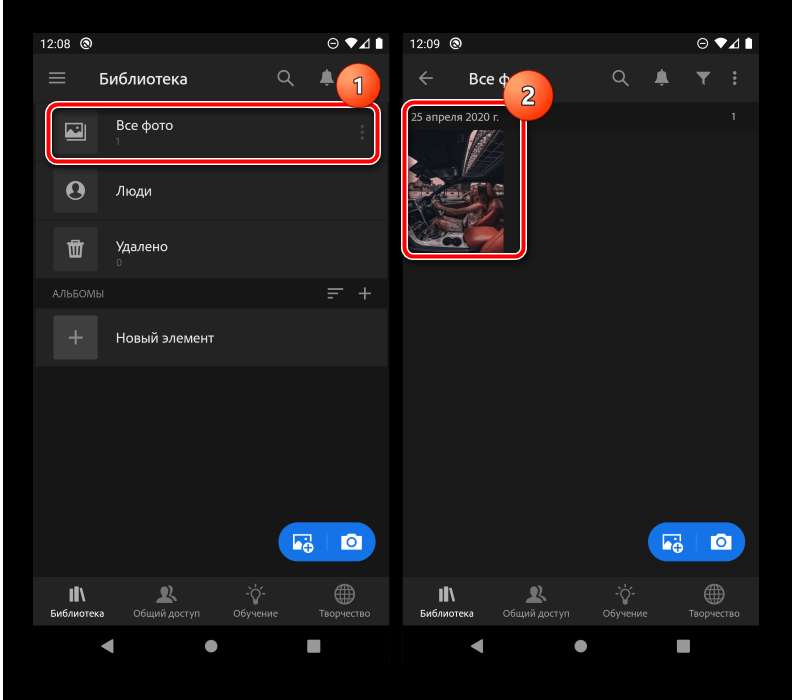
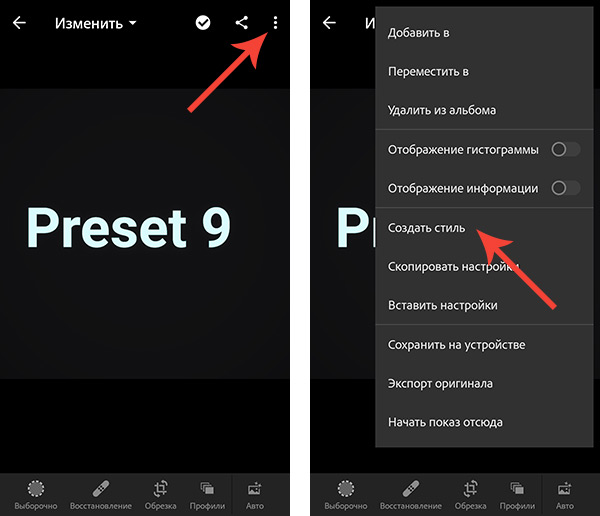
Нажмите на три точки вверху, где тапните по функции «Скопировать настройки».
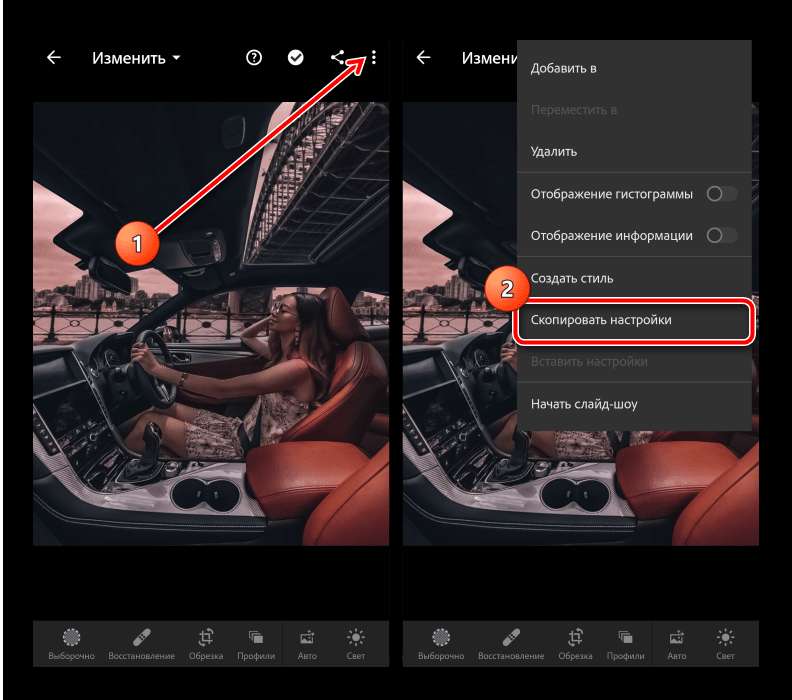
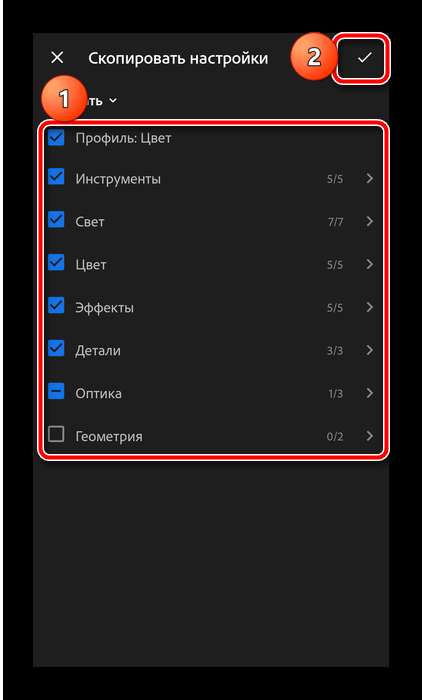
Установите характеристики, которые желаете использовать, и нажмите на кнопку-галочку.
Дальше загрузите в программку фото для обработки этим же образом, что и снимок с пресетом, после этого вызовите его контекстное меню и изберите пункт «Вставить настройки».
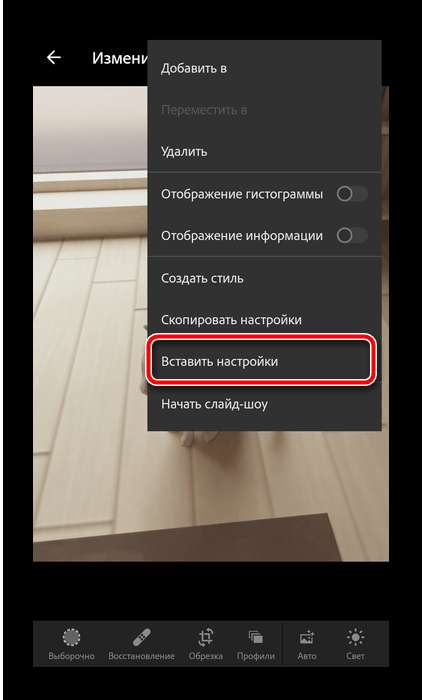
Готово – фото будет изменена, и итог можно сохранять.
Метод 2: Создание стиля
Кандидатурой первому способу является внедрение характеристик пресета для сотворения нового стиля, который можно будет использовать со всеми будущими снимками. Для его реализации сделайте последующие деяния:
- Повторите шаги 1-3 предшествующей аннотации, но сейчас в контекстном меню изберите пункт «Создать стиль».
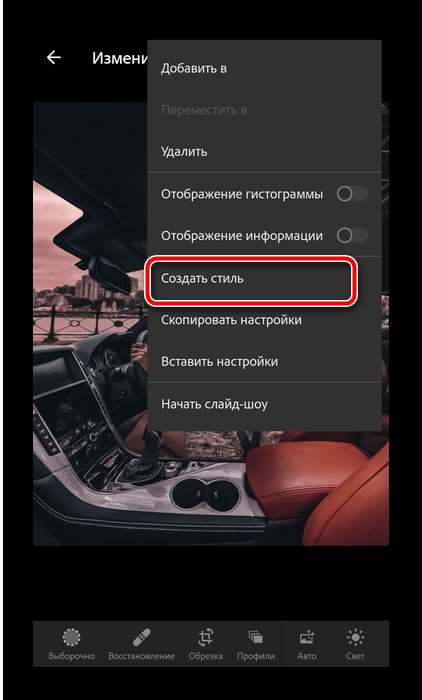
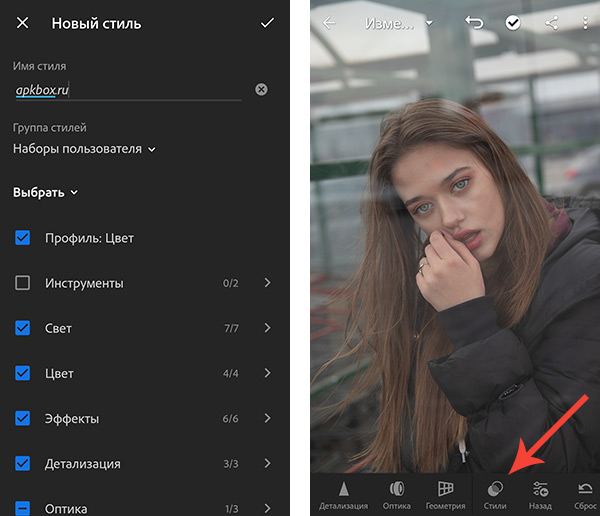
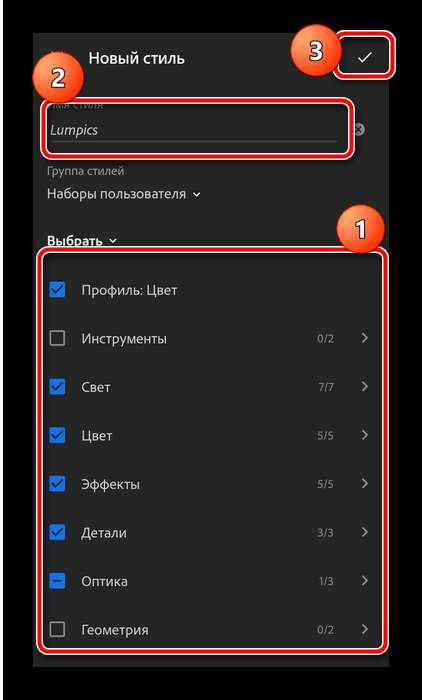
Укажите, какие опции пресета вы желаете использовать, потом задайте имя стилю и сохраните его нажатием на кнопку-галочку вверху справа.
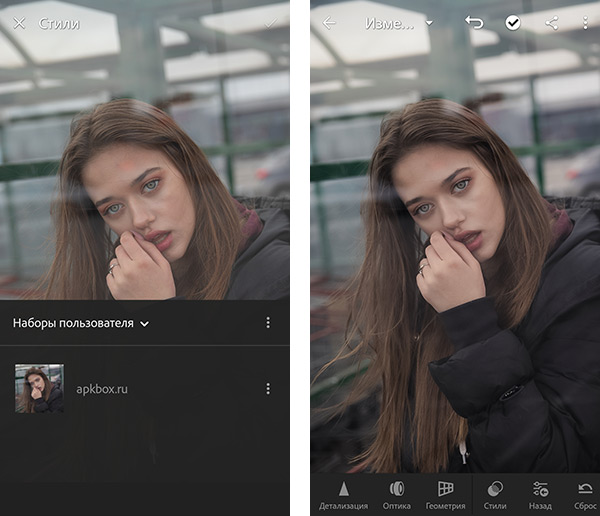
Для внедрения стиля-пресета откройте фото, которое желаете поменять, пролистайте панель инструментов понизу до функции «Стили» и нажмите на неё.
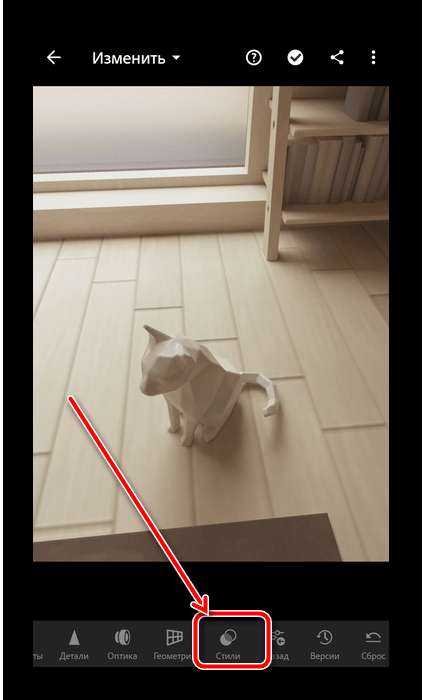
Изберите пункт «Наборы пользователя», потом укажите сделанный на шаге 2. Пресет будет задействован.
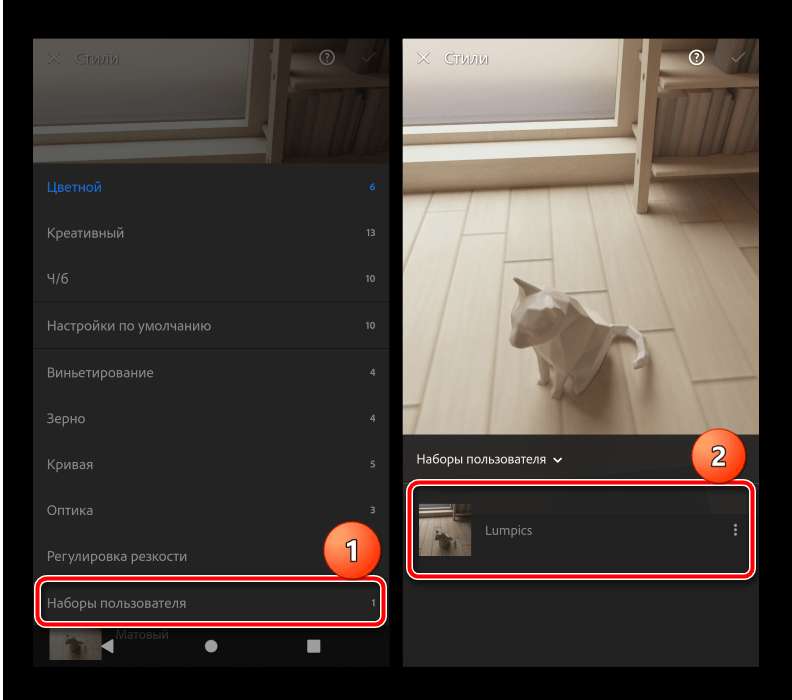
Использовать стиль удобнее, чем всякий раз копировать опции.
Экспорт пресета из настольной версии Lightroom в мобильную
Многие юзеры Lightroom на настольном компьютере желали бы использовать свои пресеты и в мобильном варианте. Софт поддерживает работу с обслуживанием Adobe Cloud, автоматом синхронизирующим характеристики меж устройствами, к которым привязана учётная запись упомянутого облака, в том числе и пресеты. При включённой синхронизации ничего дополнительно делать не надо, программка без помощи других перенесёт всё необходимое.
Если способ с синхронизацией по каким-то причинам недоступен, пресет можно перенести вручную. Делается это так:
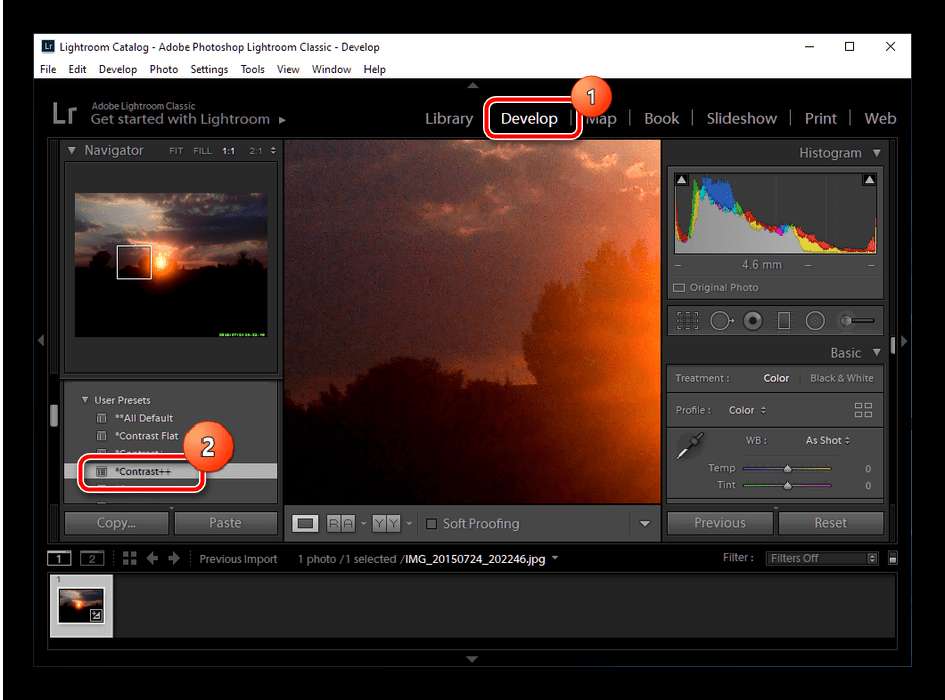
- На компьютере откройте Лайтрум и изберите всякую фотографию. В основном меню программки перейдите на вкладку «Develop» и воспользуйтесь блоком «Presets»: укажите подходящий и кликните по нему.
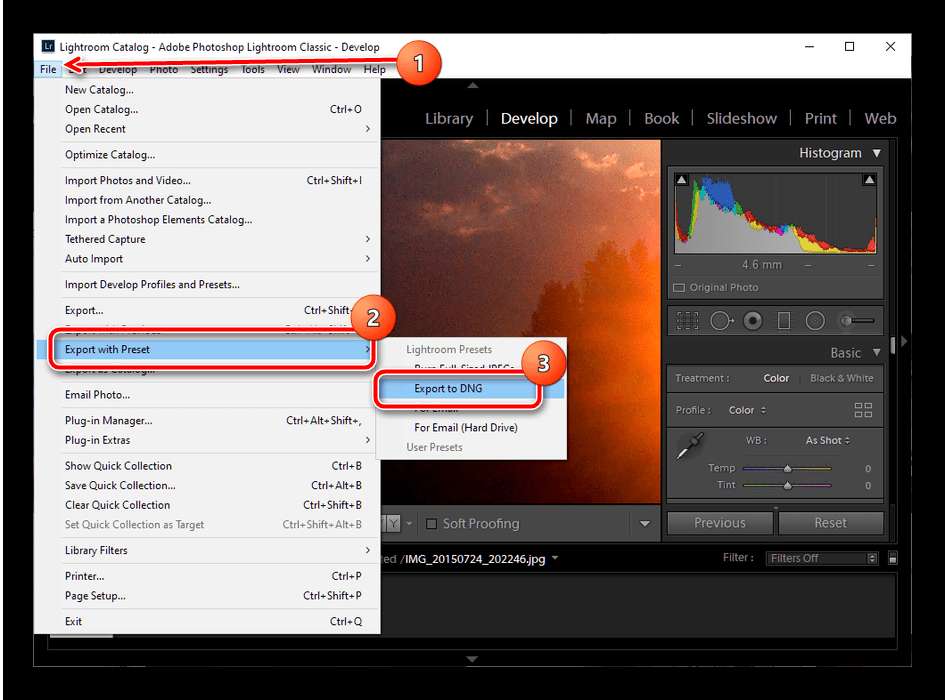
После внедрения опций откройте «File» – «Export with Preset» – «Export to DNG».
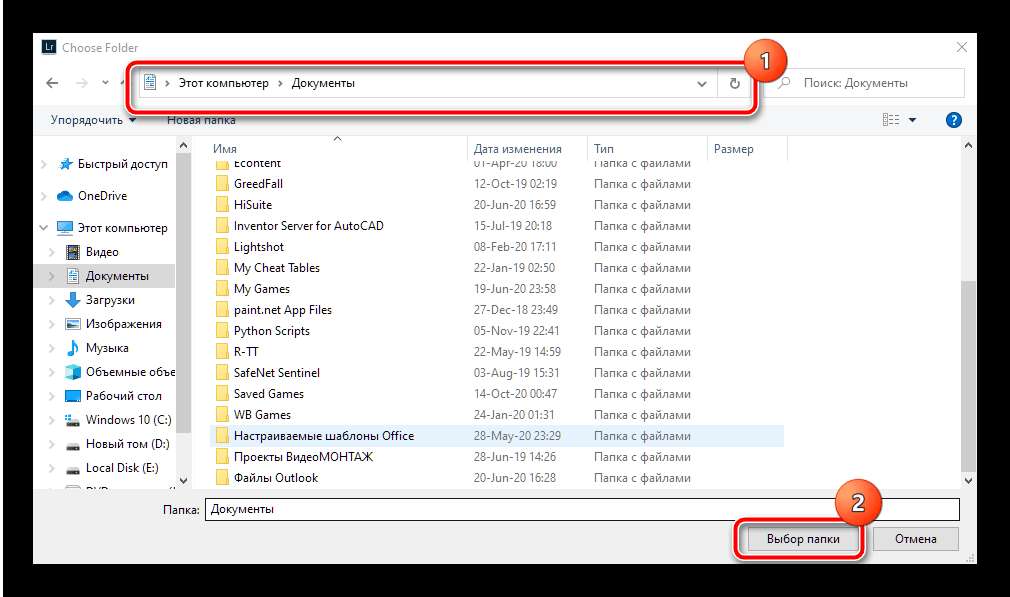
Укажите каталог, в который желаете экспортировать файл, и нажмите «Выбор папки».
Дальше просто переместите DNG на телефон хоть каким подходящим методом, и воспользуйтесь одной из инструкций по установке, приведённой выше.
Как лицезреем, никаких затруднений с переносом пресетов из настольного Lightroom в мобильный нет.
Установка пресетов в Adobe Lightroom
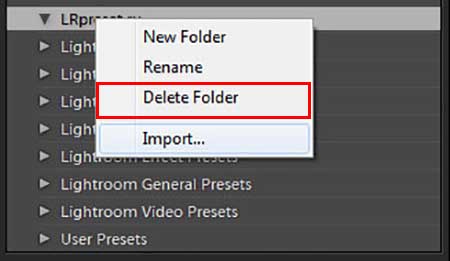
В Лайтруме пресеты сохраняются в папке с дополнениями. Найти их можно через проводник в Documents and Settings. Если же возникают трудности с определением местонахождения можно найти их через интерфейс программы.
Зайдите во вкладку «Edit» и затем «Catalog Settings». В окне отобразится путь к папке с пресетами, а также кнопка для перехода к ним «Show».
Как перенести пресеты Lightroom на другой компьютер
При обновлении операционной системы ПК, смене жесткого диска необходимо сохранение всех настроек программы. Также сохранение и перенос Lr актуален при смене вашего ПК. Для того чтобы после изменений работать в обычном режиме в фоторедакторе необходимо перенести все изображения(исходники), каталог Лайтрум и пресеты с основными настройками.
Встроенные плагины не нужно переносить на новый компьютер, так как они автоматически установятся при обновлении. Чтобы перенести сохраненные индивидуальные пресеты, нужно скопировать их из локации /Documents and Settings/username/Application Data/Adobe/Lightroom/Modules/ на съемный внешний носитель, и затем перенести в папку Lightroom на новом ПК. Если вы просто обновляли систему, пресеты переносятся в ту же папку, где они и были.