
Создание или удаление пользовательского цвета темы
Вы можете создать собственную цветовую схему, также известную как цвета темы, в PowerPoint, а затем использовать ее в других приложениях Office. Найдите стандартный цвет темы, который вам нравится, а затем измените и сохраните его в PowerPoint. При следующем создании презентации PowerPoint, документа Word или книги Excel можно использовать созданный цвет темы.
Создание нового цвета темы
- На вкладке Конструктор щелкните стрелку в разделе Варианты и наведите указатель на пункт Цвета.
- Щелкните Настроить цвета.
- Щелкните цветовое поле, которое нужно изменить. Например, акцент 1.
- Щелкните новый цвет в диалоговом окне Цвета .
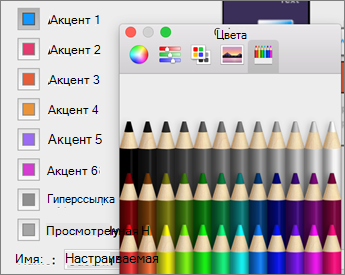
- Повторите шаги 3 и 4 для каждого цвета, который требуется изменить.
- Закройте диалоговое окно Цвета .
- В поле Имя введите имя настраиваемого цвета темы и нажмите кнопку Сохранить. Цвет темы применяется к текущей презентации.
Применение нового цвета темы к новому документу
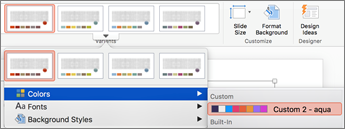
- На вкладке Конструктор щелкните стрелку в разделе Варианты, наведите указатель на пункт Цвета, а затем выберите имя созданного цвета темы.
Удаление настраиваемого цвета темы
- В поиске Mac OS X найдите пользовательский цвет темы в разделе /Users/ Username/Library/Application Support/Microsoft/Office/User Templates/My Themes/Theme Colors.
- Перетащите файл с пользовательским цветом темы( например, Custom 1.xml) в корзину.
Примечание: Удаленный цвет темы остается в списке Цвета на вкладке Конструктор , пока вы не завершите работу, а затем снова откройте приложения Office.
Выполните одно из следующих действий:
Создание нового цвета темы
- На вкладке Темы в разделе Параметры темы выберите Цвета, а затем — Создать цвета темы.
- Выберите цвет, который нужно изменить, и нажмите кнопку Изменить цвет.
- Выберите нужный цвет и нажмите кнопку ОК.
- Повторите шаги 2 и 3 для каждого цвета, который требуется изменить.
- В поле Имя введите имя для настраиваемого цвета темы и нажмите кнопку Применить ко всем. Цвет темы применяется к текущей презентации.
Применение нового цвета темы к новому документу
- На вкладке Темы в разделе Параметры темы щелкните Цвета, а затем выберите созданный цвет темы.
Удаление настраиваемого цвета темы
- В поиске Mac OS X найдите пользовательский цвет темы в разделе /Users/ Username/Library/Application Support/Microsoft/Office/User Templates/My Themes/Theme Colors.
- Перетащите файл с пользовательским цветом темы( например, Custom 1.xml) в корзину.
Примечание: Цвет удаленной темы остается в списке Цвета на вкладке Темы , пока вы не завершите работу, а затем снова откройте приложения Office.
Сохранение оформления (темы) слайдов в качестве шаблона
Если вы создали макет слайда (тему) и хотите сохранить его как шаблон (POTX-файл), просто сделайте следующее:
- Откройте презентацию с дизайном слайда (темой), который вы хотите сохранить как шаблон.
- Выберите Файл >Сохранить как.
- Перейдите к C:\Users\ \Documents\Custom Office Templates.
- В диалоговом окне «Сохранить как» в поле «Имя файла» введите имя шаблона.
- В списке «Тип сохранения» выберите шаблон PowerPointи нажмите кнопку «Сохранить».
Использование нового шаблона
Чтобы использовать шаблон при создании презентации:
- Выберите Файл >Новый.
- Чтобы найти >настраиваемые шаблоны Office, выберите «Настраиваемые шаблоны Office».
- Выберите шаблон и нажмите кнопку «Создать».
Темы и шаблоны
Темы отличаются от шаблонов в PowerPoint:
- Тема — это дизайн слайда, который состоит из целостных цветов, шрифтов и эффектов, таких как тени или отражения.
- Шаблон включает в себя тему, но также содержит инструкции в заме простотах, предлагающие вставить данные и типы сведений, которые может потребоваться включить пользователю шаблона.
Добавление тени к объекту
В Publisher можно добавить эффект тени к рисункам, автофайлам, wordArt или текстовым полям.
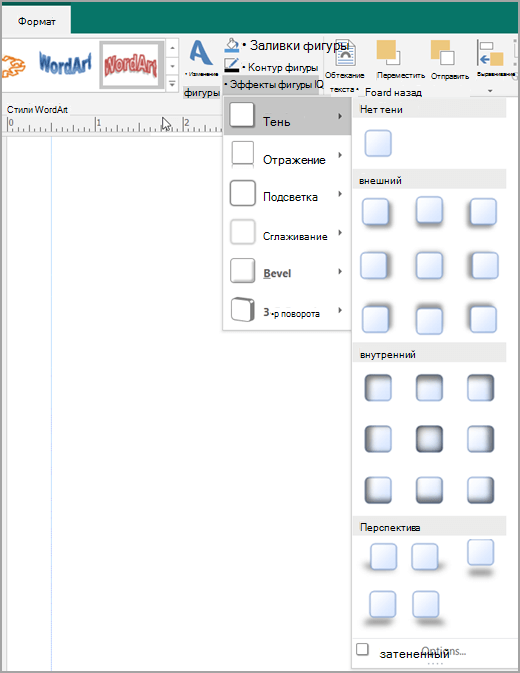
- Выберите изображение, автофайл, объект WordArt или текстовое поле, которые вы хотите изменить.
- На вкладке «Формат» нажмите кнопку «Текстовые эффекты» или «Эффекты >тень».
- Выполните одно из следующих действий: Добавление и удаление тени
- Чтобы добавить тень, выберите нужный стиль тени.
- Чтобы удалить тень, выберите «Нет тени».
Изменение направления тени
- Чтобы изменить направление тени, щелкните тень, которая идет в нужном направлении.
Изменение расстояния тени от объекта
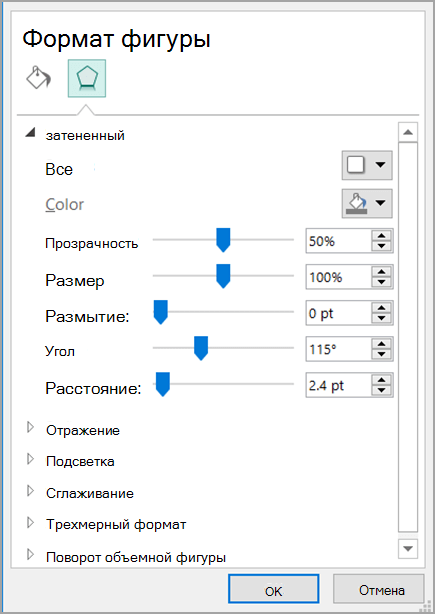
- Щелкните «Параметрытени» и в диалоговом окне «Формат фигуры» переместите ползунок «Расстояние», чтобы получить нужный эффект.
Изменение цвета тени
Щелкните «Параметры тени»,а затем в диалоговом окне «Формат фигуры» щелкните стрелку рядом с кнопкой «Цвет».
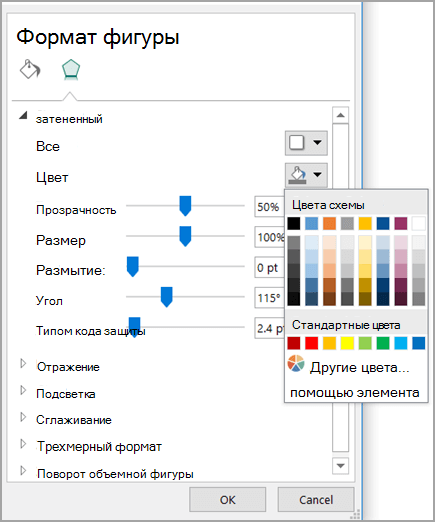
- Чтобы изменить цвет в цветовой схеме, щелкните один из восьми цветов, отображаемого в первой строке.
- Чтобы изменить цвет, который не является цветовой схемой, щелкните нужный цвет. Чтобы увидеть другие цвета, щелкните«Другие цвета», а затем перейдите на вкладку «Стандартный» или «Пользовательский».
- Чтобы изменить цвет тени, переместив ползунок «Прозрачность», чтобы получить нужный эффект.
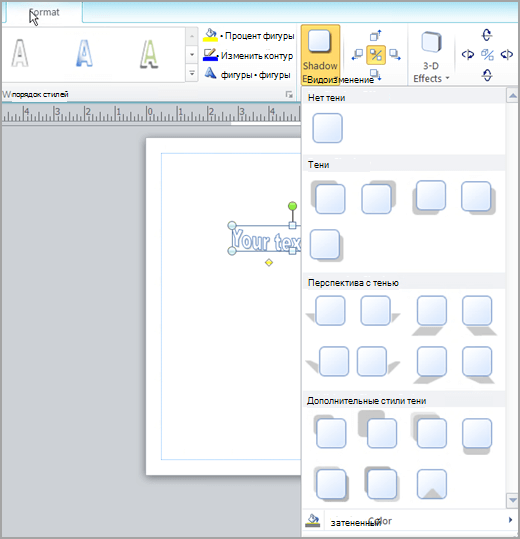
- Выберите изображение, автофайл, объект WordArt или текстовое поле, которые вы хотите изменить.
- На вкладке «Формат» нажмите кнопку «Эффекты тени».
- Выполните одно из следующих действий: Добавление и удаление тени
- Чтобы добавить тень, выберите нужный стиль тени.
- Чтобы удалить тень, выберите «Нет тени».
Изменение направления тени
- Чтобы изменить направление тени, щелкните тень, которая идет в нужном направлении.
Изменение расстояния тени от объекта

- Нажмите любую из четырех кнопок с тенью.Каждый раз при нажатии кнопки «Сдвига тени»она перемещается на 1 пункт дальше от объекта.
Изменение цвета тени
Нажмите кнопку «Цвет тени». Появится поле выбора цвета.
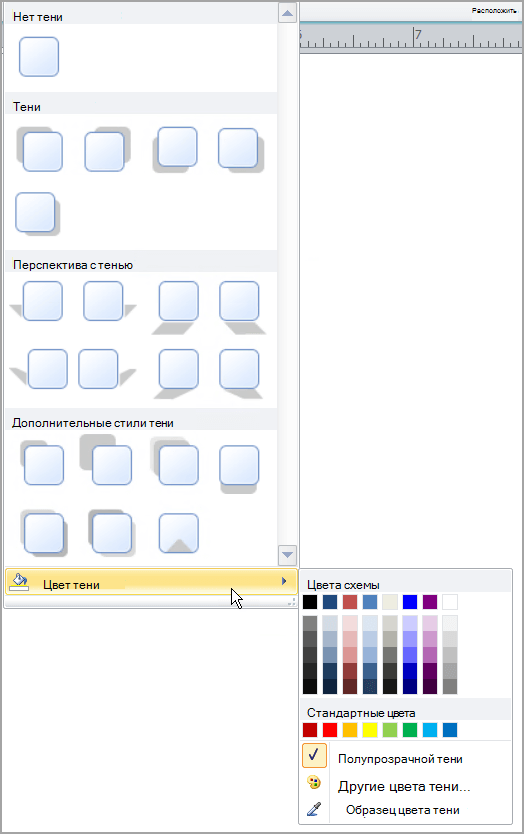
- Чтобы изменить цвет в цветовой схеме, щелкните один из восьми цветов, отображаемого в первой строке.
- Чтобы изменить цвет, который не является цветовой схемой, щелкните нужный цвет. Чтобы увидеть другие цвета, щелкните «Другие цвета тени»,а затем перейдите на вкладку «Стандартный» или «Другие».
- Чтобы изменить цвет тени для того, чтобы его было видно, щелкните «Полупродажная тень».
- Выберите изображение, автофайл, объект WordArt или текстовое поле, которые вы хотите изменить.
- На панели инструментов «Форматирование» выберите «Стиль тени» и сделайте одно из следующего: Добавление и удаление тени
- Чтобы добавить тень, выберите нужный стиль тени.
- Чтобы удалить тень, выберите «Нет тени».
Изменение направления тени
- Чтобы изменить направление тени, щелкните тень, которая идет в нужном направлении.
Изменение расстояния тени от объекта
- Щелкните «Параметры тени»и выберите любую из четырех кнопок «Сдружество тени». Каждый раз при нажатии кнопки «Сдвига тени»она перемещается на 1 пункт дальше от объекта.
Изменение цвета тени
Щелкните «Параметры тени»и щелкните стрелку рядом с кнопкой «Цвет тени» .
- Чтобы изменить цвет в цветовой схеме, щелкните один из восьми цветов, отображаемого в первой строке.
- Чтобы изменить цвет, который не является цветовой схемой, щелкните нужный цвет. Чтобы увидеть другие цвета, щелкните «Другие цвета тени»,а затем перейдите на вкладку «Стандартный» или «Другие».
- Чтобы изменить цвет тени для того, чтобы его было видно, щелкните «Полупродажная тень».
Урок за 60 Секунд: Как Добавить Тень к Тексту в PowerPoint
У нас так же есть полезное дополнение к этому уроку. Загрузите нашу Бесплатную электронную Книгу: Полное Руководство По Созданию Отличных Презентаций (англ.).Скачайте ее прежде чем продолжите читать.

Как Быстро Добавить Эффект Тень к Тексту в PowerPoint
Примечание: Посмотрите этот короткий видеоурок или следуйте за описанием к видео ниже.
1. Выберите Эффект Тень, чтобы Применить Его к Вашему Тексту
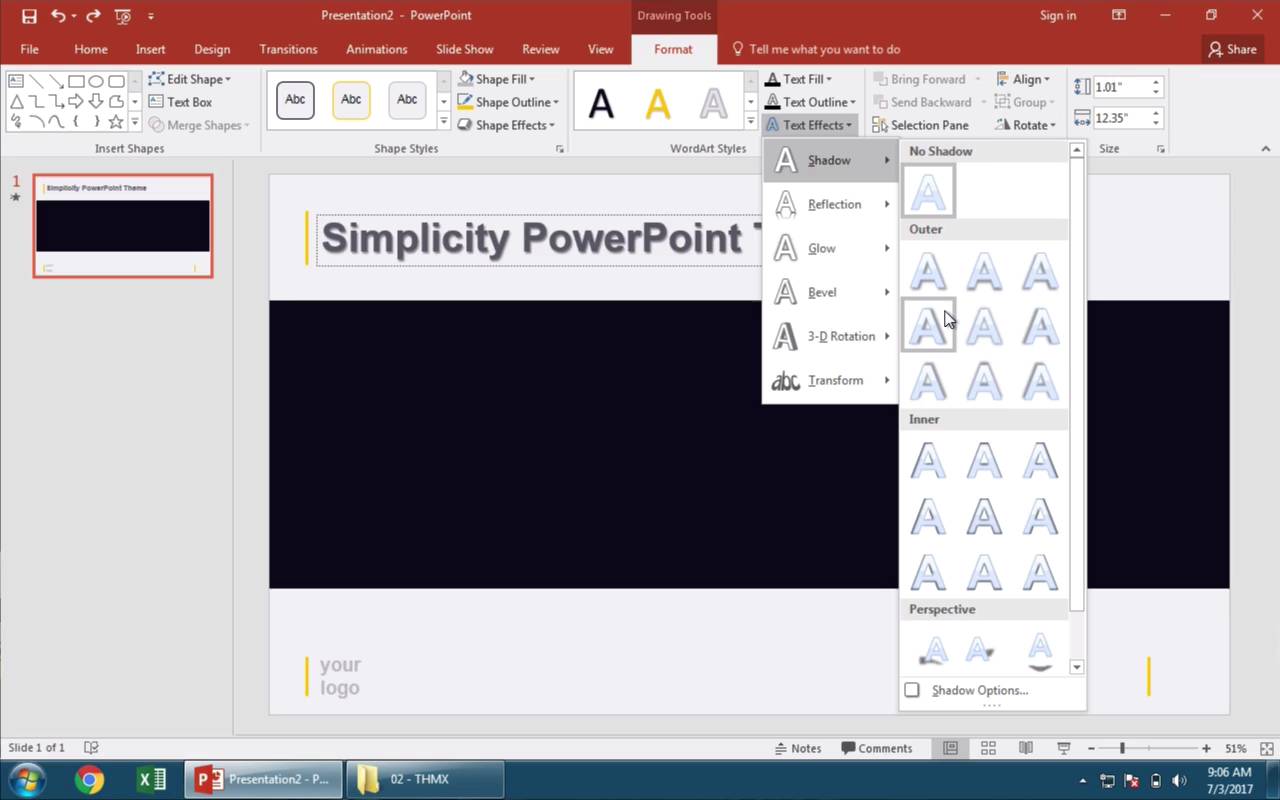
Это название слайда — подходящий пример, чтобы оценить возможности использования эффекта тень с текстом. При выделенном тексте, я захожу в меню Формат, в верхней панели.
Тут есть парочка опций, как я могу применить эффект тень к тексту. И мой любимый вариант — это щелкнуть на кнопке с выпадающим меню Текстовые Эффекты.
В выпадающем меню Тень, я могу выбрать один из стилей. Стили, которые мы можем выбирать, отличаются в первую очередь тем, как падает тень.

2. Применение Текстового Эффекта Тень в PowerPoint
Давайте попробуем один из эффектов. Теперь когда я использовал один из эффектов тени, текст стал действительно хорошо выделяться на фоне.

Завершаем работу!
Вы всегда может вернуться и попробовать другие стили, снова зайдя в меню и выбрав другой стиль тени. Этот эффект очень легко добавить в PowerPoint и вам не нужно открывать стороннее приложение, чтобы добавить стилизацию к тексту.
Каждый стиль изменяет направление или величину тени. Этот эффект, действительно позволяет выгодно выделить ваш текст на общем фоне.
Еще Больше Отличных Уроков по PowerPoint на Envato Tuts+
Узнайте больше из наших уроков по PowerPoint и коротких видеоуроков на Envato Tuts+. У нас есть целый ряд материалов по PowerPoint, которые помогут вам создать отличную презентацию:
Microsoft PowerPoint
Как Добавить Текст в PowerPoint и Создать Потрясающие Текстовые Эффекты
Andrew Childress
Microsoft PowerPoint
Как Создать и Представить Отличную Презентацию в PowerPoint (За 5 Простых Шагов)
Andrew Childress
Вы так же можете найти отличные шаблоны PowerPoint презентаций с коммерческим дизайном на GraphicRiver или на Envato Elements. Или, посмотрите на нашу подборку лучших дизайнов для Microsoft PowerPoint:
Microsoft PowerPoint
17+ Лучших Дизайнов Шаблонов для PowerPoint 2017 года
Sean Hodge
Создавайте Отличные Презентации (Бесплатная Электронная Книга PDF)
У нас есть так же отличное дополнение к этому уроку, которое проведет вас через весть процесс создания презентации. Узнайте как написать вашу презентацию, сделайте профессиональный дизайн, и подготовьтесь к впечатляющему докладу.

Загрузите нашу новую электронную Книгу: Полное Руководство по Созданию Отличных Презентаций. Она доступна совершенно бесплатно по подписке на новостную рассылку Tuts+ Business Newsletter.