
Как сохранить веб-страницу в Chrome
Google Chrome позволяет загружать полные веб-страницы для просмотра в автономном режиме. Вы можете сохранить только базовый HTML или дополнительные ресурсы (например, изображения), чтобы полностью собрать страницу без необходимости подключения к Интернету.
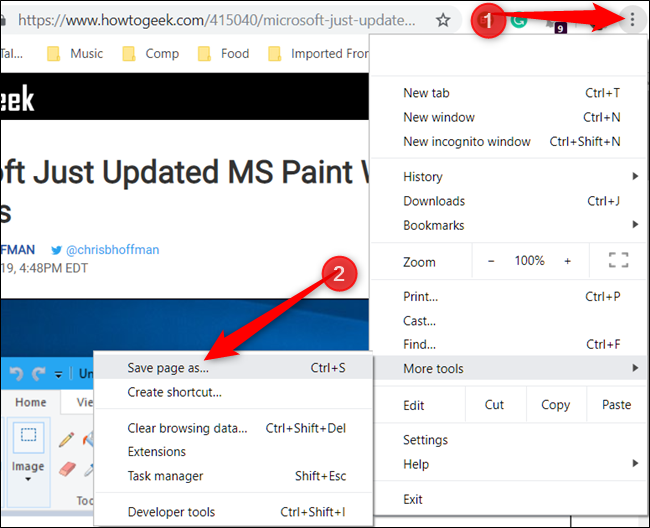
Запустите Chrome и перейдите на веб-страницу, которую вы хотите сохранить. Нажмите кнопку меню, а затем нажмите Дополнительные инструменты → Сохранить страницу как. Кроме того, вы можете использовать Ctrl + S (Command + S в macOS), чтобы открыть диалоговое окно «Сохранить как…».
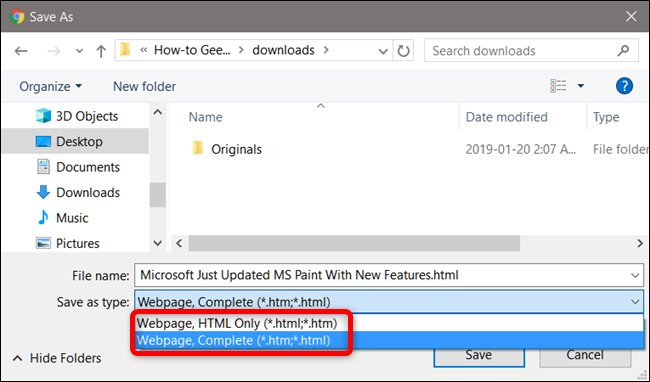
Выберите папку для сохранения страницы, а затем в раскрывающемся меню выберите «Веб-страница, только HTML» или «Веб-страница, завершена». В первом случае для доступа к нему в дальнейшем необходим только контент (текст и форматирование), а последний сохраняет все (текст, изображения и дополнительные файлы ресурсов). Если вы хотите иметь доступ к полной странице в автономном режиме, выберите вариант «завершить».
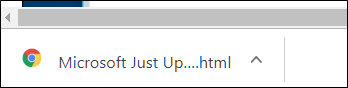
Веб-страница загружается так же, как и любой другой файл, и ее прогресс отображается внизу окна Chrome.
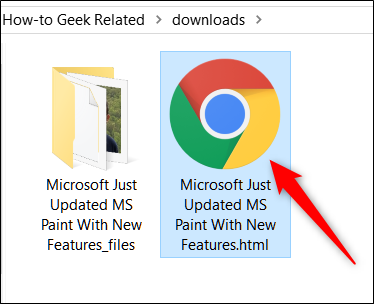
Чтобы открыть веб-страницу, перейдите в папку и дважды щелкните файл, чтобы открыть его.
После того, как вы закончили работу с веб-страницей, вы можете безопасно удалить ее со своего компьютера.
Как создать ярлык для веб-страниц
Хотя сохранение страницы для просмотра в автономном режиме отлично подходит для статей, на которые вы, возможно, захотите сослаться позже, вы также можете создавать быстрые ссылки на конкретные веб-сайты прямо на рабочем столе, что лучше, когда вы в сети. Это хорошо работает для веб-приложений, которые вы регулярно используете — вы даже можете настроить их на работу в полноэкранных режимах, чтобы они выглядели почти как родные.
Ярлык на веб-странице такой же, как и любой другой ярлык на рабочем столе. Основное различие между созданием ярлыка и сохранением страницы заключается в том, что вы будете использовать ярлык для страниц, которые вы регулярно посещаете, например ip-calculator.ru, а не для конкретной статьи или статической страницы, которую вы хотите сохранить для просмотра в автономном режиме. Если вы просто пытаетесь сохранить страницу для быстрого доступа, вам нужно вместо этого создать ярлык на рабочем столе.
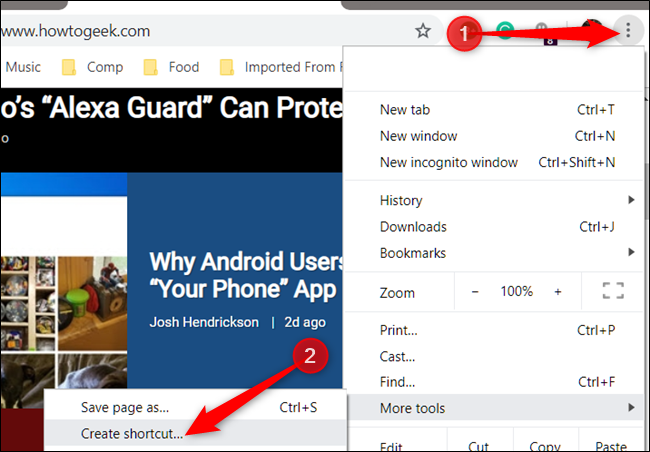
Запустите Chrome и перейдите на сайт, который вы хотите сохранить на рабочем столе вашего компьютера. Нажмите на меню → Дополнительные инструменты → Создать ярлык.
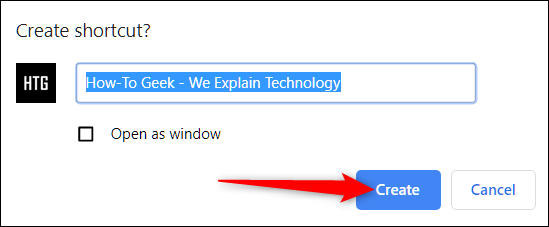
Дайте ярлыку произвольное имя, если хотите. Вы также можете установить флажок «Открыть как окно», чтобы открыть сайт в отдельном окне вместо браузера Chrome. Это заставит страницу открываться в новом окне без вкладок, омнибокса или панели закладок. Это отлично подходит для веб-приложений, потому что дает им очень родное, похожее на приложение ощущение.
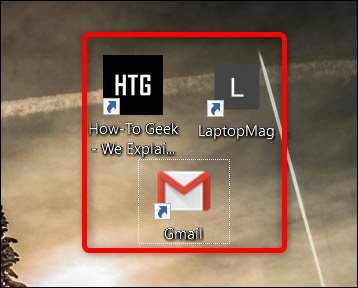
После того, как вы нажмете «Создать», новый значок добавится на ваш рабочий стол. Дважды щелкните значок, чтобы сразу перейти на ваш любимый сайт.
Если вы попытаетесь получить доступ к ярлыку в автономном режиме, вы получите сообщение об ошибке, и страница не загрузится. Причина этого заключается в том, что вместо сохранения всего HTML, текста и изображений, как в предыдущей части, ярлык Chrome указывает на определенную веб-страницу, которую он затем должен загрузить.
Если вы больше не используете эти ярлыки для доступа к веб-сайтам, просто удалите файл с рабочего стола, чтобы освободить место в рабочем пространстве.
Насколько публикация полезна?
Нажмите на звезду, чтобы оценить!
Средняя оценка / 5. Количество оценок:
Оценок пока нет. Поставьте оценку первым.
Четыре способа загружать и читать сайты оффлайн

Если вам нужно скачать сайт или отдельные страницы, рекомендуем несколько проверенных и надежных способов.
1. Загружать отдельные веб-страницы
На ПК
В системах Windows, Mac и Linux просто нажмите Ctrl+S на клавиатуре во время работы в браузере, чтобы появилось окно “Save page”, из которого сохраните страницу в выбранном подкаталоге. Будет сохранен HTML-файл и папка, содержащая всю информацию. Вы можете открыть HTML-файл, чтобы получить сохраненную веб-страницу в вашем браузере без необходимости в интернет-соединении.
На смартфонах
Чтение вебсайта в оффлайне возможно как в мобильном приложении Chrome для Андроида, так и в мобильном приложении Chrome для iOS.
В Chrome для Андроида откройте страницу, которую вы хотите сохранить для просмотра в оффлайн и нажмите на кнопку главного меню в верхнем правом углу. Здесь нажмите значок “Загрузка” и страница будет загружена на устройство. Вы можете открыть ее, чтобы посмотреть веб-страницу в вашем стандартном браузере.
В Chrome для iOS функция “Список для чтения” позволяет сохранять веб-страницы, которые можно прочитать позже. Для этого надо в браузере перейти в меню “Поделиться” и выбрать вариант “Читать позже”. Все сохраненные статьи можно легко получить через пункт меню “Список для чтения” в меню настроек Chrome.
Пользователи iOS могут также использовать функцию “Список для чтения” в Safari, чтобы сохранить содержимое веб-страницы для чтения позже, а также для синхронизации этой страницы на других устройствах.
2. Использование HTTracks (для Windows, Linux и Android)
Httrack.com – популярный инструмент для загрузки всех данных сайта и доступа к нему в оффлайне. Это инструмент с открытым исходным кодом, который можно использовать на платформах Windows, Linux и Android. Он будет загружать весь сайт, переходя от ссылки к ссылке, т. е. он может представить архив в таком виде, как будто вы просматриваете сайт в онлайне.
Хотя HTTracks имеет множество настроек, в нем также есть и простой помощник, который дает возможность новичкам легко скачивать данные веб-сайтов. Вот как им пользоваться:
Установите и запустите HTTracks и нажмите кнопку “Next” (далее), чтобы запустить помощника. Вас попросят дать название проекту, который вы хотите создать. Это название в дальнейшем поможет вам идентифицировать данные, когда вам позже понадобится получить к ним доступ, поэтому выберите его таким, чтобы оно имело смысл.
На следующей странице нажмите кнопку “Add URL” (добавить ссылку) и введите ссылку на сайт, который вы хотите загрузить. Вы можете добавлять несколько сайтов, если нужно загрузить данные более чем одного вебсайта.
Также здесь есть кнопка “Set options” (настройки), где можно найти очень удобные опции для настройки под свои требования. Однако, предварительно надо прочитать руководство по HTTtracks, прежде чем менять что-либо в настройках.
После этого просто нажмите “Next” (далее) и нажмите “Finish” (готово), чтобы начать загружать данные сайта.
Этот процесс может занять много времени, в зависимости от того, насколько большой был ресурс. Может потребоваться даже несколько дней для загрузки массивных сайтов.
К тому же эти данные могут легко занять несколько гигабайт пространства вашего жесткого диска, поэтому перед началом надо обеспечить достаточно свободного места. После загрузки вы можете открыть проект и начать просматривать сайт в вашем стандартном браузере.
Совет: HTTtracks начинает загружать данные, начиная с последних обновлений, и продолжает движение назад. Если вам нужны только последние данные, а не весь сайт, можно остановить процесс загрузки, когда вы будете уверены, что требуемые данные закачаны. Даже если остановить процесс загрузки, все равно можно получить доступ к данным, которые уже были скачаны.
3. Использование SiteSucker (для Mac OS X и iOS)
SiteSucker – отличная альтернатива HTTracks для пользователей Mac OS X и iOS. Он работает схожим образом с HTTracks и скачивает сайты полностью, перепрыгивая со ссылки на ссылку. Вы можете также приостановить загрузку посреди процесса, чтобы просмотреть загруженные веб-страницы и продолжить в любое время.
4. Расширения браузеров для чтения оффлайн
Существует несколько расширения для браузера, с помощью которых можно скачать данные вебсайта и просмотреть его оффлайн.
ScrapBook (для Firefox) позволяет загружать одиночные страницы или сразу весь сайт. Также это расширение упорядочивает загруженный контент в своем интерфейсе, а наличие удобной строки поиска облегчает поиск нужного содержимого.
Mozilla Archive Format (для Firefox). Это расширение, по существу, является улучшенной версией встроенного инструмента для сохранения страниц. Оно гарантирует, что страница будет загружена в точности так, какая она есть, и сжимает файл для уменьшения занимаемого дискового пространства. В дополнение к этому, оно загружает все аудио- и видеофайлы на страницах.
- Tags
- как скачать страницы сайта
- скачать сайт
- читать сайт офлайн
Как сохранить текущее состояние веб-страницы?
Как сохранить текущее состояние веб-страницы в Chrome или другом браузере вместе с правленными css + html? Часто делаю правки на своих сайтах, играюсь блоками + меняю стили в целях эксперимента и хотелось бы иметь возможность сохранить данные правки для дальнейшего сравнения с другими версиями одной и той же страницы.
Подскажите, пожалуйста, плагин или способ. Важно, чтобы .css-файл в source-вкладке панели разработчика сохранялся не скачиваясь с сервера, а с учетом того, что я вручную внёс уже в него коррективы.
- google-chrome
- chrome-extension
- webbrowser
- google-chrome-devtools
- chrome-app
Отслеживать
задан 30 июл 2021 в 5:03
44 5 5 серебряных знаков 29 29 бронзовых знаков
Возможный дубликат вопроса: Как редактировать JavaScript прямо на сайте?
17 авг 2021 в 13:36
То же самое �� прекрасно работает и с CSS. Насчет HTML — хз (не проверял), но тоже должно по идее.
17 авг 2021 в 13:36
0
Сортировка: Сброс на вариант по умолчанию
Знаете кого-то, кто может ответить? Поделитесь ссылкой на этот вопрос по почте, через Твиттер или Facebook.
- google-chrome
- chrome-extension
- webbrowser
- google-chrome-devtools
- chrome-app
Как сохранить страницу сайта
В этом уроке я покажу вам, как сохранить страницу сайта, то есть отправить ее к себе на компьютер. Делается этого для того, чтобы можно было открыть ее без интернета, а также сбросить на флешку, записать на диск. Этот способ сохранения подходит для всех популярных программ: Google Chrome, Yandex, Opera, Mozilla Firefox, Internet Explorer.
Как сохранить страницу из интернета в компьютер
1 . Щелкните по пустому месту страницы правой кнопкой мышки. Из списка выберите «Сохранить как…».
Главное навести курсор туда, где нет никаких картинок, кнопок и рекламы.
Должен появиться примерно такой список, из которого выбираем пункт «Сохранить как…» или «Сохранить страницу как…».

правая кнопка мыши — Сохранить как.
Если такого пункта вы у себя не находите или список вообще не открывается, нажмите комбинацию клавиш Ctrl+S (зажмите клавишу Ctrl на клавиатуре компьютера, затем английскую букву S, после чего отпустите обе клавиши).
2 . Появится окошко сохранения, где нужно выбрать то место в компьютере, куда отправится страница сайта.

Окно сохранения
Например, я хочу записать ее в Локальный диск D своего компьютера в папку «Статьи». Значит, в окошке с левой стороны выбираю диск D.

Выбор места на компьютере
И внутри открываю нужную мне папку – щелкаю по ней два раза левой кнопкой мышки.

Выбор нужной папки
3 . Если надо, меняем название и нажимаем «Сохранить».

Изменение названия и сохранение
После этого страница закачивается на компьютер. Длится это обычно несколько секунд. Искать ее нужно будет в том месте, которое выбирали в пункте 2.
Как правило, страницы из интернета сохраняются на компьютер вместе с папками.

Сохраненная страница сайта
Открывать нужно именно файл. В папку же закачивается то, из чего состоит страница (кроме текста) — картинки, оформление и др. Можно сказать, это служебная папка. Если ее удалить, то будет открываться текст — без картинок и дизайна.
Получается немного неудобно, особенно, если нужно сохранить несколько страниц. Для каждой из них будет создана отдельная папка, которая не используется, но и удалить ее нельзя.
Как сохранить страницу сайта в PDF
Этот способ хорош тем, что на компьютер сохраняется только один файл, без папки. Но для его открытия должна быть установлена специальная программа для чтения pdf файлов. Это популярный формат, поэтому часто такая программа уже есть.
Инструкция по сохранению
1 . Щелкните по пустому месту страницы правой кнопкой мышки. Из списка выберите «Печать…». Или нажмите сочетание клавиш Ctrl+P (англ.)

2 . В графе «Принтер» щелкните по «Изменить».

3 . Из списка выберите «Сохранить как PDF».

В браузерах Mozilla Firefox и Internet Explorer окошко выглядит иначе. Но принцип тот же: из списка с принтерами нужно выбрать тот пункт, в котором будет аббревиатура «PDF».
4 . Нажмите на «Сохранить».

Ну, а дальше в окошке выбираем место в компьютере, куда нужно записать файл, и нажимаем «Сохранить». То есть выполняем пункты 2 и 3 первой инструкции.
P.S.
Ни первый, ни второй способ не приводит к идеальному результату. Бывает, страница выглядит немного кривоватой или записывается вместе с рекламой и другими ненужностями. Лично мне это не мешает, но бывают случаи, когда нужно получить «чистый» результат. Тогда следует сохранять по-другому – копировать в Ворд и там править. Научиться этому можно по ссылке.
А еще есть такая штука как «Закладки». Это что-то вроде записной книжки в самом браузере (программе для интернета). Туда можно очень быстро записать любую страницу, но открываться она будет только при наличии интернета. Подробнее об этом читайте здесь.
- Как добавить сайт на Рабочий стол
- Яндекс Почта: как пользоваться
- Как сохранить фото из Интернета
- Поиск человека по фото
- Как скачать файл из Интернета