
Данные учетной записи
Чтобы проверить и изменить данные своей учетной записи, выберите (Настройки) > [Управление учетной записью] > [Данные учетной записи].

- Доступные вам данные учетной записи различаются в разных странах и регионах и для разных типов учетных записей. За дополнительной информацией обратитесь на сайт службы технической поддержки в вашей стране или регионе.
- Проверить или изменить определенные данные учетной записи можно на ПК или смартфоне с помощью (PlayStation App) или на указанном ниже сайте.
http://account.sonyentertainmentnetwork.com/
Обновите свою учетную запись
Обновите детскую учетную запись до учетной записи взрослого. После обновления вам будет доступно гораздо больше возможностей PlayStation®, без ограничений родительского контроля.
Такое обновление детской учетной записи возможно, когда ребенок достигает определенного возраста.
ID входа в сеть (адрес эл. почты)
Просмотр или изменение адреса электронной почты. При изменении адреса электронной почты на новый адрес будет отправлено сообщение.
Безопасность
Создание пароля и настройка других параметров безопасности учетной записи.
Пароль
Изменение пароля. Для подтверждения новый пароль нужно ввести дважды.
- Не содержать вашего идентификатора входа в сеть или сетевого идентификатора
- Состоять только из допустимых символов
- Содержать не менее восьми знаков
- Не содержать повторений буквы или цифры более трех раз подряд (например, 333 или BBB)
- Включать не менее двух из этих типов знаков: цифры, буквы, специальные символы
- Не содержать групп из трех или более последовательных букв или цифр (например, 345 или ABC)
Контрольный вопрос и ответ
Создание своего контрольного вопроса и ответа.
Мобильные телефоны
Регистрация мобильного телефона и управление им.
Двухэтапная аутентификация
Настройка и активация двухэтапной аутентификации.
Если включена функция двухэтапной аутентификации, то для входа в сеть PlayStation™Network понадобится ввести код подтверждения, отправленный на ваш мобильный телефон.
Вы также можете использовать совместимые приложения-аутентификаторы. Введя идентификатор и пароль в системе PS4, вы можете выполнить процесс входа в систему, разрешив доступ для приложения.
Загрузить совместимые приложения-аутентификаторы можно из Google Play™ или App Store. Мы не можем гарантировать надежную работу всех приложений-аутентификаторов.
Бумажник
Используя средства из бумажника, вы можете приобретать данные и услуги в PlayStation™Store.
- Эта функция доступна только для учетных записей взрослых.
- У детских учетных записей нет бумажника. Ребенок может приобретать материалы и услуги, используя бумажник организатора семейного доступа.
- Например, способы добавления средств и вид валюты зависят от страны или региона проживания. За дополнительной информацией обращайтесь на сайт службы технической поддержки в вашей стране или регионе.
Платежная информация
Проверка и изменение способа оплаты и данных банковской карты.
Пополнение средств
Добавление средств в бумажник с использованием банковской карты или карты оплаты PlayStation™Network.
История трансакций
Проверка истории покупок.
Настройки покупки
Укажите, хотите ли вы, чтобы при совершении покупки требовалось вводить пароль, и хотите ли вы, чтобы средства добавлялись в ваш бумажник автоматически.
Если для параметра [Автоматически вносить средства в бумажник] установлено значение [Да], в бумажник будут автоматически добавляться средства с вашей банковской карты.
- Подписка позволяет использовать регулярно оплачиваемые услуги в течение установленных периодов времени. В зависимости от службы, по окончании срока подписки автоматически оплачивается подписка на следующий период времени.
- Если в системе сохранены данные вашей банковской карты, при покупке определенных подписок для параметра [Автоматически вносить средства в бумажник] автоматически устанавливается значение [Да].
- Если в бумажнике недостаточно средств для оплаты подписки, недостающая сумма или минимальная сумма пополнения (большая из этих сумм) будет добавлена с банковской карты в ваш бумажник.
Профиль
Проверьте или измените личную информацию, например ваше настоящее имя, сетевой идентификатор, фотографию и обложки профиля.
Адрес
Просмотр или изменение адреса.
Язык
Выбор языка, используемого в PlayStation™Store.
Этот параметр отображается не во всех странах и регионах.
Подписки
Настройка PlayStation®Plus и других подписок.
Список служб
Просмотр списка служб, на которые вы подписаны.
Настройки связи
Настройки персонализации
Разрешите или запретите использовать ваши данные для адресной рекламы и рекомендаций по покупкам в PlayStation™Network.
Этот параметр отображается не во всех странах и регионах.
Как настроить двухэтапную аутентификацию для вашей учетной записи PlayStation (PSN)
Двухэтапная аутентификация — это важная функция безопасности, которая стала стандартной для большинства онлайн-аккаунтов. Вы всегда должны включать ее, если у вас есть возможность сделать это, и если вы являетесь пользователем PlayStation, Sony поддерживает эту функцию в учетных записях PlayStation.
Мы покажем вам, как сразу начать использовать двухэтапную аутентификацию в вашей учетной записи PlayStation.

Как включить двухэтапную аутентификацию для учетных записей PlayStation
Хотя вы можете включить двухэтапную аутентификацию для своей учетной записи PlayStation на PS4 или PS5, проще всего сделать это с помощью компьютера, и этот метод мы покажем здесь.
Чтобы настроить двухэтапную аутентификацию в своей учетной записи PlayStation, вам сначала необходимо войти в свой профиль. Перейти к Страница входа в PlayStation Войдите в систему со своими учетными данными, чтобы получить доступ к своей учетной записи.
Обратите внимание: поскольку Sony владеет товарным знаком PlayStation, вы увидите товарный знак Sony на некоторых страницах входа вместо PlayStation. Это нормально.
После входа в систему вы увидите страницу «Управление учетной записью». Слева выберите الأمان чтобы открыть новую страницу. Возможно, вам придется подтвердить свой пароль еще раз, чтобы продолжить.
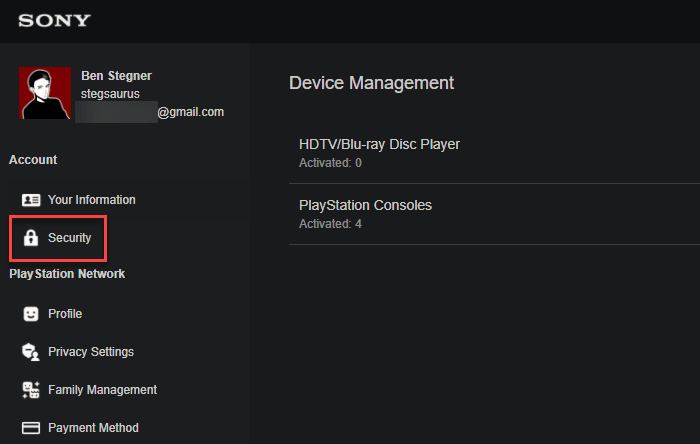
На новой странице вы увидите несколько параметров, связанных с безопасностью вашей учетной записи. Если вы хотите использовать текстовые сообщения для двухэтапной аутентификации, убедитесь, что вы добавили сюда свой номер мобильного телефона, так как он необходим для этой формы подтверждения.
Как и следовало ожидать, настройки этой функции находятся в заголовке «Двухэтапная аутентификация». Нажмите Выпуск рядом с полем «Статус», затем выберите «Активировать», чтобы настроить функцию. Вы можете отправить текстовое сообщение на свой мобильный номер или сгенерировать код через Приложение для аутентификации.
В зависимости от того, какой метод вы выберете, вы получите либо код в текстовом сообщении, либо токен доступа с помощью приложения для проверки подлинности. Получив код входа в систему, вы должны ввести его, чтобы подтвердить, что у вас все настроено.
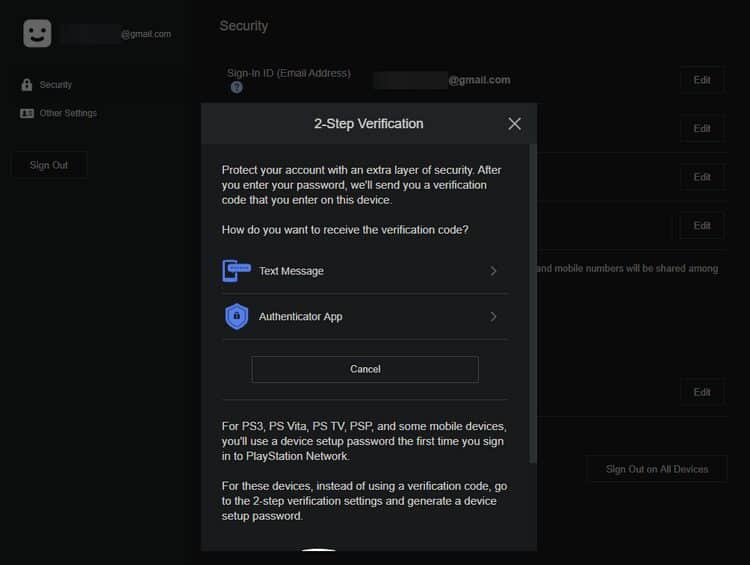
После завершения процесса поле статуса должно появиться как активное. Для получения дополнительной информации см. Страница двухэтапной аутентификации PlayStation.
Как двухэтапная аутентификация влияет на ваш аккаунт
Теперь, когда в вашей учетной записи PlayStation настроена двухэтапная аутентификация, одного пароля для входа недостаточно. После ввода пароля при входе в систему на новом устройстве или в незнакомом браузере веб-сайт попросит вас ввести дополнительный код со своего телефона. Вы также должны ввести этот код для входа в систему.
Как вы понимаете, это защищает вашу учетную запись, потому что даже если ваш пароль будет скомпрометирован, злоумышленник сможет войти в вашу учетную запись, только если у него будет доступ к вашему телефону.
Резервные коды и пароли устройств
Когда вы используете двухэтапную аутентификацию для своей учетной записи PlayStation, вы должны помнить о двух важных моментах. Оба они отображаются на той же странице настроек безопасности, что и выше.
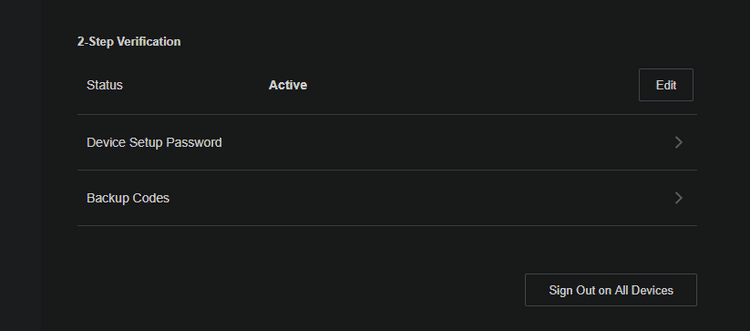
Во-первых, вам следует убедиться, что вы сохранили копию резервных кодов вашей учетной записи. Это позволяет вам войти в систему, даже если вы потеряете доступ к своему номеру телефона и, следовательно, не сможете получить свой двухэтапный код. Эти коды следует распечатать и сохранить в надежном месте или в диспетчере паролей.
Во-вторых, двухэтапная проверка не поддерживается должным образом на старых устройствах, таких как PS3, PS Vita и PlayStation TV. Если вы все еще используете эти устройства, вам нужно будет создать специальный пароль для входа на устройство.
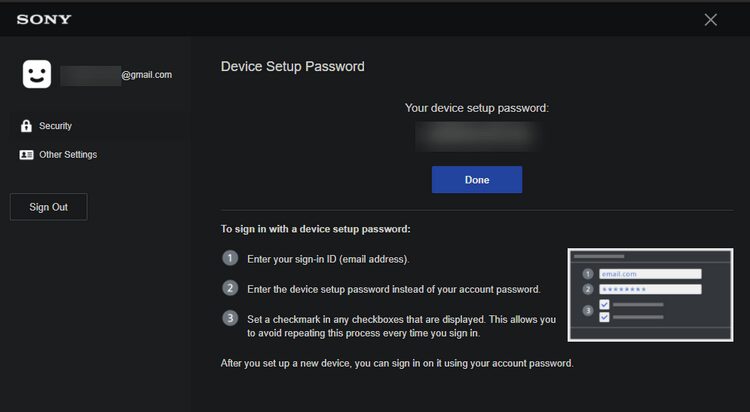
Для этого щелкните поле «Пароль настройки устройства» на странице «Безопасность». На этой странице выберите Создать новый пароль, и веб-сайт предоставит вам случайный пароль для использования при входе в систему. Введите его вместо пароля учетной записи при входе в систему на PS3 или другом старом устройстве.
Для достижения наилучших результатов установите все флажки, которые позволяют вам войти в систему, чтобы вам не приходилось повторять этот процесс каждый раз. Этот пароль будет работать до тех пор, пока вы не отзовете его на этой странице.
Двухфакторная аутентификация для защиты вашей учетной записи PlayStation
Теперь вы знаете, как включить двухэтапную аутентификацию и повысить безопасность своей учетной записи PlayStation. Мы рекомендуем вам сделать это, чтобы сохранить целостность ваших данных.
Имейте в виду, что если вы хотите переключить свой метод с обмена сообщениями на аутентификацию приложения или наоборот, вам нужно будет отключить эту функцию, затем снова включить ее и выбрать новый метод. Вы также можете узнать о Что такое PlayStation Network (PSN?).
Приложение аутентификатор ps4 что это
Создатель: Epic Games
© Epic Games, Inc., 2023 г. Все права защищены. Epic, Epic Games, логотип Epic Games, Fortnite, логотип Fortnite, Unreal, Unreal Engine, логотип Unreal Engine, Unreal Tournament и логотип Unreal Tournament являются товарными знаками или зарегистрированными товарными знаками Epic Games, Inc. в Соединённых Штатах Америки и остальных странах. Прочие бренды или названия продуктов являются товарными знаками соответствующих владельцев.
Как настроить двухэтапную аутентификацию в PlayStation Network
Узнайте, как настроить и деактивировать двухэтапную аутентификацию и где найти резервные проверочные коды двухэтапной аутентификации.
- Настройка двухэтапной аутентификации
- Вход в сеть с помощью двухэтапной аутентификации
- Проблемы со входом в сеть
- Поиск резервных кодов двухэтапной аутентификации
- Отключение двухэтапной аутентификации
- Изменение типа аутентификации
- Пароль для настройки устройств PS3 и PS Vita
Как настроить двухэтапную аутентификацию и сохранить резервные коды
Выберите ниже устройство для настройки двухэтапной аутентификации.
- Войдите в сеть на странице управления учетной записью на подключенном устройстве и выберите Безопасность.
- Рядом со статусом двухэтапной аутентификации выберите Изменить >Активировать >Продолжить.
- Выберите способ получения кода подтверждения: Приложение-аутентификатор или СМС:
Приложение-аутентификатор
Убедитесь, что на ваше мобильное устройство загружено и установлено приложение-аутентификатор (например, Authy, Google Authenticator или Microsoft Authenticator). Запустите приложение-аутентификатор и отсканируйте QR-код. Если QR-код не сработает, скопируйте и вставьте код из цифр и букв.
Вы получите код подтверждения в приложении-аутентификаторе.
СМС
Введите номер мобильного телефона или выберите существующий.
Вам будет отправлен код подтверждения в СМС.
- Введите код подтверждения.
- Сохраните свои резервные коды.
- Выберите Настройки >Пользователи и учетные записи >Безопасность >Двухэтапная аутентификация.
- Выберите Активировать, чтобы включить двухэтапную аутентификацию (2SV).
- Выберите способ получения кода подтверждения: Приложение-аутентификатор или СМС:
Приложение-аутентификатор
Убедитесь, что на ваше мобильное устройство загружено и установлено приложение-аутентификатор (например, Authy, Google Authenticator или Microsoft Authenticator). Запустите приложение-аутентификатор и отсканируйте QR-код. Если QR-код не сработает, скопируйте и вставьте код из цифр и букв.
Вы получите код подтверждения в приложении-аутентификаторе.
СМС
Введите номер мобильного телефона или выберите существующий.
Вам будет отправлен код подтверждения в СМС.
- Введите код подтверждения.
- Сохраните свои резервные коды.
- Выберите Настройки >Управление учетной записью >Данные учетной записи >Безопасность >Двухэтапная аутентификация.
- Выберите Активировать, чтобы включить двухэтапную аутентификацию (2SV).
- Выберите способ получения кода подтверждения: Приложение-аутентификатор или СМС:
Приложение-аутентификатор
Убедитесь, что на ваше мобильное устройство загружено и установлено приложение-аутентификатор (например, Authy, Google Authenticator или Microsoft Authenticator). Запустите приложение-аутентификатор и отсканируйте QR-код. Если QR-код не сработает, скопируйте и вставьте код из цифр и букв.
Вы получите код подтверждения в приложении-аутентификаторе.
СМС
Введите номер мобильного телефона или выберите существующий.
Вам будет отправлен код подтверждения в СМС.
- Введите код подтверждения.
- Сохраните свои резервные коды.