
Офисные приложения WPS Office
WPS Office это универсальный пакет офисных приложений для просмотра и редактирования файлов множества форматов, включая PDF, Word, Excel, PowerPoint и Формы. В пакете также доступны такие функции, как облачное хранилище, библиотека шаблонов и предоставление общего доступа к файлам.
Совместимость WPS Office с Google Docs и Microsoft Office
- Пакет WPS Office, совместимый с Microsoft Office 365 (Word, Excel, PowerPoint и TXT), поддерживает такие популярные форматы файлов, как XLS, XLSX, DOC, DOCX, RTF, TXT, PPT и PPTX.
- Он также совместим с Google Docs, Google Таблицами, Google Презентациями, Adobe PDF, PDF Reader, Xodo PDF, OfficeSuite, OpenOffice, LibreOffice и FreeOffice.
- Кроме того, WPS Office прекрасно работает с Google Классом, Zoom, Slack и Google Drive.
Технические требования WPS Office
WPS Office можно использовать на различных платформах, в том числе Windows, macOS, Linux, Android и iOS. Можно работать в любое время и в любом месте на своем мобильном телефоне или компьютере.
WPS Office системные требования
Размер
Поддерживаемые форматы
DOC, DOCX, XLS, XLSX, PPT, PPTX, PDF, TXT, HTM, RTF, DOT, DOTX
Требование к процессору
Pentium II 266 MHz или выше
Требование к оперативной памяти
от128 MB или выше
Требование к жесткому диску
280 MB доступного пространсва на жестком диске
Функционал WPS Office:
- Позволяет работать с различными функциями WPS Office на нескольких устройствах и легко передавать документы на мобильные устройства
- WPS Office позволяет редактировать отсканированные файлы PDF и слайды, преобразовывать электронные таблицы или просматривать документы когда угодно и где угодно
- WPS поддерживает преобразование всех файлов Office (Word, текстовых файлов, Excel, PowerPoint, изображений, документов) в файлы PDF
- Высокоэффективные функции облачного хранилища и возможности предоставления общего доступа к файлам. WPS Cloud поддерживает работу с документами всех типов. В WPS Cloud предлагается до 20 ГБ пространства для хранения
- Более 10 000 ресурсов, шрифтов, инфографических схем
- Более 100 000 шаблонов, возможность редактировать отчеты о бюджете, презентации, резюме, документы и другие файлы
- Диаграммы и изображения из Интернета
- Возможность восстановления поврежденных файлов
- WPS Office поддерживает поддерживает 13 языков
Различия между WPS Premium и WPS Business
| WPS Premium | WPS Business |
| Больше полезных функций для команд и отдельных пользователей | Для организаций с повышенными требованиями к безопасности, обслуживанию и функциональным возможностям |
| В комплекте: Writer, Spreadsheet, Presentation и редактор PDF-файлов | В комплекте: Writer, Spreadsheet, Presentation и редактор PDF-файлов |
| Поддерживаются 47 распространенных форматов документов | Поддерживаются 47 распространенных форматов документов |
| Можно использовать в Windows, macOS, Linux, Android и iOS | Можно использовать в Windows, macOS, Linux, Android и iOS |
| Доступны 13 языков на PC и 46 языков на мобильных устройствах | Доступны 13 языков на PC и 46 языков на мобильных устройствах |
| Редактирование PDF | Редактирование PDF |
| Преобразование формата файлов | Преобразование формата файлов |
| Использование одной учетной записи в WPS Premium одновременно на 9 устройствах (3 PC и 6 мобильных устройств) | Использование одной учетной записи в WPS Premium одновременно на 9 устройствах (3 PC и 6 мобильных устройств) |
| Отсутствие рекламы | Отсутствие рекламы |
| Xранилище Cloud на 20 ГБ | Xранилище Cloud на 20 ГБ |
| Cовместная работа в Cloud | Cовместная работа в Cloud |
| Cовместная работа в Cloud | Доступ ко всем платным и бесплатным функциям WPS Premium |
| Cовместная работа в Cloud | Поддержка совместной работы пользователей с управлением разрешениями на доступ к документам для защиты данных |
| Cовместная работа в Cloud | Службы поддержки клиентов |
| Cовместная работа в Cloud | Дополнительные функции для работы с таблицами |
Из-за особенностей лицензирования цены предоставляются под запрос и зависят от количества лицензий.
WPS Office: что это за программа, нужна ли она и как удалить?
В попытке создать бесплатную копию популярного офисного пакета MS Office разработчики из Kingsoft (Китай) написали WPS Office — что это за программа, нужно ли она и использовать ее или нет. Ответы на эти вопросы вы найдете в нашей статье.
- Особенности программы
- Интерфейс программы
- Стоит ли использовать?
- Как удалить WPS Office
Разберемся из чего состоит этот бесплатный софт, а также как его правильно удалить с компьютера.
Особенности программы
WPS Office – это бесплатный набор программ для написания и редактирования текстов или расчетных таблиц. Главной особенностью является его бесплатное распространение.
После установки на компьютере появляется сразу три приложения:
- Presentation – для создания презентаций с эффектами;
- Spreadsheets – работа с заметками, таблицами, графиками, календарем;
- WPS Writer – приложение для написания и редактирования текстов в формате doc.

Рис.1 – ярлыки пакета приложений
Интерфейс программы
Интерфейс всех программ ВПС Офис – это практически точная копия MS Office. Главное меню, панель элементов и даже расположение вкладок – все это точно повторяет внешний вид популярного офисного ПО от Майкрософт.

Рис. 2. Интерфейс программ ВПС офис
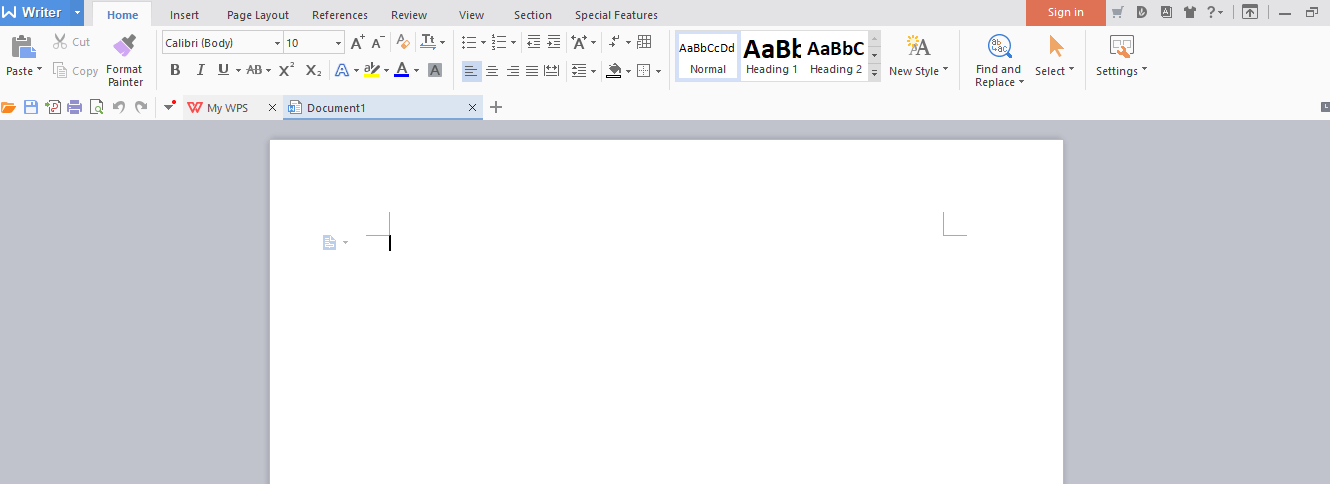
Рис.3 – интерфейс приложения Writer
Стоит ли использовать?
Изначально ВПС был создан для Китая и адаптирована программа только для азиатского рынка. Несколько лет назад была создана и версия WPS Office на русском.
Будьте бдительны! В Рунете программа стала вирусной – появилось огромное количество сборок, которые устанавливали не только программу, но и вирусы, примерно как утилиты от Mail.ru. Устанавливаемые без ведома пользователя.
Читайте также: Как выполнить конвертацию GPT в MBR при установке Windows 7 – подробная инструкция
В новых моделях ноутбуков от Asus есть предустановленная версия WPS Office с уже оплаченной годовой премиум-подпиской. Также, пользователям техники Asus предоставляется 30$ скидки на приобретение годовой подписки.
В целом, если вы уже купили ноутбук с предустановленным офисом, он не навредит устройству, так как разработчик устанавливает только оригинальные версии ПО.
Рекомендуем протестировать приложения несколько дней и определиться, удобно ли вам работать в программной среде ВПС.

Рис.4 – ВПС офис 2016
Если же вы обнаружили WPS Office на компьютере после установки других программ и не знаете, что это такое, рекомендуем все же удалить ПО. Скорее всего, оно заражено вредоносными файлами.
Вирусная утилита «вшивается» в программный код WPS сторонними пользователями и распространяется по сети. Будьте осторожны!
Ели вы заметили следующие особенности после установки офиса, срочно удалите ПО:
- Замедление работы компьютера;
- Постоянная работа процессов, которые связаны с ВПС Офисом;
- Появление огромного количества рекламных баннеров даже когда программа закрыта;
- Утилита просит отключить антивирус для нормальной работы или дать доступ к системным файлам.
Отзывы пользователей WPS отмечают частое появление в бесплатной версии баннеров с предложением купить полную сборку программы.
Также, подобные баннеры появляются на рабочем столе. В бесплатной версии программы, большинство шаблонов оформления документов недоступны.

Рис.5 – предложение приобрести офисный пакет от Kingsoft
Как удалить WPS Office
Прежде чем удалять китайский ВПС офис, нужно снять процессы в диспетчере задач, чтобы ничего не мешало.
1 Нажимаем сочетание клавиш Ctrl + Alt + Del и выбираем Диспетчер задач .
2 Найдите одноименные и выберите все выполняемые программы с названием ВПС офис и красным значком, таковых должно быть 3 штуки.
Выделяете процесс, нажимаете правой кнопкой мыши, выбираете из контекстного меню Остановить процесс.

Рис.6 – Поиск и отключение процессов WPS Office
Процессы отключили, далее, чтобы полностью удалить с компьютера не нужный WPS Office Expansion tool, делаем следующее:
3 Откройте окно «Все параметры» и зайдите в раздел «Приложения и возможности» или с помощью сочетанием клавиш Win + X ;

Рис.7 – Пункт меню «Программы и компоненты»
4 Дождитесь загрузки списка всех установленных программ;
Пользователям Windows 7 нужно открыть Панель управления и зайти в окно Установка и удаление программ , найти WPS офис и удалить.

Рис. 8 — Программы и компоненты в Windows 7
5 Выбираем китайский офис и нажимаем на появившейся кнопке Удалить ;

Рис.9 – Поиск программы в Windows 10
6 Откроется окно деинсталлятора Kingsoft. В нем вы можете указать причину удаления (не обязательно), выберите «No feedback. Please uninstall WPS (Без обратной связи. Пожалуйста, удалите WPS)».
7 Далее, снимите галочку с пункта «Save configuration…», чтобы на ПК не осталось никаких связанных с программой файлов. Для старта удаления кликните на Uninstall.
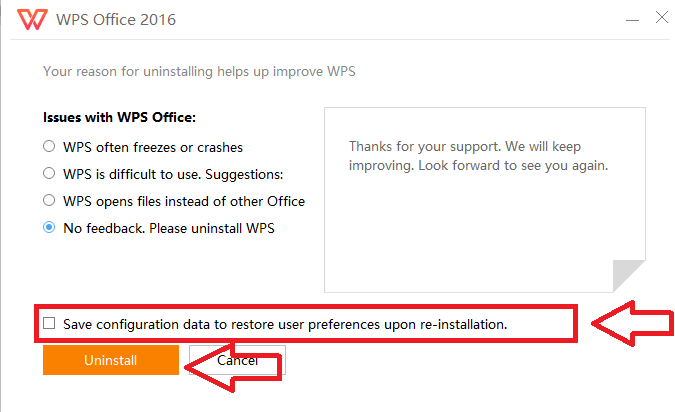
Рис.10 – Подготовка к удалению
Если у Вас каким-то образом оказалась именно китайская версия, то удалить WPS Office, Вы можете таким же образом, только нужно выбрать соответствующие пункты, как показано ниже.
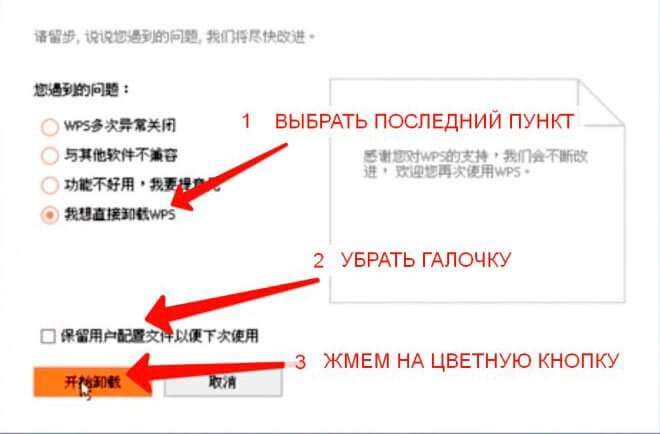
Рис.11 – Подготовка у удалению китайского офиса
Если вы подозреваете, что приложение могло распространить вирус на компьютере, выполните сканирование системы с помощью Защитника Windows или любого другого антивируса.
Удаление Вы так же можете запустить через меню Пуск. Выбираете первый пункт с корзиной. И проделайте шаги описанные выше.
Читайте также: Что такое Ватсап (WhatsApp)? Всё о приложении для общения и звонков
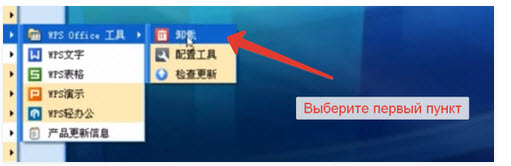
Рис.12 – Китайский офис в меню Пуск
После завершения удаления рекомендуем поискать на диске «С:\» папки с названием «WPS».
А также зайти в реестр ( Win + R , введите команду regedit). Далее нажмите Ctrl + F и в поиске введите WPS Office. Удалите все параметры, которые будут найдены в реестре, как показано ниже.
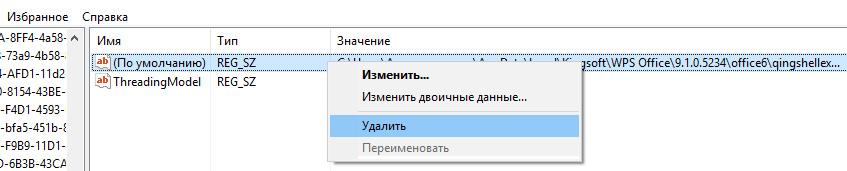
Рис.13 – Поиск записей в реестре после деинсталяции
Теперь вы знаете все о том, что это за программа WPS Office. Нужна ли она вам, решать только Вам.
Мы рекомендуем устанавливать её только с сайта разработчика и только в том случае, если у вас нет возможности использовать полноценный MS Office на своем ПК.
Китайский аналог приложения, больше подходит для использования на смартфонах и планшетах.
Видео как удалить WPS Office Expansion tool с компьютера:
Рекомендуем к прочтению:
- True Key — Что это за программа и как ее удалить
- Asus Smart Gesture — что это за программа, нужна ли она вообще?!
- Mobogenie – Что это за программа и как ее удалить?
- Как удалить программу в windows 10: Подробная инструкция — 6 Способов!
Похожие статьи
4 комментария
Очень благодарен Вам, Вы очень помогаете. Всего доброго и здоровья!
Спасибо за статью!
Дополнительно сообщаю, что уже так просто WPS Office не удалишь стандартными средствами Windows XP SP 3. Предлагается штук пять причин. Первые четыре позволяют только переустановить, например, по причине сбоев и зависаний. Если обратиться к последнему варианту,- типа «просто не нравится-другие причины», то, наконец, возникает заветная кнопка «отправить и удалить», но после написания претензии или мнения в спецокошке справа. На WPS Office активно поработал года три, в принципе — хорошая программа. Приятно то, что в одном месте (окне) открываются многие форматы файлов. Появилось преобразование файлов Word to PDF, много ещё чего. Но, действительно, словил явно атаку вирусную, которую штатный антивирус не заметил. И у меня, при запуске файлов, появилось сообщение: «Точка входа в процедуру GеtLосаlеInfоЕx не найдена в библиотеке DLL КЕRNЕL 32.dll» и программа зависает. При попытке переустановить, что позволяют первые четыре требования, включается браузер Опера, с выходом на официальный сайт WPS и тоже зависает.
Отдельно браузер Опера, с выходом на официальный сайт WPS,- работает. Поэтому скачал новый вариант WPS Office, и установил взамен удалённого, но получил то же самое сообщение?
Возможно, потому, что включил опцию: «Сохранить файлы конфигурации для использования в будущем». Обидно!.
Решил откатить систему через восстановление назад, но оказалось, что точки восстановления удалены, а функция заблокирована!? Конечно, включил по новой функцию восстановления системы, прекрасно помню, что я эту функцию включал и пользовался ею ранее, но поздно.
Пришлось перейти на старый, добрый Word 2007, системы Windows XP, SP 3.
Вопрос, как это происходит, что антивирус не увидел работу криминала в системе, и что теперь делать? Порекомендуйте, пожалуйста!
Что такое WPS (кнопка) и как ее использовать для беспроводного подключения к сети телевизора, проигрывателя Blu-ray Disc или другого Интернет-совместимого устройства(Wi-Fi)
Защищенная настройка Wi-Fi (Wi-Fi Protected Setup — WPS) – это функция, поддерживаемая многими маршрутизаторами. Она предназначена для облегчения процесса подключения компьютера или другого устройства к защищенной беспроводной сети.
ПРИМЕЧАНИЕ: Некоторые производители могут для описания данной функции использовать вместо WPS (кнопка) следующие термины.
- Простая конфигурация Wi-Fi (Wi-Fi Simple Config)
- Нажми и подключись (Push ‘n’ Connect)
- PBC
- Быстрая безопасная настройка (Quick Secure Setup — QSS)
Убедитесь, что маршрутизатор и Интернет-совместимое устройство поддерживают функцию WPS:
- Осмотрите свой модем или маршрутизатор и поищите на нем кнопку WPS:
- Войдите в меню Сеть (Network) своего Интернет-совместимого устройства, чтобы посмотреть, имеется ли там опция WPS.
Для настройки подключения с помощью кнопки WPS воспользуйтесь следующей процедурой:
- На входящем в комплект пульте дистанционного управления нажмите кнопку ГЛАВНОЕ (HOME) .
- Выберите Настройки (Settings) .
- Выберите Сеть (Network) .
- Выберите Настройка сети (Network Set up) или Настройка сетевых подключений (Setup Network Connections) .
- Выберите Беспроводное (Wireless), Беспроводная локальная сеть (Wireless LAN) или Wi-Fi .
- Выберите Кнопка WPS (WPS (Push Button)) .
- Выберите Пуск (Start) , чтобы телевизор нашел соединение WPS.
- Чтобы установить соединение, нажмите кнопку WPS на маршрутизаторе. В зависимости от маршрутизатора и конфигурации дома установление соединения может занять несколько минут.
ПРИМЕЧАНИЯ : Большинство маршрутизаторов имеют индикаторную лампу, которая мигает во время установления соединения. - После успешного установления соединения выберите OK .
Использование кнопки WPS для телевизоров с операционной системой Android
- На входящем в комплект пульте дистанционного управления нажмите кнопку ГЛАВНОЕ (HOME) .
- Выберите Настройки (Settings) .
- В категории Сеть и принадлежности (Network & Accessories) выберите Сеть (Network) .
- В категории Сеть (Network) выберите Настройка сети (Network setup) .
- Под Настройкой сети (Network setup) выберите либо Простая (Easy) , либо Экспертная (Expert) .
- Простая настройка
- На экране Выберите, как подключиться к вашей сети (Select how to connect to your network) выберите Wi-Fi .
- На экране Выберите способ подключения к вашему беспроводному маршрутизатору (Select a way to connect to your wireless router) выберите ПОДКЛЮЧИТЬСЯ С ПОМОЩЬЮ КНОПКИ WPS (CONNECT BY WPS BUTTON) .
- Нажмите кнопку WPS на беспроводном маршрутизаторе. ПРИМЕЧАНИЕ: Если вы не нажмете кнопку WPS на маршрутизаторе в течение двух минут, поиск сетевого маршрутизатора будет отменен.
- На экране Сеть устройства (Device Network) выберите Wi-Fi .
- На экране Сеть Wi-Fi (Network Wi-Fi) выберите Подключиться через WPS (Connect via WPS) .
- Нажмите кнопку WPS на маршрутизаторе.
В случае неудачного соединения WPS попробуйте сделать следующее:
- Убедитесь, что включена функция WPS маршрутизатора.
- Переместите маршрутизатор поближе к устройству.
Для получения дальнейшей помощи обратитесь к производителю маршрутизатора или Интернет-провайдеру.
Для просмотра этого видео в Youtube примите все файлы cookie.
Зайдите в настройки файлов cookie ниже и включите сохранение файлов cookie для Youtube в разделе «Функциональные».
WPS Office: краткий обзор возможностей

Пакет офисных программ WPS Office (ранее назывался Kingsoft Office) в первую очередь может быть интересен пользователям Linux, но существуют версии и для других ОС: Windows, macOS и даже Android. Некоторые функции доступны по платной подписке, но основные инструменты не требуют покупки. Универсальный пакет предусматривает текстовый редактор, инструменты для работы с таблицами и презентациями.
Давайте разберемся, как пользоваться WPS Office, и рассмотрим его основные возможности.
Установка WPS Office
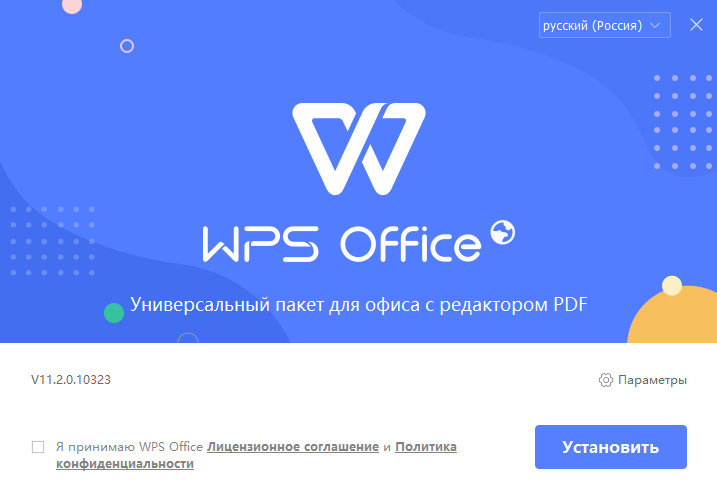
Установка WPS Office на Windows не займет много времени: достаточно скачать установочный файл в формате EXE с официального сайта разработчиков, затем запустить его и следовать инструкции пошагового мастера.
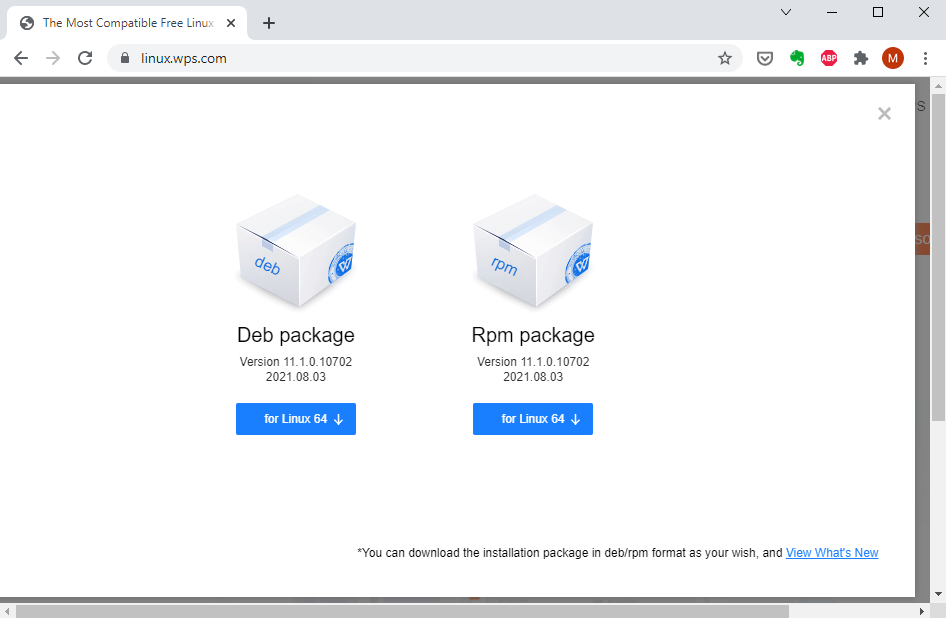
Для пользователей Linux инсталляция офисного набора программ также не вызовет трудностей при базовом знании терминала. В качестве дополнения рекомендуется отдельно загрузить шрифты и словари, которые есть на сайте разработчиков.
Для ОС Android пакет можно скачать через магазин приложений Play Market, достаточно ввести его название в поисковой строке. Пользователи macOS могут найти приложение в App Store.
Комьюнити теперь в Телеграм
Подпишитесь и будьте в курсе последних IT-новостейГлавное окно
Главное окно WPS Office открывает доступ ко всему инструментарию программы. В верхней панели реализована удобная система вкладок, благодаря которой можно быстро переключаться между документами. Слева находятся разделы, позволяющие создать или открыть файл, а также использовать возможности WPS Team для совместной работы с командой и дополнительные приложения.
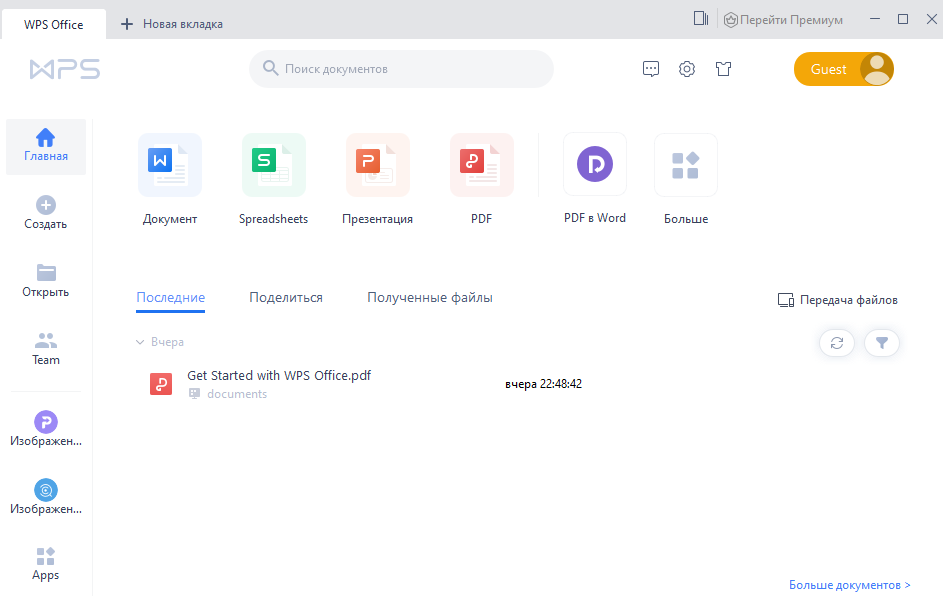
В главном окне располагаются основные инструменты для работы с документами различных типов:
- WPS Writer – приложения для создания и редактирования файлов в формате DOC;
- Spreadsheets – инструмент для работы с таблицами, заметками, графиками;
- Presentation – программа, позволяющая создавать презентации с использованием эффектов;
- PDF – различные средства для работы с файлами в формате PDF.
Офисный пакет поддерживает работу с тремя десятками форматов, включая DOCS, XLSX, TXT, PPT. Кроме того, предусмотрена опция преобразования файла в PDF. Все перечисленные программы работают в едином поле и отрываются отдельными вкладками в меню.
Работа с текстом
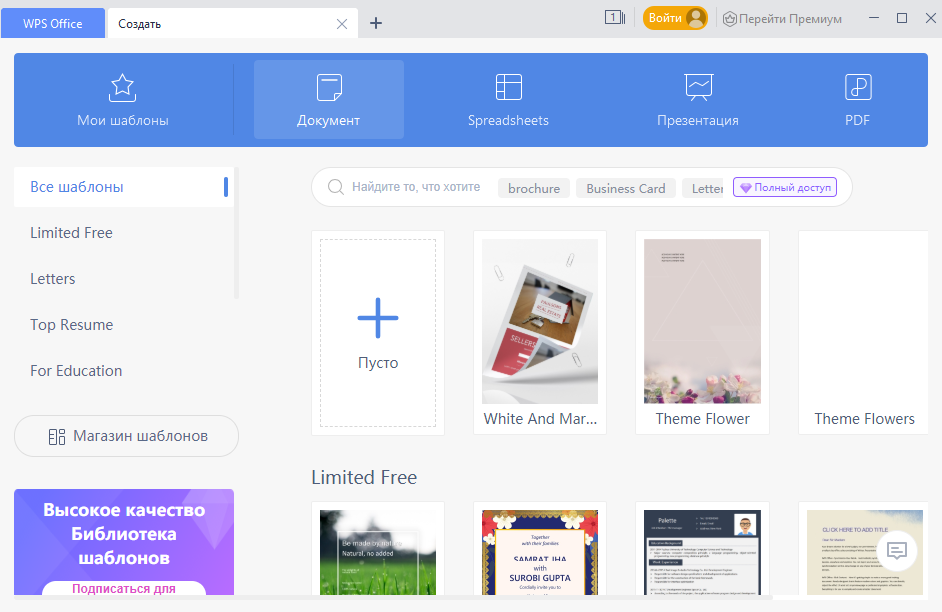
Пакет WPS Office позволяет работать с текстовыми документами, предоставляя полный функционал, аналогичный известному редактору от Microsoft. При нажатии на иконку WPS Writer в главном окне откроется дополнительная вкладка с готовыми шаблонами текстовых документов. Чтобы создать новый документ, щелкните по пустому файлу, отмеченному знаком «+».
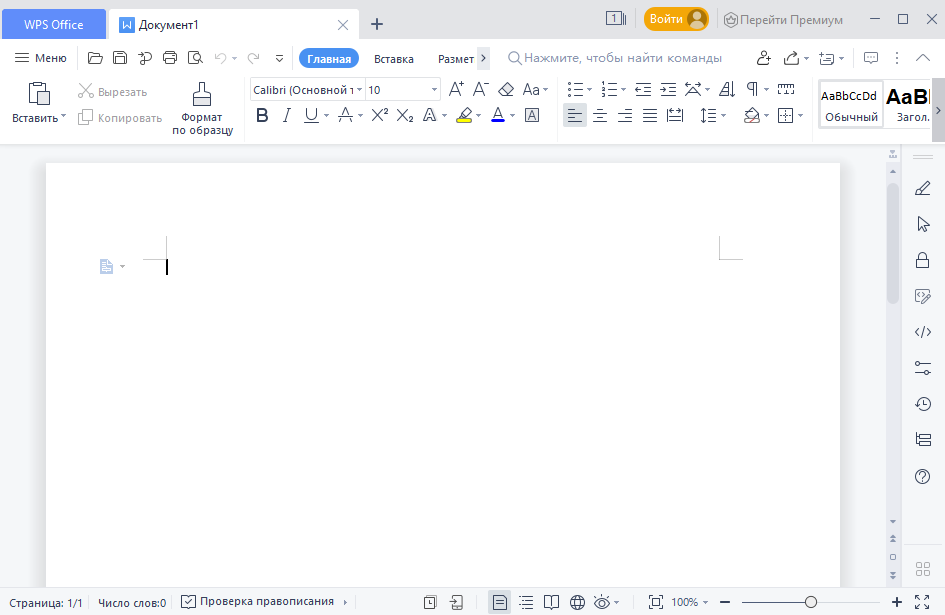
Чтобы отформатировать текст, нужно выделить фрагмент и воспользоваться инструментами на вкладке «Главная». Также здесь доступны настройки стиля и размера шрифта, установка заголовков, добавление нумерованных и маркированных списков. Для настройки отступов и выравнивания нажмите на кнопку «Параметры», затем выберите пункт «Абзац».
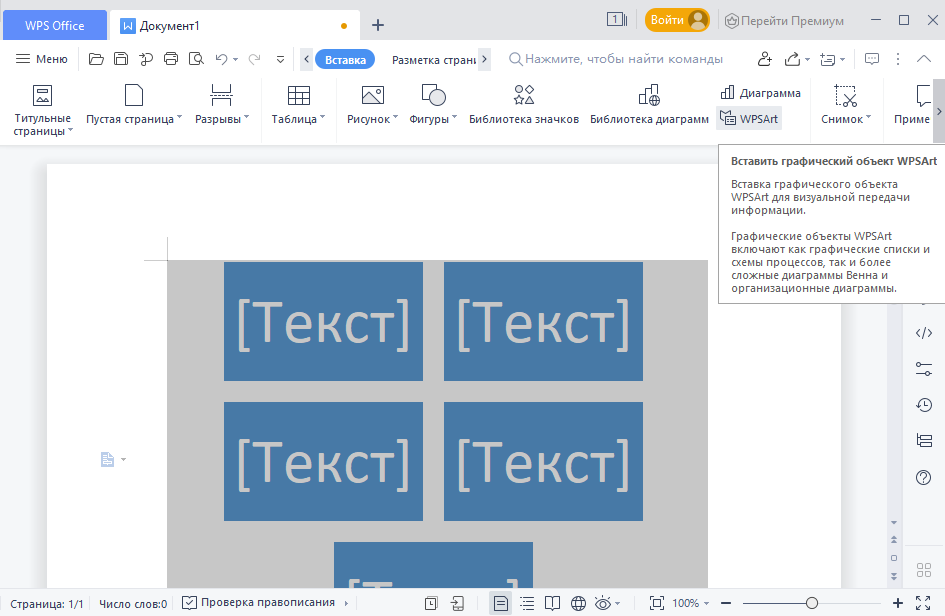
На вкладке «Вставка» доступны функции для добавления различных элементов в документ: таблиц, рисунков, диаграмм, графических объектов WPSArt. Также через нее можно работать с колонтитулами и нумерацией страниц. Чтобы создать оглавление документа, потребуется перейти на вкладку «Ссылки». Здесь же предусмотрены опции для создания сносок и подписей.
Проверка текста на орфографию
Проверка правописания работает в версиях для всех ОС. Версия для Linux также предусматривает проверку орфографии, но по умолчанию только на английском языке, поэтому дополнительно необходимо добавить русский словарь. Скачать его можно на официальном сайте разработчиков, затем поместить файлы dicts в папку на локальном диске. В большинстве случаев это /home/имя_пользователя/.wps/office/dicts.
После это следуйте простой инструкции:
- Перезапустите приложение и через вкладку «Меню» перейдите в параметры.
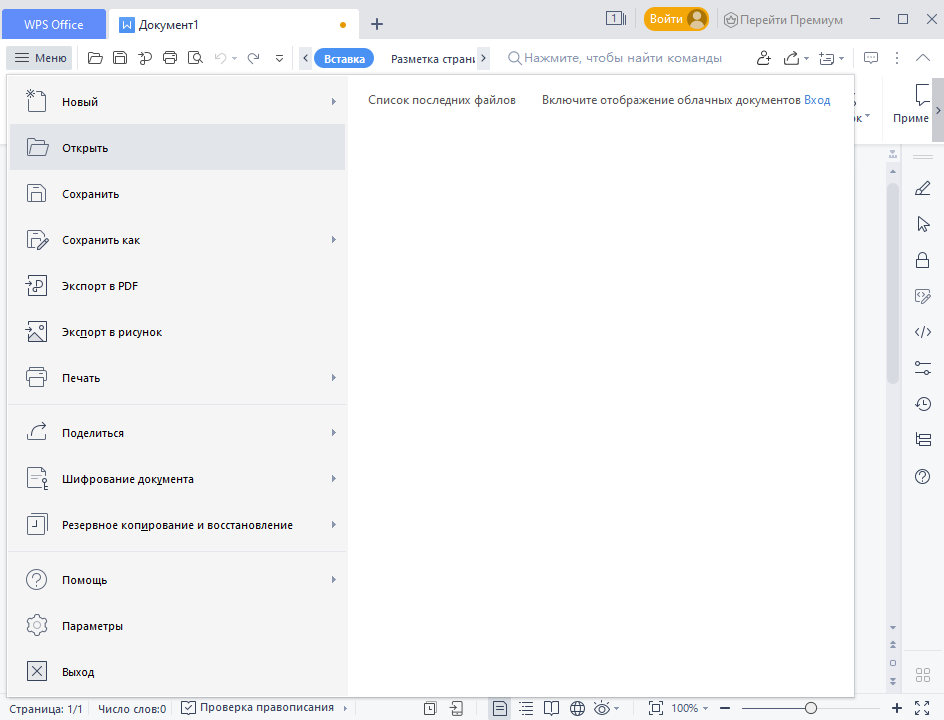
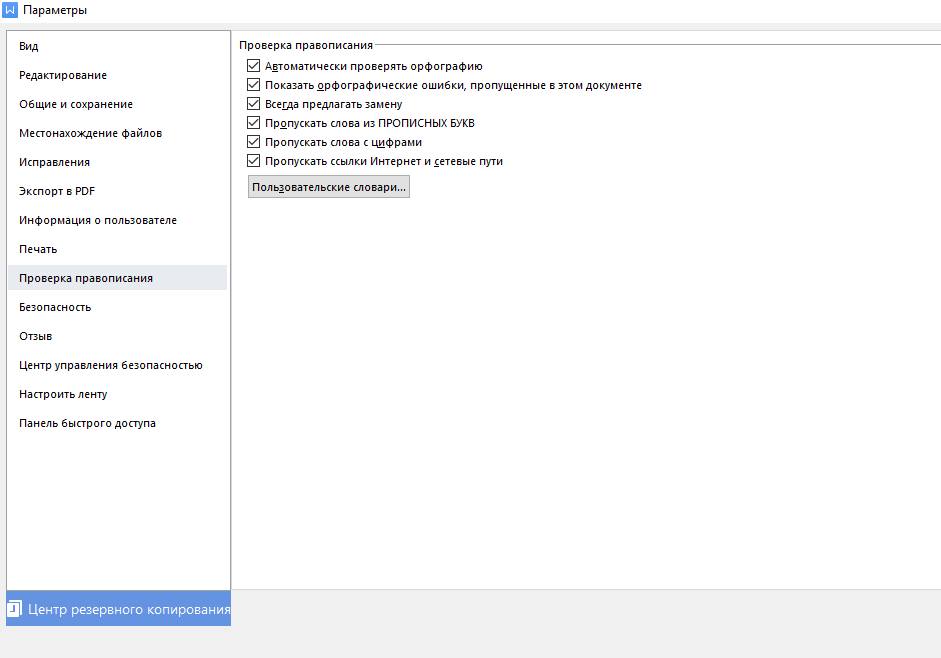
- В открывшемся окне в панели слева выберите пункт «Проверка правописания».
- В окне справа щелкните по кнопке «Пользовательские словари».
- Выберите русский язык и подтвердите изменения в окне параметров.
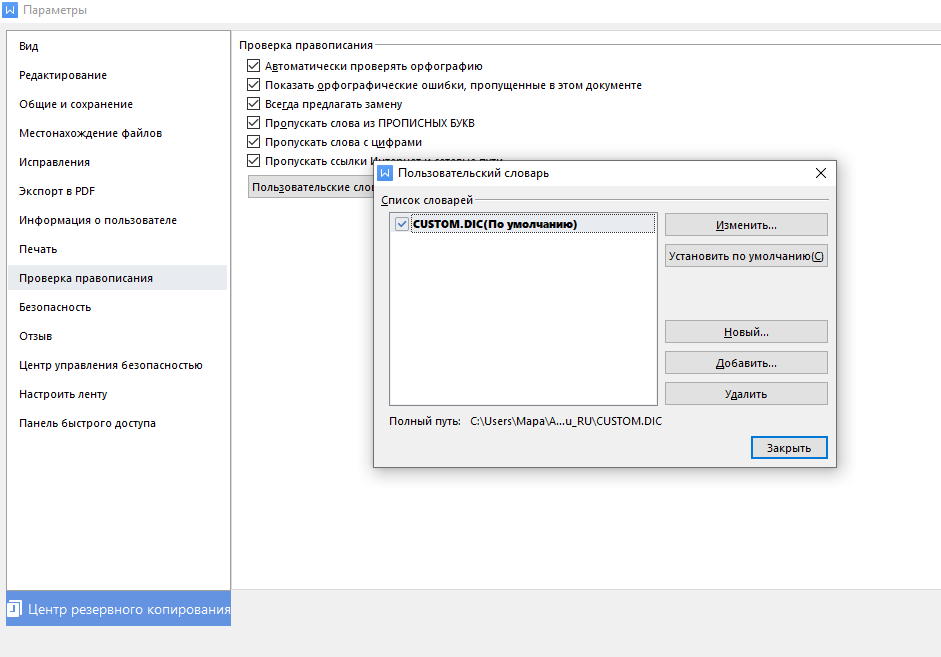
В WPS Office для Windows проверка орфографии по умолчанию идет на русском языке, поэтому дополнительно скачивать словари не придется. Чтобы изменить язык правописания на любой другой, потребуется изменить пользовательский словарь.
Создание таблиц в Spreadsheets
Приложение Spreadsheets позволяет работать с таблицами и диаграммами, причем функционал не сильно отличается от известного MS Excel. При выборе инструмента в главном окне также открывается список готовых шаблонов. Интерфейс разбит на ячейки и панели. Сверху располагается панель вкладок с основными инструментами редактора.
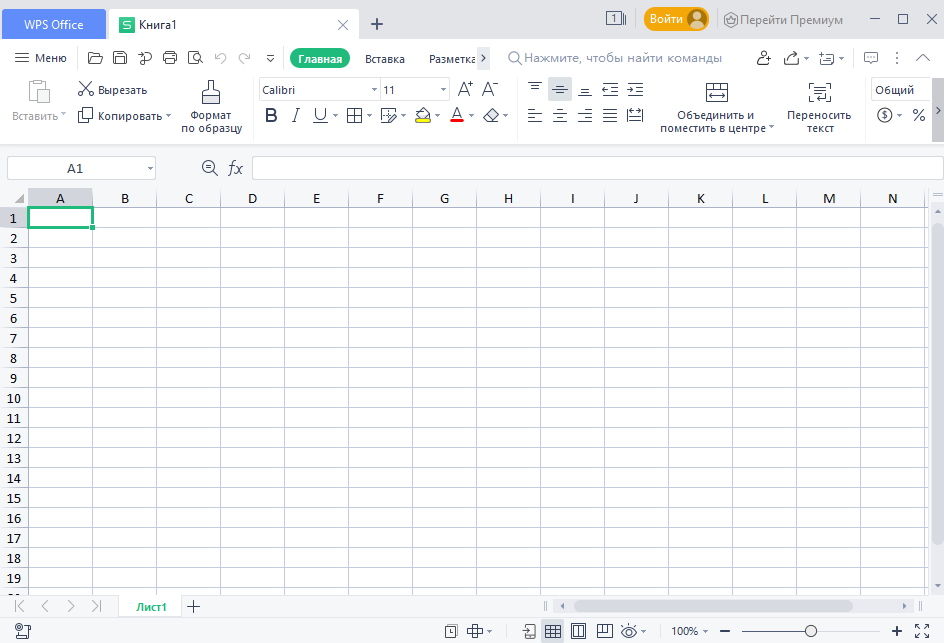
Spreadsheets работает с формулами, суммами, выравниваниями и другими простыми операциями. Через вкладку «Главная» возможно настроить форматирование, границы и стиль ячеек, а также установить параметры шрифта.
Для удобства использования формул на панели расположена соответствующая вкладка, через которую можно быстро отыскать математические, финансовые, логические и другие функции.
Редактор презентаций
Один из лучших бесплатных офисных пакетов предусматривает встроенные средства для создания и редактирования презентаций в формате PPT или PPTX. Доступны шаблоны документов, которые отсортированы по тематике. Для поиска готовых проектов реализована поисковая строка.
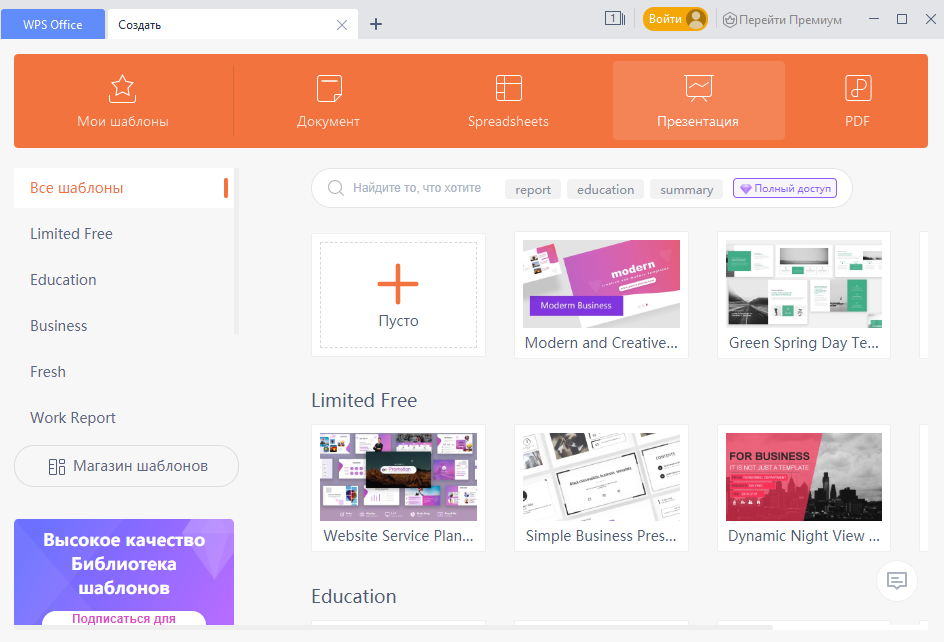
WPS Office в разделе «Презентации» предлагает удобный интерфейс со вкладками, рабочей областью и статус-баром. Разберем основные функции редактора:
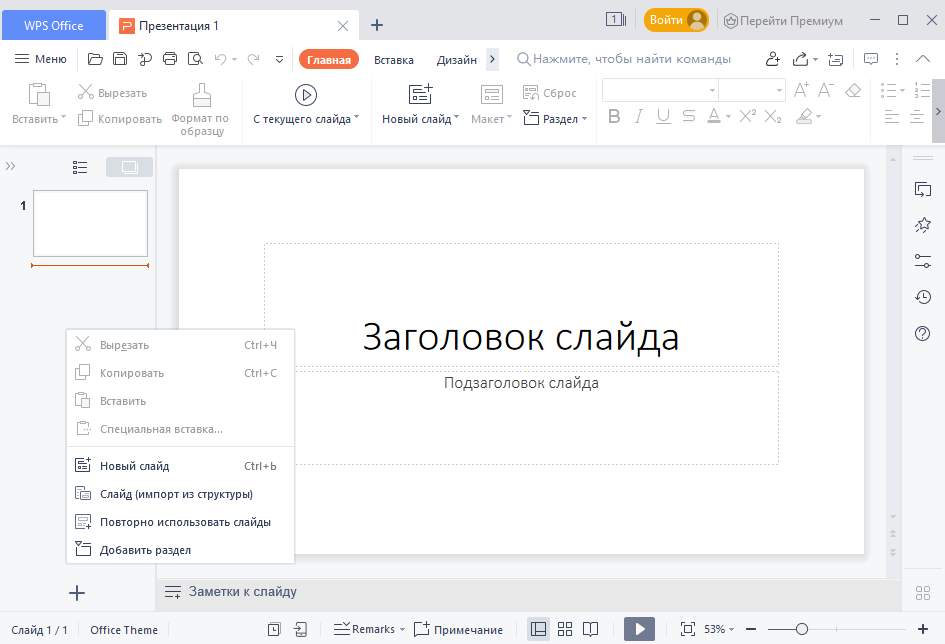
- Чтобы добавить новый слайд, необходимо щелкнуть правой кнопкой мыши по свободной области в панели слева, затем в меню выбрать соответствующий пункт. Также функция доступна на вкладке «Главная».
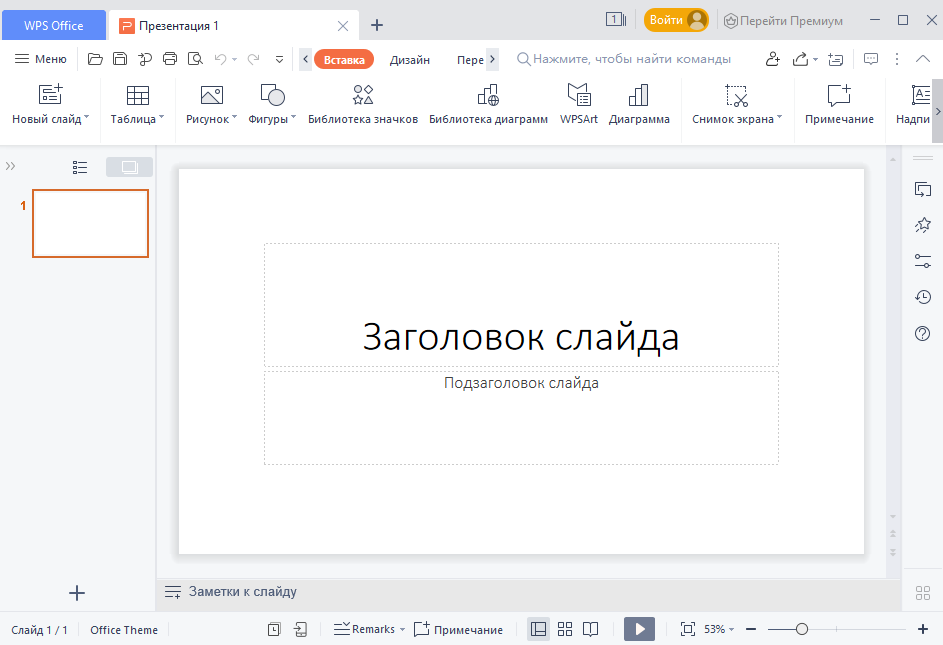
- Для добавления различных объектов нужно перейти на вкладку «Вставка», где есть функции вставки таблиц, рисунков, фигур, диаграмм и другим элементов. Доступна и возможность перетаскивания мультимедийных объектов в окно.
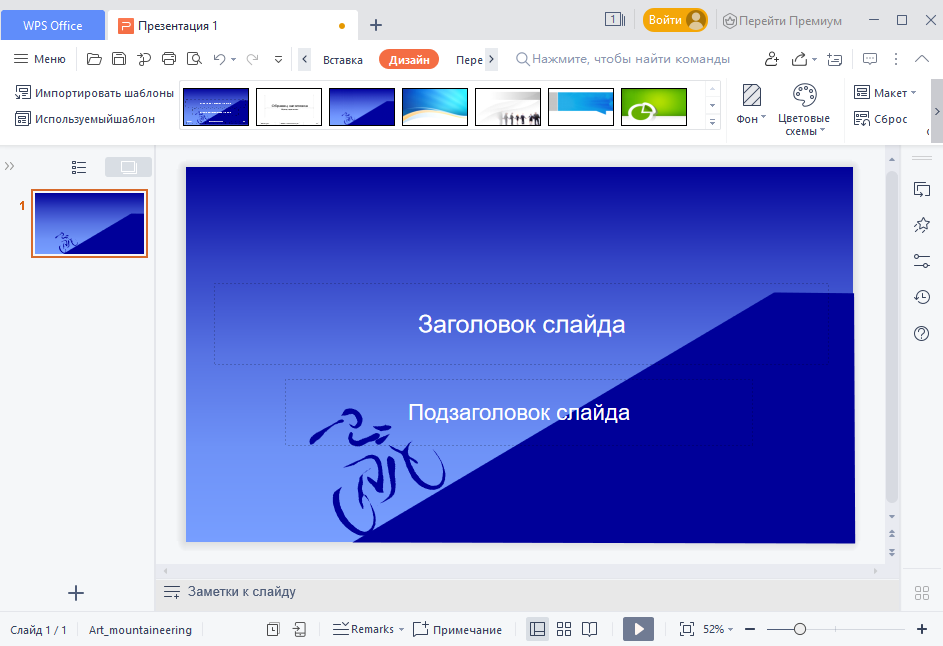
- Настроить анимационные эффекты, переходы между слайдами и общий стиль презентации можно через вкладки «Дизайн», «Переходы» и «Анимация».
- Чтобы просмотреть созданную презентацию, нужно щелкнуть по значку воспроизведения ниже. На вкладке «Показ слайдов» доступна более подробная настройка параметров показа.
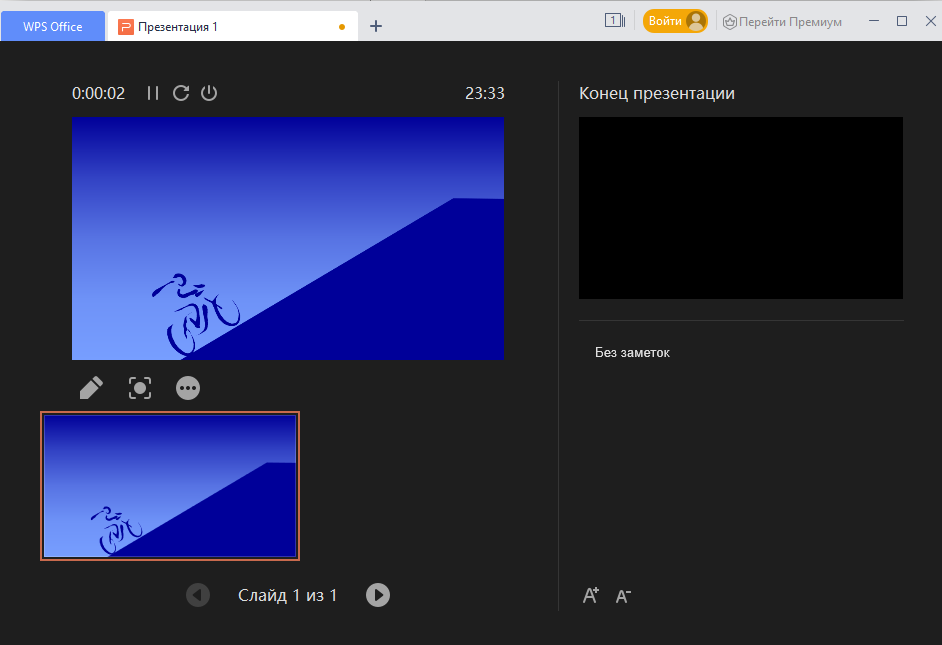
Внизу интерфейса предусмотрен ползунок для масштабирования окна, режим чтения, сортировщик слайдов, функция добавления примечаний и отображения заметок. При необходимости пользователь может создать автоматическую резервную копию, чтобы не потерять данные.
Отличия бесплатной и премиум-версии WPS
Главный минус бесплатной версии – реклама. Остальные инструменты работают не хуже, чем в именитом Microsoft Office.
- отсутствие рекламы,
- до 9 синхронизированных устройств,
- бесплатное облако на 20 Гб,
- расширенная библиотека шрифтов и шаблонов,
- одновременная поддержка нескольких языков,
- совместная работа над документами.
Премиум-версия работает по подписке, ее стоимость составляет $29.99 в год.
Выводы
У WPS Office нет существенных недостатков. Хочется отметить удобный интерфейс и многофункциональность – не надо качать несколько программ и работать в них отдельно, как это реализовано в Microsoft Office. Для пользователей операционной системы Linux существуют и другие бесплатные альтернативы, а в случае с Windows достойным аналогом будет только офисный пакет от Microsoft, который хорошо справляется со своими задачи, но, увы, не распространяется бесплатно.