
Сохранение презентации в PowerPoint с помощью средства чтения с экрана
PowerPoint для Microsoft 365 PowerPoint для Microsoft 365 для Mac PowerPoint для Интернета PowerPoint 2021 PowerPoint 2021 для Mac PowerPoint 2019 PowerPoint 2019 для Mac PowerPoint 2016 PowerPoint 2016 для Mac PowerPoint для iPhone PowerPoint для телефонов с Android PowerPoint Mobile Еще. Меньше
Эта статья предназначена для людей с нарушениями зрения или когнитивных функций, использующих программы чтения с экрана, такие как WindowsЭкранный диктор, JAWS или NVDA, с продуктами Microsoft 365. Эта статья входит в набор содержимого поддержки средства чтения с экрана Microsoft 365, где содержатся дополнительные сведения о специальных возможностях в наших приложениях. Чтобы получить справку общего характера, посетите службу поддержки Майкрософт.
Используйте PowerPoint с клавиатурой и средством чтения с экрана, чтобы сохранить презентацию рабочего стола на локальном диске (например, ноутбуке), сетевом расположении, компакт-диске, DVD-диске или флэш-памяти. Мы проверили эту функцию с использованием экранного диктора, JAWS и NVDA, но она может работать и с другими средствами чтения с экрана, если они соответствуют общепринятым стандартам и методам для специальных возможностей. Презентацию также можно сохранить в другом формате или в более ранней версии PowerPoint.
Нужны инструкции по сохранению презентации PowerPoint, но не с помощью средства чтения с экрана? См . статью Сохранение в PowerPoint или Сохранение презентаций PowerPoint в виде PDF-файлов.
- Новые возможности Microsoft 365 становятся доступны подписчикам Microsoft 365 по мере выхода, поэтому в вашем приложении эти возможности пока могут отсутствовать. Чтобы узнать о том, как можно быстрее получать новые возможности, станьте участником программы предварительной оценки Office.
- Дополнительные сведения о средствах чтения с экрана см. в статье О работе средств чтения с экрана в Microsoft 365.
В этом разделе
- Сохранение файла презентации
- Сохранение презентации в файле другого формата
- Сохранение презентации в формате более ранней версии PowerPoint
Сохранение файла презентации
Выполните следующие действия, чтобы присвоить файлу презентации имя и сохранить его, используя тип файла по умолчанию, который PowerPoint Presentation (*.pptx).
- Чтобы открыть диалоговое окно Сохранение документа и выбрать диск или папку, нажмите клавиши ALT+Ф, К, а затем Э, 1. Вы услышите сообщение «Сохранение документа, диалоговое окно».
- Чтобы перейти к списку дисков и папок, нажимайте клавишу TAB, чтобы перемещаться по диалоговому окну, пока не услышите с экранным диктором количество доступных предложений и «Представление дерева, быстрый доступ». При использовании JAWS и NVDA вы услышите фразу «Представление дерева».
- Чтобы найти диск или папку, в которой вы хотите сохранить презентацию, перейдите по списку, нажав клавишу СТРЕЛКА ВНИЗ или СТРЕЛКА ВВЕРХ.
- Чтобы выбрать диск или папку, нажмите клавишу ВВОД.
- Чтобы переместить фокус на папки и файлы на указанном диске или в папке, нажмите клавишу TAB.
- Чтобы просмотреть содержимое выбранного расположения, нажмите клавишу СТРЕЛКА ВНИЗ или СТРЕЛКА ВВЕРХ. Чтобы открыть папку, нажмите клавишу ВВОД.
- Выбрав нужное расположение, нажимайте клавишу TAB, пока не услышите сообщение «Имя файла».
- Чтобы сохранить презентацию, введите нужное имя файла и нажмите клавишу ВВОД. Диалоговое окно Сохранить как закроется.
Чтобы сохранить изменения в файл, который уже хранится в нужном месте с нужным именем, нажмите клавиши CTRL+S.
Сохранение презентации в файле другого формата
Доступно несколько форматов файла для сохранения презентации. Выполните указанные ниже действия.
- Чтобы открыть диалоговое окно Сохранение документа, нажмите клавиши ALT+Ф, К, а затем Э, 1.
- При необходимости перейдите в нужное расположение и задайте имя файла. Чтобы узнать, как это сделать, перейдите в раздел Сохранение файла презентации.
- Нажимайте клавишу TAB, пока не услышите сообщение «Сохранить как тип», за которым следует формат файла по умолчанию.
- Чтобы перейти по списку форматов файлов, доступных в поле со списком Тип файла, нажмите клавишу СТРЕЛКА ВВЕРХ или СТРЕЛКА ВНИЗ. Чтобы выбрать формат, нажмите клавишу ВВОД.
Совет: Чтобы быстро перейти к имени нужного формата, введите его первую букву. Например, при нажатии буквы Ш вы будете перемещаться по списку форматов файлов, которые начинаются с буквы «Ш», таких как «Шаблон PowerPoint», «Шаблон PowerPoint с поддержкой макросов» и «Шаблон PowerPoint 97–2003».
Примечание: Дополнительные сведения о сохранении файла в формате PDF (.pdf) или XPS (XPS) см. в статье Сохранение или преобразование в PDF или XPS в классических приложениях Office.
Сохранение презентации в более ранней версии PowerPoint
PowerPoint использует формат файла .pptx на основе XML, представленный в выпуске Office 2007. В этом формате файлы можно открывать в более ранних версиях PowerPoint, включая PowerPoint 2010 и PowerPoint 2007, без специальных надстроек или потери функциональности. Дополнительные сведения см. в статье Форматы Open XML и расширения имен файлов.
Выполните следующие действия, чтобы сохранить презентацию в формате, совместимом с более ранней версией PowerPoint.
- Чтобы открыть диалоговое окно Сохранение документа, нажмите клавиши ALT+Ф, К, а затем Э, 1.
- При необходимости перейдите в нужное расположение и задайте имя файла.
- Нажимайте клавишу TAB, пока не дойдете до поля со списком Тип файла . Тип файла по умолчанию — PowerPoint Presentation (*.pptx).
Совет: При открытии диалогового окна Сохранение документа фокус находится в поле Имя файла. Если файл уже находится в нужном расположении, нажимайте клавишу TAB, пока не дойдете до поля со списком Сохранить как тип .
Дополнительные сведения
Используйте PowerPoint с клавиатурой и voiceOver, встроенным средством чтения с экрана в macOS, для сохранения презентаций на компьютере Mac или в сетевом расположении. Презентацию также можно сохранить в другом формате или даже в более ранней версии PowerPoint.

Нужны инструкции по сохранению презентации PowerPoint, но не с помощью средства чтения с экрана? См . статью Сохранение файла в Office для Mac или Сохранение презентаций PowerPoint в виде PDF-файлов.
- Новые возможности Microsoft 365 становятся доступны подписчикам Microsoft 365 по мере выхода, поэтому в вашем приложении эти возможности пока могут отсутствовать. Чтобы узнать о том, как можно быстрее получать новые возможности, станьте участником программы предварительной оценки Office.
- В этой статье предполагается, что вы используете VoiceOver — средство чтения с экрана, встроенное в macOS. Дополнительные сведения об использовании VoiceOver см. в кратком руководстве по началу работы с VoiceOver.
В этой статье
- Сохранение файла презентации в формате по умолчанию
- Сохранение презентации в файле другого формата
- Сохранение презентации в формате более ранней версии PowerPoint
Сохранение файла презентации в формате по умолчанию
Сохраните презентацию в формате файла по умолчанию PowerPoint Presentation (*.pptx). Вы можете сохранить данные на компьютере Mac или в расположении в Интернете, например OneDrive. OneDrive доступна сразу после входа и начала использованияPowerPoint.
- Чтобы сохранить файл презентации, нажмите клавиши SHIFT+COMMAND+S. Прозвучит сообщение «Сохранить как в диалоговом окне».
- Введите имя файла презентации. Если вы не введете здесь имя файла, будет использовано имя по умолчанию.
- Чтобы выбрать расположение для сохранения файла, выполните одно из указанных ниже действий.
Примечание: В диалоговом окне отображается то же расположение, в котором вы сохранили презентации PowerPoint ранее, на компьютере Mac или в расположении в Интернете.
- Чтобы выбрать расположение на компьютере Mac, нажимайте клавишу TAB, пока не услышите сообщение «На моем Компьютере Mac, кнопка», а затем нажмите клавиши CONTROL+OPTION+ПРОБЕЛ. Затем нажимайте клавишу TAB, пока не услышите текущее расположение сохранения, а затем нажмите кнопку «Где, всплывающее окно». Нажмите клавиши CONTROL+OPTION+ПРОБЕЛ, чтобы открыть список папок. Для перемещения по списку используйте клавиши СТРЕЛКА ВВЕРХ и СТРЕЛКА ВНИЗ. При этом вы слышите названия элементов списка. Чтобы выбрать диск или папку, нажмите клавиши CONTROL+OPTION+ПРОБЕЛ. Нажимайте клавишу TAB, пока не услышите «Сохранить, кнопка», а затем нажмите клавиши CONTROL+OPTION+ПРОБЕЛ.
- Чтобы сохранить данные в сетевом расположении, например в OneDrive, нажимайте клавишу TAB, пока не услышите фразу «Онлайн-расположения, кнопка». После этого нажмите клавиши CONTROL+OPTION+ПРОБЕЛ. Чтобы добавить новое сетевое расположение, нажимайте клавишу TAB, пока не услышите сообщение «Показать дополнительные параметры, свернуто», а затем нажмите клавиши CONTROL+OPTION+ПРОБЕЛ. Нажимайте клавишу TAB, пока не услышите фразу «Добавить место, кнопка», и нажмите клавиши CONTROL+OPTION+ПРОБЕЛ. Нажимайте клавишу TAB, пока не услышите расположение, которое вы хотите добавить, а затем нажмите клавиши CONTROL+OPTION+ПРОБЕЛ. После этого выполняйте инструкции, когда средство чтения с экрана будет произносить их. Нажимайте клавишу TAB, пока не услышите «Сохранить, кнопка», а затем нажмите клавиши CONTROL+OPTION+ПРОБЕЛ.
Сохранение презентации в файле другого формата
Файлы презентации можно сохранять в некоторых других форматах. Например, если вы хотите отправить слайды по электронной почте в качестве раздаточных материалов для аудитории, сохраните файл в формате PDF. Чтобы совместно использовать презентацию в разных приложениях и платформах, можно сохранить файл в формате ODP.
- Чтобы сохранить файл презентации, нажмите клавиши SHIFT+COMMAND+S. Прозвучит сообщение «Сохранить как в диалоговом окне».
- Присвойте файлу имя и выберите расположение для сохранения, следуя инструкциям в разделе Сохранение файла презентации в формате по умолчанию.
- Нажимайте клавишу TAB, пока не услышите текущий формат файла, а затем «Формат файла, всплывающая кнопка». Чтобы открыть список форматов файлов, нажмите клавиши CONTROL+OPTION+ПРОБЕЛ. Нажимайте клавишу СТРЕЛКА ВНИЗ, пока не услышите нужный формат файла, например PDF или Презентацию OpenDocument, а затем нажмите клавиши CONTROL+OPTION+ПРОБЕЛ.
- Нажимайте клавишу TAB, пока не услышите фразу «Сохранить, по умолчанию, кнопка» или «Экспорт, по умолчанию, кнопка» в зависимости от выбранного формата файла, а затем нажмите клавиши CONTROL+OPTION+ПРОБЕЛ.
Сохранение презентации в более ранней версии PowerPoint
Файлы PowerPoint можно сохранить в формате, который можно было открыть в более ранних версиях PowerPoint без специальных надстроек. Дополнительные сведения см. в статье Форматы Open XML и расширения имен файлов.
- Чтобы сохранить файл презентации, нажмите клавиши SHIFT+COMMAND+S. Прозвучит сообщение «Сохранить как в диалоговом окне».
- Присвойте файлу имя и выберите расположение для сохранения, следуя инструкциям в разделе Сохранение файла презентации в формате по умолчанию.
- Нажимайте клавишу TAB, пока не услышите текущий формат файла, а затем «Формат файла, всплывающая кнопка». Чтобы открыть список форматов файлов, нажмите клавиши CONTROL+OPTION+ПРОБЕЛ. Нажимайте клавишу СТРЕЛКА ВНИЗ, пока не услышите сообщение «PowerPoint 97-2003 Презентация», а затем нажмите клавиши CONTROL+OPTION+ПРОБЕЛ.
- Нажимайте клавишу TAB, пока не услышите фразу «Сохранить, по умолчанию, кнопка», а затем нажмите клавиши CONTROL+OPTION+ПРОБЕЛ.
См. также
Используйте PowerPoint с VoiceOver, встроенным средством чтения с экрана iOS, для сохранения презентаций на iPhone или OneDrive. Кроме того, презентации можно сохранять в файлах других форматов.
- Новые возможности Microsoft 365 становятся доступны подписчикам Microsoft 365 по мере выхода, поэтому в вашем приложении эти возможности пока могут отсутствовать. Чтобы узнать о том, как можно быстрее получать новые возможности, станьте участником программы предварительной оценки Office.
- В этой статье предполагается, что вы используете VoiceOver — средство чтения с экрана, встроенное в iOS. Дополнительные сведения об использовании VoiceOver см. на странице Универсальный доступ в продуктах Apple.
В этом разделе
- Сохранение файла презентации
- Сохранение презентации в файле другого формата
Сохранение файла презентации
Сохраните презентацию в формате файла по умолчанию PowerPoint Presentation (*.pptx).
- В презентации коснитесь верхней части экрана четырьмя пальцами, проводите пальцем вправо, пока не услышите фразу «Дополнительные параметры, кнопка», а затем дважды коснитесь экрана.
- Проводите пальцем вправо, пока не услышите фразу «Сохранить, кнопка», и дважды коснитесь экрана. Фокус находится в текстовом поле Имя .
- Дважды коснитесь экрана, чтобы открыть экранную клавиатуру, и введите имя файла. Чтобы выйти из клавиатуры, проводите пальцем рядом с правым нижним углом экранной клавиатуры, пока не услышите сообщение «Готово», а затем дважды коснитесь экрана.
- Чтобы выбрать место для сохранения, проводите пальцем вправо, пока не услышите название расположения, например «Документы,OneDrive » или «На моем iPhone», а затем дважды коснитесь экрана.
- Проводите пальцем влево, пока не услышите «Сохранить, кнопка», а затем дважды коснитесь экрана. Презентация будет сохранена в формате PPTX, а фокус будет перемещен в нее.
Сохранение презентации в файле другого формата
Презентацию можно сохранить в формате ODP, чтобы с ней можно было работать в разных приложениях и на разных платформах, или формате PDF, чтобы ее нельзя было изменить.
- В презентации коснитесь верхней части экрана четырьмя пальцами, проводите пальцем вправо, пока не услышите фразу «Дополнительные параметры, кнопка», а затем дважды коснитесь экрана.
- Проводите пальцем вправо, пока не услышите «Экспорт, кнопка», а затем дважды коснитесь экрана. Основное внимание уделяется формату ODP, и вы услышите фразу «Презентация OpenDocument, звезда ODP».
- Выполните одно из следующих действий:
- Чтобы экспортировать презентацию в формат ODP, дважды коснитесь экрана.
- Чтобы экспортировать презентацию в формат PDF, проводите пальцем вправо, пока не услышите фразу «PDF, звезда PDF», а затем дважды коснитесь экрана.
- Откроется меню Экспорт с фокусом на текстовое поле Имя . Дважды коснитесь экрана, чтобы открыть экранную клавиатуру, и введите имя файла. Чтобы выйти из клавиатуры, проводите пальцем рядом с правым нижним углом экранной клавиатуры, пока не услышите сообщение «Готово», а затем дважды коснитесь экрана.
- Чтобы выбрать место для сохранения файла, проводите пальцем влево, пока не услышите название расположения, например «Документы,OneDrive » или «На моем iPhone», а затем дважды коснитесь экрана.
Совет: Вы также можете быстро находить расположения, которые использовались ранее. Чтобы перейти к списку расположений, проводите пальцем вправо или влево, пока не услышите фразу «Хранилище, кнопка «Назад».» Затем дважды коснитесь экрана.
Примечание: Если вы получите уведомление Разрешить преобразование файлов через Интернет? проводите пальцем вправо, пока не услышите сообщение «Разрешить», а затем дважды коснитесь экрана.
См. также
Используйте PowerPoint для Android с TalkBack, встроенным средством чтения с экрана Android, для сохранения презентаций на телефоне или OneDrive. Кроме того, презентации можно сохранять в файлах других форматов.
- Новые возможности Microsoft 365 становятся доступны подписчикам Microsoft 365 по мере выхода, поэтому в вашем приложении эти возможности пока могут отсутствовать. Чтобы узнать о том, как можно быстрее получать новые возможности, станьте участником программы предварительной оценки Office.
- В этой статье предполагается, что вы используете TalkBack — средство чтения с экрана, встроенное в Android. Дополнительные сведения об использовании TalkBack см. на странице Специальные возможности в Android.
В этом разделе
- Сохранение файла презентации
- Сохранение презентации в файле другого формата
Сохранение файла презентации
Сохраните презентацию в формате файла по умолчанию PowerPoint Presentation (*.pptx) в предпочтительном расположении хранилища с нужным именем. PowerPoint для Android автоматически сохраняет презентацию при работе с именем файла и форматом по умолчанию.
- Выполните одно из следующих действий:
- В режиме редактирования проводите пальцем влево или вправо, пока не услышите сообщение «Меню «Дополнительные параметры», а затем дважды коснитесь экрана.
- В режиме чтения проводите пальцем влево или вправо, пока не услышите фразу «Меню», а затем дважды коснитесь экрана.
- Проводите пальцем вправо, пока не услышите сообщение «Сохранить как, кнопка», а затем дважды коснитесь экрана.
- Откроется страница Сохранить как с фокусом на текстовое поле имени файла. Дважды коснитесь экрана и введите имя файла с помощью экранной клавиатуры. Чтобы закрыть клавиатуру, проведите пальцем вниз и влево.
- Чтобы выбрать место для сохранения файла, проводите пальцем влево, пока не услышите название расположения, например «OneDrive » или «Это устройство, презентации», а затем дважды коснитесь экрана.
- Чтобы выбрать папку, проведите пальцем влево, чтобы просмотреть папки, и дважды коснитесь экрана для выбора.
- Проводите пальцем вправо, пока не услышите сообщение «Сохранить, кнопка». После этого дважды коснитесь экрана. Презентация будет сохранена в формате PPTX, а фокус будет перемещен в нее.
Сохранение презентации в файле другого формата
Файл презентации можно сохранить в формате ODP, чтобы поделиться презентацией в нескольких приложениях и платформах.
- Выполните одно из следующих действий:
- В режиме редактирования проводите пальцем влево или вправо, пока не услышите сообщение «Меню «Дополнительные параметры», а затем дважды коснитесь экрана.
- В режиме чтения проводите пальцем влево или вправо, пока не услышите фразу «Меню», а затем дважды коснитесь экрана.
- Проводите пальцем вправо, пока не услышите сообщение «Сохранить, кнопка». После этого дважды коснитесь экрана.
- Проводите пальцем вправо, пока не услышите сообщение «Экспорт файла в ODP», а затем дважды коснитесь экрана.
- Откроется страница Экспорт с фокусом на текстовое поле имени файла. Дважды коснитесь экрана и введите имя файла с помощью экранной клавиатуры. Чтобы закрыть клавиатуру, проведите пальцем вниз и влево.
- Чтобы выбрать место для сохранения файла, проводите пальцем влево, пока не услышите название расположения, например «OneDrive » или «Это устройство, презентации», а затем дважды коснитесь экрана.
- Чтобы выбрать папку, проведите пальцем влево, чтобы просмотреть папки, и дважды коснитесь экрана для выбора. При перемещении вы будете слышать названия папок.
- Проводите пальцем вправо, пока не услышите «Экспорт, кнопка», а затем дважды коснитесь экрана. Если вы услышите сообщение «Разрешить преобразование файлов в сети», проводите пальцем вправо, пока не услышите сообщение «Разрешить», а затем дважды коснитесь экрана. Презентация экспортируется в формат ODP, а фокус перемещается на презентацию.
См. также
Используйте Веб-приложение PowerPoint с клавиатурой и средством чтения с экрана, чтобы сохранить презентацию с новым именем, чтобы OneDrive или скачать копию презентации на локальное устройство. Мы протестировали его с помощью экранного диктора в Microsoft Edge и JAWS и NVDA в Chrome, но он может работать с другими средствами чтения с экрана и веб-браузерами, если они соответствуют общим стандартам и методам специальных возможностей.
Нужны инструкции по сохранению презентации PowerPoint, но не с помощью средства чтения с экрана? См. статью Сохранение копии презентации с помощью PowerPoint для Интернета или Сохранение презентаций PowerPoint в виде PDF-файлов.
- Новые возможности Microsoft 365 становятся доступны подписчикам Microsoft 365 по мере выхода, поэтому в вашем приложении эти возможности пока могут отсутствовать. Чтобы узнать о том, как можно быстрее получать новые возможности, станьте участником программы предварительной оценки Office.
- Дополнительные сведения о средствах чтения с экрана см. в статье О работе средств чтения с экрана в Microsoft 365.
- Рекомендуем использовать Веб-приложение PowerPoint в веб-браузере Microsoft Edge. Веб-приложение PowerPoint работает в веб-браузере, поэтому в сочетаниях клавиш есть некоторые отличия от классической программы. Например, для перехода в область команд и выхода из нее вместо клавиши F6 используются клавиши CTRL+F6. Кроме того, такие распространенные сочетания клавиш, как F1 (справка) и CTRL+O (открыть), относятся к командам веб-браузера, а не Веб-приложение PowerPoint.
- При использовании Веб-приложение PowerPoint со средством чтения с экрана переключитесь в полноэкранный режим. Нажмите клавишу F11, чтобы включить и выключить полноэкранный режим.
В этом разделе
- Изменение имени презентации
- Скачивание копии презентации на устройство
Изменение имени презентации
Веб-приложение PowerPoint автоматически сохраняет презентацию в OneDrive, используя универсальное имя, например Presentation1.pptx. Это универсальное имя можно изменить на нужное.
- В режиме редактирования нажмите клавиши ALT+Клавиша с логотипом Windows, F, A, R. Откроется диалоговое окно сохранения, и фокус будет сосредоточен на текстовом поле Имя файла .
- Введите новое имя презентации и нажмите клавишу ВВОД. Презентация сохраняется в OneDrive с новым именем.
Скачивание копии презентации на устройство
Веб-приложение PowerPoint автоматически сохраняет презентацию для OneDrive по мере работы. Вы можете скачать и сохранить копию презентации на локальном устройстве. Если изменить локальную копию, исходная презентация в OneDrive не будет обновлена.
Чтобы скачать копию презентации, вам не нужно иметь разрешения на редактирование.
- Нажмите клавиши ALT+Клавиша Windows, F, A, C. Прозвучит сообщение «Презентация готова, кнопка «Скачать». Фокус будет установлен на кнопку Скачать.
- Нажмите клавишу ВВОД. Файл будет скачан в папку Загрузки на компьютере.
См. также
Техническая поддержка пользователей с ограниченными возможностями
Корпорация Майкрософт стремится к тому, чтобы все наши клиенты получали наилучшие продукты и обслуживание. Если у вас ограниченные возможности или вас интересуют вопросы, связанные со специальными возможностями, обратитесь в службу Microsoft Disability Answer Desk для получения технической поддержки. Специалисты Microsoft Disability Answer Desk знакомы со многими популярными специальными возможностями и могут оказывать поддержку на английском, испанском, французском языках, а также на американском жестовом языке. Перейдите на сайт Microsoft Disability Answer Desk, чтобы узнать контактные сведения для вашего региона.
Если вы представитель государственного учреждения или коммерческой организации, обратитесь в службу Disability Answer Desk для предприятий.


Нужна дополнительная помощь?
Нужны дополнительные параметры?
Изучите преимущества подписки, просмотрите учебные курсы, узнайте, как защитить свое устройство и т. д.




В сообществах можно задавать вопросы и отвечать на них, отправлять отзывы и консультироваться с экспертами разных профилей.



Найдите решения распространенных проблем или получите помощь от агента поддержки.
Как вставить анимацию в ms powerpoint
В PowerPoint вы можете сделать анимацию картинки, текста, фигуры, а также сделать анимацию слайдов в презентации. Анимацию на слайде можно использовать для привлечения внимания аудитории к определенному контенту или для облегчения чтения слайдов.
Типы анимации в PowerPoint
Существует в четыре типа эффекта анимации, которые вы можете выбрать:
- Вход : данный тип анимации контролирует, как объект входит в слайд. Например, с анимацией Выскакивание объект будет «падать» на слайд, а затем подпрыгивать несколько раз.

Как сделать анимацию в PowerPoint – Анимации эффекта входа
- Акцент : эти анимации происходят, когда объект находится на слайде, часто вызываемый щелчком мыши. Например, вы можете настроить вращение объекта по щелчку мыши.

Как сделать анимацию в PowerPoint – Анимации эффекта выделения
- Выход : этот тип анимации контролирует, как объект выходит из слайда. Например, при анимации Выцветание объект будет просто исчезать.

Как сделать анимацию в PowerPoint – Анимации эффекта выхода
Пути перемещения : анимации аналогичны эффектам выделения, за исключением того, что объект перемещается внутри слайда по заданному пути.

Как сделать анимацию в PowerPoint – Анимации пути перемещения
Как сделать анимацию
- Выберите объект, который хотите анимировать. В нашем примере мы сделаем анимацию для картинки.
- На вкладке «Анимация» нажмите стрелку « Больше » в группе «Анимация».

Как сделать анимацию в PowerPoint – Выбор эффекта анимации
- Эффект анимации будет применен к картинке. Рядом с картинкой появится небольшое число, чтобы показать, что у нее есть анимация. На панели « Слайд » рядом со слайдом появится символ звезды.

Как сделать анимацию в PowerPoint – Выбор эффекта анимации
- Эффект анимации будет применен к картинке. Рядом с картинкой появится небольшое число, чтобы показать, что у нее есть анимация. На панели «Слайд» рядом со слайдом появится символ звезды.

Как сделать анимацию в PowerPoint – Обозначение анимации для объекта и на слайде
Параметры эффекта анимации
Некоторые эффекты анимации имеют параметры, которые вы можете изменить. Например, для эффекта анимации вы можете контролировать, в каком направлении выйдет объект. Доступ к этим параметрам можно получить из команды « Параметры эффекта » в группе «Анимация».

Как сделать анимацию в PowerPoint – Параметры эффектов анимации
Как удалить анимацию
- Выберите число, расположенное рядом с анимированным объектом.

Как сделать анимацию в PowerPoint – Число возле анимированного объекта
- Нажмите клавишу « Delete ». Анимация будет удалена.
Как сделать несколько анимаций
Чтобы сохранить текущую анимацию при добавлении новых, используйте команду «Добавить анимацию».
- Выделите объект.
- Перейдите на вкладку «Анимация» и в группе «Расширенная анимация» нажмите кнопку «Добавить анимацию», чтобы просмотреть доступные анимации.
- Выберите желаемый эффект анимации.

Как сделать анимацию в PowerPoint – Добавить анимацию
- Если объект имеет более одного эффекта, он будет иметь другое число для каждого эффекта. Числа указывают порядок, в котором будут возникать эффекты.

Как сделать анимацию в PowerPoint – Нумерация эффектов анимации
Как изменить порядок анимации
- Выберите номер эффекта анимации, который вы хотите изменить.

Как сделать анимацию в PowerPoint – Выбор номера эффекта анимации
- На вкладке «Анимация» нажмите команды « Переместить назад » или « Переместить вперед », чтобы изменить порядок.

Как сделать анимацию в PowerPoint – Изменить порядок анимации
Просмотр анимации
Любые эффекты анимации, которые вы применили, будут отображаться при воспроизведении слайд-шоу. Тем не менее, вы также можете быстро просмотреть анимацию для текущего слайда, не просматривая слайд-шоу.
- Перейдите к слайду, на котором вы хотите посмотреть анимацию.
- На вкладке «Анимация» щелкните команду « Просмотр ». Произойдет воспроизведение анимации для текущего слайда.

Как сделать анимацию в PowerPoint – Просмотр анимации
Область анимации
Область анимации позволяет просматривать и управлять всеми эффектами, находящимися на текущем слайде. Вы можете изменять и корректировать эффекты непосредственно из области анимации, что особенно полезно, когда у вас есть несколько эффектов.
Как открыть область анимации
- На вкладке «Анимация» щелкните команду «Область анимации».

Как сделать анимацию в PowerPoint – Открыть область анимации
- Область анимации откроется в правой части окна. Она покажет все эффекты для текущего слайда в том порядке, в котором они появятся.

Как сделать анимацию в PowerPoint – Область анимации
Как изменить порядок анимации из области анимации
- В Области анимации нажмите и перетащите необходимый эффект анимации вверх или вниз.

Как сделать анимацию в PowerPoint – Изменить порядок анимации
- Эффекты анимации изменят свой порядок.
Как просмотреть анимацию из области анимации
- В области анимации нажмите кнопку « Воспроизвести ».

Как сделать анимацию в PowerPoint – Воспроизвести анимацию
- Произойдет воспроизведение анимации для текущего слайда. С правой стороны в области анимации вы увидите график, показывающий прогресс каждого эффекта анимации.

Как сделать анимацию в PowerPoint – Прогресс эффекта анимации
Как изменить параметр запуска эффекта анимации
По умолчанию эффект анимации начинает воспроизводиться, когда вы нажимаете кнопку мыши во время слайд-шоу. Если у вас есть несколько эффектов, вам нужно будет щелкнуть несколько раз, чтобы начать каждый эффект индивидуально. Однако, изменяя параметр запуска для каждого эффекта анимации, вы можете настроить эффекты, которые будут автоматически одновременно или один за другим.
- В Области анимации выберите эффект. Рядом с эффектом появится стрелка вниз.

Как сделать анимацию в PowerPoint – Выбор эффекта анимации
- Нажмите стрелку раскрывающегося списка и выберите один из трех желаемых параметров запуска.
- Запускать щелчком — эффект запускается при нажатии мыши.
- Запускать вместе с предыдущим — эффект начнется одновременно с предыдущим.
- Запускать после предыдущего — начнет действие, когда закончится предыдущий эффект.

Как сделать анимацию в PowerPoint – Запуск анимации эффекта
Параметры эффекта анимации
В области анимации вы можете получить доступ к диалоговому окну « Параметры эффектов », в котором содержатся более сложные параметры, которые можно использовать для точной настройки анимации.
Как открыть окно «Параметры эффекта» для настройки анимации
- В области анимации выберите эффект. Рядом с эффектом появится стрелка вниз.
- Нажмите стрелку раскрывающегося списка, затем выберите « Параметры эффектов ».

Как сделать анимацию в PowerPoint – Параметры эффектов
- Появится диалоговое окно « Параметры эффектов ». Вы можете добавить звук в анимацию, добавить эффект после завершения анимации или анимировать текст в другой последовательности.

Как сделать анимацию в PowerPoint – Настройка анимации
Как изменить время срабатывания эффекта
- В диалоговом окне « Параметры эффектов » выберите вкладку « Время ».

Как сделать анимацию в PowerPoint – Время анимации эффекта
- Отсюда вы можете добавить задержку до начала эффекта, изменить продолжительность эффекта и контролировать, будет ли эффект повторяться.

Как сделать анимацию в PowerPoint – Настройка времени анимации эффекта
На этом все. В этой статье вы научились, как сделать анимацию в PowerPoint, чтобы со вкусом анимировать элементы на слайде. Использование анимации картинки и анимации текста на слайде в нужное время сделает отличную презентацию. Главное знать меру. Меньше лучше, чем больше, что касается анимации в PowerPoint.
Как сделать анимацию в PowerPoint
В программе PowerPoint, есть возможность установки анимации в слайды. Установив анимацию, вы сможете разнообразить ваши слайды. Тексты будут автоматически выплывать с нужного края, а страницы переключаться в виде шахмат и т. п.
Для того, чтобы сделать анимацию в PowerPoint, проделайте следующие действия:
Откройте программу, нажав кнопку «пуск» — «все программы» — «Microsoft Office» — «PowerPoint».
После этого, создайте необходимое количество слайдов, и впишите в них текст.
Затем перейдите во вкладку «Анимация», наведите на нужную страницу и выберите способ смены слайдов.

Для автоматической смены страниц, поставьте около пункта «Автоматически после» небольшую галочку, и введите время, через которое будут меняться слайды. Также в пункте «Звук перехода», можно с легкость поменять звуковые эффекты, которые будут проигрываться во время смены слайдов.
После того, как настроили смену слайдов, сделайте анимацию внутри текста. Для этого, нажмите на кнопку «настройка анимации», которая расположена в левом углу программы.

После этого, появится дополнительное окно настроек в правом углу программы.
Для добавления анимации, выделите нужный участок текста в слайде, и нажмите «добавить эффект». Затем выберите необходимую анимацию для входа и выхода текста. Например, чтобы текст вылетал сверху, нажмите «вход» — «вылет». Затем в графе «направление», выберите пункт «сверху».
Появление нужных элементов, будет происходить в автоматическом режиме, в том случае, если выбран пункт «после предыдущего».
После этого, анимация настроена, и можно переходить к просмотру презентации. Для этого, нажмите вкладку «показ слайдов» — «с начала».
Для удаления анимационных эффектов, выделите нужный объект или текст, и нажмите «удалить».
Как сделать красивую анимацию в презентации: основы PowerPoint и пошаговый разбор нового способа настройки анимации на слайде от профи
 5.0 Оценок: 4 (Ваша: )
Создавая презентацию, иногда нужно привлечь внимание зрителя к определенному моменту. В бизнес-проекте можно наглядно показать изменение показателей, анимируя графики, а в рекламном слайд-шоу эффектно продемонстрировать продукт. В этом случае к нужному элементу можно применить эффект анимации. В этой статье мы покажем, как сделать анимацию в презентации PowerPoint, а также рассмотрим пошаговый урок альтернативного способа в программе для создания видеопрезентаций ВидеоШОУ.
Способ №1. Создание анимации в PowerPoint: основные возможности
PowerPoint позволяет пользователям анимировать заголовки, изображения и сами слайды. В программе есть готовая библиотека готовых образцов движения с изменяемыми параметрами. Давайте рассмотрим, как применять их к элементам на странице.
Создание проекта
Для начала нам потребуется создать новый проект или открыть существующий. После этого в разделе «Вставка» встройте новые элементы. Для нашего примера в проект были добавлены заголовок через инструмент «Надпись» и векторное изображение через пункт «Рисунки». Так мы сможем наглядно показать, как сделать анимацию текста и картинки в презентации.
Подготовка элементов для анимации
Как анимировать элемент
Готовые шаблоны находятся во вкладке «Анимация». Чтобы применить шаблон, выделите объект и кликните по кнопке «Добавить анимацию». Все варианты поделены на 4 категории:
- Вход. Изменяет то, как предмет появляется в кадре.
- Выделение. Применяется к объекту, который уже находится на странице.
- Выход. Эффекты «удаления» элемента из кадра.
- Пути перемещения. Аналогично выделению, но при этом объект движется по строго определенной траектории.
Наводя курсор на каждый пример, можно подробнее прочитать принцип его действия. Разные категории можно накладывать друг на друга, например, установить, как надпись появится в кадре и через какое время (и каким образом) пропадет.
В данном случае на заголовок наложилось 2 эффекта: выцветание (вход) и появление (выход). Они обозначены возле измененного объекта цифрами 1 и 2 соответственно. Также мы применим быстрое появление к изображению, чтобы сделать анимированную картинку в PowerPoint и заставить самолет пролетать через весь кадр.
Измените настройки
Кликайте по цифрам, чтобы вызвать настройки. Они находятся в верхней панели инструментов:
- Параметры эффектов. Устанавливает траекторию движения. Количество настроек зависит от типа движения.
- Область анимации. Переопределяет, к какому объекту применен шаблон.
- Триггер. Определяет, по какому действию будет запущено действие. По умолчанию появляется автоматически, можно присвоить запуск по щелчку.
- Запуск. Здесь дополнительно устанавливаются параметры старта по щелчку. Можно установить запуск всех объектов сразу или по очереди.
- Длительность. Продолжительность эффекта влияет на скорость: чем выше показатель, тем медленнее движется объект.
- Задержка. Определяет, после какого отрезка времени после начала запускается движение объекта.
- Изменить порядок. Этот параметр назначает последовательность запуска объектов. По умолчанию первым идет тот, которому в первую очередь был присвоен эффект.
После настроек самолет начнет движение через экран
Регулируя свойства «Параметры эффектов», обратите внимание, что в случае с картинкой движение начинается от того места, где находится изображение. То есть в данном случае, когда самолетик находится у левого края, он оттуда и стартует. Мы добиваемся того, чтобы он пролетел через весь экран, поэтому графический файл нужно полностью убрать за область страницы.
Сохраните презентацию
Фактически, на этом создание анимации в PowerPoint заканчивается. Остается сохранить слайд-шоу в подходящем формате. Для этого нажмите «Файл» и кликните «Сохранить как». В итоге мы получили такой результат:
Пример готового анимированного слайда
Следует отметить, что управление в PowerPoint не очень интуитивное и почти полностью исключает пользовательские сценарии. Элементы нельзя настроить так, чтобы он начинали движение в нужное время. Также огорчает, что путь перемещения нельзя установить самому, а также вручную указать желаемое время окончания и скорость.
Еще один недостаток повер пойнт в том, что при экспорте проекта как GIF или видеоклип файл не всегда корректно проигрывается. Поэтому мы рассмотрим более удобный вариант создания видеопрезентаций, в котором все параметры можно настраивать полностью под ваши цели и задачи.
Способ №2. Как анимировать объекты в презентации с помощью видеоредактора
Если вы создаете видеопрезентации, вполне логично обратить внимание не на PowerPoint, а профессиональный видеософт с функциями анимации. В ВидеоШОУ вы не только можете вставить видео в презентацию, но также создать пользовательский шаблон, полностью контролируя то, как он будет отображаться. С его помощью можно:
- Собственноручно настраивать движение объектов в нужном направлении;
- Создавать множество слоев со спецэффектами и фильтрами;
- Накладывать друг на друга разные типы медиа, настраивая параметры для каждого отдельного элемента;
- Вставлять и анимировать любой тип медиа: изображения, видео, фигуры, текст и пр.;
- Запланировать автоматический запуск, вручную указав старт и окончание действия.
Хотите иметь эти возможности? Скачайте программу ВидеоШОУ и следуйте инструкции!
Несмотря на обширный список возможностей, создать и настроить новый проект в редакторе не составит труда. Давайте рассмотрим эти возможности на нескольких примерах.
Появление нескольких картинок на слайде по очереди
В этом примере мы покажем, как сделать, чтобы в презентации картинки появлялись по очереди. Для начала запустите ВидеоШОУ и выберите пункт «Новый проект». В боковом столбце слева выделите папку, в которой хранятся материалы для презентации, и перетяните на таймлайн фотографию или видеофайл для фона. Вы также можете встроить в проект пустой слайд – для этого щелкните правой кнопкой по временной шкале и выберите соответствующий пункт.
Создаем проект в программе ВидеоШОУ
В ВидеоШОУ можно вручную регулировать длительность отображения каждого кадра. Чтобы сделать это, нажмите на иконку в виде шестеренки над таймлайном и укажите длину показа в поле «Длительность».
Регулируйте длительность каждого кадра самостоятельно
После этого кликните «Редактировать слайд» в окне превью. Нажмите кнопку «Добавить слой» и выберите пункт «Фотографию». Программа позволяет также вставлять видеоклипы и анимированные гифки.
Вставляйте любые графические объекты для украшения слайда
Чтобы анимировать изображение, перейдите в соответствующую вкладку. В поле «Тип анимации» выберите подходящий вариант. Чтобы отрегулировать появление первого фото, выделите его и найдите блок «Общие параметры».
Чтобы добиться плавного появления, выделите в списке ключевых кадров первый пункт и измените «Прозрачность» на 0%. Теперь на шкале отметьте желтым маркером время, когда файл должен полностью проявиться. Присвойте этому времени новый ключевой кадр, кликнув «Добавить», и установите прозрачность 100%.
Каждую добавленную картинку можно дополнительно украсить: выделите ее и во вкладке «Свойства» выберите фильтры и маски.
Плавное появление и исчезание не напрягает глаз и привлекает внимание
Чтобы добавить анимацию для слайда в презентацию другим способом, настраивайте поля, ориентируясь на желаемый результат:
- Положение отвечает за то, где расположен элемент на момент начала и конца движения. Если вы хотите, чтобы картинка «выскакивала» из-за границ, как в примере с Power Point, измените на первом ключевом кадре ее положение так, чтобы она находилась за левой границей фона, на втором «ключе» — за правой.
- Масштаб можно использовать, чтобы создать постепенное увеличение или уменьшение.
- 3D поворот позволяет создать вращения объекта.
Регулируя по своему усмотрению настройки, добавляя контур и фотофильтры, можно добиться оригинального эффекта, который невозможно получить в PowerPoint. Ключевые кадры можно отредактировать так, чтобы создать одновременное или поочередное появление, количество вставок на экране не ограничено.
Пример последовательного появления изображений на слайде
Плавное появление текста на слайде
Остановимся подробнее на том, как сделать, чтобы текст в презентации появлялся постепенно. В ВидеоМАСТЕРЕ уже имеются готовые шаблоны анимированного текста с различными вариантами появления. Просмотреть их можно, нажав кнопку «Добавить слой» и выбрав пункт «Анимированный текст». Вообще в программе множество способов работы с текстовыми элементами, поэтому советуем прочитать подробную статью про эффектные приемы анимации текста на видео.
Мы применим тот же способ, что с картинками, то есть ключевые кадры. Процедура в целом схожа с предыдущим шагом: вам нужно добавить новый текстовой слой на общий фон, добавить ключевые кадры и установить их прозрачность.
Текст — неотъемлемая часть презентации
Вы можете комбинировать плавное проявление с различными методами входа, пробуя разные варианты из списка «Тип анимации».
Текстовые блоки можно разнообразить еще больше, применив маску из вкладки «Свойства». Например, настраивая интенсивность, можно добиться появления фразы по одному слову.
Анимация делает готовый слайд гораздо привлекательнее
Итак, первый слайд готов! Теперь вы можете добавлять новые кадры, создавать полноценную анимационную видеопрезентацию с видеовставками и настраивать эффектную смену страниц при помощи готовых переходов для видео.
Заключение
Теперь вы знаете, как настроить анимацию объектов на слайде в программе PowerPoint и видеоредакторе. Если вы хотите большего контроля над действиями, советуем вам остановить свой выбор на программе ВидеоШОУ. Она дает больше возможностей для творчества, позволяет накладывать фоновую музыку и записывать голосовые комментарии. Вы можете экспортировать проекты для просмотра на любых девайсах и записывать диски. Скачайте программу бесплатно с нашего сайта и с легкостью создавайте профессиональные презентации из видео, аудио и фото.
Добавление анимации в PowerPoint
Добавляем анимацию или гифку в презентацию powerpoint — разбираемся тщательно

Современные продвинутые средства работы с анимированными изображениями в формате GIF позволяют делать намного более живые презентации в PowerPoint, нежели когда-либо раньше. Так что дело остается за малым – после получения необходимой анимации просто вставить ее.
Как вставить гифку в презентацию? Для этого всего лишь…
Нужно нажать в верхнем меню на вкладку «Вставка» и ниже нажать на иконку «рисунок». Так как GIF анимация — это всё-таки картинка, то и правила к ней будут применяться те же самые. Жаль, нельзя напечатать таким образом гифку на футболке.
После нажатия появляется стандартное окно с выбором файла. Выбираем и вставляем нужную гифку, перетаскиваем в нужное место. Вуаля, готово! Также можно просто перетащить гифку в презентацию из папки.
: Как исправить ошибку «dns сервер не отвечает» (видео)
Как вставить GIF-картинку в презентацию как видео, если анимация не является цикличной
Если GIF-картинка не является цикличной, а при просмотре презентации необходимо, чтобы анимация повторялась, то нужно вставить GIF-изображение в презентацию PowerPoint как видео. Для этого на вкладке Вставка в группе Мультимедиа выбрать — накомпьютере.
В диалоговом окне Вставкавидеозаписи выбрать Всефайлы (изображения GIF-формата не отображаются в окне вставки видео).
Теперь можно выделить нужное GIF-изображение и вставить его на слайд.
Т.к. изображение вставлено как видео, то для него на вкладке Работас видео — Воспроизведение можно установить параметры Воспроизводить автоматически и непрерывно.
Примечание
При данном способе добавления GIF-картинки на слайд качество изображения может измениться.
Почему моя гифка вставляется как обычное изображение и не двигается?
В режиме редактирования презентации гифка не двигается, и выглядит как статичное изображение.
Но стоит сохранить презентацию с гифкой и открыть её для просмотра, как происходит чудо — GIF анимация оживает! Поэтому если ваша гифка не анимируется, то, скорее всего, вы просто открыли презентацию в Powerpoint в режиме редактирования. На рисунке ниже показано, как открыть презентацию для просмотра.
Чтобы открыть презентацию в режиме просмотра, нажмите на неё правой кнопкой мыши, затем «Показать». Она откроется в режиме просмотра, где все гифки будут анимированы.
Также ваша гифка потеряет свои анимационные свойства, если применить к ней некоторые фильтры Powerpoint. Не советуем применять к GIF рамку, но тени ничего плохого с ней не сделают, и анимация по-прежнему будет работать. Вы можете поэкспериментировать с этим. Проверьте, работает ли нужная гифка в режиме просмотра без примененного редактирования Powerpoint.
Дополнительная информация
Напоследок стоит немного добавить про особенности работы гифки в презентации PowerPoint.
- После добавления GIF этот материал рассматривается как изображение. Потому в плане позиционирования и редактирования к нему применяются те же правила, что и к обычным фото.
- При работе с презентацией такая анимация будет выглядеть, как статичная картинка на первом кадре. Проигрываться она будет только при просмотре презентации.
- GIF является стабильным элементом презентации, в отличие от, например, видеофайлов. Потому на такие картинки можно без опасений накладывать эффекты анимации, передвижения и так далее.
- После вставки можно свободно регулировать размер такого файла любым образом с помощью соответствующих индикаторов. Это не повлияет на работоспособность анимации.
- Такие изображения значительно повышают вес презентации в зависимости от собственной «тяжести». Так что следует внимательно следить за размером вставляемых анимированных картинок, если существует регламент.
На этом все. Как можно понять, вставить GIF в презентацию чаще всего занимает в разы меньше времени, чем уходит на ее создание, а порой и на поиск. А учитывая уникальность некоторых вариантов, во многих случаях наличие такой картинки в презентации является не просто приятной фишкой, но и сильным козырем. Но тут уже от того, как это реализует автор, зависит.
Мы рады, что смогли помочь Вам в решении проблемы.
Опишите, что у вас не получилось. Наши специалисты постараются ответить максимально быстро.
Процедура вставки GIF
Вставить гифку в презентацию достаточно просто – механизм идентичен обыкновенному добавлению изображений. Просто потому, что гиф – это и есть изображение. Так что здесь используются точно такие же методы добавления.
Способ 1: Вставка в область текста
GIF, как и любое другое изображение, можно вставить в рамку для ввода текстовой информации.
- Для начала нужно взять либо новый, либо пустой существующий слайд с областью для содержимого.
- Из шести стандартных иконок для вставки нас интересует первая слева в нижнем ряду.
- После нажатия откроется обозреватель, который позволит найти требуемое изображение.
- Останется нажать «Вставить» и гифка будет добавлена на слайд.
Как и в других случаях, при такой операции окно для содержимого пропадет, при необходимости написать текст придется создавать новую область.
Способ 2: Обычное добавление
Наиболее предпочтительным является способ вставки с помощью специализированной функции.
- Для начала потребуется перейти во вкладку «Вставка».
- Здесь сразу же под самой вкладкой находится кнопка «Рисунки» в области «Изображение». Ее нужно нажать.
- Остальная процедура стандартная – нужно найти требующийся файл в обозревателе и добавить.
По умолчанию, при наличии областей содержимого картинки будут добавляться туда. Если же их нет, то фото будет просто добавляться на слайд по центру в исходном размере без автоматического форматирования. Это позволяет накидывать сколько угодно гифок и картинок на один кадр.
Способ 3: Перетаскивание
Самый элементарный и доступный способ.
Достаточно свернуть папку с требуемой GIF-анимацией до стандартного оконного режима и открыть поверх презентации. Останется лишь взять картинку и перетащить в PowerPoint в область слайда.
Не имеет значения, куда именно на презентации пользователь перетаскивает картинку — она автоматически добавляется в центр слайда или область для содержимого.
Данный способ вставить анимацию в PowerPoint во многом превосходит даже первые два, однако при определенных технических обстоятельствах тоже может быть нереализуем.
Способ 4: Вставка в шаблон
В некоторых случаях может потребоваться присутствие одинаковых гифок на каждом слайде, или просто на значительном их количестве. Чаще всего такое встречается, если пользователь разработал для своего проекта анимированные средства управления просмотром – клавиши, например. В таком случае можно как вручную добавлять на каждый кадр, так и добавить изображение на шаблон.
- Для работы с шаблонами нужно зайти во вкладку «Вид».
- Здесь потребуется нажать кнопку «Образец слайдов».
- Презентация перейдет в режим работы с шаблонами. Тут можно создать любой интересующий макет для слайдов и на каждый добавить вышеуказанными методами свою гифку. Даже гиперссылки можно назначить прямо здесь.
- Как только работа будет закончена, останется выйти из этого режима с помощью кнопки «Закрыть режим образца».
- Теперь нужно будет применить шаблон к нужным слайдам. Для этого нужно нажать в левом вертикальном списке на требуемый, выбрать во всплывающем меню вариант «Макет» и здесь отметить свой ранее созданный вариант.
- Слайд будет изменен, гифка будет добавлена в точности так же, как и задавалось ранее на этапе работы с шаблоном.
Данный метод подходит лишь при необходимости вставить большое число одинаковых анимационных изображений во много слайдов. Единичные случаи добавления не стоят таких трудностей и выполняются вышеописанными методами.
Как добавить анимацию в презентацию PowerPoint
Итак, давайте добавим в нашу презентацию свою первую анимацию. Как это сделать? Существует несколько способов. Первый – это с помощью картинок. Для этого находим картинки в Яндексе под типом файла gif и копируем ссылку изображения. Нажимаем на неё правой кнопкой мыши и выбираем из меню – «копировать изображение» (Рисунок 2).
Я выбрал тему природа. Потом создаем презентационный файл. Для этого открываем с помощью правкой кнопки мыши меню и из пункта «создать» выбираем презентацию Microsoft. После этого, запускаем её. Эту картинку, которую мы скопировали, можно вставить в любое место презентации (Рисунок 3).
Лишние рамки, которые предназначены для текста, можно удалить и, снова вызываем меню мышки, чтобы вставить картинку. Как проверить, работает ли добавленная анимация? Для проверки достаточно лишь посмотреть слайд с самого начала, и тогда Вы увидите, как картинка стала живой.
Ещё один вариант добавления анимации – с помощью эффектов программы. Как уже говорилось Выше, чтобы их добавить следует лишь нажать на любой эффект и он будет показываться во время просмотра слайдов. Итак, теперь мы знаем, как добавить анимацию в презентацию PowerPoint. Как видите, всё легко и просто, такую работу сможет выполнить любой пользователь.
Как удалить анимацию в PowerPoint
Анимации в презентации не всегда нужны. Поэтому возникает такой вопрос – как удалить анимацию в PowerPoint? Если Вы установили анимацию из самой программы, то процесс удаления здесь простой. Необходимо навести курсор мышки, и нажать на пустое поле, где отображается слово «нет» (Рисунок 4).
После этого, вся анимация из слайда удалиться навсегда.
Заключение
Итак, из статьи мы узнали, как добавить анимацию в презентацию PowerPoint. В заключении, необходимо отметить то, что использование анимации в презентации, делает её наиболее живой и эффективной для восприятия.
Красивые презентации Вы можете делать на заказ, или просто радовать своих друзей этим замечательным творчеством.
Используйте все возможности программы PowerPoint и тогда Вы всегда будете делать самые лучшие презентации!
С уважением, Иван Кунпан.
P.S. На блоге есть статьи, которые помогут Вам научиться работать с программой PowerPoint и в Интернете:
(Как сделать презентацию онлайн, Как работать в PowerPoint).
Получайте новые статьи блога прямо себе на почту. Заполните форму, нажмите кнопку «»
| Поделитесь в соц.сетях: |
Как вставить анимацию в презентацию Повер Поинт, добавление гифки (gif), анимационной или движущейся картинки в PowerPoint 2007, 2010, 2013

Создание презентаций в программе PowerPoint пользуется большой популярностью. Использование анимации в работе способно значительно оживить ее и привлечь внимание.
Как вставить анимацию в презентацию
Многим понятен процесс вставки изображения в презентацию, но с гифками у некоторых возникают трудности. На самом деле вставить их не так сложно. Необходимо лишь следовать подробной инструкции одного из имеющихся способов.
Вставка в текст
Происходит это таким образом:
- В слайде, где печатается текст нужно нажать на иконку, которая позволяет вставить изображение из файла.
- В открывшемся окне необходимо выбрать нужную анимацию и кликнуть кнопку «Вставить».
Необходимо помнить, что после этого окно для написания текста или добавления файла пропадет. Потому чтобы создать дополнительную информацию, следует сделать это в новой области.
Перетаскивание GIF-файла
Выполняется действие буквально в три клика:
- Нажать на кнопку « окно» в папке, где находится нужная для презентации анимация.
- Папка должна находиться поверх презентации. Если нет, то необходимо ее открыть.
- Кликнув левой кнопкой мышки на анимационную картинку следует перенести ее в нужную часть слайда.
Как можно заметить, во вставке GIF-картинки или анимации в PowerPoint 2007, 2010, 2013 ничего сложного нет. Действие повторяется, как и в случае, когда нужно добавить простое изображение. Для того чтобы посмотреть, как работает анимационная картинка следует нажать в нижней панели на знак «Слайд-шоу».
Цикличная анимация
Последовательность работы простая:
- Нажать на слайд, на котором должна впоследствии размещаться гифка.
- Затем выбрать специальную вкладку «Вставка» и нажать ниже на «Рисунок».
- Откроется окно, в котором следует выбрать GIF-картинку и нажать кнопку «Вставить». Гифка будет автоматически воспроизводится циклически.
Применение переходов к слайдам
Этот алгоритм во всех версиях PowerPoint стандартен.
Вставка нецикличной анимации
Процесс добавления происходит следующим образом:
- Для начала необходимо нажать «Вставка», затем «» и после « на компьютере».
- В открывшемся окне нажать на кнопку «Вставка видеозаписи», а затем уже кликнуть «Все файлы».
- Далее нужно выбрать нужную движущуюся картинку и вставить ее.
Важно! Изображение в формате GIF не отображается в диалоговом окне, поэтому необходимо поменять «файлы» на «Все файлы».
Для того чтобы настроить воспроизведение GIF-картинки следует зайти во вкладку «Работа с видео» и настроить параметры, отметив галочками «Непрерывно» и «Автоматически».
Одновременная вставка на несколько слайдов
Еще один способ добавления анимации в презентацию Повер Поинт – создание шаблона. Делается он так:
- Необходимо выбрать значок «Вид», затем выбрать «Образец слайдов».
- Следующим шагом создается макет, в который вставляется заготовленная гифка.
- Как только работа по созданию макета завершиться, необходимо закрыть ее.
- Далее правой кнопкой мышки нужно нажать в пустой области и в появившемся окне кликнуть «Макет» и добавить ранее созданную заготовку.
Данный способ позволяет вставить на все слайды одинаковую анимацию, если это требуется.
Советы и рекомендации
После вставки в презентацию, видеоролик выглядит как простая картинка. В принципе, его можно так же редактировать, как и обычное изображение. Можно не бояться регулировать его размер, перетаскивать, накладывать дополнительные эффекты. Как себя ведет гифка, можно посмотреть, если запустить презентацию или предпросмотр.
Следует знать! Работоспособность анимации нужно всегда проверять, после того как она прошла какую-либо обработку. Некоторые настройки могут сделать ее статичной.
Работа со слайдами в программе PowerPoint
Также не следует забывать, что анимационные картинки могут значительно утяжелить файл. Это необходимо учитывать, особенно если есть ограничения по размеру.
Лучше выбирать простые гифки для создания презентации. Если ее неправильно подобрать, то важная информация на слайде будет привлекать меньше внимания. Иногда она может попусту раздражать.
Стоит выбирать анимационную картинку с учетом темы презентации. Лучше отказаться от вставки в слайд, если ее использование не раскрывает суть презентации.
Создание мультимедийной презентации с анимацией в программе PowerPoint

- Кирсанова Светлана Вячеславовна, учитель информатики
Разделы: Информатика
- Обучение умению создавать графические объекты в Power Point;
- формирование навыков создания анимации с помощью программных средств MS Power Point;
- Обучение умению планировать собственную работу;
- Умение работать по заданному алгоритму;
- Закрепить полученные практические навыки работы в программе PowerPoint.
- развитие памяти, внимания;
- развитие творческой активности;
- развитие самостоятельности при работе с программным продуктом;
- развивать аккуратность.
- воспитать самостоятельность, усидчивость;
- воспитать умение осуществлять самоконтроль;
- воспитание познавательной активности.
- компьютерный класс, оснащенный современной техникой, видеопроектор, экран
- компьютеры с ОС Windows XP, программа Microsoft Office 2003 PowerPoint, колонки, наушники.
- оборудование доски (тема урока, новые термины)
- Кроссворд
- Раздаточный материал, инструкции, карточки с кроссвордом.
- Организационный момент. Актуализация знаний.
- Постановка проблемы. Изложение нового материала. (10 мин.)
- Практическая работа. (15–20 мин.)
- Рефлексия (3 мин)
- Подведение итога урока. (2 мин)
Приложение 4
Здравствуйте! Наш урок называется «Создание мультимедийной презентации с анимацией». Мы научимся создавать презентацию, состоящую из графических объектов, рисовать эти объекты, настраивать анимацию и вставлять звук.
Давайте вспомним, что такое презентация? Презентация – это показ, представление какой-либо информации с помощью компьютера. Компьютерная презентация представляет собой последовательность слайдов, содержащих различные мультимедийные объекты. Презентация состоит из слайдов.
Что такое слайд? Слайд – это отдельный фрагмент (кадр) презентации, в пределах которого производится работа над объектами презентации Что такое мультимедиа? Мультимедиа технология позволяет одновременно использовать различные способы представления информации в презентации: числа, текст, графику, анимацию, видео и звук
Программа для создания презентаций называется PowerPoint программного пакета Microsoft Office.
Сегодня на уроке мы создадим небольшой анимационный проект в этой программе. Анимация – это движение объектов. В недавнем прошлом художники-мультипликаторы создавали свои фильмы вручную.
Чтобы передать движение, им приходилось делать тысячи рисунков, отличающихся друг от друга небольшими изменениями. Затем эти рисунки переснимались на кинопленку. В наше время компьютер значительно упростил этот процесс.
В программе PowerPoint мы без особого труда создадим небольшой анимационный сюжет.
Героёв проекта мы будем называть объектами. Объект – это некоторая часть окружающего мира, рассматриваемая как единое целое. Объектами в презентации могут выступать графические изображения, анимационные картинки, текст, звук.
Демонстрация презентации (Приложение 2)
Давайте придумаем название нашей презентации. («Пустыня», «Караван в пустыне», «Мираж»…). Другими словами наша презентация – это модель Пустыни, со всеми её обитателями.
В нашей презентации один слайд. На нём и разворачивается весь сюжет. Что такое сюжет? Сюжет – это Последовательность отображаемых событий. Представьте, что мы с вами режиссеры перед нами мультфильм, сценарий, т. е.
главная идея проекта у нас уже есть, а персонажей мы будем оживлять согласно нашему сюжету.
Сюжет такой: сначала появляется облако с дождиком, дождик поливает кактусы, затем облако с дождиком исчезает снова светит солнце, кактус растёт, на кактусе распускаются цветы.
Определение план нашей работы. Другими словами алгоритм. Что такое алгоритм? (Алгоритм – последовательность действий, приводящих к какому-либо результату) Как вы думаете какой будет наш алгоритм?
Свою работу мы разделим на два этапа. Первый этап – (подготовка) – рисование и вставка объектов. Второй – добавление анимации.
Для выполнения этой работы у нас есть файл – заготовка (Приложение 1), в котором изображена пустыня, кактусы, цветок, в папке также есть также анимационное изображение верблюда и звуковой файл. Всё остальное нам предстоит сделать самим.
Начнём с изображения солнца. Внизу расположена панель рисования. С её помощью мы и будем создавать изображения. В Автофигурах, выберем Звёзды и ленты, 32-конечную звезду. Теперь нарисуем солнце.
Обратите внимание, что солнце – это векторный объект и для того чтобы его редактировать нам всякий раз нужно его выделять. Закрасим солнце жёлтым цветом с помощью инструмента заливка.
А контур сделаем бесцветным.
Поместим на слайд верблюда, для этого выполним команду Вставка – рисунок из файла. На рабочем столе найдём папку урок для 7 класса. И вставим файл Рисунок1.gif расширение файла указывает, что верблюд не обычный, а живой, но пока мы этого не видим. Копируем верблюда, при удержании клавиши CTRL. У нас получился целый караван. Теперь давайте сгруппируем наших верблюдов.
Теперь вставим дождик. Он тоже есть в файле. Вставка рисунок из файла. Рисунок2.EMF Дождик у нас имеет прозрачность.
Нарисуем облако с помощью инструмента овал. Закрасим градиентной заливкой. Это плавный переход из одного цвета в другой. Переход от голубого к белому, чтобы облако выглядело более естественно. Заливка – способы заливки – два цвета. Сделаем контур бесцветным. Выделим дождик и облако и сгруппируем их в один объект.
Первый этап мы завершили, а теперь перейдём к анимации. Настроим анимацию для облака с дождиком. Для этого выполним команду Показ слайдов → Настройка анимации. Добавим эффект вход – «выползание», направление слева, скорость – очень медленно, начало – после предыдущего. Мы хотим, чтобы наши персонажи двигались самостоятельно, поэтому будем так настраивать нашу анимацию.
Облако должно исчезнуть, поэтому настроим анимацию на выход. Ещё раз выделим облако добавить эффект – Выход «выцветание». Скорость очень медленно, начало – после предыдущего.
Настроим анимацию кактуса. Добавим эффект – выделение – Изменение размера. Скорость очень медленно, Начать после предыдущего.
Настройте анимацию цветка. Эффект – вход – Увеличение. Скорость – медленно, начать – после предыдущего. Теперь копируем цветок ещё два раза. Он копировался вместе с настройками анимации. Изменим размеры цветов.
После настройки анимации осуществим предварительный просмотр презентации, если нас всё устраивает, нажмем клавишу F5 и запустим презентацию в полноэкранном режиме.
Подробное описание действий содержится в приложении (Приложение 3)
После того, как ребята сделают первый этап работы, проведение физкультминутки. Затем второй этап работы.
А сейчас я покажу как добавить в презентацию звук. Вставка/Фильм звук/Звук из файла (воспроизводить автоматически) Настроим Параметры эффектов звучания – Закончить – после текущего слайда. Переместим наш звуковой объект на первое место. (стрелочками изменяем порядок)
Поднимите руки, у кого всё получилось. Молодцы!
IV. Рефлексия
Учащимся предлагается заполнить кроссворд по теме «Создание презентаций». Один ученик проделывает это у доски.
По вертикали:
- Демонстрация презентации.
- Один из видов мультимедийных объектов.
- Движение объектов на слайде.
- Отдельный фрагмент презентации.
По горизонтали:
1.Документ программы PowerPoint . Последовательность слайдов, содержащая различные мультимедийные объекты.
по вертикали: 1. показ. 2. звук. 3. анимация. 4. слайд.
по горизонтали: презентация.
VI. Подведение итогов урока
Давайте подведем итоги. Что мы с вами научились сегодня делать. Научились создавать графические объекты, вставлять объекты из файла, оживлять объекты с использованием различных эффектов анимации и правильно её настраивать, научились вставлять звук. Я думаю, то что мы научились сегодня делать поможет вам создавать свои презентации, творческие работы.
VII. Домашнее задание
Cледующее: продумать сюжет для своего творческого проекта. «Новогоднее поздравление».
Как сделать сложную анимацию в powerpoint?

Во время демонстрации презентации может потребоваться выделить какой-либо элемент не только рамочками или размером. В PowerPoint имеется собственный редактор, позволяющий накладывать дополнительную анимацию на разные компоненты. Данный ход не только придает презентации интересный вид и уникальность, но и повышает ее функциональность.
Типы анимации
Сразу стоит рассмотреть все имеющиеся категории эффектов, с которыми предстоит работать. Они разделяются по области использования и характеру осуществляемого действия. Суммарно все они делятся на 4 основные категории.
Группа действий, проигрывающая появление элемента одним из способов. Наиболее распространенные виды анимации в презентациях, служащие для улучшения старта каждого нового слайда. Обозначаются зеленым цветом.
Выход
Как можно догадаться, эта группа действий служит, наоборот, для исчезновения элемента с экрана. Чаще всего, используется совместно и последовательно с анимацией входа одинаковых компонентов для того, чтобы они убирались перед перемоткой слайда на следующий. Обозначаются красным цветом.
Выделение
Анимация, которая так или иначе обозначает выбранный элемент, привлекая к нему внимание. Чаще всего это применяется к важным аспектам слайда, привлекая к нему внимание либо отвлекая от всего остального. Обозначаются желтым цветом.
Пути перемещения
Дополнительные действия, служащие для изменения местоположения элементов слайда в пространстве. Как правило, данный способ анимирования используется крайне редко и для дополнительной визуализации особенно важных моментов в сочетании с другими эффектами.
Теперь уже можно приступать к рассмотрению процедуры установки анимации.
Создание анимации
В различных версиях Microsoft Office способы создания подобных эффектов разные. В большинстве старых версий для настраивания элементов такого типа нужно выделить требуемый компонент слайда, нажать на него правой кнопкой мыши и выбрать пункт «Параметры анимации» или похожие значения.
В версии Microsoft Office 2016 используется несколько другой алгоритм. Всего есть два основных способа.
Способ 1: Быстрый
Самый простой вариант, который предназначен для назначения одного действия для конкретного объекта.
- Настройки эффектов находятся в шапке программы, в соответствующей вкладке «Анимация». Для начала работы стоит войти в эту вкладку.
- Для того, чтобы наложить на элемент специальный эффект, сначала нужно выбрать конкретный компонент слайда (текст, картинку и т.д.), к которому это будет применяться. Достаточно просто выделить.
- После это останется выбрать нужный вариант в списке в области «Анимация». Данный эффект будет использован для выбранного компонента.
- Варианты прокручиваются стрелками управления, а также можно развернуть полный список стандартных типов.
Этот способ производит быстрое добавление эффектов. Если пользователь нажмет на другой вариант, старое действие заменится выбранным.
Способ 2: Основной
Также можно выбрать необходимый компонент, а затем нажать на кнопку «Добавить анимацию» в шапке в разделе «Анимация», далее следует выбрать требуемый тип эффекта.
Этот способ намного лучше за счет того, что позволяет накладывать разные анимационные скрипты друг на друга, создавая нечто более сложное. Также это не заменяет старые приложенные настройки действий элементов.
Дополнительные виды анимации
В списке в шапке представлены только наиболее популярные варианты анимации. Полный перечень можно получить, если развернуть этот список и в самом низу выбрать вариант «Дополнительные эффекты…». Откроется окно с полным перечнем имеющихся вариантов эффектов.
Изменение скелета
Анимации трех основных типов – вход, выделение и выход – не имеют так называемого «скелета анимации», поскольку отображают просто эффект.
А вот «Пути перемещения» при накладывании на элементы изображают на слайде этот самый «скелет» — чертеж маршрута, который будут проходить элементы.
Для его изменения необходимо нажать левой кнопкой мыши на прочерченный маршрут перемещения и затем изменить его, перетаскивая в нужные стороны конец или начало.
Для этого потребуется хватать за круги в углах и серединах граней области выделения анимации, а затем растягивать в стороны. Также можно «ухватиться» за саму линию и вытягивать ее в любую нужную сторону.
Чтобы создать путь перемещения, для которого шаблон отсутствует, потребуется вариант «Пользовательский путь передвижения». Он обычно является самым последним в списке.
Это позволит самостоятельно начертить абсолютно любую траекторию движения любого элемента. Само собой, потребуется максимально точное и ровное рисование для изображения хорошего передвижения. После того, как маршрут будет нарисован, скелет получившейся анимации также можно изменять, как вздумается.
Настройки эффектов
Во многих случаях просто добавить анимацию мало, нужно ее еще и настроить. Для этого служат все элементы, расположенные в шапке в этом разделе.
- Пункт «Анимация» добавляет эффект на выбранный элемент. Здесь представлен простой удобный список, при необходимости его можно расширить.
- Кнопка «Параметры эффектов» позволяет настраивать более конкретно данное выбранное действие. У каждого вида анимации имеются собственные настройки.
- Раздел «Время показа слайдов» позволяет произвести настройки эффектов по длительности. То есть, можно выбрать, когда начнет проигрываться конкретная анимация, сколько она будет длиться, с какой скоростью идти и так далее. Для каждого действия есть соответствующий пункт.
- Раздел «Расширенная анимация» дает возможность настроить более сложные виды действий. Например, кнопка «Добавить анимацию» позволяет накладывать несколько эффектов на один элемент.«Область анимации» позволит вызвать отдельное меню сбоку для просмотра очередности настроенных действий на одном элементе.Пункт «Анимация по образцу» предназначен для распространения однотипных настроек спецэффектов на одинаковые элементы на разных слайдах.Кнопка «Триггер» позволяет назначать более сложные условия для запуска действий. Особенно это полезно для элементов, на которые накладывалось несколько эффектов.
- Кнопка «Просмотр» позволяет посмотреть, как в итоге будет выглядеть слайд при просмотре.
Дополнительно: критерии и советы
Существуют определенные стандартные критерии на использование анимации в презентации на профессиональном или конкурсном уровне:
- Суммарно длительность проигрывания всех элементов анимации на слайде должна занимать не более 10 секунд времени. Есть два наиболее популярных формата – либо по 5 секунд на вход и выход, либо по 2 секунды на вход и на выход, и 6 на выделение важных моментов в процессе.
- Некоторые типы презентаций имеют свой тип разделения времени анимационных элементов, когда они могут занимать почти полную длительность показа каждого слайда. Но такая конструкция должна оправдывать себя тем или иным способом. Например, если на таком подходе держится вся суть визуализации слайда и информации на нем, а не просто использование для украшения.
- Подобные эффекты также нагружают систему. Это может быть неощутимо на небольших примерах, поскольку современные устройства могут похвастаться хорошей производительностью. Однако серьезные проекты с включением огромного пакета медиафайлов могут испытывать трудности при работе.
- При использовании путей передвижения стоит тщательно следить, чтобы мобильный элемент не выходил за границы экрана даже на долю секунды. Это демонстрирует непрофессионализм создателя презентации.
- Крайне не рекомендуется применять анимацию к видеофайлам и изображениям в формате GIF. Во-первых, нередки случаи искажения медиафайла после срабатывания триггера. Во-вторых, даже при качественной настройке может произойти сбой и файл начнет проигрываться еще в процессе действия. Грубо говоря, лучше не экспериментировать.
- Нельзя делать анимацию чрезмерно быстрой в целях экономии времени. Если существует строгий регламент, лучше вовсе отказаться от этой механики. Эффекты, в первую очередь, являются визуальным дополнением, поэтому они должны как минимум не раздражать человека. Чрезмерно быстрые и не плавные же движения не вызывают удовольствия от просмотра.
В конце хотелось бы заметить, что на заре существования PowerPoint анимация являлась дополнительным украшающим элементом. Сегодня без этих эффектов не обходится ни одна профессиональная презентация. Крайне важно практиковаться в создании эффектных и функциональных анимационных элементов, чтобы добиться от каждого слайда максимально качества.
Мы рады, что смогли помочь Вам в решении проблемы.
Как добавить анимацию в презентацию PowerPoint

Как добавить анимацию в презентацию PowerPoint, подробный обзор возможностей программы и настроек анимации.
Вероятно вы хотите узнать как стабильно зарабатывать в Интернете от 500 рублей в день?Скачайте мою бесплатную книгу
=>> «Как гарантированно зарабатывать от 500 рублей в день»
Часто, готовясь к презентации, я создаю слайды в программе PowerPoint, честно говоря, анимацией почти не пользуюсь, хотя в настройках хорошо разбираюсь.
Однако, я заметил, что многих новичков интересует как добавить анимацию в презентацию PowerPoint. Решил посвятить данной теме очередной урок.
Для того, чтобы рассказать вам как добавить анимацию, в презентацию PowerPoint, мне необходимо открыть саму программу.
Открываю программу PowerPoint, выбираю пустую презентацию. Как вы понимаете, прежде всего, необходимо создать хотя бы пару слайдов, чтобы показать вам как добавляется анимация.
Напишу заголовок слайда по теме нашего урока, а именно «Как добавить анимацию в презентацию PowerPoint». Подзаголовок слайда – «Урок на блоге Андрея Хвостова».
Во вкладке «дизайн» выбрал подходящий, голубой фон. Возвращаюсь в главный раздел и добавляю один, пустой слайд.
На втором слайде я вставлю текстовый блок и внесу инструкцию, то есть, пошаговый план добавления анимации.
Можно вставить картинку с компьютера, допустим мой аватар. После этого можно приступать к добавлению анимации.
Пошаговые действия, как добавить анимацию в презентацию PowerPoint:
- Открываем вкладку «Анимация» на верхней панели;
- Выделяем объект на слайде, к которому нужно применить анимацию;
- Выбираем подходящий эффект. Если тех эффектов, что на панели недостаточно, то нажмите вкладку – добавить анимацию.
Нажимаем на анимацию и переходим к следующему объекту. Это может быть подзаголовок, или, объект на втором слайде. Я добавил на два слайда, помимо текста, много объектов, рисунков и назначил каждому свою анимацию.
Добавляя анимацию я заметил, что одному и тому же объекту можно назначить несколько эффектов.
- Анимированный вход;
- Игра с цветом;
- Анимированный выход и так далее.
Здесь столько всего интересного, в плане эффектов, что стоит неспеша поиграть настройками и эффектами. Я так «заигрался», что создал мигающий, прыгающий, крутящийся слайд. Такая , естественно, полная безвкусица, и для презентации я бы такого не сделал.
Но, давайте не будем забывать, что это лишь эксперимент, тестирование эффектов анимации.
Верхняя панель
Думаю, стоит сделать небольшой обзор верхней и боковой панели, хотя, если вы нашли вкладку «Анимация», то разобраться с остальными разделами будет не сложно.
Итак, начнём с левого верхнего угла.
- Просмотр. Нажав на треугольник вы сможете просмотреть как работает на слайде добавленная анимация;
- Эффекты анимации которые применяются чаще других. То есть, самые популярные.
Переместимся на правую половину верхней панели.
- Если не хватает эффектов, что расположены левее, то нажмите на треугольник — Добавить анимацию. Там вы найдёте большой набор анимационных эффектов;
- Нажав на область анимации вы откроете боковую панель справа, позволяющую сделать более тонкие настройки, до разбора правой панели мы ещё дойдём, чуточку позже;
- Начало. Здесь следует выставить, когда и как будет срабатывать анимация. Есть три варианта на выбор: 1. По щелчку. То есть, анимация заработает только после того, как вы щёлкните по слайду мышкой. 2. С предыдущим. Это значит, что анимация сработает одновременно с предыдущей. Например, если вы установите первое срабатывание по щелчку, а все остальные — одновременно с предыдущим, то после вашего щелчка вся анимация заработает одновременно. 3. После предыдущего. Выбрав этот вариант для всех объектов, вы создадите слайд, на котором один эффект будет сменяться другим, в порядке очереди. То есть, как вы назначали анимацию объектам, в той же последовательности они и сработают.
- Длительность. Вы можете назначить время проигрывания анимации — быстрое, среднее или медленное;
- Задержка. Между анимациями можно выставлять время задержки. Это значит, что если для какого-то эффекта вы укажете время задержки, то, он сработает не сразу, а через указанный промежуток времени.
- Изменить порядок анимации. Думаю, здесь не о чем рассказывать. Выделив любой объект, вы можете переместить анимацию вперёд или назад, по отношению к другим объектам.
Правая панель
Панель справа отображает все объекты, которым присвоена анимация. Здесь наглядно отображена очерёдность срабатывания эффектов. Выделив мышкой любой элемент на панели, вы увидите треугольник справа. Нажав на него откроете дополнительные настройки.
Я не стану рассказывать обо всех, так как о них я уже упоминал. А вот на параметрах стоит остановиться более подробно. Нажмите параметры эффектов и откроется новое окно, с двумя вкладками. В первой вкладке — эффект, вы можете наложить звук для любой анимации. То есть, появляется объект под бой барабанов а исчезает под бурные аплодисменты.
Как вам такая идея? Нужно сказать, что звуковых эффектов в списке очень много. Можно вообще всё проиграть под взрывами гранат.
Вторая вкладка — более тонкая настройка времени. Здесь можно выставить не только время задержки, скорость анимации, но и частоту повторений. Даже можно перемотать всё на начало.
Как добавить анимацию в презентацию PowerPoint, итог
Ну вот подошёл к концу обзор программы для создания презентаций. Я постарался рассказать вам как добавить анимацию в презентацию PowerPoint. По моему я ничего не забыл и рассказал обо всех настройках эффектов анимации.
Анимация объектов презентации в MS PowerPoint

Анимацию на слайдах презентации можно применять к любым объектам слайда: тексту, рисункам, таблицам, фигурам, графическим объектам SmartArt и т.д. Анимация выполняется в виде визуальных эффектов входа, выхода, изменения размера или цвета и перемещения.
Анимацию можно применять к тексту или объектам на отдельных слайдах, к тексту и объектам в образце слайдов или к заполнителям на пользовательских макетах слайдов.
В PowerPoint можно использовать четыре вида эффектов анимации:
- Эффекты входа – постепенное появление объектов на экране, вылет на слайд сбоку или внезапное появление на экране.
- Эффекты выхода – вылет объектов из слайда, исчезновение из вида или перемещение за пределы слайда, двигаясь по спирали.
- Эффекты выделения – эффекты уменьшения или увеличения размеров объекта, изменения цвета или вращения объекта вокруг своего центра.
- Пути перемещения – перемещение объекта вверх, вниз, вправо, влево или по произвольной траектории.
Попробуй обратиться за помощью к преподавателям
Эффекты могут использоваться по отдельности или в сочетании с другими эффектами.
Добавление анимации к объекту
Для добавления эффекта анимации к объекту нужно:
- Выделить объект, к которому нужно применить анимацию.
- В группе Анимация вкладки Анимация нажать кнопку Дополнительно и выбрать необходимый эффект анимации.
В случае, когда не отображаются нужные эффекты входа, выхода, выделения или пути перемещения необходимо выбрать пункт Дополнительные эффекты (входа/выделения/выхода/пути перемещения).
Некоторые эффекты входа и выхода (например, поворот, падение) и выделения (волна и перекрашивание) доступны только для объектов, которые содержат текст. Если нужно применить такой эффект можно попробовать добавить внутрь объекта пробел.
После применения анимации к тексту или объекту рядом с ним появляется непечатаемый нумерованный тег, который отображается только в обычном режиме при открытой вкладке Анимация или отображаемой области задач анимации.
Применение нескольких эффектов анимации к одному объекту
Для применения нескольких эффектов анимации к одному объекту нужно:
- Выделить объект, к которому нужно добавить несколько эффектов анимации.
- В группе Расширенная анимация вкладки Анимация выбрать команду Добавить анимацию.
Список эффектов анимации, которые используются на слайде
Список всех эффектов анимации доступен в области задач анимации, в которой также отображается тип эффекта, порядок воспроизведения нескольких эффектов анимации относительно друг друга, имя объекта, к которому применен эффект, и длительность эффекта.
Для отображения области задач анимации нужно в группе Расширенная анимация вкладки Анимация выбрать пункт Область анимации.
Номера перед названием эффекта указывают порядок воспроизведения эффектов и соответствуют непечатаемым нумерованным тегам, которые отображаются на слайде.
Длительность эффектов указывается на временной шкале. По значку можно определить тип эффекта анимации (например, эффект входа).
При выбранном эффекте справа от него появляется стрелка, которая позволяет открыть окно настроек данного эффекта.
Настройка параметров воспроизведения эффектов анимации
Для настройки параметров эффектов анимации нужно:
- в группе Анимация вкладки Анимация открыть список Параметры эффектов и выбрать нужный параметр;
- на вкладке Анимация можно указать время начала воспроизведения, продолжительность или интервал задержки анимации;
- для установки времени начала воспроизведения анимации в группе Время показа слайдов нужно в меню Начало выбрать один из предложенных вариантов начала воспроизведения: По щелчку, С предыдущим, После предыдущего;
- для установки продолжительности воспроизведения анимации в группе Время показа слайдов нужно ввести число секунд в поле Длительность;
- для установки интервала задержки до начала воспроизведения анимации в группе Время показа слайдов нужно ввести число секунд в поле Задержка;
- для изменения порядка эффектов анимации в области задач Анимация выбрать анимацию и на вкладке Анимация группы Время показа слайдов в разделе Изменить порядок анимации выбрать вариант Переместить назад или Переместить вперед.
Проверка эффекта анимации
После добавления эффектов можно просмотреть их работу, для чего нужно в группе Просмотр вкладки Анимация выбрать команду Просмотр.
Анимация объектов с помощью путей перемещения
С помощью путей перемещения задается траектория движения объекта по слайду. Можно использовать как готовые пути перемещения (линии, дуги), так и создавать свой путь для перемещения объекта по нужной траектории.
Для применения пути перемещения к объекту нужно:
- Выделить нужный объект.
- В списке Добавить анимацию вкладки Анимация выбрать пункт Другие пути перемещения… и в разделе Общие, Линии и кривые или Особые выбрать подходящий тип пути перемещения.
- Для просмотра эффектов анимации на слайде нужно в группе Просмотр вкладки Анимация нажать кнопку Просмотр.
Создание пользовательского пути перемещения
Для создания собственного пути перемещения, которого нет в списке предложенных, нужно:
Похожие публикации:
- Где хранятся сообщения viber на андроиде
- Как в coreldraw разделить объект на части
- Как в автокаде отключить все слои кроме нужного
- Как в вайбере записать голосовое сообщение без видео
Как открыть pdf файл в powerpoint
Иногда приходится получать документы не в том формате, в каком хотелось. Остается либо искать способы прочитать данный файл, либо перевести его в другой формат. Вот как раз про рассмотрение второго варианта стоит поговорить подробнее. Особенно, когда это касается файлов PDF, которые нужно перевести в PowerPoint.
Преобразование PDF в PowerPoint
Обратный пример конвертирования можно посмотреть здесь:
К сожалению, в данном случае программой для презентаций не предусмотрено функции открытия PDF. Приходится использовать только стороннее ПО, которое как раз и специализируется на конвертировании данного формата в различные другие.
Далее можно ознакомиться с небольшим списком программ для конвертирования PDF в PowerPoint, а также принципом их работы.
Способ 1: Nitro Pro

Сравнительно популярный и функциональный инструментарий для работы с PDF, в том числе и конвертированием таких файлов в форматы приложений пакета MS Office.
Перевести PDF в презентацию здесь очень даже просто.
-
Для начала следует загрузить в программу нужный файл. Для этого можно просто перетащить нужный файл в рабочее окно приложения. Также можно сделать это стандартным способом – зайти во вкладку «Файл».
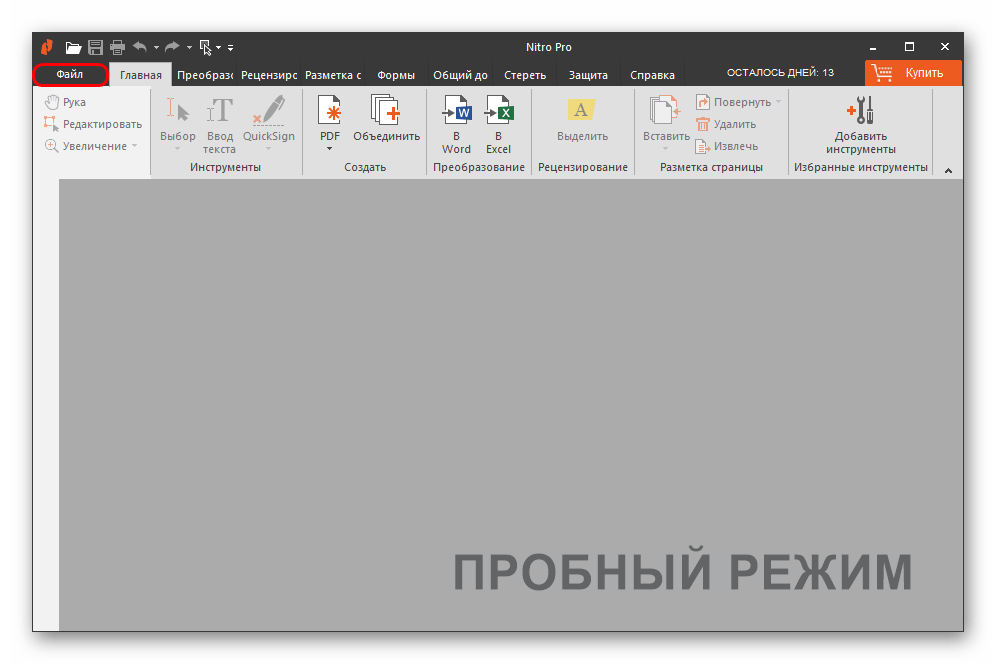
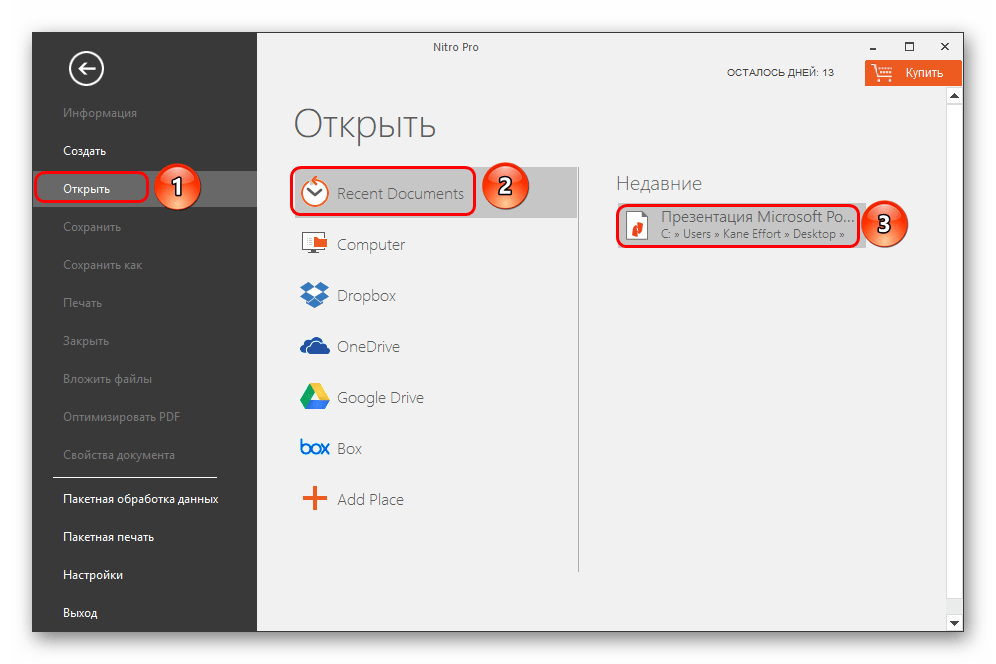
Как итог, нужный файл будет загружен в программу. Теперь здесь его можно просмотреть.
Чтобы начать конвертирование, нужно зайти во вкладку «Преобразование».
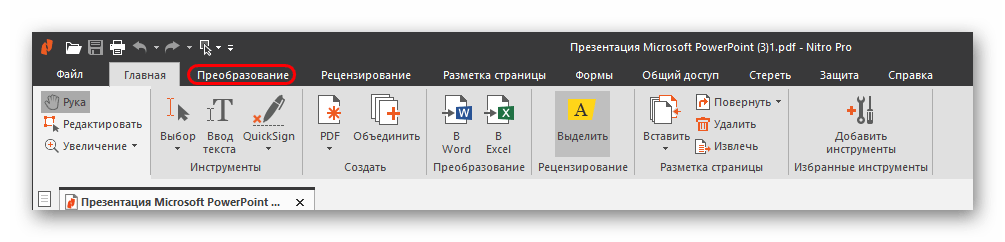
Здесь потребуется выбрать пункт «В PowerPoint».
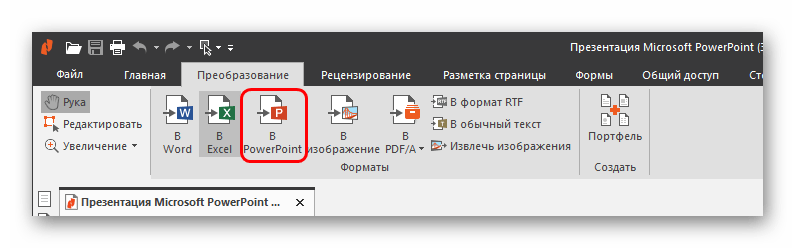
Откроется окно преобразования. Тут можно произвести настройки и сверить все данные, а также указать директорию.
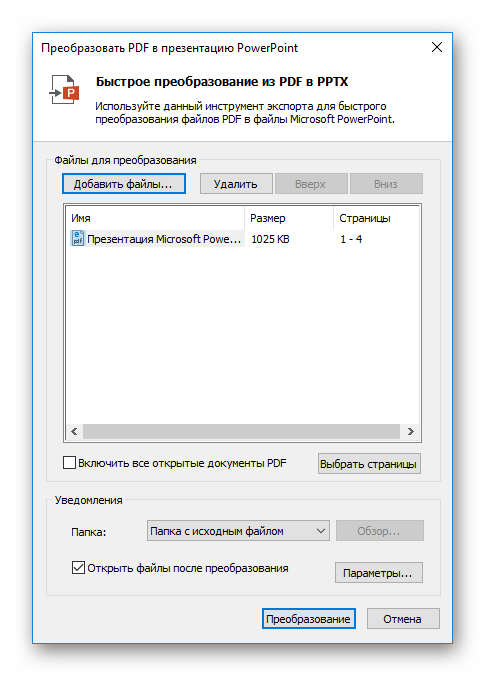
Для выбора пути сохранения нужно обратиться к области «Уведомления» — здесь нужно выбрать параметр адреса.
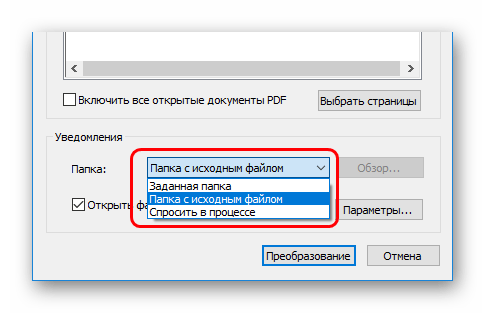
- По умолчанию здесь задано «Папка с исходным файлом» — конвертированная презентация сохранится туда же, где находится документ PDF.
- «Заданная папка» разблокирует кнопку «Обзор», чтобы в обозревателе выбрать папку, куда сохранить документ.
- «Спросить в процессе» означает, что данный вопрос будет задан уже после завершения процесса конвертирования. Стоит отметить, что такой выбор будет дополнительно нагружать систему, поскольку преобразование будет происходить в кэше компьютера.
 Откроется специальное окно, где все возможные настройки рассортированы по соответствующим категориям. Стоит обратить внимание, что различных параметров тут очень много, поэтому не стоит здесь что-либо трогать без наличия соответствующих знаний и прямой необходимости.
  В конце всего этого нужно нажать кнопку «Преобразование», чтобы начать процесс конвертирования.
Стоит отметить, что главным недостатком данной программы является то, что она сразу пытается настойчиво встроиться в систему, чтобы с ее помощью по умолчанию открывались как документы PDF, так и PPT. Это очень мешает.
Способ 2: Total PDF Converter
Очень известная программа для работы с конвертированием PDF во всевозможные форматы. Она также работает и с PowerPoint, так что нельзя было не вспомнить про это.
-
В рабочем окне программы сразу видно обозреватель, в котором и следует отыскать необходимый файл PDF.
После того, как он будет выбран, справа можно будет просмотреть документ.
Теперь остается нажать вверху на кнопку «PPT» с фиолетовой иконкой.
Сразу откроется специальное окно для настройки преобразования. Слева отображены три вкладки с разными настройками.
-
«Куда» говорит сама за себя: тут можно настроить конечный путь нового файла.
«Поворот» позволяет перевернуть информацию в итоговом документе. Полезно, если в PDF страницы расположены не так, как надо.
Данный метод имеет свои минусы. Основной – очень часто программа не подстраивает размер страниц в итоговом документе под тот, который заявлен в исходнике. Потому часто слайды выходят с белыми полосами, обычно снизу, если в PDF не был заранее забит стандартный размер страниц.
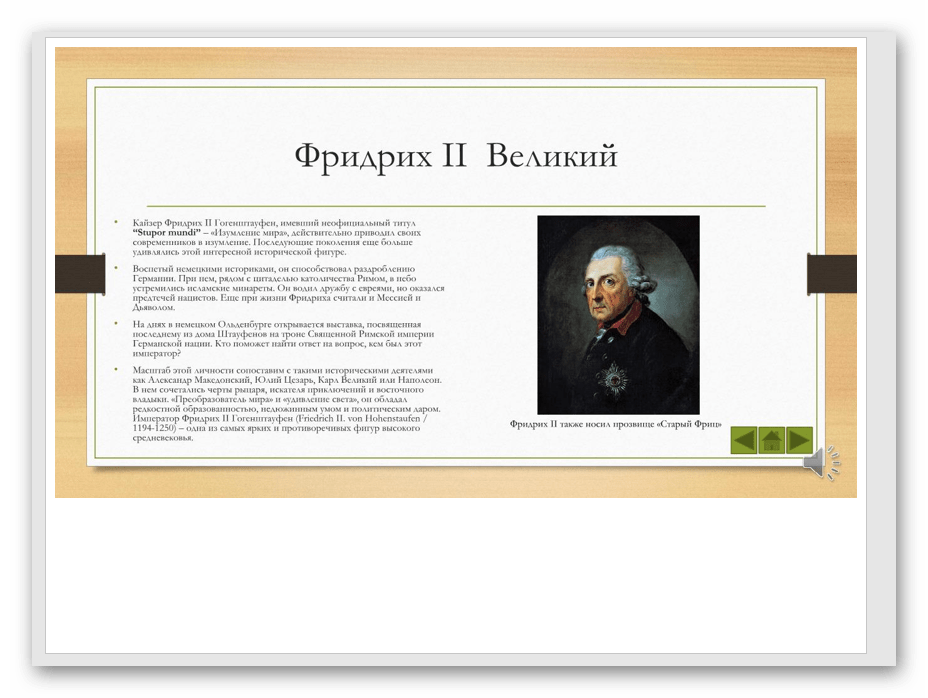
Способ 3: Abble2Extract
Не менее популярное приложение, которое также предназначено для предварительного редактирования PDF перед его конвертированием.
-
Нужно добавить требуемый файл. Для этого следует нажать кнопку «Open».
Откроется стандартный обозреватель, в котором потребуется отыскать необходимый документ PDF. После открытия его можно изучить.
Программа работает в двух режимах, которые меняются четвертой кнопкой слева. Это либо «Edit», либо «Convert». После загрузки файла автоматически работает режим конвертирования. Для изменения документа нужно нажать на эту кнопку, чтобы открылась панель с инструментами.
Для конвертирования нужно в режиме «Convert» выбрать необходимые данные. Делается это либо кликом левой кнопкой мышью на каждом конкретном слайде, либо нажатием кнопки «All» на панели инструментов в шапке программы. Это выберет все данные для конвертирования.
Теперь остается выбрать, во что это все преобразовывать. Там же в шапке программы нужно выбрать значение «PowerPoint».
Проблем у программы несколько. Во-первых, бесплатная версия может конвертировать до 3 страниц за один раз. Во-вторых, она не только не подгоняет формат слайдов под страницы PDF, но и нередко искажает цветовую гамму документа.
В-третьих, она конвертирует в формат PowerPoint от 2007 года, что может привести к некоторым проблемам совместимости и искажению содержимого.
Главным же плюсом является пошаговое обучение, которое включается при каждом запуске программы и помогает спокойно выполнить конвертирование.
Читать еще: Access бесплатные базы
Заключение
В конце следует отметить, что большинство способов все равно выполняют относительно далекое от идеала конвертирование. Все-таки приходится дополнительно редактировать презентацию, чтобы она выглядела лучше.
Отблагодарите автора, поделитесь статьей в социальных сетях.
Как сконвертировать PDF в PPT онлайн за несколько секунд

Сконвертировать PDF в PPT онлайн можно за несколько секунд. Если Вам нужно конвертировать ПДФ файл в презентацию и наоборот, в этом Вам помогут различные сервисы для конвертации. Их мы рассмотрим в статье.
Зачем делать обратное преобразование PDF в PPT
Здравствуйте друзья! При работе с презентациями в PDF формате, часто возникает необходимость в редактировании презентаций. Естественно, это лучше сделать в PPT. То есть, сначала мы преобразуем PDF в классическую презентацию, затем вносим исправления, а затем снова преобразуем презентацию в PDF формат.
В этой статье мы рассмотрим, вопрос, как сконвертировать PDF в PPT онлайн, разберём детально несколько сервисов, которые помогут это сделать. Сервисы бесплатные и платные, они могут конвертировать различные форматы файлов. Например, PDF в Jpeg, Word в PDF, Excel в PDF. Эти форматы хорошо подходят для редактирования и написания разного типа документов.
Преобразование PDF в PPT онлайн, pdf2go.com на русском
Итак, как преобразовать PDF в PPT онлайн? В Интернете есть бесплатный сервис, который поможет это сделать за считанные секунды – «Pdf2go.com». Переходим на него и выбираем категорию конвертера «PDF в PowerPoint» (Скрин 1).

Нажимаете по нему один раз клавишей мыши.
Далее, откроется окно, в котором нужно нажать кнопку «Выбрать файл», чтобы загрузить ПДФ файл на сервис с компьютера. Нажимаем на папку в компьютере, где хранятся наши ПДФ файлы. Далее, нажимаете в проводнике на PDF файл один раз мышкой и кнопку «Открыть». После этого начнётся процесс загрузки файла на сервис. Такие файлы загружаются недолго, всё зависит от их размера.
Или Вы можете перетащить его компьютерной мышкой. Просто удерживайте файл левой кнопкой мыши и переносите его в поле загрузки (Скрин 2).

Когда Ваш ПДФ файл загрузился на сервис, сразу нажимаете кнопку «Начать», чтобы его сконвертировать в PPT. Поскольку по умолчанию в настройках сервиса уже стоит категория файла PowerPoint (Скрин 3).

Преобразованный файл можете загрузить на компьютер. Для этого нажимаете кнопки «Скачать» или «Скачать файл zip» (Скрин 4).

После загрузки конвертированный файл должен появится у Вас в загрузках (Скрин 5).

Впоследствии, Вы можете его отредактировать в формате презентации и снова преобразовать в ПДФ. Для этого проделываете те же действия, которые были описаны выше. Только выбирайте другую категорию файлов в конвертере – «Powerpoint в формате PDF».
Хочу отметить важное. Когда будете загружать файлы на сервис, внимательно смотрите, чтобы на них не было защиты (пароля). Иначе, его нельзя будет сконвертировать. Скачивание и конвертация файлов на некоторых сервисов происходит автоматически, бесплатно и без регистрации.
PDF в PPT онлайн другими сервисами, небольшой обзор сервисов
Есть ещё сервисы, которые конвертируют ПДФ в PPT. Рассмотрим небольшой обзор сервисов:
- Smallpdf.com/ru. Это условно-бесплатный сервис. Он работает по похожему алгоритму, как и предыдущий ресурс. Сервис может не только конвертировать файлы в разные форматы. Но и ставить на них защиту, снимать её, разделять файлы. Схема работы на нём простая. Также загружаете на него файл ПДФ. Далее, будет идти процесс конвертации файла в презентацию. После чего файл скачивается на компьютер.
- ilovepdf.com/ru. Очень простой и удобный сервис для преобразования PDF в PPT. Выбирайте на главной странице сервиса категорию файлов – «PDF to PowerPoint». Далее, загружаете с компьютера ПДФ файл через кнопку «SELECT PDF file». После чего его можно преобразовать в презентацию и скачать.
- Cleverpdf.com. Англоязычный сервис, который конвертирует файлы. Для его корректной работы откройте сайт в браузере Гугл, чтобы перевести на русский язык панель управления. Далее, выбираете третий раздел – «PDF в PPTX» и загружаете ПДФ. Затем, его конвертируете и скачиваете к себе на компьютер.
- Hipdf.com. Ещё один англоязычный сервис, который конвертирует ПДФ файлы в презентацию. Выбираем на сервисе раздел – PDF в PPT и загружаем на сервис ПДФ. Далее, ожидаем его загрузки. После чего нажимаете «Конвертировать», чтобы файл преобразовался в презентацию. Сервис не бесплатный. Чтобы конвертировать файлы нужно подписаться на пакетное преобразование. Стоимость которого 6 долларов. Это не слишком дорого и позволить себе работу на этом сервисе сможет каждый пользователь.
Думаю этих сервисов будет достаточно, чтобы сконвертировать PDF файлы в PPT. Если Вам они по какой-то причине не подойдут, Вы можете в любой момент найти другой сервис в Интернете. Они доступны для каждого пользователя.
Заключение
Мы рассмотрели бесплатные и платные сервисы, которые конвертируют PDF в PPT онлайн за несколько секунд. Они все работают и ими можно пользоваться. Но выбор таких сервисов в Интернете большой. Вы можете выбрать для себя один из сервисов и использовать его, чтобы преобразовывать файлы в разные форматы. Спасибо за внимание!
С уважением, Иван Кунпан.
P.S Ещё статьи о конвертации файлов:
Вставка содержимого PDF-файла в презентацию PowerPoint
Содержимое PDF-файла может понадобиться для вашей презентации, но извлечь его из PDF-файла может быть не так просто, как из других типов документов. Для этого существует два способа в зависимости от того, как вы хотите использовать содержимое PDF-файла:
Читать еще: Нераспознанный формат базы данных access
Отображение содержимого из PDF-файла на слайде Сделайте изображение нужной части PDF-файла и вставьте его на слайд.
Сохранение PDF-файла как поддерживающего документа для презентации. Вставьте весь PDF-файл в презентацию как объект, который можно открывать и просматривать во время проведения презентации.
Примечание: К сожалению, вставка содержимого PDF-файла невозможна при редактировании презентации в PowerPoint в Интернете. Для выполнения описанных ниже действий вам потребуется PowerPoint 2013 или более поздней версии.
Вставка содержимого PDF-файла как рисунка
Откройте PDF-файл, в который вы хотите вставить рисунок, а затем перейдите в PowerPoint.
Не свертывайте окно PDF-файла и перед переходом к следующему этапу убедитесь, что это последнее открытое вами окно.
Убедитесь в том, что все, что вы хотите захватить как рисунок, отображается в вашем окне PDF. Для этого, возможно, потребуется уменьшить масштаб в этом окне.
В PowerPoint выберите слайд, на который вы хотите добавить содержимое, а затем на вкладке Вставка в группе изображения нажмите кнопку снимок экрана.
Примечание: В зависимости от размера окна кнопка Снимок может выглядеть по-разному.
Ваш PDF-файл должен быть представлен первым эскизом в списке Доступные окна.
Под эскизами выберите элемент Вырезка экрана. PowerPoint сворачивает и отображает окно с PDF-файлом.
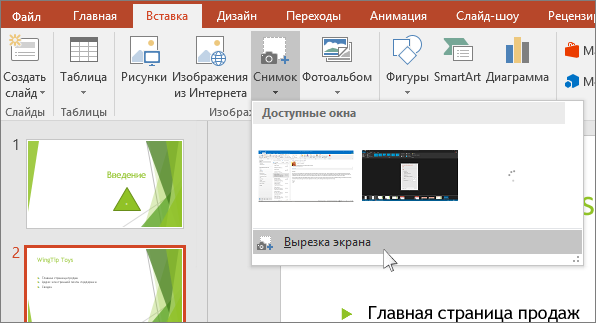
Когда ваш экран будет выглядеть как «замороженный», а указатель превратится в перекрестье , перетащите угол, чтобы нарисовать прямоугольник вокруг содержимого, которое нужно вырезать. (Нажмите клавишу ESC, чтобы отменить вырезку экрана.)
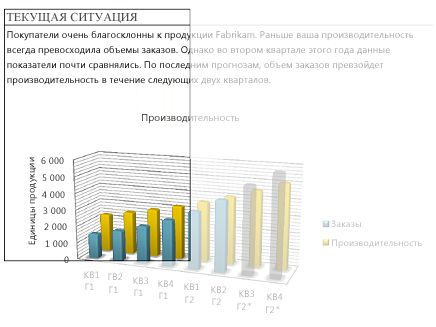
При остановке перетаскивания выделенный участок появляется на PowerPoint слайде как рисунок. Вы можете изменять его размер, обрезать и форматировать, как вам необходимо: выберите рисунок и воспользуйтесь вкладкой Работа с рисунками > Формат.
Вставка PDF-файла как объекта
Убедитесь, что PDF-файл, который вам нужно вставить, не открыт на компьютере.
В PowerPoint выберите слайд, в который вы хотите добавить файл, а затем нажмите кнопку вставить > объект.

В окне Вставка объекта выберите команду Создать из файла, а затем укажите путь к PDF-файлу или нажмите кнопку Обзор, найдите PDF-файл и нажмите кнопку ОК.
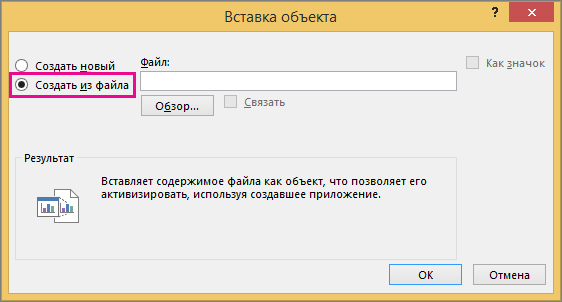
В результате PDF-файл добавляется в файл презентации. При таком способе вставки качество PDF-файла снижается, но при просмотре или редактировании в обычном режиме вы можете открыть полный PDF-файл, дважды щелкнув изображение.
Примечание: Если при попытке вставить PDF-файл как объект появляется сообщение об ошибке, убедитесь, что PDF-файл не открыт.
Открытие PDF-файла из слайд-шоу
Чтобы открыть вставленный PDF-файл во время слайд-шоу, свяжите с ним действие.
В обычном режиме на слайде, содержащем PDF-файл, щелкните значок или изображение PDF-файла, а затем на вкладке Вставка в группе Ссылки нажмите кнопку Действие.
В поле Настройка действия выберите вкладку По щелчку мыши, если вы хотите открывать PDF-файл щелчком мыши, или вкладку По наведении указателя мыши, если вы хотите открывать его при наведении указателя на значок PDF-файла.
Выберите Действия объекта, а затем в списке — Открыть.
Вставка векторной графики
Office 365 подписчики могут вставлять масштабируемые векторные рисунки (SVG-файлы) в PowerPoint. Подробнее смотрите в разделе Изменение изображений в формате SVG в Office.
См. также
Примечание: Эта страница переведена автоматически, поэтому ее текст может содержать неточности и грамматические ошибки. Для нас важно, чтобы эта статья была вам полезна. Была ли информация полезной? Для удобства также приводим ссылку на оригинал (на английском языке).
Конвертер PDF в PPT
Конвертируйте PDF в PowerPoint онлайн всего несколькими нажатиями.
Подписчики имеют больше преимуществ
- Перестаньте ждать! Мгновенная конвертация
- Документы неограниченного размера
- Конвертируйте несколько документов одновременно
- Неограниченный доступ ко всем инструментам
- Защита файлов при помощи 256-разрядного SSL-шифрования
- На любом компьютере
- Приоритетная поддержка
- 20 инструментов для извлечения, конвертирования, сжатия, слияния и разделения файлов PDF
Подписчики имеют больше преимуществ
- Перестаньте ждать! Мгновенная конвертация
- Документы неограниченного размера
- Конвертируйте несколько документов одновременно
- Неограниченный доступ ко всем инструментам
- Защита файлов при помощи 256-разрядного SSL-шифрования
- На любом компьютере
- Приоритетная поддержка
- 20 инструментов для извлечения, конвертирования, сжатия, слияния и разделения файлов PDF
Как конвертировать PDF в PPT бесплатно
- Выберите файл PDF, который нужно конвертировать в PowerPoint.
- Наш конвертер PDF в PowerPoint превратит ваш PDF в PPT за несколько секунд.
- Загружайте файл PPT и сохраняйте его на своем компьютере.
- Оставшиеся загруженные файлы PDF или PPT удаляются автоматически.
Лучший конвертер PDF в PPTX
Наш онлайн-конвертер PDF в PowerPoint является лучшим из предлагаемых, и вы можете использовать его бесплатно. Наш простой в использовании конвертер PDF в PPT преобразует файл PDF в презентацию PowerPoint за несколько секунд, сохраняя все исходное форматирование, чтобы можно было легко редактировать и вносить изменения в PPT.
Удобная онлайн-служба
При условии подключения к Интернету, можно использовать наш бесплатный конвертер PDF в PowerPoint, чтобы преобразовать PDF в PPTX или PPT на любом устройстве. Наш конвертер PDF в PowerPoint работает на любой операционной системе.
Подписки
Оформив подписку по одному из наших тарифов, вы получите мгновенный доступ к удобному конвертеру PDF в PPT, а также к другим полезным инструментам. При условии подписки также доступны дополнительные преимущества, такие как возможность одновременно конвертировать несколько документов PDF, файлов PPT или PPTX неограниченного размера. В противном случае, можно и далее бесплатно использовать онлайн-конвертер PDF в PPTX.
Доступные инструменты
У нас имеется набор удобных инструментов. Мы предлагаем гораздо больше, чем простой конвертор PDF в PowerPoint, поскольку обеспечиваем доступ к инструментам, которые позволяют сжимать, объединять, разбивать и вращать PDF-файлы, что еще больше упрощает работу с PDF-документами.
Читать еще: Функция now в access point qlikview
Безопасные загрузки и защита данных
Когда вы отправляете файл PDF, PPT или PPTX для преобразования, во время загрузки ваш файл будет надежно зашифрован с использованием 256-битного шифрования SSL. На практике это значит, что ваши данные не может использовать никто, кроме вас. Мы больше не передаем никому файлы или данные, полученные от вас.
Автоматически удаленные файлы
Если вы забудете удалить файлы, отправленные в наш конвертер PDF в PowerPoint, мы обеспечим защиту вашей информации, автоматически удалив любые файлы PDF, PPT или PPTX.
Как сохранить презентацию в PowerPoint
Одной из особенностей презентаций PowerPoint является то, что их можно сохранять в разных форматах. Например, есть отдельный формат для дальнейшего редактирования презентации и отдельный формат для показа уже готовой презентации. Кроме этого, часто презентации сохраняют в формате PDF или в формате видео.
Такое разнообразие доступных форматов часто ставит в тупик неопытных пользователей. Они просто не могут разобраться, как правильно сохранить презентацию в программе PowerPoint и какой формат лучше выбрать.
Сохранение презентации для дальнейшего редактирования
Если вы еще не закончили работу над презентацией и в дальнейшем планируете продолжить ее редактировать, то вам нужно сохранить презентацию PowerPoint в формате PPTX или PPT. Это основные форматы программы PowerPoint, и они предоставляют максимум возможностей для дальнейшего редактирования презентации.
Оптимально будет использовать именно формат PPTX. Данный формат более современный и поддерживает больше функций. Он появился вместе с PowerPoint 2007 и с тех пор поддерживается всеми новыми версиями PowerPoint. Поэтому если вы используете PowerPoint 2007 или более новую версию данной программы, то презентации желательно сохранять в PPTX.
Если же вы используете PowerPoint 2003 или в будущем планируете продолжить редактирование презентации в PowerPoint 2003, то презентацию лучше сохранять в формате PPT. Это связано с тем, что PowerPoint 2003 поддерживает формат PPTX только после установки специального обновления и если оно не установлено, то вы не сможете открыть PPTX файл.
Для примера покажем, как сохранятся презентация в PowerPoint 2016. Для начала нужно открыть меню «Файл».
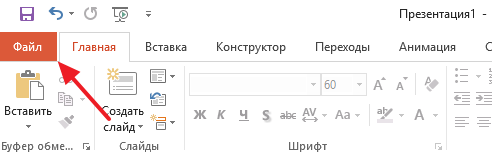
После этого нужно перейти в подменю «Сохранить как».
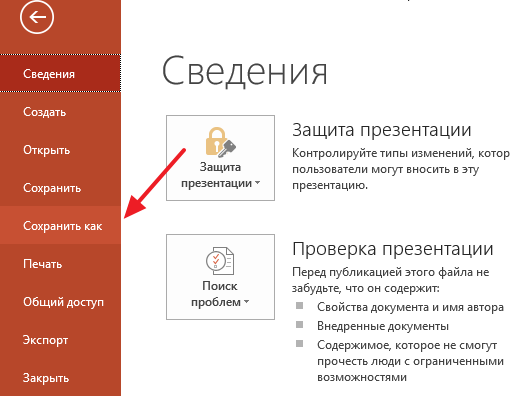
И выбрать вариант «Обзор».
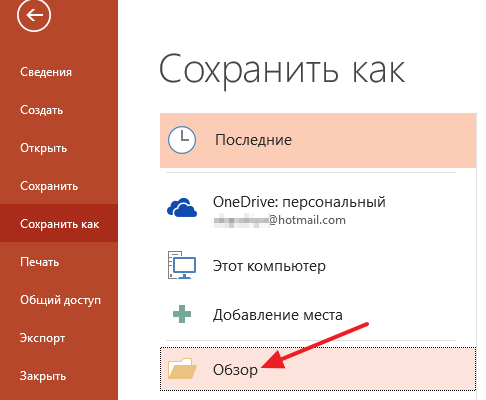
В результате откроется стандартное окно для сохранения файлов. Здесь нужно выбрать место для сохранения презентации, указать имя файла и формат PPTX или PPT.
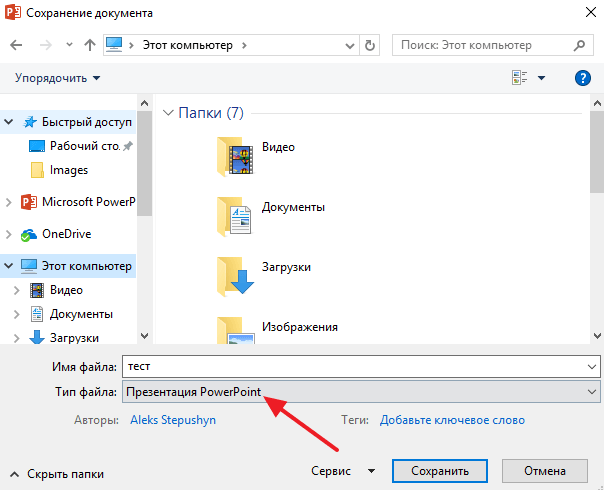
Формат файла выбирается в выпадающем меню «Тип файла», которое находится сразу под именем файла. Если вы хотите сохранить презентацию PowerPoint в современном формате PPTX, то вы выбирайте тип файла «Презентация PowerPoint». Если же вы хотите сохранить презентацию PowerPoint в старом формате PPT, то выбирайте тип файла «Презентация PowerPoint 97-2003».
Сохранение презентации для показа слайдов
Для показа слайдов программа PowerPoint имеет отдельный формат файлов – PPSX (для PowerPoint 2007 и более новых версий) и PPS (для PowerPoint 2003 и более старых версий). Особенностью данного формата является то, что после его открытия сразу запускается показ слайдов (без отображения интерфейса программы PowerPoint). При этом файлы в данном формате не позволяют редактировать презентацию, поэтому их используют только для сохранения полностью готовой к показу презентации.
Для сохранения презентации PowerPoint в формате PPSX или PPS нужно открыть меню «Файл», выбрать «Сохранить как» и потом выбрать «Обзор».
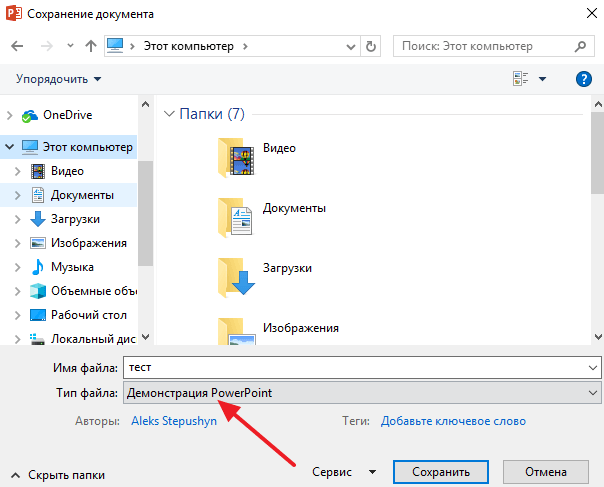
После этого в окне сохранения нужно выбрать тип файла. Для того чтобы сохранить презентацию в формате PPSX нужно выбрать тип файла – «Демонстрация PowerPoint». А для сохранения презентации в формате PPS – «Демонстрация PowerPoint 97-2003».
Сохранение презентации в PDF
Не редко перед пользователями встает задача сохранения презентации PowerPoint в формате PDF. Это может понадобиться, например, для распечатки или просмотра презентации на компьютере без установленной программы PowerPoint.
Если у вас современная версия программы PowerPoint, то вы можете сохранить презентацию в PDF без использования стороннего софта. Все что вам нужно сделать это открыть меню «Файл», перейти в раздел «Экспорт» и выбрать «Создать документ PDF/XPS».
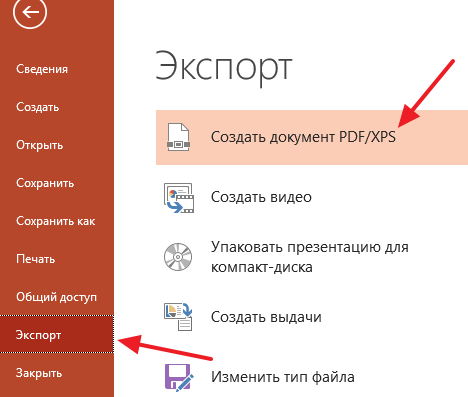
Если у вас старая версия PowerPoint, в которой нет функции экспорта в PDF, то вы можете установить на компьютер программу PDF принтер. Это что-то вроде виртуального принтера, который вместо того, чтобы распечатывать документ, сохраняет его в формате PDF.
После установки этой программы вам нужно просто открыть «Файл – Печать», выбрать в качестве принтера установленный PDF принтер и распечатать документ. Более подробно о виртуальных PDF принтерах можно почитать в статье о создании PDF файлов.
Сохранение презентации в формате видео
Еще один популярный вариант сохранения презентации PowerPoint – это сохранение в формате видео. Сделать это можно двумя способами, через меню «Сохранить как» и через меню «Экспорт».
В первом случае для сохранения презентации PowerPoint в формате видео вам нужно перейти в «Файл – Сохранить как – Обзор». После этого нужно выбрать папку для сохранения, ввести имя файла и задать формат. Для того чтобы сохранить презентацию именно в формате видео нужно выбрать тип файла – «Видео MPEG-4» либо «Windows Media Video».
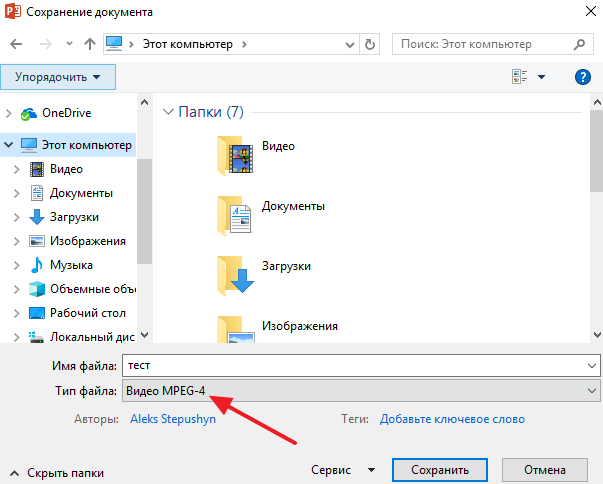
В современных версиях PowerPoint также доступно сохранение в формат видео через меню «Экспорт». В этом случае нужно открыть меню «Файл – Экспорт – Создать видео».
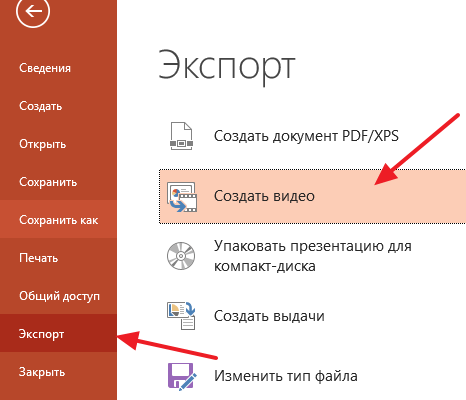
После чего нужно выбрать разрешение видео, время показа каждого кадра и нажать на кнопку «Создать видео».
Как сохранить слайд в powerpoint
Как сохранить слайд из презентации как картинку jpg или png?
Иногда бывают ситуации, когда нужно все слайды или один слайд презентации сохранить как изображение. Можно, конечно, делать скриншот каждого слайда и вставлять в графический редактор, однако есть гораздо более простой способ во всех версиях PowerPoint. Об этом — наша статья.
Оказывается, презентацию можно сохранить на компьютере не только в виде файла .ppt или .pptx, но и в виде файла изображения .jpg или .png самими средствами PowerPoint.
Нужно выполнить команду: Файл (или кнопка Офис) — Сохранить как…


Здесь и далее кликните на изображения для увеличения
Далее выбрать место, куда нужно сохранить картинки и выбрать Тип файла:
- рисунок в формате JPEG (*.jpg)
- рисунок в формате Portable Network Graphics (*.png)

Далее программа спросит нас, сохранить все слайды из презентации или только текущий (то есть тот, который выделен и открыт для редактирования).

Если выбираем один файл, то он один будет сохранен как изображение, если все — то все. Если презентация большая, в ней много слайдов и большим количеством различных изображений, то компьютеру может потребоваться несколько минут на сохранение. Через некоторое время появится сообщение о том, что все файлы презентации сохранены в папке.

При сохранении слайдов из презентации как картинки они сжимаются, качество не очень хорошее, слайды немного размыты.
Возможные проблемы
Иногда PowerPoint отказывается сохранять слайды презентации как изображения и ругается на название (имя) файла, в этом случае стоит дать презентации короткое простое имя, без пробелов и дополнительных символов.
Спасибо за Вашу оценку. Если хотите, чтобы Ваше имя
стало известно автору, войдите на сайт как пользователь
и нажмите Спасибо еще раз. Ваше имя появится на этой стрнице.

Понравился материал?
Хотите прочитать позже?
Сохраните на своей стене и
поделитесь с друзьями
Вы можете разместить на своём сайте анонс статьи со ссылкой на её полный текст
Ошибка в тексте? Мы очень сожалеем,
что допустили ее. Пожалуйста, выделите ее
и нажмите на клавиатуре CTRL + ENTER.
Кстати, такая возможность есть
на всех страницах нашего сайта

0
3 lizarumyanceva1996 • 16:00, 26.11.2019
0
2 Екатерина_Пашкова • 22:27, 15.07.2018
0 Спам
1 Stranniza • 21:11, 14.06.2017
2007-2022 «Педагогическое сообщество Екатерины Пашковой — PEDSOVET.SU».
12+ Свидетельство о регистрации СМИ: Эл №ФС77-41726 от 20.08.2010 г. Выдано Федеральной службой по надзору в сфере связи, информационных технологий и массовых коммуникаций.
Адрес редакции: 603111, г. Нижний Новгород, ул. Раевского 15-45
Адрес учредителя: 603111, г. Нижний Новгород, ул. Раевского 15-45
Учредитель, главный редактор: Пашкова Екатерина Ивановна
Контакты: +7-920-0-777-397, info@pedsovet.su
Домен: https://pedsovet.su/
Копирование материалов сайта строго запрещено, регулярно отслеживается и преследуется по закону.
Отправляя материал на сайт, автор безвозмездно, без требования авторского вознаграждения, передает редакции права на использование материалов в коммерческих или некоммерческих целях, в частности, право на воспроизведение, публичный показ, перевод и переработку произведения, доведение до всеобщего сведения — в соотв. с ГК РФ. (ст. 1270 и др.). См. также Правила публикации конкретного типа материала. Мнение редакции может не совпадать с точкой зрения авторов.
Для подтверждения подлинности выданных сайтом документов сделайте запрос в редакцию.
О работе с сайтом
Мы используем cookie.
Публикуя материалы на сайте (комментарии, статьи, разработки и др.), пользователи берут на себя всю ответственность за содержание материалов и разрешение любых спорных вопросов с третьми лицами.
При этом редакция сайта готова оказывать всяческую поддержку как в публикации, так и других вопросах.
Если вы обнаружили, что на нашем сайте незаконно используются материалы, сообщите администратору — материалы будут удалены.
Как сохранить презентацию

Расскажем, как сохранить презентацию локально на компьютере и в сети. А также как экспортировать в другие форматы. Чтобы поделиться презентацией с человеком, у которого нет доступа к PowerPoint, экспортируйте в другой формат. Для просмотра pdf версии слайдов хватит web browser-а, который установлен даже на телефоне.
Также в конце статьи есть описание тонких настроек функции сохранения в программе и видео поясняющее нюансы сохранения и экспорта.
Сохранить презентацию можно в этих форматах
Родной формат PowerPoint, начиная с версии 2007
Презентация с поддержкой макросов. Встроенная магия будет доступна на другом компьютере, где откроете свои слайды.
Презентацию можно будет смотреть вообще везде, где есть браузер. При этом теряется анимация, все элементы будут выведены.
Формат хранения презентации в виде шаблона. Если вы при создании следующей презентации начнете ее из шаблона, PowerPoint подгрузит шаблонный дизайн, а также все слайды с готовым текстом и картинками.
Шаблон для старых версий – 97 -2003
Сохранение темы. Так можно повторно использовать выстроенную цветовую гамму, а также настройки форматирования слайдов в Slide Master
Формат демонстрации PowerPoint, которая будет открываться в режиме показа слайдов.
Сохранив презентацию в данном формате можно сделать видео из слайд-шоу
Набор разных графических форматов, в которые можно записать готовую презентацию
Один из форматов Open Office
Скриншот окна «сохранить как«:

Меню «сохранить как»
Окно сохранения презентации в нужном формате — в закладке Файл ленты > пункт Сохранить как. Можно вызвать с помощью горячих клавиш – ctrl+s.

В зависимости от необходимости, можно выбрать режим сохранения на локальный компьютер, или в сеть на общие ресурсы Microsoft – Ondrive и Sharepoint. Далее выбираете нужный формат из списка предыдущего раздела статью.
Меню «экспорт»
Данная опция также доступна на вкладке Файл ленты.
Понятнее группирует опции сохранения — добавляет текстовые пояснения. Однако в дальнейшем программа использует те же диалоги сохранения, которые уже видели в ctrl+s.
Экспорт в pdf

Экспорт в видео форматы

Экспорт с записью на компакт диск

Экспорт в word с созданием выдач

Кнопка изменить тип файла открывает то же самое окно, что и ctrl + s

Настройки параметров сохранения
Чтобы настроить параметры сохранения презентаций, зайдите в параметры Powerpoint. Закладка ленты Файл > секция Параметры > раздел Сохранение:
Мне с параметрами по умолчанию работать комфортно. При желании все настройки можно подкорректировать, вот основные:
Сохранять файлы в этом формате
Формат слайдов, предлагаемый по умолчанию для новой презентации:
- ПрезентацияPowerpoint – сохранение в родном формате office, соответствующей актуально установленной версии программы
- ПрезентацияPowerPoint с поддержкой макросов . Сохраняет написанные макросы и скрипты.
- ПрезентацияPowerPoint 97-2003 . Сохраняет в формате старой версии программы.
- Строго презентацияOpenXML – язык разметки на базе разработок Microsoft
- ПрезентацияOpenDocument – язык разметки на базе разработок Sun Microsystems
Каталог данных для авто восстановления
При работе, программа периодически сохраняет в данной директории временный файлы. В случае нештатной остановки работы PowerPoint, временные файлы находящиеся в данной директории помогут восстановить сделанную работу.
Расположение личных шаблонов по умолчанию
Путь в папке с пользовательскими шаблонами, содержимое которой будет показано при создании презентации – Создать > Настраиваемая > Custom Office Templates
Расположение серверных черновиков
Ищите там временные файлы, если при работе через Sharepoint (средство организации совместной работы) сохранение в сеть не сработает.
Внедрить шрифты в файл
Если для стилизации вы используете шрифты, которых может не быть у других редакторов презентации, данная настройка помогает хранить шрифты в файле сохраняемой презентации.
Как сохранить презентацию Microsoft Office PowerPoint в виде картинок просто и быстро?

Доброго времени суток, дорогие посетители и друзья моего блога!
Сегодня я вам расскажу, как сохранить презентацию PowerPoint в виде картинок просто и быстро.
Для тех, кто еще не знаете, что такое презентация PowerPoint — это стандартная офисная программа Microsoft Office.
Если в двух словах — ее основная задача это создание презентаций и слайд-шоу.
Немного о PowerPoint
Это как чистый лист бумаги, документ, на который вы можете добавлять различные заголовки, пояснения и описания к ним, диаграммы, фотографии, таблицы и картинки.
В программе Microsoft Office PowerPoint вы можете еще и делать новые свои картинки, и сохранять их в разных форматах. Также на слайды презентации вы сможете наложить даже музыку и поставить автоматическое переключение слайдов по таймеру.

В общем, Microsoft Office PowerPoint — это очень полезная программа, и я без нее уже не представляю свою работу в интернете. Иконка файла с презентацией выглядит как на картинке слева.
Программа оптимизирована также и для мобильного пользования на телефоне или планшете. Благодаря этому вы сможете просматривать и редактировать документы на работе, дома и даже в пути.
К тому же, когда вы открываете Microsoft Office PowerPoint, вам предлагают создать презентацию из уже готовых тем и шаблонов. А можете и создать свои темы и шаблоны, что также очень удобно.
Тема презентации — это макет слайдов вашей презентации PowerPoint, обычно он имеет специальное место на слайде для заголовка (одного или нескольких, места для диаграмм или картинок, места для текста и описания), а также оформление: сочетающиеся между собой цвета, шрифты и различные эффекты (тени, отражения, анимация).
Но сейчас не об этом, я как-нибудь запишу видео-уроки по работе в этой интересной программе. А сейчас предлагаю перейти к теме вопроса.
Как сохранить презентацию PowerPoint в виде картинок?
Чтобы сохранить презентацию на свой компьютер в виде картинок, а не слайдов, как обычно, делайте все по шагам:
1.Для начала заходите в программу создания презентаций Microsoft Office PowerPoint, создаете нужную вам презентацию
2.Нажимаете в левом верхнем углу на круг, выходит меню, и выбираете СОХРАНИТЬ КАК

3. Выходим следующее окно, по умолчанию стоит сохранение в формате презентации, имя файлы здесь вы можете поменять. Но нам нужно сохранить в виде картинки, поэтому вам нужно на стрелочку в строке ТИП ФАЙЛА

4. Вам откроется подменю, где вы сможете выбрать любой формат из предложенных для сохранения вашей презентации.
Если у вас просто слайды без спецэффектов, выбирайте формат сохранения: Рисунок в формате JPEG (*.jpg) или Рисунок в формате portable network graphics (*.png), для слайдов, где есть мерцания в рисунке, анимация и прочее — сохраняйте Рисунок в формате GIF (*.gif)

5. Далее вы также можете изменить название рисунка, или рисунков, которые собираетесь сохранять и нажимаете на кнопку СОХРАНИТЬ

6. Выходит следующее окно с вопросом: Требуется экспортировать все слайды презентации или только текущий слайд?
Здесь вам нужно выбрать ВСЕ СЛАЙДЫ — если вам нужно сохранить всю презентацию Microsoft Office PowerPoint в виде картинок, ТОЛЬКО ТЕКУЩИЙ СЛАЙД (последний слайд, на который вы нажали в боковой панели перед тем, как нажали на СОХРАНИТЬ КАК) — выбираем если нужно сохранить только один текущий слайд.
И ОТМЕНА — если вы передумали сохранять в виде картинки. Я для примера выберу сохранить Только текущий слайд.

7. Заходим в свою папку на компьютере, где была размещена презентация, и тут же появился рядом файл с рисунком, либо целая нова папка (если вы сохранили в виде рисунков всю презентацию).

На этом все, можете пользоваться вашими картинками.
А сейчас, предлагаю посмотреть подробный видео ролик для вашего удобства, я его ниже опубликую.
Как сохранить презентацию Microsoft Office PowerPoint в виде картинок просто и быстро?
На сегодня все! Остались вопросы — задавайте!
С уважением, Любовь Зубарева
Спасибо, что поделились информацией в вашими друзьями в социальных сетях:
Как сохранить презентацию в PowerPoint?
Разбор того, как сохранить презентацию в PowerPoint кажется несущественным до тех пор, пока документ, на который ушел не один час работы, вдруг отказывается открываться на новом устройстве. По закону подлости, подобное обычно происходит в самый неподходящий момент. Советы, представленные ниже, не только помогут избежать неприятных сюрпризов, но и раскроют важные нюансы процесса сохранения презентации.
Как сохранить презентацию в PowerPoint 2013/2016?
Присвоить презентации имя и сохранить её рекомендуется уже в самом начале работы. Как это сделать, если на вашем компьютере установлена одна из последних версий PowerPoint?
Сохранения презентации на локальном диске компьютера
- Во вкладке «Файл» выберите «Сохранить».
- Выберите пункт «Компьютер».
- Требуемую папку можно обнаружить либо в разделе «Последние папки», либо кликнув «Обзор». И в первом, и во втором случае откроется стандартное окно сохранения Windows.
- Впишите название презентации в строку «Имя файла» и нажмите «Сохранить».
Примечание. В PowerPoint 2013 кнопка «Обзор» находится во вкладке «Компьютер». В версии 2016 года она является отдельным пунктом вкладки «Сохранить как».


Сохранение презентации в облачном хранилище
В качестве примера возьмем облачное хранилище OneDrive. Для работы с этим облаком необходима учетная запись Майкрософт. Если таковая у вас есть, переходите к следующим действиям.
- Выберите «Файл» > «Сохранить как».
- Кликните «Добавление места»>«OneDrive».
- Откройте презентацию, которую необходимо сохранить в облачном хранилище.
- Выберите «Сохранить как», а затем в OneDrive.
- Нужную папку можно найти в разделе «Последние папки» или воспользовавшись опцией «Обзор».
- Нажмите «Открыть».


Примечание. Наличие учетной записи Office 365 SharePoint позволяет сохранить общий доступ к документам в облаке.
Сохранение презентации в PowerPoint 2010
Базовый алгоритм сохранения презентации в программе 2010 года во многом схож с последующими версиями, но есть ряд нюансов, которые важно учесть. Рассмотрим процесс сохранения пошагово.
- Нажмите комбинацию «Файл» > «Сохранить как».
- Перед тем как сохранить презентацию в PowerPoint 2010 определите, какой из указанных ниже вариантов для вас предпочтительнее:
- для презентации, поддерживаемой лишь в PowerPoint 2007-2010 в списке «Тип файла» выберите «*.pptx»;
- для презентации, которая будет открываться в PowerPoint 2010 или других ранних версиях, выберите «* .ppt».
- Выберите папку для сохранения.
- Введите в поле «Имя файла» название презентации и нажмите «Сохранить».


Для последующего сохранения презентации достаточно будет нажать «Сохранить».
Примечание. Вместо опции «Сохранить» можно использовать сочетание клавиш CTRL+S.
Как сохранить презентацию в файле другого формата?
- Откройте «Файл» и нажмите «Сохранить как».
- Выберите папку для сохранения и впишите имя документа.
- В диалоговом окне нажмите «Тип файла»;
- Выберите требуемый формат и кликните «Сохранить».
Диалоговое окно «Сохранение документа» в PowerPoint 2013/2016 также позволяет сохранять файлы в более ранних версиях программы. Соответствующую опцию можно найти в списке «Тип файла». Таким образом, презентацию, сделанную в новой версии можно всего в один клик сохранить в формате, совместимом со старыми версиями.
Какой формат у презентаций PowerPoint?
Классический формат презентации в версиях 2013/2016 – PPTX. Именно он стоит первым в списке «Тип файла». В большинстве случаев презентацию стоит сохранять именно в этом формате. В каком формате презентации PowerPoint сохраняют, если важно, чтобы файл открыться в старых версиях программ? Оптимальное решение – формат PPT.

Весьма полезным может быть и разрешение PPSX. Оно позволяет запустить презентацию в режиме просмотра без возможности редактирования. Зачем это нужно? Во-первых, при запуске файла с разрешением PPSX другие люди не будут сразу видеть все слайды. Стоит отметить, что показ слайдов перед аудиторией в режиме редактирования считается плохим тоном. Во-вторых, такая презентация будет защищена от случайного редактирования, если вы решили переслать её другому человеку.
Похожие публикации:
- Как вставить картинку в фигуру в powerpoint
- Как выдавить деталь в автокаде
- Как делать засечки в автокаде
- Как добавить шрифт в автокад