
Как отправить самоуничтожающиеся фото или видео в Telegram?
Telegram поддерживает отправку самоудаляющихся фотографий и видео — как на гаджетах под управлением iOS, так и на Android. Причем еще с версии 4.2 (нынешняя актуальная — 5.11.1). Однако далеко не все пользователи знают, как это делать.

Наша инструкция призвана заполнить этот пробел в знаниях наших читателей. Научим слать фото- и видеофайлы, доступ к которым получатель будет иметь только определенное вами время.
1) Выбираем реципиента, нажимаем на иконку крепления файла в левом нижнем углу (скрепка).
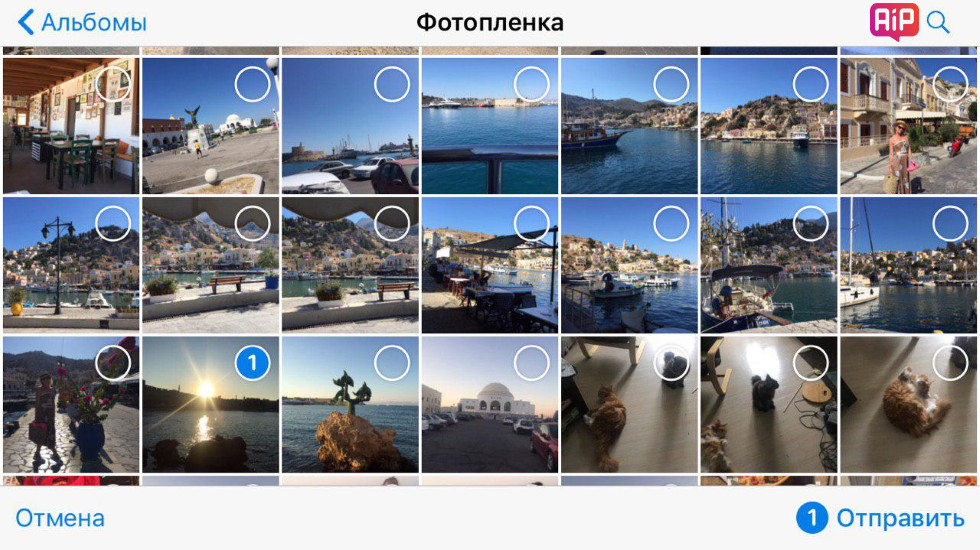
2) Выбираем пункт «Фото или Видео», а затем фотографию или виодеоролик.
3) Кликаем на само фото (или видео). Попадаем вот в такое меню:
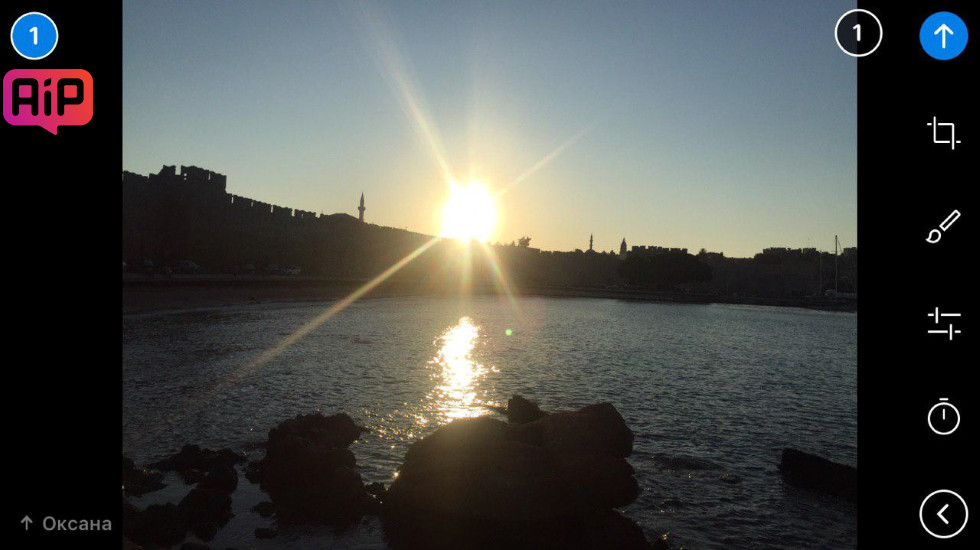
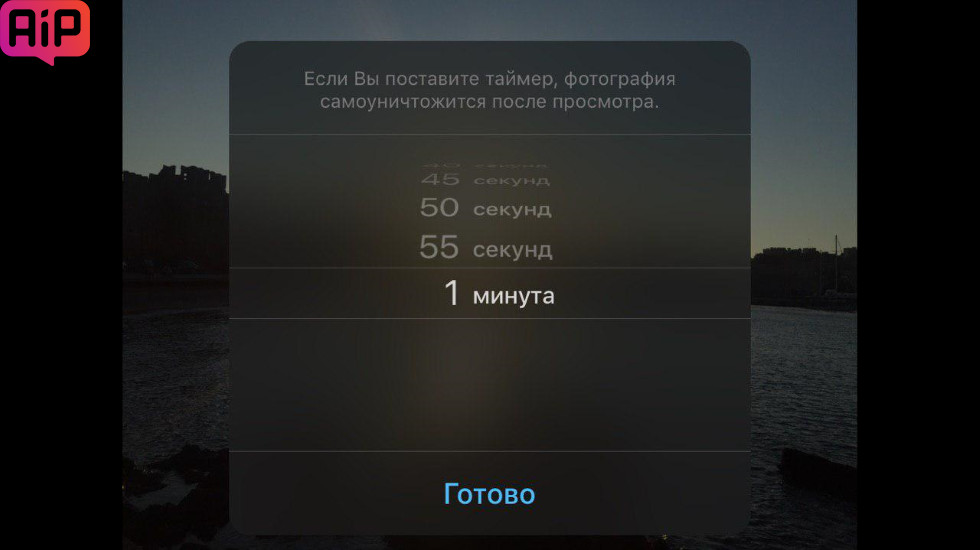
4) Нажимаем на значок таймера. Задаем нужное время. Когда оно пройдет, фотография (или видео) исчезнет.
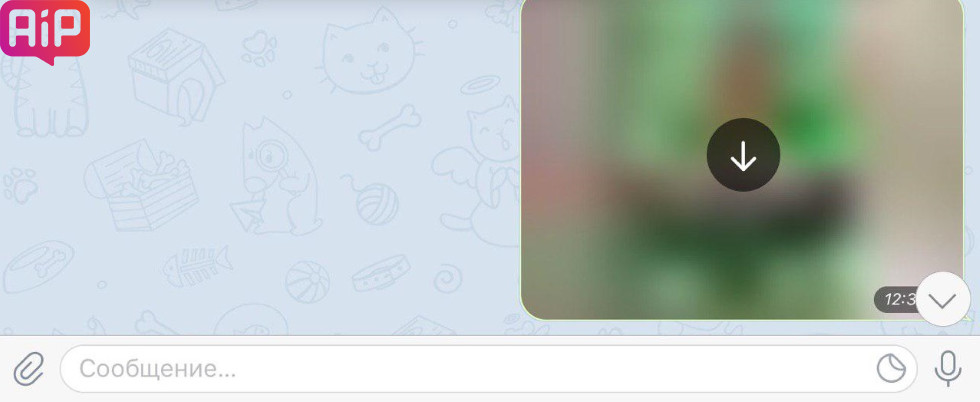
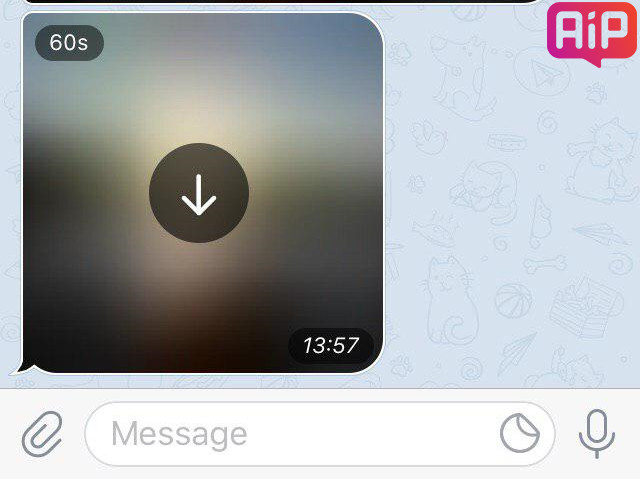
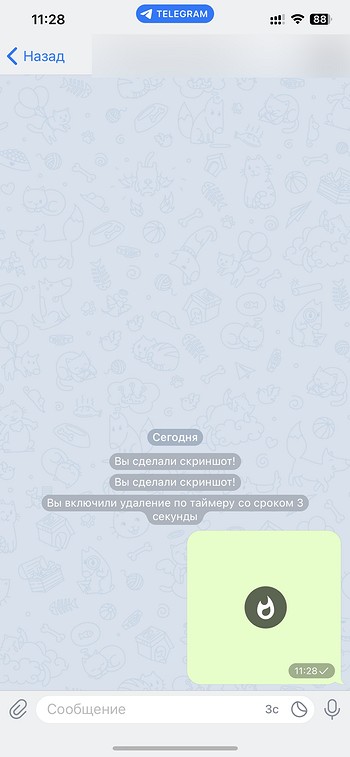
Получатель увидит фото в виде замутненного изображения с указанием срока его доступности. Нажав на файл, начнется отсчет времени.
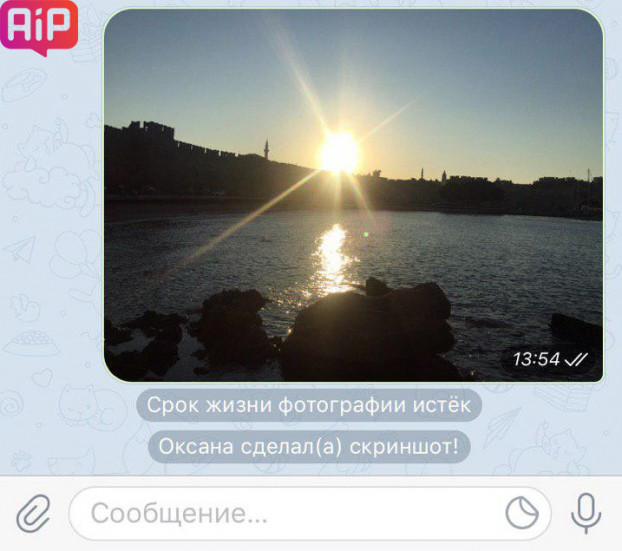
Да, если реципиент сделает скриншот, отправитель это увидит.
Теги: Инструкции для iPhone и iPad Telegram Инструкции для iPhone и iPad
Как отправить самоуничтожающиеся фото в Telegram

Не все знают, но в чате Telegram можно отправлять исчезающие фото и видео, которые автоматически удаляются спустя несколько секунд после просмотра.
Чтобы отправить самоуничтожающиеся фото нужно:
1. Выбрать изображение или видео, которое хотите отправить и нажать на иконку с изображением часов.

2. Затем установить время (от 1 секунды до минуты), по прошествии которого, медифайлы будут автоматически удалены из чата и нажмите «Готово».

3. Отправленный файл будет отмечен значком пламени. После просмотра вы получите сообщение, что фото удалено.

Если во время просмотра фото был сделан скриншот, вы также получите уведомление об этом.
Самоуничтожающиеся фото в Телеграме: что это и как сделать


Обладая многомиллионной аудиторией по всему миру, Telegram предлагает своим пользователям массу возможностей для частной переписки или ведения информационных каналов. Среди прочих опций, которые интересные для приватного общения — самоуничтожающиеся фото в Телеграме.
Эта функция появилась не так давно, вместе с внедрением в приложение секретных чатов. О том, что представляют из себя самоуничтожающиеся фото, как в Телеграме отправить исчезающее фото и что, кроме картинок и фотографий, можно отправлять с режимом автоматического удаления — в нашем материале.
- Что такое секретный чат
- Что такое исчезающие фото в Телеграме
- Как отправить самоуничтожающееся фото в Телеграме
Что такое секретный чат
Секретный чат в мессенджере появился относительно недавно и представляет собой более защищенную, чем обычный диалог, формат переписки. В секретных чатах Telegram, который сам по себе считается достаточно безопасным приложением, использует технологию сквозного шифрования. При сквозном шифровании переписка и файлы, которыми обмениваются участники беседы, не хранятся в облаке, а на устройствах пользователей.
Разработчики мессенджера подчеркивают, что пока смартфоны участников секретного чата находятся в руках их владельцев, никто не может получить доступ к этой переписке и всему ее содержимому. Даже Telegram не имеет возможности расшифровать переписку и получить то, что находится в секретных чатах.

Для обеспечения такого уровня защиты введены определенные ограничения. Самое главное из них — ограничение по степени доступности секретных чатов. Сам по себе Telegram является мультиплатформенным приложением, существующим не только на всех основных, но и даже на относительно малораспространенных в наши дни операционных системах. Однако создавать и использовать секретные чаты мессенджер позволяет исключительно на смартфонах — этой опции нет даже в официальных версиях для десктопных операционных системах, не говоря уже о веб-клиенте.

В секретных чатах невозможно сделать резервную копию переписки, из чего вытекает второе ограничение — если в обычных чатах из облачной копии переписку и файлы в ней можно восстановить на любом устройстве, куда вы войдете с тем номером телефона, на который был создан профиль с прежними чатами, то секретный чат доступен только на том смартфоне, на котором он был создан. Если выйти из своего аккаунта или удалить Telegram с устройства, то безвозвратно исчезнет и секретный чат.
Из секретного чата невозможно пересылать сообщения и файлы, нельзя делать скриншоты экрана (на снимке будет только интерфейс приложения без его содержимого) и записывать видео с экраном (в ролике будет лишь белый или черный фон), а если ваш собеседник попытается сделать это — в чате появится соответствующее уведомление. А если говорить о собеседниках, то в секретных чатах может быть всего два участника — в отличие от обычных, где в переписку допускаются тысячи человек.
Что такое исчезающие фото в Телеграме
Если вас интересует, как скинуть исчезающее фото в Телеграме, то для этого вам сначала необходимо создать секретный чат с тем собеседником, которому вы собираетесь отправлять самоуничтожающиеся снимки.
Чтобы создать секретный чат в Telegram, необходимо:
- Запустить приложение на смартфоне;
- Отыскать в контакт-листе пользователя, с которым вы хотите сделать секретный чат, или отыскать существующий с ним чат, нажав на иконку с листом бумаги и ручкой в правом верхнем углу;
- Войти в переписку;
- Кликнуть по аватаре собеседника в правом верхнем углу;
- На открывшейся странице профиля найти пункт «Еще»;
- В выпадающем меню выбрать пункт «Начать секретный чат»;
- Подтвердить создание секретного чата.

Уже на стадии создания секретного чата вы можете задать настройки для автоудаления сообщений и любого другого контента, который будет появляться в диалоге. Встроенный таймер позволяет задавать диапазон от 1 до 15 секунд включительно (в том числе 2, 3, 4 секунды и так далее ), 30 секунд, а также минуту, час, день и неделю с момента прочтения сообщения до его удаления.
С этим таймером можно поступать так, как вам заблагорассудится — активировать сразу, не активировать вообще никогда или включить автоудаление контента в секретном чате в любой момент переписки. Но в последнем случае важно понимать, что исчезать будут только те сообщения и файлы, которые появились в чате после того, как был установлен таймер удаления — все то, что оказалось в диалоге до этого момента, будет сохраняться либо до момента удаления конкретного сообщения вручную, либо до удаления секретного чата целиком.
Активировать таймер для автоматического удаления любого сообщения в секретном чате можно прямо через поле ввода текста или прикрепления контента — в правой его части расположена иконка секундомера. Тапнув по ней, можно задать время жизни сообщений, которые будут отправлены после активации опции самоуничтожения контента.

Как отправить самоуничтожающееся фото в Телеграме
Итак, чтобы сделать автоматически исчезающее фото в Telegram, вы в первую очередь должны создать секретный чат на смартфоне. И в этом случае абсолютно неважно, идет ли речь об устройствах на iOS или Android — порядок создания секретного чата и активация таймера самоудаления сообщений во всех случаях будет аналогичной.
Порядок создания секретного чата мы описали выше. О том, что таймер автоматического удаления контента можно задать прямо в процессе создания секретного чата, тоже упомянули. Сейчас остановимся на варианте, когда вы хотите активировать таймер самоуничтожения фотографий в момент их отправки собеседнику.
Итак, чтобы отправить самоуничтожающееся фото в Телеграме, необходимо:
- Запустить Телеграм на смартфоне;
- Создать или войти в существующий секретный чат;
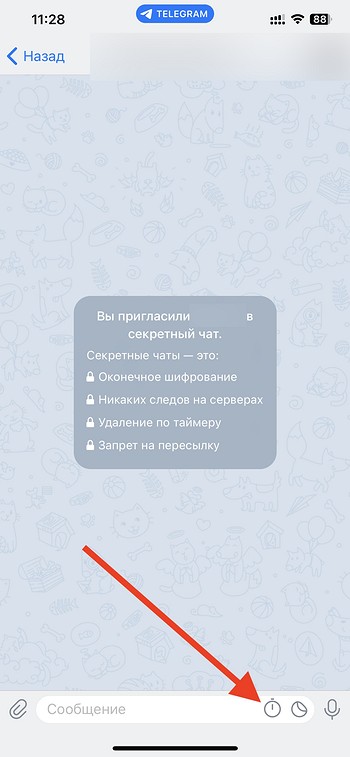
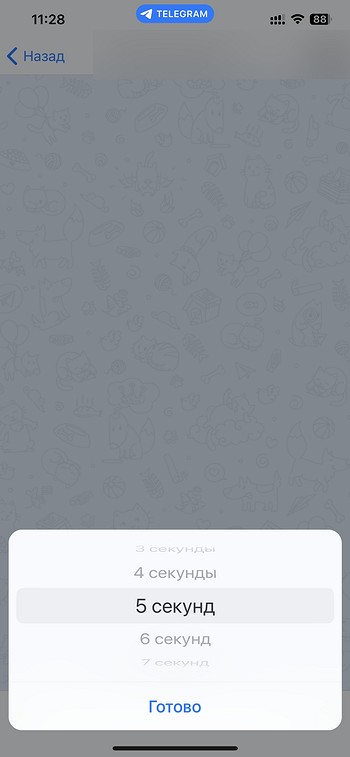
- Задать таймер для автоматического удаления снимка;
- В поле ввода сообщения прикрепить фотографию;
- Отправить сообщение;
- Отправленный с таймером самоудаления снимок будет отображаться в «замаскированном» виде и у отправителя, и у получателя, пока последний не откроет его и не активирует таймер удаления.
«Чтобы установить таймер, просто коснитесь иконки секундомера (в поле ввода на iOS, на верхней панели на Android), а затем выберите желаемый лимит времени. Часы начинают отсчитывать момент, когда сообщение отображается на экране получателя (получает две галочки). Как только время истечёт, сообщение исчезнет с обоих устройств. Мы постараемся отправить уведомление, если будет сделан снимок экрана. Обратите внимание, что таймер в секретных чатах применяется только к сообщениям, отправленным после установки таймера. Это не влияет на более ранние сообщения», — отмечают разработчики Telegram.
Надо понимать, что отправленное с автоудалением сообщение и/или вложенные файлы:
- Удалятся безвозвратно;
- Удалятся с устройства отправители и получателя;
- Удалятся только после того, как получатель откроет сообщение и пройдет заданный таймером интервал времени после прочтения;
- Восстановить удаленное сообщение невозможно.
Как отправлять самоуничтожающееся сообщение в Telegram
В версии Телеграмма 4.2 разработчики представили новую опцию — автоудаление фотографий после отправки. Удаление работает по таймеру, который вы можете сами установить. Расскажем, как в Телеграмме настроить и отправить в сообщении самоуничтожающееся сообщения, фото или видео.
Что такое самоуничтожающиеся фото
Суть самоуничтожающихся сообщений в Телеграмме в том, что вы контролируете время, за которое собеседник может посмотреть отправленное фото. После остановки таймера, сообщение автоматически исчезает.
Важно учитывать, что опция активна для смартфонов. Версия для компьютера не поддерживает функцию самоуничтожающихся фото.
Ранее самоуничтожающиеся фото были доступны в секретных чатах, теперь работают в обычных переписках в Телеграмме.
Отправить самоуничтожающиеся фото: инструкция для Андроид
Чтобы отправить самоуничтожающиеся фото, следуйте приведенной инструкции:
1. Войдите в нужный чат в Телеграмме
2. Выберите медиа (фото или видео), которые хотите отправить
3. Не нажимайте по знаку самолетика для отправки. Сперва запустите режим редактирования
4. Откроется меню, выберите значок секундомера
5. Определите время работы таймера, по окончании которого фото пропадет после просмотра
6. Тапните кнопку «Готово»
7. Отправляйте сообщение нажатием значка с самолетиком
Можно ли сохранить самоудаляющееся фото в Телеграмме
Обычные сообщения в Телеграмме легко сохранить на смартфоне и ПК. Но скачать самоуничтожающееся фото таким же способом нельзя, можно только просматривать.
Чтобы сохранить самоуничтожающееся фото, есть только один способ — сделать скриншот экрана. Но в чате появится уведомление об этом.
Продажи через Телеграмм
Сейчас активно развивается новое направление маркетинга — мессенджер-маркетинг. При. помощи Телеграмма и Ватсапа создают чат-боты и продающие воронки, которые приводят подписчиков к покупке.
Лучше всего мессенджер-маркетинг работает в связке с социальными сетями и мультиссылкой.
Что такое мультиссылка
Это особый вид сайтов. Небольшой лендинг или онлайн-визитка в зависимости от количества контента. На странице размещают ссылки на проекты, профили социальных сетей, переходы в чаты Телеграмм и других мессенджеров.
Как сделать собственный мини-сайт
Чтобы подписчик легко превращался в покупателя нужно отправить его по такому пути:
— блог в социальной сети → переход по мультиссылке → сайт → покупка
Уже больше 147 000 блогеров пользуются инструментом Хиполинк для повышения продаж в социальных сетях.
— Зарегистрируйтесь в сервисе мультиссылок Hipolink
— Создайте в конструкторе собственную страницу при помощи блоков
— Блоки конструктора: текстовый, изображение, видео, аватарка, визуальные темы, отправить сообщение в чат мессенджера, товары и услуги.
— Чтобы подписчики могли отправить сообщение в чат Телеграмма — используйте блок «Мессенджеры»
— Чтобы пользователи могли отправить заявку, разместите на сайте блок «Заявки»
— Отправить подписчиков ознакомится с проектом или портфолио на стороннем сайте можно через блок «Ссылки»
Если нет времени заниматься оформлением дизайна страницы, воспользуйтесь подготовленными шаблонами. Шаблоны не только экономят время, но и составлены максимально понятно и четко для посетителей.
После создания странички сохраните результат нажатием значка с дискетой.
В верхней части экрана размещена ссылка. Скопируйте ее и вставьте в шапку профиля Инстаграм, описание профиля мессенджера, Канала Тик Ток и других социальных сетей.
Пользователи социальных сетей привыкли к мультиссылкам и охотно переходят по ним, зная, что там ждет структурированная и понятная информация.
Мини-сайт Хиполинк будет отлично отображаться на вашем устройстве. Хиполинки специально разработаны для качественного отображения на экранах смартфонов, также хорошо выглядят на мониторах ПК.