
Рассылка расчетных листков
Программа «1С:Зарплата и управление персоналом 8» редакции 3 предоставляет возможность автоматически рассылать сотрудникам расчетные листки.
Для реализации этой возможности необходимо выполнить следующие настройки:
1. В меню Настройки – Органайзер – Почта – Настройка системной учетной записи указать Адрес электронной почты и Имя отправителя писем.
2. В карточках сотрудников в Личных данных заполнить Email для всех, кому предусмотрена рассылка.
3. В меню Зарплата –Отчеты по заработной плате — Расчетный листок Сформировать отчет за выбранный период.
4. По кнопке Отправить отчет по электронной почте следует Создать рассылку отчетов.
Поля рассылки необходимо настроить следующим образом:
- в поле Отправлять установить Свой отчет для каждого получателя;
- в поле Получатели выбрать Физические лица;
- в таблицу Отчеты подобрать Расчетный листок;
- в Настройках отчета установить отбор Сотрудник Равно [Получатель]. Для этого нужно установить флаг в строке Сотрудник, и не убирая курсора, нажать кнопку Указать получателя рассылки;
- можно установить другие настройки, например, Период, за который будут формироваться листки;
- на закладке Дополнительно можно выбрать Формат рассылаемого расчетного листка, например Лист Microsoft Excel 97-2003 (.xls) и флагом указать, надо ли Архивировать в ZIP;
- на закладке Доставка следует указать Получателей рассылки, подбором по справочнику Физические лица и установить учетную запись отправителя в поле От.
Кнопкой Выполнить сейчас запускается рассылка, по завершении которой выдается сообщение, что рассылка выполнена. Каждый сотрудник получит именно свой расчетный листок.
Рекомендуем выполнить тестовую рассылку, что бы убедиться, что все настройки выполнены корректно.
Как настроить рассылку расчетных листков сотрудникам по электронной почте в программе 1С:ЗУП 3.1
В программе 1С:ЗУП 3.1 реализована возможность рассылки расчетных листков сотрудникам по электронной почте, но немногие об этом знают. Юлия Макридина , специалист-консультант по 1С, подробно показала, как настроить такую рассылку.
Статьей 136 ТК РФ установлено, что в обязанности работодателя входит информирование сотрудников в письменной форме о составных частях заработной платы, причитающейся ему за соответствующий период. При этом порядок и способы информирования сотрудников в ТК не определены.
В письме от 18.03.2010 N 739-6-1 Роструд разъяснил, что расчетные листки должны выдаваться работникам. Способ выдачи может быть утвержден работодателем самостоятельно в локальном нормативном акте. Если вы еще не используете сервис «1С:Кабинет сотрудника» для мобильного взаимодействия сотрудников и бухгалтерии по кадровым вопросам, то можно настроить рассылку расчетных листков по электронной почте в программе 1С.
Рассылка настраивается двумя способами:
- Из отчета «Расчетный листок» по кнопке «Еще» – «Отправить» – «Создать рассылку отчетов…»;
- В разделе «Администрирование» – «Печатные формы, отчеты и обработки» – «Рассылки отчетов».
Рассмотрим более подробно, как это сделать на примере второго варианта.
Настройка учетной записи электронной почты
Для начала необходимо создать учетную запись электронной почты, с которой будет происходить рассылка. Учетная запись настраивается в разделе «Администрирование» – «Органайзер» – «Настройка системной учетной записи».

Рис. 1 (нажмите, чтобы увеличить)
Настройка параметров
Далее настраиваем параметры для отправки расчетных листков работникам в разделе «Администрирование» – «Печатные формы, отчеты и обработки» – «Рассылки отчетов.

Рис. 2 (нажмите, чтобы увеличить)
Создание настроек для рассылки
По кнопке «Создать» формируем документ для создания и настройки рассылки, установив соответствующие настройки.
Отправлять: свой отчет для каждого получателя (как правило, для массовой рассылки выбирается этот вариант). Для получения расчетных листков необходимо в карточке каждого сотрудника по ссылке «личные данные» указать адрес его электронной почты.
Получатели: физические лица.
Подобрать: выбрать отчет «Расчетный листок».
В настройках отчета указать в качестве периода прошлый месяц, по сотруднику установить отбор по значению «Получатель» с помощью кнопки «указать получателя рассылки».

Рис. 3 (нажмите, чтобы увеличить)
При необходимости можно настроить расписание для отправки.

Рис. 4 (нажмите, чтобы увеличить)
На вкладке доставка выбрать нужных получателей.

Рис. 5 (нажмите, чтобы увеличить)
На вкладке «дополнительно» можно добавить файлы в архив и присвоить пароль для повышения конфиденциальности.

Рис. 6 (нажмите, чтобы увеличить)
После создания настройки рассылки по кнопке «Выполнить сейчас» будут сформированы и отправлены расчетные листки сотрудникам. Каждый получатель получит только свой расчетный листок.
Перед массовой отправкой рекомендуется протестировать данную настройку на нескольких сотрудниках.
Используйте новые возможности ЗУП 3.1 для упрощения повседневной работы с кадрами.
Рассылка расчетных листков в программах 1С


Статьей 136 ТК РФ регламентируется порядок, место и сроки выплаты зарплаты. Законодательством установлено, что работодатель обязан выдавать сотруднику расчетный листок, который содержит всю информацию о всех его начислениях и удержаниях. Но в законе не указан конкретный способ выдачи расчетного листка. Организация может выдавать расчетный листок на руки, а может и осуществлять рассылку этого отчета сотрудникам по электронной почте. Но данное положение должно быть закреплено приказом организации. О том, как это настроить в программных продуктах 1С расскажем в этой статье.
Такая возможность имеется как в программе 1С: ЗУП ред. 3.1, так и в 1С: Бухгалтерии предприятия ред. 3.0. Для рассылки расчетных листков сотрудников необходимо выполнить предварительную настройку учетной записи в программе.
Рассылка расчетных листков из программы 1С: ЗУП ред. 3.1
Для начала необходимо выполнить настройку учетной записи для рассылки отчетов.
Шаг. 1. Откройте раздел «Администрирование» — «Органайзер».
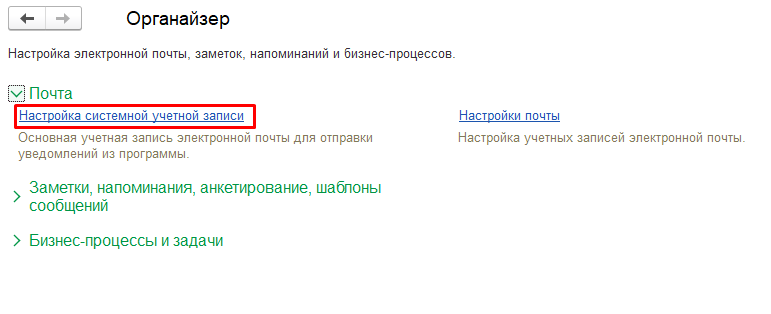
Шаг 2. Разверните пункт меню «Почта» и перейдите по ссылке «Настройка системной учетной записи».
Шаг 3. В открывшемся окне настройки укажите:
• электронную почту и пароль от нее;
• имя отправителя – это может быть название организации или имя ответственного лица;
• остальные параметры оставьте по умолчанию.
Шаг 4. Система выполнит проверку настроек учетной записи.
Шаг 5. По окончании этой процедуры, вы можете закрыть окно или нажать «Перейти к учетной записи» и проверить еще раз ее настройки.
В карточке учетной записи указано, что она предназначена для отправки писем. Нажав кнопку «Проверить настройки», система отправит на указанную электронную почту тестовое письмо.
В разделе «Учетные записи электронной почты» появится системная учетная запись программы 1С: ЗУП. Название «Системная учетная запись» мы не меняли, но вы можете назвать ее по своему усмотрению.
Для осуществления рассылки сотрудникам в их карточке в разделе «Личные данные» укажите их электронные адреса (E-mail).
Шаг 6. Перейдите в раздел «Кадры» — «Сотрудники». Откройте нужного сотрудника и в верхней части окна нажмите на гиперссылку «Личные данные».
Шаг 7. В поле «Email:» укажите электронную почту сотрудника. Сохраните внесенные сведения – «Ок».
Предварительная настройка выполнена. Перейдем к рассмотрению настройки самой рассылки отчета «Расчетный листок».
Варианты создания рассылки расчетного листка.
Рассылку «Расчетного листка» можно настроить двумя способами.
• из отчета «Расчетный листок»;
• в разделе «Администрирование».
1 Вариант.
Шаг 1. Перейдите в раздел «Зарплата» — «Отчеты по зарплате» и выберите пункт «Расчетный листок».
Шаг 2. В форме отчета «Расчетный листок» нажмите кнопку «Еще» и в пункте меню «Отправить» выберите команду «Создать рассылку отчетов…»
Шаг 3. Откроется окно создания рассылки с уже подобранным отчетом «Расчетный листок» и остается ее донастроить.
2 вариант.
Рассмотрим еще один вариант создания рассылки отчетов. Отметим, что он подходит не только для расчетного листка, но и для рассылки других отчетов.
Шаг 1. В разделе «Администрирование» перейдите в пункт «Печатные формы, отчеты и обработки».
Шаг 2. По гиперссылке «Рассылки отчетов» откроется настройка рассылки.
Шаг 3. Нажмите кнопку «Создать».
Шаг 4. В открывшемся окне создания настройки рассылки внесем необходимые нам данные.
• укажите название рассылки – «Рассылка расчетных листков»;
• в поле «Отправлять» выберите «Свой отчет для каждого получателя»;
• поле «Получатели» укажите – «Физические лица»;
• Нажмите «Подбор» и выберите вид отправляемого отчета – «Расчетный листок».
Отчет «Расчетный листок» находится в разделе «Зарплата».
Обратимся к нижней части документа – «Настройки отчета».
Шаг 5. Отметьте галочкой строку «Сотрудники» и установите значение «Получатель», нажав кнопку «Установить получателя».
Период настройки автоматически установлен – «Прошлый месяц». Нас этот вариант устраивает.
Шаг 6. На закладке «Расписание» задайте расписание рассылки. Например, «Ежемесячно», каждые 5 день начала месяца, с 9-30 ч.
Данная закладка не обязательна к заполнению. Можно рассылку выполнять самостоятельно, например, по мере готовности отчетов.
Шаг 7. На закладке «Доставка (эл. почта)», нажав на гиперссылку «Укажите получателей», подберите список сотрудников для рассылки» по кнопке «Подобрать».
Обратите внимание, что у сотрудников, у которых внесен адрес электронной почты, он прописан рядом с их фамилией. У кого адрес не отображен, необходимо внести информацию в его карточку – «Сотрудники» — «Личные данные».
Шаг 8. Нажмите «Записать и закрыть» — настройка рассылки сохранена.
Если рассылка настроена на выполнение действий по расписанию, то программа автоматически в обозначенное время осуществит рассылку отчетов.
Пользователь при необходимости может задать команду рассылки самостоятельно по кнопке «Выполнить сейчас».
По окончании процесса программа сообщит, что рассылка расчетных листков выполнена.
1С: ЗУП автоматически отправит расчетные листки адресатам. Проверим почту, указанную у сотрудника, убедимся, что письмо с расчетным листком от ООО «Петровские зори» доставлено.
Файл заархивирован. Скачаем и откроем его.
Перед нами расчетный листок сотрудника Виноградова Г.И.
Немного потраченного времени и «выдача» расчетных листков сотрудникам автоматизирована. Налицо оптимизация работы бухгалтера и экономия средств на бумаге и заправке картриджа для печати.
Рассылка расчетных листков в программе 1С: Бухгалтерия предприятия ред. 3.0
Настройка учетной записи в программе 1С: Бухгалтерия предприятия выполняется аналогично программе 1С: ЗУП. Пример настройки электронной почты в этой программе мы уже рассматривали ранее.
Создание рассылки можно также выполнить двумя способами.
1 Вариант.
Из самого отчета «Расчетный листок», который можно найти в разделе «Зарплата и кадры» — «Отчеты по зарплате».
Нажмите кнопку «Еще» и в пункте меню «Отправить» выберите команду «Создать рассылку отчетов…»
2 вариант.
В разделе «Администрирование» — «Печатные формы, отчеты и обработки» гиперссылка «Рассылки отчетов».
Как видите, в программе 1С: Бухгалтерия предприятия, варианты настройки рассылки отправки расчетных листков такие же, как и в 1С: Зарплата и управление персоналом, т.к. применяется единый механизм БСП (Библиотека стандартных подсистем).
Автор статьи: Ольга Круглова

Понравилась статья? Подпишитесь на рассылку новых материалов
Настройка рассылки расчетных листков на электронную почту в 1С: ЗУП 3.1
Каким образом настроить отправку расчетных листков на электронную почту сотрудникам?

Настройка рассылки расчетных листков на электронную почту в 1С: ЗУП 3.1
Поделиться
~ 7 мин. 1742
В соответствии со статьей 136 ТК РФ, при каждой выплате зарплаты, независимо от способа: через кассу или зачислением на карту; работодатель должен предоставлять расчетный листок. Для оптимизации работы кадровой или расчетной службы организации в 1С: ЗУП 3.1 реализован функционал автоматической рассылки расчетных листков на электронную почту. Такой способ не противоречит законодательству, так как порядок предоставления листков трудовым кодексом не установлен.
Порядок настройки автоматической отправки листков:
1. Настройка учетной записи отправителя (организации), то есть электронная почта от имени которой будет осуществлять рассылка (системная учетная запись). Настраивается в разделе Администрирование – Органайзер – раздел Почта – Настройка системной учетной записи. 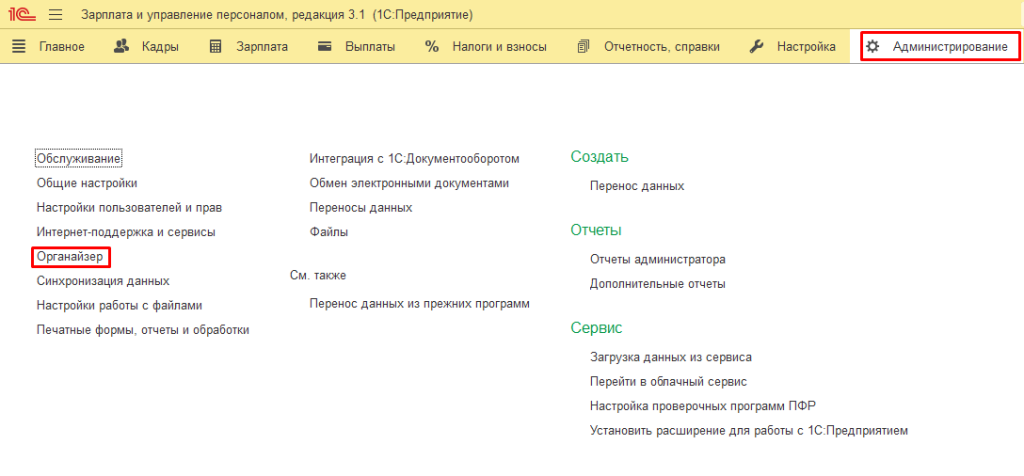
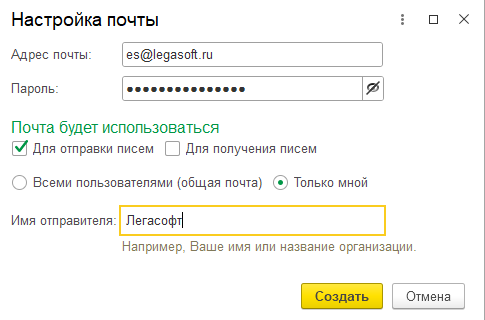
Далее начнется процесс подключения к электронной почте. 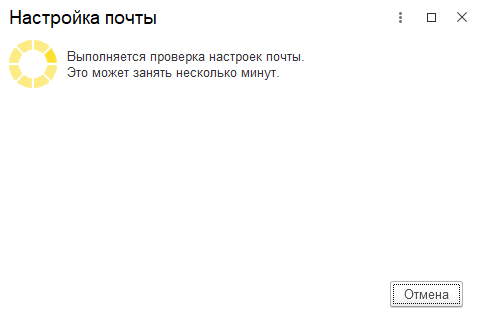
Если программа не сможет автоматически настроить подключение, то потребуется ручная настройка. 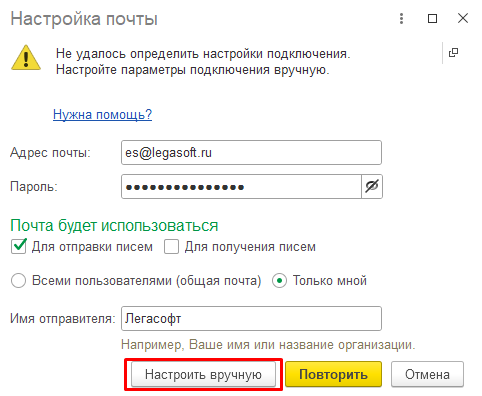
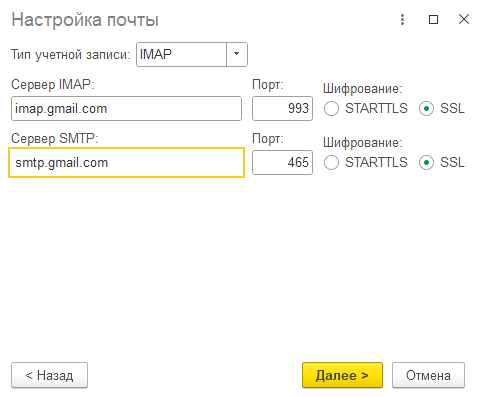
Настройки необходимо оставить по умолчанию, за исключением настроек Сервера IMAP и SMPT. Здесь вместо [gmail] необходимо указать адрес POP3-сервера, например, imap.yandex.ru. После успешного завершения настроек будет выведено соответствующее сообщение: 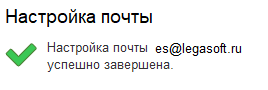
2. Настройка электронной почты получателя Для настройки электронной почты получателя необходимо перейти в карточку сотрудника в раздел «Личные данные». 
В разделе «Адреса, телефоны» нужно заполнить Email. 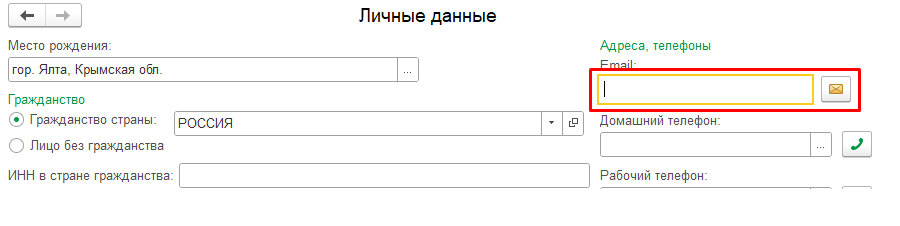
3. Настройка рассылки отчетов Создать рассылку расчетных листков можно через Администрирование – Печатные формы, отчеты и обработки – Рассылки отчетов – кнопка Создать. 
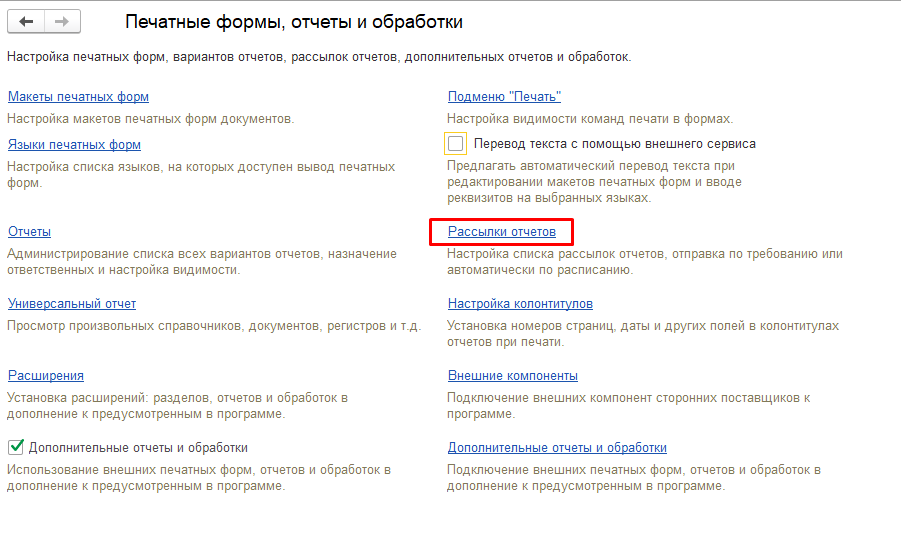
Необходимо создать новую рассылку и подобрать отчет из списка отчетов. 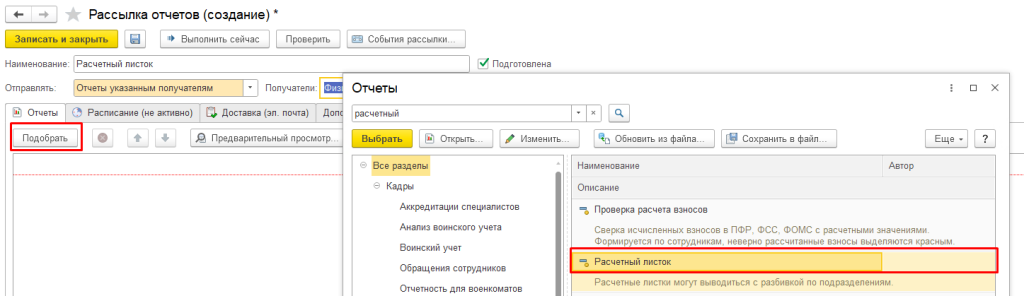
Указать настройки отправки (расчетный листок отправляется с отбором по физическому лицу, поэтому нужно выбрать «Свой отчет для каждого получателя»). 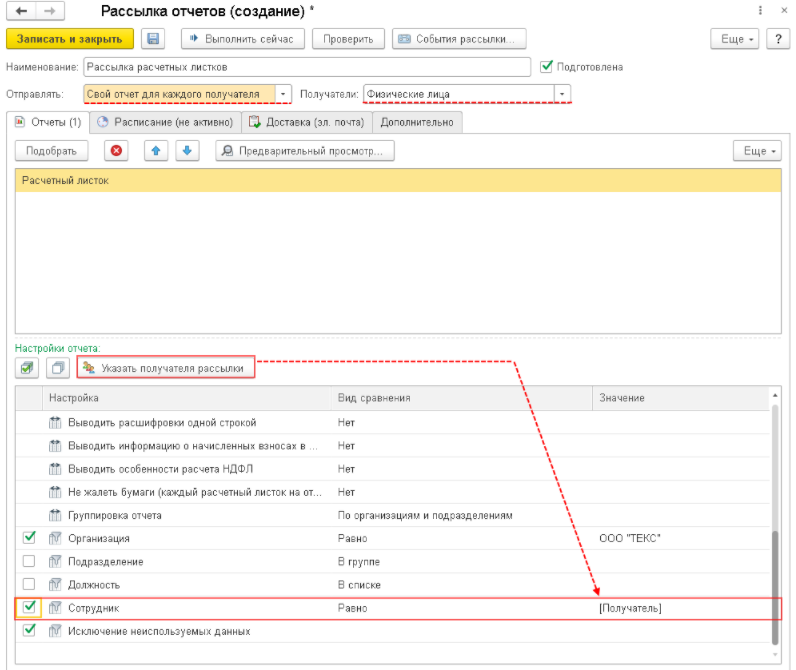 Далее на вкладке «Доставка (эл. почта)» нужно заполнить отправителя (системная учетная запись).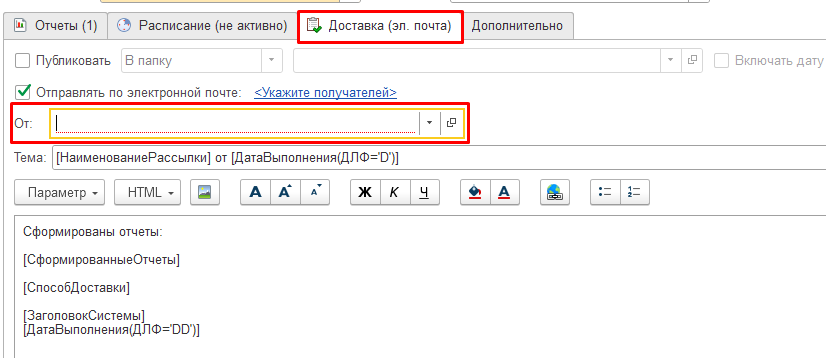
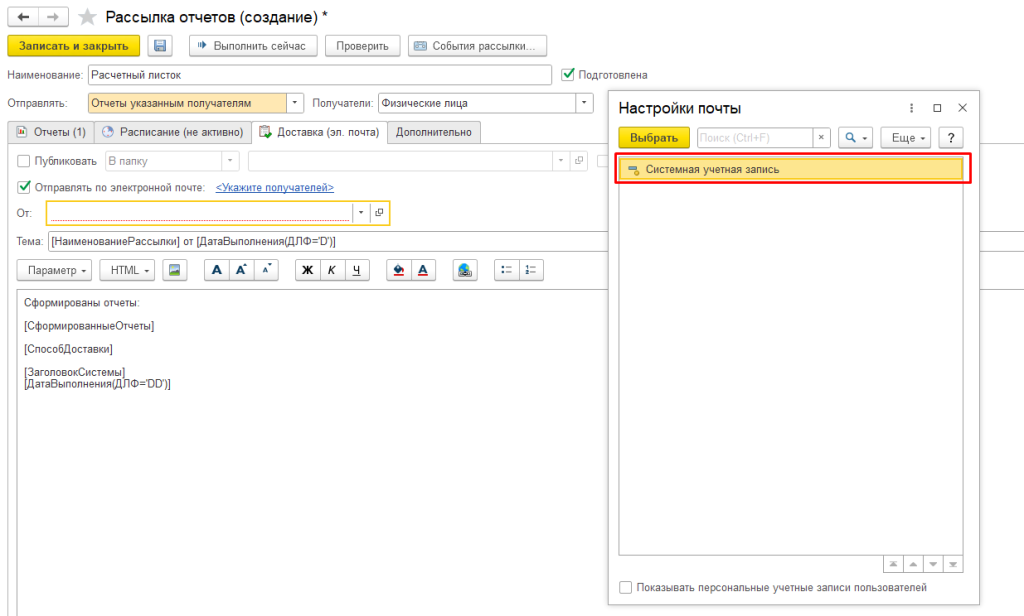 Также потребуется заполнить получателей рассылки, подобрав их в список.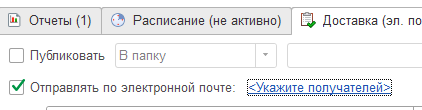
Чтобы выполнить рассылку отчета необходимо нажать «Выполнить сейчас». 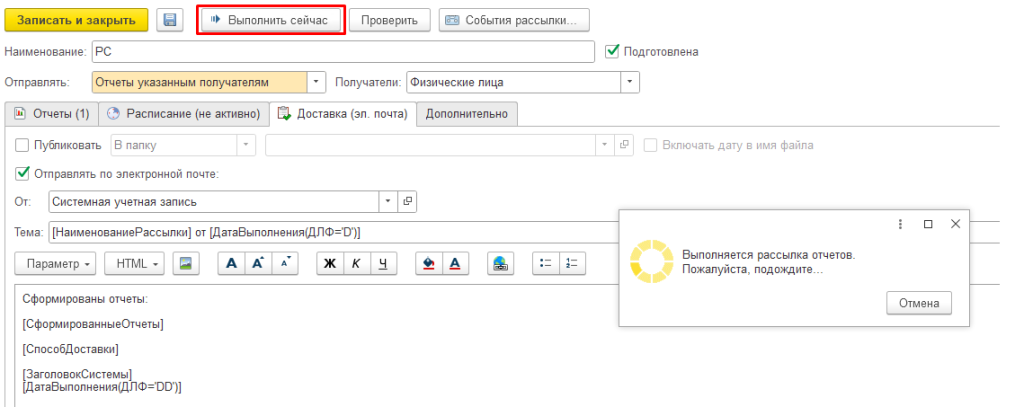 После успешной отправки на почту получателя придет входящее письмо.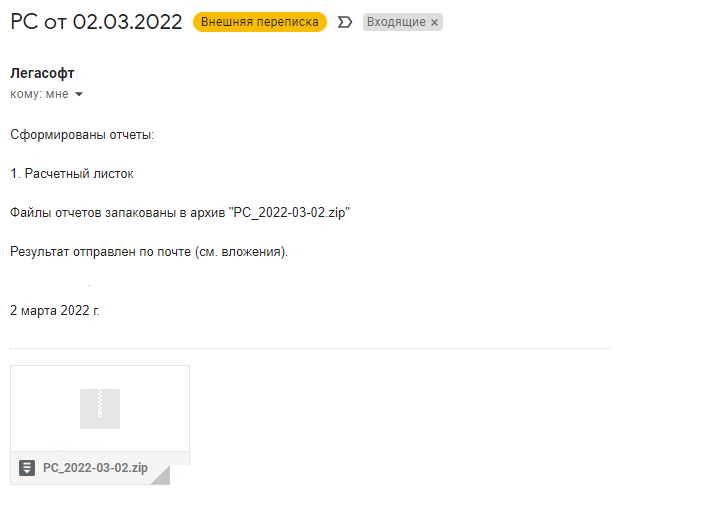
Нужна помощь с 1С? Мы можем взять на себя ваш бухгалтерский учет. Вам не нужно будет думать о расчете налогов и сдаче отчетности. Мы будем вести финансовую ответственность за ошибки. Мы — команда профессионалов, а не один бухгалтер, мы не заболеем, не пропадем и не уйдем внезапно в отпуск. Сосредоточьтесь на управлении. А учет и отчетность мы возьмем на себя. Чтобы получить бесплатную консультацию по автоматизации своего бизнеса Вы можете пообщаться с нашими специалистами в офисе компании или позвонив по телефону: 8-800-707-01-02. Сопровождение 1С