
Как отправлять СМС как iMessage на айфоне и айпаде
Не все пользователи айфона и айпада знают, как отправлять СМС как iMessage. Функция стала доступна начиная с 5-й версии системы iOS. Компания Apple предоставила пользователям своих гаджетов возможность бесплатного обмена текстовыми сообщениями посредством встроенного приложения. Как отправить iMessage, а также как настроить сервис на устройствах, расскажем прямо сейчас.
Что это такое
iMessage является бесплатным фирменным приложением Apple, который работает только на устройствах компании. Благодаря ему владельцы гаджетов могут бесплатно обмениваться сообщениями при наличии подключения к Интернету. iMessage работает в сервисе «Сообщения» совместно с обычными MMS и SMS.
Разница между iMessage и SMS
- Если пользователь не подключен к сети Интернет, за сообщения будут снимать деньги как обычно.
- iMessage можно использовать на всех устройствах, включая Mac и iPad.
- Разницу между SMS и iMessage можно распознать визуально по цвету сообщения. Бесплатные отправляются как синие, а платные сообщения как зеленые.
Как отправить СМС как iMessage?

Для того чтобы воспользоваться бесплатным сервисом, необходимо следовать инструкции:
- Заходим в меню «Настройки».
- Переходим в сообщения.
- Находим iMessage и включаем опцию.
После этих шагов сервис должен активироваться. Если нет доступа к интернету, сообщения будут отправляться как СМС. Если владелец гаджета не хочет использовать платный сервис, он может отключить его в настройках.
Как отправить СМС вместо iMessage?
Чтобы воспользоваться СМС, а не iMessage, необходимо выключить сервис. Это делается таким же образом, как и его активация. Важно, что бесплатные сообщения можно посылать только владельцам устройств компании Apple.
Как было указано выше, различать сообщения можно по цвету: голубые – iMessage, зеленые – обычное СМС. Если же у вас ошибка при отправлении сообщения, инструкция по исправлению тут: http://fb.ru/article/231852/imessage-ne-aktiviruetsya-kak-ispravit-oshibku.
Особенности настройки
Каждый пользователь может настраивать сервис по-разному. Мало просто знать, как отправлять СМС как iMessage. Также нужно понимать, что приложение будет автоматически отправлять все сообщения через бесплатный сервис только при определенных настройках.
Изменить их можно в меню iMessage. На варианте «Отправить как SMS» необходимо установить ползунок в положение «Выключить», если пользователь не хочет, чтобы сообщения автоматически отправлялись как СМС, когда нет подключения к Интернету.

Установив «Отправить как SMS» в положение «Выключить», не стоит переживать, думая что это полностью отключает все текстовые сообщения SMS. Обладатель гаджета по-прежнему может отправлять их.
При отключении этой функции айфон не будет автоматически пересылать сообщения в виде обычных SMS, когда подключение к интернету недоступно. Но он может принудительно отослать недогруженный текст в виде СМС независимо от проставленных настроек.
Для этого необходимо нажать и удерживать уведомление с надписью «Недоставленное сообщение» до тех пор, пока не появится предложение «Отправить как текстовое сообщение (SMS)».
Заключение
Узнав, как отправлять СМС как iMessage, можно существенно сэкономить денежные средства. Особенно это касается любителей общаться по переписке. Следуя указанной выше инструкции, можно легко настроить данный сервис.
Использование эффектов для сообщений iMessage на устройствах iPhone, iPad и iPod touch
Сделайте свои сообщения еще более выразительными с помощью эффектов наклейки Memoji, эффектов облачка с текстом, полноэкранной анимации, эффектов камеры и т. д.
Для отправки эффектов в сообщениях необходима функция Apple iMessage. Узнайте о различиях между сообщениями iMessage и сообщениями SMS/MMS. В зависимости от условий, предлагаемых оператором связи, отправка сообщений SMS или MMS может быть бесплатной либо платной. При использовании службы iMessage в отсутствие сети Wi-Fi может взиматься плата за передачу данных по сотовой сети.
Отправка сообщения с эффектами
Вы можете использовать эффекты, чтобы изменить внешний вид облачка с текстом, или применить полноэкранные эффекты для «оживления» экрана. Вы даже можете добавить наклейку Memoji с эффектами облачка и полноэкранными эффектами.
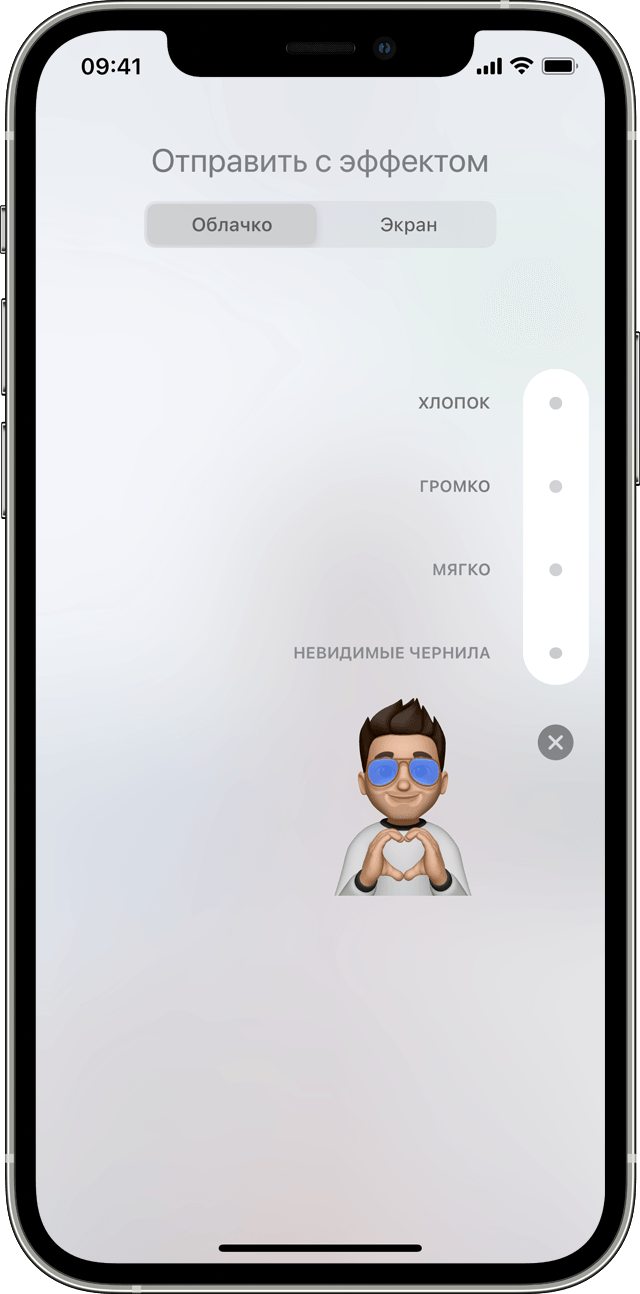
Добавление эффектов для всплывающих окон сообщений

- Откройте приложение «Сообщения» и нажмите кнопку «Создать» , чтобы написать сообщение. Или выберите существующий разговор.
- Напишите сообщение или вставьте фотографию, а затем нажмите и удерживайте кнопку «Отправить» .
- Нажмите серую точку для предварительного просмотра эффектов для всплывающих окон сообщений.
- Нажмите кнопку «Отправить» .
Чтобы повторно воспроизвести полученный эффект для сообщения, нажмите кнопку «Повтор» под сообщением. Если вы не можете получать эффекты для всплывающих окон сообщений, проверьте параметр «Уменьшение движения».

Добавление полноэкранных эффектов
- Откройте приложение «Сообщения» и нажмите кнопку «Создать» , чтобы написать сообщение. Или выберите существующий разговор.
- Введите текст сообщения.
- Нажмите и удерживайте кнопку «Отправить» , а затем нажмите «Экран».
- Чтобы просмотреть полноэкранные эффекты, смахните влево.
- Нажмите кнопку «Отправить» .
Чтобы повторно воспроизвести полученный эффект для сообщения, нажмите кнопку «Повтор» под сообщением. Если вы не можете получать полноэкранные эффекты, проверьте параметр «Уменьшение движения».

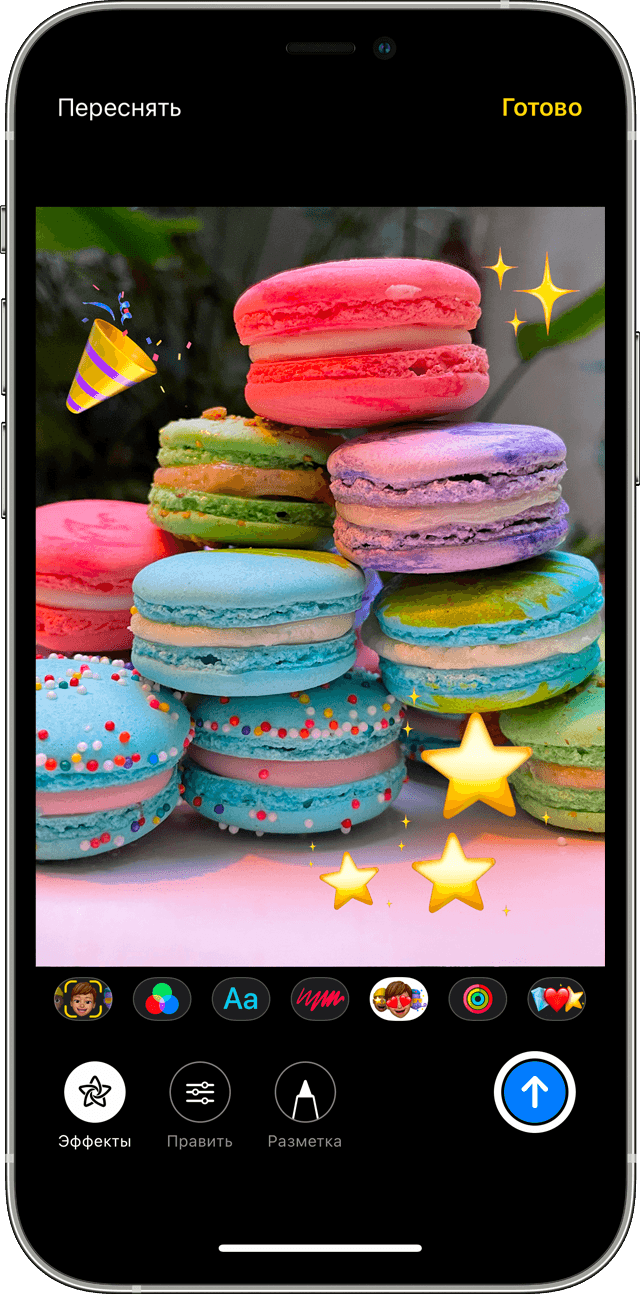
Отправка сообщения с эффектами камеры
С помощью эффектов камеры вы сможете оживить свои беседы. Быстро создавайте фотографии или видео с помощью Memoji, фильтров, текста, забавных наклеек и многого другого и делитесь ими. Выполните указанные ниже действия.
- Откройте приложение «Сообщения» и нажмите кнопку «Создать» , чтобы написать сообщение. Или выберите существующий разговор.
- Нажмите кнопку «Камера» .
- Нажмите кнопку «Эффекты» и выберите один из эффектов, например Memoji*
 или приложение iMessage. К фотографии или видеоролику можно добавить несколько эффектов.
 - После выбора необходимого эффекта нажмите «Готово».
- Нажмите кнопку «Отправить» или нажмите «Готово», чтобы добавить личное сообщение. Если вы решили не отправлять фотографию, нажмите значок в ее правом верхнем углу.
Для использования Memoji требуется совместимый iPhone или iPad.
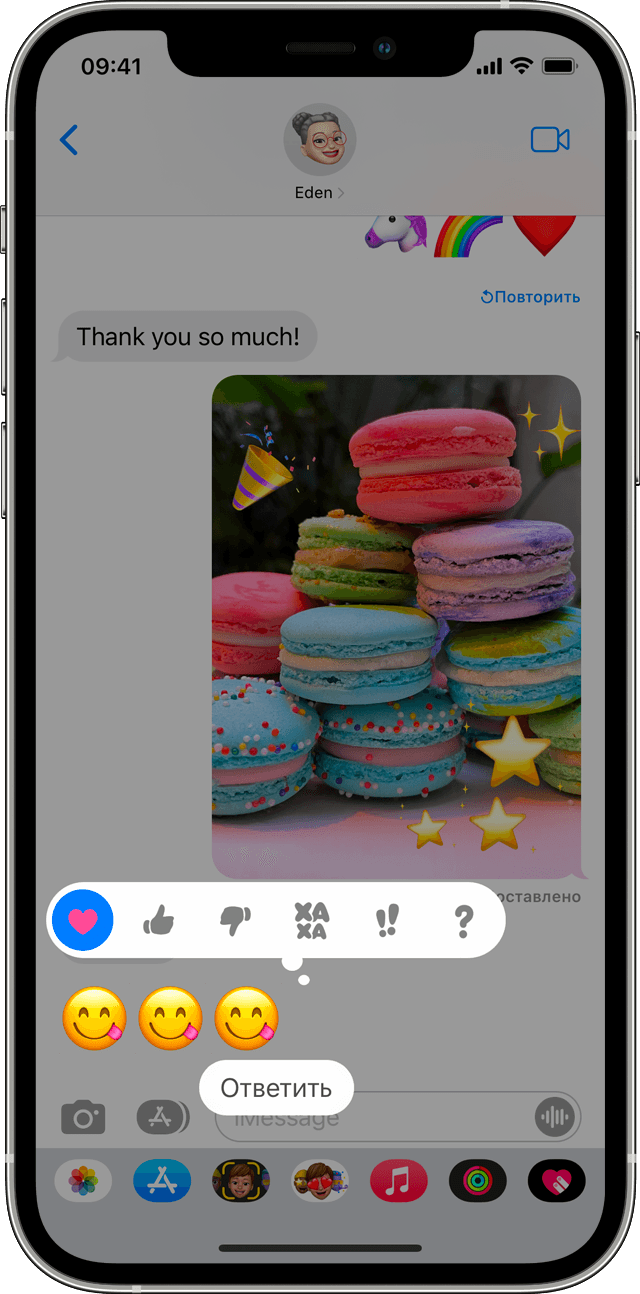
Ответ на сообщение с использованием различных выражений
Функция Tapback позволяет быстро отвечать на сообщения, используя различные выражения, например значки руки с поднятым большим пальцем или сердца. Вот как использовать эту функцию:
- Откройте разговор в приложении «Сообщения».
- Дважды нажмите сообщение, на которое нужно ответить, или фотографию, которую хотите прокомментировать.
- Выберите вариант ответа Tapback для отправки.
Вы также можете использовать Tapback в групповых сообщениях. Чтобы узнать, кто отправил ответ Tapback, нажмите его.
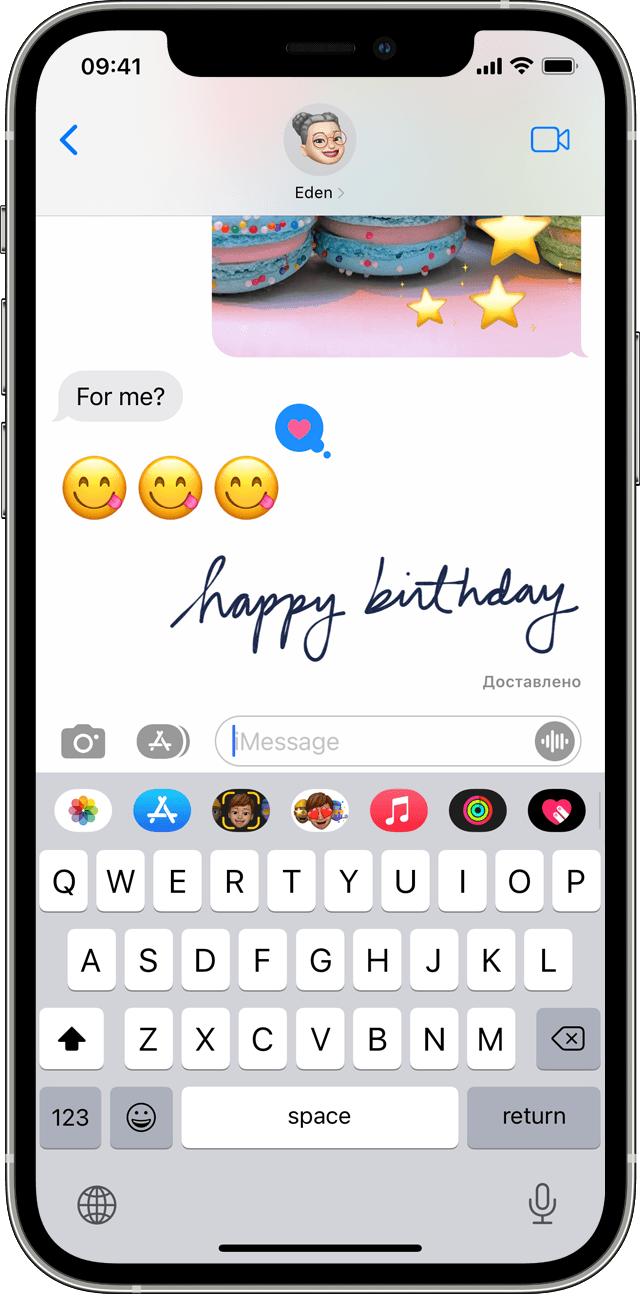
Отправка рукописного сообщения
Сообщения можно персонализировать, добавляя свои рукописные заметки. Ваши друзья и родные будут видеть, как сообщение пишется у них на глазах, как если бы вы находились прямо перед ними. Чтобы отправить рукописную заметку, выполните следующие действия.
- Откройте приложение «Сообщения» и нажмите кнопку «Создать» , чтобы написать сообщение. Или выберите существующий разговор.
- Если у вас iPhone, поверните его и нажмите на клавиатуре значок . iPad не нужно поворачивать, просто нажмите на клавиатуре значок .
- Напишите свое сообщение или выберите один из вариантов в нижней части экрана.
- Чтобы начать заново, нажмите «Отменить» или «Очистить». По завершении нажмите «Готово». Нажмите кнопку «Отправить» .
Как отправлять сообщения через iMessage на iPhone или iPad
В создании этой статьи участвовала наша опытная команда редакторов и исследователей, которые проверили ее на точность и полноту.
Команда контент-менеджеров wikiHow тщательно следит за работой редакторов, чтобы гарантировать соответствие каждой статьи нашим высоким стандартам качества.
Количество просмотров этой статьи: 11 869.
В этой статье:
В этой статье мы расскажем вам, как на iPhone/iPad отправлять текстовые сообщения через iMessage. Это можно делать, только если у получателя сообщения тоже iPhone.

- На Android-устройстве отправить или получить сообщение iMessages нельзя.
- Сообщения, выделенные зеленым цветом, являются SMS/MMS-сообщениями, а сообщения, которые выделены синим цветом, являются сообщениями iMessages.

Запустите приложение «Настройки»

. Его значок находится на главном экране.

Коснитесь Сообщения . Этот значок выглядит как белое речевое облако на зеленом фоне.

Передвиньте ползунок у «iMessage» в положение «Включить»

. Если он уже зеленый, пропустите этот шаг.

Передвиньте ползунок у «Отправлять как SMS» в положение «Выключить»

. Имейте в виду, что если получатель сообщения владеет смартфоном, отличным от iPhone, он или она не смогут получить ваше сообщение.

Прокрутите вниз и нажмите Отправка и получение . Отобразится некая контактная информация.

Выберите свой адрес электронной почты и номер телефона. Вы найдете их в разделе «Ваш адрес для iMessage». Установите флажки у своего электронного адреса и телефонного номера.

Нажмите кнопку «Домой», чтобы перейти на главный экран.

Запустите приложение «Сообщения». Нажмите на значок в виде белого речевого облака на зеленом фоне; этот значок находится на главном экране.

- Если сообщение не отправляется, перезагрузите iPhone.
- Когда вы отправите сообщение iMessage, рекомендуем снова активировать SMS-сообщения, чтобы отправлять их людям, у которых нет iPhone. Для этого:
- Запустите «Настройки»
Дополнительные статьи

узнать, что ваше текстовое сообщение прочитано (на iPhone/iPad)

заблокировать все входящие звонки на iPhone или iPad

пользоваться Smart View на iPhone или iPad

включить и отключить функцию «Разделенный экран» на iPad

скачать папку из Google Диска на iPhone или iPad

откалибровать компас в Google Картах на iPhone или iPad

переслать файлы с компьютера на iPad

полностью выключить iPad

изменить доверенный номер для Apple ID на iPhone или iPad

открывать MOBI–файлы на iPhone или iPad

выйти из Messenger на iPhone или iPad

подключить беспроводные наушники к iPhone или iPad
Об этой статье
Штатный автор wikiHow
В создании этой статьи участвовала наша опытная команда редакторов и исследователей, которые проверили ее на точность и полноту.
Команда контент-менеджеров wikiHow тщательно следит за работой редакторов, чтобы гарантировать соответствие каждой статьи нашим высоким стандартам качества. Количество просмотров этой статьи: 11 869.
Как принудительно отправить SMS, вместо iMessage в iPhone

Приложение Сообщения в вашем iPhone по умолчанию отправляют ваши сообщения по технологии iMessage через интернет. Это быстро, экономно и очень удобно. Когда сообщение доходит до получателя, под текстом сообщения появляется текст «Доставлено» или «Прочитано».Но что будет, если ваш получатель вдруг выходит из зоны действия Wi-Fi или отключается от интернета? Во-первых, сообщение доставлено или прочитано не появится. Во-вторых, если настройка сообщений (Настройка → Сообщения → Отправить как SMS) включена, то спустя какое-то время, ваш iPhone поймет что не сможет доставить это сообщение получателю и авотматически отправит его как SMS. В некоторых случаях задержка может составлять до 15 минут. Но если вы спешите и не можете так долго ждать, вам нужно что-то быстро сообщить, то вы можете отправить выбранное сообщение как SMS принудительно!

Зажмите нужное сообщение и выберите из выпадающего меню «Отправить как SMS/MMS» и оно тут же будет отправлено как SMS, а фон сообщения изменится на зеленый.
СЦ AppService
Адрес: ул. Антоновича, дом 39 Киев
Телефон: +38 (067) 889-32-31 Сайт: appservice.org.ua
Время работы:
Пн-Пт 10:00-19:00,
Сб 11:00-17:00
Цены: 200-12700 грн.© 2009-2020 AppService — грамотный ремонт Apple