
Синхронизация iPhone, iPad или iPod с компьютером с помощью iTunes
В этой статье представлены сведения о том, как синхронизировать музыку, фильмы и другие данные с помощью iTunes на компьютере Mac или компьютере с Windows.
Если у вас macOS Mojave или более ранней версии либо компьютер с Windows, используйте iTunes, чтобы синхронизировать содержимое на своих устройствах. Прежде чем использовать iTunes для синхронизации содержимого на устройстве iOS или iPadOS, рекомендуется воспользоваться iCloud, Apple Music или аналогичным сервисом, чтобы сохранить в облаке содержимое компьютера Mac или компьютера с Windows. Так вы сможете получать доступ к своей музыке, фотографиям и другим файлам с устройства, когда компьютера нет рядом. Узнайте больше об использовании сервиса Apple Music или функции «Фото iCloud» вместо iTunes. Если для синхронизации используется iCloud или другие сервисы, такие как Apple Music, некоторые функции синхронизации через iTunes могут быть отключены.
Что можно синхронизировать при помощи iTunes
- Альбомы, песни, плейлисты, фильмы, телешоу, подкасты и аудиокниги.
- Фотографии и видеозаписи.
- Контакты и календари.
Функции iTunes могут отличаться в зависимости от страны или региона.
Синхронизация или удаление контента с помощью iTunes
- Откройте iTunes и подключите устройство к компьютеру с помощью кабеля USB.
- Нажмите значок устройства в левом верхнем углу окна iTunes. Узнайте, что делать, если значок не отображается.
- В меню «Настройки» в левой части окна iTunes выберите тип контента, который необходимо синхронизировать или удалить. * Чтобы включить синхронизацию для типа контента, установите флажок «Синхронизировать».
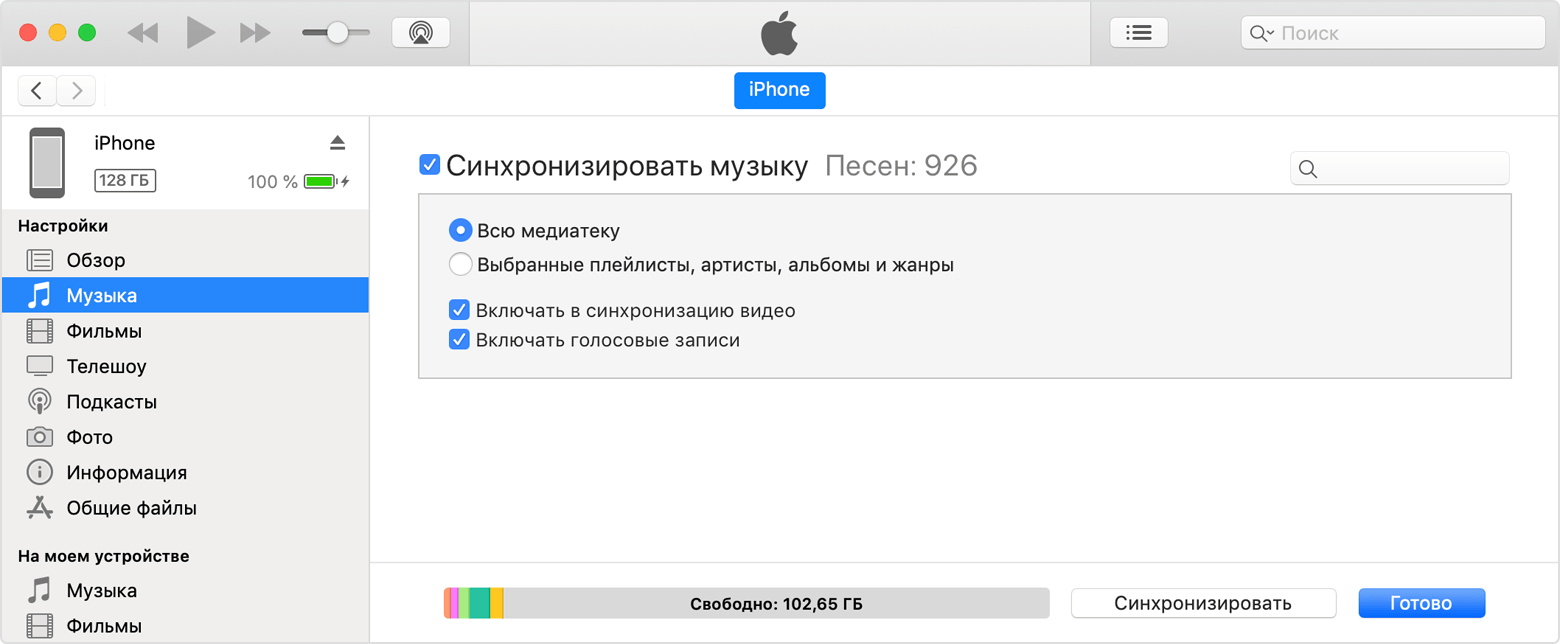
- Установите флажок рядом с каждым элементом, который нужно синхронизировать.
- Нажмите кнопку «Применить» в правом нижнем углу окна. Если синхронизация не начинается автоматически, нажмите кнопку «Синхронизировать».
* Устройство можно одновременно синхронизировать только с одной медиатекой iTunes. Если появляется сообщение, что устройство синхронизировано с другой медиатекой iTunes, это означает, что его ранее подключали к другому компьютеру. Если нажать «Стереть и синхр.» в этом сообщении, весь контент выбранного типа на устройстве будет стерт и заменен контентом с компьютера.
Синхронизация контента по Wi-Fi
После настройки синхронизации с iTunes через USB можно настроить iTunes для синхронизации вашего устройства по Wi-Fi вместо USB.
- Подключите устройство к компьютеру с помощью кабеля USB, а затем откройте iTunes и выберите устройство. Узнайте, что делать, если устройство не отображается на экране компьютера.
- Нажмите «Обзор» в левой части окна iTunes.
- Выберите «Синхронизировать с этим [устройством] по Wi-Fi».
- Нажмите кнопку «Применить».
Если компьютер и устройство подключены к одной сети Wi-Fi, устройство отображается в приложении iTunes. Устройство автоматически синхронизируется, когда оно подключено к источнику питания, а на компьютере открыто приложение iTunes.
Как передавать данные с iPhone на Windows-ПК и пользоваться на нём iMessage
Если вы когда-нибудь пользовались связкой iPhone и Макбука, то знаете, как здорово эти устройства синхронизируются друг с другом. При правильных настройках все звонки, сообщения и фотографии со смартфона без каких-либо проблем попадают на Мак, и там можно с ними работать на большом экране с комфортом. Но что делать, если у вас Windows? Все-таки компьютеры с операционкой от Microsoft являются самыми популярными в мире и далеко не каждый владелец iPhone предпочитает Макбук. На днях Microsoft обновило свое фирменное приложение “Связь с телефоном” для соединения смартфона и компьютера.
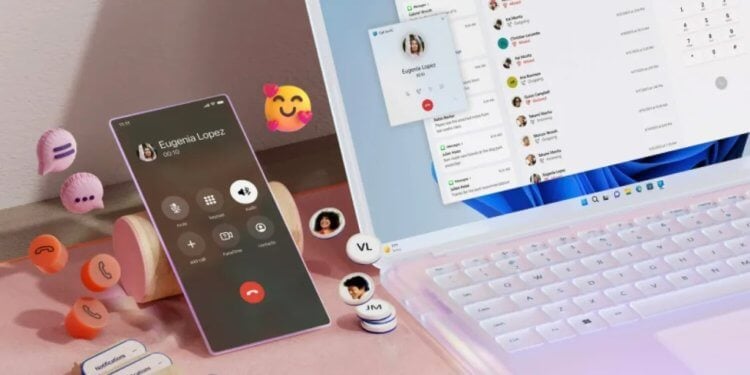
Теперь можно будет использовать компьютер в качестве большой гарнитуры для iPhone
❗️ПОДПИСЫВАЙСЯ НА НАШ КАНАЛ В ДЗЕНЕ И ЧИТАЙ КРУТЫЕ СТАТЬИ БЕСПЛАТНО
Если до этого там была только возможность установить подключение с Андроидом, то теперь добавился еще и iPhone, работающий на iOS 14 и новее. Благодаря этому прямо iMessage стал доступен на Windows, что раньше было невозможно представить. В этом материале рассказываем, как соединить iPhone с Windows и какие функции станут доступны после подключения.
Связь с Windows на iPhone
Чтобы подключить Айфон к компьютеру на Windows, вам потребуется приложение “Связь с телефоном”. На последних версиях системы Microsoft оно уже предустановлено, поэтому в первую очередь поищите его поиском по системе. Возможно, что качать ничего не потребуется. Если же у вас его еще нет, то спокойно можете загрузить его из Microsoft Store.
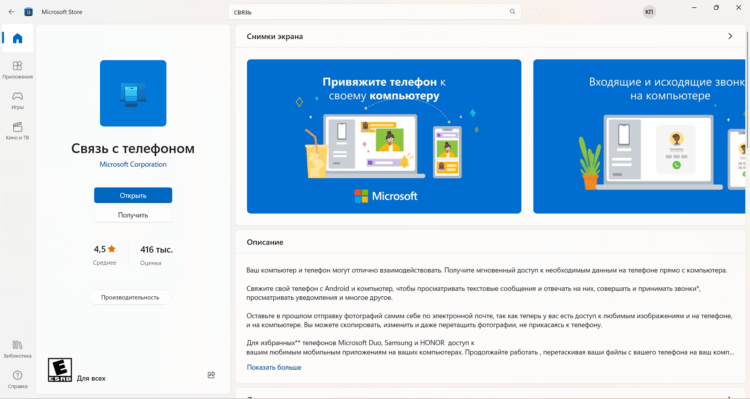
Если в Microsoft Store нет кнопки “Обновить”, значит, у вас установлена самая свежая версия программы
Но даже если приложение уже установлено, то обязательно убедитесь, что у вас используется последняя версия, иначе дальнейшая магия не получится. Делается это следующим образом:
- Перейдите в Microsoft Store на страницу с приложением “Связь с телефоном”;
- Если есть кнопка “Обновить”, то нажмите на нее для установки свежей версии.
❗️ПОДПИСЫВАЙСЯ НА ТЕЛЕГРАМ-КАНАЛ СУНДУК АЛИБАБЫ. ТАМ КАЖДЫЙ ДЕНЬ ВЫХОДЯТ ПОДБОРКИ САМЫХ ЛУЧШИХ ТОВАРОВ С АЛИЭКСПРЕСС

Кнопка “iPhone” может быть неактивна
После этого программа обновится до версии 1.23032.186.0. Любит Microsoft присваивать странные номера своим приложениям. Как только загрузка завершится, можете запустить программу, чтобы убедиться, что все прошло успешно. Рядом с кнопкой Android у вас должна появиться еще одна — “iPhone”. Не пугайтесь, если нажать на нее не получится. В пресс-релизе, связанном с появлением этой функции, Microsoft сообщает, что она станет доступна всем пользователям в течении следующих нескольких недель. Поэтому если вы столкнетесь с серой кнопкой, то очередь до вас пока не дошла.
Как подключить Айфон к ПК
Если же кнопка iPhone активна, то можно переходить к подключению iPhone к Windows. Сразу скажу, что ничего сложного в этой процедуре нет. Просто выполняйте все действия шаг за шагом, и проблем не возникнет:

Надо будет просто отсканировать QR-код
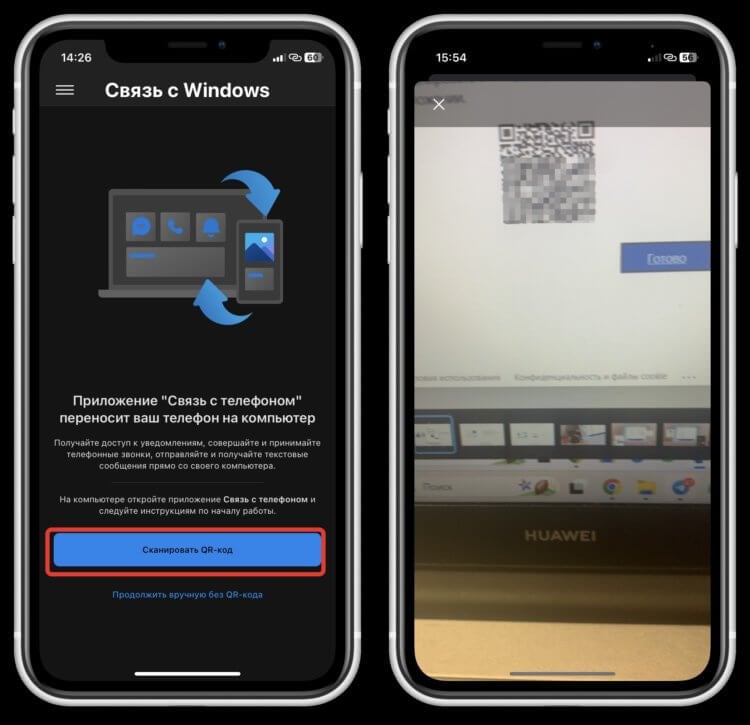
Отсканируйте QR-код с помощью приложения на телефоне

Дождитесь, пока соединение будет установлено

Как только все будет успешно настроено, вы увидите вот такой экран
Как только настройка будет завершена, перед вами появится само приложение, которым уже сразу можно будет пользоваться. Обратите внимание, что для подключения понадобится Bluetooth. Без него никакая синхронизация не пройдет. Поэтому если вы привыкли отключать его на вашем смартфоне и компьютере, то придется от этой привычки отказаться. В противном случае соединение регулярно будет прерываться, и важные сообщения могут не синхронизироваться.
Как звонить с телефона через компьютер

Теперь можно будет звонить не прикасаясь к Айфону
Теперь давайте обсудим возможности, которые предлагает “Связь с телефоном” при подключении iPhone. Во-первых, вы сможете принимать и совершать вызовы прямо с компьютера. Так как для соединения используется Bluetooth, то ПК автоматически превращается в большую беспроводную гарнитуру для Айфона. В целом удобно ,и задержек при передаче голоса практически нет.

А можно даже отправлять сообщения через iMessage
Во-вторых, это доступ к сообщениям. Причем вы не просто сможете читать и отправлять смски, а вам станет доступен iMessage на Windows. Но здесь не обошлось без ограничений:
- Полученные и отправленные сообщения до подключения приложения “Связь с телефоном” на компьютер не загрузятся;
- Если сообщение пришло, когда Айфон и Windows не соединены, то оно тоже не появится в программе;
- Не получится отправить фотографию или видео;
- Нет поддержки групповых чатов.
❗️ПОДПИШИСЬ НА НАШ ЧАТИК В ТЕЛЕГРАМЕ. ТАМ СОБРАЛИСЬ ТОЛЬКО ИЗБРАННЫЕ ЧИТАТЕЛИ
Как видите, ограничения весьма серьезные. Но если вы готовы с ними мириться, то хоть и урезанный, но все-таки iMessage на Windows вы получите.
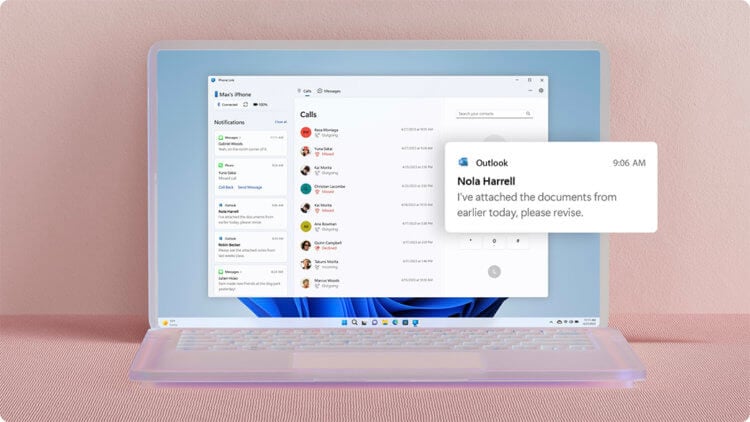
Вы увидите все уведомления, которые поступают на ваш Айфон
Кроме этого, вам станут доступны уведомления от всех приложений. На этом, к сожалению, все. О фотографиях и быстрой передаче файлов можете даже не мечтать. Для синхронизации фоток придется использовать приложение iCloud для Windows или заходить в веб-версию облачного сервиса Apple и скачивать их оттуда. Удобство такое себе на самом деле. В целом приложение получилось нормальным. Радует, что дело сдвинулось с мертвой точки и хотя бы что-то между синхронизировать iPhone и Windows можно. Хотелось бы побольше таких возможностей, и тогда можно будет назвать программу отличной. А пока всего лишь нормально.
Как подключить iPhone к компьютеру?
Для того чтобы подключить iPhone к компьютеру вам понадобится USB кабель из комплекта поставки iPhone и компьютер под управлением Windows или Mac OS, с установленной программой iTunes. Загрузить iTunes можно на официальном сайте.
Порядок действий:
1. Подключаем iPhone к компьютеру с помощью провода USB и запускаем iTunes. Ваш iPhone должен определиться и быть доступным из приложения:
После того как вы выберете устройство iOS, в левой части окна iTunes под меню “Настройки” отобразятся следующие пункты:
В каждом из разделов указано какие именно данные можно синхронизировать. Вы можете включить синхронизацию музыки, фильмов, телешоу, подкастов, книг, звуков, фотографий и информации (заметок и программ).
Во время синхронизации с iTunes не отключайте ваш iPhone от компьютера, а в случае возникновения такой необходимости — сначала отмените синхронизацию в iTunes в нижнем правом углу программы.
Если ваш iPhone не определяется в iTunes, убедитесь что используете последнюю версию iTunes и в надежности соединения.
Как подключить Айфон к компьютеру или ноутбуку?
На первый взгляд может показаться, что ничего нет проще, чем подключение iPhone к компьютеру быть не может. Для этого достаточно лишь взять USB провод и соединить им смартфон с компьютером. Но на самом деле и в этом процессе имеются некоторые нюансы, причем, порой они заставляют задуматься даже пользователей, которые ранее неоднократно с ним сталкивались. Далее мы подробно рассмотрим, как и какими способами можно подключить Айфон к компьютеру или ноутбуку, а также расскажем о возможных проблемах и способах их решения.

iPhone подключается к компьютера при помощи USB кабеля
Как подключить iPhone к компьютеру при помощи USB-кабеля
Для подключения смартфона к компьютеру понадобится USB провод, который идет в комплекте и применяется для зарядки смартфона. Подключение устройства к ПК осуществляется в такой последовательности:
- Подключите один конец кабеля к смартфону, а другой к компьютеру.
- Если на компьютере отсутствует приложение iTunes, операционная система предложит сразу зайти в память устройства и отобразить его содержимое.
- Чтобы на компьютере можно было просмотреть содержимое устройства, разблокируйте телефон, а затем разрешите доступ к файлам в появившемся диалоговом окне. В противном случае просмотреть на компьютере данные не получится, однако компьютер все равно будет видеть подключение.
Для удобного переноса файлов, а также выполнения ряда других операций, к примеру, восстановления операционной системы смартфона, создания резервных копий и т.д., необходимо установить специальное приложение iTunes. Для этого выполните следующие действия:
- Скачайте установочный файл iTunes с официального сайта Apple.
- Запустите установку и следуйте указаниям на экране.
- По окончании установки запустите iTines.
- Разрешите iTunes предоставить компьютеру доступ к данным.
- Подключите смартфон кабелем компьютеру.
- Разблокируйте смартфон и разрешите доступ в диалоговом окне, которое будет отображено на экране.
- На главном экране iTunes выберите подключенный смартфон, чтобы получить доступ к его содержимому.
Как подключить Айфон к компьютеру по Wi-Fi
Айфон можно подключить к компьютеру не только при помощи кабеля, но и по Wi-Fi. Правда, для этого они должны быть подключены к одной сети, то есть к одному роутеру. Кроме того, предварительно необходимо выполнить некоторые настройки:
- Запустите на компьютере iTunes.
- Подключите смартфон компьютеру (эта процедура требуется только для настройки).
- Кликните на кнопку в виде смартфона.

Включите синхронизацию между смартфоном и iTunes по Wi-Fi
После выполнения этих действий можно отсоединить кабель от смартфона. ITunes будет видеть смартфон по Wi-Fi сети. Однако не все операции можно выполнять при помощи беспроводного соединения. К примеру, если вы захотите восстановить прошивку, придется подсоединить смартфон при помощи кабеля.
Что делать, если Айфон не подключается к компьютеру или ноутбуку?
Если по каким-то причинам компьютер не видит ваш смартфон, попробуйте выполнить следующие действия:
- разблокируйте смартфон и разрешите доступ к его данным, если вы этого еще не сделали;
- перезагрузите компьютер и смартфон;
- подключите смартфон в другой USB порт компьютера;
- если на ПК установлен антивирус, временно отключите его;
- сбросьте настройки до заводских на смартфоне;
- попробуйте другой USB кабель (бывает так, что кабель работает с зарядным устройством, но не дает подключиться к смартфону).
Как правило, после этих действий проблема решается. Если же компьютер видит смартфон, но он не отображается в iTunes, выполните такие действия:
- Подключите смартфон к компьютеру USB кабелем.
- Кликните по значку “Этот компьютер” правой клавишей мыши.
- В открывшемся окне кликните слева по строчке “Диспетчер устройств”.
- Выберите раздел “Контроллеры USB”.

Обновите драйвер, чтобы iTines увидел смартфон
После обновления драйверов перезагрузите компьютер и подключите смартфон к iTunes.