
Настройка двух роутеров в одной сети. Соединяем два роутера по Wi-Fi и по кабелю
Рассмотрим в этой статье два варианта, которыми можно соединить роутеры между собой в одной сети. Первый вариант – соединение двух роутеров по Wi-Fi, а второй вариант – соединение роутеров по сетевому кабелю. В любом случае, роутеры будут работать в одной сети, и каждый будет раздавать интернет как по кабелю, так и по Wi-Fi.
Зачем вообще настраивать такую схему и зачем подключать один роутер к другому? Разные бывают ситуации. Чаще всего, это расширение зоны покрытия Wi-Fi сети, хотя, для таких задач я рекомендую использовать репитеры, или роутеры которые могут работать в режиме репитера. Здесь все очень просто. У нас уже установлен и настроен роутер, или модем, который раздает интернет. Мы к этому роутеру подключаем второй, по беспроводной сети, или с помощью сетевого кабеля. Установив второй маршрутизатор в другой комнате, или на другом этаже, он будет раздавать Wi-Fi дальше.
Или же таким способом можно подключить интернет от соседа. Платить за одно подключение, и делить его на два роутера. На самом деле, вариантов очень много. И если вы уже зашли на эту страницу, то скорее всего уже знаете для чего вам подключать один роутер ко второму. Поэтому, давайте перейдем ближе к делу.
Совет! Если вы хотите настроить такую схему исключительно для расширения уже существующей Wi-Fi сети, то лучше всего настраивать роутер в режиме репитера, если он поддерживает такую функцию. Устройства от Asus и Zyxel так умеют, вот инструкции:
Два роутера в одной сети: варианты соединения
Есть два варианта:
- Соединить роутеры по Wi-Fi сети. В режиме WDS, или режим моста. Это одно и то же. В таком случае, можно установить их на относительно большом расстоянии. Ну и кабеля прокладывать не нужно. Но есть и минусы, соединение по Wi-Fi не очень стабильное, так же упадет скорость по беспроводной сети. Если у вас никак не получается использовать для соединения кабель, то вариант с беспроводным соединением вам подойдет. Ну и не каждый роутер поддерживает режим WDS (особенно из старых устройств) .
- Второй вариант – соединение двух роутер с помощью сетевого кабеля в одной сети. Способ надежный, проверенный, но не всегда он подходит и-за того, что приходится прокладывать кабель, да и сам кабель, как правило, нужен длинный и его уже нужно либо покупать, либо делать самому. Можно использовать тот, который идет в комплекте с роутером, но он короткий.
Думаю, вы уже выбрали подходящий для себя способ соединения. Сейчас рассмотрим их более подробно.
Соединяем два роутера по Wi-Fi (в режиме WDS)
Рассмотрим мы на примере самых популярных производителей: Asus, Tp-Link, Zyxel, и D-link.
Значит, у вас должен быть главный роутер, который должен раздавать Wi-Fi сеть, к которой мы подключим второй. Он может быть любой. В том смысле, что не обязательно чтобы это были например два роутера Tp-Link (хотя желательно) .
Нужно ли менять настройки главного роутера? Да. В настройках главного роутера нужно задать статический канал беспроводной сети. В противном случае, могут наблюдаться проблемы в работе соединения. Как сменить канал на разных роутерах, я писал в этой инструкции. Установите например статический 6 канал. И запомните его, он нам еще пригодится.
Все, больше никакие настройки главного устрйоства изменять не нужно.
Настройка WDS соединения на роутере Tp-Link
По настройке такой схемы на Tp-Link, у нас есть отдельная, подробная инструкция: Настройка роутера Tp-Link в режиме моста (WDS). Соединяем два роутера по Wi-Fi. Если у вас Tp-Link (TL-WR740ND, TL-WR841N, TL-WR941ND, TL-MR3220, TL-WR842ND и т. д.) , то можете смело переходить по ссылке.
Там все очень просто: заходим в настройки, меняем IP адрес роутера, и настраиваем режим WDS. Не буду здесь все подробно описывать, так как по ссылке выше есть очень подробная инструкция. С Tp-Link разобрались, перейдем к моделям других производителей.
Настройка режима моста на роутере Asus
Сидел только что больше часа, разбирался что да как там с режимом моста на роутерах Asus, и могу сказать, что сделали они там все очень сложно и запутано. Насколько я понял, настроить WDS на роутере Asus можно только в том случае, если у вас главный роутер так же Asus. Там на обоих роутерах нужно прописывать MAC-адреса, и т. д. Возможно я ошибаюсь, поправьте меня (в комментариях) . Проверял на Asus RT-N12, и RT-N18.
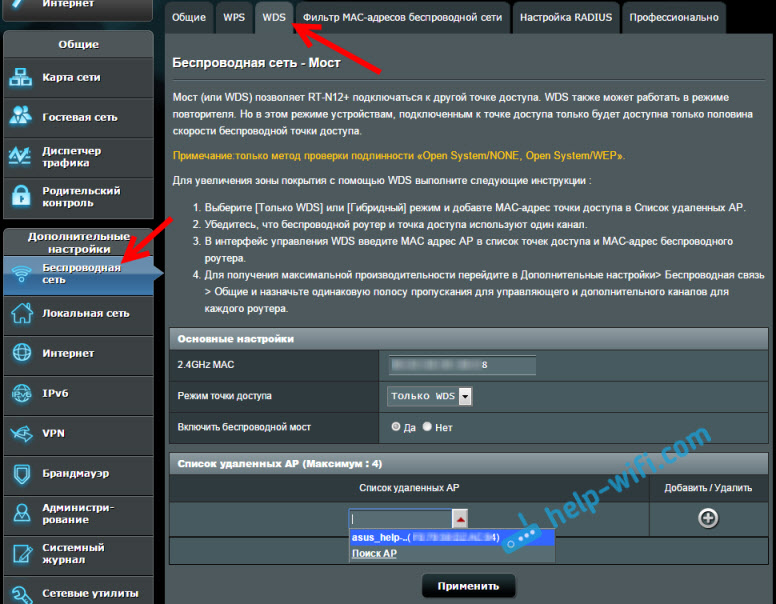
Вот у Tp-Link без всех этих заморочек все работает. Даю ссылку на инструкцию по настройке на официальном сайте Asus: https://www.asus.com/ua/support/faq/109839. А я обязательно разберусь с этими настройками, и подготовлю отдельную статью по настройке режима моста на маршрутизаторах Asus.
Или советую настроить его в режиме повторителя. Там все намного проще, и все работает. Проверено.
Подключение роутера D-Link к другому роутеру по Wi-Fi (режим клиента)
С D-Link я разобрался. Там этот режим называется «Режим клиента». Настроил, и все отлично работает. Главный роутер у меня Asus, а подключал к нему я D-link DIR-615 (с новой прошивкой 2.5.20) .
Для начала, подключаемся к нашему D-Link по кабелю, и заходим в настройки по адресу 192.168.0.1. Переходим сразу на вкладку Wi-Fi — Клиент. Ставим галочку возле Включить, в списке сетей выбираем свою сеть (главного роутера) , в поле WPA-шифрование укажите пароль от вашей сети и нажмите на кнопку Применить. А если появится еще сообщение о смене канала, то нажмите Ok.

Дальше перейдите на вкладку Сеть — WAN. Выделите галочками все профили, которые там есть, и нажмите на кнопку Удалить.

Затем, нажмите на кнопку Добавить, выберите в списке Динамический IP. В поле Интерфейс выберите пункт WiFiClient, и нажмите на кнопку Применить.

После этого нужно сохранить настройки нажав на пункт Система, и выбрав Сохранить. Затем снова наведите мышку на пункт Система и выберите Перезагрузить.
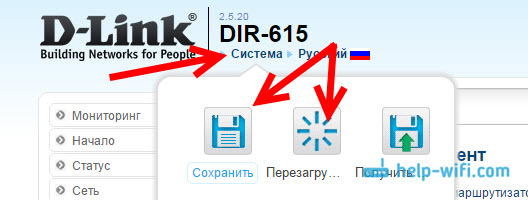
После этих настроек наш D-Link будет подключаться к главному роутеру по Wi-Fi сети, получать от него интернет, и раздавать его дальше по Wi-Fi, или по кабелю. Не забудьте поставить пароль на Wi-Fi сеть. Все работает, проверенно.
Соединение двух маршрутизаторов по Wi-Fi на Zyxel
На устройствах Zyxel Keenetic все отлично сделано. Там для использования роутера Zyxel Keenetic в режиме моста нужно настроить его на подключение к провайдеру по Wi-Fi. Этот режим еще называется WISP. В нашем случае, в качестве провайдера будет выступать главный роутер, который уже транслирует Wi-Fi сеть. Я уже писал подробную инструкцию с картинками по настройке этой схемы. Смотрите статью: режим клиента (беспроводной мост) на роутере Zyxel Keenetic.
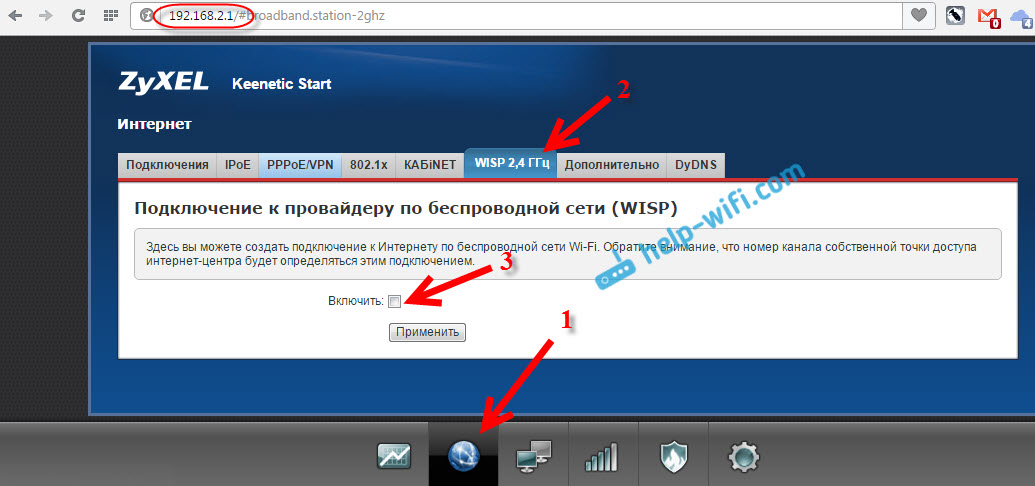
Ну или настройте свой Zyxel Keenetic в качестве репитера. Он с этой работой отлично справляется. Разница между этими режимами в том, что в первом случае (при настройке WISP) второй роутер будет раздавать интернет по своей Wi-Fi сети, то есть, их будет две. И вы сможете пользоваться всеми функциями роутера. А при настройке в режиме репитера, беспроводная сеть будет одна, просто усиливаться за счет второго устройства.
Как соединить два роутера по кабелю?
Давайте еще более подробно рассмотрим второй вариант – соединение по сетевому кабелю. Отлично подойдет в том случае, если нет проблем с прокладкой кабеля, или когда у вас модем (который например вам выдал провайдер) не умеет раздавать Wi-Fi. В таком случае, к нему можно просто подключить Wi-Fi роутер по этой схеме.
Важно! Так как у нас инструкция по настройке двух роутеров в одной сети, то схема подключения LAN-WAN описанная ниже не подходит. Все будет работать, но роутеры не будут находиться в одной сети, так как на втором роутере включен DHCP-сервер. Чтобы роутеры находились в одной сети, нужно на втором отключить DHCP-сервер и соединить их по схеме LAN-LAN. Подробнее в инструкции: как роутер сделать точкой доступа Wi-Fi.
Нам понадобится простой сетевой кабель. Например тот, который был в комплекте с роутером. Если вам нужен более длинный кабель, то вы можете заказать его в каком-то компьютером магазине, там должны сделать кабель нужной вам длинны.
На главном роутере (модеме) настраивать ничего не нужно. Главное, чтобы на нем был включен DHCP-сервер. Автоматическая раздача IP-адресов. Он скорее всего включен по умолчанию.
Я покажу на примере подключения роутера Tp-Link к D-Link (он у нас главный и черный) . Значит берем кабель, и на главном роутере подключаем его в LAN разъем (в один из четырех, если их у вас 4) . А на втором роутере подключаем кабель в WAN разъем. Смотрите скриншот ниже. Маршрутизаторы у меня соединены кабелем черного цвета. Кабель белого цвета, это интернет, который подключен к главному роутеру.
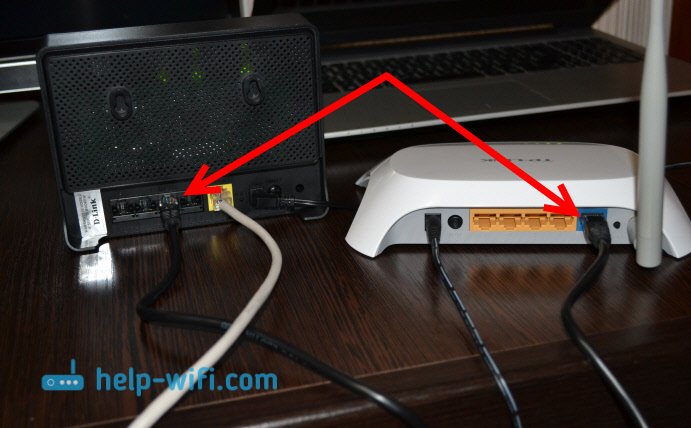
Получается, что Tp-Link будет получать интернет от D-Link, и раздавать его по беспроводной сети, или по кабелю.
Если после подключения, интернет со второго роутера не заработает, то первым делом сделайте на нем сброс настроек, а затем проверьте, чтобы в настройках роутера который мы подключаем, было выставлено автоматическое получение IP адреса (Динамический IP) . На Tp-Link, это делается так:

На других роутерах, эти настройки задаются в панели управления, на вкладке WAN, Интернет, и т. п.
Вот для примера еще схема подключения двух роутеров по кабелю: Tp-Link к Zyxel. В данном случае, у нас главный Tp-Link. К нему подключен интернет.
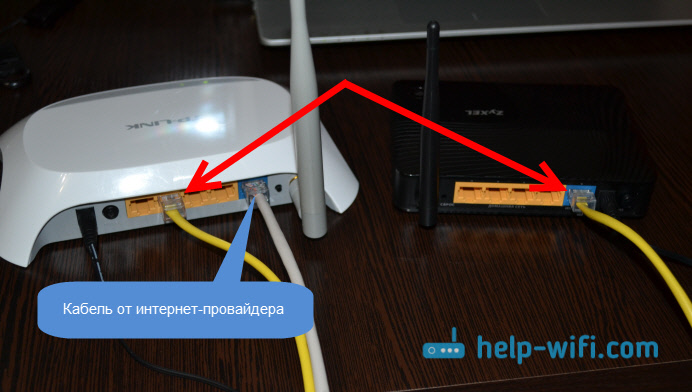
Точно по такой же схеме подключается роутер к ADSL модему.
Послесловие
Все что я написал в этой статье, я сам проверил, и все работает. Я старался подготовить максимально простую, и понятную инструкцию. Но, если у вас что-то не получилось, то вы можете описать свой случай в комментариях, постараюсь что-то посоветовать.
Ну и вы делитесь своим опытом. Если будет полезная информация, обязательно обновлю статью.

1203

1392970

Сергей

Советы по настройке роутеров (общие)
Подключение 2 роутеров в одной сети: усиление Wifi, общие ресурсы
Читайте о том, как подключить два и более роутеров в одну сеть, как усилить сигнал вашей Wi-Fi сети или создать ещё одну точку доступа внутри сети. Рассмотрим два способа – соединение роутеров кабелем или по Wi-Fi.
- Зачем соединять несколько роутеров в одну сеть
- Как соединить роутеры по Wi-Fi
- Как создать сеть из нескольких роутеров соединенных кабелем
- LAN/LAN подключение
- LAN/WAN подключение
Перейти к просмотру

Зачем соединять несколько роутеров в одну сеть
В некоторых ситуациях, для постройки сети или качественного Wi-Fi покрытия, одного роутера может не хватать. В том смысле, что он не сможет обеспечить желаемый радиус покрытия Wi-Fi сети или необходимое количество портов для сетевых устройств. К каким-то комнатам или помещениям может не доставать сигнал Wi-Fi. Это знакомо тем, кто делал Wi-Fi сеть в большом доме, квартире или многокомнатном офисе. В такой ситуации нужно устанавливать дополнительное оборудование и каким-то образом расширять сеть. Сделать это не сложно.
Есть несколько вариантов, которые мы и рассмотрим в данной статье:
- Первый – это соединение двух и более роутеров с помощью кабеля. Необходимо будет проложить сетевой кабель от одного роутера к другому. Это не всегда удобно. Но, это самый надежный и стабильный способ. Если вам нужна стабильная сеть с хорошей скоростью и для большого количества устройств, то лучше всего соединить маршрутизаторы именно кабелем.
- Второй способ – это соединение маршрутизаторов по Wi-Fi. В таком случае, используется соединение в режиме моста (WDS), клиента, или в режиме репитера. По сути, это одно и то же. Просто на роутерах разных производителей, эти настройки реализованы по-разному.
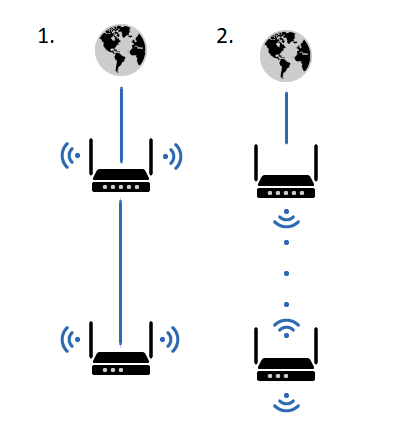
Итак, у нас есть главный роутер, к которому подключен Интернет, и он раздает Wi-Fi сеть. Нам нужно установить еще один роутер, например, в другой комнате или на другом этаже. Этот второй роутер будет как-бы усиливать Wi-Fi сеть основного роутера и служить для расширения одной сети в удалённых помещениях.
Второй роутер мы можем подключить к первому по кабелю или по Wi-Fi.
Давайте теперь детально рассмотрим оба способа соединения.
Как соединить роутеры по Wi-Fi
Чаще всего, роутеры связывают именно по Wi-Fi. Это понятно, ведь не нужно долбить стены и прокладывать кабель.
У меня в роли главного роутера выступает TP-link TL-WR841N. Он раздает Wi-Fi сеть с названием “hetmansoftware”.
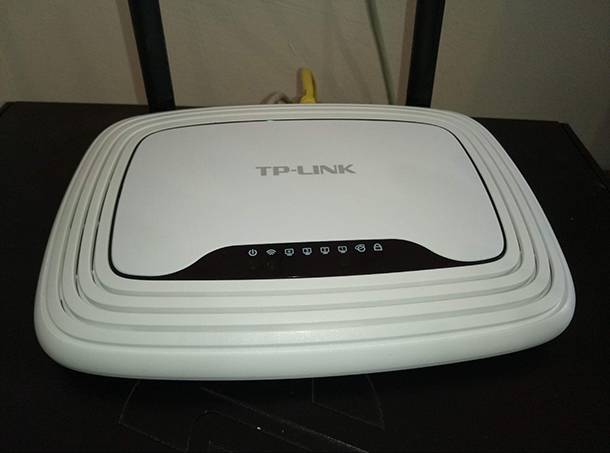
Обратите внимание, что роутер, к которому мы будем подключаться в режиме моста, должен быть настроен. То есть, Интернет должен работать, он должен раздавать Wi-Fi сеть.
О том, как сделать такие настройки у нас есть отдельная статья и детальное видео. Можете ознакомиться с ними.
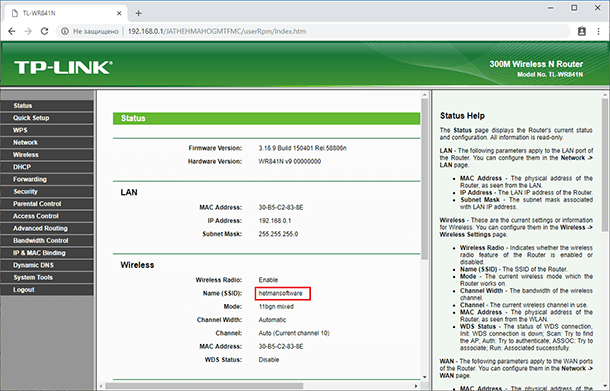
Прежде чем перейти к настройке второго роутера, нам нужно в настройках беспроводной сети главного роутера установить не автоматический, а статический канал для беспроводной сети.
Если у вас, например, в качестве основного роутера так же TР-Link, то канал можно сменить в настройках, на вкладке «Wireless» (или «Беспроводной режим»). В поле «Канал» («Channel») укажите статический канал. Например: 1, или 9, любой. И сохраните настройки.
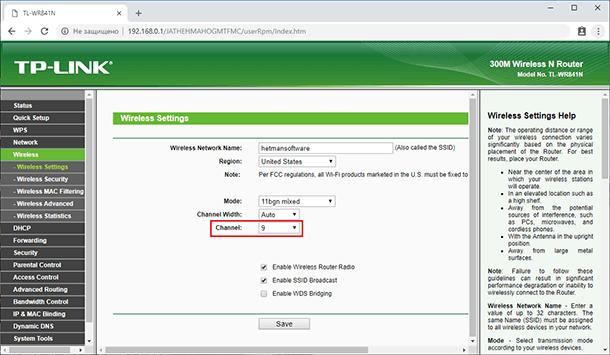
Статический канал установили. Из настроек основного маршрутизатора можно выходить.
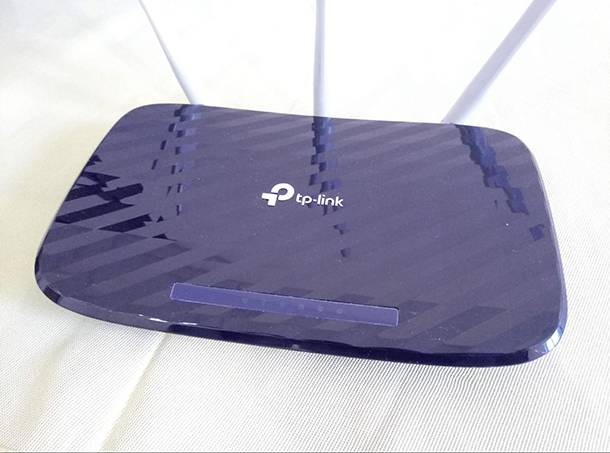
Переходим к настройке роутера, который будет у нас настроен в режиме моста – WDS. У меня это модель TР-Link Archer C20. Заходим в настройки роутера.
Для начала, нужно сменить IP-адрес нашего второго роутера. Это нужно для того, чтобы в сети не было двух устройств с одинаковыми IP. Например, если у главного IP-адрес 192.168.0.1, и у второго – 192.168.0.1, то получится конфликт адресов. Перейдите на вкладку Сеть / LAN. В поле IP-адрес замените, например, последнюю цифру с 1 на 2. Или, как в моём случае, с 192.168.1.1 на 192.168.0.2. Сохраните внесённые настройки.
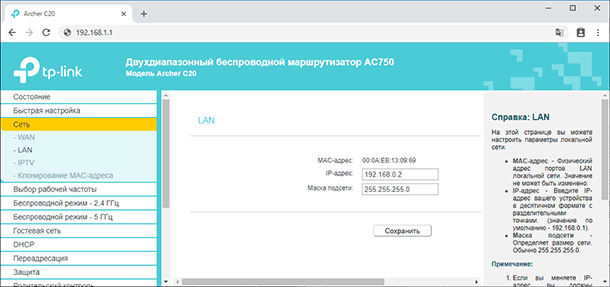
Почему так? Нужно знать, какой IP адрес у главного роутера, к которому мы собрались подключатся. Если у него 192.168.1.1, то на роутере, который хотим подключить по WDS меняем адрес на 192.168.1.2. А если у главного адрес 192.168.0.1, то второму задаем 192.168.0.2. Важно, чтобы они были в одной подсети.
Снова зайдите в настройки, только IP-адрес будет уже другой – 192.168.0.2. Который мы указали выше.
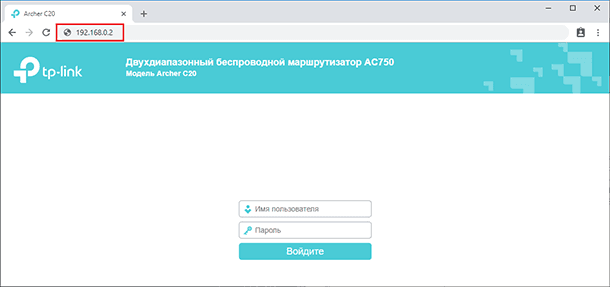
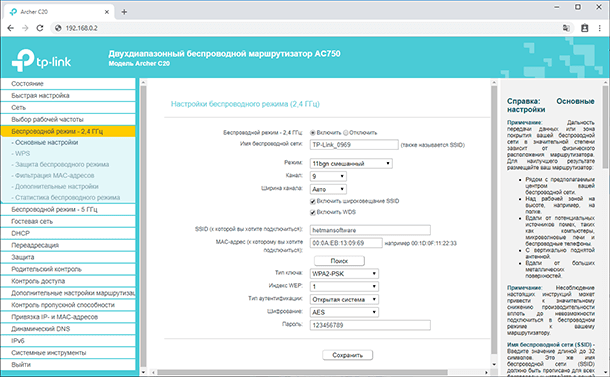
Перейдите на вкладку «Беспроводной режим» / «Основные настройки». В поле «Имя беспроводной сети» можете указать имя второй беспроводной сети. А в поле «Канал» обязательно укажите такой-же канал, который установили в настройках главного роутера. У меня – это 9-ый канал.
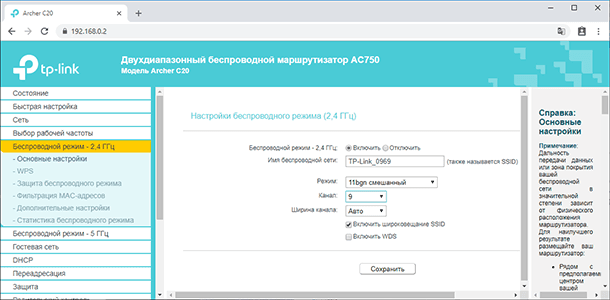
Дальше, установите галочку возле «Включить WDS». И нажмите на кнопку «Поиск».
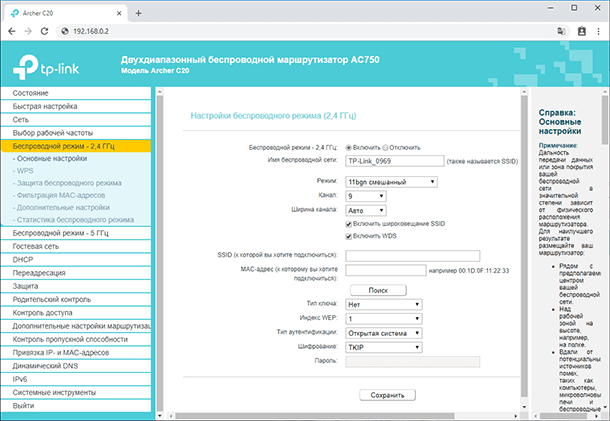
Выберите из списка нужную сеть, с которой роутер будет получать Интернет. Напротив нужной сети нажмите на ссылку “Подключить”.
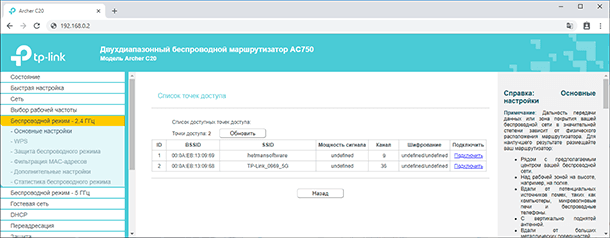
Нам осталось только в поле «Пароль» указать пароль к этой основной сети. Введите его и для сохранения, нажмите на кнопку «Сохранить».
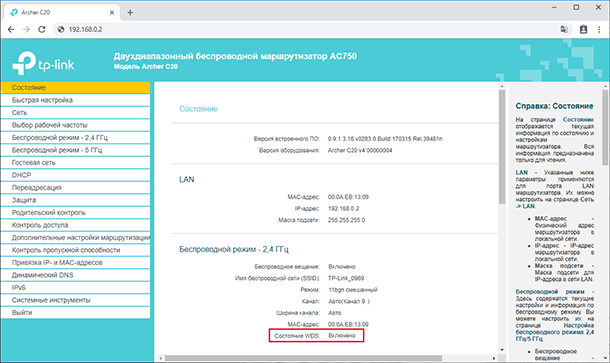
После перезагрузки, снова заходим в настройки второго роутера. И прямо на главном экране (вкладка Состояние), смотрим раздел «Беспроводной режим». Напротив «Состояние WDS» должно быть написано «Включено». Это значит, что наш второй роутер уже подключится к главному роутеру и должен раздавать Интернет по Wi-Fi.
Но, Интернет будет работать только по Wi-Fi, а при подключении к роутеру (который в режиме WDS) устройств по кабелю, Интернет работать не будет.
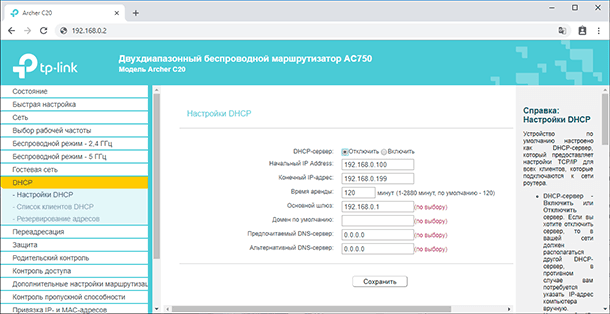
Для правильной настройки данной функции необходимо обязательно отключать DHCP-сервер на том роутере, на котором настроен WDS-мост – то есть на том, который в моём случае второй. Также необходимо, чтобы его локальный IP-адрес был в той же подсети, что и изначальный роутер.
Поэтому, переходим в меню DHCP второго роутера и отключаем данную функцию.
На этом соединение двух роутеров по Wi-Fi закончено.
Выберите правильное место для установки второго роутера, чтобы он был в радиусе действия главного. Установите на нём желаемое имя беспроводной сети и пароль. О том, как сделать это, мы уже детально рассказывали в статье о настройке беспроводного Wi-Fi режима роутера.
Как создать сеть из нескольких роутеров соединенных кабелем
Есть два способа соединить несколько роутеров в одной сети с помощью сетевого кабеля. Это:
-
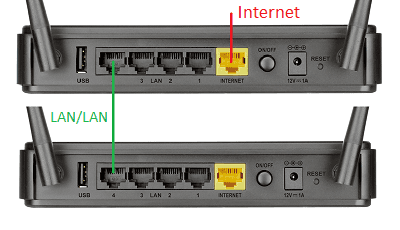
Так называемое LAN/LAN подключение. То есть, создание сети из нескольких роутеров, соединяя сетевым кабелем их LAN порты.
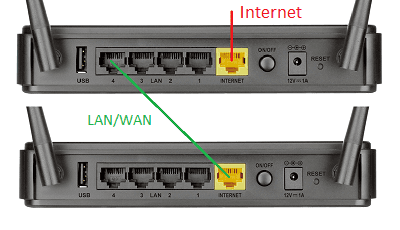
Давайте рассмотрим их детально.
LAN/LAN подключение
При LAN/LAN подключении, берем два роутера, и определяем для себя, который из них будет первым. Обычно это тот роутер, к которому приходит кабель с Интернетом от провайдера.
Соединяем сетевым кабелем LAN порты основного роутера, с дополнительным.
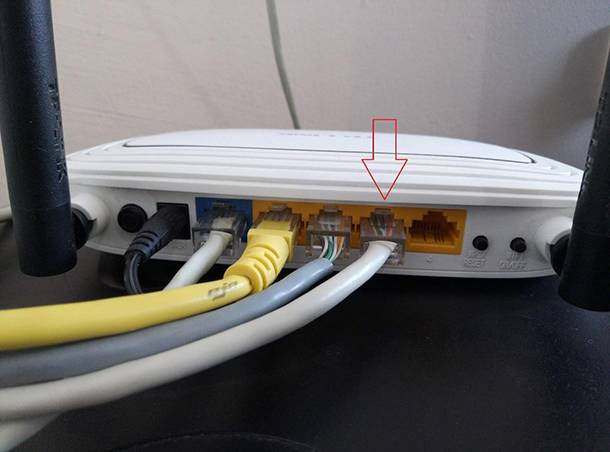
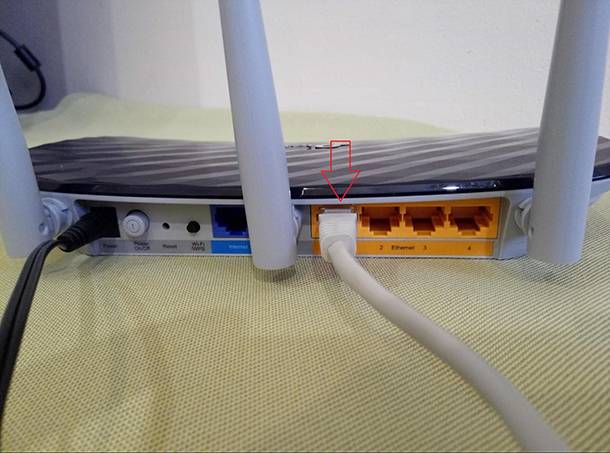
Будем считать, что первый роутер у нас уже с настроенным соединением интернета, поэтому этот шаг пропускаем. Если же интернета на нём нет, то о том, как его настроить читайте нашу статью о базовых настройках Wifi роутера.
Подключаемся к первому устройству
-
и проверяем активирован ли на нём DHCP сервер. По умолчанию он обычно включен. Для этого переходим в его настройки, меню «DHCP»/ «Настройки DHCP».
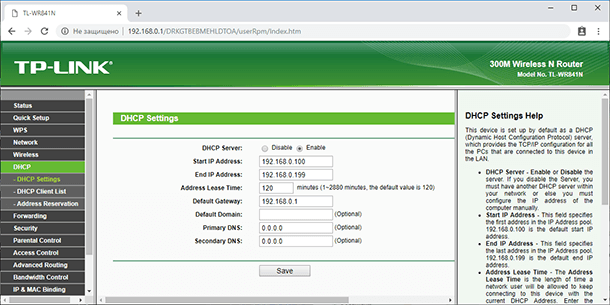
Затем подключаемся ко второму устройству.
-
И отключаем DHCP сервер, так как все адреса мы будем получать от первого роутера. Для этого переходим в его настройки, меню «DHCP»/ «Настройки DHCP».
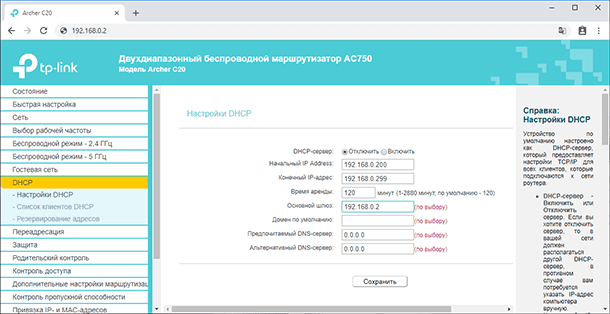
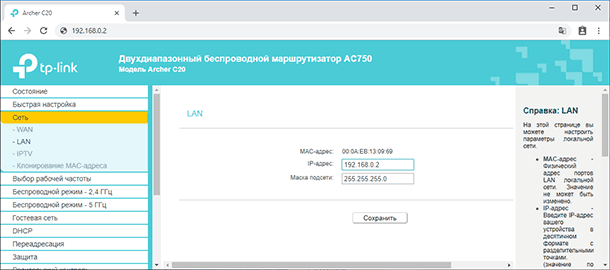
После перезагрузки второго роутера он должен работать в сети с первым. Получать от него Интернет, и работать как беспроводная точка доступа.
LAN/WAN подключение
Второй способ соединения двух роутеров в одну сеть, с помощью сетевого кабеля.
При LAN/WAN подключении, соединяем сетевым кабелем LAN порт основного роутера, с WAN/Internet портом второго.
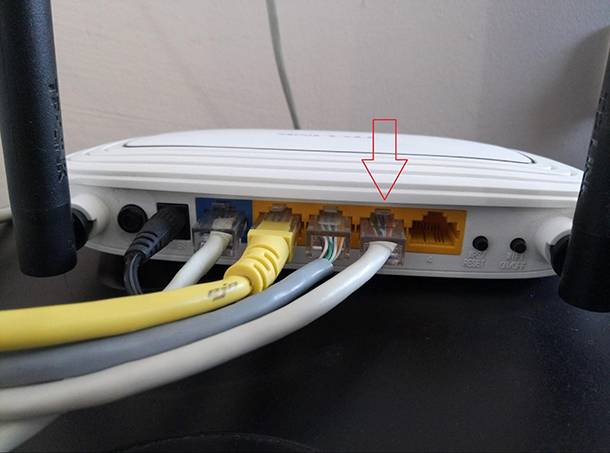
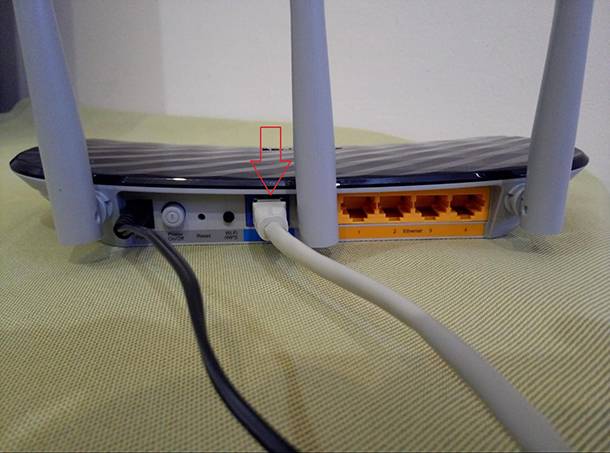
Подключаемся к первому устройству:
-
и проверяем активирован ли на нём DHCP сервер. По умолчанию он обычно включен. Для этого переходим в его настройки, меню «DHCP»/ «Настройки DHCP».
Затем подключаемся ко второму устройству.
-
На втором устройстве в разделе «Сеть» / «WAN», выставляем Тип подключения «Динамический IP-адрес». Сохраняем изменения.
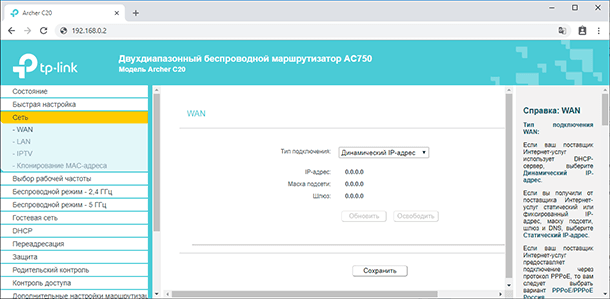
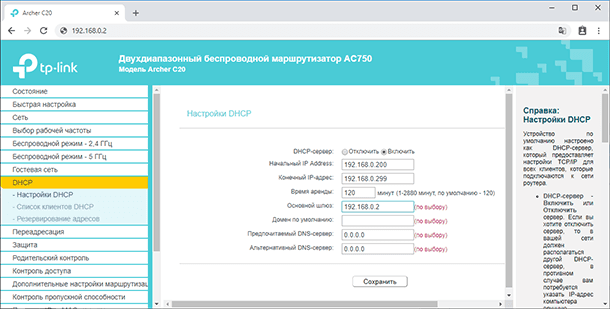
После этого на каждом из роутеров может быть запущена отдельная точка доступа. Если все сделано верно, оба роутера будут подключены к Интернет, будут находиться в одной сети и иметь доступ к сетевым устройствам.
Это были все способы подключения нескольких роутеров в одну сеть: проводную или беспроводную.
Если в процессе настройки подключения нескольких роутеров в одну сеть у вас возникли какие-то вопросы, то можете задавать их в комментариях.
Перейти к просмотру

Автор: Andrey Mareev, Технический писатель
В далеком 2005 году, я получил диплом по специальности «Прикладная математика» в Восточноукраинском национальном университете. А уже в 2006 году, я создал свой первый проект по восстановлению данных. С 2012 года, начал работать в компании «Hetman Software», отвечая за раскрутку сайта, продвижение программного обеспечения компании, и как специалист по работе с клиентами.

Редактор: Michael Miroshnichenko, Технический писатель
Мирошниченко Михаил – одни из ведущих программистов в Hetman Software. Опираясь на пятнадцатилетний опыт разработки программного обеспечения он делится своими знаниями с читателями нашего блога. По мимо программирования Михаил является экспертом в области восстановления данных, файловых систем, устройств хранения данных, RAID массивов.
- Обновлено:
- 14.10.2023 14:32
Поделиcь
Вопросы и ответы
Зачем объединять роутеры в одну сеть?
- Слабый Wi-Fi сигнал в части помещения со сложной конфигурацией, или в отдаленных областях;
- Недостаточно физических портов, подключаемых через кабель.
При настройке роутера сообщение: «Без доступа к интернету» или «Ограничено», и нет соединения с интернетом. Что делать?
Проверьте, правильно ли вы все подключили. На стандартном роутере есть 4 LAN разъема для подключения компьютеров, телевизоров и т. д. к интернету и 1 WAN разъем. В него мы подключаем кабель от интернет-провайдера, или ADSL модема. Очень важно, подключить Интернет именно в WAN разъем, в противном случае, будет ошибка «Без доступа к интернету».
Что делать, если пропадает Интернет после подключения определенного устройства к Wi-Fi роутеру ?
В таком случае, стоит отключить режим WMM (Wi-Fi Multimedia) или WME (Wi-Fi Multimedia Extensions), и/или сменить режим работы роутера (b/g/n). Важно! Отключение WMM, или смена режима работы Wi-Fi сети может повлиять на скорость подключения по Wi-Fi на всех устройствах. Или вызвать проблемы с подключением других устройств. Нужно пробовать и проверять. Если возникли какие-то другие проблемы – вернуть старые настройки (включить WMM, сменить режим беспроводной сети).
Что делать, если роутер не видит Интернет кабель и не работает WAN порт ?
Попробуйте подключить кабель от провайдера напрямую в сетевую карту компьютера. Если не помоголо, то скорее всего проблемы на стороне провайдера. Обратитесь в поддержку. Что касается самого кабеля, то его можно попробовать заново обжать. Но, если в компьютере Интернет работает, значит проблему в кабеле можно исключить. Можете попробовать подвигать сам кабель, и в этот момент смотреть на индикатор подключения, на панели маршрутизатора. Если что-то отошло — скорее всего вы это поймете, так как индикатор будет загорятся.
Что делать с медленным Wi-Fi и как его ускорить ?
Сначала проверьте скорость Интернета, подсоединившись к роутеру по Wi-Fi. Затем сделайте то же самое, подключив устройство к компьютеру через кабель LAN. Если интернет медленный и в том, и в другом случае, то проблема не в роутере. Рассмотрите возможность смены типа подключения. Также проблема может быть в большом количестве стен, или в большом растоянии.
Комментарии (88)
Евгений 19.08.2023 06:13 #
Сделал все как вы описали. LAN/WAN. Но скорость раздачи второго роутера по WIFI не превышает 90 мегабит. В чем может быть ошибка?
Hetman Software 21.08.2023 10:29 #
Есть несколько возможных причин, по которым скорость раздачи Wi-Fi на втором роутере ограничивается 90 Мбит/с. Вот некоторые из них: Ограничение аппаратной возможности: Если ваш второй роутер имеет ограниченные аппаратные характеристики, то он может не справляться с более высокой скоростью. Проверьте технические характеристики вашего роутера, чтобы убедиться, что он поддерживает более высокие скорости. Канал Wi-Fi: Возможно, Wi-Fi сеть на втором роутере находится на занятом канале или в насыщенной зоне с другими беспроводными устройствами, что может ограничивать скорость. Попробуйте изменить канал Wi-Fi в настройках роутера на менее загруженный. Настройки беспроводной сети: Убедитесь, что в настройках беспроводной сети второго роутера выбрана наивысшая поддерживаемая скорость (например, 802.11n или 802.11ac). Некоторые настройки, такие как «Mixed Mode» (смешанный режим), могут ограничивать скорость. Интерференция и помехи: Электронные и радиочастотные помехи, вызванные другими устройствами (микроволновки, Bluetooth-устройства, другие беспроводные сети и т.д.), могут ограничивать скорость Wi-Fi. Попробуйте переместить роутер или убрать источники помех. Уровень сигнала: Слабый сигнал Wi-Fi также может снижать скорость передачи данных. Попробуйте переместить второй роутер ближе к устройствам, которым требуется быстрая скорость. Ограничения программного обеспечения: Некоторые роутеры имеют функции ограничения скорости для беспроводных клиентов. Проверьте настройки QoS (Quality of Service) на роутере и убедитесь, что они не ограничивают скорость. Прошивка роутера: Убедитесь, что у вас установлена последняя версия прошивки на втором роутере. Иногда обновление прошивки может решить проблемы с производительностью. Ограничение проводного соединения: Если второй роутер подключен к первому через проводное соединение, убедитесь, что проводная скорость между роутерами также поддерживает высокую скорость передачи данных. Если ни одна из перечисленных выше рекомендаций не помогла улучшить скорость, возможно, причина может быть более специфической и потребует более подробного анализа вашей сети.
Никита 4.07.2023 10:12 #
Есть 4g роутер с совмещенным Wan/Lan портом. К нему получается обычный роутер tp-link. Пробовал подключать по кабелю обе схемы. Какое то время работает, но после интернет пропадает, при отключении кабеля между ними на основном роутере все работает. Какие нужно выставить настройки?
Hetman Software 5.07.2023 09:48 #
Для правильной настройки 4G-роутера с совмещенным WAN/LAN портом и основного роутера TP-Link, следуйте этим рекомендациям: Настройте 4G-роутер: Убедитесь, что 4G-роутер настроен для работы в качестве моста (Bridge Mode) или модема (Modem Mode), чтобы избежать конфликтов с основным роутером TP-Link. Убедитесь, что 4G-роутер настроен на автоматическое получение IP-адреса (DHCP) от основного роутера или установите статический IP-адрес, который находится в том же подсети, что и основной роутер TP-Link. Если у 4G-роутера есть функция NAT (Network Address Translation), убедитесь, что она отключена или настроена для передачи всех входящих соединений (DMZ) на основной роутер TP-Link. Настройте основной роутер TP-Link: Убедитесь, что основной роутер настроен на автоматическое получение IP-адреса (DHCP) от интернет-провайдера. Проверьте, что основной роутер не использует IP-адрес, который конфликтует с IP-адресом 4G-роутера. Например, если 4G-роутер имеет IP-адрес 192.168.1.1, убедитесь, что основной роутер использует другой IP-адрес в той же подсети, например, 192.168.1.254. Убедитесь, что основной роутер настроен для выдачи IP-адресов (DHCP) в своей собственной подсети, отличной от подсети 4G-роутера. Например, если 4G-роутер использует подсеть 192.168.1.0/24, основному роутеру можно назначить подсеть 192.168.0.0/24. Подключите 4G-роутер к основному роутеру TP-Link: Подключите один конец Ethernet-кабеля к LAN-порту 4G-роутера. Подключите другой конец Ethernet-кабеля к порту WAN основного роутера TP-Link. После правильной настройки и подключения должна быть обеспечена работа интернета через основной роутер TP-Link, используя 4G-роутер в качестве модема или моста.
Ярослава 22.06.2023 10:27 #
Здравствуйте. Подключила второй роутер как дополнительный для большего охвата. Все настроено, все работает. Но имеют разные названия сети,т.е. если я иду в другое помещение мне нужно подключиться именно к ближнему роутеру, а не к основному. Например в комнате сеть D-link, а на кухне название сети Tenda. И если я иду на кухню, но нужно подключаться к к роутеру Tenda? Так и должно быть? И еще вопрос, почему не получается войти в основной роутер? На первом адрес 192.168.0.1 , а на втором 192.168.0.2, но если ввожу 192.168.0.1-он кидает на второй? В чем может быть проблема?
Hetman Software 22.06.2023 11:10 #
Здравствуйте! Если у вас два разных роутера с разными названиями сетей, то такое поведение сети вполне нормально. Когда вы перемещаетесь между помещениями, ваше устройство будет автоматически подключаться к сети с наилучшим сигналом, то есть к тому роутеру, который находится ближе. Это называется функцией «роуминга» или «автоматического переключения». Относительно проблемы с доступом к основному роутеру по адресу 192.168.0.1, возможно, на вашем втором роутере настроен такой же адрес в качестве шлюза по умолчанию. Это может вызывать конфликт в сети. Чтобы исправить эту проблему, вам следует изменить IP-адрес второго роутера, чтобы он отличался от адреса основного роутера. Например, вы можете установить адрес 192.168.0.2 для основного роутера и адрес 192.168.0.1 для второго роутера. Изменение IP-адреса второго роутера обычно осуществляется через его веб-интерфейс. Подключитесь к второму роутеру через браузер, используя адрес по умолчанию (например, 192.168.0.2) и учетные данные администратора. Затем найдите раздел настроек сети или LAN и измените IP-адрес роутера на 192.168.0.1. После этого вы должны иметь возможность получить доступ к основному роутеру по адресу 192.168.0.1. Если у вас возникнут сложности при изменении настроек второго роутера, рекомендуется обратиться к инструкции пользователя для вашей модели роутера или обратиться в техническую поддержку производителя роутера для получения дополнительной помощи.
Игорь 24.05.2023 19:38 #
А если на два роутера заходит два канала интернет? Грубо говоря, два здания, но подсеть одна на всех (общий сервер в одном из зданий). Как здесь лучше сделать? А то сейчас на двоих роутерах включен ДХСП без пересекания пулов. В результате одно здание почему-то лезет на дхсп второго здания (за малым исключением), а второе здание на дхсп первого. Хотелось бы так, чтобы первое здание брало адресс своего роутера и соответственно использовала свой канал интернета. Ну и второе здание тоже.
Hetman Software 26.05.2023 15:37 #
Если у вас уже есть два роутера и два канала интернета, то лучше настроить их так, чтобы каждый роутер использовал только свой канал интернета. Для этого вам нужно настроить маршрутизацию на каждом роутере, чтобы он знал, какие IP-адреса принадлежат вашей локальной сети и какие адреса должны отправляться через определенный канал интернета. Вы можете настроить каждый роутер так, чтобы он имел свой собственный пул DHCP-адресов и разрешал только этим адресам использовать свой канал интернета. Также вы можете настроить фильтрацию трафика на каждом роутере, чтобы только разрешенные устройства имели доступ к интернету через определенный канал. Если у вас есть общий сервер в одном из зданий, то вы можете настроить маршрутизацию так, чтобы все запросы к серверу шли через определенный роутер с определенным каналом интернета, чтобы не создавать перегрузку на одном канале и распределить трафик равномерно. В целом, для решения этой задачи вам нужно настроить маршрутизацию, фильтрацию трафика и DHCP-серверы на каждом роутере, чтобы каждый из них использовал только свой канал интернета и не выходил за пределы своей локальной сети.
Алексей 21.05.2023 22:56 #
Здравствуйте. Продолжение к моему предыдущему сообщению. Спасибо еще раз за Ваши ответы. Так оперативно отвечать, как делаете это Вы у меня не получается))) Наверное, Вы меня не правильно поняли. В обоих описанных Вами случаях Арчер выступает ведомым роутером, если я правильно разобрался. В первом варианте Вы предлагали соединить LAN порт 842-го с WAN портом Арчера. Я так понимаю шнурок провайдера предполагался в WAN порт 842-го? Во втором варианте Вы так же делаете Арчер ведомым, а я хотел бы оставить его именно ведущим. Мне не надо раздавать вайфай с 842-го, мне он нужен только для подключения сетевого жёсткого диска(наличие USB). Соединение: WAN порт Арчера занят шнурком провайдера. LAN порт Арчера на WAN порт 842-го , диск к usb на 842-ом. Раздача постоянно происходит с ведущего Арчера, 842-й вместе с диском включается только, когда нужен диск. Возможно ли так сделать? Я пытался так подключить. В списке клиентов сети Арчер видит 842-ой именно как роутер. Диск на 842-ом настроен с общим доступом. Как мне увидеть диск, я не разобрался? Возможно ли сделать так? Или я ерунду тут пишу?))) Если можно, то как настроить? Можно ли отключать 842-ой с диском без каких-либо перенастроек? Просто отключил 842-ой и диск — диск пропал. Включил, он снова появился. Еще раз большое спасибо за Ваше внимание к моим вопросам. Заранее благодарен за Ваш ответ.
Hetman Software 22.05.2023 17:25 #
Здравствуйте! Извините за возможное недопонимание в предыдущем ответе. Я попытаюсь прояснить ситуацию и ответить на ваши вопросы относительно конфигурации сети с использованием роутеров Archer и 842-го. Если я правильно понял вашу конфигурацию, у вас есть два роутера: Archer (ведущий) и 842-й (ведомый с USB-портом для подключения сетевого жесткого диска). Вам нужно настроить сеть таким образом, чтобы Archer был основным роутером, а 842-й использовался только для доступа к сетевому жесткому диску. В этом случае вам следует выполнить следующие шаги: Подключите шнурок провайдера к WAN-порту Archer. Убедитесь, что Archer настроен для получения настроек IP-адреса от провайдера (обычно используется DHCP). Подключите LAN-порт Archer к WAN-порту 842-го. Убедитесь, что WAN-порт 842-го настроен на получение IP-адреса от Archer (также используется DHCP). Подключите сетевой жесткий диск к USB-порту 842-го. В настройках Archer установите соответствующие настройки маршрутизации, чтобы позволить доступ к сетевому жесткому диску. Возможно, вам потребуется настроить проброс портов или настроить DMZ-зону для IP-адреса 842-го, чтобы обеспечить доступ к сетевому жесткому диску. Убедитесь, что в настройках сети Archer и 842-го использован один и тот же подсетевой диапазон (например, 192.168.1.x) с разными IP-адресами для каждого роутера. После выполнения этих шагов ваша конфигурация должна позволить использовать Archer в качестве основного роутера, а 842-й будет использоваться только для доступа к сетевому жесткому диску. Чтобы получить доступ к сетевому жесткому диску, вам может потребоваться ввести IP-адрес 842-го роутера и порт, на котором работает сетевой доступ к диску. Обычно это делается с помощью программы для подключения к сетевым устройствам (например, программы для управления файлами по протоколу FTP или программы для удаленного доступа к файлам).
Алексей 14.05.2023 00:11 #
Здравствуйте. Спасибо большое за ответ. К сожалению не смог ответить в продолжении ветки, т.к. без капчи не отправляет ответ, а самой капчи нет на странице ответа. Поэтому пишу новый коментарий в продолжение моего вопроса «Алексей 7.05.2023 02:36 #» По Вашей схеме получается ведущим мой старый роутер TP-LINK TL-WR842ND, а ведомым новый TP-LINK Archer AX23. На данный момент WAN порт Арчера у меня занят проводом провайдера и хотелось бы так и оставить — Archer ведущий, т.к. диск использую не часто и в основном второй роутер с usb и сам диск будут выключены. Включаться будут только по мере необходимости. Возможно ли подключить их именно в такой последовательности? Если да, то как?Потому что я пытался именно так подключить, но не получилось. Заранее благодарю.
Hetman Software 16.05.2023 14:46 #
Подключение двух маршрутизаторов в режиме моста (Bridge) для использования Archer AX23 как ведомого роутера, а TL-WR842ND в качестве ведущего, с использованием проводного подключения WAN, возможно. Вот как можно это сделать: Установите Archer AX23 рядом с TL-WR842ND, чтобы обеспечить лучшую связь проводного соединения между ними. Подключите провод от провайдера к порту WAN на Archer AX23. Это обеспечит доступ к Интернету для обоих маршрутизаторов. Подключите один из LAN-портов на Archer AX23 к LAN-порту на TL-WR842ND с помощью Ethernet-кабеля. Это установит физическое соединение между двумя маршрутизаторами. Войдите в веб-интерфейс управления Archer AX23 и отключите функцию DHCP-сервера. Обычно эта опция находится в разделе «Network Settings» или «LAN Settings». Отключение DHCP-сервера позволит TL-WR842ND выступать в роли основного DHCP-сервера в вашей сети. Включите режим моста (Bridge mode) на TL-WR842ND. Для этого зайдите в веб-интерфейс управления TL-WR842ND, найдите настройки режима работы и выберите опцию «Bridge» или «Wireless Bridge». Это позволит TL-WR842ND передавать сигналы от Archer AX23 в ваши устройства по проводной и беспроводной сети. Перезагрузите оба маршрутизатора, чтобы применить изменения. Теперь Archer AX23 будет служить ведомым маршрутизатором, а TL-WR842ND будет использоваться для распространения сигнала от Archer AX23 по проводной и беспроводной сети. Важно отметить, что в этой конфигурации у вас будет две отдельные сети, одна на Archer AX23 и другая на TL-WR842ND. Для доступа к общим ресурсам (например, общему диску) вам может потребоваться настроить соответствующие правила маршрутизации и сетевые пути. Пожалуйста, обратите внимание, что точные шаги и настройки могут незначительно отличаться в зависимости от модели маршрутизаторов и версии прошивки.
Марина 7.05.2023 09:05 #
Добрый день. Имеются два роутера asus. Нужно один подключить в другой и на ведомом поставить впн. И все это должно идти так, чтобы сети были разные — то есть при подключении к основному роутеру по его сетям раздавался интернет без впн, а при подключении ко второму ведомому — с впн. Я так понимаю, здесь необходима связь lan-wan?
Hetman Software 9.05.2023 17:23 #
Добрый день! Да, для такой конфигурации вам необходимо установить связь между LAN портом основного роутера и WAN портом второго роутера. Для этого вам нужно выполнить следующие действия: Подключите компьютер к основному роутеру и зайдите в его настройки, используя браузер и адрес 192.168.1.1 (если этот адрес не работает, посмотрите инструкцию на роутере или на сайте производителя, чтобы узнать адрес по умолчанию). Найдите настройки LAN и измените IP-адрес основного роутера, чтобы он не пересекался с IP-адресом второго роутера (например, если IP-адрес второго роутера — 192.168.1.1, то вы можете изменить IP-адрес основного роутера на 192.168.2.1). Сохраните настройки и перезагрузите основной роутер. Подключите второй роутер к основному роутеру, используя кабель Ethernet. Подключите кабель в WAN порт второго роутера. Зайдите в настройки второго роутера, используя его IP-адрес (например, 192.168.1.1) и настройте его VPN подключение. Настройте на втором роутере NAT и DHCP для создания отдельной сети. После выполнения этих действий, вы сможете подключаться к основному роутеру и получать доступ к Интернету без VPN, а при подключении к второму роутеру — использовать VPN.
Алексей 7.05.2023 02:36 #
Здравствуйте. Подскажите пожалуйста, не могу разобраться в подключении внешнего жёсткого диска в сеть, состоящую из двух роутеров. Ситуация следующая: Раньше использовал роутер TP-LINK TL-WR842ND, который имеет usb с возможностью подключения hdd. В связи с тем, что частота 2.4 ГГц. наглухо забилась соседями))) сейчас приобрел TP-Link Archer AX23 кот. работает и в частоте 5 ггц, что заметно улучшило ситуацию, но этот роутер не имеет usb. Решил подключить диск, используя usb на старом wr842nd, кот. в свою очередь подключен ведомым роутером в сеть через LAN/WAN. Пробовал и через LAN/LAN, но что-то так вообще не срастается. Вариантом LAN/WAN хотя бы ведущий новый роутер видит ведомый старый. Так вот если комп подключен через шнурок напрямую к ведомому старому роутеру, к кот. подключен hdd, то он видит диск (\\192.168.1.1\volume1). А если подключаюсь через WiFi к основному новому, то не могу обнаружить hdd. Как его вообще искать? По какому пути, ведь он стал длиннее. ))) Как писать? \\192.168.0.1\192.168.1.1\volume1 ? Так пробовал, не находит. Может , что-то я не правильно делаю? Подскажите плиз. П. С. В клиентах сетки старый определяется именно как TP-Link TL-WR842ND и все, диска не видит. Роутеры подключал, все как Вы научили — DHCP включены и на первом и на втором роутере. Диапазоны IP адресов разнесены, чтобы не конфликтовали.
Hetman Software 9.05.2023 17:26 #
Здравствуйте! Для того, чтобы подключить внешний жесткий диск к сети, состоящей из двух роутеров, вы можете использовать следующую схему подключения: Подключите внешний жесткий диск к USB-порту на TP-LINK TL-WR842ND. Подключите LAN-порт на TP-LINK TL-WR842ND к WAN-порту на TP-Link Archer AX23. Убедитесь, что DHCP-сервер включен на обоих роутерах и диапазоны IP-адресов не пересекаются. Настройте доступ к внешнему жесткому диску на TP-LINK TL-WR842ND. Для этого зайдите в настройки роутера, выберите вкладку «USB Settings» и настройте доступ к диску согласно инструкции. Проверьте, что внешний жесткий диск отображается в списке устройств в настройках TP-LINK TL-WR842ND. Настройте доступ к внешнему жесткому диску через TP-Link Archer AX23. Для этого зайдите в настройки роутера, выберите вкладку «USB Settings» и добавьте сетевой диск, указав IP-адрес TP-LINK TL-WR842ND и путь к диску. Проверьте, что внешний жесткий диск отображается в списке устройств в настройках TP-Link Archer AX23. После выполнения этих действий, вы сможете получить доступ к внешнему жесткому диску через сеть. Для этого на компьютере, подключенном к сети, вам нужно открыть проводник Windows и ввести в адресной строке путь к диску в следующем формате: \IP-адрес_ведомого_роутера\имя_диска. Например, \192.168.1.1\volume1. Если вы используете Mac, то вам нужно открыть Finder и выбрать «Сеть» в боковой панели, а затем дважды щелкнуть на названии сетевого диска. Надеюсь, это поможет вам решить проблему и получить доступ к внешнему жесткому диску через сеть. Если у вас останутся какие-либо вопросы, пожалуйста, не стесняйтесь задавать их.
Дмитрий 31.03.2023 17:25 #
Добрый день. Имеются два роутера XIAOMI, хочу усилить сигнал по всему дому. Роутеры разные по моделям, какой сделать основной я уже определился, с типом подключения их тоже LAN-LAN. А вот как дальше быть не могу сообразить, захожу в настройки первого 192.168.31.1 и всё, дальше тупняк. ХЕЛП
Hetman Software 3.04.2023 12:27 #
Для улучшения сигнала по всему дому, необходимо настроить режим моста (bridge mode) на втором роутере. Это позволит добавить второй роутер в сеть первого и расширить покрытие Wi-Fi. Для этого: Подключите компьютер ко второму роутеру через Ethernet-кабель. Зайдите в настройки второго роутера по его IP-адресу в браузере (обычно 192.168.1.1 или 192.168.0.1). Найдите раздел «WLAN» и выключите Wi-Fi на втором роутере. Найдите раздел «Network» или «LAN» и измените IP-адрес второго роутера на другой, который не используется в сети первого роутера (например, 192.168.31.2). Найдите раздел «Bridge» или «Wireless Bridge» и включите режим моста (bridge mode). Сохраните настройки и перезагрузите второй роутер. Теперь второй роутер будет работать как беспроводной мост между первым роутером и устройствами во втором домене. Таким образом, вы сможете получить хорошее покрытие Wi-Fi по всему дому с помощью двух роутеров XIAOMI.
1 15.03.2023 23:43 #
Приветствую. Сделали по инструкции Lan/ Lan. После того как на втором роутере выключили DCH и сменили основной шлюз, пропал интерент вообще и даже через провод
Hetman Software 16.03.2023 11:07 #
Если вы переключили второй роутер в режим LAN-to-LAN и выключили DHCP на нём, то возможно причиной пропадания интернета стало то, что второй роутер перестал выдавать IP-адреса устройствам в вашей сети. Чтобы исправить ситуацию, вам нужно настроить статические IP-адреса на всех устройствах, подключенных к второму роутеру. Возможно, вам также потребуется изменить настройки маршрутизации на вашем основном роутере, чтобы обеспечить доступ к интернету через второй роутер. Если вы не уверены, как настроить статические IP-адреса или изменить настройки маршрутизации, рекомендуется обратиться за помощью к специалисту по сетевым технологиям или к поддержке производителя вашего роутера.
Ден 22.01.2023 23:11 #
Здравствуйте. Никак не выходит. Что делаю не так. Нужно подключить роутер(tp-link) к основному lan/wan соединение. Нужны отдельные точки доступа wi-fi. Настраиваю по инструкции. Уже как только эти ip не менял, все равно у второго роутера отсутствует подключение к интернету по wi-fi. Провайдер установил на основном модеме в настройках ip 192.168.1.1 а два значения от 192.168.1.200 до 192.168.1.254. Какие ip нужно установить мне на tp-link
Как настроить роутер как репитер за 6 шагов + решение возможных проблем
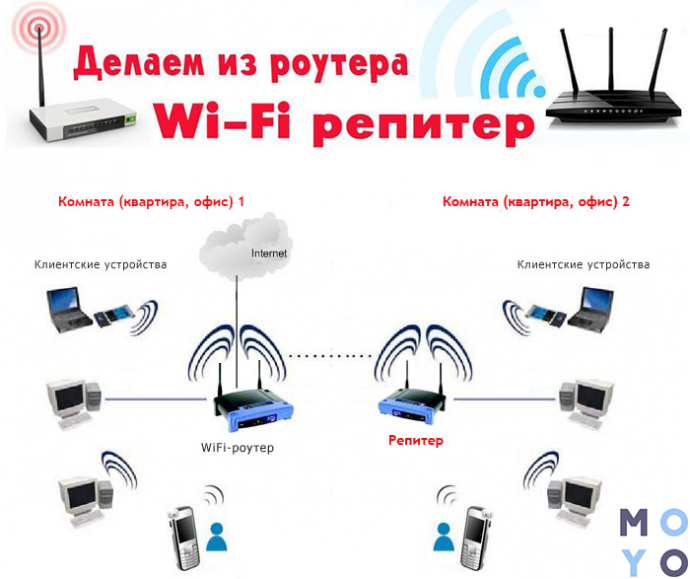
Если под рукой есть парочка рабочих сетевых девайсов, то можно превратить один из них в повторитель, добавив тем самым мощи сигналу. Для этого понадобится эти 2 аппарата друг с другом соединить посредством моста. Руководство рассказывает, как именно действовать.
Как настроить беспроводной мост (WDS) между двумя Wi-Fi роутерами?
В этом разделе рассматривается лишь подготовка, остальные части руководства раскрывают все подробности.
Примечание: схема настройки девайсов разных брендов не отличается. Разница — лишь в интерфейсе меню. Разобраться можно интуитивно.
Прежде, чем приступить к смене параметров, стоит разобраться, что такое мост между этими сетевыми аппаратами, и как он работает. Сетевой мост — это связка двух устройств. Главный роутер, подключенный к сети, посылает сигнал на дополнительный девайс, который просто должен быть подключен к источнику питания. В свою очередь дополнительный аппарат раздает отдельную сеть — работает в качестве репитера. Благодаря этому зона покрытия и сила сигнала увеличиваются.
Важно: чтобы избежать конфликта маршрутизаторов, следует создавать мост между аппаратами одной марки.
Как создать мост между wi-fi девайсами? Для начала нужно попасть на страницу настроек ведущего аппарата:
1. Определить айпи адрес, который прописывается в поисковой строчке любого браузера и открывает страницу параметров девайса. В случае с TP-Link это — 192.168.0.1 или 192.168.1.1.
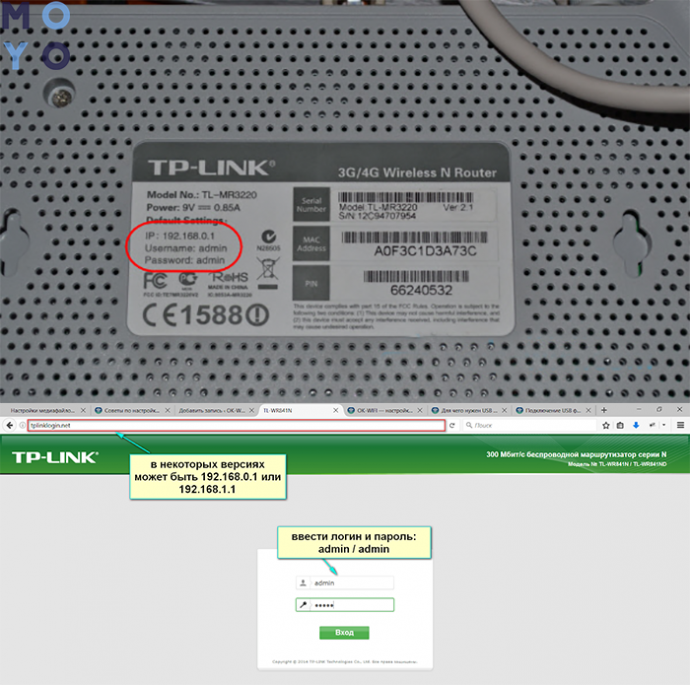
Совет: если у пользователя модель другой марки, можно посмотреть данные в инструкции или на наклейке (обычно она есть на нижней части корпуса).
2. Система потребует залогиниться: на новых устройствах необходимо вводить admin в оба поля. Эти данные заданы по умолчанию, но потом их можно изменить.
На этом подготовительный этап завершен.
Настройка главного роутера
После того, как пользователь получил возможность менять параметры маршрутизатора, ему понадобится:
- Зайти в раздел с настройками соединения беспроводного типа.
- Изменить имя сети и канал. Это необходимо для удобства дальнейшего изменения параметров.
Важно: запомнить число, которое пользователь назначил каналу. Значение этого параметра должно быть идентичным у обоих маршрутизаторов.
- Сохранить внесенные изменения.
Если речь идет об уже настроенном основном роутере, то на этом все. В случае, если основной девайс до этого не был подключен к сети, то его также необходимо настроить: ввести тип подключения, айпи, а также маску подсети. Все это можно уточнить у провайдера.
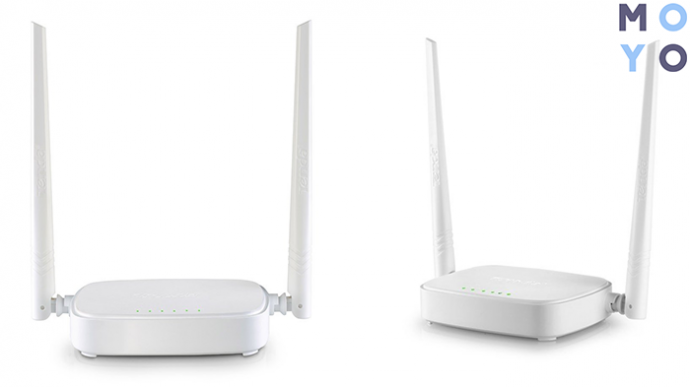
Интересно: у недорого N301 есть специальная клавиша WPS на корпусе. С ее помощью пользователь может за секунду запустить защиту wi-fi.
Настройка роутера «Репитера»
Прежде всего нужно подключиться к девайсу, который будет работать в режиме ретранслятора — повторителя. Для этого понадобится войти в браузер и набрать в поисковой строчке IP аппарата.
Когда юзер окажется на странице настроек, ему потребуется:
- Залогиниться. Если данные были изменены пользователем, то соответственно необходимо прописать личные имя и пароль, если же нет — все делается так же, как описано выше.
- Зайти в «DHCP» и отключить опцию. Это необходимо, чтобы сетевые настройки раздавало только одно устройство.
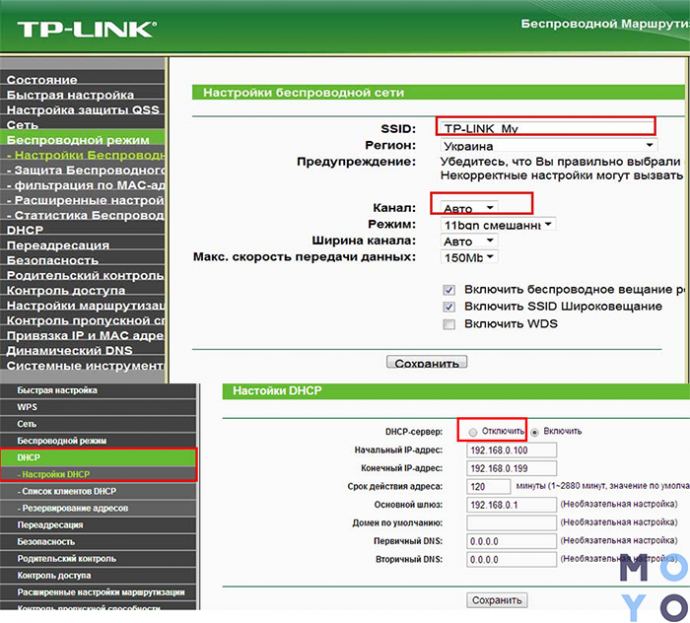
Отключаем WPS
Чтобы это сделать, пользователю необходимо отыскать в меню одноименную вкладку и просто поставить галочку на кнопке «Отключить». Перезагрузка девайса требуется для сохранения всех действий. После нужно нажать «Click Here» в меню, которое запустится автоматически.
Интересно: 802.11.ac — передовой вай-фай стандарт. Такие роутеры работают быстрее.
Изменяем IP-адрес роутера
Сменить айпи аппарата несложно: для этого потребуется всего 5 шагов. Они описаны в таблице.
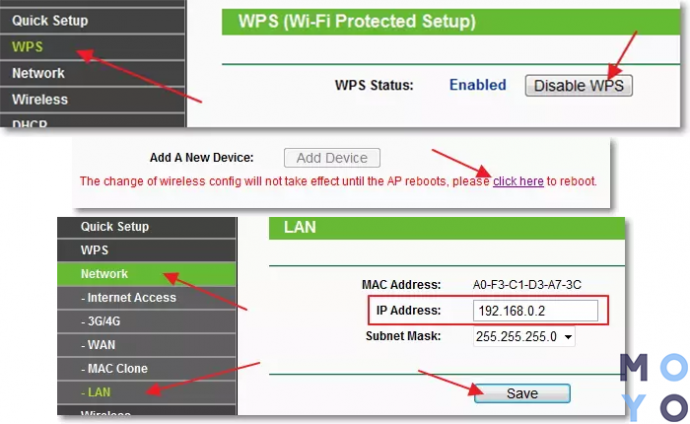
Совет: для большого дома или офиса лучше выбирать скоростные модели. Например, есть варианты, которые способны передавать по wi-fi свыше 5 гигабит данных. ARCHER-C5400X — как раз такой.
Настройка беспроводного моста (WDS)
В том, чтобы включить мост, нет ничего сложного. Таблица показывает, что нужно предпринять.
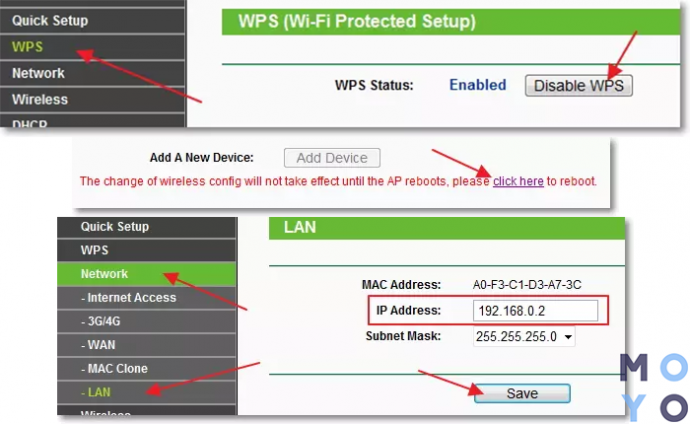
Интересно: с RT-AC86U настраивать второй роутер как репитер не придется. Модель поддерживает AiMesh — технологию, с помощью которой можно быстро объединить все аппараты марки в единую мощную сеть.
Строчки SSID и BSSID заполнять не надо: там все автоматически пропишется. Если сеть ведущего аппарата запаролена, то следует отыскать Key type и обозначить, какое используется шифрование. Разумеется, в соответствующую строчку понадобится вписать данные для входа.
Проверить, вышло ли сделать мост между аппаратами, можно так: если статус WDS показывает Run — все налажено.
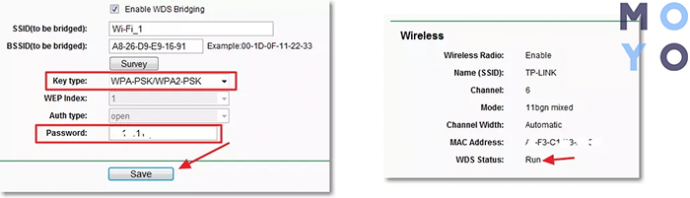
Возможные проблемы при настройке беспроводного моста (WDS)
О том, что возникли сложности, можно узнать по долгому процессу сканирования: в строчке состояния вместо надписи Run пользователь видит «scan…».
Причины, по которым настроить мост не получилось, могут быть разными. Самая распространенная — неверно указанный вариант шифрования или введенный пароль к главному аппарату. Возможно, что пользователь забыл отключить DHCP. В этих случаях нужно просто повторить настройку по инструкции.
Рекомендация: если у роутера есть USB, к нему можно подключать МФУ и управлять печатной техникой удаленно. Также есть возможность подключить внешний накопитель, чтобы все подключенные к сети устройства смогли открывать эти файлы. У мощного Ethernet GT-AC5300 аж 2 таких порта.
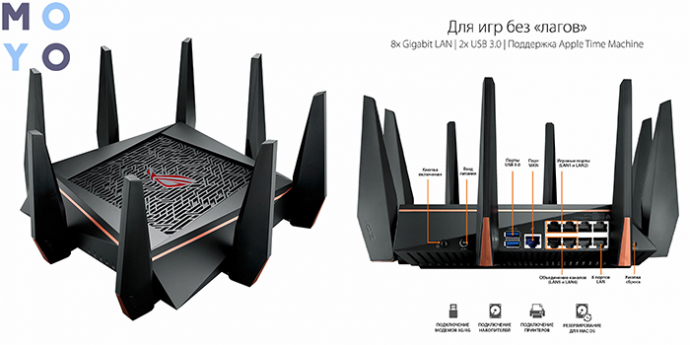
Возможен и конфликт каналов. Как правило, он возникает при использовании аппаратов от разных производителей. Решение — поэкспериментировать с обозначениями канала, вводя в поле разные цифры.
Если в меню маршрутизатора пользователь видит Wireless — Wireless Bridge, то во время настройки ведущего устройства необходимо ввести MAC второстепенного, а в параметрах второстепенного — основного. Также следует проверить состояние фильтрации по MACам: функция не должна быть активна на главном аппарате.
Как видно, «проложить» мост между 2 сетевыми аппаратами несложно. Если не отвлекаться, на все уйдет максимум полчаса. Важно лишь четко следовать этому руководству, чтобы избежать неполадок и не перенастраивать все заново.
Как подключить два роутера к одной сети — с помощью кабеля или по беспроводной сети, инструкция

Сложно представить жизнь современного человека без интернета. Именно поэтому домашнее подключение к сети можно смело отнести к одной из основных человеческих потребностей. Практически в каждую квартиру протянут кабель провайдера и установлен роутер, который раздаёт сигнал Wi-Fi и обеспечивает доступ к сети.
В некоторых случаях может возникнуть необходимость в подключении двух или более роутеров в рамках одной квартиры или дома. В нашей статье мы расскажем, зачем это может понадобиться и как подключить несколько Wi-Fi роутеров к одной сети.
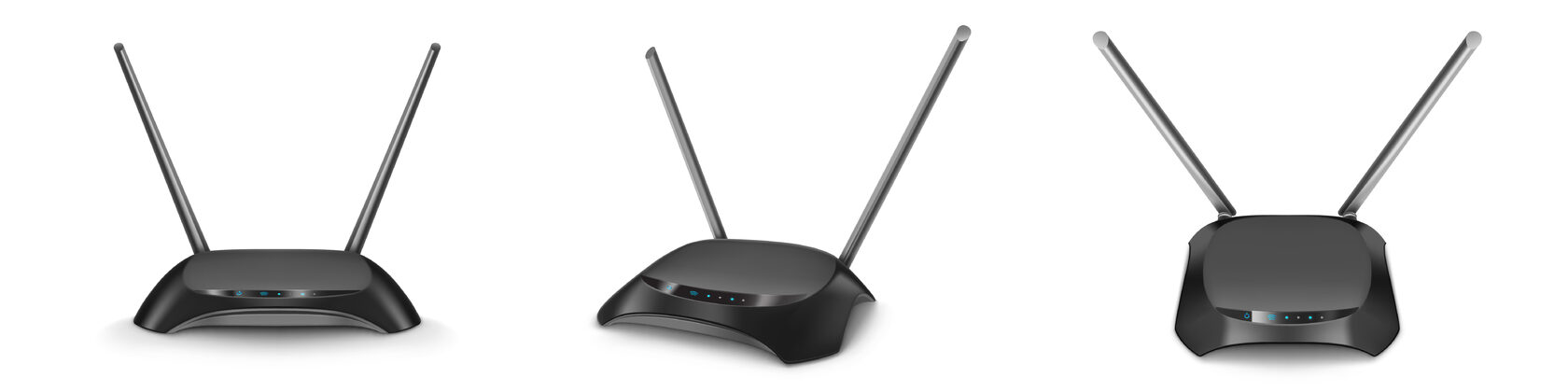
ЗАЧЕМ НУЖНО НЕСКОЛЬКО РОУТЕРОВ
Обычно одного роутера вполне достаточно для того, чтобы обеспечивать стабильное подключение. Но бывают случаи, когда необходима установка дополнительного оборудования. Вот некоторые причины, почему это может понадобиться:
- Сигнал роутера не покрывает всю квартиру.
Измерить скорость можно с помощью специальных онлайн-сервисов. Например, Speedtest. Более подробно о нём и других сервисах можно прочитать в нашей статье .
перед измерением скорости следует закрыть все программы на компьютере, остановить загрузки и обновления, а также закрыть лишние вкладки в браузере. Если вы хотите добиться максимально точного результата, лучше использовать подключение к интернету с помощью сетевого кабеля.
- Большое количество устройств, которым необходим доступ к сети.
В обоих случаях решением проблемы может служить покупка и подключение второго роутера. Благодаря этому вы сможете увеличить зону покрытия сигнала и снизите нагрузку на каждое из устройств.
Для того чтобы роутеры корректно работали, их нужно соединить между собой в единую сеть. Сделать это можно двумя способами: с помощью кабеля и по Wi-Fi. Разберём оба варианта.
Соединение по Wi-Fi с помощью режима WDS или «моста» . У такого варианта есть ряд преимуществ и недостатков.
- возможность установки роутеров на большом расстоянии друг от друга. Например, на разных этажах или в разных частях квартиры;
- отсутствие проводов.
- менее стабильное соединение с интернетом;
- снижение скорости подключения.
- надёжное, стабильное подключение;
- хорошая скорость интернета.
- необходимость прокладывать дополнительный кабель;
- расстояние, на котором могут находиться роутеры, ограничивается длиной провода.
Какой способ выбрать, зависит от конкретной ситуации. Например, если вы временно живёте на даче и вам нужно обеспечить себе доступ к сети, проще использовать соединение по Wi-Fi. А вот если соединять роутеры планируется надолго и для вас важна скорость, лучше отдать предпочтение способу с использованием провода.

КАК ПОДКЛЮЧИТЬ ДВА РОУТЕРА С ПОМОЩЬЮ WDS
Итак, как создать сеть из нескольких маршрутизаторов, соединённых по Wi-Fi? Мы разберём способ соединения двух устройств. Остальные можно будет подключить аналогичным образом.
Для начала необходимо подключить оба роутера к источнику питания и включить их. К одному из устройств должен быть подключен кабель от интернет-провайдера.
Далее необходимо зайти в веб-интерфейс роутера для дальнейших настроек. Его адрес, а также данные для входа будут указаны на специальной наклейке на устройстве либо в документации.
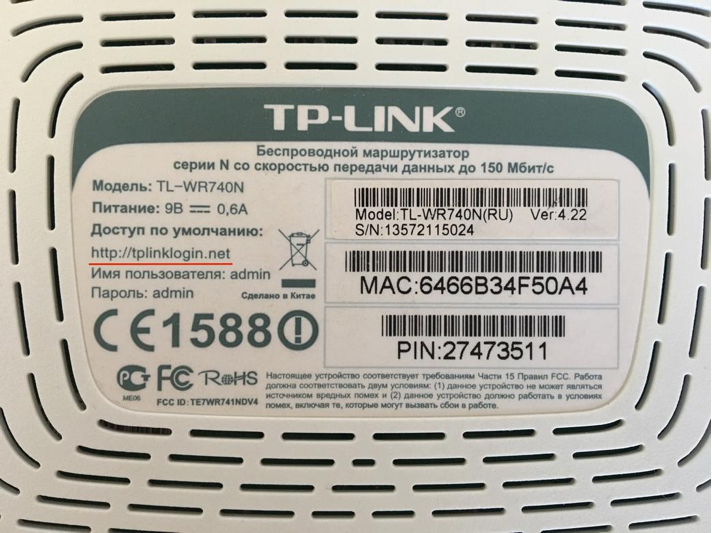
Адрес веб-интерфейса роутера TP-Link
Открыть вкладку «Сеть» — «Локальная сеть».
В пункте IP-адрес необходимо ввести: 192.168.0.2 и нажать «Сохранить».
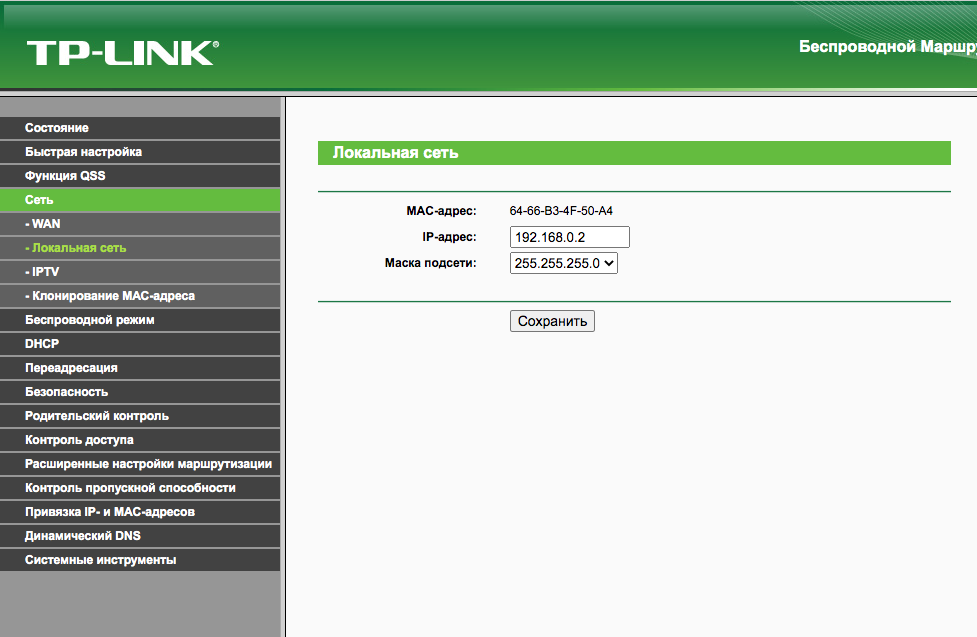
Настройки локальной сети роутера TP-Link
Далее во вкладке «Беспроводной режим» выбрать «Настройки беспроводного режима».
В данном разделе необходимо активировать пункт «Включить WDS» и в графе «SSID (соединение типа «мост»)» выбрать ваш второй роутер.
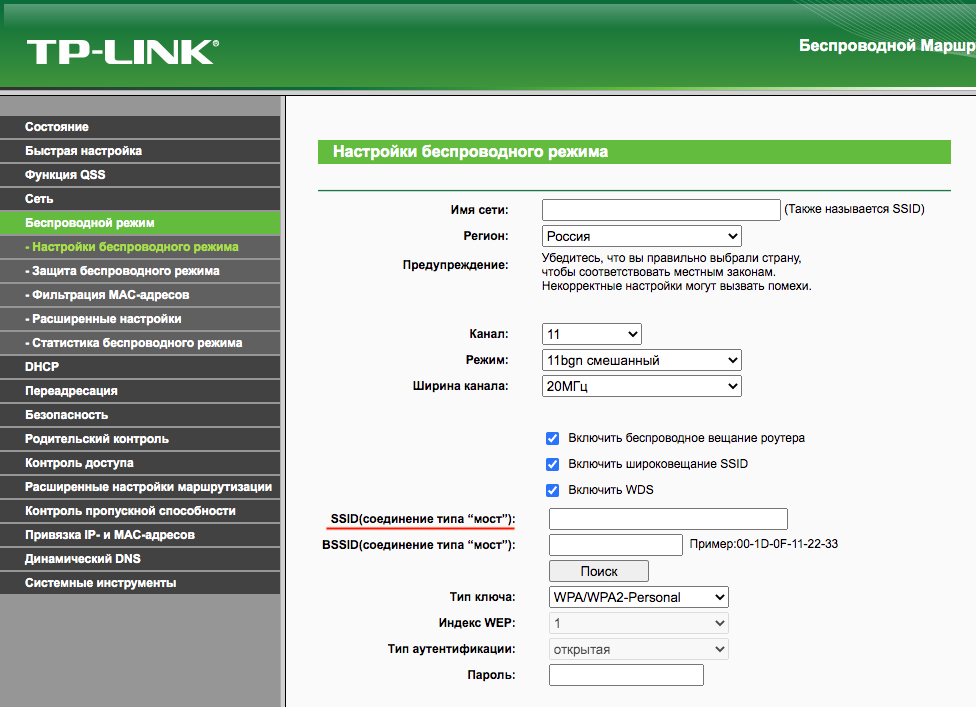
Настройки беспроводного режима роутера TP-Link
После сохранения изменений необходимо будет перезагрузить основной роутер. Сделать это можно, нажав на кнопку включения либо вытащив, а затем вставив в розетку блок питания.
После этого произойдёт автоматическая синхронизация роутеров, и они начнут работать в одной сети.
КАК ПОДКЛЮЧИТЬ ДВА РОУТЕРА С ПОМОЩЬЮ КАБЕЛЯ
Переходим ко второму способу соединения роутеров в единую сеть.
Сначала необходимо сбросить настройки на втором подключаемом маршрутизаторе. Сделать это можно, нажав на кнопку «Reset» на корпусе устройства.
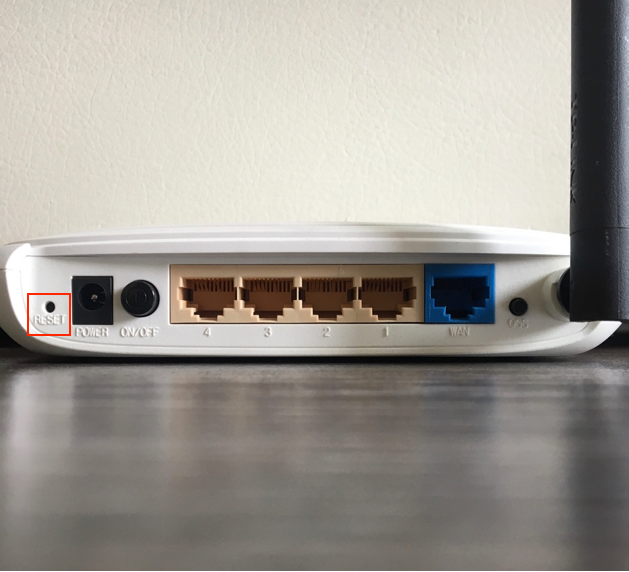
Кнопка перезагрузки роутера TP-Link
Далее к основному роутеру подсоединяем провод, используя один из LAN-портов (обычно они жёлтого цвета).
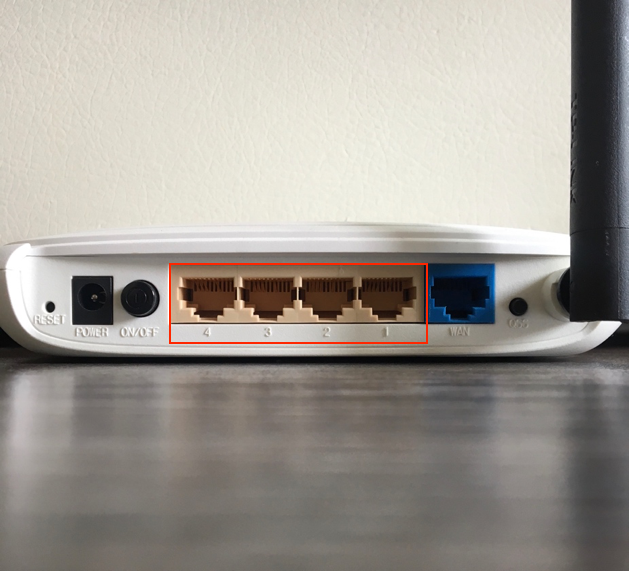
LAN-порты роутера TP-Link
Этим проводом нужно соединить оба роутера. На втором используем WAN-порт (синего цвета).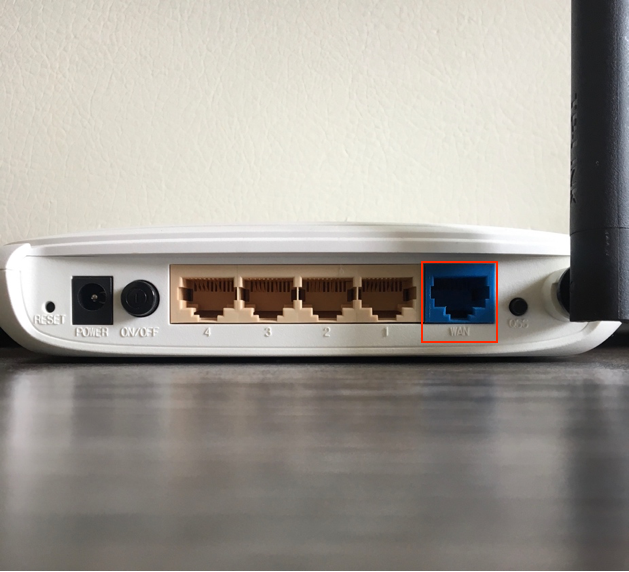
WAN-порт роутера TP-Link
после соединения устройств проводом на них должны загореться световые индикаторы, которые говорят о корректной работе. Если один из них не загорелся, проверьте целостность провода и надёжность соединения.
Далее заходим в веб-интерфейс настроек основного роутера.
Перейти в раздел «Сеть» — «WAN» — «Тип WAN-соединения» — «Динамический IP-адрес».
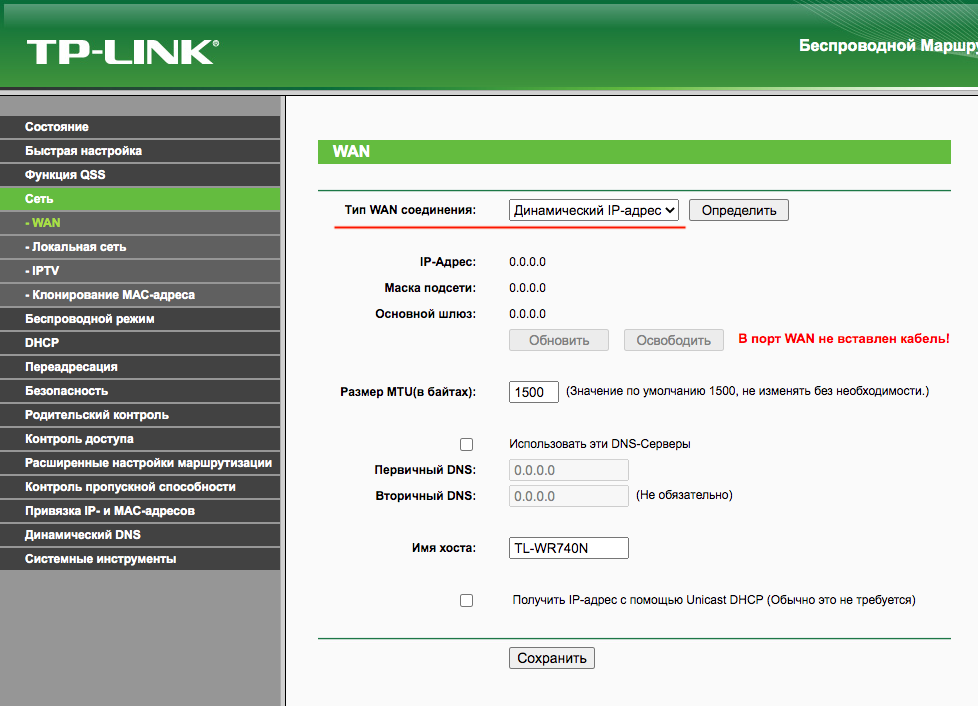
Настройки сети роутера TP-Link
После этого начнётся процесс автоматической синхронизации маршрутизаторов, во время которого они могут несколько раз перезагрузиться.
ДРУГИЕ СПОСОБЫ УВЕЛИЧИТЬ ЗОНУ ПОКРЫТИЯ СИГНАЛА WI-FI
Репитер
Помимо покупки и установки дополнительного роутера, существует ещё один способ расширить зону покрытия и растянуть её на всю квартиру или дом. Это репитеры или ретрансляторы.
Репитер — это отдельное устройство, которое представляет собой небольшую коробочку, подключаемую к розетке. Его основная задача — это усиление имеющегося сигнала Wi-Fi. Репитер устанавливается там, где он может принимать сигнал от роутера, и передаёт этот сигнал дальше. При этом сеть остаётся единой.
При подключении к сети все устройства в автоматическом режиме определяют, какой из источников сигнала мощнее, и подключаются к нему.
Данный способ похож на вариант с подключением второго роутера с помощью функции WDS и подойдёт тем, кто не хочет заниматься настройками, или тем, чей роутер не поддерживает данную функцию.
Антенны
Также вариантом улучшения качества сигнала и увеличением площади его охвата могут служить дополнительные антенны роутера.
Антенны бывают трёх видов — внешние, внутренние и съёмные.
Внешние и внутренние, по сути, не имеют принципиальных различий в своём действии. Съёмные же позволяют приобрести более дешёвый роутер и дополнить его более мощными антеннами для получения лучшего сигнала (перед покупкой съёмной антенны проверьте её разъём. Иногда для подключения к роутеру может потребоваться переходник).
Чем больше коэффициент усиления антенны, тем больше радиус действия роутера. Обычно этот параметр составляет от 3 до 6 дБи.
Угол направленности антенны зависит от ваших задач: если нужен одинаково сильный сигнал во все стороны, лучше выбрать круговую антенну, если только в одном направлении — секторную.
Если вы живёте в небольшой квартире с малым количеством перегородок, то хватит недорогой модели с двумя антеннами. Если же речь идёт о большом доме, то стоит приобрести более мощный роутер с несколькими антеннами, иначе есть вероятность, что сигнал не покроет всю необходимую площадь.