
Как создать презентацию в coreldraw
Для экспорта файлов в различные файловые форматы растровых и векторных изображений, которые могут использоваться в других приложениях, можно использовать команду Файл Экспорт . Например, можно экспортировать файл в формат Adobe Illustrator (AI) или JPG . Можно также экспортировать файл, чтобы он был оптимизирован для использования в наборе пакета офисных приложений, например Microsoft Office или Corel WordPerfect Office.
При экспорте файла исходный файл остается открытым в окне рисования в существующем формате.

Для сохранения файлов в различных векторных форматах можно использовать команду Файл Сохранить как . После сохранения файла в другом формате он немедленно отобразится в окне рисования. Рекомендуется сначала сохранить файл в формате CorelDRAW (CDR) так как некоторые форматы файлов не поддерживают все функции файла CorelDRAW.
Экспорт файла
1 Выберите пункт Файл Экспорт .
2 Выберите папку, в которой необходимо сохранить файл.
3 Выберите формат файла в списке Тип файла .
4 Введите имя файла в поле Имя файла .
5 Установите любой из следующих флажков.
• Экспортировать только эту страницу — экспорт только текущей страницы многостраничного файла.
• Только выбранные — сохранение только объектов, выбранных в активном рисунке.
• Не показывать диалоговое окно фильтра — запрет отображения диалоговых окон с дополнительными параметрами экспорта.
Данные параметры можно применить не ко всем форматам файлов.
6 Нажмите кнопку Экспорт .
Если откроется диалоговое окно для формата экспорта, задайте нужные параметры. Подробные сведения о форматах файлов см. в разделе Поддерживаемые форматы файлов.
Дополнительные возможности
Сжатие экспортируемого файла
Выберите тип сжатия в списке Тип сжатия .
Указание сведений о файле
Введите нужные комментарии в поле Заметки .
Не все параметры или типы сжатия, представленные в диалоговом окне Экспорт , можно использовать для всех форматов файлов.
Объекты скрытого слоя будут отображаться в экспортируемом файле, если не будет отключена функция печати и экспорта для скрытого слоя.
Для получения сведений о параметрах, доступных при экспорте в формат файла растрового изображения, см. раздел Преобразование векторной графики в растровое изображение при экспорте.
В пробной версии с истекшим сроком ознакомления возможность экспорта файлов недоступна.
Можно указать, какие слои будут отображаться в экспортируемом файле. Дополнительные сведения см. в разделе Включение или отключение печати и экспорта для слоя.
Экспорт файла в Microsoft Office или WordPerfect Office
1 Выберите Файл Экспорт для Office .
2 В списке вверху выберите пакет офисных приложений, в который будет экспортироваться файл:
• Microsoft Office — позволяет задать параметры, соответствующие различным требованиям вывода приложений Microsoft Office.
• WordPerfect Office — позволяет оптимизировать изображение для Corel WordPerfect Office, преобразуя его в файл WordPerfect Graphics (WPG).
3 Если выбран пункт Microsoft Office , укажите в списке в центральной части окна вариант, который лучше всего описывает предполагаемое назначение файла:
• Совместимость — позволяет сохранить рисунок как растровое изображение в формате PNG (переносимая сетевая графика). Вид рисунка сохраняется при его импорте в приложение Office.
• Правка — позволяет сохранить рисунок в формате EMF (расширенный формат метафайла). Большинство редактируемых элементов в векторных рисунках при этом сохраняется.
4 Если выбраны пункты Microsoft Office и Совместимость , укажите способ оптимизации в списке Оптимизировано для :
• Презентация — позволяет оптимизировать файл для таких файлов вывода, как слайд-шоу или интерактивные документы (96 точек на дюйм ).
• Печать на компьютере позволяет сохранить хорошее качество изображения при печати на компьютере (150 т/д).
• Печать в коммерческих целях позволяет оптимизировать файл для высококачественной печати (300 точек на дюйм).
Как создать презентацию в coreldraw
дата:
2012/06/30
номер:
6
просмотров: 20638
комментариев: Link
Каждому, кто работает в CorelDRAW, в какой то момент приходится задумываться о том, как презентовать свой проект заказчику или друзьям, у которых корела просто нет. Чаще всего для этого мы выбираем функцию экспорта в растровое изображение. Но что делать, если ваша презентация имеет очень много страниц. Сохранять их все и работать с огромным числом файлов, мягко говоря не удобно. Но есть более удобный способ, который заключается в создании многостраничного pdf файла.
В данном уроке я хочу показать как его можно сделать.

Поделиться с друзьями:


3ds max за 5 часов
базовый мини-курс
Заполните форму
и получите Бесплатно 3 Гб / 5 часов обучающего видео по работе в 3ds max
прямо сейчас.
Программа CorelDRAW
1 урок
Основы работы с объектами
Любое изображение в векторном формате состоит из множества
составляющих частей, которые редактируются независимо друг от друга.
Главными кирпичиками, из которых составляется изображение, являются,
так называемые, объекты. Понятие объекта является основным понятием в
редакторе CorelDRAW. Объектом называется элемент изображения:
прямая, круг, прямоугольник, кривая, замкнутая кривая, многоугольник и
другие. Так как с помощью комбинации нескольких объектов можно
создавать новый объект, то объекты могут иметь довольно замысловатый
вид. Кроме того, CorelDRAW может создавать группы объектов для
дальнейшего редактирования группы как единого объекта.
4.
Работа над любой иллюстрацией заключается в создании объектов, их
редактировании и расположении в нужных местах. При этом сначала
создается приблизительная форма объектов, после чего форма уточняется
путем добавления, удаления и перемещения узлов контура. После создания
необходимой формы объекта задается цвет контура и выбирается заливка
объекта. Создать в редакторе можно как стандартные фигуры:
прямоугольники, эллипсы, многоугольники, автофигуры, спирали и решетки,
так и произвольные фигуры, состоящие из прямых и кривых линий. Среди
стандартных фигур есть достаточно сложные рисунки. Средствами работы с
текстом CorelDRAW приближается по возможностям к текстовому редактору.
Богатые возможности форматирования позволяют прямо в редакторе
создавать небольшие текстовые документы, оформленные рисунками.
Применение оригинальных эффектов поможет создать красивый рисунок из
простых объектов. Каждый рисунок, созданный в редакторе, состоит из одного
или нескольких объектов, которые могут накладываться и полностью или
частично закрывать друг друга. В качестве объектов могут использоваться
растровые рисунки, подготовленные ранее с помощью любого редактора
растровой графики и импортированные в CorelDRAW .
Закон CorelDRAW:
Выделить объект и только после этого выполнять над ним
преобразования.
5. Редактирование изображений
Выделение группы объектов обозначается маркерами выделения,
расположенными вокруг них (Рис.). Щелкните мышью на свободном месте в
рабочей области, чтобы отменить выделение всех объектов. Давайте
выделим группу из нескольких произвольных объектов. Сначала выделите
первый объект. После этого нажмите клавишу Shift и, не отпуская ее,
выделите остальные объекты, щелкая мышью последовательно на контуре
каждого объекта. Обратите внимание, что в строке состояния выводится
информация о выделенных объектах.
Отпустите клавишу Shift. Рассмотрим еще один способ выделения объектов.
Как один, так и несколько объектов можно выделить, обведя их рамкой
выделения.
6.
Подведите указатель мыши к месту, расположенному выше и левее объекта
или объектов, которые вы хотите выделить. Нажмите левую кнопку мыши и ,
не отпуская ее, начните передвигать мышь. На экране между начальной
точкой и текущим местом указателя появится пунктирный прямоугольник.
Этот прямоугольник и называется рамкой выделения. Передвиньте мышь
таким образом, чтобы нужные объекты оказались внутри пунктирного
прямоугольника, после чего отпустите кнопку мыши. Объекты, целиком
оказавшиеся внутри пунктирного прямоугольника, будут выделены. Если во
время выделения держать нажатой клавишу Alt. то выделены будут не
только объекты, целиком оказавшиеся внутри пунктирного прямоугольника,
но и частично попавшие в него. После выделения нескольких объектов, вы
можете работать с ними, как будто они являются одним единственным
объектом. Самостоятельно поэкспериментируйте с выделением разных
объектов.
7. Перемещение, копирование и удаление объектов
Рассмотрим процедуру удаления. Удалить объект очень просто. Выделите
объект или несколько объектов, которые вы хотите удалить. Нажмите
клавишу Delete. Выделенные объекты будут удалены. Теперь мы попробуем
перемещать объекты. Выделите любой объект, после чего нажмите несколько
раз любую клавишу управления курсором: «Вниз»,»Вверх»,»Вправо» или
«Влево». Объект будет передвинут. Другим, более удобным, способом
перемещения объектов является использование мыши. Подведите указатель
мыши к центру выделенного объекта, который отмечен символом «Крестик».
При этом указатель мыши примет вид «Стрелки в четыре стороны» .Нажмите
левую кнопку мыши и, не отпуская кнопку мыши, начните передвигать мышь.
На экране появятся тонкие контуры объекта голубого цвета . Переместите
контур объекта на место, которое вы выбрали для объекта, и отпустите
кнопку мыши. Объект будет перерисован в новом месте. Если
предварительно выделить группу объектов, то точно так же вы можете
переместить всю группу.
Примечание:
Для перемещения объектов строго в горизонтальном или вертикальном
направлении следует во время перемещения нажать и удерживать клавишу
Ctrl.
8. Редактирование контура и заливки
Можно изменить размер контура
Использование однородной заливки
9. Редактирование контура и заливки
Использование градиентной заливки
Заливка текстурой
10.
Если вы хотите не переместить, а скопировать объект, то выделите его и
нажмите клавишу «Плюс», расположенную рядом с цифровым блоком
клавиатуры. Копия объекта будет точно совпадать с исходным объектом, или
находиться немного в стороне, в зависимости от настройки вашего редактора.
Отодвиньте в сторону копию, нажав несколько раз клавишу «Влево» и вы
увидите два абсолютно идентичных объекта. Таким же образом можно
скопировать и выделенную группу объектов. Другим способом копирования,
удаления и перемещения объектов является использование буфера обмена
Windows.
11. Наложение объектов друг на друга
Объекты в CorelDRAW могут располагаться
друг над другом. При этом верхние объекты
закрывают нижние. Если верхние объекты
залиты непрозрачным цветом, нижние будут
не видны. Порядок наложения объектов
определяется порядком их создания: в самом
низу всегда находится объект, который
создавался первым. Но последовательность
расположения объектов друг над другом
можно изменять. Именно об этом сейчас и
пойдет речь. Для наших экспериментов мы
создадим три простых объекта. Удалите все
созданные ранее объекты. Создайте квадрат,
прямоугольник, и эллипс, закрасьте их
различными цветами и расположите примерно
так, как на Рис. Если вы создадите объекты в
заданной последовательности, то внизу будет
расположен квадрат, над ним прямоугольник,
а наверху — эллипс.
Выделите квадрат, который
является самым нижним
объектом, и нажмите
комбинацию клавиш Shift +
Page Up.
12. Трансформация объектов
Очень часто возникает потребность в изменении формы созданных ранее
объектов. Вы можете изменить не только размеры и пропорции объектов, но и
контур объекта, отредактировав узлы и сегменты, его составляющие. Но
вначале следует познакомиться с простейшими преобразованиями объектов
CorelDRAW.
Начнем знакомство с трансформацией объектов с изменения размера.
Выделите один из объектов, созданных ранее. Выделенный объект
обрамляется черными прямоугольниками, называемыми маркерами
выделения. Подведите указатель мыши к нижнему правому маркеру
выделения. Внешний вид указателя мыши при этом изменится с обычного на
двунаправленную стрелку. Нажмите левую кнопку мыши, и, не отпуская ее,
начните передвигать мышь. При этом у объекта появится тонкая голубая
контурная копия. Передвиньте мышь правее и ниже, после чего отпустите
кнопку мыши. Объект будет увеличен, при этом будут сохранены его
пропорции, то есть соотношение его ширины и высоты. Для изменения
размера с сохранением пропорций можно воспользоваться не только правым
нижним маркером выделения, но и любым другим, расположенным в одном из
углов рамки обрамления. Следует отметить, что если в процессе изменения
размера объекта нажать и удерживать клавишу Shift. то изменение размера
будет происходить относительно центра объекта.
13. Поворот объекта
Выделите любой объект, после чего щелкните мышью на его контуре еще
раз, чтобы вокруг объекта появились стрелки.
Для поворота используются стрелки поворота расположенные по углам
объекта. Безразлично, какая из них используется, результат будет один и
тот же. Подведите указатель мыши к стрелке. Указатель изменится на
другой. Нажмите левую кнопку мыши, и, не отпуская ее, начните
передвигать мышь. Голубой контур объекта начнет вращаться. Установив
нужное положение, отпустите кнопку мыши, и объект будет повернут. Если
при повороте нажать и удерживать клавишу Ctrl. то поворот будет
выполняться на угол, кратный пятнадцати градусам. Для более сложного
поворота можно изменить расположение центра вращения. Перетащите с
помощью мыши значок центра в другое место. Поверните объект, чтобы
увидеть, что теперь поворот осуществляется иначе.
14. Соединение объектов
Самым удобным способом создания сложных геометрических объектов
является их составление из простых. Рассмотрим операцию соединения
объектов. В отличие от объединения объектов в группы, при соединении
получается один новый объект. При этом появляется возможность
создавать объекты с отверстиями внутри. Итак, выполним соединение
нескольких объектов, чтобы создать прямоугольное отверстие в круге.
Нарисуйте окружность на свободном поле документа, после чего
нарисуйте прямоугольник, расположив его внутри окружности. Выделите
окружность и прямоугольник. О выделении двух объектов будет говорить
соответствующая надпись в строке состояния. Можете выровнять по
центру объекты, чтобы получился более аккуратный рисунок.
Выполните
операцию сварить.
Выполните
операцию
комбинировать
15.
Практическая работа
Алгоритм «Ключ»
1) Создадим два эллипса разного размера,
2) Выполнить выравнивание маленького
эллипса по центру большого,
3) Два эллипса скомбинированы для создания
отверстия,
4) Нарисовать прямоугольник,
5) К прямоугольнику и эллипсу с отверстием
применена операция сваривания, т.е.
создана заготовка для ключа.
6) Нарисовать замкнутую ломаную,
7) Использовать операцию сваривания для
заготовки ключа и ломаной
16. Построение объекта сложной формы путем объединения
2 урок
Построение объекта сложной
формы путем объединения
В этом упражнении мы познакомимся с выполнением операции
объединения нескольких объектов и повторим приемы выравнивания и
построения градиентной заливки. В качестве объекта для экспериментов
1. Начните с построения
выберем молочную бутылку.
прямоугольника, вытянутого по
горизонтали, закруглите края с
помощью инструмента форма.
2. Постройте правильную окружность
диаметром 70 мм. Чтобы точно
совместить ее вертикальный диаметр
с правым краем прямоугольника
нажмите клавишу Ctrl.
3. Постройте два эллипса и
прямоугольник, совместно выделите
их и выровняйте по правому краю
выделения.
4. Выполните операцию –объединение
и градиентная заливка.
17. Исключение
Исключением объектов называется операция, при которой у указанного
объекта удаляются части, перекрываемые выделенным объектом. При
выполнении операции исключения в роли «формы для высечки», отсекающей
ненужные части указанных объектов, может выступать любой объект и даже
совокупность объектов CorelDRAW.
Ниже представлены результаты пересечения двух объектов: треугольника и
круга. В первом варианте треугольник играет роль выделенного объекта, а
круг — указанного, во втором — выделен круг, а указан треугольник.
18. Операция интерактивное выдавливание
1. Нарисуйте эллипс.
2. Наложите на него второй эллипс
меньшего размера и осуществите
выравнивание по центру
используя клавишу Ctrl.
3. Выполните операцию –
объединение.
4. Наложите 2 прямоугольника по
краям фигуры и осуществите
операцию исключение.
5. Выделите фигуру о выполните
операцию интерактивное
выдавливание.
6. Выполните радиальную заливку.
19. Создание сложной объемной фигуры
Использование операций:
копирование, объединение,
сваривание, интерактивное
выдавливание, градиентная
заливка.
20.
3 урок
Работа с текстом и преобразование фигур
с помощью инструмента — интерактивное
искажение
1. Нарисовать стандартные
простые фигуры.
2. Можно их преобразовать,
используя контекстное меню.
3. Выделите объект. Используем
инструмент интерактивное
искажение.
4. С помощью инструмента
свободная рука нарисовать
контур, по которому будет
написан текст.
5. Использовать инструмент –
Текст. Контур удалить.
21.
Интерактивное перетекание и
художественное оформление
22.
Интерактивный контур, интерактивная тень,
интерактивная оболочка
23.
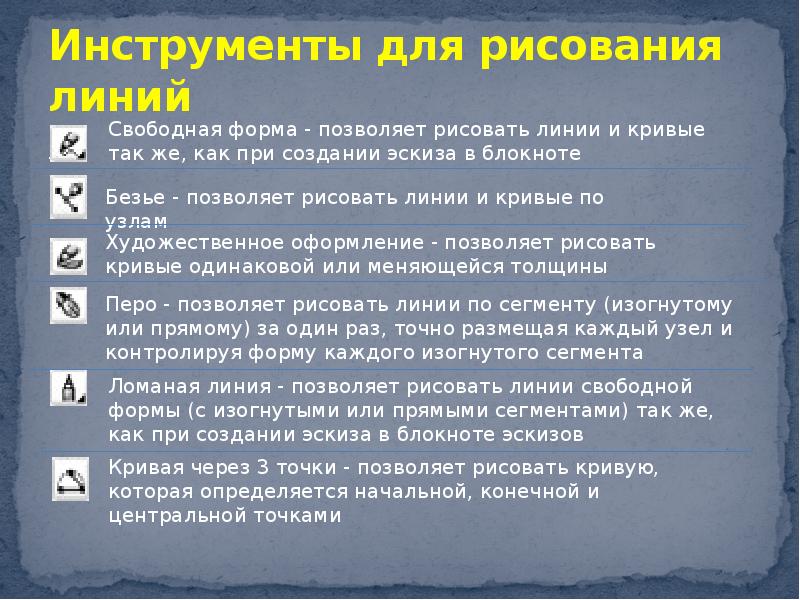
Одним из важных объектов CorelDRAW являются плавно изогнутые кривые, с
помощью которых можно построить любой произвольный контур. Эти кривые
называются кривыми Безье. Математик Пьер Безье открыл, что
произвольную кривую можно задать с помощью двух векторов, находящихся в
начале и конце кривой. Это положение легло в основу описания кривых Безье
в CorelDRAW. Кроме положения начальной и конечной точки (то есть узлов
кривой), внешний вид кривой определяется кривизной, то есть ее
изогнутостью между двумя узлами. Кривизна определяется двумя
параметрами кривой в каждом узле, которые графически представлены с
помощью отрезков, выходящих из узлов. Эти отрезки называются
манипуляторами кривизны.
Презентация, доклад Corel Draw »
Слайд 1
Описание слайда:
«Corel Draw»
Слайд 2
Описание слайда:
Corel Draw Работа с компьютерной графикой — одно из самых популярных направлений использования персонального компьютера. Без нее не обходится ни одна современная мультимедийная программа. Необходимость широкого использования графических программных средств стала особенно ощутимой в связи с развитием Интернета. Потребность в разработке привлекательных Web-страниц во много раз превышает возможности художников и дизайнеров, которым можно было бы поручить эту работу. В связи с этим современные графические средства разрабатываются с таким расчетом, чтобы не только дать удобные инструменты профессиональным художникам и дизайнерам, но и предоставить возможность для продуктивной работы и тем, кто не имеет необходимых профессиональных навыков и врожденных способностей к художественному творчеству.
Слайд 3
Описание слайда:
Преимущества программы Corel Draw : Несомненным преимуществом CorelDraw является низкая цена и легкость в использовании. Формат файлов CorelDraw компактный. По умолчанию в него упаковывается как растровая графика, так и векторная графика, градиентные заливки, регулярные текстуры. Файлы CorelDraw могут быть экспортированы в формат PDF.
Слайд 4
Описание слайда:
Одной из сильных сторон CorelDraw является возможность создавать многостраничные документы. Одной из сильных сторон CorelDraw является возможность создавать многостраничные документы. Еще одним преимуществом CorelDraw является создание плакатов большого размера.
Слайд 5
Описание слайда:
CorelDRAW позволяет импортировать файлы следующих форматов : Adobe Illustrator (AI) Растровое изображение Windows (BMP) Corel DRAW (CDR) Corel PHOTO-PAINT (CPT) Ресурс курсоров (CUR) Microsoft Publisher (PUB) HTML
Слайд 6
Описание слайда:
CorelDRAW — это целый программный комплекс, который включает в себя: собственно CorelDRAW — редактор векторной графики;
Слайд 7
Описание слайда:
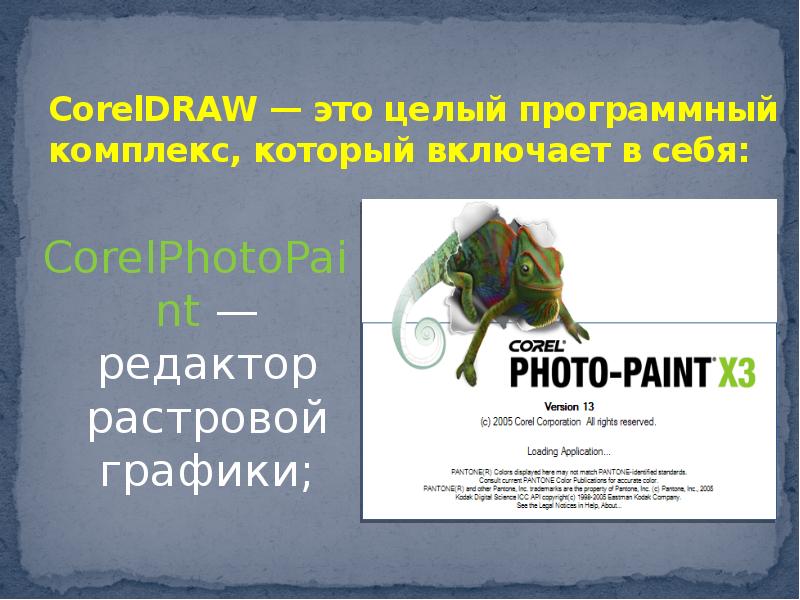
CorelDRAW — это целый программный комплекс, который включает в себя: CorelPhotoPaint — редактор растровой графики;
Слайд 8
Описание слайда:
CorelDRAW — это целый программный комплекс, который включает в себя: CorelCapture — программу для захвата изображения с экрана компьютера;
Слайд 9
Описание слайда:
Включает в себя: CorelTrace — программу для перевода растровой картинки в векторное изображение.
Слайд 10
Описание слайда:
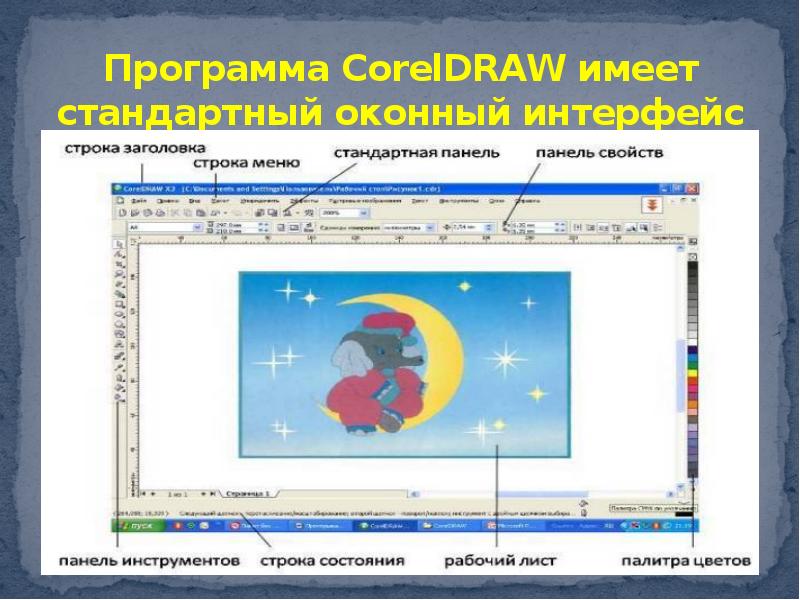
Программа CorelDRAW имеет стандартный оконный интерфейс
Слайд 11
Описание слайда:
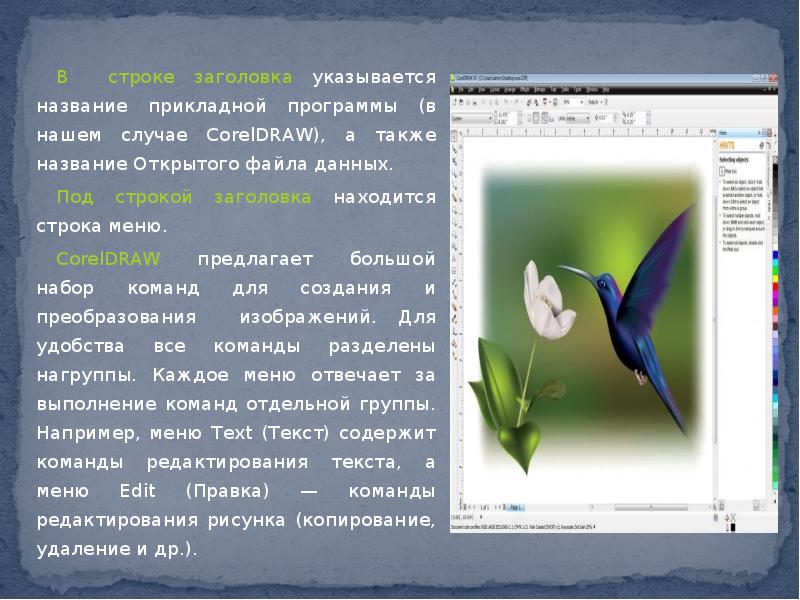
В строке заголовка указывается название прикладной программы (в нашем случае CorelDRAW), а также название Открытого файла данных. В строке заголовка указывается название прикладной программы (в нашем случае CorelDRAW), а также название Открытого файла данных. Под строкой заголовка находится строка меню. CorelDRAW предлагает большой набор команд для создания и преобразования изображений. Для удобства все команды разделены нагруппы. Каждое меню отвечает за выполнение команд отдельной группы. Например, меню Text (Текст) содержит команды редактирования текста, а меню Edit (Правка) — команды редактирования рисунка (копирование, удаление и др.).
Слайд 12
Описание слайда:
По умолчанию под строкой меню расположена стандартная панель. В ее состав входят кнопки, щелчок на которых приводит к выполнению соответствующих команд меню. Благодаря этому повышается скорость работы с программой. По умолчанию под строкой меню расположена стандартная панель. В ее состав входят кнопки, щелчок на которых приводит к выполнению соответствующих команд меню. Благодаря этому повышается скорость работы с программой. В центре окна располагается рабочий лист. На этом листе создаются рисунки. Пользователь может устанавливать ориентацию рабочего листа (горизонтальная или вертикальная) и его размеры соответсвенно формату бумаги. В левой части экрана располагается панель инструментов. С помощью инструментов CorelDRAW можно создавать большое многообразие рисунков.
Слайд 13