
Создание презентации в PowerPoint
Практически ни один доклад сейчас не обходится без визуальной презентации. Подобная подача материала позволяет лучше усвоить информацию, необходимые расчеты и графики. После прочтения этой статьи вы сможете самостоятельно создать презентацию в PowerPoint.
Что же представляет из себя презентация? Это набор слайдов с графической, текстовой, аудио, а иногда даже и видеоинформацией. Яркое красивое слайд-шоу состоит из тематических иллюстраций и диаграмм, структурированной информации, а также привлекательного оформления.
Требования для создания презентации в PowerPoint
- Цветовая гамма: отдайте предпочтение мягким нейтральным цветам, при использовании ярких оттенков, следите, чтобы их количество не превышало трех.
- Цвет фона и текста, расположенного на нем, лучше оставить стандартным: белым и черным соответственно.
- Основная цель презентации PowerPoint – информативность. Она создается в помощь докладчику и не должна быть перегружена текстом. Максимальное количество предложений – 2-3 на слайд.
- Не стоит использовать в презентации PowerPoint более трех шрифтов, особенно это касается вариантов с засечками. Наиболее применяемым считается Calibri, но он установлен не на всех ПК, поэтому его лучше заменить на Arial, Tahoma или Times New Roman.
Пошаговое описание
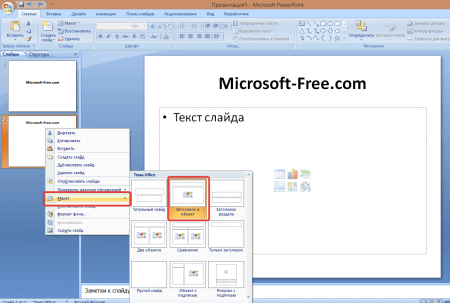
- Откройте PowerPoint и создайте титульную страницу, нажав на кнопку «Создать слайд». Для выбора макета, щелкните по листу правой кнопкой мышки. Первая страница должна содержать один заголовок, введите его в соответствующую рамку.
- Добавьте еще один слайд, на котором будет оглавление, выбрав в макете «Заголовок и объект». Количество слайдов в презентации вы можете регулировать самостоятельно.
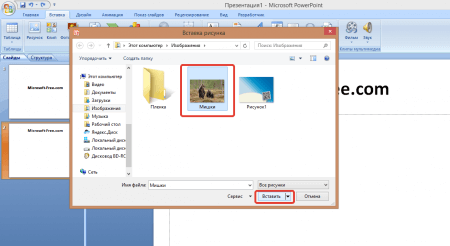
- Чтобы добавить картинку, откройте вкладку «Вставка» и нажмите «Рисунок». Теперь в появившемся окне следует выбрать путь к необходимому файлу, выделить его и нажать «Вставить». Для изменения размера изображения достаточно потянуть курсором мышки в необходимую сторону.
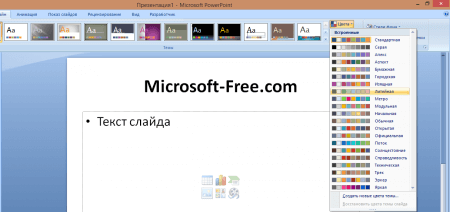
- Переходим к цветовому оформлению: в PowerPoint есть стандартные цветовые гаммы и темы, среди которых можно выбрать подходящую. Сделать это можно на вкладке «Дизайн».
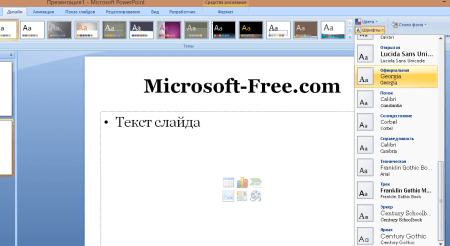
- В подменю «Шрифт» этого же раздела вы сможете выбрать понравившийся вариант написания текста.
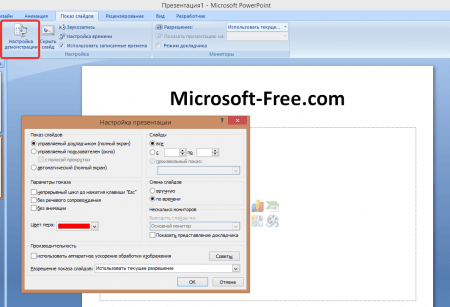
- Перелистывание слайдов может происходить в автоматическом режиме (через определенное количество времени) или ручном (по щелчку мышки). Выбрать режим можно в разделе «Настройка слайдов».
- Для сохранения презентации в PowerPoint следует нажать на значок «Офис» в верхнем левом углу окна и выбрать команду «Сохранить как». При выборе формата сохранения учитывайте версию PowerPoint, в которой вы планируете демонстрировать презентацию. Вариант 97/2003 позволит запустить файл в Офисе 2003 и более ранних выпусках, а параметр «Демонстрация» подразумевает окончательно сохранение документа без возможности редактирования.
- Укажите путь хранения и нажмите «Сохранить».
Ответы на другие вопросы:
Как создать презентацию powerpoint
info@informdesign.pro
+7 (925) 507 1335, +7 (916) 655 4955
карта сайта
- YES`PRESENTATION
- ПРИНЦИПЫ РАБОТЫ
- ТЕХНОЛОГИЯ РАБОТЫ
- КОНФИДЕНЦИАЛЬНОСТЬ
- АБОНЕНТСКОЕ ОБСЛУЖИВАНИЕ
- ПАРТНЕРЫ
- ПРЕСС-ЦЕНТР
- ЦЕНТР ЗАГРУЗКИ
- FAQ
- ПРЕЗЕНТАЦИИ POWERPOINT
- ПЕЧАТНАЯ ПРЕЗЕНТАЦИЯ
- ПРЕЗЕНТАЦИОННЫЙ СТАНДАРТ
- ТЕЗИСЫ ВЫСТУПЛЕНИЯ
- ПРЕЗЕНТАЦИОННЫЙ КОНСАЛТИНГ
- АУДИТ ПРЕЗЕНТАЦИИ
- ЕСЛИ НУЖНО СРОЧНО.
- ПРЕЗЕНТАЦИИ POWERPOINT
- ПЕЧАТНАЯ ПРЕЗЕНТАЦИЯ
- ПРЕЗЕНТАЦИОННЫЙ СТАНДАРТ
- ТЕЗИСЫ ВЫСТУПЛЕНИЯ
- ПРЕЗЕНТАЦИОННЫЙ КОНСАЛТИНГ
- АУДИТ ПРЕЗЕНТАЦИИ
- ПРЕЗЕНТАЦИИ POWERPOINT
- ПЕЧАТНАЯ ПРЕЗЕНТАЦИЯ
- ПРЕЗЕНТАЦИОННЫЙ СТАНДАРТ
Как создать презентацию powerpoint
ПОСМОТРЕТЬ ПОСЛЕДНИЕ НОВОСТИ


Полезные ссылки:





Адрес колледжа:
Республика Беларусь
223610, Минская обл.
г. Слуцк, ул. Виленская, 45
Телефон/факс
8 (01795) 2 09 33
E-mail:
SGMK@Slutskmedkol.byПонятие о презентации. Возможности создания презентаций в MS Power Point.
Несколько лет назад детям показывали стеклянные диапозитивы с картинками на разные темы, среди которых были сказки, иллюстрации к популярным книгам, подборки репродукций, исторические, географические, астрономические сюжеты. Каждая картинка имела номер и подпись, смотреть ее полагалось на стене, с помощью “волшебного фонаря”. На смену этим наборам пришли пленочные диафильмы и фильмоскопы, а затем вновь вернулись диапозитивы, но уже в новом обличье и под новым названием — “слайды”.
Презентация (от английского “presentation” — представление) – способ представления информации. Мультимедийная презентация создается для поддержки доклада и должна быть, прежде всего, информативной. Информация должна быть представлена в наиболее наглядной и убедительной форме. Для этого используют графику, видео и звуковую информацию. Основные идеи отражаются в текстовых фрагментах. Они обычно небольшие.
Презентации могут преследовать различные цели и их использование безгранично:
— Огромна роль презентаций в рекламе для информационных функций, которая рассчитана на определенную категорию зрителей: потенциальных покупателей и заказчиков, акционеров, журналистов, читателей и т.п. Для предложения товаров и услуг, информаций.
— В научно-технической сфере для докладов (для изображения схем, формул, диаграмм и прочее).
— В школах, ССУЗах, ВУЗах можно создавать и демонстрировать учебные и справочные слайд-фильмы, рассказывать о работе кружков, секций и клубов, демонстрировать коллекции и спортивные достижения.
— Даже бабушки и дедушки, мамы и папы могут с помощью PowerPoint сочинять, украшать и показывать сказки своим чадам.
Этапы создания презентаций
Создание презентации состоит из трех разделов:- — планирование;
- — разработка;
- — репетиция презентации.
- — Определите цели.
- — Опишите себе Ваших слушателей.
- — Выделите основные идеи презентации.
- — Найдите дополнительную информацию.
- — Продумайте вступление.
- — Создайте структуру основной части презентации.
- — Проверьте логику подачи материала.
- — Подготовьте заключение.
Планирование презентации — это многошаговая процедура, включающая определение целей, изучение аудитории, формирование структуры и логики подачи материала.
Разработка презентации — методологические особенности подготовки слайдов презентации, включая вертикальную и горизонтальную логику, содержание и соотношение текстовой и графической информации. Заполнение слайдов информацией, причем уже в момент заполнения Вы понимает, что вот здесь Вы должны будете показать материал единым куском, а вот здесь – части материала должны будут появляться одна за другой, по мере надобности.
Репетиция презентации – это проверка и отладка созданного изделия. На этом этапе Вы добавляете анимацию, которая была ранее запланирована, или усиливаете с помощью анимации свои утверждения, регулируете поток подачи информации. Вы проверяете – насколько удачно Вы смонтировали материал, насколько уместны Ваши переходы от слайда к слайду. В конце концов, Вы как бы смотрите на себя со стороны и спрашиваете себя – а насколько я и моя презентация эффективны, насколько мы достигаем намеченной цели?
Для того чтобы быть уверенным, что Ваша презентация пройдет так, как Вы хотите, подготовьтесь к ней, используя восемь шагов.
Итак, самый первый шаг при подготовке презентации — это определение целей.
Не забывайте о принципах эффективной презентации:
— Слушатели перегружены информацией еще до презентации.
— У слушателей обычно короткая память.
— Публично проводить презентацию — это не то же самое, что выступать публично.
— Цель любой презентации — убедить (или научить)
— Восприятие Вашей презентации аудиторией более важно, чем Ваше собственное ощущение.
— Каждая презентация должна быть запоминающейся, привлекать внимание, призывать к действию, быть значимой.
Запомните, слушатели формируют мнение о Вас уже в первые несколько минут. После этого очень сложно изменить это мнение.
Сделайте все возможное, чтобы это мнение было позитивным. У Вас не будет второго шанса произвести первое впечатление! Подумайте о том, что вам нужно сказать во вступлении.
Для того чтобы логика подачи материала не нарушалась, а слушателям было легко за ней следить, Вам необходимо продумать переходы:
· от вступления к основной части презентации,
· от одной основной идеи к другой,
· от одного слайда к другому.
Материал можно излагать:
· в хронологическом порядке,
· в порядке приоритета,
· в территориальном порядке,
· в тематической последовательности,
· структурируя его по принципу «проблема-решение.
Хорошее заключение очень важно для успеха всей презентации.
Еще раз выскажите основную мысль вашей презентации.
«Бросьте вызов» аудитории. Призовите к действию или пригласите на следующую презентацию.
Ниже приведены ключевые составляющие заключения:
· яркое высказывание — переход к заключению
· повторение основных идей презентации
· подведение итогов
· короткое и запоминающееся высказывание в концеВозможности создания презентации в программе PowerPoint.
Программа MS PowerPoint является специализированным средством автоматизации для создания и оформления презентаций, призванных наглядно представить работы исполнителя группе других людей. Программа обеспечивает разработку электронных документов особого рода, отличающихся комплексным мультимедийным содержанием и особыми возможностями воспроизведения. MS PowerPoint позволяет разрабатывать следующие документы:
— презентации, рассчитанные на распечатку на прозрачной пленке с целью их демонстрации через оптический проектор;
— презентации, рассчитанные на распечатку на 35-мм диапозитивной фотопленке с целью их демонстрации через оптический слайд-проектор;
— презентации, рассчитанные на воспроизведение через компьютерный проектор;
— материалы презентации для автономного показа на экране компьютера;
— материалы презентации для публикации в сетевом окружении с последующим автономным просмотром;
— материалы презентации для рассылки по электронной почте с последующим автономным просмотром адресатами;
— материалы презентации для распечатки на бумаге с целью последующей раздачи.Любой документ MS PowerPoint представляет собой набор отдельных, но взаимосвязанных кадров, называемых слайдами. Каждый слайд в документе имеет собственный уникальный номер, присваиваемый по умолчанию в зависимости от места слайда. Последовательность слайдов в документе линейная. Слайды могут содержать объекты самого разного типа, например: фон, текст, таблицы, графические изображения и т.д. При этом на каждом слайде присутствует как минимум один объект — фон, который является обязательным элементом любого слайда.
Параметры объекта «слайд»
Можно изменять путём установки шаблона. Является единым для всей презентации.
Можно изменять (широкая палитра). В пределах одного слайда изменять нельзя.
Характеризует переход от одного слайда к другому.
Наличие или отсутствие звукового сопровождения.
Действия над объектами. Объект может «прилетать», «появлятся» и т.д.Запуск MS PowerPoint
Запуск программы можно осуществить разными способами:
Наиболее простой из них заключается в использовании кнопки Панели быстрого запуска или Рабочего стола.
Если таких кнопок нет, то выполните команду Пуск-Программы-Microsoft Office-Microsoft PowerPoint.После запуска появляется окно программы с открытым диалоговым окном MS PowerPoint. В окне предлагается выбрать форму работы по созданию презентации:
Мастер автосодержания можно использовать для быстрого создания презентации с типовой структурой. В этом случае на экран поступит диалоговое окно Мастера, который будет задавать вопросы. Пользуясь вашими ответами, Мастер за несколько шагов создаст «черновик» профессиональной презентации из 8-15 слайдов, который приблизительно будет соответствовать вашему замыслу. Затем эту презентацию следует отредактировать.
Шаблон оформления позволяет взять за основу своей презентации один из готовых шаблонов PowerPoint. При выборе этого раздела и нажатии кнопки OK, на экране появится диалоговое окно Создать презентацию с тремя вкладками. На вкладке Шаблон оформления можно выбрать дизайн оформления слайдов.
Пустую презентацию. Если активизировать этот раздел, то о создании своей презентации вам придется позаботиться самим.
Открыть презентацию. Этот раздел позволяет загрузить готовую презентацию с жесткого диска, или другого съемного носителя.В левой части окна приложения находится область Структура или Слайды для переключения между режимами Слайды и Структура. По умолчанию в области Структура — Слайды устанавливается режим Слайды, т.е. отображается панель Слайды. В этом режиме в этой области отображаются миниатюрные изображения слайдов, входящих в презентацию.
В режиме Структура в этой области отображается иерархическая структура, содержащая заголовки и тексты слайдов презентации. Перед заголовком каждого слайда стоит номер и значок. Основной текст, включающий до пяти уровней отступов, расположен после каждого заголовка.
В центре приложения находится область слайда, в которой отображается слайд. Режим обычный — это основной режим для создания, редактирования и форматирования отдельных слайдов.
Ниже главного окна находится область заметок. В этой области к каждому слайду можно добавить заметки докладчика, которые не отображаются в режиме показа слайдов.
Строка меню предоставляет доступ ко всем важным командам программы PowerPoint. Панели инструментов (лента) предоставляют быстрый доступ к используемым командам. В PowerPoint используется группа команд меню Показ слайдов вместо меню Таблица редактора Word.
На панели форматирования (Ленте) размещены следующие инструменты: Конструктор и Создать слайд. При выборе кнопки Конструктор в области задач отображается панель Дизайн слайда, в которой размещены три раздела: Шаблоны оформления; Цветовые схемы; Эффекты анимации. С помощью команд этих разделов можно к слайду применить шаблон оформления, цветовые схемы и эффекты анимации.
При выборе на панели инструментов команды Создать слайд, в области задач отображается панель Разметка слайда, с помощью которой можно изменять разметку слайдов (Макет текста, Макет содержимого, Макет текста и содержимого).
Бегунок линии прокрутки позволяет переходить между слайдами, а не по тексту в пределах одного слайда. Кроме того, во время перетаскивания бегунка редактор показывает номер и название каждого слайда.
Кнопки режима просмотра слева от горизонтальной полосы прокрутки, позволяют быстро переключиться в один из режимов просмотра PowerPoint (Обычный режим, Режим сортировщика слайдов, Показ слайдов). В левой части строки состояния отображается номер слайда, над которым идет работа в данный момент, и тип создаваемой презентации.
Режимы просмотра:
Для эффективного применения PowerPoint при создании и редактировании презентаций необходимо использовать различные режимы просмотра документов. Режимы представляют собой разные способы отображения слайдов на экране. К основным режимам, применяемым в PowerPoint, относятся: обычный режим и режим сортировщика слайдов.
Переключение режимов отображения можно осуществлять в меню Вид (Обычный, Сортировщик слайдов, Показ слайдов, Страницы заметок). Переключение режимов можно также осуществлять с помощью кнопок, расположенных слева от горизонтальной полосы прокрутки (Обычный режим, Режим сортировщика слайдов, Показ слайдов).
Режим «Обычный». В этом режиме в окне приложения отображаются три области: Структура-Слайды; область Слайда; Заметки к слайду. Размеры областей можно изменять, перетаскивая их границы.
Режим «Сортировщик слайдов» – это режим, в котором все слайды презентации отображаются виде миниатюр. В этом режиме можно легко перемещать слайды, изменяя порядок их следования в презентации.
Режим «Показ слайдов» — это режим, с помощью которого можно просмотреть презентацию на экране.
Режим «Страницы заметок» – режим просмотра, в котором к каждому из слайдов можно добавить заметки докладчика. В верхней половине страницы появляется уменьшенное изображение слайда, а в нижней половине отображается большая панель для текста заметок.
Создать презентацию PowerPoint в Java с Apache Poi API
В нашей предыдущей статье мы представили [Apache POI -компоненты] 1 для работы с файлами презентаций PowerPoint. Мы посмотрели на HSLF (Ужасный формат макета слайда) и xslf (формат макета слайда XML), предлагаемые Apache Poi. В этой статье мы увидим, как создать презентации в Java и сохранить их как [PPTX -файлы] 2.
Системные требования #
Прежде чем начать, убедитесь, что ваша система удовлетворяет следующие требования. *JDK — Java SE 2 JDK 1,5 или выше *память — 1 ГБ ОЗУ *Операционная система — ОС Windows/ Linux/ Mac
Настройка среды разработки для Apache Poi #
Вам понадобится среда разработки Java, такую как Eclipse, Intellij Idea или любая другая идея, с которой вам удобно работать с библиотекой Apache POI в вашем приложении. Далее следует добавить зависимость Apache Poi Maven в файл pom.xml вашего приложения, как показано ниже.
Создание пустой презентации в java #
Теперь, когда ваша разработка готова, давайте погрузимся в написание кода для создания нашей первой Blank PowerPoint Presentation.
XMLSlideShow pptx = new XMLSlideShow(); File file = new File("fileformat.pptx"); FileOutputStream out = new FileOutputStream(file); pptx.write(out); out.close();
Когда вы откроете сохраненный файл, вы увидите, что презентация открывается с Microsoft PowerPoint и не имеет никаких слайдов в нем. Это поведение по умолчанию при создании презентации PowerPoint с Apache POI.
Добавить слайды в презентацию PowerPoint в java #
Приведенный выше образец кода создал пустую презентацию PowerPoint без каких -либо слайдов. Чтобы создать новую презентацию со слайдами, используйте метод CreateSlide класса XMLSLIDESHOW, как показано в примере обновленного кода ниже.
//opening an existing slide show File file = new File("fileformat.pptx"); FileInputStream inputstream = new FileInputStream(file); XMLSlideShow ppt = new XMLSlideShow(inputstream); //adding slides to the slideshow XSLFSlide slide1 = ppt.createSlide(); XSLFSlide slide2 = ppt.createSlide(); //saving the changes FileOutputStream out = new FileOutputStream(file); ppt.write(out); out.close();
Метод CreateSlide в классе XMLSLIDESHOW используется для добавления пустого слайда в презентацию. Этот метод возвращает объект класса XSLFSLIDE, который можно дополнительно использовать для добавления контента в слайд и работать с его свойствами.
Заключение #
Компоненты Apache POI для работы с файлами презентаций PowerPoint позволяют создавать и редактировать файлы PowerPoint PPT и PPTX из вашего приложения Java. В наших предстоящих блогах мы дополнительно продемонстрируем использование компонентов Apache Poi Java для работы с презентациями PowerPoint. Итак, следите за обновлениями.