
Как повернуть (перевернуть) видео
Очень часто бывает, что после съемок на видеокамеру или мобильный телефон – видео получается вверх ногами или повернуто на 90 градусов. В сегодняшней статье будем различными способами переворачивать видео.
Повернуть видео с помощью онлайн инструмента RotateMyVideo.
Один из самых простых вариантов, если видео, которое вы хотите перевернуть не очень больших объемов – можно воспользоваться онлайн инструментом, чтобы его перевернуть. Если ваше видео огромное – лучше пропустить этот шаг и перейти к способу с Windows Movie Maker.
1.Откройте страницу RotateMyVideo и нажмите на Pick Video;

2.В открывшемся окне нужно найти видео, которое вы хотите перевернуть, выбрать его и нажать “Открыть”;

3.Начнется загрузка вашего видео на сайт, будет идти полоса, ждите окончания;

4.Когда видео загрузится вы сможете повернуть видео, для этого возле Rotation нажмите на стрелку в нужную сторону. С правой стороны вы будете видеть как поворачивается само видео.

5.Когда выберите оптимальный вариант – нажмите на Rotate Video;

6.Вам предложит различные варианты загрузки видео: скачать на телефон, поделиться в Facebook, поделиться на YouTube или в любой социальной сети. Также мы можем просто скачать его на компьютер, нажав на Download.

Перевернутое видео будет загружено на ваш компьютер. Данный способ очень прост, не требует установки программного обеспечения на ваш компьютер и всё делается быстро.
Перевернуть видео с помощью Windows Movie Maker
Данный способ требует установки программы на ваш компьютер, но позволяет в будущем переворачивать (поворачивать) видео файлы не загружая их в интернет.
С выходом Windows 7 Movie Maker перестала быть частью стандартных установленных программ, теперь нужно загрузить установочный пакет Windows Live и во время установки поставить галочку на киностудия.
После установки Movie Maker можно открыть через “Пуск” => Все программы => Киностудия
В открывшемся приложении movie maker нажмите “Добавить видео и фотографии” => в открывшемся окне найдите и откройте нужное видео

в movie maker повернуть видео тоже очень просто: когда видео загрузиться – достаточно с правой стороны вверху нажать на стрелку поворота в нужную вам сторону (Повернуть вправо на 90°или Повернуть влево на 90°) и видео сразу повернется

теперь просто сохраните видео для нужного вам устройства, movie maker предоставляет большой список вариантов сохранения видео. Заходим в “Файл” => Сохранить фильм => определяйтесь с разрешением видео и сохраняйте

Как повернуть видео с помощью Movie Maker
Перевернуть видео с помощью Онлайн видеоконвертер WMV.
Данный инструмент онлайн, прост в использовании. Но если с его помощью переворачиваешь видео он также конвертирует его в wmv формат. Если вас это не пугает – делайте всё по инструкции:
1. Зайдите на сайт video.online-convert.com/ru/convert-to-wmv, возле “Загрузите видео, которое вы хотите конвертировать в WMV :” нажмите на “Выбрать файл”

2. В открывшемся окне выберите видео файл на вашем компьютере, который хотите перевернуть и нажмите “Открыть”;

3.Возле Rotate video выберите нужный угол поворота, после чего нажмите “Преобразовать файл”.

Файл загрузится на сервер, повернется в нужном направлении и сразу же загрузится назад на ваш компьютер.


Перевернуть видео с помощью rotatevideo.org
Еще один сайт, который может повернуть ваше видео. Видео нужно загрузить на сайт, выбрать угол поворота и скачать результат. Но есть и минус данного ресурса: вы не можете загрузить файл больше 16Мб. По этому не многим данный ресурс будет полезен. Если у вас видеофайл размерами меньше 16Мб – заходит на страницу rotatevideo.org => нажимайте на “Выберите файл” => найдите нужный файл на вашем компьютере => выберите угол поворота возле Rotation Direction и нажмите Start.
Повернуть видео с помощью VlC media player
С помощью многофункциональной программы VlC media player можно не только смотреть видео, но и редактировать его:
1.Для начала скачиваем и устанавливаем VlC media player;

2.Откройте программу => зайдите в медиа=> открыть файл (тоже самое можно сделать с помощью клавиш Ctrl+O) => найдите нужное видео и выберите его

3. В строке меню выберите “Инструменты” => “Эффекты и фильтры”

3. Открываем вкладку “Видеоэффекты” => Геометрия => и поставьте галочку в поле “поворот” и выберите на сколько вы хотите повернуть видео

Так просто повернуть видео с помощью программы VlC media player, теперь его нужно сохранить. Для этого заходим в Медиа => Конвертировать/сохранить =>В первой вкладке «Добавить» => находите и выбираете видео, которое нужно повернуть (еще раз)=> после чего внизу нажимаем конвертировать\сохранить => нажмите изображение в виде отвертки и гаечного ключа => выберите вкладку «видеокодек» =>Фильтры => галочку возле Rotate video filter и нажать «Сохранить» => в самом низу возле поля «Адрес» нажмите «Обзор» и выберите папку, куда вы хотите сохранить видео, также придумайте название для него => нажмите «Начать».
Данный способ не всегда срабатывает, по этому мы рекомендуем использовать предыдущие способы!
Мы рассмотрели различные способы как можно повернуть видео, их вам должно хватить! Если есть дополнения – пишите комментарии! Удачи Вам ��
Как перевернуть видео на компьютере:
3 самых простых способа

 4.4 Оценок: 23 (Ваша: )
Автор: Команда сайта Дата 17.04.2023
При съемке на мобильный телефон или неправильной установке видеокамеры видеокадр получается неправильной ориентации: боком или вверх ногами. Эта ошибка становится заметна только при просмотре видеозаписи. В этой статье мы расскажем, как перевернуть видео на компьютере несколькими бесплатными способами: в видеоредакторе, встроенными возможностями Windows и онлайн. Вам останется лишь подобрать наиболее удобный способ.
Перевернуть видео в ВидеоМОНТАЖе
ВидеоМОНТАЖ – простой и понятный редактор, который поможет разобраться, как развернуть видео за пару кликов. Эта программа отлично подойдет для пользователей с любыми навыками, так что вы легко и быстро освоите его, даже если впервые пытаетесь обработать ролик. Кроме этого, видеоредактор обладает рядом преимуществ:
- Интуитивно-понятный и стильный интерфейс на русском языке;
- Поддержка всех современных видеоформатов, а также видео HD;
- Несколько вариантов экспорта: в выбранный формат, для переносных девайсов, запись на диск, создание HD-фильма, оптимизация для загрузки в интернет;
- Коллекция фильтров и эффектов для быстрого улучшения видеоклипа;
- Автоматические функции улучшения и стабилизация кадра;
- Наложение и запись аудио и обработка звука;
- Добавление неограниченного количества файлов;
- Небольшая нагрузка на системные ресурсы и поддержка всех версий Windows.
ВидеоМОНТАЖ
Универсальный редактор видео для профи и новичков
Для Windows 7, 8, 10
Посмотрите видеообзор программы:
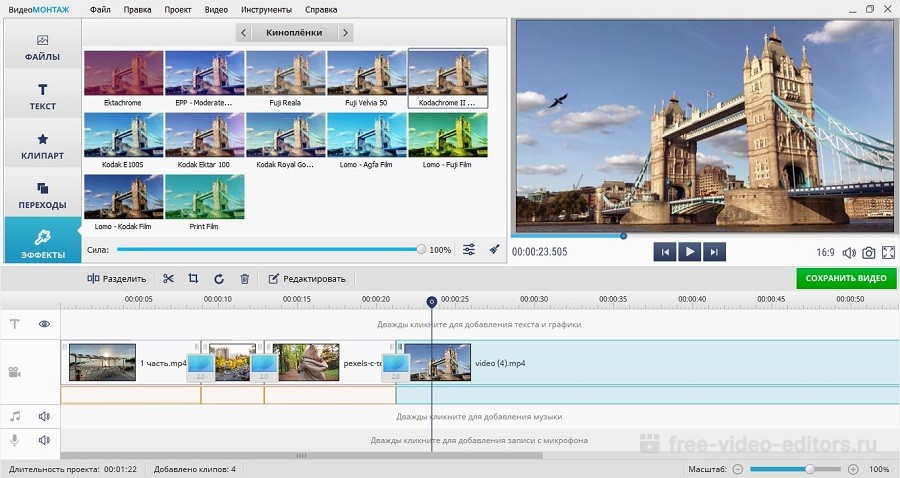
Шаг 1. Скачайте видеоредактор
Для начала скачайте дистрибутив по ссылке выше и запустите распаковку, два раза нажав на скачанный файл. После окончания установки откройте ВидеоМОНТАЖ и нажмите «Новый проект».
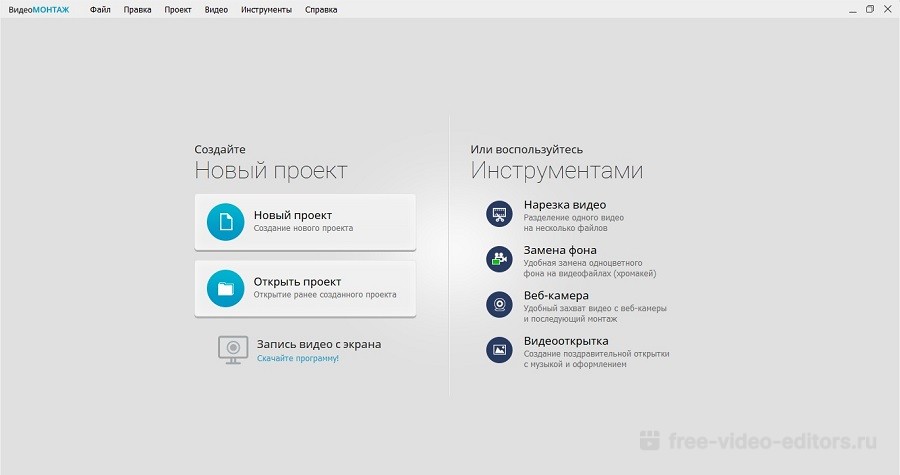
Шаг 2. Добавьте и отредактируйте видео
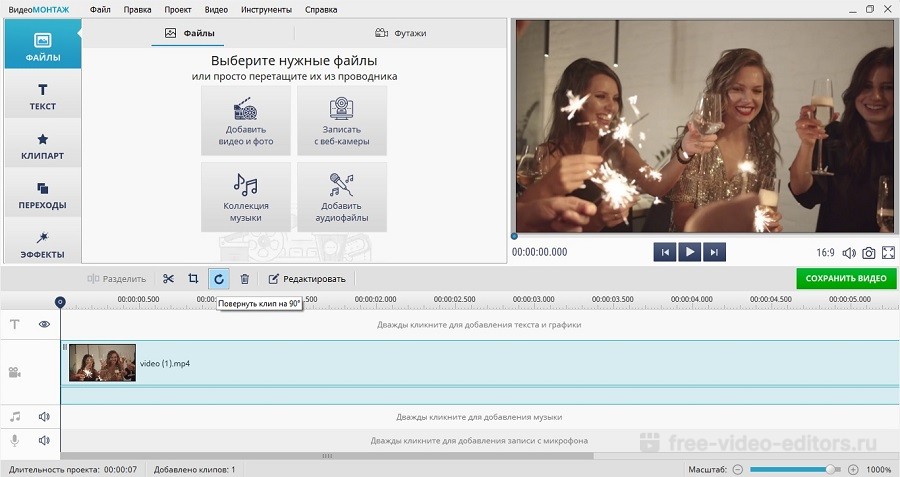
Нажмите «Добавить видео и фото» в рабочем окне и загрузите клип. Над монтажной шкалой находится дополнительная панель с инструментами. Найдите на ней иконку в виде закругленной стрелки и нажмите, чтобы развернуть кадр на 90 градусов. Кликните еще раз, если вам нужно перевернуть видео на 180 градусов.
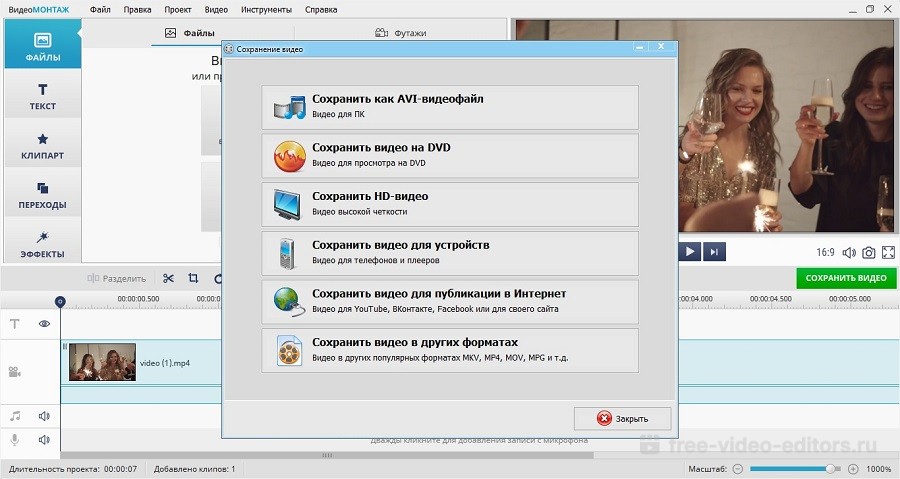
Шаг 3. Сохраните клип
Нажмите кнопку «Сохранить видео» под окном предпросмотра. Подберите, какой вариант вам подходит: экспорт на жесткий диск, оптимизация для просмотра на карманных девайсах, запись на DVD или отправка в сеть.
ВидеоМОНТАЖ
Пробная версия Для Windows 11, 10, 8, 7, XP
Встроенные возможности ОС Windows 10
Для тех, кто не хочет осваивать видеоредакторы, существует несколько способов: использовать встроенный по умолчанию плеер «Кино и ТВ», популярный проигрыватель Media player Classic и известный многим редактор Windows Movie Maker. Рассмотрим каждый из них отдельно.
Поворот видео в «Кино и ТВ»
Это проигрыватель стоит на всех компьютерах с системой Windows 10. Приложение умеет открывать наиболее распространенные форматы видео: mp4, avi, 3gp,mov, asf, m4v, wmv. Кроме этого, в плеер встроены полезные инструменты вроде просмотра панорамного и 3D видео и базовый видеоредактор.
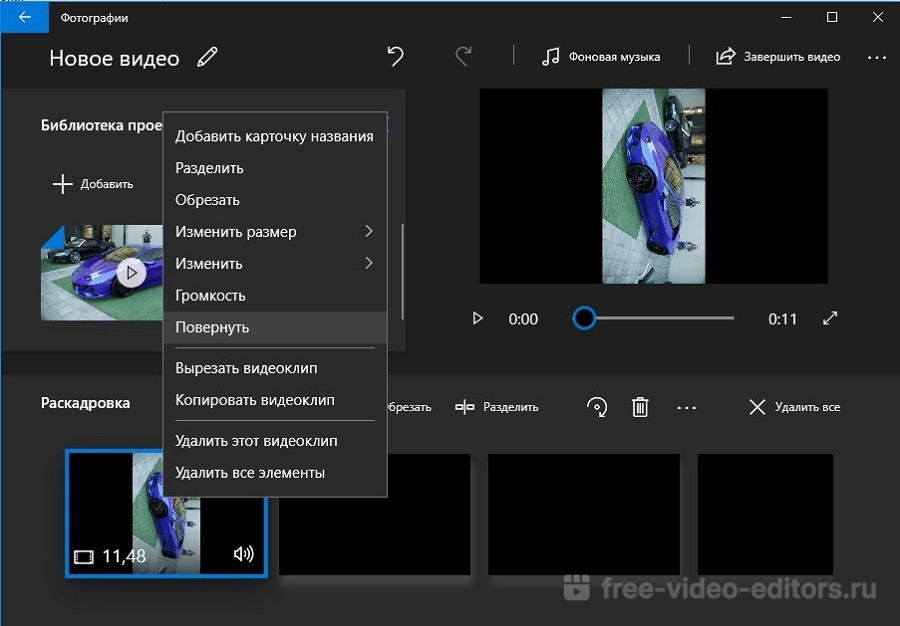
- 1. Кликните по ролику правой кнопкой мыши. Нажмите пункт «Открыть с помощью», затем «Кино и ТВ».
- 2. Щелкните по иконке карандаша в правом нижнем углу и выберите «Смотреть в Фотографиях».
- 3. Найдите в верхнем правом углу строчку «Изменить и создать». Развернется список опций, из которых нужно выбрать пункт «Создать видео с музыкой».
- 4. Кликните «Поместить в раскадровку», чтоб переместить клип на монтажную шкалу. После этого нажмите на него правой кнопкой мышки и найдите строчку «Повернуть». Чтобы добиться нужного результата, понадобится применить настройку несколько раз.
«Кино и ТВ» сохраняет изменения файла, но выбрать формат не получится: доступен экспорт только в MP4. Также стоит отметить, что эта функция доступна только в последних обновлениях системы, также плеер часто выдает ошибки и отказывается запускать редактор.
Media Player Classic
Один из самых известных плееров, который установлен почти на каждом ПК. Media Player Classic устанавливается со встроенными кодеками, поэтому умеет распознавать все современные видеоформаты. Во время просмотра можно делать скриншоты, встраивать субтитры и менять ориентацию видеокадра.
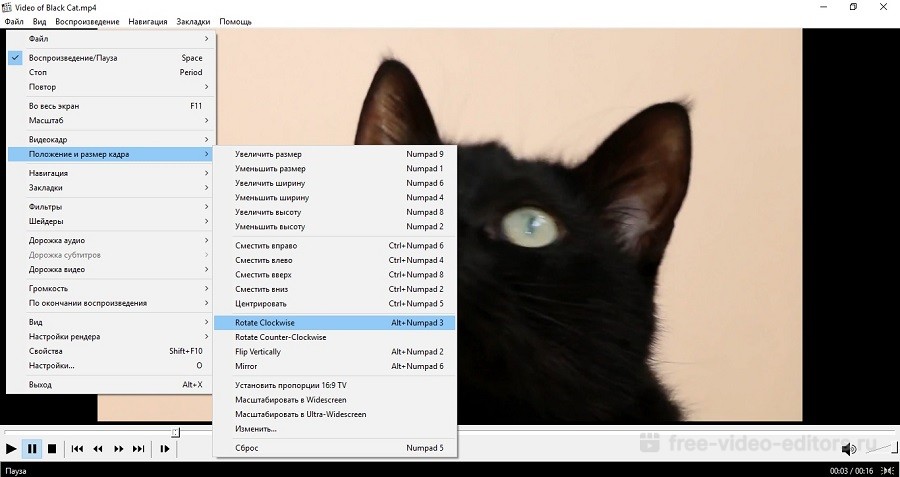
- 1. Запустите клип в плеере Media Player Classic и кликните по окну проигрывателя правой кнопкой мышки.
- 2. Найдите строчку «Положение и размер кадра».
- 3. Чтобы перевернуть видео на 90 градусов, выберите «Rotate Clockwise».
- 4. Если вам нужно отразить видеоклип зеркально, кликните «Mirror».
- 5. Чтобы перевернуть ролик кверху ногами, выберите «Flip vertically».
Этот вариант быстрый и удобный, но сохранить изменения нельзя: все настройки скинутся сразу после закрытия плеера.
Windows Movie Maker
Этот простой способ подойдет для пользователей Windows 7 или XP. Редактор Movie Maker (после 2012 года – Киностудия Live) встроен в эти сборки системы и знаком каждому, кто хотя бы раз пытался освоить видеомонтаж. С его помощью можно обрезать ролики, накладывать музыку, объединять видеофайлы.
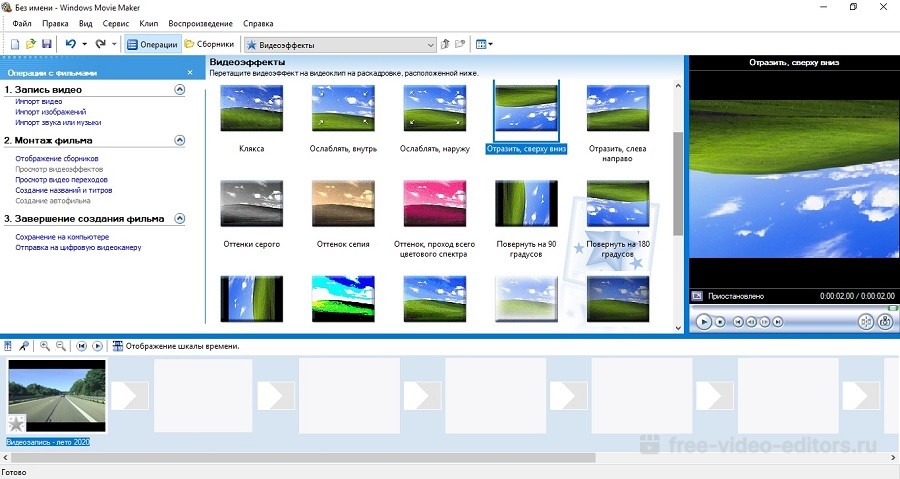
- 1. Запустите редактор. В колонке слева найдите пункт «Импорт видео» и загрузите ролик.
- 2. Перетащите файл из списка на монтажную ленту.
- 3. В боковой колонке найдите пункт «Просмотр видеоэффектов». Выберите, какой вариант вам нужен: «Отразить сверху вниз» (перевернуть кадр) или «Отразить слева направо» (сделать ролик зеркальным). Также в эффектах есть функции поворота на 90, 180 и 270 градусов.
- 4. В левом сайдбаре кликните «Сохранить на компьютере». Укажите название фильма и папку для экспорта, подберите качество и нажмите «Далее».
Недостатком отметим факт, что Windows Movie Maker не распознает многие форматы, в том числе mp4. Готовый результат можно экспортировать только в WMV.
Повернуть видео в онлайн-сервисах
В интернете достаточно видеоредакторов в режиме онлайн, в которых можно развернуть снятое боком видео и сохранить его в таком положении. Многие блогеры раньше обрабатывали видео прямо в ютубе. Раньше поворот был включен в возможности редактора, однако в последних обновлениях 2020 года функция была удалена.
Другой вариант изменения роликов без программ – сервис VideoRotate.com. Это один из немногих ресурсов, который позволяет разворачивать и отражать видеофайлы полностью бесплатно.
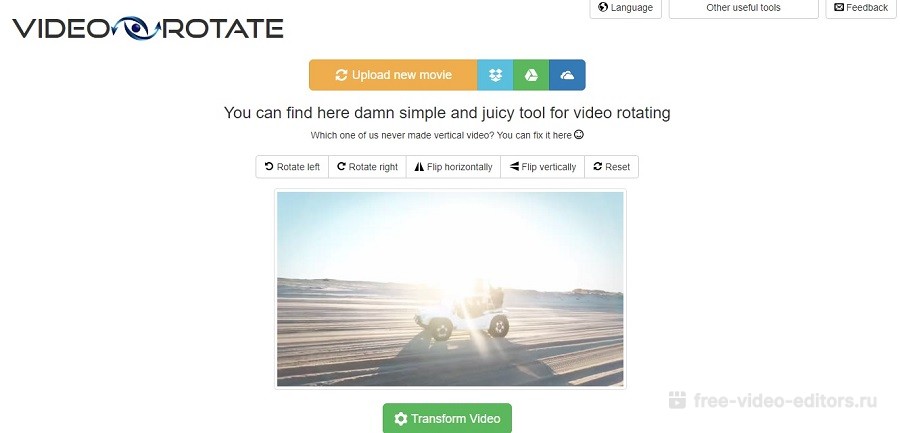
- Перейдите на сайт и нажмите кнопку «Upload your movie». Импортируйте клип с жесткого диска.
- Нажмите Rotate left, чтоб развернуть видеокадр на 90 градусов влево, или Rotate right для поворота вправо. Также можно отразить изображение по горизонтали (повернуть кверху ногами) – Flip horizontally, и по вертикали (перевернуть и отразить кадр) – Flip Vertically.
- Нажмите Transform video. Когда сервис закончит преобразование, скачайте файл, нажав кнопку «Download result».
Выводы
Теперь вы знаете, как повернуть снятое видео на компьютере или в онлайн-редакторах. Если вы просто хотите посмотреть фильм, то вполне сгодится Media Player Classic, так как в нем можно разворачивать картинку прямо во время просмотра.
Если же вы создаете видеоролик для интернета или исправляете видео, которое будете часто просматривать, лучше всего подойдет ВидеоМОНТАЖ. Он работает со всеми форматами видео, в том числе с видеозаписями с видеокамер, с его помощью можно сохранить результат в любой удобный вам формат.
Как повернуть видео в Windows 11

Редактирование мультимедиа в Windows не всегда доставляло удовольствие. Приложение «Фотографии» не имело обширных функций до обновления Windows 11, а Microsoft даже избавилась от Windows Movie Maker для редактирования видео.
Чтобы компенсировать это, Microsoft приобрела Clipchamp, веб-редактор видео, который теперь является приложением для редактирования видео по умолчанию в Windows 11. В Clipchamp есть несколько функций, которые делают его отличным видеоредактором даже для профессиональных проектов. Среди нескольких функций — возможность поворачивать видео.
Если вы записали видео в неправильной ориентации, вот как вы можете повернуть его, используя встроенные функции Windows 11.
Как повернуть видео, чтобы просмотреть его
Предположим, вы загрузили видео или фильм в неправильной ориентации и хотите повернуть его только для просмотра. В этом случае вы можете сделать это прямо из приложения Media Player без редактирования и рендеринга видео. Это экономит ваше время и ресурсы на вашем компьютере. Вот как повернуть видео в приложении Media Player в Windows 11.
Шаг 1: Откройте проводник Windows и перейдите к видеофайлу, который вы хотите повернуть.

Шаг 2: Щелкните видео правой кнопкой мыши и наведите указатель мыши на Открыть с помощью.

Шаг 3: Выберите Медиаплеер из списка вариантов.

Теперь ваше видео откроется в приложении Media Player.

Шаг 4: Нажмите на три кнопки в правом нижнем углу приложения, чтобы открыть дополнительные настройки.

Шаг 5: Наведите указатель мыши на настройки видео.

Шаг 6: Выберите Повернуть видео. Приложение повернет ваше видео на 90 градусов по часовой стрелке. Вы можете нажимать кнопку «Повернуть видео», пока не будет достигнуто желаемое вращение.

Теперь вы можете воспроизводить видео в самом приложении Media Player, и оно будет отображаться в повернутой ориентации. Однако, если вы закроете приложение Media Player и снова откроете видео или откроете его в другом приложении, видео по умолчанию вернется к исходной ориентации.
Если вы хотите повернуть видео и сохранить его в этой конкретной ориентации, вам придется отредактировать видео и отрендерить его после поворота. Вот как это сделать.
Как повернуть видео и сохранить его в этой ориентации
Вращение видео каждый раз, когда вы хотите его посмотреть, может раздражать. Это также не идеально, если вы хотите использовать видео для презентации или отредактировать его, чтобы объединить его с другими клипами. Лучший способ решить эту проблему — отредактировать видео и изменить поворот, чтобы вы могли сохранить его таким образом. Для этого мы будем использовать видеоредактор по умолчанию в Windows 11.
Связанный : 7 лучших способов исправить ошибку «Что-то пошло не так» в Microsoft Teams для Windows
Шаг 1: Нажмите значок поиска на панели задач в Windows 11, чтобы открыть панель поиска.

Шаг 2: Введите Video Editor и нажмите на получившуюся программу.

Шаг 3: Приложение Video Editor теперь откроется на вашем ПК. Нажмите кнопку «Новый видеопроект».

Шаг 4: Вас попросят назвать ваш проект. Введите подходящее имя и нажмите OK.

Шаг 5: График проекта будет виден вам. Нажмите красную кнопку «Добавить», чтобы импортировать нужный видеоклип.

Шаг 6: Выберите «С этого компьютера» или «Из Интернета» в зависимости от того, где сохранено видео.

Шаг 7: Просмотрите свои файлы и перейдите к месту, где сохранено видео, которое нужно повернуть.
Шаг 8: Выберите видео и нажмите «Открыть».

Шаг 9: Выбранное видео будет добавлено в проект, как видно по миниатюре в левой колонке.

Шаг 10: Перетащите видео из библиотеки проектов слева вниз на временную шкалу в нижней части редактора.

Шаг 11: Теперь нажмите на видео внизу, а затем выберите кнопку «Повернуть» на панели инструментов выше.

Приложение повернет ваше видео на 90 градусов по часовой стрелке. Нажмите кнопку поворота еще раз, если вы хотите повернуть видео дальше.
Шаг 12: Когда вы будете удовлетворены вращением, нажмите кнопку «Готово видео» в правом верхнем углу.

Шаг 13: Выберите качество видео как высокое и нажмите «Экспорт».

Шаг 14: Выберите место назначения, в которое вы хотите сохранить видео, и выберите «Экспорт».

Дождитесь завершения процесса экспорта. Время, необходимое для экспорта видео, будет зависеть от продолжительности видео, а также от вычислительной мощности вашего компьютера.

После того, как видео экспортировано, вы можете воспроизвести его через любой медиаплеер по вашему выбору, и оно будет воспроизводиться в сохраненной ориентации.
Поворот видео с помощью нескольких кликов
К счастью, в Windows 11 Microsoft предоставила мощный и простой в использовании видеоредактор. Вы можете использовать его, чтобы внести несколько изменений в свои видео, не ломая голову о запутанных параметрах и множестве сложных инструментов.
Как повернуть видео на 90 градусов

Вопрос о том, как повернуть видео на 90 градусов задается пользователями в двух основных контекстах: как повернуть его при проигрывании в Windows Media Player, Media Player Classic (включая Home Cinema) или VLC и как повернуть видео онлайн или в программе для редактирования видеозаписей и сохранить его после этого в перевернутом виде.
Как повернуть видео в медиа проигрывателях
Для начала о том, как выполнить поворот видео во всех популярных медиа плеерах — Media Player Classic Home Cinema (MPC), VLC и в Windows Media Player.
При таком повороте вы только видите видео под другим углом, этот вариант подойдет для однократного просмотра неправильно снятого или закодированного фильма или записи, сам файл видео изменен и сохранен не будет.
Media Player Classic
Чтобы повернуть видео на 90 градусов или на любой другой угол в Media Player Classic и MPC Home Cinema, в проигрывателе должен использоваться кодек, который поддерживает поворот, а также назначены горячие клавиши для этого действия. По умолчанию так и есть, но на всякий случай о том, как это проверить.
- В проигрывателе зайдите в пункт меню «Вид» — «Настройки».
- В разделе «Воспроизведение» выберите пункт «Вывод» и посмотрите, поддерживается ли текущим кодеком поворот.

- В разделе «Проигрыватель» откройте пункт «Клавиши». Найдите пункты «Повернуть кадр по X», «Повернуть кадр по Y». И посмотрите, какими клавишами вы можете изменять поворот. По умолчанию это клавиши Alt + одна из цифр на цифровой клавиатуре (та, что отдельно находится в правой части клавиатуры). Если же цифровая клавиатура (NumPad) у вас отсутствует, здесь же вы можете назначить свои клавиши для изменения поворота, дважды кликнув по текущему сочетанию и нажав новое, например, Alt + одна из стрелок.
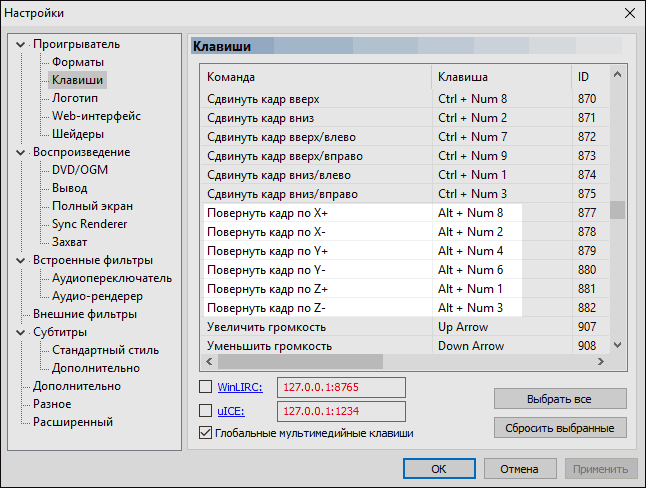
Вот и все, теперь вы знаете, как и можете вращать видео в Media Player Classic при воспроизведении. При этом поворот осуществляется не сразу на 90 градусов, а по одному градусу, плавно, пока вы удерживаете клавиши.
Проигрыватель VLC
Для поворота видео при просмотре в медиа проигрывателе VLC, в главном меню программы зайдите в «Инструменты» — «Эффекты и фильтры».

После этого, на вкладке «Видеоэффекты» — «Геометрия» отметьте пункт «Поворот» и укажите, как именно нужно повернуть видео, например, выберите «Поворот на 90 град.». Закройте настройки — при проигрывании видео будет повернуто нужным вам образом (также можно задать произвольный угол поворота в пункте «Вращение».
Windows Media Player
В стандартном проигрывателе Windows Media Player в Windows 10, 8 и Windows 7 отсутствует функция поворота видео при просмотре и обычно рекомендуется повернуть его на 90 или 180 градусов с помощью видеоредактора, а уже потом смотреть (такой вариант будет рассмотрен далее).
Однако, я могу предложить способ, который мне кажется более простым (но тоже не очень удобным): вы можете просто изменить поворот экрана на то время, пока смотрите это видео. Как это сделать (пишу долгий путь к нужным параметрам, чтобы в равной степени подходил для всех последних версий ОС Windows):

- Зайдите в панель управления (в поле «Просмотр» справа вверху поставьте «Значки»), выберите пункт «Экран».
- Слева выберите «Настройка разрешения экрана».
- В окне настройки разрешения экрана выберите в поле «Ориентация» нужную ориентацию и примените настройки, чтобы экран повернулся.
Как повернуть видео на 90 градусов онлайн или в редакторе и сохранить его
А теперь в втором варианте поворота — изменение самого файла видеозаписи и сохранение его в нужной ориентации. Сделать это можно с помощью почти любого видеоредактора, в том числе бесплатного или же на специальных онлайн-сервисах.
Поворачиваем видео онлайн
В Интернете есть не один десяток сервисов, которые могут повернуть видео на 90 или 180 градусов, а также отразить его по вертикали или горизонтали. При написании статьи я попробовал несколько из них и могу рекомендовать два.
Первый онлайн сервис — videorotate.com, указываю его в качестве первого по той причине, что у него хорошо обстоят дела со списком поддерживаемых форматов.
Просто зайдите на указанный сайт и перетащите видео в окно браузера (или нажмите кнопку «Upload your movie», чтобы выбрать файл на компьютере и загрузить его). После того, как видео будет загружено, в окне браузера появится предварительный просмотр видео, а также кнопки для поворота видео на 90 градусов влево и вправо, отражения и сброса сделанных изменений.
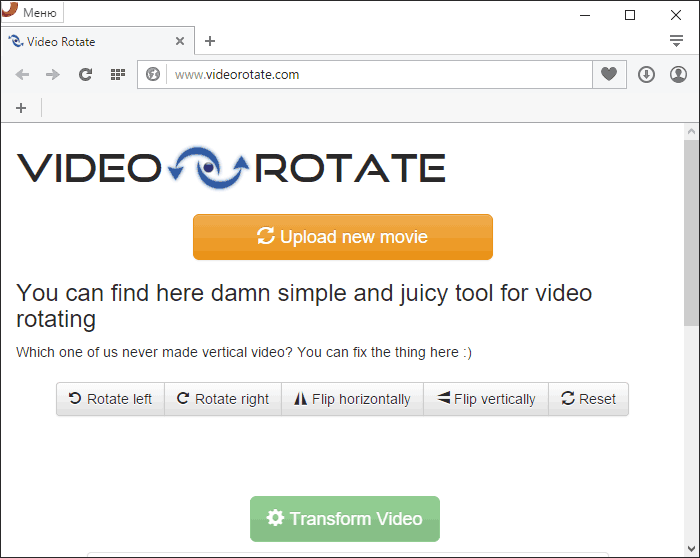
После того, как вы задали нужный поворот, нажмите кнопку «Transform Video», дождитесь, когда трансформация будет завершена, а по ее завершении нажмите кнопку «Download Result» чтобы скачать и сохранить на компьютер повернутое видео (причем также сохранится и его формат — avi, mp4, mkv, wmv и др).
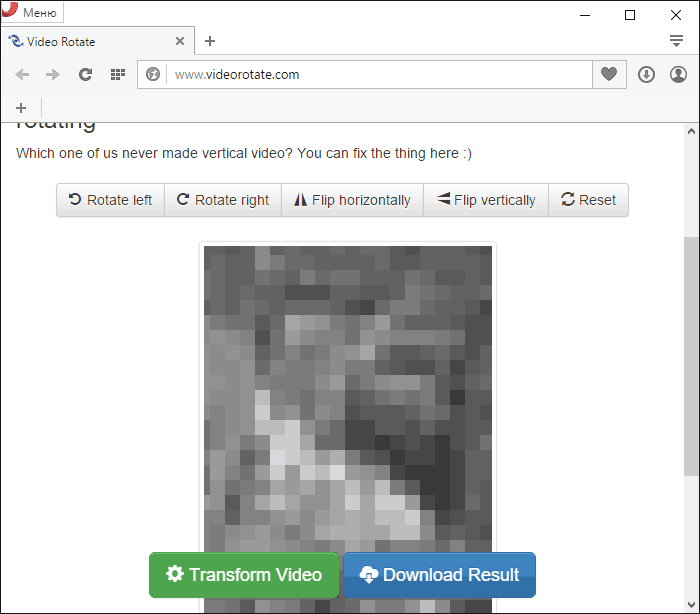
Примечание: некоторые браузеры при нажатии кнопки загрузки сразу открывают видео для просмотра. В этом случае вы можете после открытия в меню браузера выбрать «Сохранить как» для сохранения видео.
Второй такой сервис — www.rotatevideo.org. Он также прост в использовании, но не предлагает предварительного просмотра, не поддерживает некоторые форматы, а видео сохраняет только в паре поддерживаемых форматов.

Зато у него есть и преимущества — вы можете повернуть не только видео со своего компьютера, но и из интернета, указав его адрес. Также имеется возможность задать качество кодирования (поле Encoding).
Как повернуть видео в Windows Movie Maker
После запуска Movie Maker, добавьте в него видео, которое нужно повернуть, а затем используйте кнопки в меню для поворота на 90 градусов по часовой или против часовой стрелки.

После этого, если вы не собираетесь как-то дополнительно редактировать текущее видео, просто выберите в главном меню «Сохранить фильм» и укажите формат сохранения (если не знаете, какой выбрать, используйте рекомендуемые параметры). Подождите, пока завершится процесс сохранения. Готово.
Вот и всё. Постарался исчерпывающе изложить все варианты решения вопроса, а насколько это у меня получилось, судить уже вам.
А вдруг и это будет интересно:
- Лучшие бесплатные программы для Windows
- Как сделать, чтобы ноутбук не выключался при закрытии крышки в Windows 11
- Как переименовать Bluetooth устройство в Windows
- Как отключить ускорение мыши в Windows 11 и 10
- Как добавить пункт «Завершить задачу» в панели задач Windows 11
- Как узнать UEFI или Legacy Windows на компьютере
- Windows 11
- Windows 10
- Android
- Загрузочная флешка
- Лечение вирусов
- Восстановление данных
- Установка с флешки
- Настройка роутера
- Всё про Windows
- В контакте
- Одноклассники
-
Verblou 24.05.2016 в 06:01
- Нина Петровна 08.11.2017 в 23:03
- Dmitry 11.11.2016 в 09:53
интересную тему затронули. И вот что я нагуглил (быстрый поворот):
ffmpeg -i input.mp4 -c copy -metadata:s:v:0 rotate=90 output.mp4
- Юлиана 01.06.2017 в 01:43
- Dmitry 01.06.2017 в 13:58