
Как перевернуть видео в Windows Movie Maker
Windows Movie Maker — приложение для простого видеомонтажа, часть операционной системы Windows. С ее помощью можно поворачивать изображение под разными углами. Рассмотрим как перевернуть видео в Movie Maker и в более новой версии данного приложения — Киностудии.
Варианты переворота изображения
Повернуть кадр в Movie Maker легко, сделать это можно как со всем клипом так и с определенным отрезком ролика. Так как данная процедура осуществляется по-разному в старой и новой версии приложения, опишем применение эффекта поворота в каждой из них.
Поворот кадра в старой версии
Рассмотрим, как повернуть видео в Movie Maker. Для этого:
- Запустите программу на компьютере.
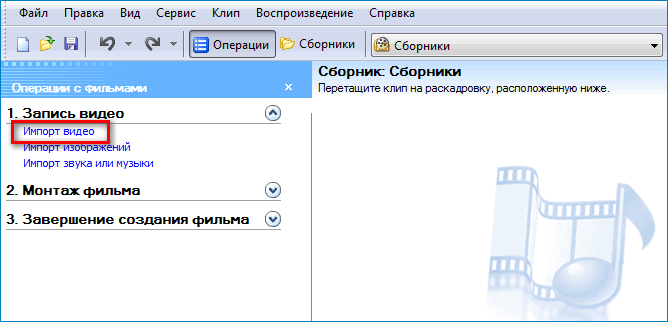
- Нажмите на ссылку «Импорт видео», чтобы добавить обрабатываемый файл и укажите путь к ролику.
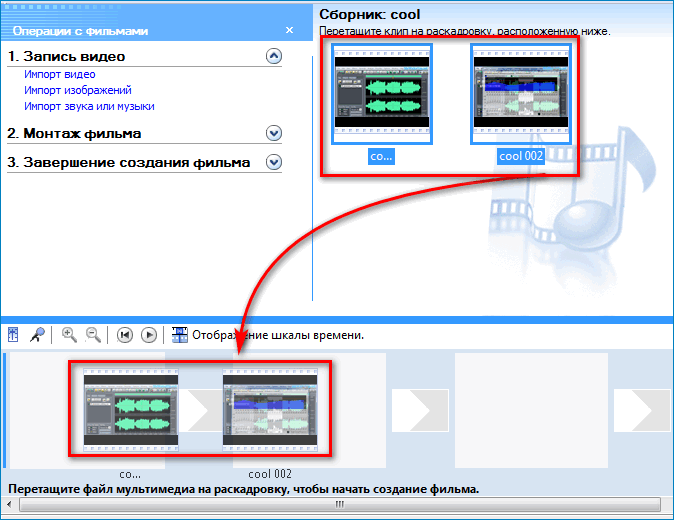
- После окончания импорта клипа видео будет разбито на несколько частей, которые нужно переместить на панель внизу экрана. Отметьте все фрагменты или несколько из них и перетащите на дорожку с названием «Видео».
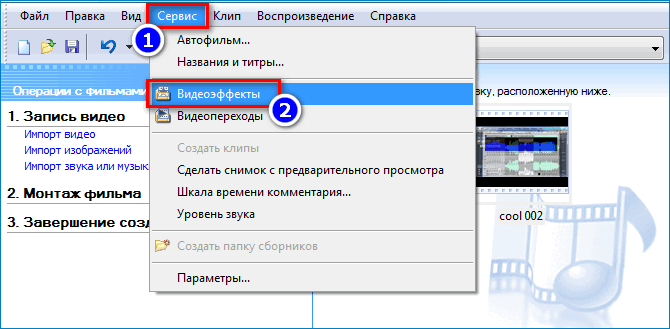
- Откройте меню «Сервис».
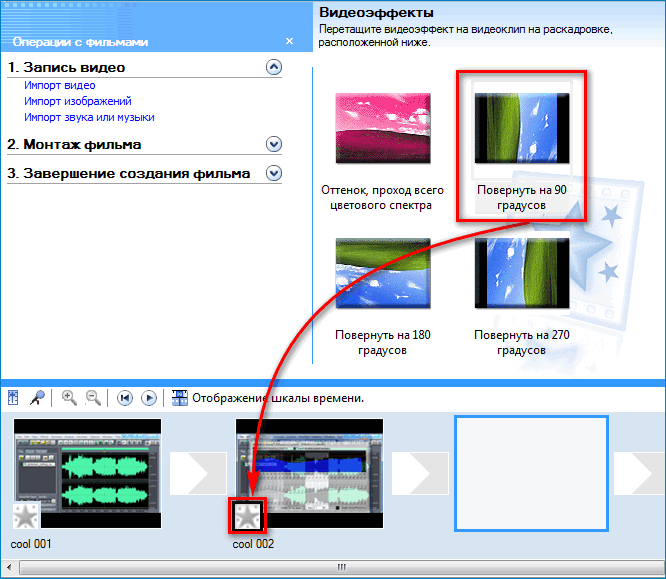
- Из появившегося списка выберите пункт «Видеоэффекты».
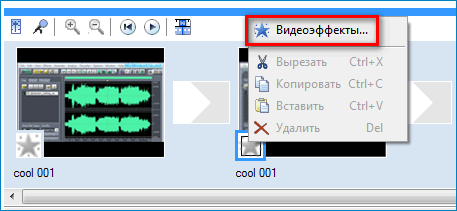
Открыть меню видеоэффектов также можно кликнув правой кнопкой по иконке с изображением звездочки на фрагменте клипа и выбрав соответствующий пункт из меню.
- В списке эффектов найдите функции поворота кадра, их в программе три варианта.
- Чтобы применить требуемый эффект, нужно перетащить его на иконку звездочки обрабатываемого фрагмента. После того, как рядом с курсором мыши появится знак плюса, нужно отпустить клавишу мыши.
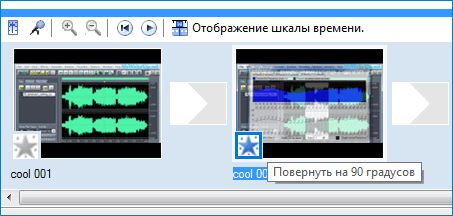
- После преобразования иконка звездочки станет синей, и при наведении на неё курсора будет отображаться название примененного эффекта.
- Поворот остальных фрагментов клипа осуществляется аналогично, все изменения можно будет увидеть в плеере в правой части приложения.
- Сохранить проект с внесенными изменениями.
Аналогично можно применить эффект поворота и к фото.
Поворот кадра в Киностудии
Интерфейс новой версии программы изменился, в ней для поворота видеоклипа нужно выполнить следующие действия:
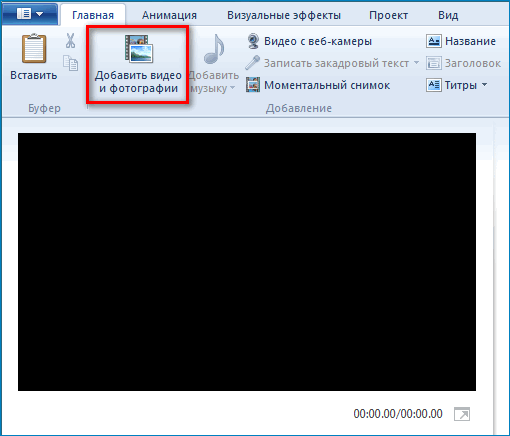
- Запустить программу и открыть в ней видео при помощи кнопки «Добавить видео и фотографии».
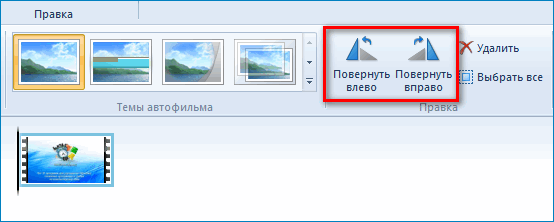
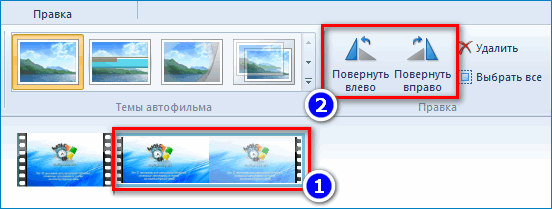
- Для поворота всего ролика нужно нажать на кнопку нужного направления.
- Если требуется перевернуть только конкретный фрагмент клипа, нужно будет его разрезать на части. В нужной точке начала отрезка нажмите правую кнопку и из открывшегося меню выберите вариант «Разделить».
- Проделайте то же самое с местом конца поворачиваемого фрагмента.
- Теперь примените функцию поворота к разделенному фрагменту, нажав на соответствующую кнопку.
- Сохраните отредактированный клип.
Операции поворота видефайла отличаются в старой и новой версиях программы. Повернуть изображение в Windows Movie Maker легко, особенно если на компьютере установлена его последняя версия.
Как воспроизвести видео в 6 лучших способов
Когда вы закончите просмотр видео, вы можете захотеть воспроизвести видео в обратном порядке иногда. Этот эффект может сделать видео более ярким и интересным. И довольно забавно видеть, как кто-то ведет себя как Тенет. В любом случае, очевидно, что вам нужно несколько работающих способов справиться с этим. Итак, как воспроизвести видео в обратном порядке? Вот 6 простых способов ниже для справки.

- Часть 1: Как воспроизвести видео в обратном направлении с помощью лучшего видеоплеера/редактора
- Часть 2. Часто задаваемые вопросы о воспроизведении видео в обратном направлении
Часть 1: Как воспроизвести видео в обратном направлении с помощью лучшего видеоплеера/редактора
1. Конвертер видео Aiseesoft Ultimate
Когда дело доходит до редактирования видео, вы не должны пропустить Aiseesoft Video Converter Ultimate. Это многофункциональный видеоредактор и конвертер. Это может помочь вам создать обратное видео и наслаждаться видео с обратным эффектом напрямую. Вы можете легко заставить любую часть видео воспроизводиться назад. И это работает как на ПК с Windows, так и на Mac. Вы можете быстро освоить этот инструмент, не имея опыта редактирования видео.
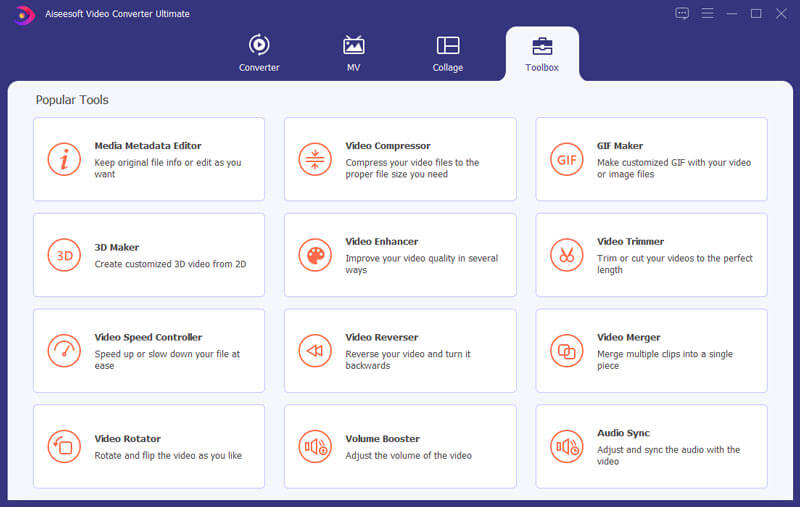
Установите этот реверс видео на свой компьютер после загрузки. Затем откройте программу и перейдите на вкладку «Панель инструментов». Прокрутите список вниз и найдите опцию «Реверс видео». Затем вам нужно выбрать видео, которое вы хотите воспроизвести в обратном порядке.
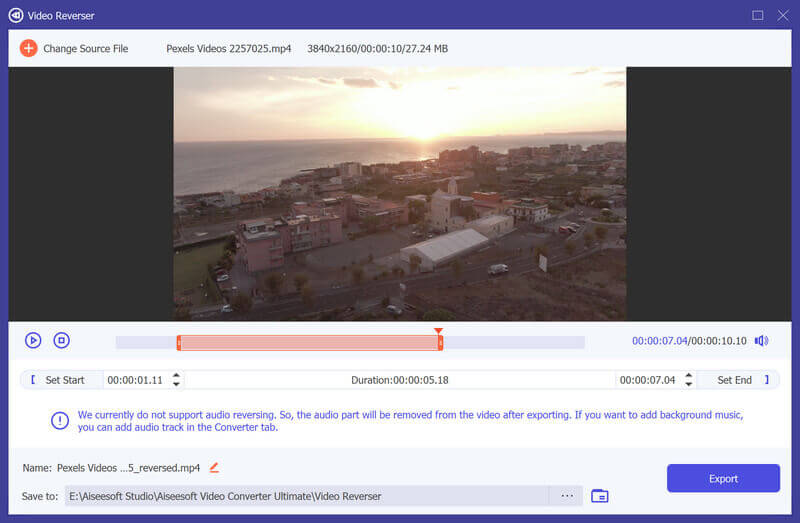
Как только вы войдете в окно реверсора, вы сможете напрямую просмотреть свое видео. Вы можете использовать панель ниже, чтобы выбрать точный клип, который вы хотите перевернуть. Вы также можете установить время напрямую, установив время начала/окончания. После выбора просто нажмите кнопку «Экспорт», чтобы вывести перевернутое видео на свой компьютер.
2. Windows Movie Maker
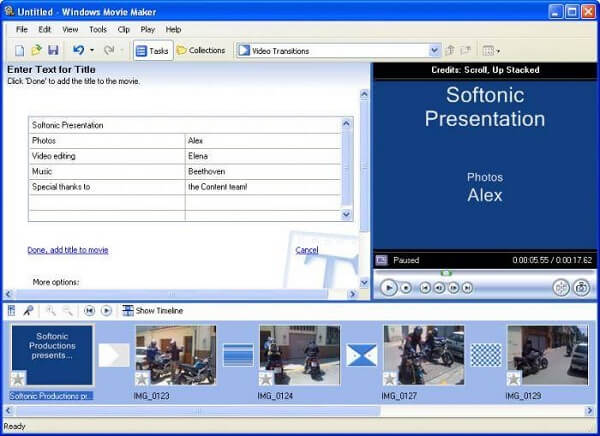
Если вы используете систему Windows, Windows Movie Maker должен быть по умолчанию и отличным выбором для воспроизведения видео в обратном направлении. Теперь давайте изучим способ перемотки клипа на программу.
Сохраните целевой видеоклип на своем компьютере, затем нажмите кнопку «Добавить видео и фотографии» и загрузите его в Windows Movie Maker.
Перемещайте ползунок под видео боксом, пока он не достигнет точного места. Затем используйте кнопку моментального снимка, чтобы сохранить изображения каждого кадра клипа в папке. Нажмите кнопку «Сохранить», и снимок будет добавлен к временной шкале.
Вам нужно переместить ползунок в следующую привязку, а затем сделать еще один снимок. Повторяйте шаг, пока не закончите весь перевернутый видеоклип.
Щелкните правой кнопкой мыши на снимке и выберите «Выбрать все». После этого нажмите «Видеоинструмент» — откройте вкладку и введите «0.08» в поле «Продолжительность», а затем нажмите «Ввод». Важно отметить, что в случае, если вы редактируете 24 кадра в секунду, в поле «Длительность» должно быть «0.04».
Проверьте ваш раздел клипа. Если на нем есть метки барабанов, нажмите кнопку «Удалить». Затем вы можете нажать «Play», чтобы воспроизвести видео в обратном направлении. Наконец, нажмите «Домой», а затем «Сохранить фильм», чтобы сохранить видео на вашем компьютере.
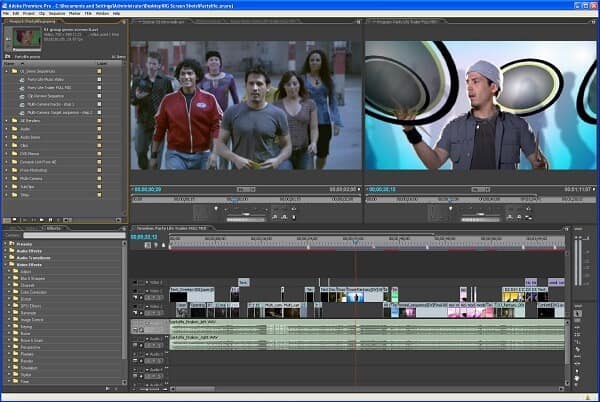
3. Adobe Premiere
Загрузите и установите Adobe Premiere. Запустите программу и зайдите в меню «Файл». После этого выберите опцию «Импорт» и найдите папку, в которой находится целевой видеоклип, дважды щелкните нужный исходный файл.
Щелкните правой кнопкой мыши имя клипа в «Project», который является частью интерфейса Premiere. Далее выберите опцию «Скорость / Продолжительность» из меню, которое вы открыли.
В появившемся диалоговом окне есть поле рядом с «реверсной скоростью». Проверьте и нажмите кнопку «ОК», чтобы воспроизвести видео в обратном направлении.
На последнем шаге единственное, что вам нужно сделать, это щелкнуть и перетащить видеоклип на временную шкалу. Тогда это расслабляющее время, чтобы играть и смотреть перевернутое видео.
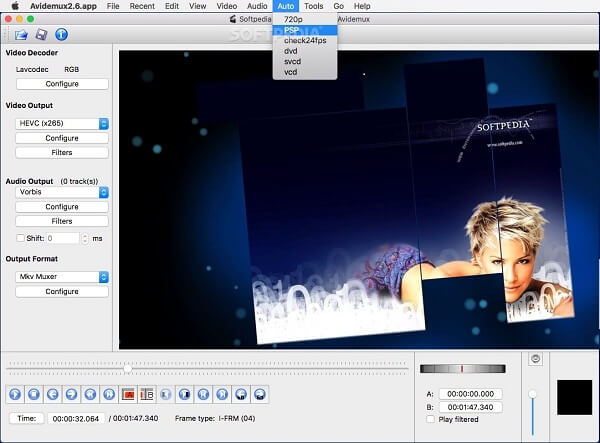
4. Avidemux
Сначала нужно распаковать и сохранить видеоклипы. Поскольку Avidemux воспроизводит видеофайлы без звука только в обратном направлении, вам нужно вынуть звуковую дорожку. Для аудио источника, вам нужно выбрать «Нет», чтобы удалить аудио.
Нажмите кнопку «Назад», а затем кнопку «+», чтобы перевернуть видео без звука. Для аудио, вам нужно нажать «Эффект», а затем «Обратный». А затем экспортируйте аудиофайл в формате MAV и сохраните его.
В главном диалоговом окне звуковой дорожки вам нужно выбрать «Внешний MAV» и открыть внешний аудиофайл, затем нажать «ОК». Теперь вы положили перевернутое видео и аудио вместе. И вы можете наслаждаться видео, которое было воспроизведено задом наперед.
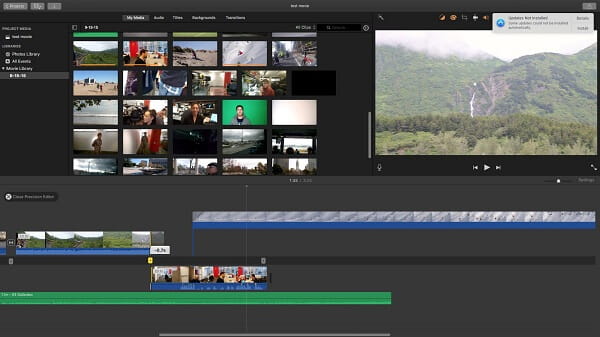
5. IMOVIE
Откройте iMovie и нажмите «Импортировать фильм», чтобы просмотреть и загрузить видеоклип, который требуется отменить. Выберите видеоклип и нажмите кнопку «ОК».
Выберите клип, который хотите воспроизвести в обратном направлении, и нажмите «Перемотка назад». После того, как видео перевернуто, вы можете отрегулировать скорость воспроизведения с помощью кнопки скорости.
Наконец, установите флажок «Назад» и нажмите кнопку «Воспроизвести», чтобы воспроизвести видео в обратном направлении.
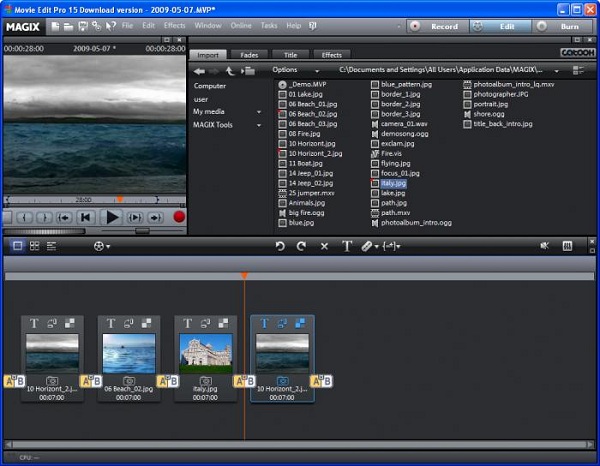
6. Кинопроизводитель Magix
Откройте Magix Movie Maker и загрузите в программу нужные видеофайлы, которые вы хотите воспроизвести в обратном направлении.
Выберите видеоклип, и вы можете увидеть вкладку «Эффект», найти подменю скорости.
Преобразование воспроизведения поддерживается. Вы можете изменить временную шкалу воспроизведения, чтобы легко воспроизводить видео назад.
Часть 2. Часто задаваемые вопросы об удалении фона PicsArt
1. Как воспроизвести видео в обратном направлении на iPhone?
Если вы хотите перевернуть видео на iPhone, вам может понадобиться помощь стороннего инструмента, такого как Reverse Vid и Clideo. Кроме того, вы можете попробовать некоторые эффекты в TikTok, которые могут вам помочь. перевернуть видео на TikTok.
2. Можно ли воспроизвести видео в iMovie в обратном направлении?
Да. Воспроизвести видео в обратном направлении довольно легко, если вы используете функцию перемотки назад. Но эту функцию можно использовать только в версии для Mac. iPhone и iPad не поддерживаются. В этом случае вам может понадобиться альтернатива видео реверс.
3. Как воспроизвести видео в обратном порядке в Snapchat?
Просто откройте Snapchat на своем телефоне и снимите видео. После этого проведите пальцем по экрану, пока не найдете эффект обратного фильтра. Нажмите на него и просмотрите перевернутое видео.
Когда вам нужно насладиться обратным эффектом некоторых видеоклипов, вы можете найти отличные решения из статьи. Чтобы воспроизвести видео в обратном направлении, вы можете использовать разные программы в зависимости от разных операционных систем. Если у вас есть какие-либо вопросы о воспроизведении видео в обратном направлении, вы можете поделиться более подробной информацией о проблеме в комментариях.
Что вы думаете об этом посте.
Рейтинг: 4.8 / 5 (на основе голосов 275) Подпишитесь на нас в
Более Чтение

Оставьте свой комментарий и присоединяйтесь к нашему обсуждению

Видео конвертер Ultimate
Video Converter Ultimate — отличный видео конвертер, редактор и энхансер для преобразования, улучшения и редактирования видео и музыки в 1000 и более форматах.
Как повернуть или перевернуть видео на Windows/Mac [3 способа]
Вы когда-нибудь снимали видео и обнаружили, что оно повернуто на 90 градусов? Итак, в этой статье мы расскажем вам о 3 способах поворота видео. Посмотрите, как можно поворачивать видео!

Мария Матвеева
Время обновления: 23 Mar 2023 г.
Вы когда-нибудь снимали видео с помощью мобильного телефона или компактной камеры только для того, чтобы найти его вертикальную ориентацию, и вы не можете просмотреть его должным образом? Перед тем, как вы пойдете напрягать шею или переворачивать монитор, чтобы посмотреть видео, мы покажем вам несколько более простых методов с помощью поворота видео.
Если вы просто хотите вращать видео во время просмотра, вы можете просто сделать это в вашем медиаплеере, как VLC.
Если вы хотите вращать видео постоянно при создании видео, попробуйте Wondershare Filmora, что позволяет вращать видео и сохранять его на Windows и Mac. Он позволяет вращать видео файлы практически в любом формате видео, включая MOV, MP4, WMV, MKV, MTS, FLV, 3GP и многое другое и вращать его под любым углом.
Здесь вы можете скачать это программное обеспечение и узнать как вращать видео YouTube в любом направлении на Windows и Mac: вы можете вращать видео на 90 или 180 градусов по часовой стрелке или против часовой стрелки — все, что вам нужно, чтобы исправить ориентацию.
- Часть 1: Как повернуть видео с помощью Filmora [Windows/Mac]
- Часть 2: Как повернуть видео с помощью VLC Media Player
- Часть 3: Поворот видеозаписей на Windows бесплатно


Часть 1: Как повернуть видео с помощью Filmora
Filmora совместима с платформой PC-Mac Cross, в руководстве ниже мы покажем вам, как вращать видео в Windows 7/8/10 с помощью Filmora шаг за шагом. Теперь вы можете вращать видео в перевернутом виде и поворачивать его влево в сторону. Продолжим.
Почему следует выбирать Wondershare Filmora для поворота/откидывания видео?
Используя Wondershare Filmora, вы можете легко достичь следующих возможностей редактирования:
- Легко поворачивать или переворачивать видеофайлы одним щелчком мыши.
- Редактирование видео/аудио/фотографий с go-to функций, таких как обрезка, разделение, кадрирование и т.д.
- Сделать картинку в картинке видео, изменить голос для удовольствия с анимированными заголовками.
- Управляйте действием с помощью эффектов ускорения и замедления.
- Делитесь своим видео где угодно: TV, YouTube, Facebook, iPhone, PSP и др.
- Вращать: Вращать видео в перевернутом виде, вращать влево, вращать вправо или на 90 градусов по часовой стрелке, вращать видео на 180 градусов, 270 градусов и поворачивать обратно в исходное положение. Поворот видео на 90 градусов против часовой стрелки и непрерывно, подобно повороту на 90 градусов по часовой стрелке, но в анти-направлении. Вы можете переместить ползунок Поворачивайте или ввести значение Поворачивайте напрямую.
- Перевернуть: Вы можете перевернуть видеоклип горизонтально влево направо или вертикально вверх дном, так же, как и посмотреть на себя в зеркало.
- Масштаб: Отрегулируйте размер поворачиваемого видео в диапазоне от 0 до 4X.
- Позиция: Отрегулируйте положение вращающегося видеоклипа в любом удобном для вас месте видеозаписи.
- Перевернуть видеоролик без сторонних программ
- Перевернуть видео в плеере VLC
- Перевернуть видео в программе IMovie
- Онлайн сервисы
- Откройте ролик, который нужно перевернуть с помощью программы. Утилита поддерживает ролики всех популярных форматов, в частности mp4 и avi;
- Нажмите на вкладку «Редактирование» и найдите кнопку перевернуть. Выберите необходимое положение и нажмите на соответствующую клавишу, как показано на рисунке;
- Откройте вкладку главного меню программы и сохраните перевёрнутый ролик. Выберите формат конечного файла и папку, в которую будет сохранен файл. Процесс преобразования может занять продолжительное время.
- Импортируйте видео в программу. Сделать это можно, нажав на главном меню Файл, а затем, выбрав клавишу Импорт;
- После того, как видео отобразится в окне приложения, нажмите на вкладку Crop и затем клавишу Rotate. Далее необходимо указать, на сколько градусов повернуть и в какую сторону;
- Сохраните все внесенные изменения и выйдите из программы.
- Зайдите на сайт сервиса. Посредине странички найдите синюю клавишу под названием Pick Video — с помощью нее выбирается видео с вашего компьютера. Найдите необходимый ролик;
- Дождитесь загрузки ролика на сервис;
- В открывшемся меню выберите варианты нового положения изображения видео и нажмите на кнопку Повернуть. Процесс переворота может занять несколько минут, в зависимости от размера ролика;
- Сохраните изменения и скачайте полученный файл на свой компьютер.
1. Импорт видео файлов для их вращения
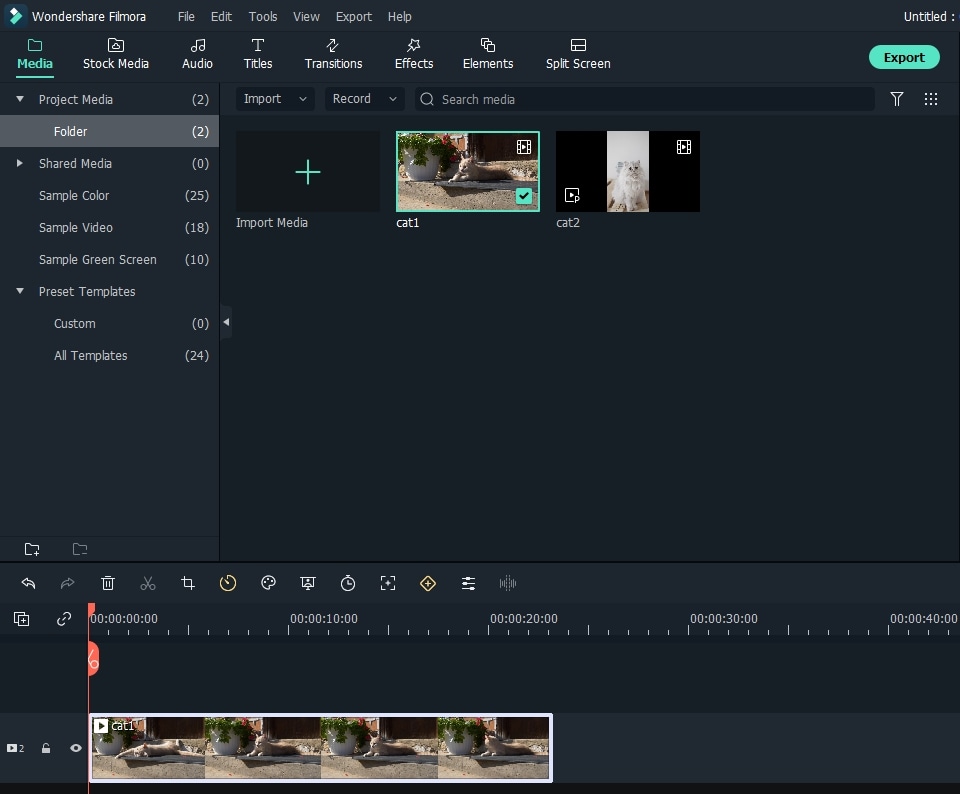
Чтобы вращать видео, сначала нужно импортировать и загрузить видеоклипы, которые нужно вращать в Filmora. Вы можете либо нажать кнопку «Импорт» в основных окнах и выбрать файлы с вашего компьютера, либо просто перетащить файлы в медиатеку.
Затем перетащите файлы с помощью левой кнопки мыши и перетащите их на видеодорожку на монтажном столе в нижней части окна.
2. Отделите вращающийся фрагмент (необязательно).
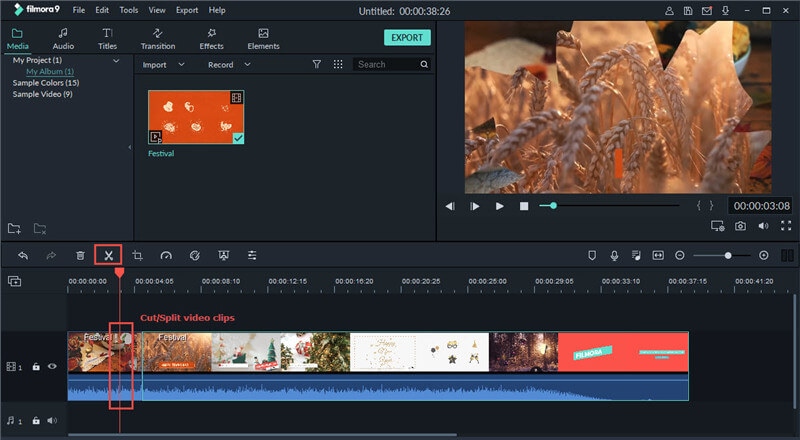
Если вам нужно вращать только часть видео, вы можете выбрать нужную вращающуюся часть с функцией разделения в фильме Filmora. Просто поместите красный заголовок в начало ошибочно снятой сцены и нажмите на иконку «Разделить» над хронологией.
Затем переместите красный маркер в конец сцены и повторите это еще раз, чтобы выбрать вращающуюся часть. Для точного определения местоположения можно воспользоваться функцией масштабирования хронологической шкалы.
3. Повернуть или развернуть ваше видео
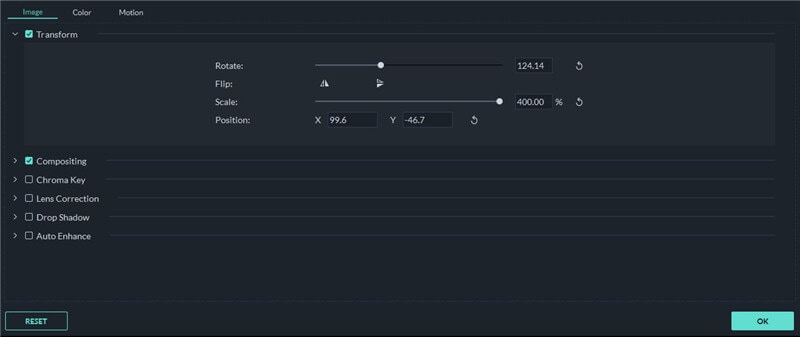
Дважды щелкните по видео на временной шкале, чтобы вызвать панель редактирования. Параметры вращения расположены сверху на вкладке «Преобразование», включая 4 параметра:
Выберите любой из эффектов преобразования, который вы хотите повернуть влево или вправо или перевернуть видео, и проверьте результат в окне предварительного просмотра. Когда вы будете удовлетворены ориентацией вашего видео, нажмите «ОК» и ваш клип будет повернут выбранным способом. Теперь вы можете перейти к сохранению видео или продолжить редактирование.
4. Экспорт повёрнутого или перевёрнутого видео.
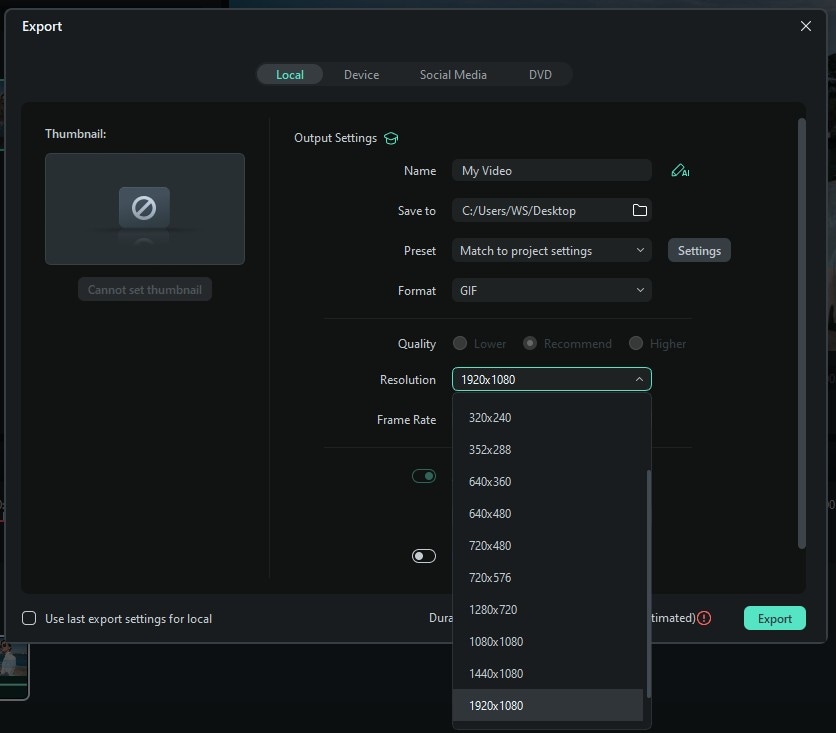
Когда ваше видео выйдет идеально, вы можете нажать кнопку «Экспорт», чтобы сохранить вращающееся видео. Вы можете экспортировать видео в любые популярные форматы, выбрав «Формат». Если вы хотите воспроизвести создание видео на iPhone, iPad и iPod, нажмите «Устройство» и выберите устройство из списка. Вы также можете напрямую загрузить готовое видео на YouTube или записать его на DVD-диски для просмотра на ТВ с помощью домашнего DVD-плеера.
Если вы ищете еще несколько инструментов для поворота и переворачивания ваших видеоклипов, вы можете проверить список Top 5 Бесплатных инструментов для поворота и переворачивания Видео .
Часть 2: Как повернуть видео с VLC
VLC Media Player является абсолютно бесплатным для использования программного обеспечения. Обычно люди склонны думать, что это медиаплеер, но если посмотреть глубже, VLC также является видеоредактором. Кроме того, он может работать почти на всех платформах, таких как Windows/Linux/Mac/iOS/Android, в качестве проигрывателя с открытым исходным кодом. Более важно то, что вы можете использовать его, чтобы легко поворачивать или переворачивать видео. Ниже приведены шаги, как легко вращать видео с помощью VLC Media Player.
Шаг 1: Откройте медиаплеер VLC и загрузите видео, которое вы хотите повернуть.
Шаг 2: Нажмите Эффекты и фильтры в разделе Инструменты. Затем выберите вкладку Video Effects (Видеоэффекты), где можно вращать видео.
Шаг 3: Затем перейдите в раздел «Геометрия» под подзаголовком «Видеоэффекты». Установите флажок Transform (Преобразовать), чтобы выбрать направление, которое вы хотите повернуть. Вы можете повернуть на 180/90/270 градусов. Здесь вы также можете перевернуть видео. Кроме того, вы также можете повернуть видео на определенный угол.
Заметка: Когда вы открываете новое видео, эти настройки сохраняются, поэтому не забудьте снять флажок с вращения.
Часть 3: Вращение видео с Windows Movie Maker бесплатно
Если вы используете Windows7 и на вашем компьютере установлена программа Windows Movie Maker, вы можете вращать видеоклипы на Windows бесплатно. Вот краткое руководство о том, как вращать видео на Windows с помощью WMM.
Заметка: Windows Movie Maker прекращена и не может быть загружена с официального веб-сайта Майкрософт. Если вы хотите загрузить копию WMM с стороннего веб-сайта, пожалуйста, убедитесь, что веб-сайт является надежным.
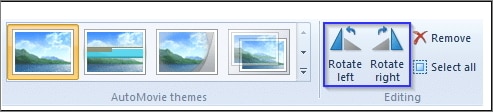
Шаги поворота видео на Windows с Movie Maker похожи на те, что в Filmora: Импорт видеоклипов в Windows Movie Maker, предварительный просмотр видеоклипа, а затем применить функцию Поворот для поворота видео налево или направо.
Советы: В чем разница между «Повернуть» и «Перевернуть»?
Вращение видео — это вращение вокруг своей оси, в то время как Перевертывание — это переворачивание объекта. Вращение не меняет форму видео, но изменяет положение. Флип меняет форму, и сторону, которая изначально была направлена вверх, будет обращена вниз, как отражение.
Заключение
Выше приведены решения, которые вы можете использовать. Вы можете использовать VLC для вращения видео. Однако, если вы хотите иметь больше опций редактирования видео и иметь лучший опыт монтажа, мы настоятельно рекомендуем Filmora. Скачайте, чтобы попробовать!
Как перевернуть видео на компьютере — Простые способы
Как перевернуть видео на компьютере? Этим вопросом задаются пользователи, которые неправильно расположили камеру во время съемки.
Как следствие, после передачи файла на компьютер, картинка ролика перевернутая, и смотреть ее неудобно.

Содержание:
Необходимо повернуть картинку и сохранить перевернутое видео.
Перевернуть видеоролик без сторонних программ
Можно ли снятое видео повернуть, не скачивая сложные программы для монтажа? Ответ: можно.
Если вы являетесь пользователем такой операционной системы, как Windows, вам доступно встроенное программное обеспечение для работы с видеофайлами.
С помощью этого ПО можно проводить все базовые операции: обрезать, переворачивать, добавлять визуальные и звуковые эффекты, регулировать громкость звука и много других функций.
Для пользователей Виндовс существует приложение Win Movie Maker. В программе можно перевернуть ролик за один раз на 90 градусов.
Чтобы повернуть изображение ролика на 180, необходимо повторить процедуру. Приложение доступно для ОС windows 7/8 и 10 версий.
Если на своем компьютере вы не обнаружили данную программу, скачать бесплатно ее можно с официального сайта «Майкрософт» в разделе «Программное обеспечение».

Следуйте инструкции, чтобы повернуть изображение в приложении Win Movie Maker (входит в стандартную группу приложений windows media):
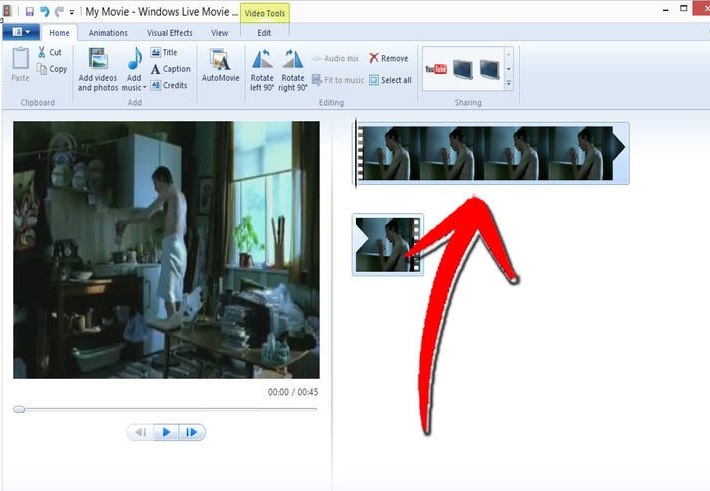
Открытие видео в приложении Movie Maker
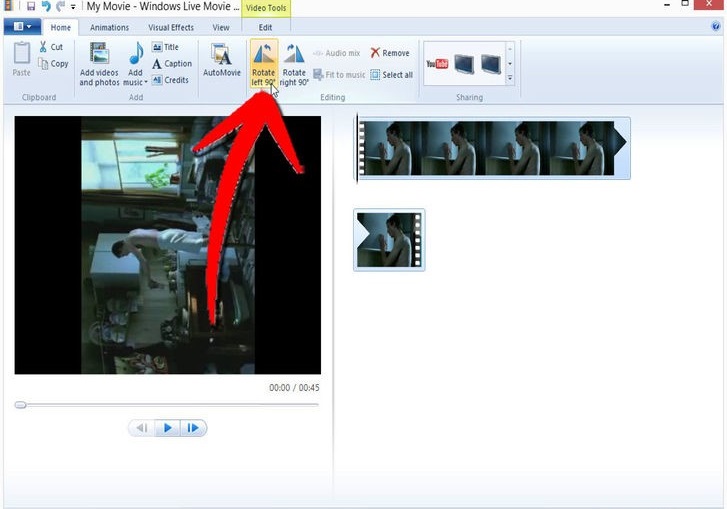
Клавиши для изменения положения изображения
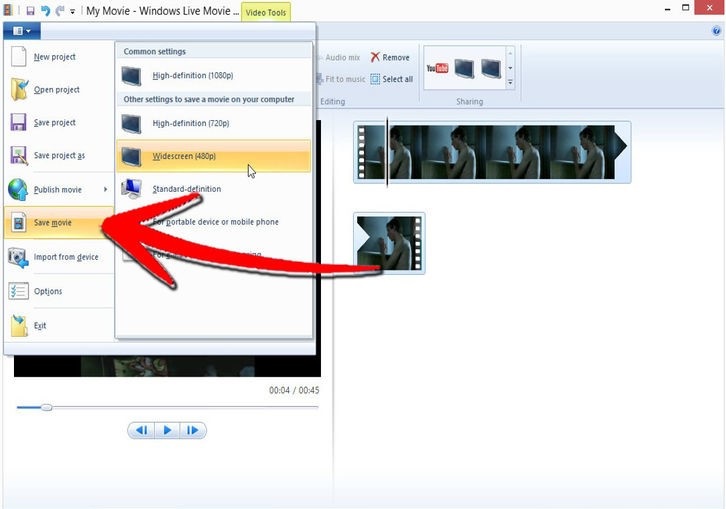
Сохранение файла в приложении
Читайте также:
Перевернуть видео в плеере VLC
В этом плеере можно повернуть ролик без программ. Однако, перевернутое видео нельзя сохранить.
Скачайте плеер и откройте файл, затем нажмите на вкладку инструментов и в окне эффектов и фильтров поверните положение картинки.
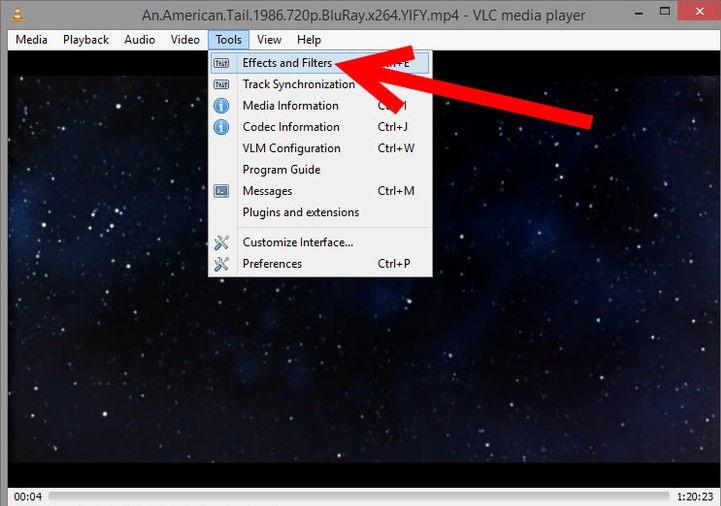
Использование плеера VLC для переворота видео
Данный способ подойдет, когда необходимо быстро посмотреть ролик в необходимой его ориентации, при этом сохранять ролик для дальнейшего использования нет смысла.
Перевернуть видео в программе IMovie
Для начала скачайте утилиту. Она доступна абсолютно всем пользователям iOS в официальном магазине приложения для вашей операционной системы.
Чтобы включить функцию поворота в программе. Необходимо установить дополнительные плагины.
Совет! В IMovie можно легко повернуть видео с телефона. Также утилита доступна для пользователей iPhone, таким образом, можно обрабатывать и монтировать снятое с Айфона.
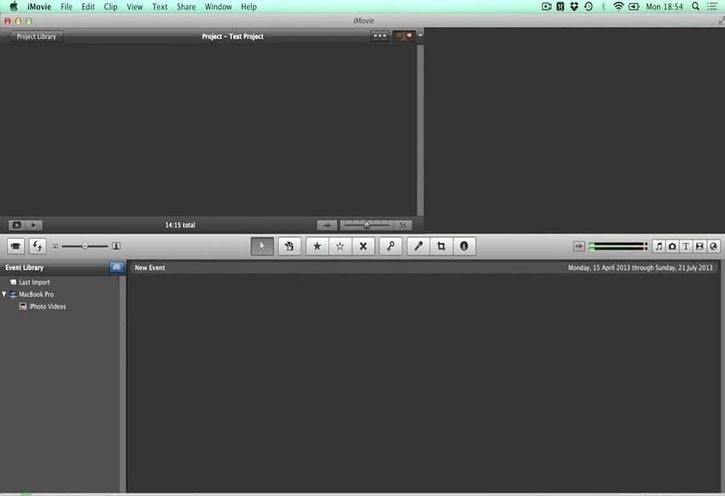
Внешний вид программы IMovie
Следуйте инструкции, чтобы перевернуть видеоролик в приложении:
Помните! Перед тем как начать переворачивать видеоролик, необходимо выбрать функцию “Fit”. Таким образом, картинка не будет автоматически обрезана до нужных размеров.
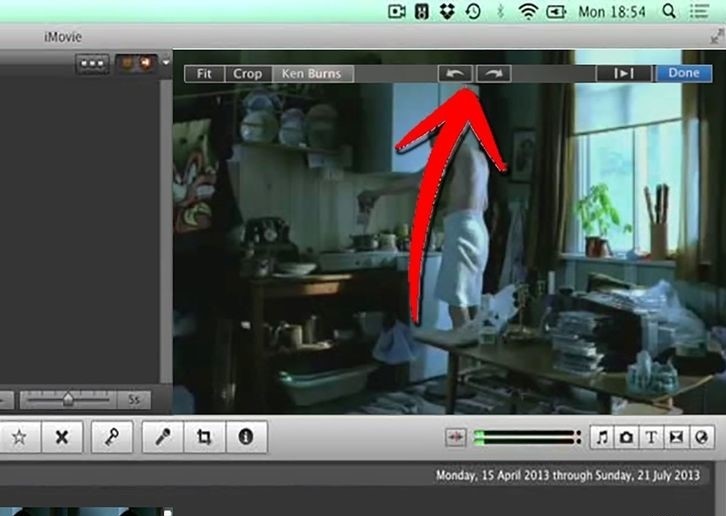
Процесс переворачивания картинки видеофайла
Вам это может быть интересно:
Онлайн сервисы
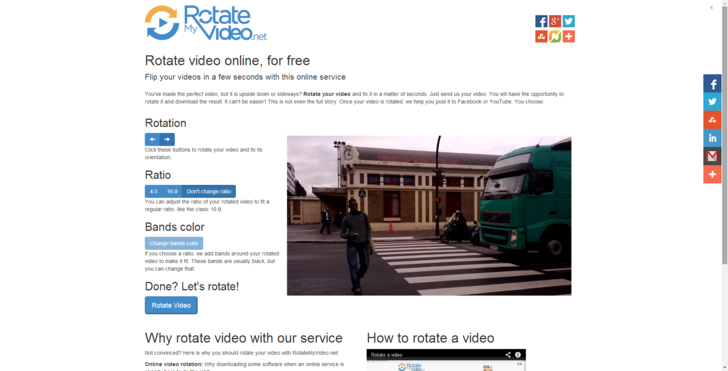
Наиболее популярным веб приложением, которое способно повернуть ваш видеоролик, является сайт RotateMyVideo.net.
С его помощью вы сможете сменить вид изображения ролика за считанные минуты.
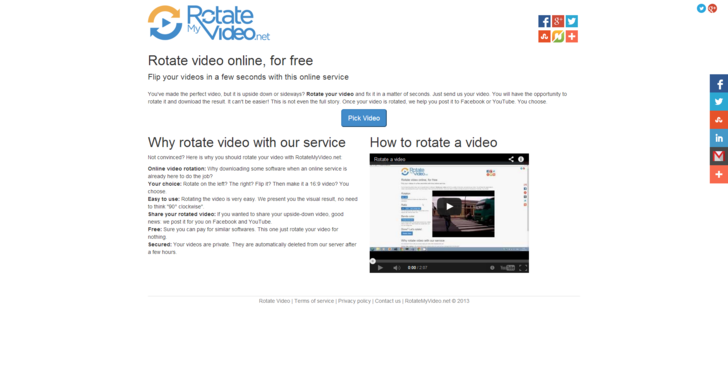
Домашняя страница сервиса RotateMyVideo
Тематические видео:
Как перевернуть видео в Windows Media
Когда для съемки любительского видео используется камера телефона, часто, ролики, при воспроизведении на компьютере, получаются перевернутыми набок. Конечно, можно наклонить голову или перевернуть монитор. Но можно поступить более профессионально.
Как повернуть видео на 90, 180, 270 градусов?
Как перевернуть видео на компьютере — Простые способы
Как перевернуть видео на компьютере
Как перевернуть видео на компьютере,если после съёмки обнаружили,что смотреть его не удобно.