
ТЕМА:
Префикс и суффикс к тексту 6 мес. 1 нед. назад #2334
- Автор темы —>
- mudrypig@yandex.ru
- Не в сети
- New Member
- Registered
- Сообщений: 6
- Спасибо получено: 0
В автокаде есть хорошая функция для размеров — через панель свойств можно добавить префикс и суффикс. Почему не сделать плагин для добавление префикса и суффикса к текстовым объектам. Например имеются короткие тексты типа АВ, АС, АD, . AZ. Нужно добавить суффикс «.5». Чтобы результат выглядел как АВ.5, АС.5, АD.5, . AZ.5.
Пожалуйста Войти или Регистрация, чтобы присоединиться к беседе.
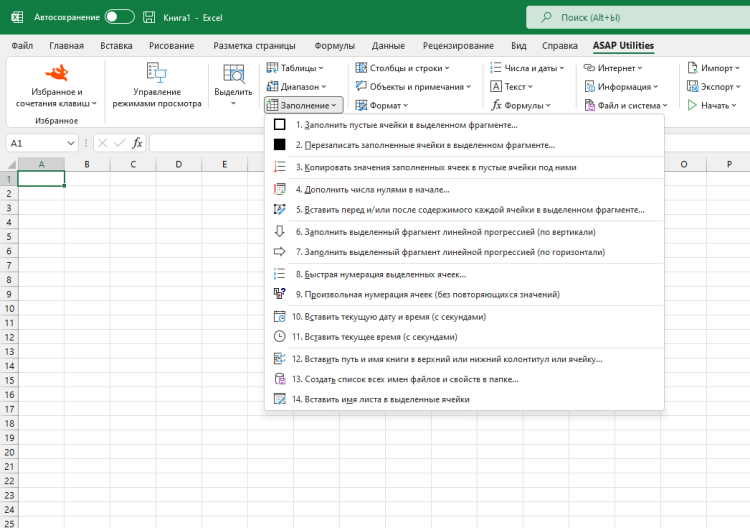
Вставить перед и/или после содержимого каждой ячейки в выделенном фрагменте.
× The language used in menus and dialogs (Язык, используемый в меню и диалоговых окнах) in ASAP Utilities can be set to «Русский (Russian)».
Заполнение › 5. Вставить перед и/или после содержимого каждой ячейки в выделенном фрагменте.
С помощью этой утилиты можно добавить значение перед и/или после содержимого каждой ячейки в выделенном фрагменте.
В окне будет указан пример полученных значений.
Кнопка «Сброс» убирает значение, добавленное перед или после содержимого ячейки, и возвращает параметры к значениям по умолчанию. Это может быть полезно, поскольку этот инструмент всегда помнит предыдущие настройки.
Вы также можете использовать эту утилиту для создания формулы вокруг текущих значений.
Снимки экрана
Пример снимка экрана: 1 (Вот версия на английском языке.)
Пример снимка экрана: 2 (Вот версия на английском языке.)

Practical tricks on how this can help you
- Tip: Quickly round the numbers in selected cells
- Tip: Quickly add a prefix or suffix to your data
Запуск этой утилиты
- Нажмите кнопку ASAP Utilities › Заполнение › 5. Вставить перед и/или после содержимого каждой ячейки в выделенном фрагменте.
- Укажите сочетание клавиш: ASAP Utilities › Избранное и сочетания клавиш › Редактировать избранное и сочетания клавиш.
Additional keywords for this tool:
добавлять к началу, добавить, префикс, суффикс, добавить, сцепить, вставить текст, каждая ячейка
Как добавить суффикс префикс в excel
Страницы: 1
Как в Power Query к данным добавить префикс
Пользователь
Сообщений: 42 Регистрация: 14.10.2016
28.03.2019 13:06:37
Здравствуйте, уважаемые знатоки Excel! Пытаюсь решить следующую задачу. Необходимо всем данным во всех столбцах добавить префикс, который равен названию столбца. Как добавлять одинаковый префикс всем столбцам я разобрался, а вот чтобы имя столбца, что-то не выходит. В приложенном файле, для понимания просто созданы две таблицы без запросов- источник и какой результат хотелось бы увидеть.
Прикрепленные файлы
- AddPrefixColumnName.xlsx (10.49 КБ)
Пользователь
Сообщений: 6602 Регистрация: 22.02.2017
Excel x64 О365 / 2016 / Online / Power BI
28.03.2019 13:29:26
Вот такой вариант:
let Источник = Excel.CurrentWorkbook()[Content], Заголовки = List.Buffer( Table.ColumnNames(Источник) ), КоличествоСтолбцов = List.Count(Заголовки), ВсеВТекст = Table.TransformColumnTypes(Источник,, , >), ДобавленныйПрефикс = (t,i) => if i , each Заголовки & » forum-post-lastedit»> Изменено: PooHkrd — 28.03.2019 13:31:49
Вот горшок пустой, он предмет простой.
Как добавить префикс к заголовкам столбцов?
Как добавить префикс к заголовкам столбцов? Нужно чтобы строка 0 стала столбцом ta0 , 1 это ta1 , и т.д. Файл с данными и их пример:
0 1 2 3 4 5 0 -441.639313 -347.319153 -263.556610 -197.401276 -138.573822 -113.740761 1 120.495110 136.523438 114.086143 107.287186 119.825974 125.927505 2 65.145569 73.774193 52.752617 21.517670 -3.528697 -26.832869 3 41.820000 88.973755 121.634964 114.898605 97.940109 79.012726 4 19.254395 -7.459946 -44.183468 -82.682709 -92.896255 -80.979599 5 -2.394665 -31.808773 -34.409477 -46.254997 -50.180405 -35.535339 6 -12.968149 -18.853008 -20.897322 -30.898207 -45.858177 -52.879990 7 -20.086651 -10.154207 1.140410 13.075672 15.398544 14.408182 8 -23.867960 -36.757881 -36.384880 -30.956177 -32.172600 -25.396671
Отслеживать
51.6k 200 200 золотых знаков 61 61 серебряный знак 242 242 бронзовых знака
задан 12 июн 2020 в 11:45
user393168 user393168
1 ответ 1
Сортировка: Сброс на вариант по умолчанию
Просто транспонируйте таблицу, воспользовавшись атрибутом DataFrame.T.
df = pd.read_csv(r"D:\download\temperature.csv", index_col=0) res = df.T.add_prefix("ta") In [169]: res Out[169]: ta0 ta1 ta2 ta3 ta4 . ta35 ta36 ta37 ta38 ta39 0 -441.63930 120.495110 65.145570 41.820000 19.254395 . 2.264282 -6.765351 -0.394719 4.364492 -3.910899 1 -347.31915 136.523440 73.774190 88.973755 -7.459946 . -3.571153 -13.691976 5.948936 -2.725578 -6.496592 2 -263.55660 114.086140 52.752617 121.634964 -44.183468 . -2.817787 -11.452227 0.344555 -9.603573 -3.693427 3 -197.40128 107.287186 21.517670 114.898605 -82.682710 . -7.409706 -13.123294 -5.973748 -9.312523 -3.618781 4 -138.57382 119.825970 -3.528697 97.940110 -92.896255 . -5.966316 -14.029428 -9.794986 -8.209969 2.084471 .. . . . . . . . . . . . 20 -274.84744 -34.909725 8.542114 78.127990 -81.202170 . -5.962484 2.168264 -9.493645 4.582136 0.215780 21 -291.17170 -25.038530 6.414797 71.361540 -81.361820 . -6.351246 0.027203 -5.465869 4.581545 0.418393 22 -287.38160 4.946636 -6.291016 70.625850 -69.894140 . -4.342758 -6.329304 -4.338036 5.411301 -3.715062 23 -305.19388 37.624283 -5.229207 61.476430 -59.063797 . -4.650824 -9.340126 -2.030613 7.903496 -0.399862 24 -364.48984 56.975580 -2.559885 33.060562 -35.705856 . -3.912640 -8.487836 1.641318 5.599786 -0.599182 [25 rows x 40 columns]