
Как очистить кэш и стереть раздел на Samsung Galaxy A50 / A51 / A52 5G
В этой статье мы покажем вам, как очистить кеш на Samsung Galaxy A51, Galaxy A52 и Galaxy A50.
Samsung Galaxy A50 / Galaxy A51, Samsung A52 – Очистить кэш приложений
Шаг 1: Перейдите на экран приложения и выберите приложение «Настройки».
Шаг 2: Теперь перейдите в «Настройки» > «Приложения».
Шаг 3: Посмотрите и выберите приложение, которое вы хотите очистить кеш.
Шаг 4: Затем нажмите Значок фильтра и сортировки
Шаг 5: Нажмите Показать переключатель системных приложений включить.
Шаг 6: Нажмите Ok.
Шаг 7: Нажмите Хранение.
Шаг 8: Нажмите Очистить кэш.
Samsung Galaxy A51 / Galaxy A52 / Samsung A52 5G — очистка раздела кеша
SТеп 1: Выключите устройство Samsung.
Читайте также Как перезагрузить Samsung Galaxy A03
Шаг 2: Затем нажмите и удерживайте Увеличение громкости ключ и Биксби/Питание .
Шаг 3: Отпустите обе кнопки, когда появится логотип.
Шаг 4: Сообщение «Установка обновления системы» может появиться до того, как появятся пункты меню Android Recovery.
Шаг 5: Нажмите Убавить звук ключ несколько раз, чтобы выбрать Очистить раздел кэша.
Шаг 6: Нажмите Биксби/Питание клавишу для выбора.
Шаг 7: Затем нажмите клавишу уменьшения громкости, чтобы выбрать Да и нажмите Биксби/Питание клавишу для выбора.
Читайте также Как отключить / включить автозамену на Samsung Galaxy A03 Core
Шаг 8: После процесса а Перезагрузить систему сейчас будет выбран.
Шаг 9: Нажмите Биксби/Питание ключ, чтобы перезагрузить телефон.
О Samsung Galaxy A52
Samsung Galaxy A52 является последним в серии A50. Смартфон оснащен дисплеем размером 6.5 дюймов с дисплеем Super AMOLED и разрешением 1080 x 2400 пикселей. Он оснащен чипсетом Qualcomm SM7225 Snapdragon 750G 5G и работает под управлением ОС Android 11. Устройство имеет встроенную память 128 ГБ и 8 ГБ оперативной памяти. Он также оснащен впечатляющей задней камерой на 64 МП и массивным аккумулятором с технологией быстрой зарядки. Также есть модель с сетью 5G на капоте.
Читайте также Как записать телефонный звонок на Samsung Galaxy A20 / A20e / A20s
опубликовано 12 апреля 2021
Как очистить кэш на телефоне Самсунг Галакси
Далеко не каждый владелец смартфона в курсе, что такое кэш, где он находится и для чего его чистить. Пользователям телефонов Galaxy не всегда удается с легкостью найти, где производятся действия по очистке кэшированных данных. Эта статья расскажет, как чистятся разные виды кэша на смартфонах Самсунг Гэлакси.
Содержание скрыть
Кэш – что это такое и зачем нужна его чистка

Временные файлы, называемые кэшем, создаются для ускорения работы устройства, чтобы отклик на запросы производился быстрее. Они хранятся в памяти устройства, а используются как операционной системой, так и различными приложениями. В соответствии с этим различают два основных типа – кэш приложений и кэш системы. Есть и третий тип – браузерный кэш, помогающий быстро открывать Интернет-страницы, просмотренные прежде.

Хоть и главной целью данных файлов является ускорение производительности, их переизбыток ведет к прямо противоположному результату – устройство начинает работать медленнее. По этой причине кэш необходимо своевременно чистить.
Как почистить кэш на смартфоне Samsung

Весь процесс достаточно простой. Для этого нужно зайти в настройки гаджета и открыть «Диспетчер приложений». В нем можно стереть временные файлы как определенных приложений, так и вообще все имеющиеся. Еще, если необходимо удалить кэш конкретного приложения, нужно найти его в общем списке всех приложений, нажать на него и в появившемся меню выбрать пункт «Очистить кэш». Для чистки временного хранилища данных самсунг галакси всех приложений можно зайти в «Память» и там отыскать «Кэшированные данные». В этом же месте есть возможность удалить абсолютно все временные файлы с устройства.
Чистка системного кэша на Samsung Galaxy
Когда операционная система гаджета обновляется до новой версии или смартфон начинает себя странно вести, рекомендуется в первую очередь почистить кэш. Вот как это сделать:
- Выключить телефон, далее одновременно нажать кнопки питания, увеличения громкости и возвращения на домашний экран, несколько секунд подержать.
- Появится меню, в котором надо выбрать «Wipe Cache Partition» с помощью кнопок регулировки звука. Затем коротко нажать на кнопку питания, чтобы подтвердить выбор.

- Подождать, пока внизу экрана не появится текст с надписью «Wipe Cache Partition».

- После этого перезагрузить устройство путем выбора и нажатия на «Reboot system now» кнопками громкости и питания.

- Телефон может перезагружаться несколько минут, но это вполне нормальная ситуация. После вышеописанных процессов он должен работать нормально, без подвисаний и сбоев.
Очистка браузерного кэша
Для этого не нужно заходить в настройки гаджета. Достаточно лишь перейти в сам браузер и открыть его меню. Далее войти в раздел «История» и нажать «Удалить». Практически все браузеры после этого открывают еще одно меню, где можно выбрать, что именно необходимо очистить:
- временные медиафайлы – фото, аудио и так далее;
- данные сайтов и куки-файлы (в таком случае браузер совершит выход из всех аккаунтов);
- историю просмотров сайтов.
Рекомендуется отмечать все файлы, чтобы совершить полную очистку и оптимизировать работу. Также понадобится выбрать временной период, за который нужно удалить данные – час, сутки, неделя и так далее. Если кэш чистится редко, то стоит выбирать очистку за все время. После выставления настроек можно нажимать на «Удалить данные».

Есть еще вариант стереть информацию из браузера – удаление файлов из раздела «Дополнительные», который находится в меню «Очистить историю».
Указанные выше действия лучше всего выполнять регулярно, чтобы система работала быстро, и не было никаких досадных сбоев в производительности. Помимо этого, очистка кэша помогает сохранять безопасность данных, находящихся в памяти смартфона. Ведь большинство пользователей сохраняет логины и пароли, чем могут воспользоваться мошенники. Если же эту информацию вовремя удалять, то риск ее утечки значительно снижается.
Анастасия Табалина Автор статей по настройке и управлению телефонами на базе Андроид и iOS. Помощь в мире онлайна и Интернета: поиск информации, обзоры приложений, программ, настройка и управление
Как почистить кэш на самсунге а 50
Кэш – это специальные файлы, необходимые для более быстрой работы приложений. Например, стандартное приложение “Галерея” использует кэш для хранения миниатюр фотографий и со временем его объем вырастает, тем самым забивая пространство во внутренней памяти смартфона. Как же очистить кэш на Самсунг?
Инструкция
Открываем настройки смартфона и в разделе “Приложения” выбираем программу, кэш которой необходимо очистить.
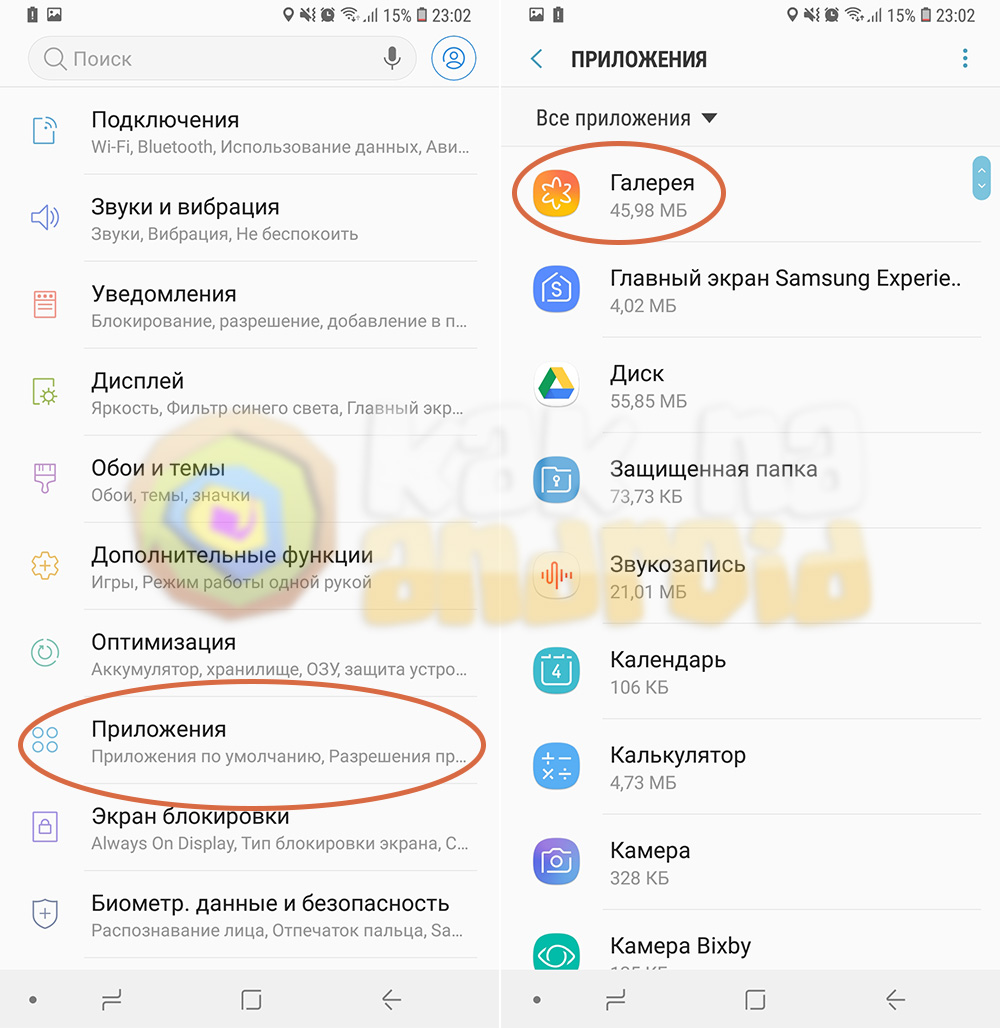
В меню управления приложением (в нашем случае это “Галерея”) нажимаем на кнопку “Память”, а после – “Очистить кэш”.
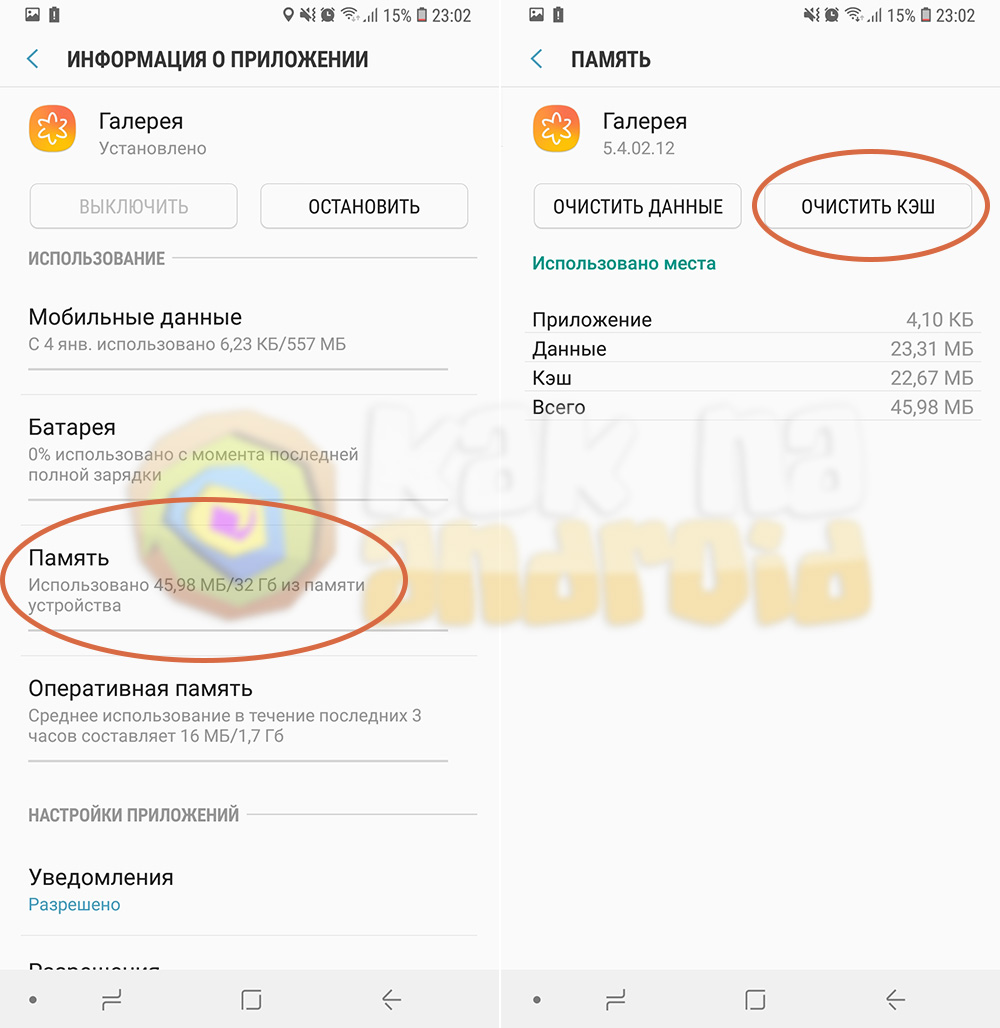
После этого временные файлы будут удалены и, при необходимости, вновь начнут автоматически создаваться и “расти” в объеме.
Естественно, данный способ удобен лишь в том случае, если необходимо очистить кэш какого-то конкретного приложения или некоторых из установленных. Для массовой очистки кэша на Samsung можно использовать специализированное программное обеспечение, например, CCleaner.
Программа бесплатна и удобна в управлении. Скачать её можно перейдя по ссылке.
Смотрите также:
- Как перенести фото на карту памяти Самсунг
- Как скрыть приложение на Самсунг
- Как сделать сброс настроек на Самсунг
Вам помогло? Оцените статью:
/rating_on.png)
/rating_half.png) (9 гол., 4,89)
(9 гол., 4,89)
Как очистить кэш WhatsApp и Telegram, чтобы освободить память на смартфоне и ПК
Мы активно ведем переписку в WhatsApp и подписываемся в Telegram на многочисленные каналы. Но при этом даже не задумываемся, столько памяти занимают данные из этих приложений. А ведь мессенджеры сохраняют на устройства множество ненужных файлов. Редакция ZOOM.CNews рассказывает, как почистить кэш и удалить все лишнее из Telegram и WhatsApp.
Автор Елена Пискова
Как очистить кэш WhatsApp и Telegram, чтобы освободить память на смартфоне и ПК
Дата публикации: 21.04.2022
Копии всего контента, которым мы обмениваемся в мессенджерах — голосовые сообщения, фото, видео — автоматически сохраняются в память смартфона или ПК при открытии файла. Это и есть кэш. Он необходим для быстрого доступа к уже просмотренным документами и перепискам: это увеличивает скорость работы мессенджера, снимает нагрузку с устройства и экономит интернет-трафик.
Но кэш нужно регулярно чистить, иначе память будет засоряться вложениями из старых переписок, а приложение станет работать медленнее.
Рассмотрим, как удалить кэш в популярных мессенджерах Telegram и WhatsApp, а также расскажем, как настроить автоматическую очистку для экономии памяти смартфона и ПК.
Как очистить кэш в Telegram на Android-смартфонах и iPhone
Большинство пользователей Telegram даже не подозревает, какое количество памяти смартфона приходится на кэш этого приложения. Между тем, он может занимать гигабайты! Схема удаления в iOS и Android одинаковая:
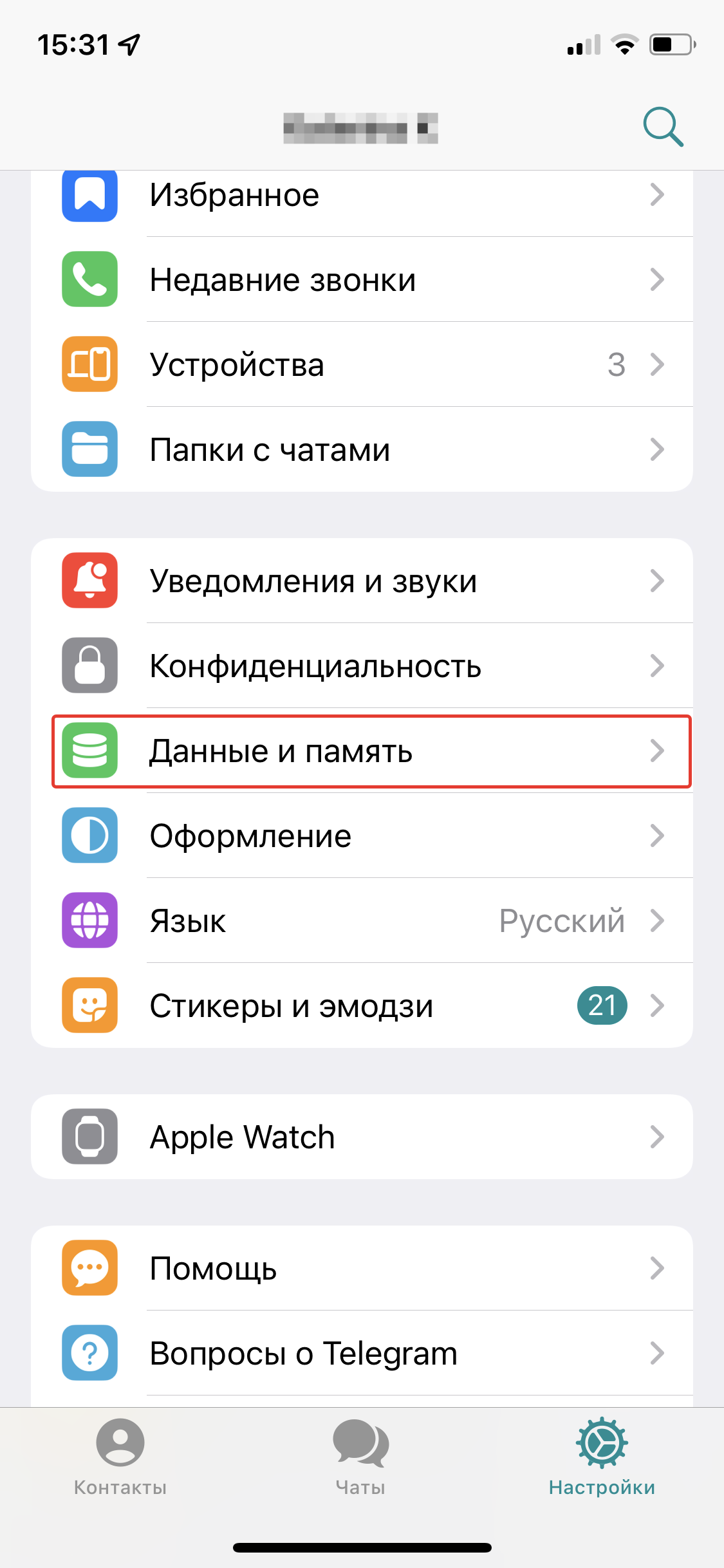
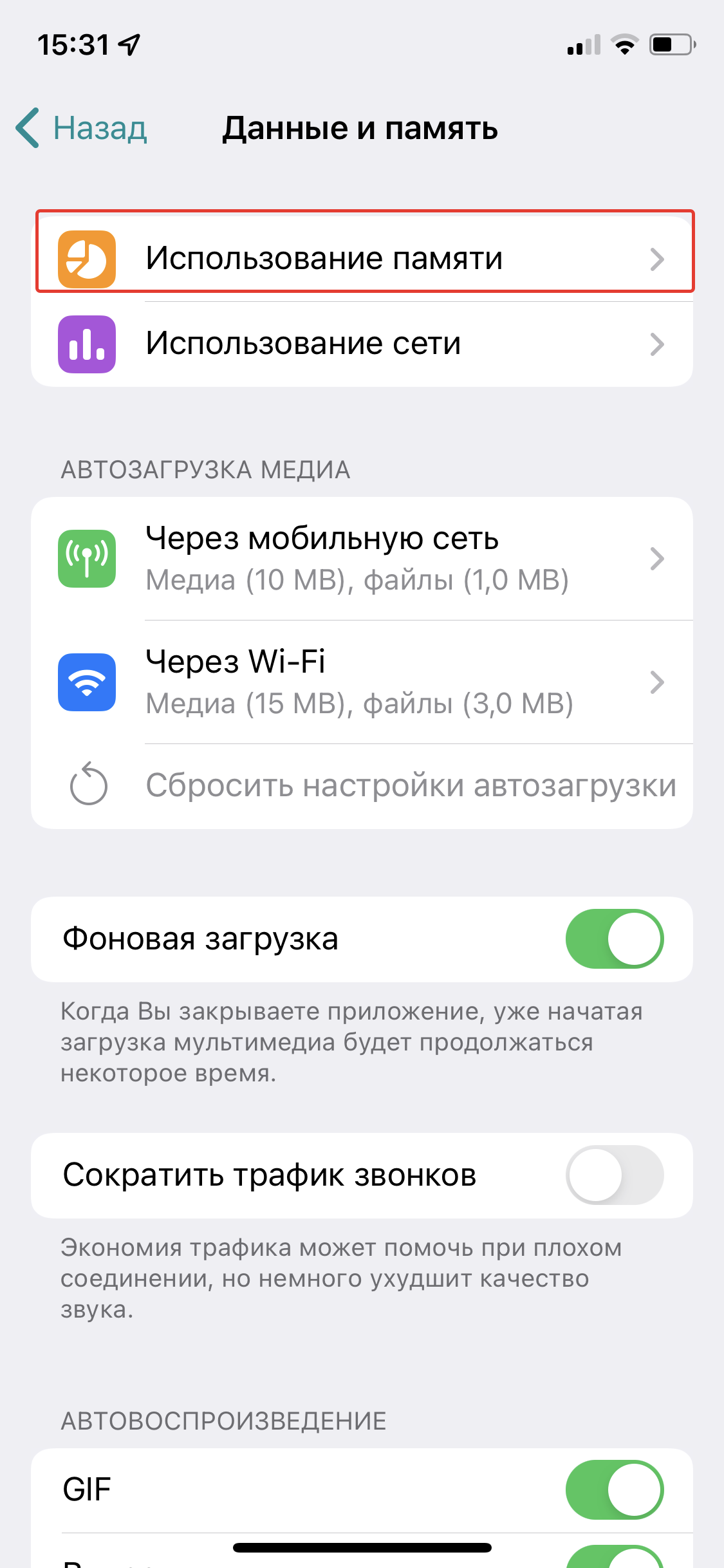
- Откройте приложение, перейдите в «Настройки», кликнув по шестеренке в нижнем правом углу, и выберите пункт «Данные и память» – «Использование памяти».
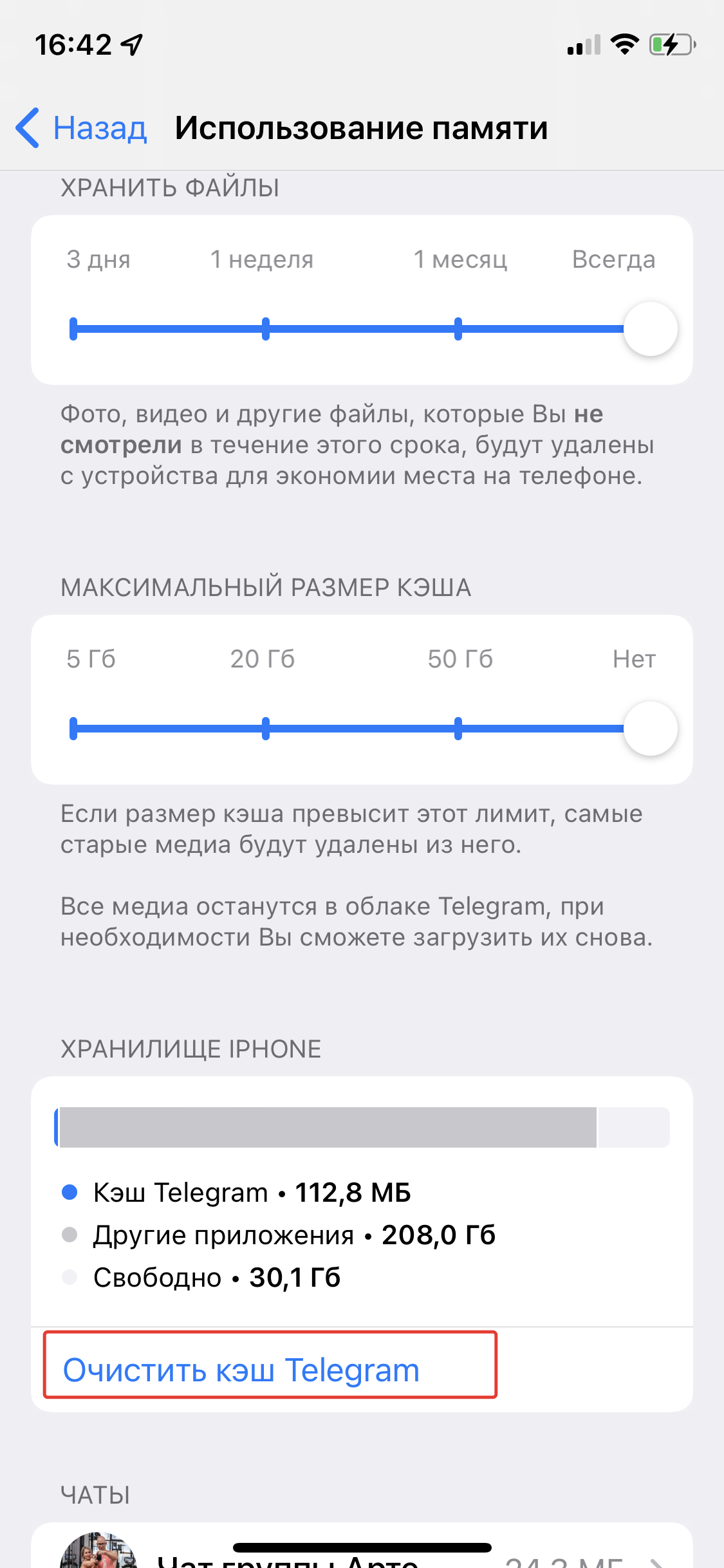
- Подождите несколько минут, пока приложение считает размер кэша, и нажмите «Очистить кэш в Telegram».
- Отметьте типы файлов, которые хотите удалить, затем подтвердите очистку.
Как очистить кэш в приложении Telegram на ПК
Чтобы очистить кэш в веб-версии Telegram, достаточно лишь удалить историю браузера. А чтобы избавиться от кэша в десктопном приложении, придется пройти чуть более длинный путь:
- Откройте Telegram Desktop на ПК, в левом верхнем углу нажмите кнопку с тремя горизонтальными линиями, чтобы перейти в меню.
- Выберите «Настройки» – «Продвинутые настройки».
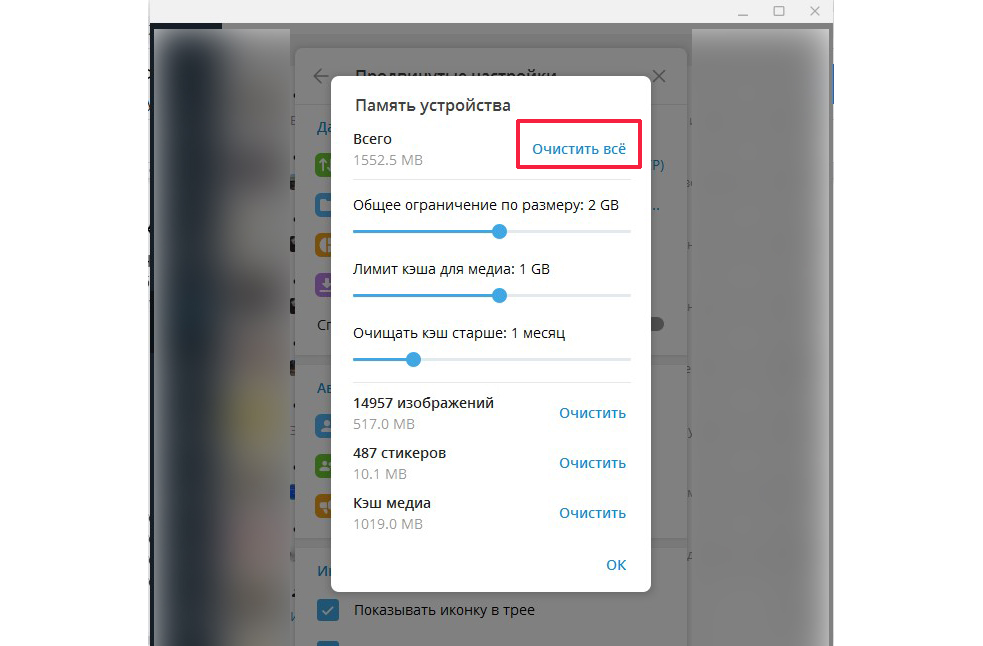
- В разделе «Данные и память» кликните на «Управление памятью устройства».
- Можете удалить категории файлов по отдельности либо убрать все сразу, нажав сверху «Очистить все».
Кроме того, можно удалить приложение со смартфона и потом снова его установить. Так удалится сразу весь кэш, но придется заново авторизоваться в Телеграм.
Как настроить автоматическое удаление кэша в Телеграм
Если вы активный пользователь Telegram, то очистка кэша — лишь временные меры. Нужно дополнительно оптимизировать настройки, чтобы кэш автоматически удалялся, а в памяти не хранились лишние файлы.
Сначала настроим период хранения кэша и его максимальный объем. Следующая последовательность действий одинакова для iOS, Android и приложения для компьютеров:
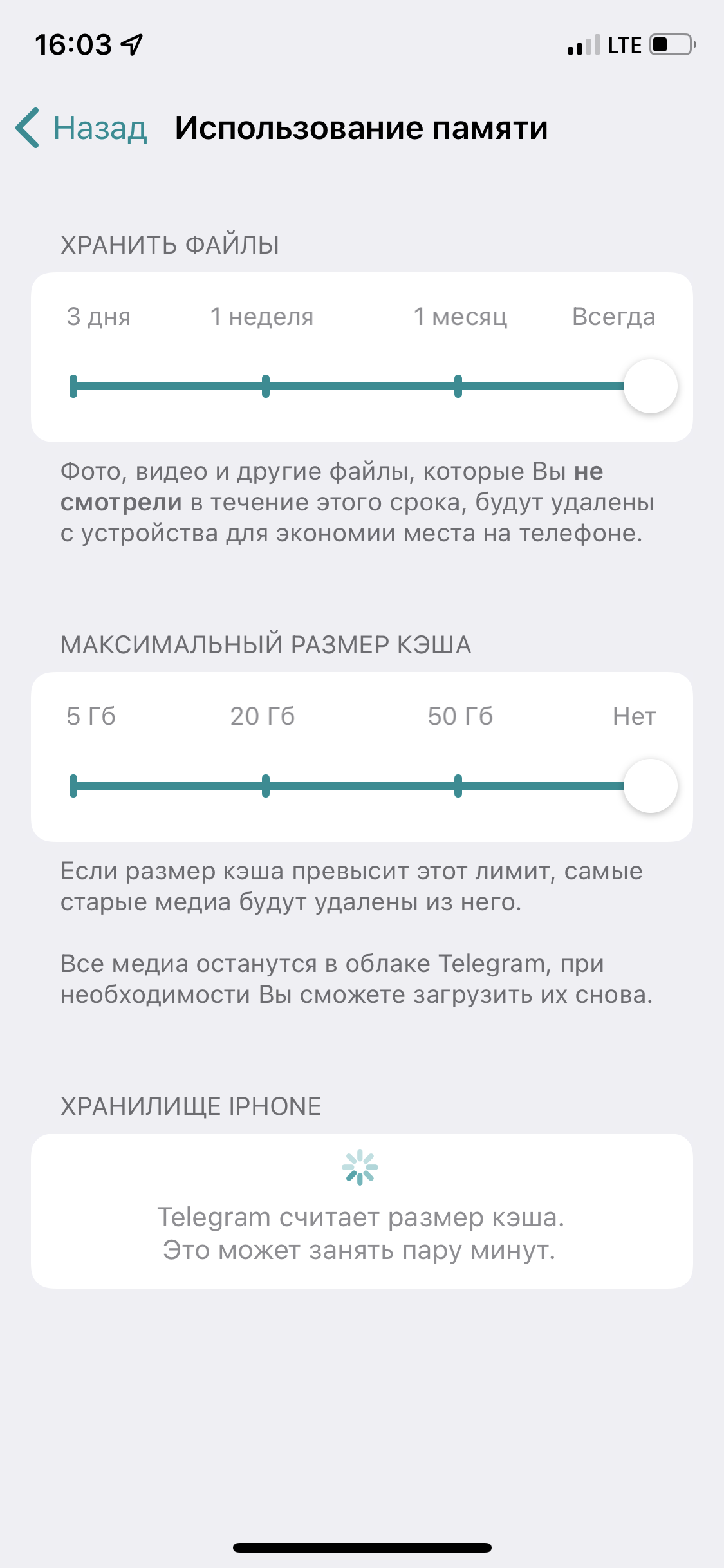
- Перейдите в пункт «Настройки» – «Данные и память» — «Использование памяти».
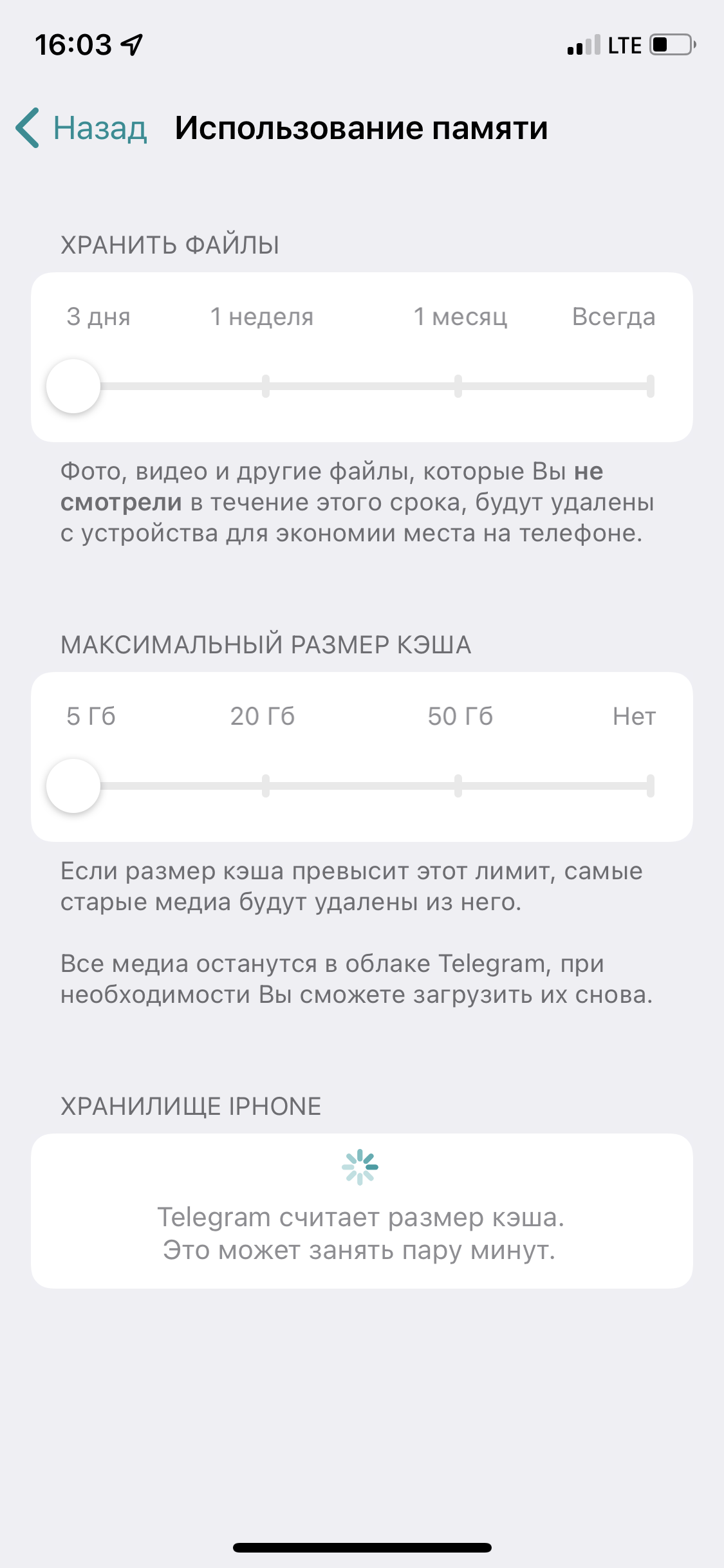
- Здесь можно выбрать срок хранения загруженных файлов (от 3 дней до постоянного), а также максимальный размер кэша (5, 20, 50 Гбайт или без лимита). Лучше установить минимум, чтобы мессенджер сам удалял все лишнее.
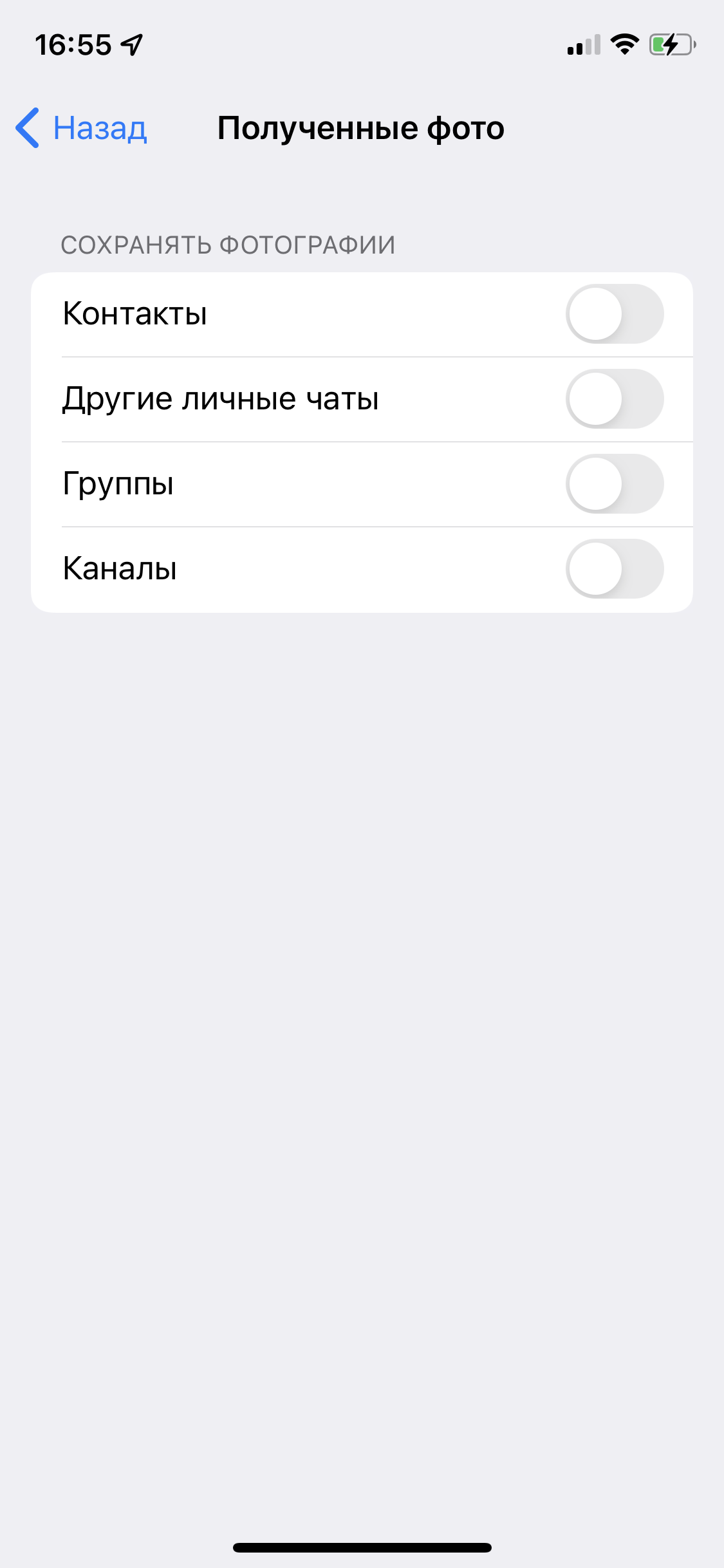
Чтобы совсем отказаться от автоматической загрузки файлов на смартфон, перейдите снова в раздел «Данные и память» и внизу найдите опцию «Сохранять полученные фото». Деактивируйте все четыре ползунка. Так на гаджет не будут сохраняться никакие просмотренные файлы – полезная функция для смартфонов с небольшим количеством памяти.
Кроме того, можно вообще отключить автозагрузку медиаконтента через Wi-Fi и мобильную сеть. Это тоже сэкономит место на диске или в памяти смартфона. А если разрешить загрузку только по Wi-Fi, вы сможете сэкономить мобильный трафик. Для смены настроек в разделе «Данные и память» сдвиньте нужные ползунки в разделе «Автозагрузка медиа».
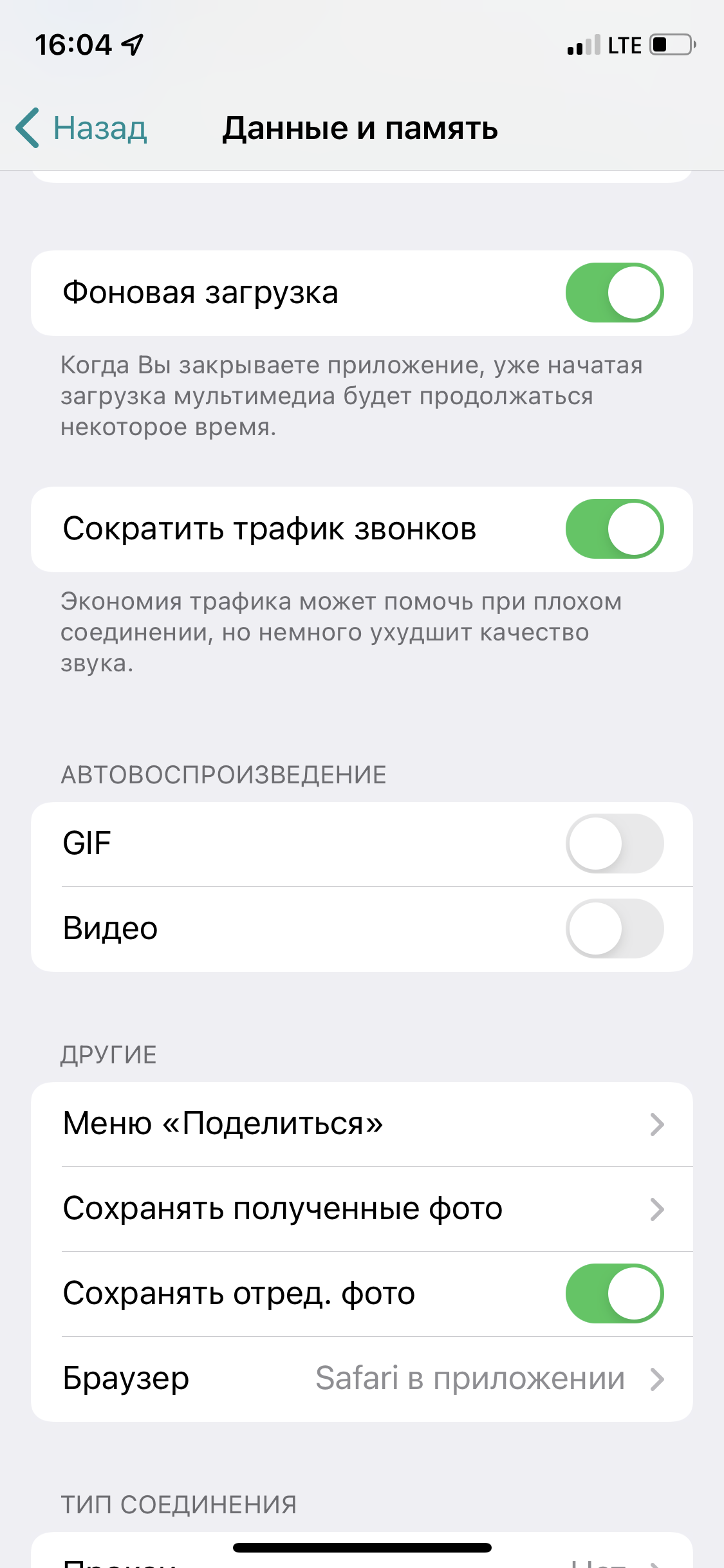
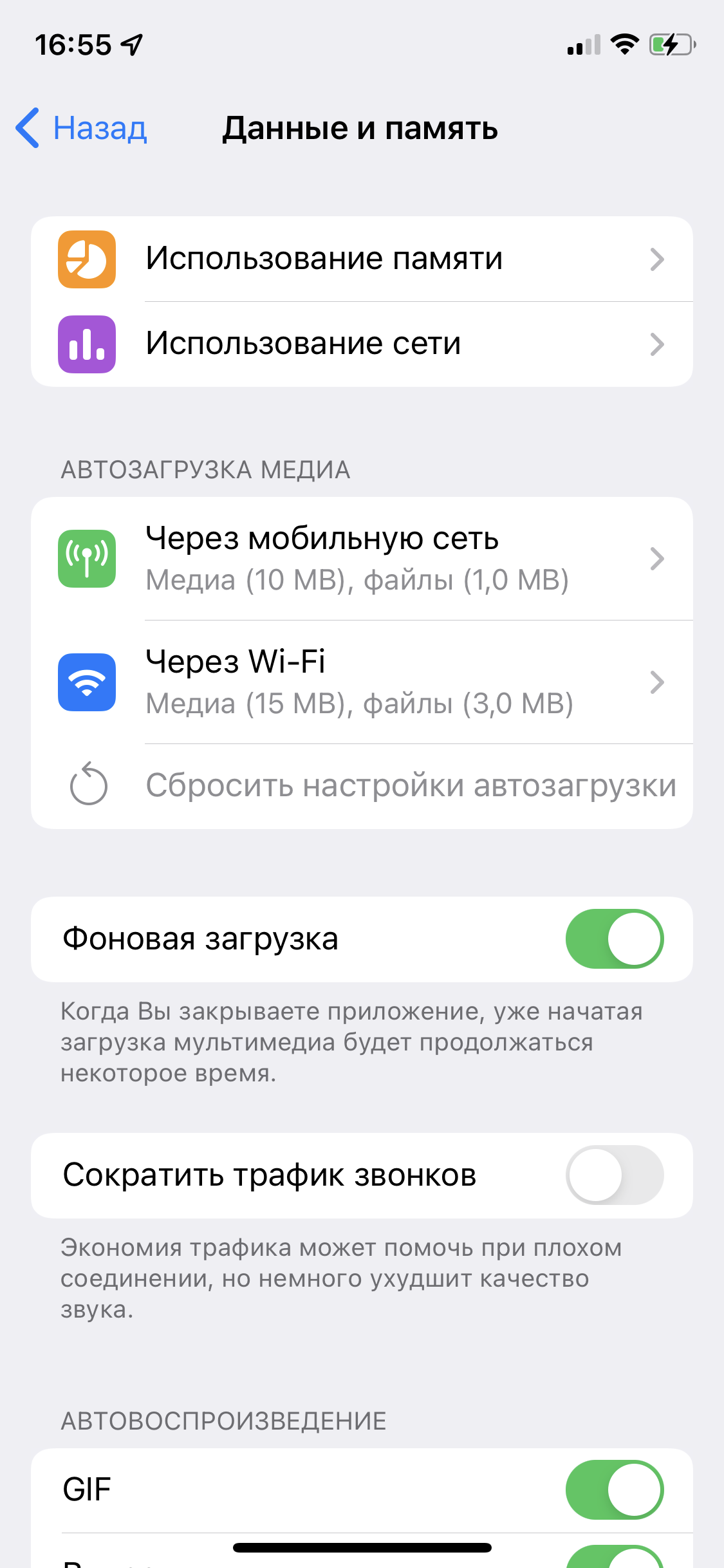
Также рекомендуем отключить автовоспроизведение видеороликов и файлов GIF — они довольно «тяжелые» и занимают много места в кэше. Это делается в том же пункте «Автовоспроизведение».
Как очистить кэш в WhatsApp на iOS и Android
Увы, в WhatsApp нет волшебной кнопки, которая одним нажатием удаляет весь кэш — придется действовать поэтапно.
И если в Telegram из кэша удаляются только копии файлов, то в WhatsApp навсегда исчезнут оригиналы фото, а также сообщения из чатов. Поэтому, если вам нужны какие-то фото или видео, обязательно их сохраните в галерее смартфона.
Как удалить фото и видео из кэша WhatsApp
- Откройте приложение WhatsApp на вашем смартфоне на iOS или Android. Нажмите на шестеренку в нижнем правом углу, чтобы попасть в «Настройки» на iPhone, или три точки в правом верхнем углу — на смартфоне с Android.
- Выберите «Данные и хранилище» и «Управление хранилищем».
- В разделе «Просмотр и удаление объектов» вы можете увидеть, сколько памяти занимают все файлы кэша. Ниже будет список всех чатов, в которых сохранялись медиафайлы. Выбирайте нужные чаты и удаляйте все или отдельные фото/видео. Если какие-то файлы сохранены в избранном, система предложит удалить все фото, кроме избранных.
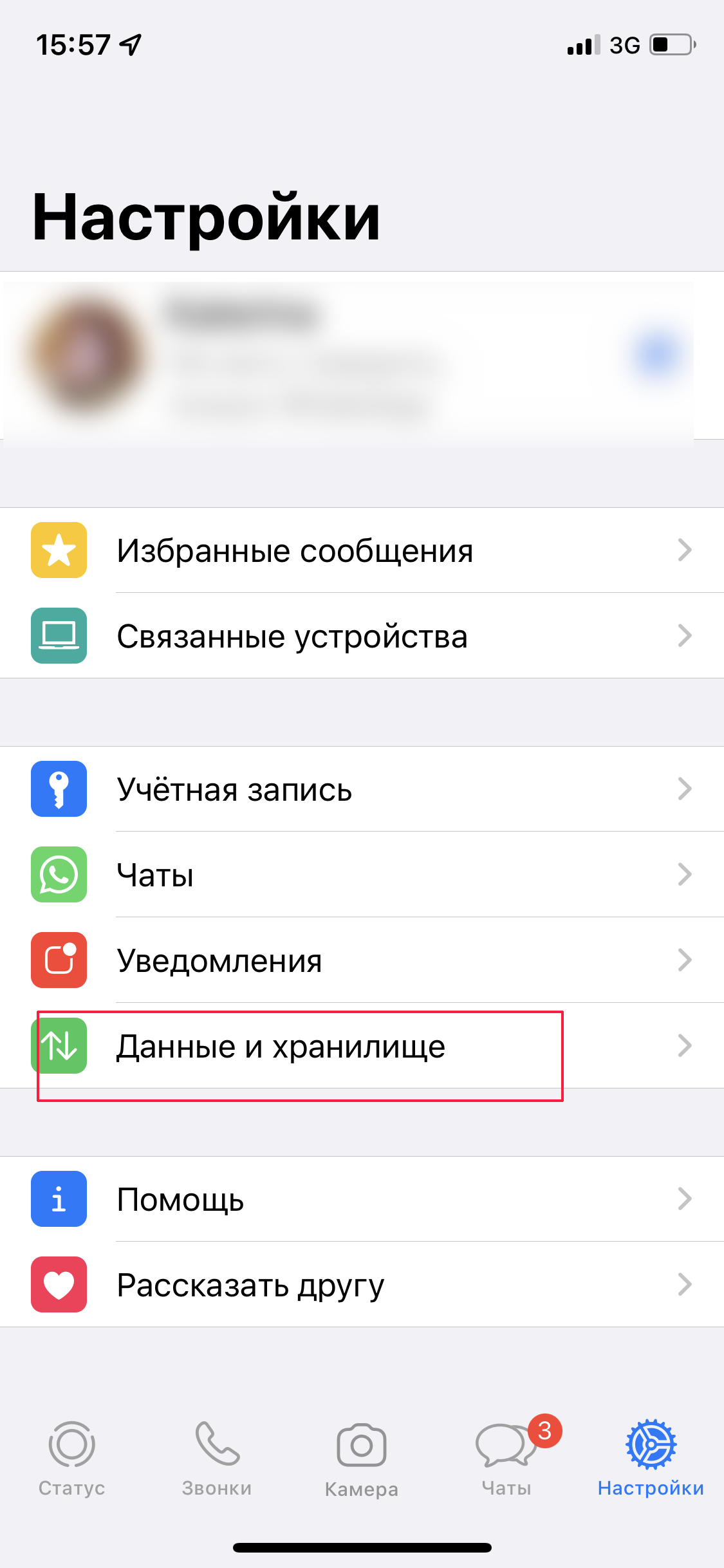
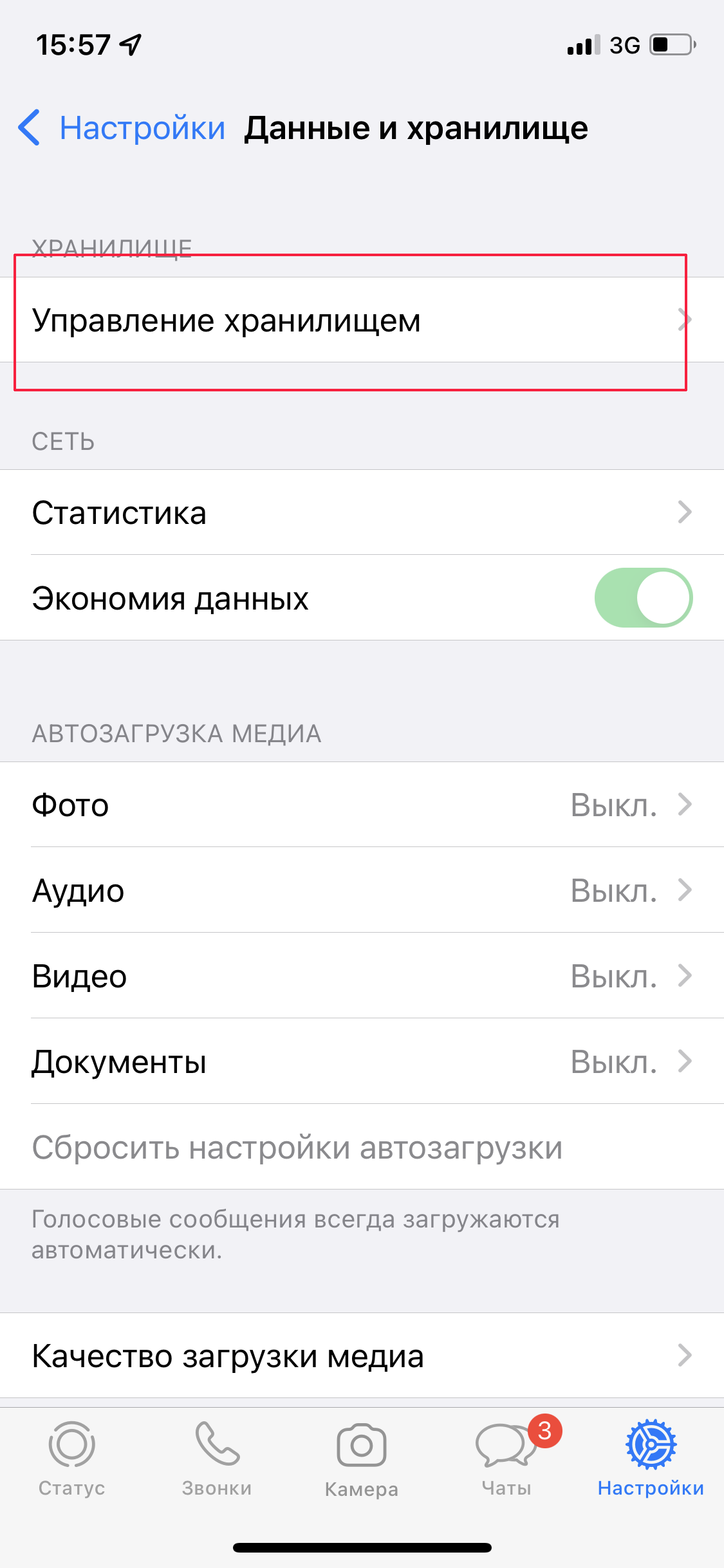
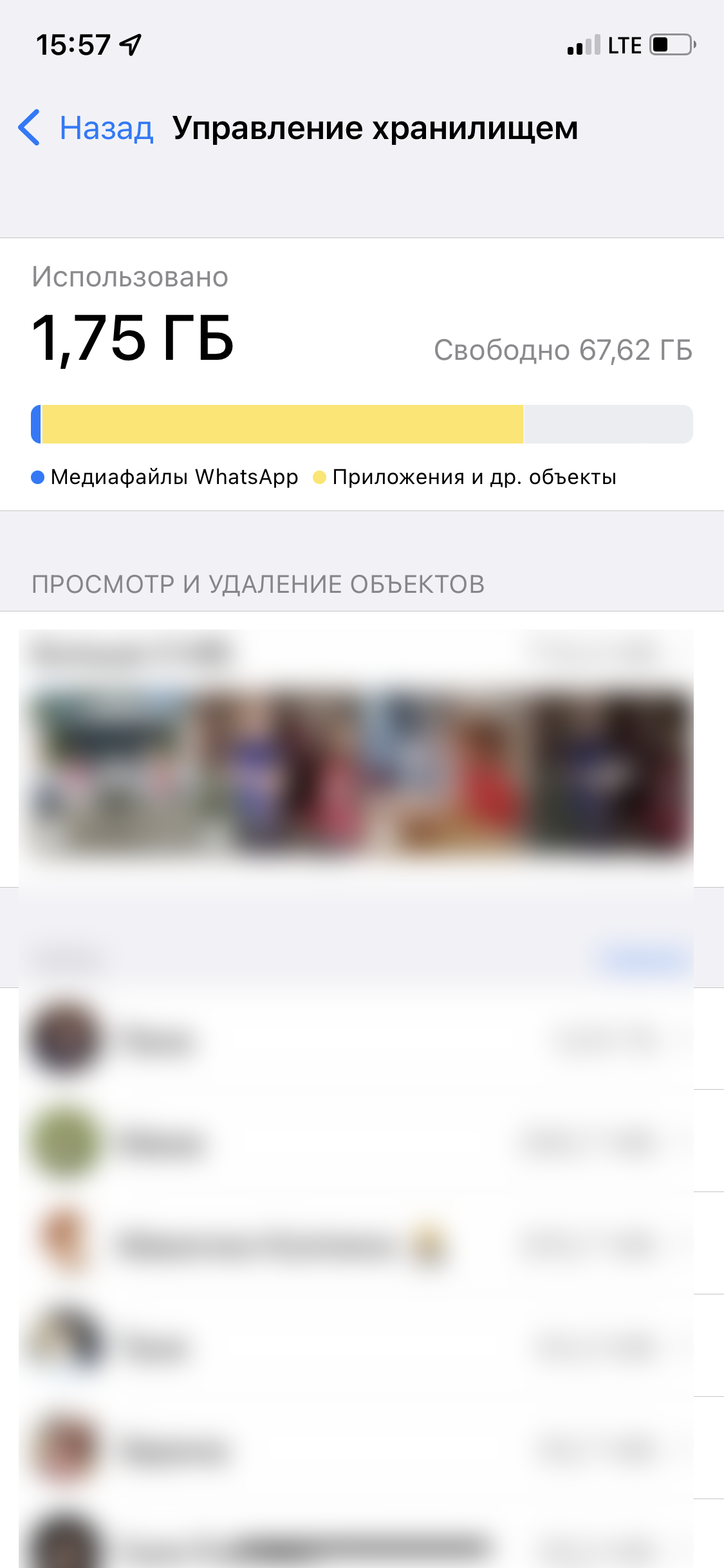
Прежде чем удалять файлы, не забудьте сохранить нужные, потому что после удаления они пропадут навсегда.
Как удалить или добавить чаты в архив
Вы можете удалить ненужные чаты со всем содержимым и тем самым освободить еще немного места в смартфоне. Если вы еще сомневаетесь, что чат пригодится — его можно отправить в архив.
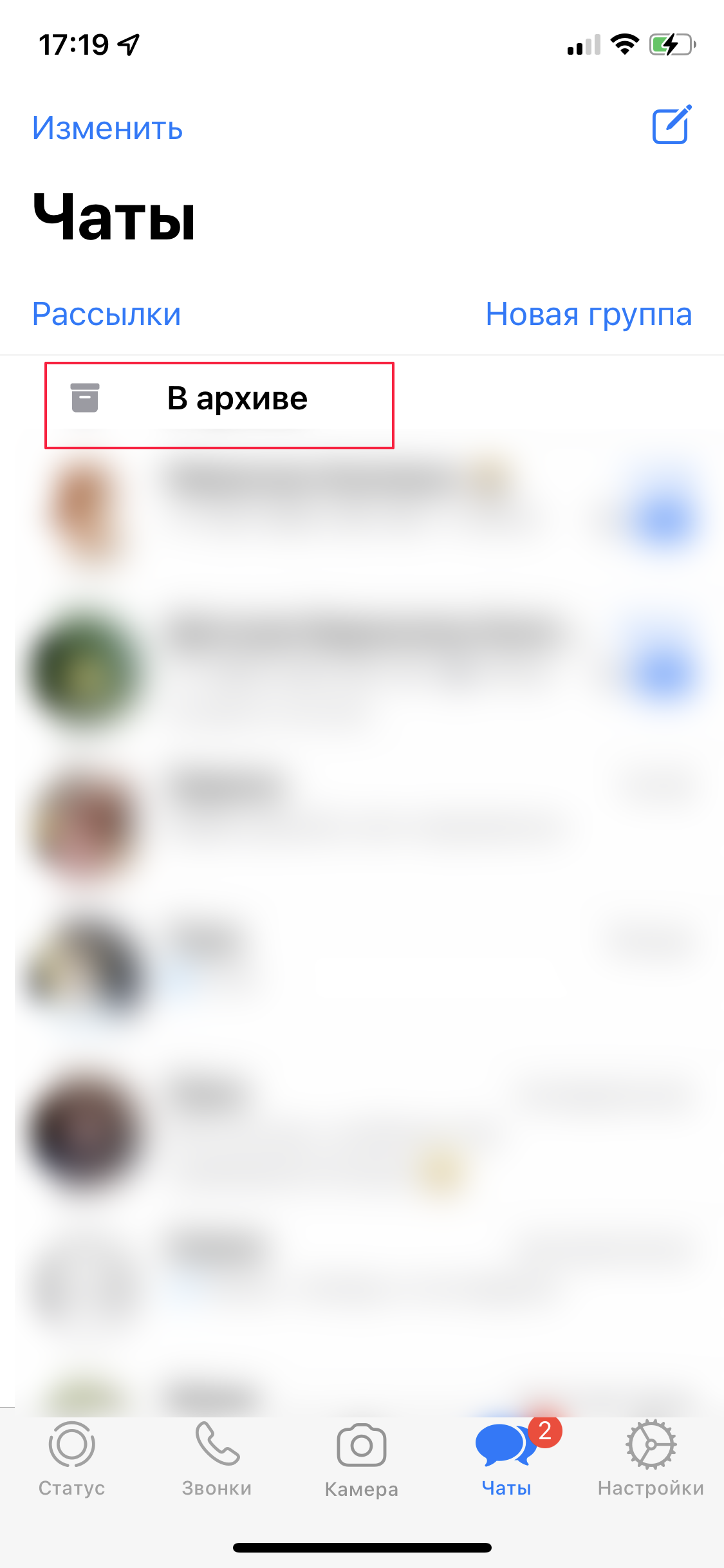
Выберите чат в WhatsApp и зажмите его название. В появившемся меню тапните «Архивировать» либо «Удалить чат». Из архива переписку можно достать в любой момент (папка «В архиве» в верхней части общего окна с чатами) или же удалить совсем. Оповещения в архивных чатах отключены.
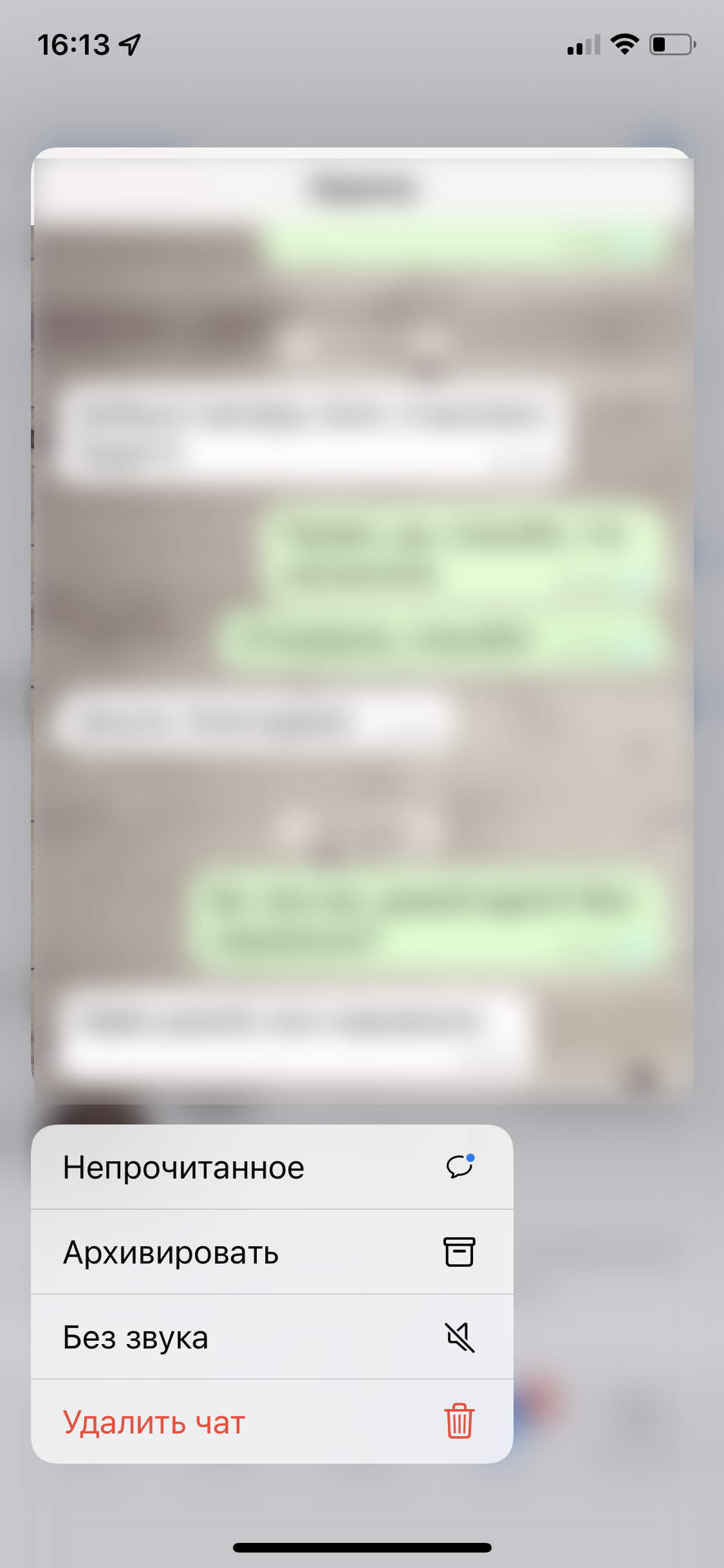
Чтобы удалить групповой чат, нужно сначала выйти из него и потом повторить те же действия, что и для удаления личной переписки.
Как очистить кэш через переустановку приложения
Если вам не хочется удалять все по частям, а в WhatsApp не хранится ничего важного, предлагаем пойти на более радикальные меры и просто удалить приложение со смартфона, а потом установить заново. Таким образом можно очистить кэш не только в WhatsApp, но и в других программах. Если при этом вы не сохраняли резервные копии чатов, то потеряете все переписки и вложения.
Как удалить кэш через настройки смартфона
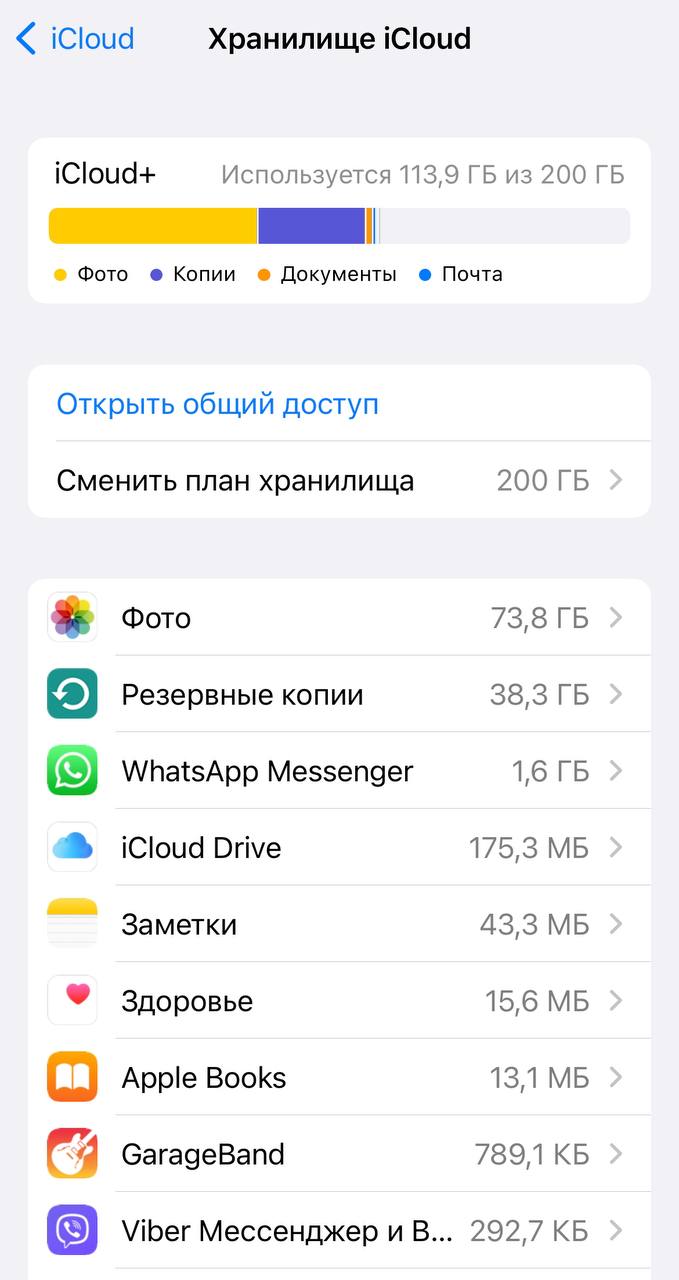
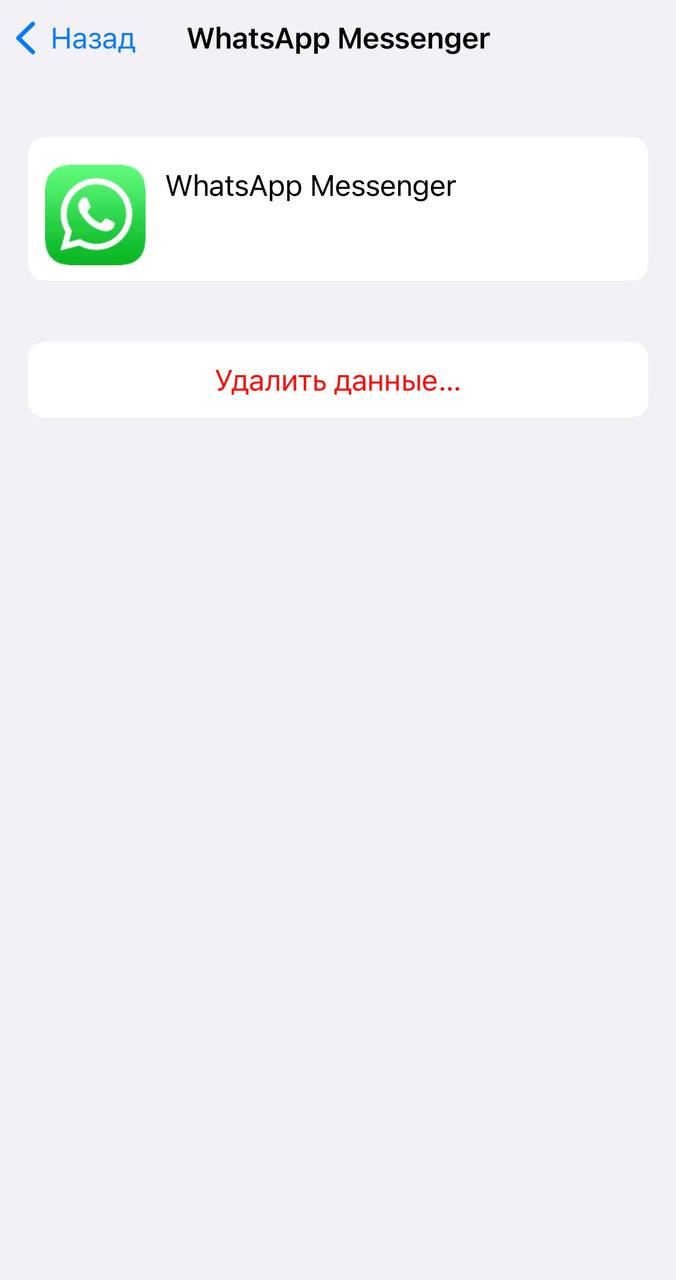
Если у вас iPhone или iPad, зайдите в настройки, затем в разделе Apple ID откройте пункт iCloud. Там перейдите в подменю «Управление хранилищем» и в списке приложений найдите WhatsApp. Тапните по названию мессенджера и выберите опцию «Удалить документы и данные». Кэш полностью сотрется.
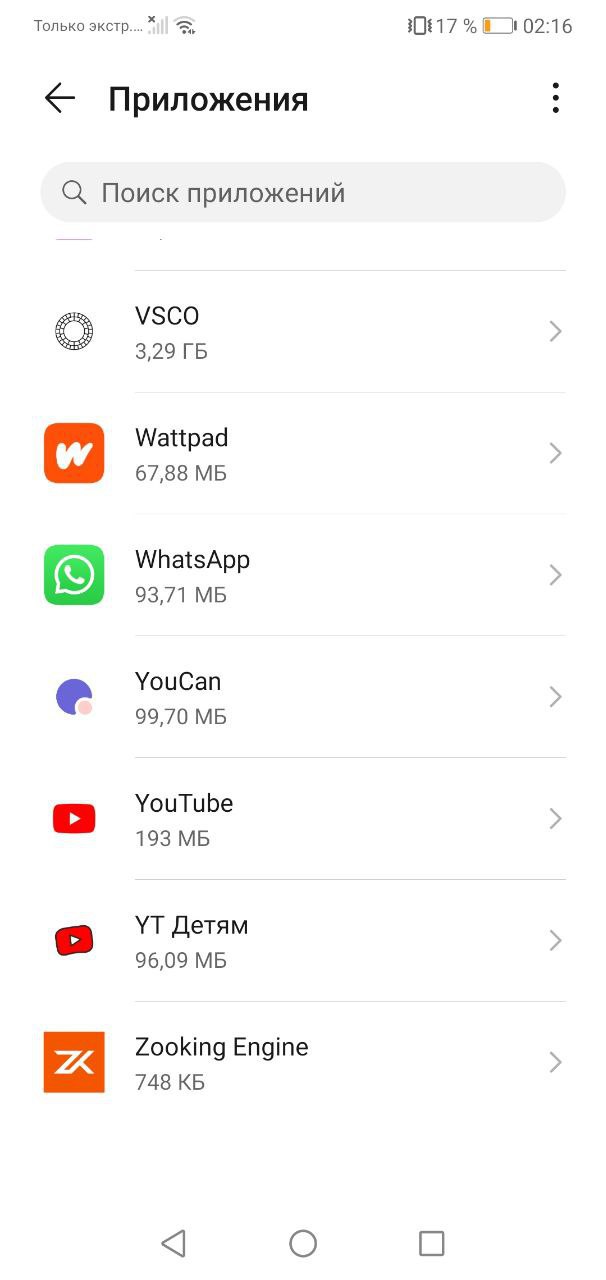
В гаджете на Android нужно в настройках выбрать раздел «Приложения» и найти в списке WhatsApp. В меню «Память» нажмите «Очистить кэш». Названия разделов могут незначительно различаться в зависимости от оболочки системы.
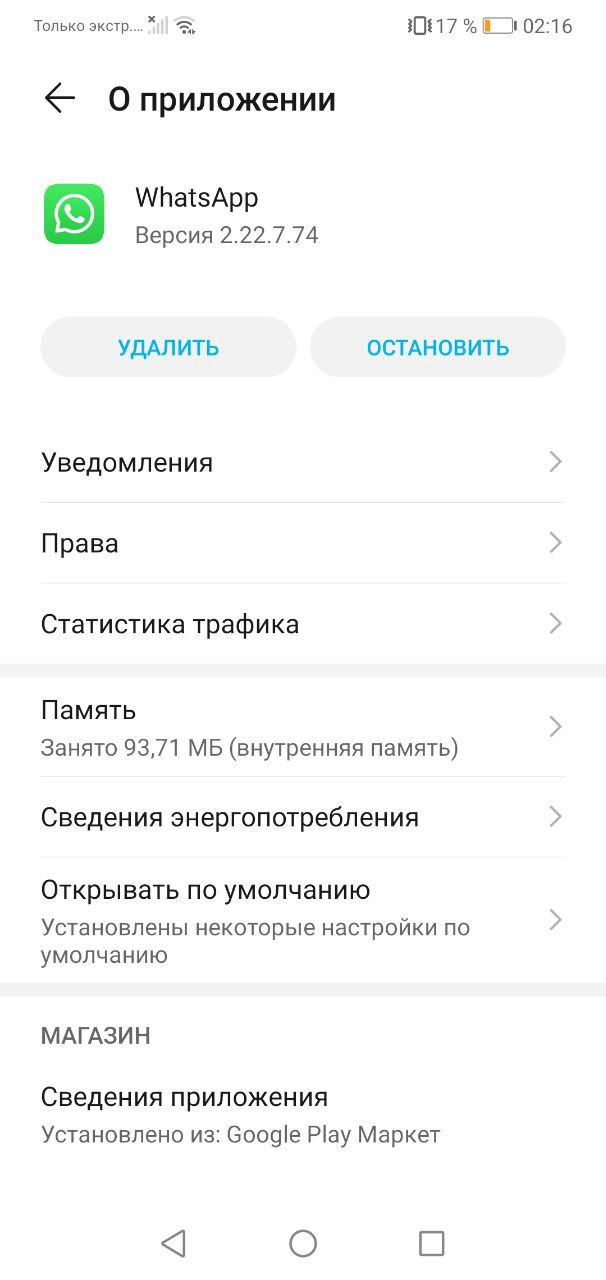
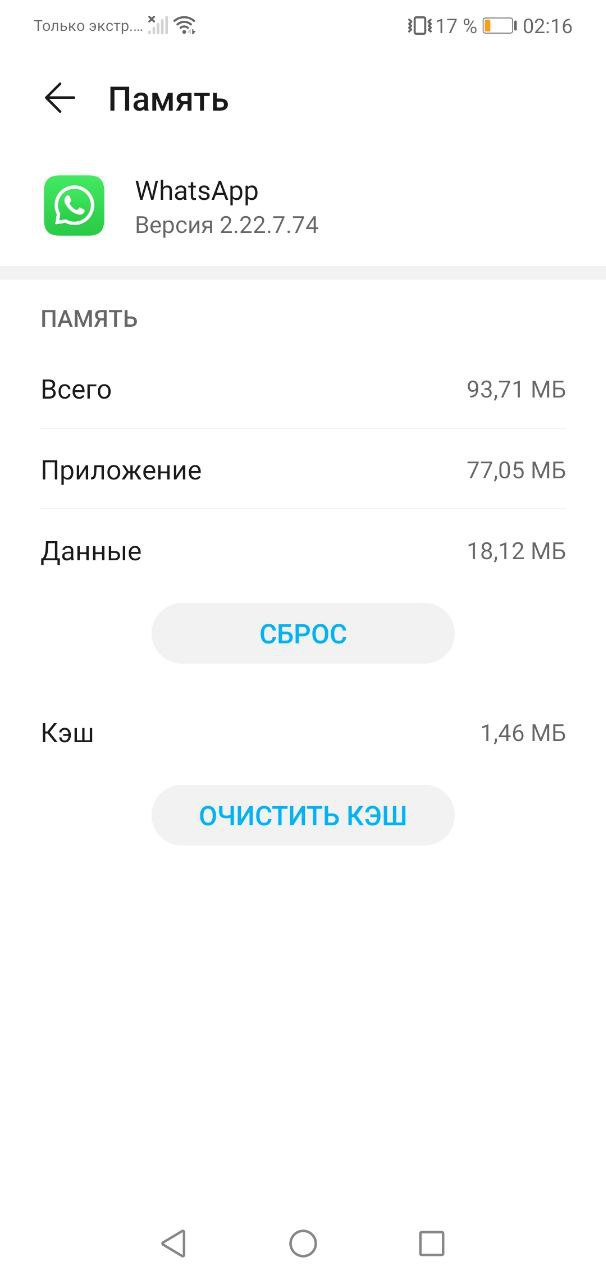
Обратите внимание, что таким образом вы удалите все резервные копии, сохраненные в облаке, все медиафайлы и чаты.
Как отключить автосохранение файлов в WhatsApp
Все файлы, которые вам отправляют в чатах, по умолчанию сохраняются в галерее устройства, тем самым занимая память смартфона. Чтобы не загружать галерею лишними данными:
- Перейдите в настройки WhatsApp на Android или iOS. В разделе «Данные и хранилище» — «Автозагрузка медиа» выберите нужный пункт (фото, аудио, видео, документы).
- Запретите автозагрузку медиа либо установите загрузку только по Wi-Fi для экономии мобильного трафика.
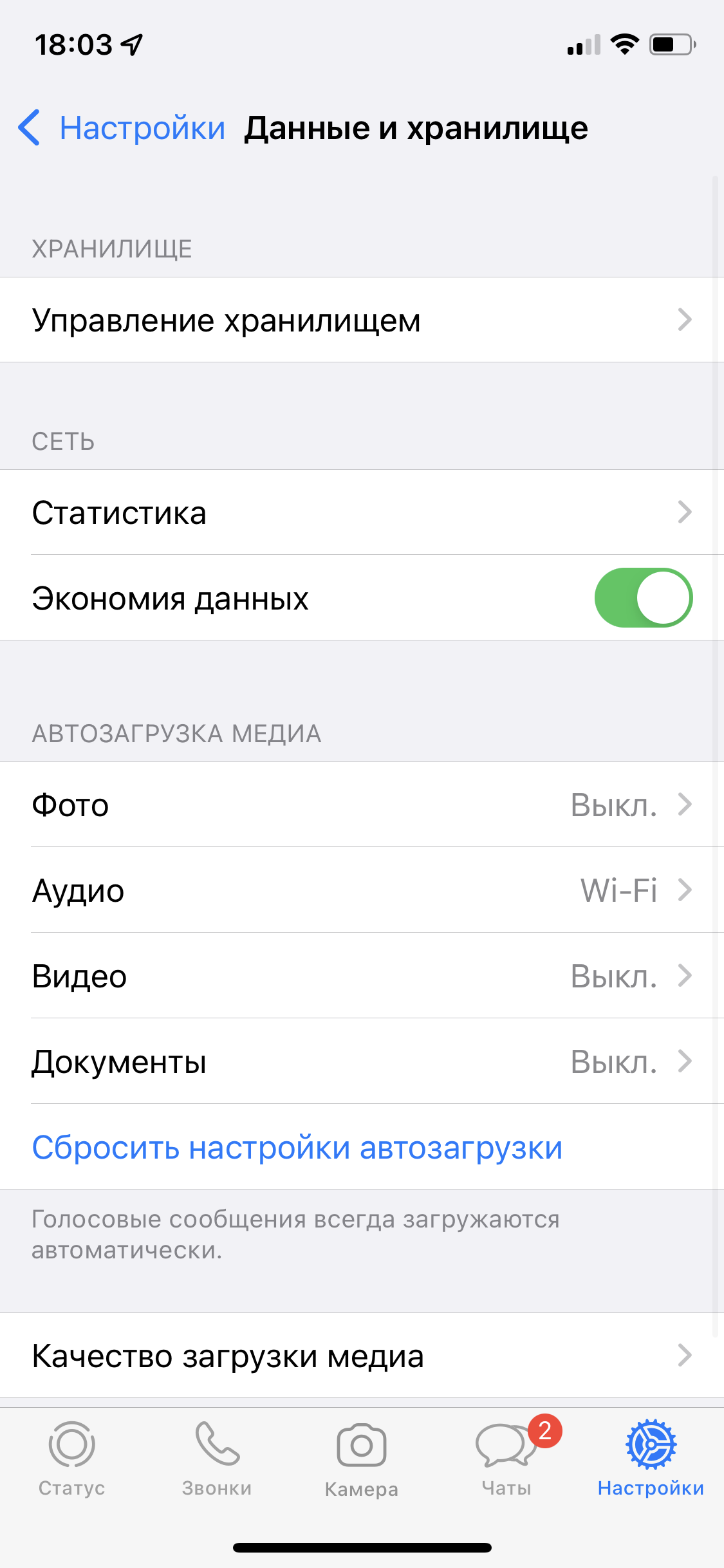
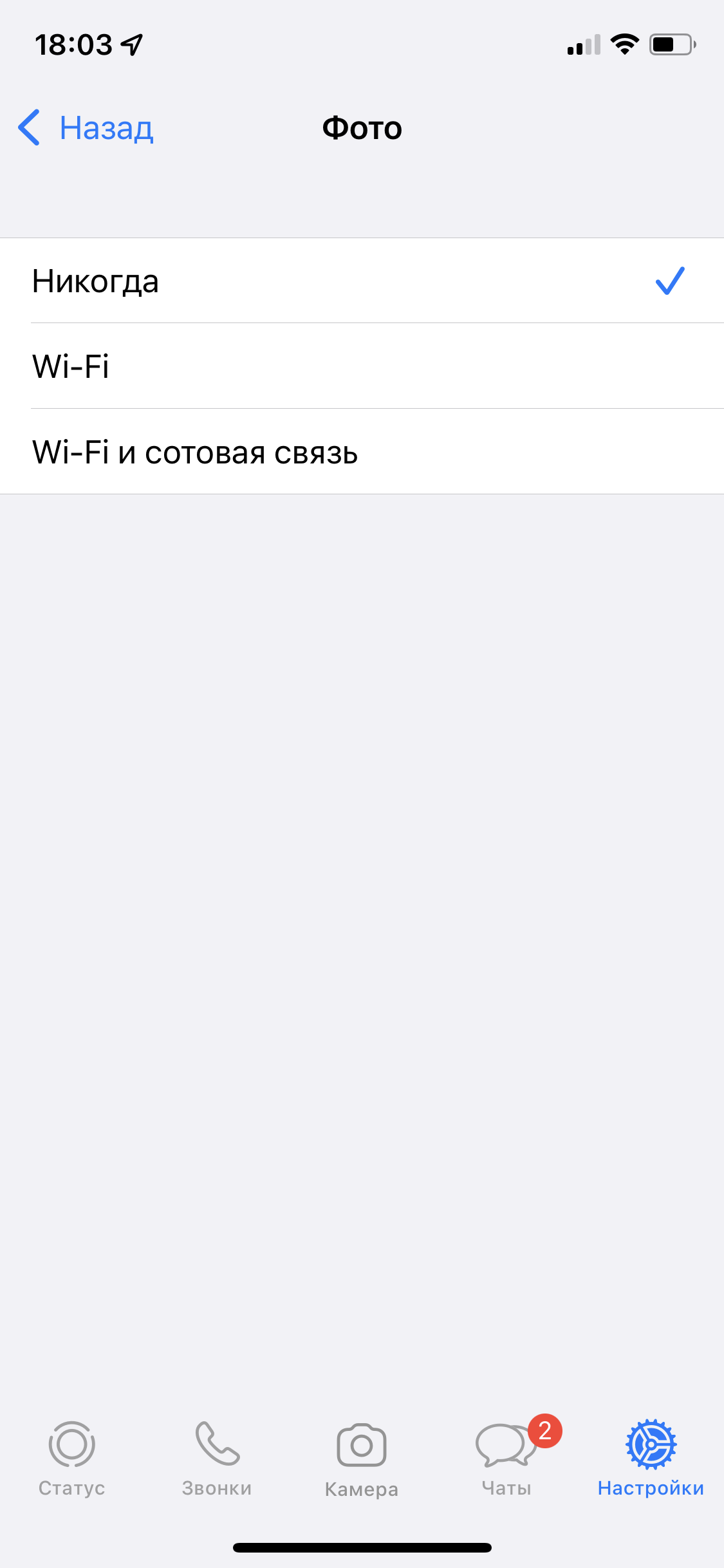
Если вы запретите автозагрузку, файлы не будут автоматически загружаться в галерею смартфона, а останутся в чате. Оттуда их можно будет скачать до тех пор, пока отправитель сам их не удалит.
Как очистить кэш в десктопном приложении WhatsApp на ПК
Если вы пользуетесь веб-версией WhatsApp, для удаления кэша достаточно очистить историю браузера – как и в случае с Telegram.
Чтобы удалить лишнее в десктопной версии, нужно будет запустить поиск в памяти компьютера, вбив GPUCache в строку поиска. Также эту папку можно найти по адресу C:\Users\ИМЯ_ПОЛЬЗОВАТЕЛЯ\AppData\Roaming\WhatsApp. После окончания поиска просто удалите ее.
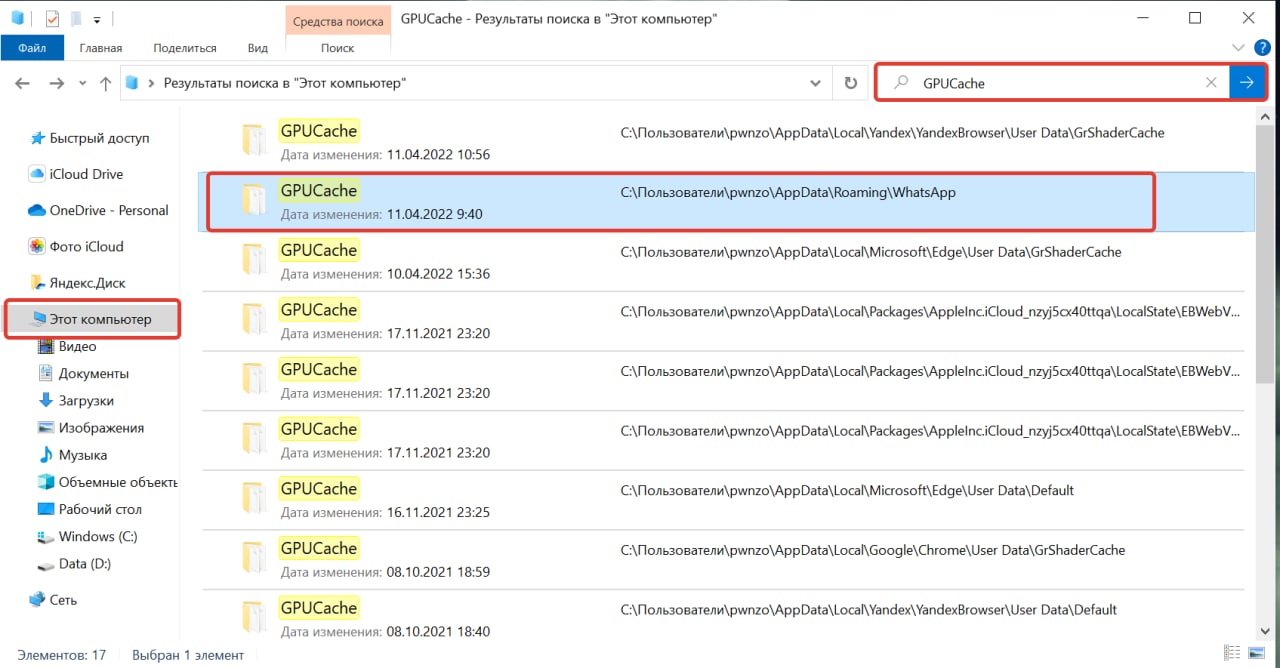
Еще один способ очистки кэша в десктопной версии WhatsApp: зайти в раздел настроек в приложении, там выбрать «Дополнительные настройки» — «Управлять памятью устройства» и удалить все ненужное. Но этот способ не так надежен и, судя по отзывам пользователей в Сети, он срабатывает не на всех компьютерных ОС.