Как добавить элементы питания в виджеты iphone
Будь в курсе последних новостей из мира гаджетов и технологий
iGuides для смартфонов Apple
Как узнать уровень заряда Bluetooth-устройства, подключенного к iPhone? Вот все способы

Олег Воронин — 9 декабря 2022, 23:50
Компания Apple проектирует свои устройства таким образом, чтобы они максимально удобно и функционально «дружили» между собой — это принято называть «экосистемой». Но иногда возникает потребность использовать с iPhone какой-то аксессуар, который произведен не Apple.
Например, вы купили Bluetooth-колонку с AliExpress или беспроводные наушники от стороннего бренда. Как во время использования отслеживать заряд их аккумуляторов на экране iPhone? Есть несколько способов это сделать. Только учтите, что уровень заряда аксессуаров, произведенных не Apple, может отображаться не точно, а с шагом в 10%.
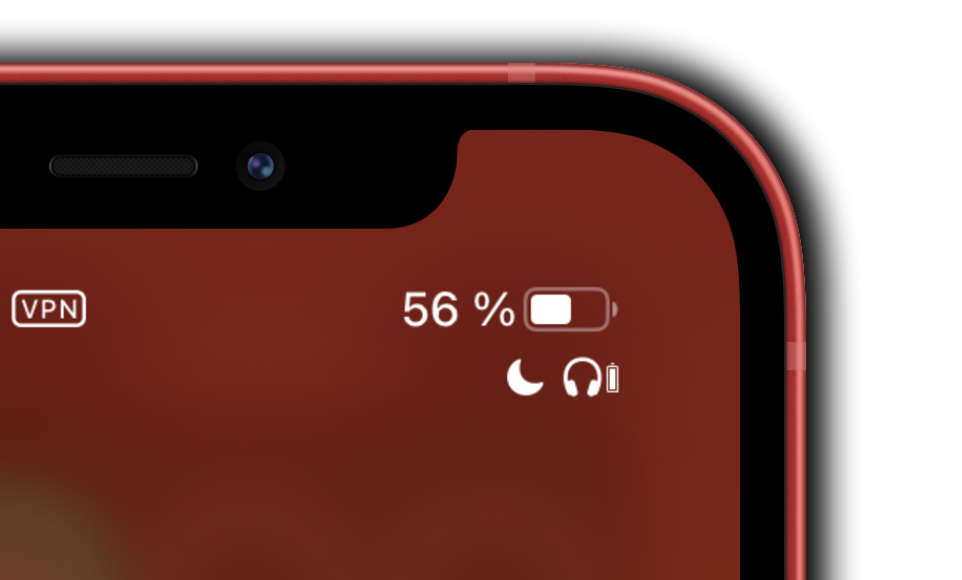
- Иконка в статус-баре. После подключения ваших наушников или колонки к iPhone возле значка наушников появится маленькая пиктограмма аккумулятора. Точный заряд таким способом не узнать, но он дает примерное понимание его уровня.
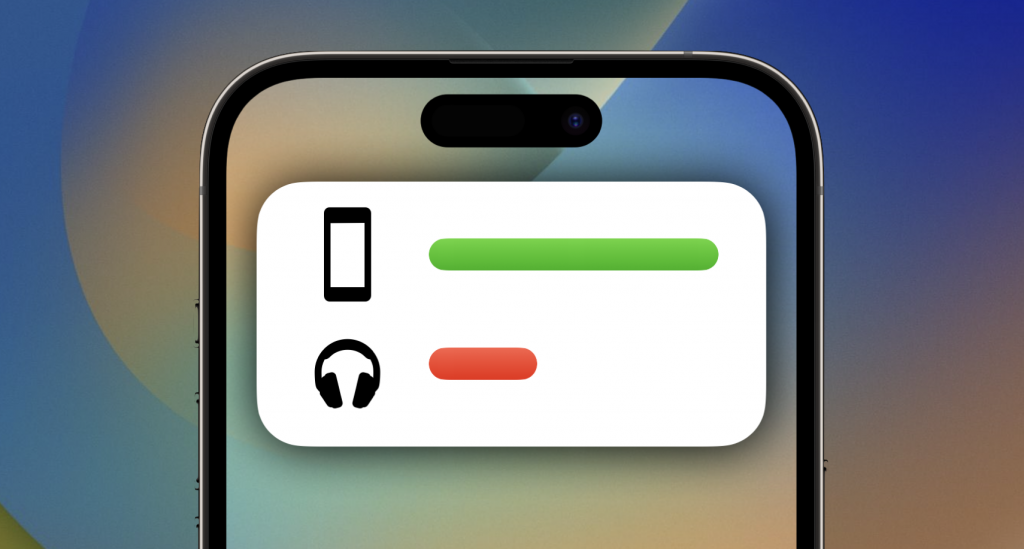
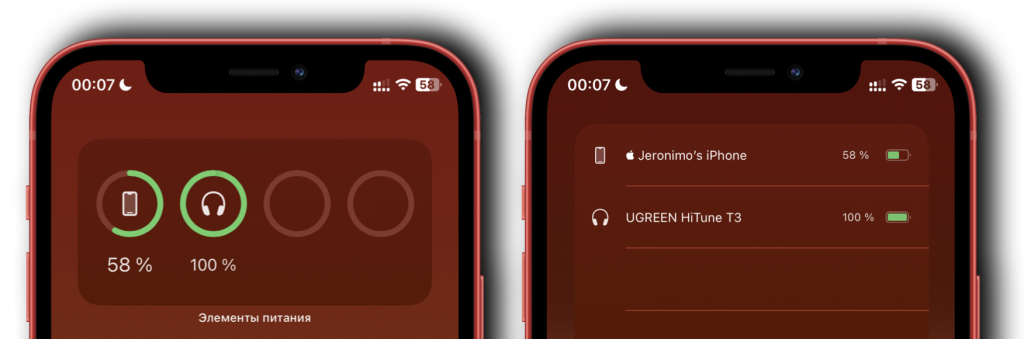
- Виджет «Элементы питания». Этот виджет можно добавить на домашний экран или страницу виджетов. Он может отображать заряд от одного до четырех устройств одновременно — в том числе, и от сторонних брендов. Добавьте виджет в удобное для вас место экрана и сможете отслеживать уровень заряда.
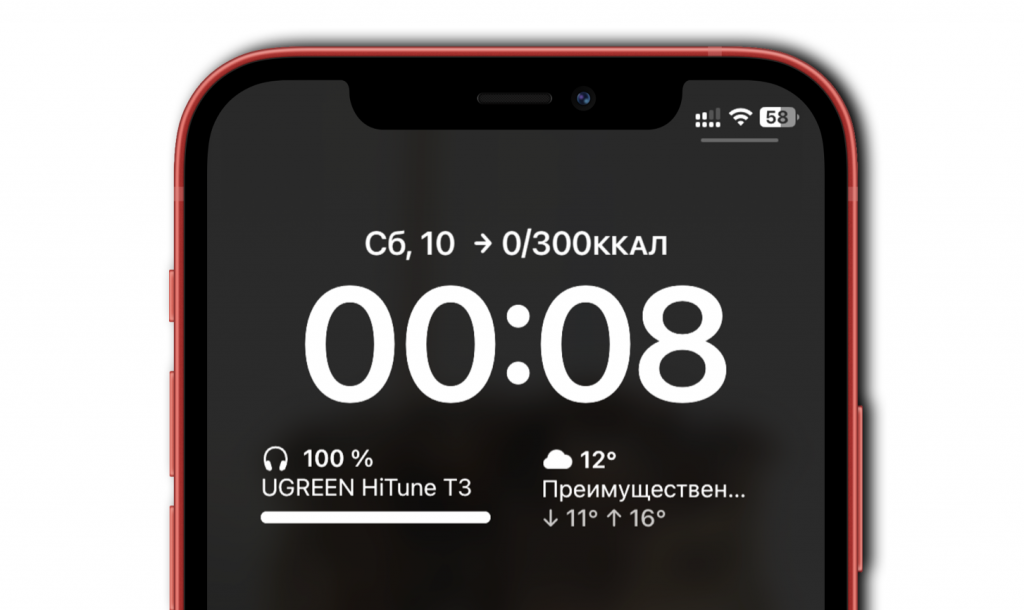
- Виджет на локскрине. Начиная с iOS 16 вы можете добавить виджет отслеживания заряда аккумулятора на экран блокировки iPhone. Для этого удерживайте палец на локскрине, нажмите «Настроить», потом «Добавить виджеты» под часами и выберите виджет аккумулятор. Сохраните изменения. После этого на экране блокировки всегда будет отображаться заряд либо самого iPhone, либо подключенного Bluetooth-устройства.
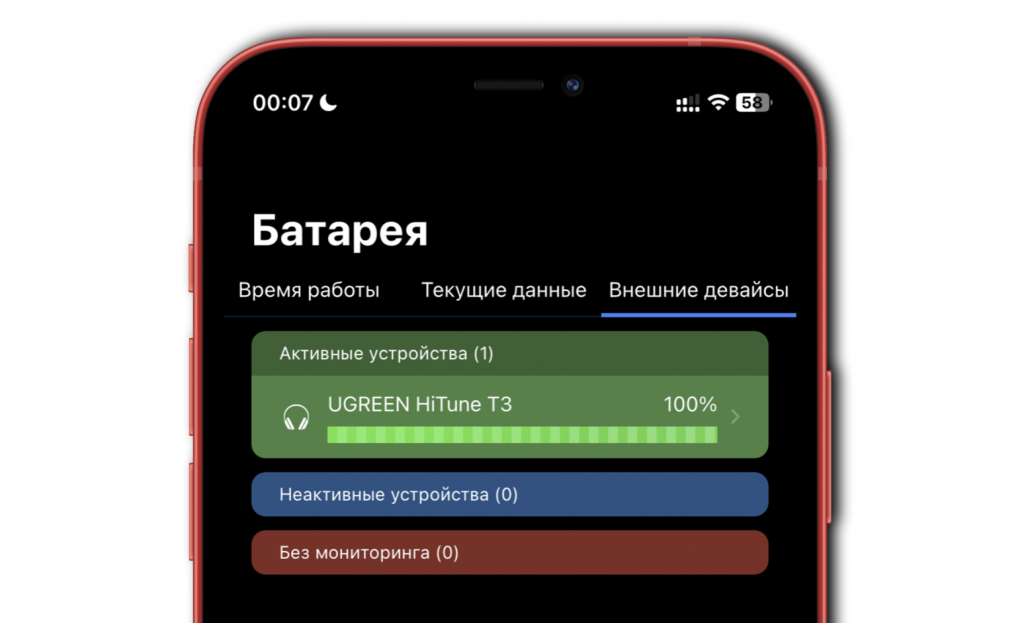
- Сторонний софт. Некоторые сторонние приложения вроде Battery Life тоже умеют отслеживать уровень заряда подключенных Bluetooth-аксессуаров.
Ранее мы рассказали всё, что нужно знать об аккумуляторе iPhone: как узнать его состояние, при каких показателях его стоит менять, как сохранить исправность батарейки подольше и вредна ли быстрая зарядка.
А новый iPhone и многое другое вы можете купить у наших друзей из Big Geek. Скидка по промокоду iGuides
Как включить виджет «Элементы питания» в iOS?
Здравствуйте, как включить виджет “Элементы питания”? Почему-то он отсутствует как таковой, причём и на iPhone, и на iPad? Его никогда у меня не было ни на 9, ни на 10 iOS.
Устанавливать виджет «Элементы питания» без подключенных гаджетов не имеет смысла, ведь в таком виде он будет дублировать информацию о батарее из статус бара. Без подключенных беспроводных устройств виджет не включится.
После сопряжения iPhone или iPad с любым беспроводным гаджетом с элементом питания (геймпад, гарнитура, клавиатура и т.д.) виджет сам отобразится в центре уведомления.
Если этого не произошло достаточно открыть верхнюю шторку и прокрутить содержимое в самый низ. Теперь следует нажать кнопку «Изменить» и из списка доступных в системе виджетов выбрать «Элементы питания».
Как в iOS 16 изменить виджет аккумулятора. Выбираем нужный гаджет для отображения
С появлением виджетов на экране блокировки iOS 16 добавил виджет батареи, чтобы не всматриваться в миниатюрный индикатор сверху. Однако, виджет периодически начинает отображать заряд гарнитуры или часов. Как это исправить?
Купертиновцы по умолчанию предлагают добавлять виджеты на экран блокировки iOS 16, которые работают в автоматическом режиме. Это бывает не всегда удобно и вынуждает некоторых пользователей отказываться от информационных карточек.
Сейчас расскажем, как изменить параметры виджета аккумулятора и сделать его более удобным.
Как изменить параметры виджета на экране блокировки iOS 16
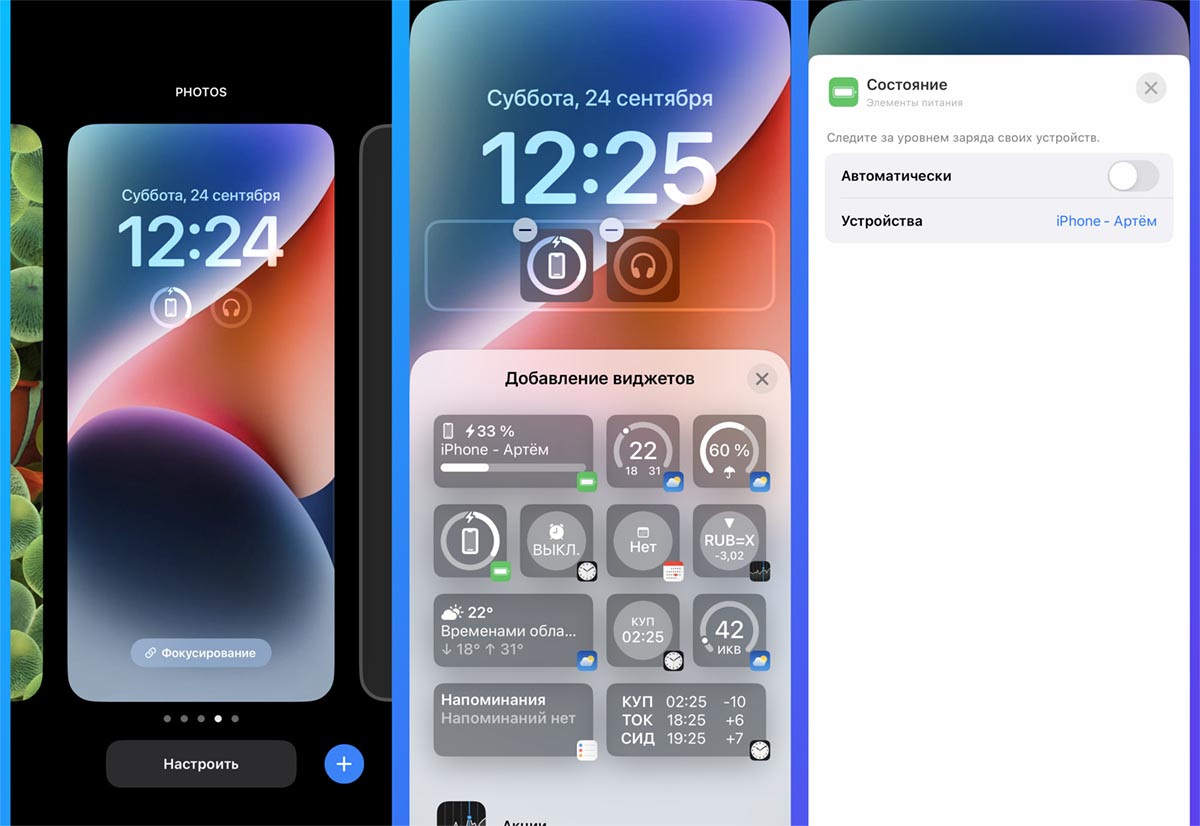
1. Перейдите в режим редактирования экрана блокировки, для этого задержите палец на нем при разблокированном гаджете.
2. В меню редактирования нажмите кнопку Настроить.
3. Нажмите на виджет, который нужно изменить или добавьте соответствующий виджет на экран.
4. Отключите опцию Автоматически.
5. Выберите нужное устройство для отображения.
Чтобы в списке были доступны для выбора гарнитуры, часы или другой гаджет, они должны быть подключены к смартфону во время настройки.
Так вы сможете принудительно настроить виджет, чтобы он отображал только заряд смартфона или наоборот – только уровень заряда подключенных гаджетов.
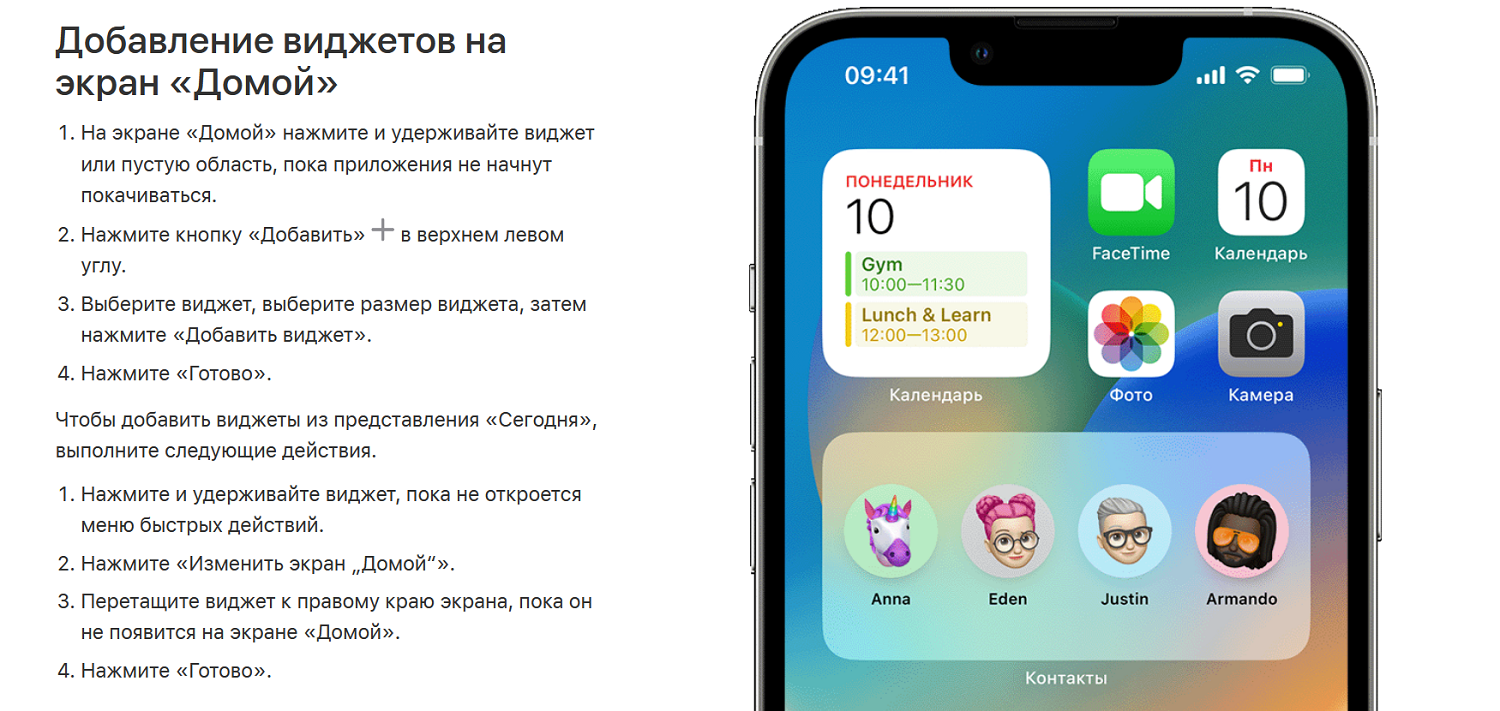
Виджеты на iPhone: как настроить и установить
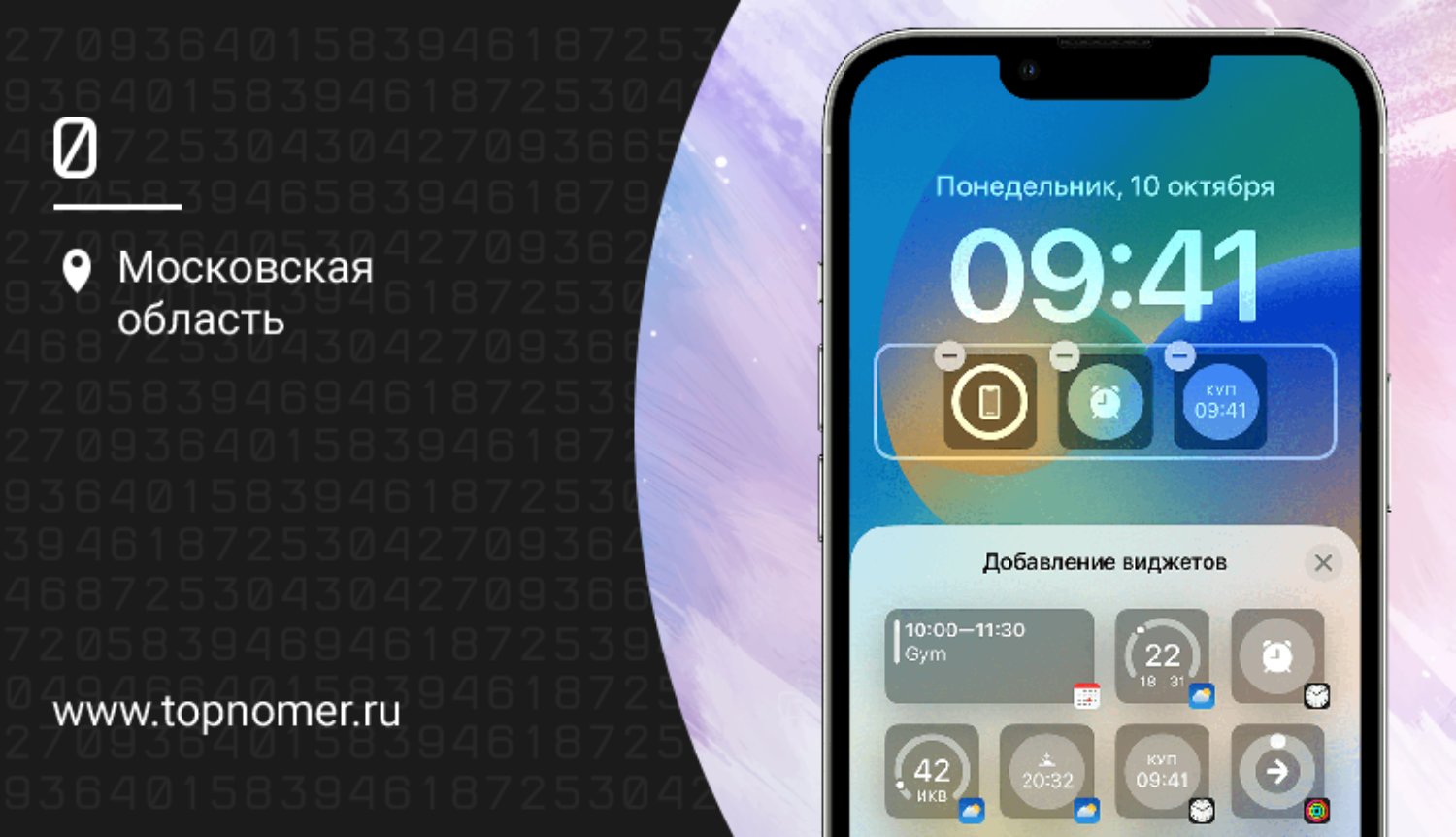
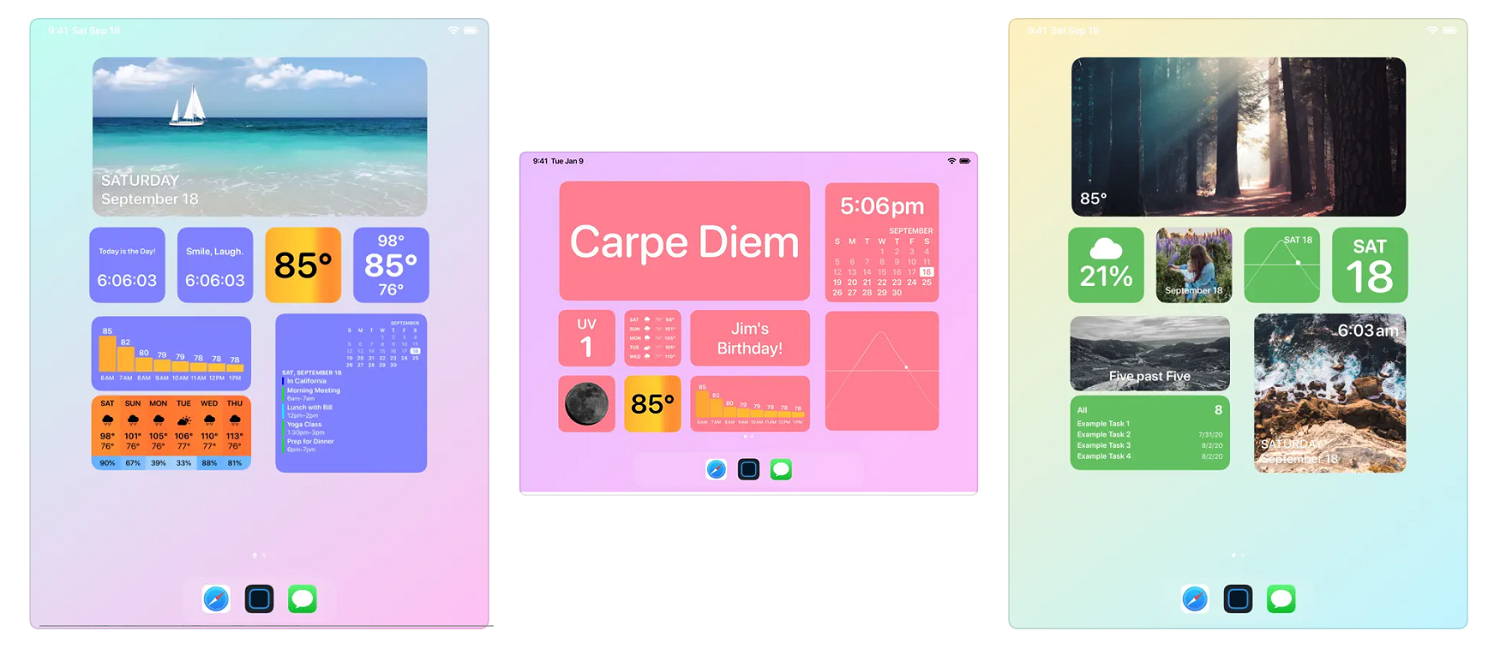
Виджет — один из элементов пользовательского интерфейса смартфонов, небольшая часть приложения, которая выводится на экран Домой и позволяет получить важную информацию без загрузки приложения. Виджеты для iPhone помогают кастомизировать экран и сделать телефон еще более функциональным.
Как установить виджет на рабочий стол iPhone
Так как виджет — это часть приложения, на первом этапе необходимо установить интересующее приложение. Погодный виджет будет показывать облака и осадки на экране Домой, виджет от приложения бонусных карт — самые часто используемые карты в миниатюре, виджет календаря — сегодняшнюю дату и запланированные события, банковское приложение может вывести виджет для быстрой заправки автомобиля с кэшбеком, и т.д. Виджет часов можно вывести в виде аналоговых или цифровых часов, добавить несколько городов для мгновенного определения времени в них. Таким образом, виджеты — крайне полезная вещь. Для установки виджета на экран необходимо зажать на рабочем столе любое свободное место пальцем и дождаться появления значка «плюс» в верхнем правом углу. Нажатие на него выведет меню работы с виджетами.