
Как запустить музыку в стриме?
Все программы для стриминга захватывают не только видео, но и звуковое сопровождение, поэтому зрители слышат всё, что происходит в игре. Если вы хотите включить музыку, которую будут слышать пользователи, то достаточно открыть свой плейлист и запустить воспроизведение. Если же вы хотите запустить музыку в стриме так, чтобы её слышали только зрители, то необходимо воспользоваться программой VAC. Virtual Audio Cable позволяет создать виртуальное подключение для вашего проигрывателя и подключить его к OBS или другой программе для стрима. Стоит отметить, что подобный метод работает только для музыки, которая играет через установленный проигрыватель. Через браузер подключить VAC довольно проблематично.
Похожие ответы
- Как сделать, чтобы в стриме писать на русском?
- Как убрать музыку в CS: GO?
- Как добавить музыку в NFS?
- Как получить музыку из Overwatch?
- Что люди делают под музыку?
- Как в GTA V слушать свою музыку?
- Как добавить свою музыку в FIFA 14?
- Кто написал музыку к Final Fantasy XV?
- Как добавить свою музыку в Watch Dogs?
- Без какой фамилии невозможно представить отечественную рок-музыку?
Правила в отношении музыки
Twitch ценит работу композиторов, музыкантов и других креативных стримеров. Как компания, стремящаяся поддерживать авторов, мы уважаем (и просим наших пользователей уважать) права на интеллектуальную собственность создателей и правообладателей музыкальных произведений.
Многие из вас хотят знать, какие типы музыкальных материалов можно свободно размещать на Twitch. Ниже мы приводим подробную информацию о том, какую музыку вы можете использовать.
- Использование музыки на Twitch
- Случаи использования музыки
- Использование музыки в соответствии с законодательством
- Как это затрагивает вас
Использование музыки на Twitch
Основное правило заключается в том, что для использования музыки в своем канале Twitch у вас должно быть соответствующее право или разрешение. В случае несанкционированного использования музыки правообладатель может отправить запрос на удаление в соответствии с Законом об авторском праве в цифровую эпоху («DMCA»), аналогичными законами или в рамках отдельного процесса, предусмотренного договором. Если правообладатель отправит в Twitch запрос на удаление материалов, опубликованных в вашем канале Twitch, в отношении вашего канала могут быть применены дисциплинарные меры, вплоть до блокировки.
Обратите внимание, что подписка на стриминговый музыкальный сервис либо покупка компакт-диска или записи MP3 обычно не предоставляют вам права на размещение такой музыки на Twitch. Как правило, в таком случае вы получаете только личную лицензию на доступ к контенту для частного воспроизведения. Рекомендуем ознакомиться с условиями использования соответствующего сервиса и другими применимыми юридическими документами, прежде чем добавлять музыку с такого сервиса в свои трансляции Twitch.
Случаи использования музыки
Ниже описаны знакомые вам сценарии использования музыкального контента с информацией о том, можно ли использовать такой контент на Twitch и как это делать.
Вот некоторые виды музыкального контента, который можно добавлять в трансляции Twitch или в материалы по запросу (например, VOD и клипы):
- Музыка, которая принадлежит вам, — оригинальная музыка, которая была написана и записана (или исполнена) вами и в отношении которой вы владеете всеми необходимыми правами для ее размещения на Twitch, в том числе правами на запись, исполнение, а также правами на саму музыку и текст песни. Помните, что если у вас есть договорные отношения с организацией, которая владеет правами на создаваемый вами контент (например, со звукозаписывающей или издательской компанией), вы должны убедиться, что не нарушаете их при размещении такой музыки на Twitch.
- Музыка, на которую у вас есть лицензия, — защищенная авторскими правами музыка, которая частично или полностью принадлежит третьей стороне и в отношении которой вы владеете лицензией от всех соответствующих правообладателей для ее размещения на Twitch. Как указано выше, если вы собираетесь использовать стриминговый музыкальный сервис, ознакомьтесь с условиями использования и другими применимыми юридическими документами, чтобы понять, какие права этот сервис вам предоставляет.
Вот некоторые типы музыкального контента, который вы не можете добавлять в трансляции Twitch или видеозаписи (например, VOD и клипы):
- Трансляция в режиме радиостанции — аудиотрансляции без живого видеоряда, состоящие из записанных музыкальных произведений, если у вас нет соответствующих прав на трансляцию такой музыки на Twitch и полученного ранее письменного разрешения от Twitch, предусматривающего исключение из этого правила для вашего канала.
- Диджейский сет — воспроизведение и/или микширование записанных музыкальных треков, которые не принадлежат вам или на размещение которых на Twitch у вас нет соответствующей лицензии.
- Исполнение песен с караоке — исполнение или воспроизведение песен с караоке, которые не принадлежат вам или на размещение которых на Twitch у вас нет соответствующей лицензии.
- Исполнение номеров под фонограмму — изображение пантомимы, пение или имитация пения под музыку, которой вы не владеете и на размещение которой на Twitch у вас нет соответствующей лицензии.
- Визуальное представление музыки — тексты песен, нотная запись, табулатура или другое визуальное представление защищенной авторскими правами музыки, за исключением музыки, которой вы владеете или на размещение которой на Twitch у вас есть соответствующая лицензия.
- Исполнение кавер-версий — исполнение песни, которая принадлежит другому лицу, за исключением живого исполнения в вашем стриме Twitch. Если вы исполняете кавер-версию на своей прямой трансляции Twitch, постарайтесь воспроизвести ее в таком виде, как было задумано композитором, создав при этом все аудиоэлементы самостоятельно, без использования инструментальных треков, музыкальных записей или других записанных элементов, которые принадлежат другим лицам.
Использование музыки в соответствии с законодательством
Наше сообщество — это место, где стримеры могут находить необычные, креативные, а иногда и принципиально новые способы самовыражения. Мы считаем важным не только поделиться приведенными выше правилами, но и отметить, что не все музыкальные произведения охраняются авторским правом и что не все неправомерные случаи использования такой музыки являются нарушением законодательства. Например, это могут быть композиции, находящиеся в открытом доступе, или музыка, которая защищена авторскими правами, но разрешена для использования в соответствии с законами о правомерном использовании либо аналогичными нормативными актами за пределами США. Рекомендуем ознакомиться с правилами встречного уведомления и отказа от жалоб в наших Положениях DMCA, если вы считаете, что получили уведомление от правообладателя с требованием удалить материалы вследствие ошибки или неправильной идентификации.
Как это затрагивает вас
Если вы нарушите изложенные в этом документе требования, в отношении вашего контента может поступить уведомление о нарушении прав от правообладателей музыки в соответствии с нашими Положениями DMCA и/или применены штрафы в соответствии с нашим порядком рассмотрения жалоб правообладателей музыки (так называемым «порядком рассмотрения жалоб на музыку»). Далее приведена краткая информация об этих двух процедурах, подробные сведения см. в Положениях DMCA и на странице справки, посвященной рассмотрению жалоб на музыку.
Чтобы исключить создание видеозаписей, содержащих защищенный авторским правом звук, службы Twitch проверяют его наличие в VOD и клипах авторов. Ниже приведен краткий обзор этой системы, подробнее о ней можно узнать в статье справки об отключении звука.
Применение DMCA
Согласно закону DMCA и аналогичным законам в других странах, такие службы, как Twitch, должны определенным образом реагировать на заявления правообладателей о нарушении авторских прав на сервисе. Положения Twitch определяют порядок того, как Twitch получает уведомления о нарушениях от правообладателей, разрешает авторам оспаривать такие жалобы, удаляет предположительно нарушающие авторское право материалы и выдает предупреждения в соответствии с политикой в отношении повторных нарушений. Этот порядок применяется ко всем типам защищенного авторским правом контента, в том числе и к музыке. Подробные сведения приведены в Положениях DMCA.
Порядок рассмотрения жалоб на музыку
Соглашения Twitch с определенными правообладателями музыки регламентируют использование защищенных авторским правом материалов на нашем сервисе. Эти соглашения предусматривают особый процесс подачи и обработки жалоб, который мы называем порядком рассмотрения жалоб на музыку. Он более лоялен к авторам, которые случайно или непреднамеренно используют защищенные авторским правом материалы таких правообладателей на своих каналах Twitch. В случае грубых нарушений за первое несанкционированное использование материалов этих правообладателей Twitch выдает авторам предупреждение, а за последующие подобные нарушения принимает более серьезные меры. Twitch также может блокировать прямые трансляции и/или удалять видеозаписи, которые содержат охраняемую авторским правом музыку в нарушение правил. Подробные сведения приведены в статье о порядке рассмотрения жалоб на музыку.
Автоматическое отключение звука или удаление записанных видео
Кроме того, Twitch может отключить звук в VOD и удалить клипы, если наша автоматизированная система фильтрации контента обнаружит в них охраняемую авторским правом музыку. Если у вас есть необходимые права на использование музыки или другого защищенного авторским правом звука в своих VOD на Twitch, мы разрешим вам использовать этот звук в VOD. Чтобы узнать, как обжаловать отключение звука, ознакомьтесь с этой статьей справки.
Без звука в VOD
Twitch запрещает слушать на стриме музыку, защищенную авторским правом. Когда пошло очень много жалоб DMCA, твич выдал программу «Soundtrack by Twitch» — в ней собрана музыка, которую можно слушать на стриме. Но она там на любителя, плюс на нее тоже есть ограничение — можно слушать только на стриме, поэтому в записи стрима она не сохраняется. Умельцы выяснили, что твич удаляет звук определенной дорожки видео, если включена их программа, и стали использовать эту лазейку для прослушивания своей музыки. Спустя время появилась настройка в OBS для выбора дорожки и программу от твича уже не нужно устанавливать. Теперь главное правильно настроить дорожки в OBS.
Навигация:
- тыкай сюда, если используешь карту захвата видео или на стриме просто болтаешь (тут новая версия поста)
- сюда, если нет карты захвата (тут предыдущая версия этого поста, с использованием Voicemeeter)
Настройка стрима с картой захвата
Год назад я написала «инструкцию» как настроить obs для прослушивания музыки на твиче без сохранения звука в записи стрима. Но это постоянно Voicemeeter запускать, лишний раз нагружать комп да и небольшая задержка звука есть (у меня была, может у других нет).
В этой инструкции дополнительных программ запускать не понадобится.
Главный минус, который я обнаружила для себя — это то, что нельзя во время стрима поменять выход звука. Например, с одних наушников перейти на другие — звук будет идти на то устройство, которое было выбрано в системе при запуске OBS.
UPD: вроде все же можно поменять устройство для вывода звука. Но для этого нужно после смены устройства в системе, ручками в OBS в расширенных свойствах аудио выключить прослушивание источников аудио и включить обратно.
Если ты на стриме просто болтаешь и кроме музыки тебе не надо никаких звуков выводить, то просто пропусти инфу про карту захвата видео, а так те же шаги выполняй.
Настройка системы
Нужно зайти в «Параметры устройств и громкости приложений» (Пуск > Параметры > Система > Звук > Дополнительные параметры звука) и выбрать устройства вывода.
В самом начале выбираешь устройство, через которое будешь слушать все звуки — обычно это наушники. А в списке приложений выбираешь устройство вывода для источника музыки — виртуальный кабель VB-Audio Virtual Cable или внешняя звуковая карта:
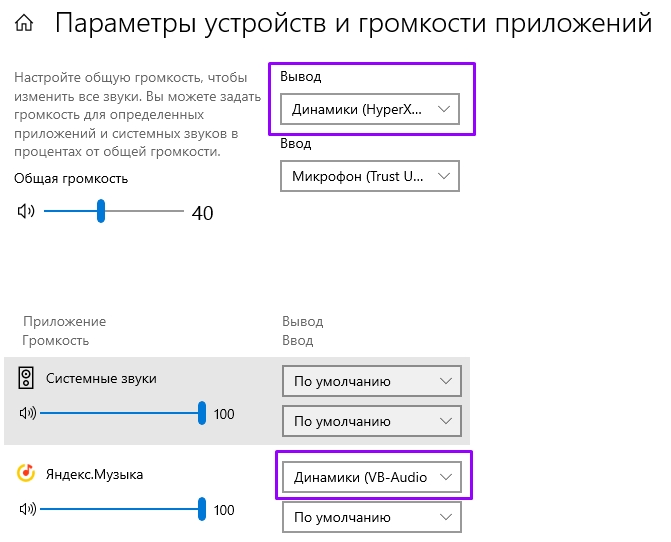
Ты перестанешь слышать музыку как только поменяешь устройство вывода. Это нормально, дальше мы это исправим.
Настройка OBS
Раньше я устанавливала Voicemeeter, чтобы звук музыки перенаправить на основное устройство вывода звука.
Оказалось, что заменить эту программу можно настройками OBS.
Запускаем OBS и переходим в настройки аудио (Файл > Настройки > Аудио) и выключаем в «Глобальных устройствах аудио» аудио с рабочего стола:
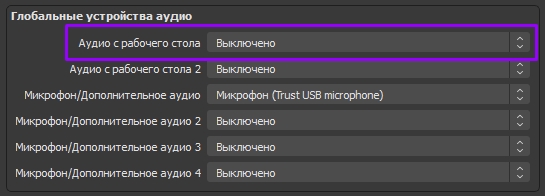
Из микшера аудио у нас пропадет «Устройство воспроизведения» и теперь на стриме не будет никаких системных звуков (как и тех, которые идут на основное устройство вывода звука). Теперь нам нам нужно настроить источники звука.
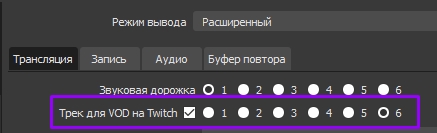
Да, еще включи настройку «Трек для VOD на Twitch» (Файл -> Настройки -> Вывод -> Режим вывода — Расширенный -> Трансляция) и запомни выбранную дорожку (я шестую выбираю):
Затем добавим источник музыки, для этого создаем «Захват выходного аудиопотока» и выбираем то устройство, которое ранее выбрали для проигрывания музыки:
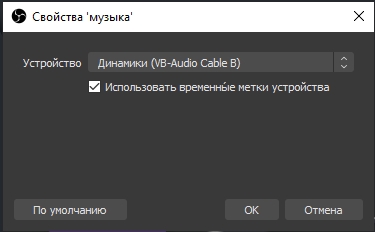
В микшере аудио появится добавленный источник, но звук мы пока не слышим.
Заходим в настройки аудио (Правка -> Расширенные свойства аудио) и в столбце «Прослушивание аудио» выбираем «Прослушивание и вывод» для источника с музыкой и для устройства захвата видео. Теперь мы слышим музыку и звук с карты захвата.
Погоди, не закрывай это окно. Нам еще надо проверить дорожки. Для музыки убери галочку с дорожки, которая выбрана для удаления звуков с записи стрима, у других источников эта галочка должна стоять (везде, где звук нужно сохранить в записи стрима):
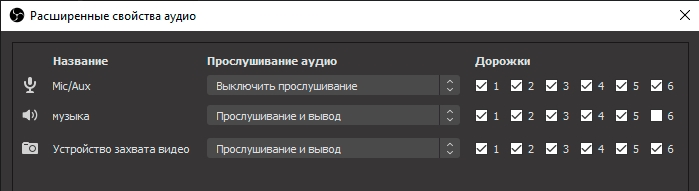
Кстати, можно еще не сохранять озвучку донатов в записи стрима. Зайди в свойства источника оповещений о донатах и там поставь галочку на «Управление аудио через OBS», тогда в микшере появится источник: ему можно громкость поменять, но главное не забудь включить прослушивание и убрать галочку с дорожки.
Итог
На стрим идет звук с карты захвата и музыка, но в записи стрима остается только звук карты захвата.
Настройка стрима без карты захвата
Если ты играешь в игры, в которых можно выбрать на какое устройство выводить звук, то способ выше тебе тоже подойдет. Только установи два виртуальных кабеля: на один назначь звук музыки, на второй — звук игры. Настройки аудио выбирай как у карты захвата.
Скачай программы для настройки стрима, чтобы не получить страйк DMCA на twitch:
Виртуальный кабель
Устанавливаем VB-Audio Virtual Cable. Есть бесплатная версия с одним виртуальным кабелем, есть версии с двумя и четырьмя, но их можно скачать через донат разработчику. Процесс установки не буду показывать, он несложный.
После установки в системе появится виртуальное аудиоустройство:

На этот кабель мы будем посылать звуки, которые не нужно сохранять в записи стрима. Заходим в «Параметры устройств и громкости приложений» и выбираем виртуальный кабель как устройство вывода для тех приложений, чей звук нам не нужен в VOD:
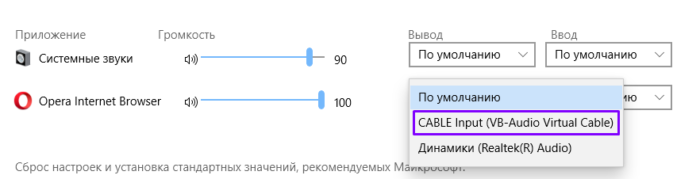
Теперь нам нужно как-то слышать эти звуки. Так как они ушли на виртуальный кабель, то на основном устройстве вывода звука их теперь нет.
Перенаправление звука
Устанавливаем Voicemeeter, здесь ничего сложного нет в установке. Есть бесплатная версия с двумя источниками ввода/вывода звука. Есть Voicemeeter Banana, в нем больше настроек и источников — если хочется, то можно его установить.
Эта программа будет направлять звук с виртуального кабеля на основное аудиоустройство. Установи источники откуда и куда звук должен идти:
Что такое WDM и KS я понятия не имею, поэтому можешь погуглить этот момент, если интересно.
Выбери в системе Voicemeeter как основное устройство вывода звука:

Если все правильно сделано, то звук с виртуального кабеля должен быть слышен в твоем основном устройстве вывода звука (но только при запущенной программе).
Теперь нужно настроить OBS.
Настройка OBS
Включи настройку «Трек для VOD на Twitch» (Файл -> Настройки -> Вывод -> Режим вывода — Расширенный -> Трансляция):
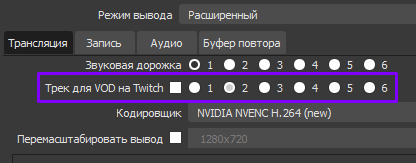
Нужно поставить галочку для включения функции и выбрать номер дорожки, которая будет сохранена в записи стрима. Рекомендую выбрать шестую дорожку, вроде как именно ее твич использует для таких целей (но это неточно):
Обязательно отключай эту настройку, если она тебе не нужна, а то мало ли.
После включения настройки в микшере аудио автоматически появляется источник «VOD Audio for Soundtrack by Twitch»:
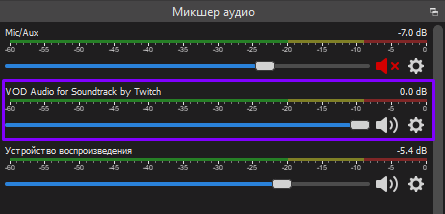
Ты можешь скрыть его из списка, чтобы не мозолил глаза. Сюда будут идти все звуки, которые ты выберешь для сохранения в записи стрима (по сути, этот источник будет выводиться в записи как звук видео).
Если источник «VOD Audio for Soundtrack by Twitch» не появился у тебя в OBS, то забей на это. Возможно, у меня он есть из-за того что я не до конца удалила программу от твича для прослушивания музыки.
Теперь нужно настроить звук в сценах. Создай источник звука и выбери виртуальный кабель:
В источнике «Устройство воспроизведения» будут все звуки, которые необходимо оставить в записи стрима, а в источнике «Название источника» будет звук, который мы не хотим сохранять.
Теперь нужно перейти в расширенные настройки аудио (Правка -> Расширенные свойства аудио) и изменить дорожки — в записи стрима сохранятся все источники, у которых есть галочка на шестой дорожке (или другой, если в настройках ранее выбрана не шестая дорожка):
- Устройство воспроизведения — поставила галочку на шестой дорожке — звук в записи стрима будет сохраняться.
- Название источника — убрала галочку на шестой дорожке — звука в записи стрима не будет.
Важно
Понаблюдай за настройкой дорожек у источника «Устройство воспроизведения». У меня галочка на шестой дорожке слетает при перезапуске OBS (не знаю с чем это связано).
Если у тебя будет то же самое, то создай еще один источник звука в OBS и укажи в нем Voicemeeter Input (который мы выбрали в системе как основное устройство вывода звука), а у источника «Устройство воспроизведения» отключи звук.
Итог
На виртуальный кабель можно любые звуки отправить через настройки системы, будь то браузер или Spotify. Я привела самый простой вариант настройки, можно пошаманить и настроить как угодно вывод звуков — пробуй на тестовом канале.
Автор
Не ручаюсь за полезность материала конкретно для тебя. Все статьи опубликованы больше для личного использования.
Форум Стримеров
Всем привет !) Извиняюсь если тема подымалась . На ютубе иногда вижу стримеры слушают музыку , которая ну точно с авторскими правами.
За это не наказывает ютуб во время стрима ? Или во время стрима можно слушать , но нельзя публиковать в общий доступ сохраненный стрим ?)
Мой канал https://www.youtube.com/channel/UCrDNSlUlrb_C1j6uVmsUdCg
Jr_st Рекрут Сообщения: 42 Зарегистрирован: 03 янв 2019, 18:54
Re: Стрим на Ютубе и музка
Сообщение Jr_st » 07 янв 2019, 05:56
Доброго времени суток. В зависимости от платформы. На ютюбе можно слушать почти все что угодно душе и вероятность того что тебе сделают атата КРАЙНЕ МАЛА. На ютюбе работает сервис, который анализирует, какая Музыка у тебя воспроизводится(что то похоже на определение речи в гугле, только там идёт Синхрон с базой музыки, а база у ютюба очень обширная) и в целом тебе после трансляции приходит письмо на почту о нарушении авторских прав с публикацией видео без возможности монитезации. Не советую слушать иностранные хиты топ исполнителей. В таком случае доступ к трансляции можно вообще потерять. Даже за некоторую русскоязычную музыку прилетает предупреждение о нарушении авторских прав, но доступ к трансляции есть.
На твиче немного по другому обстоят дела. В твиче нет Такой обширной музыкальной базы как в ютюбе, ну потому, что у ютюба есть музыкальный раздел как бы. У твича тоже есть библиотека но намного меньше. Если же ты всё-таки запустишь какую-то популярную музыку в твич трансляции, с твоей звуковой дорожки просто вырезается временной промежуток, чуть больше длинны композиции, вырезается все полностью, вместе с твоим голосом и звуками игры.
На твиче я часто использую что либо из русских исполнителей, дорожку ещё не разу не вырезали, оно и понятно, на нас им наплевать, комьюнити то англоязычное. А вообще ищи что-нибудь из бесплатного доступа.
Так же сейчас часто на стримах используются “cover” версии популярных или не популярных композиций от малоизвестных исполннителей, там как правило аудио дорожка другая, в большинстве случаев вообще инструментальная(гитара, фортепиано и т.п.) можешь поискать любимую песню в исполнении какого либо ноунейма)
Dmitry Кандидат Сообщения: 27 Зарегистрирован: 13 ноя 2018, 21:17
Re: Стрим на Ютубе и музка
Сообщение Dmitry » 07 янв 2019, 16:37
На твиче сейчас есть специальный раздел музыки, которую можно использовать на твиче. Там запускаешь и играет. Одно но — так как на твиче записи трансляций хранятся не долго, я их выкладываю на Ютуб. Ну а там уже скорее всего использование той музыки уже запрещенно. Поэтому обхожусь совсем без музыки. ))
Jr_st Рекрут Сообщения: 42 Зарегистрирован: 03 янв 2019, 18:54
Re: Стрим на Ютубе и музка
Сообщение Jr_st » 07 янв 2019, 17:00
Dmitry писал(а): ↑ 07 янв 2019, 16:37 На твиче сейчас есть специальный раздел музыки, которую можно использовать на твиче. Там запускаешь и играет. Одно но — так как на твиче записи трансляций хранятся не долго, я их выкладываю на Ютуб. Ну а там уже скорее всего использование той музыки уже запрещенно. Поэтому обхожусь совсем без музыки. ))
Тоже верно. Сам вёл рестрим на несколько площадок, одной из которых был ютюб. И за два месяца каждодневных трансляций только один раз моя трансляция перестала отображаться у всех, то есть работала только по ссылке и не выводилась в рекомендациях, а так же не было видно в шапке канала. После завершения трансляции ее запись в течении примерно часа была полностью заблокирована. По моему играло несколько альбомов майкла джексона так что тут не понятно, за что блокируют, а за что дают запрет на монетизацию с публичным доступом.
Art34 Пионер Сообщения: 76 Зарегистрирован: 02 янв 2019, 12:01
Re: Стрим на Ютубе и музка
Сообщение Art34 » 07 янв 2019, 18:53
Всем спасибо за инфу !) На твиче , да , там я слушал все что хотел , а вот на ютубе проблема ) Выкачал немного музыки с ютуб библиотеке , но она там какая то местами странная Надо перебрать та хоть что то включать )))