
Куда вр чат сохраняет фото
В этой статье мы в подробностям разберем, как установить свой аватар в VRChat.
ВНИМАНИЕ! В первую очередь убедитесь, что вы используете отдельно созданный аккаунт для VRChat, а не логинитесь в игре через Steam-аккаунт, поскольку Steam-аккаунты не поддерживают в данный момент установку аватаров!
Как зарегистрировать правильный аккаунт читайте здесь.
Итак, вы создали нужный аккант, скачали нужный скин. Теперь пошагово рассмотрим как установить его в игру.
- Установите последнюю версию Unity 5.6.3p1
- Установите VRChat SDK
- Войдите в VRChat SDK в Unity, используя свой аккаунт VRChat (тот же, который вы используете в игре) и нажмите Sign In
- Откройте файл с аватаром .unitypackage в Unity
- ВыберитеUnity Scene, если она имеется в пакете
- Откройте Show Build Control Panel в VRChat SDK и нажмите Build & Publish
- Заполните информацию об аватаре если хотите (название, описание, характеристики) и нажмите Upload (загрузка может идти достаточно долго, все зависит от нагрузки на сервера игры в данный момент)
- Запустите VRChat, чтобы увидеть ваш новый Аватар!
Гайд VRChat – как добавить и скачать свои аватары и скины для VRChat, SDK VRChat
Привет, ребята! С вами simhost и гайд по игре VRChat, который научит вас тому как добавить и скачать свои аватары и скины для VRChat. Ведь всем хочется свой скин и аватара в VRChat. А теперь поехали!
Как поменять аватар и скины в VRChat
Тут вы увидите много локаций с аватарами и скинами, щелкните на любую для того, чтобы попасть туда.
Вуаля – пошла загрузка и мы качаем все доступные аватары в этой комнате и появляемся в примерочной.
Далее подходим к любой модели и нажимаем на неё правой кнопкой мыши (тачпада) и применяем скин на себя. Можете наслаждаться!
Ресурсы где можно скачать интересные аватары и скины для VRChat
Очень много интересны Аватаров и Скинов для VRChat мы нашли и скачали на Deviantart — (кнопка в правом верхнем углу после того как вы перешли на нужную вам модель) – может и вам будет , то по душе. Очень большая база 3D моделей находится по ссылке на ресурсе Sketchfab, большая часть их которых доступна бесплатно. Ну и конечно не стоит забывать старый добрый ресурс , где огромный выбор персонажей из наших с вами любимых игр. Ну а сами разработчики VRChat рекомендуют ресурс A sset Store , где большинство моделей идеально подстроены под их игру и там также есть куча бесплатных образцов.
Как добавить свою собственную модель с помощью SDK и UNITY в VRChat.
Итак, тут все немного сложнее. Для начала вам нужно установить 2 программы
Ну и конечно же Обязательно зарегайтесь на сайте VRCHAT.COM
После установить обе программы.
Зайдя в Unity 5.6.3, щелкните правой кнопкой мыши и выберете import package-custom package и выбираем в загрузках скаченный VRChat SDK, чтобы добавить его в Unity. Теперь вкладка VRChat SDK появиться сверху.
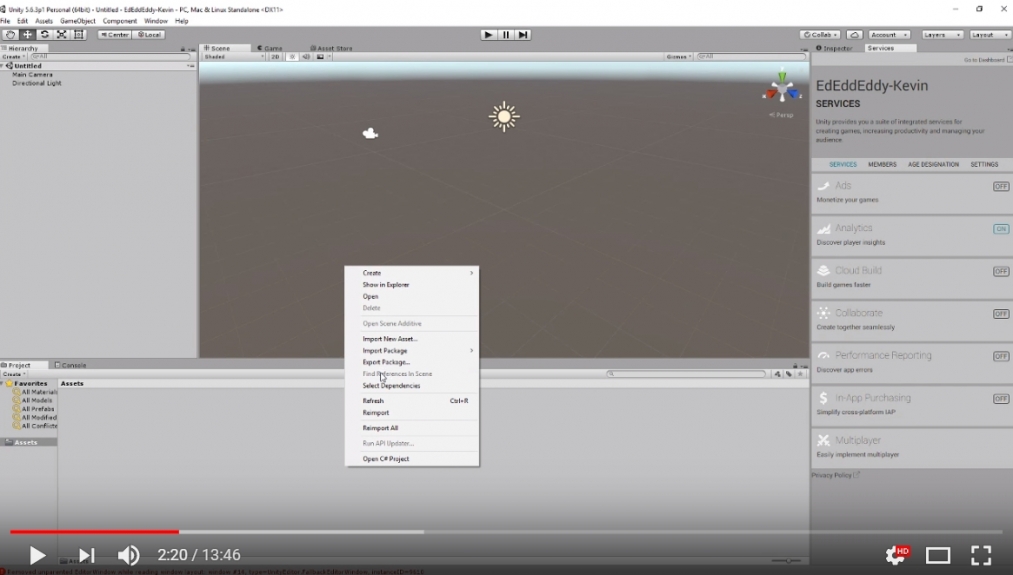
Уже после можно будет перетащить скачанный файл аватара модели прямо на рабочее поле для того, чтобы загрузить его для редактирования . Там очень много ньюансов и настроек, но их мы коснемся в отдельном посте и видео, да и по большей части модель уже так или иначе будет готова для использования и вопрос стоит лишь в грамотной анимации всех её частей.
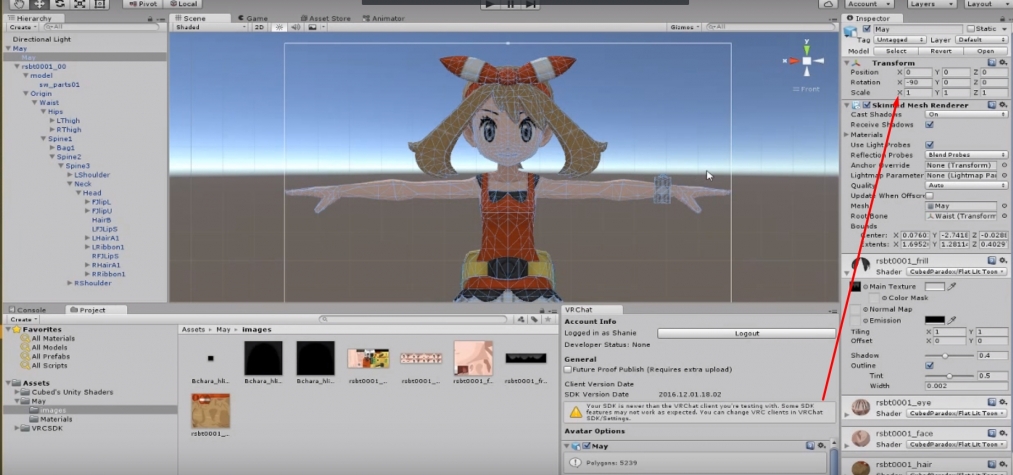
Чтобы добавить скачанную модель в игру, вам надо будет зайти на вкладку VRCHAT SDK и нажать кнопку Show bulid Control Panel и далее войти в свой аккаунт VRCHAT (Sign In) и лишь после появится кнопка Build and Publish, с помощью которого вы адаптируете модель, дадите ей имя и нажмете кнопку UPLOAD, загрузив в игру.
Как менять, создавать и добавлять аватары в VRChat
Одной из главных особенностей VRChat является возможность появиться в виртуальном мире практически в любом образе, начиная от кавайной аниме девочки и заканчивая гигантским прямоходящим фруктом. Увидеть здесь два одинаковых аватара крайне сложно (Наклзы являются исключением из правил), так как эта игра располагает огромной базой скинов и позволяет игрокам самостоятельно создавать себе аватары. Однако новичкам бывает довольно трудно сразу же разобраться в системе смены, создания и добавления аватаров, поэтому мы решили помочь, написав данное руководство.
Как сменить аватар в VRChat
Если вы не хотите углубляться в процесс создания модов и не гонитесь за оригинальностью своего образа, то можете просто выбрать себе скин из базового набора, который тоже может предложить немало интересных вариантов. Сделать это довольно просто – нажмите на «Esc», наведите на вкладку «Миры» (Worlds), а затем нажмите на надпись «Поиск» (Search), находящуюся справа. Возникнет окошко для набора символов. Введите в нем «avatar» (без кавычек).
Вы увидите список миров с большим количеством самых разнообразных аватаров. Выберите любой из них и кликните по нему, чтобы совершить прыжок. Подождите, пока не загрузится новый уровень, который чаще всего представляет собой своеобразную гардеробную комнату.
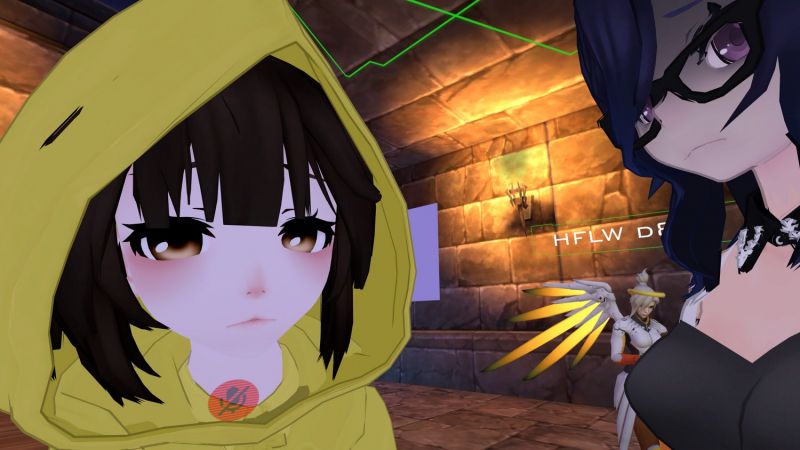
Затем начните выбор моделей. Подойдите к понравившемуся вам скину и нажмите на него ПКМ (или правым джойстиком). Далее примените аватар на своего героя. После этого можете взглянуть в зеркало, чтобы рассмотреть свой новый облик.
Где можно скачать аватары для VRChat
Не нашли ничего интересного среди стоковых скинов, но все еще не хотите возиться с графическими редакторами и прочими инструментами мододелов? Тогда можете попробовать скачать аватары из специализированных интернет-ресурсов, а именно:
-
– одна из крупнейших баз 3Д-моделей, большинство которых распространяются совершенно бесплатно. – еще один сайт с большим количеством скинов для VRChat. Найдя ту или иную модель, нажмите на кнопочку, расположенную в верхнем правом уголке, чтобы скачать ее. – старый, но проверенный портал, на котором можно найти модели из игр вашего детства. – этот сайт рекомендуют сами создатели VRChat, так как в нем представлены сотни разнообразных моделей, которые отлично настроены под игру, то есть вам даже не придется в них ничего изменять.
Про добавление скаченных аватаров можете прочитать чуть ниже в разделе о создании собственных скинов.
Как создать собственный аватар в VRChat
Если вы чувствуете в себе творческую жилку и хотите иметь по-настоящему уникальный скин, то вам предстоит создать его самостоятельно. Да, на это может уйти немало времени, однако разработка собственных аватаров для VRChat не настолько сложный процесс, как может показаться поначалу, поэтому освоить его может практически любой.
Итак, прежде чем начать создавать свои виртуальные образы, вам нужно будет скачать Unity. Просто выберите нужного помощника по загрузке редактора «Юнити» – Windows или Mac OS, что затем загрузить все необходимые файлы.
Помимо Unity вам также нужно будет скачать SDK с официального сайта VRChat. Обратите внимание, что для этого может потребоваться создание нового аккаунта, если ранее вы заходили в игру с помощью учетной записи Steam.
Ничего не делайте с SDK-файлом. Вместо этого откройте Unity и запустите новый проект. Выберите «3D» в правой части окошка, дайте имя своему проекту (например, что-то вроде VRChat Custom Avatar) и нажмите на надпись «Создать проект» (Create project).
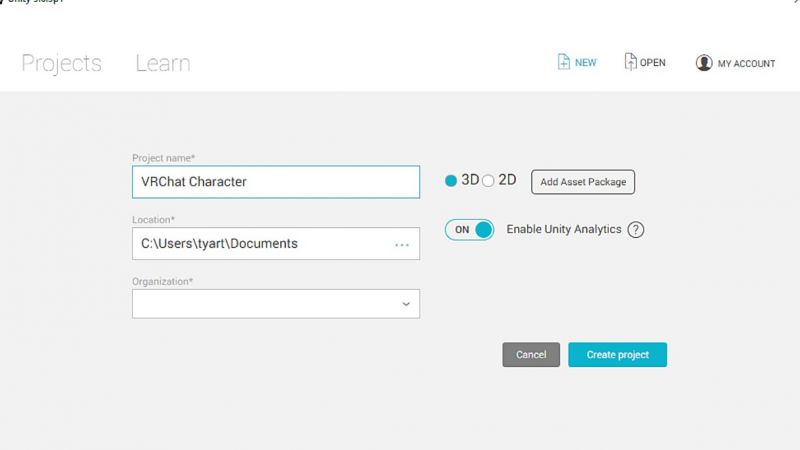
Далее тут же закройте созданный проект, перейдите в директорию, куда вы скачали SDK файл и дважды кликните по нему (после установки Unity, SDK должен иметь его иконку).
Теперь кликните на название своего проекта в меню. В появившемся окошке нажмите на «Импорт» (Import). Все данные SDK будут автоматически импортированы в ваш пустой проект. На это может уйти несколько минут (все зависит от производительности вашего компьютера).
После этого вам нужно будет войти в SDK с помощью данных своего аккаунта VRChat (не путайте с аккаунтом Unity). Откройте раздел VRChat SDK в верхнем меню и выберите Settings. Далее введите имя учетной записи и пароль для VRChat.
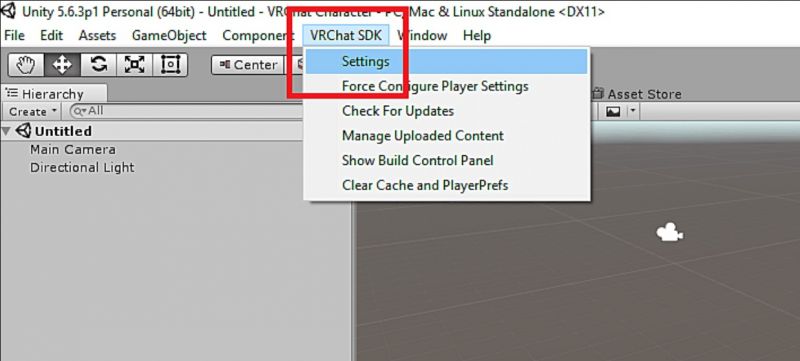
Создание собственного аватара с использованием готовой модели
Новичкам стоит начать с уже готовых моделей, а не пытаться создать собственные. Все же во втором случае необходимо обладать значительным опытом в 3D-моделировании. Вы можете заняться этим позднее, когда разберетесь с азами модостроения. Выше мы уже отметили, где вы можете найти большое количество различных моделек.
Лучшим выбором на данный момент является Unity Asset Store , так как все модели там уже заранее «обкатаны», то есть вам не нужно будет выполнять лишнюю работу для того, чтобы их конечности двигались правильно. В этом магазине имеются как платные, так и бесплатные персонажи самого разного помола.
Найдите понравившуюся модель, а затем кликните на надпись «Скачать» (Download). Обязательно нажмите на опцию «Открыть в Unity» (Open in Unity), чтобы она автоматически добавилась в ваш проект. После этого в «Юнити» появится тот же экран загрузки, что и в вашем браузере. В нем снова кликните на «Скачать» и выберите «Импорт» (Import) во всплывающем окошке, чтобы установить все данные модельки в свой проект.
Если вы решили использовать модели из других источников, то отройте меню «Активы» (Assets) в верхней части программы, а после выберите опцию «Импорт новых активов» (Import New Asset). Затем вам нужно будет указать расположение скаченной модели на жестком диске.
В нижней части экрана рядом с папкой VRCSDK в окне «Активы» появится имя вашей модели. Дважды кликните на папку модели, а после такое же количество раз щелкните по кнопке Testscene, имеющей иконку Unity, чтобы открыть модель в сцене (если кнопочка отсутствует, то просто выберите имя модели, а затем потяните ее вверх).
Под заголовком Testscene в окошке «Иерархии» (Hierarchy), расположенном в левой части экрана, выберите название своей модели. Далее перейдите с вкладки «Службы» (Services) на вкладку «Инспекция» (Inspector) в правой части экрана.
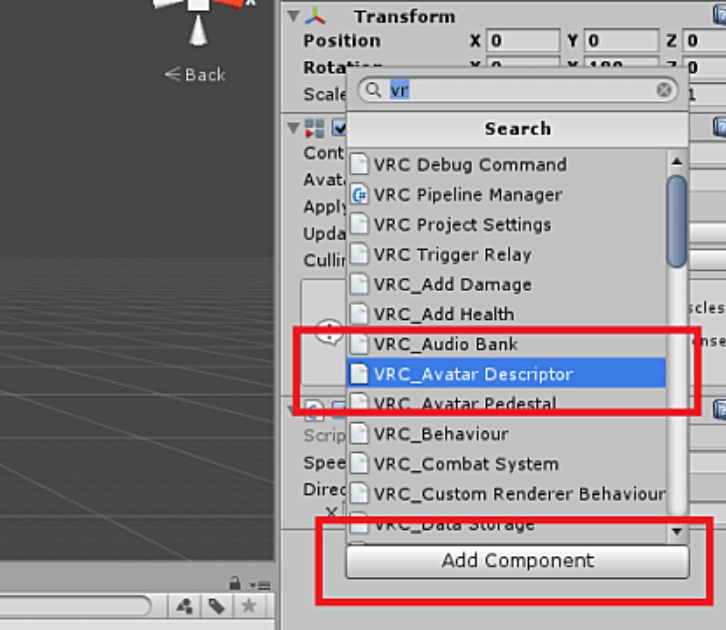
Тут появится целая куча информации, которая поначалу покажется вам бессмысленной, но не беспокойтесь, так как вам придется использовать лишь малую часть этих данных. Теперь нажмите на кнопку «Добавить компонент» (Add Component), находящуюся под опциями, и введите «VR» в поле поиска, чтобы отобразить список нужных компонентов. Кликните на VRC_Avatar Descriptor, чтобы получить информацию, которая поможет вам убедиться в том, что модель подходит под все спецификации VRChat.
Проверьте работоспособность своего аватара
Технически вы можете сразу же добавить свой аватар в VRChat, однако вам наверняка предстоит внести в него несколько изменений. Снова откройте меню VRChatSDK и выберите опцию «Показать панель управления» (Show Build Control Panel), чтобы получить полезную информацию, которая поможет вам исправить модель. К примеру, желтые треугольники могут показать, что модель обладает слишком большим количеством полигонов или у нее не оптимизированы углы между костями.
Тут можно столкнуться с множеством неожиданных проблем, которые попросту невозможно описать в одной статье, поэтому вам наверняка понадобится руководство по моделированию в Unity. Хотя некоторые недочеты можно попробовать исправить самостоятельно на интуитивном уровне.
Если ваша модель оказалась слишком большой, то перейдите во вкладку «Инспекция» (Inspector) и поменяйте числа в настройках масштаба, чтобы поменять ее фигуру (к примеру, укажите 0,5 на оси X или Y, чтобы уменьшить высоту или обхват модели в два раза).
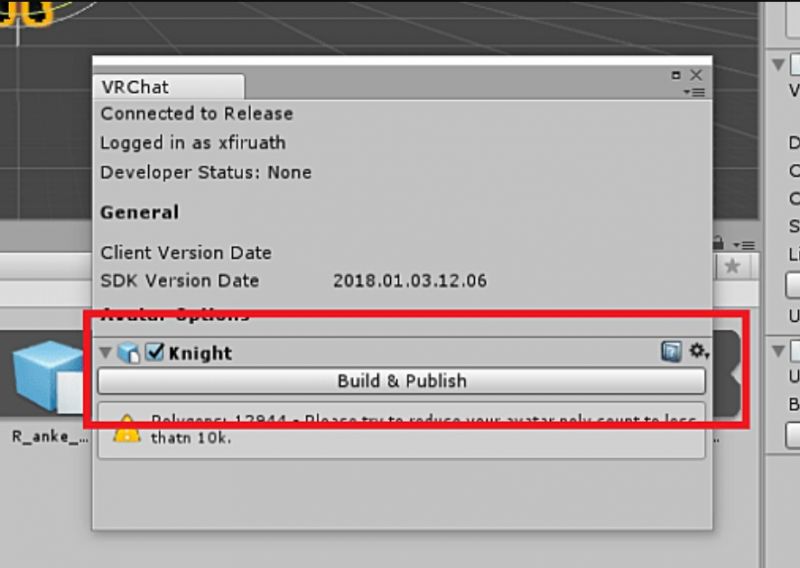
После внесения всех необходимых изменений, кликните на кнопку «Автоматическое обнаружение» (Auto Detect), чтобы убедиться, что все настроено под VRChat. Далее кликните на «Создание & Добавление» (Build & Publish) в окне «Панели управления». Опять же этот процесс может занять немало времени на слабых компьютерах.
Добавление собственного аватара в VRChat
Как только процесс создания скина будет завершен, центральная игровая панель Unity перенесет вас на экран Нового аватара, где вы сможете дать ему имя, добавить описание и пометить флажки напротив параметров жестокого контента.
Обратите внимание, что вам стоит обязательно установить флажок, показывающий, что у вас имеются права на загружаемых персонажей. При загрузке бесплатных или платных моделей с магазина Unity вы вряд ли когда-нибудь столкнетесь с проблемами, связанными с авторскими правами – они могут возникнуть лишь в том случае, если вы будете использовать известных персонажей Sony, Nintendo и других правообладателей.
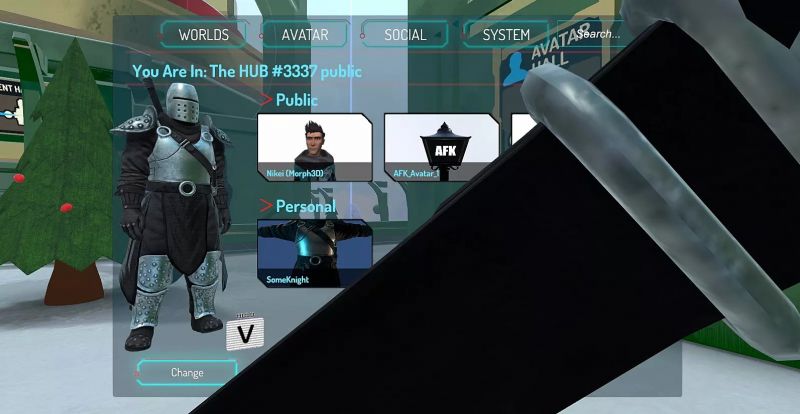
Впрочем, вы наверняка уже заметили, что большинство пользователей игнорируют это правило и заявляются в игре в образе Бэтмена или Человека-Паука. Пока что администрация смотрит на это спустя рукава, однако в будущем у VRChat вполне могут возникнуть проблемы на этом поприще, поэтому мы все же не советуем вам нарушать чьи-либо права.
Разобравшись с этой проблемой, нажмите на кнопку «Загрузить» (Upload), чтобы добавить свой новый аватар в виртуальный мир. Далее закройте Unity, войдите в VRChat под теми же данными, которые вы использовали при создании скина и наслаждайтесь своим новым улетным образом.
Похожие публикации:
- Какое значение записано в переменной сразу после объявления
- Какое слово зарезервировано для обозначения анонимной функции
- Какой бренд телефона надежнее lenovo или asus
- Какой класс является родительским для потоков вывода данных
Create, Share, Play

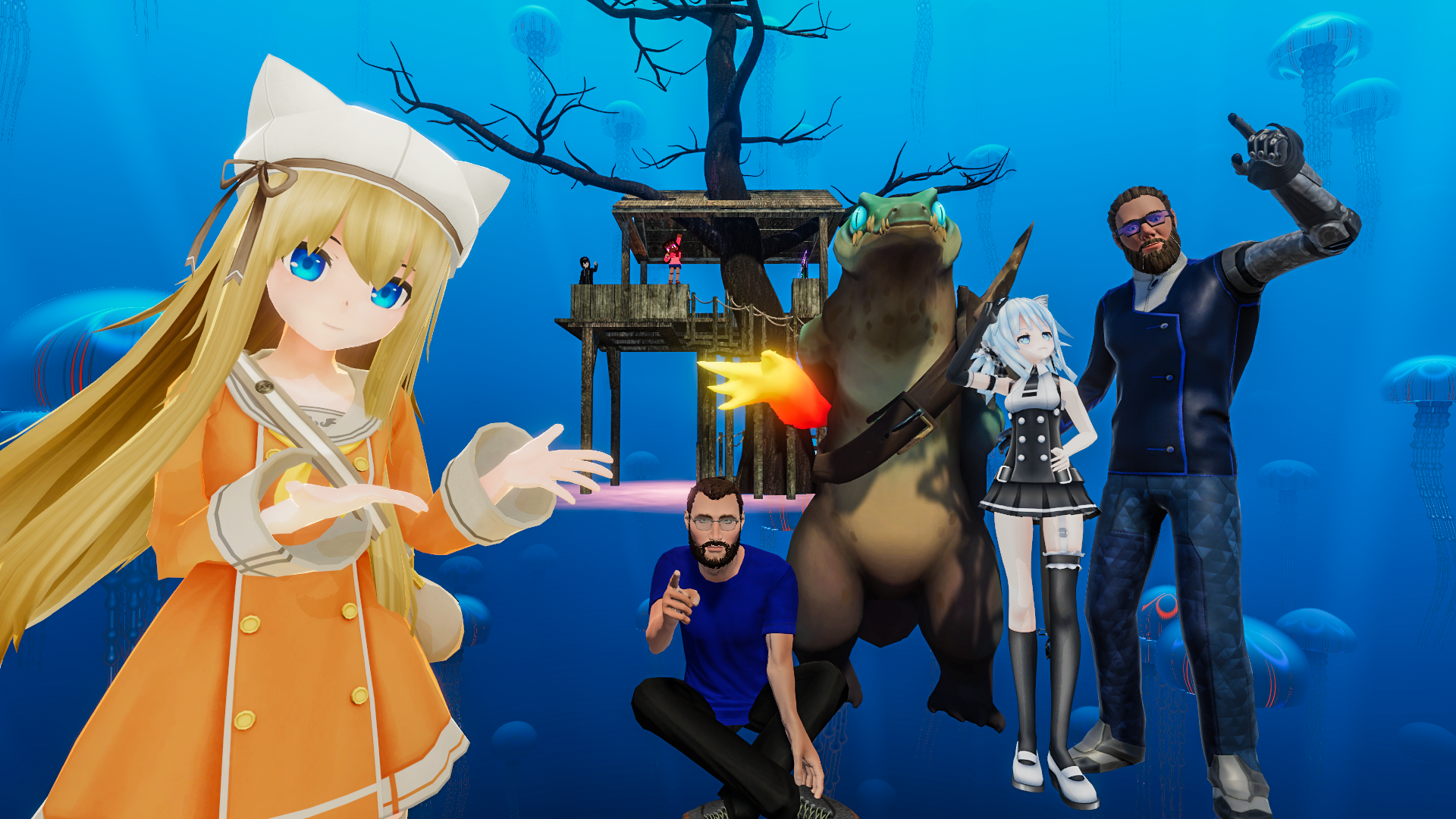
VRChat offers an endless collection of social VR experiences by giving the power of creation to its community.
Whether you’re looking for new VR experiences or have an idea of your own, VRChat is the place to be.
Make Friends
Play and create with people from all over the world.
Create Worlds
Using our Unity SDK, you can bring your imagination to life.
Custom Avatars
Change up your look, it’s like cosplay but in VR!
Куда вр чат сохраняет фото
В руководстве я расскажу об одном из способов замены адреса папки, в которую сохраняется cache, на любую другую папку. VRchat сохраняет весь cache, cooke и настройки на системный диск чем часто забивает его.
Для тех кто в танке
VRchat сохраняет весь cache, cooke и настройки на системный диск. Если его не чистить, игра может забить всю память системного диска. Из этого вылезает куча проблем. Подробнее о cache-файлах VRchat и этой папке я писал в руководстке
Как это сделать?
Все действо будет крутиться вокруг консоли (cmd) на Windows (в данном примере 10) и создании ссылки.
-
Для начала переходим в папку VRchat на системном диске.
Она расположена по адресу:
C:UsersПользовательAppDataLocalLowVRChatvrchat
Подробнее о этой папке я писал в руководстве.
- Открываем меню Пуск;
- Вводим в поиск “cmd”;
- Правый клик мыши, запустить от имени администратора.
Мы создаем ссылку на папку куда хотим сохранять cache игры.
“C:UsersИмя пользователяAppDataLocalLowVRchat” – адрес папки с cache-файлами и настройками VRchat, “E:GamesVRcash” – адрес куда вы закинули папку VRchat(именно сюда создается ссылка) куда в дальнейшем будет помещаться cache, указал свой путь, как пример, не забудьте поменять на адрес своей папки!
Теперь, на месте папки “VRchat” красуется ярлык. Который служит `порталом` для файлов.
Послесловие
Если руководство было полезным, оцените его)
Будут вопросы, предложения – пишите.
Where are vrchat screenshots saved?
High-Resolution Screenshot — Press Ctrl-F12 in Desktop mode to take a 4K screenshot. It will be saved to UserProfile/Pictures/VRChat.
Where do my VR screenshots go?
Note: The MENU button on the left controller appears as a VIVE button when VIVE Cosmos was first released. You’ll see a notification when the screenshot is saved. To find the screenshot on your computer: . Go to C:\Users\[user name]\AppData\Roaming\HTC\Vive\Screenshot.
Where are F12 screenshots saved?
Using the F12 key, you can capture Steam games’ screenshots, which the app saves to a folder on your computer. Each Steam game you take screenshots of will have its own folder. The easiest way to find screenshots is by using the View menu in the Steam app and choosing «Screenshots.»
Where are Steam screenshots saved?
Your screenshots will be stored at [username] > Library > Application > Steam > Screenshots.
How do I look at my VRChat screenshots?
You will default to the Classic system on first login. High-Resolution Screenshot — Press Ctrl-F12 in Desktop mode to take a 4K screenshot. It will be saved to UserProfile/Pictures/VRChat.
[VRChat] How to use the Camera(s) in VRChat (Basic Usage)
39 related questions found
Can you take pictures in VRChat?
Yes, screen recording is available too. It just does not record the microphone so you cannot hear yourself talk in the videos.
Why are my Steam screenshots blurry?
It’s because they’re using a lossy-compression algorithm for the screenshots to help minimize the space used on Steam servers — these algorithms compress an image to save space, but at the cost of quality; an example being the jpeg/jpg format.
Where are Valheim screenshots saved?
Go back to \AppData, then navigate \AppData\LocalLow\IronGate\Valheim. Then, this folder should have a seperate directory for world saves, characters, and screenshots. Copy the folder as it and create a backup on a destination of your choice.
Are Steam screenshots public?
You can set the visibility of the screenshot to Public, Friends Only, or Private by clicking the visibility dropdown. . By clicking Upload, your screenshot will be saved to the Steam Cloud.
Where do I find my screenshots on Windows 10?
- Open your File Explorer. You can do this by opening any folder.
- Once you’ve opened the Explorer, click on «This PC» in the left sidebar, and then «Pictures.» .
- In «Pictures,» locate the folder called «Screenshots.» Open it, and any and all screenshots taken will be there.
How do I save screenshots?
- Open the screen that you want to capture.
- Depending on your phone: Press the Power and Volume down buttons at the same time. .
- At the bottom left, you’ll find a preview of your screenshot. On some phones, at the top of the screen, you’ll find Screenshot capture .
Where are my Ffxiv screenshots?
- Open up File Explorer — you can do this by typing File Explorer into the start menu.
- Click Documents on the left of the newly opened File Explorer window.
- Go into My Games > FFXIV > Screenshots.
- That’s it! In the Screenshots folder you will find all of the screenshots you’ve taken.
How do I view my screenshots on the Oculus app?
Accessible via the Apps menu on the Oculus home screen, the Files app offers a way to access all the data stored on your Quest 2 headset. Once you’ve opened the Files app, select the media tab on the left-hand menu. You’ll then be able to browse through all screenshots and videos currently stored on the headset.
How do you record a VR?
- Step 1: Prepare the VR Game Screen to Make It Recordable.
- Step 2: Create a New Scene and Add Sources.
- Step 3: Add Facecam to the Recording.
- Step 1: Choose VR Device and Record Mode.
- Step 2: Set Video Quality and Frame Rate.
Where is the Valheim world saved?
To back up your Valheim save data, you will firstly need to navigate to your game’s file location. Generally, you can find your save data in the following location: C:\Users\Username\AppData\LocalLow\IronGate\Valheim\
Where is my world save Valheim?
In order to track it down, players just need to go to their C: drive, then use the search function to find the «Valheim» folder. Once the Valheim folder is located, players will be able to access backups for their worlds, their characters, and even crash reports for this Norse mythology rich Valheim game.
How do I increase steam screenshot quality?
- Go to the Steam settings, In-Game tab.
- Check Save an uncompressed copy.
- Click on Screenshot folder and set a dedicated folder for your Steam screenshots.
- Don’t forget the Screenshot shortcut key.
Why do screenshots look so bad?
Usually, Windows 10 tends to scale your program windows in that they are of equal size on different monitors. This means that all the windows are always scaled, and for this reason, it can be blurry. Again, your screenshots will always be different when you take them from different monitors or computers.
How do I fix steam screenshots?
Enable Steam Community in-game
Another easy fix to this issue is to simply enable the option “Steam community in-game”. To do this, you will have to go to Steam’s properties and enable the option. Keep in mind that after you have selected these settings, you will have to restart the game as well as Steam.
How do I take a screenshot from a steam PNG?
Go to settings > in game> save an uncompressed copy. This will cause image to be saved as png and have no compression.
How do you take pictures in VR chat quest?
To take a screenshot on Oculus Quest at any time, simply hold down the Oculus button on the right Touch controller and press either trigger. It’s important that you keep the Oculus button held down, don’t release it until you’re done.
How do I screenshot on my Oculus VR?
Simply hold down the Oculus button (which looks like an oval icon) on the right Quest Touch controller, then press the trigger on either controller. Once the screenshot has been taken, you’ll hear a screenshot sound (similar to a camera shutter) that you’ve likely heard on other devices.
Как менять, создавать и добавлять аватары в VRChat
Одной из главных особенностей VRChat является возможность появиться в виртуальном мире практически в любом образе, начиная от кавайной аниме девочки и заканчивая гигантским прямоходящим фруктом. Увидеть здесь два одинаковых аватара крайне сложно (Наклзы являются исключением из правил), так как эта игра располагает огромной базой скинов и позволяет игрокам самостоятельно создавать себе аватары. Однако новичкам бывает довольно трудно сразу же разобраться в системе смены, создания и добавления аватаров, поэтому мы решили помочь, написав данное руководство.
Как сменить аватар в VRChat
Если вы не хотите углубляться в процесс создания модов и не гонитесь за оригинальностью своего образа, то можете просто выбрать себе скин из базового набора, который тоже может предложить немало интересных вариантов. Сделать это довольно просто – нажмите на «Esc», наведите на вкладку «Миры» (Worlds), а затем нажмите на надпись «Поиск» (Search), находящуюся справа. Возникнет окошко для набора символов. Введите в нем «avatar» (без кавычек).
Вы увидите список миров с большим количеством самых разнообразных аватаров. Выберите любой из них и кликните по нему, чтобы совершить прыжок. Подождите, пока не загрузится новый уровень, который чаще всего представляет собой своеобразную гардеробную комнату.
Затем начните выбор моделей. Подойдите к понравившемуся вам скину и нажмите на него ПКМ (или правым джойстиком). Далее примените аватар на своего героя. После этого можете взглянуть в зеркало, чтобы рассмотреть свой новый облик.
Где можно скачать аватары для VRChat
Не нашли ничего интересного среди стоковых скинов, но все еще не хотите возиться с графическими редакторами и прочими инструментами мододелов? Тогда можете попробовать скачать аватары из специализированных интернет-ресурсов, а именно:
-
– одна из крупнейших баз 3Д-моделей, большинство которых распространяются совершенно бесплатно. – еще один сайт с большим количеством скинов для VRChat. Найдя ту или иную модель, нажмите на кнопочку, расположенную в верхнем правом уголке, чтобы скачать ее. – старый, но проверенный портал, на котором можно найти модели из игр вашего детства. – этот сайт рекомендуют сами создатели VRChat, так как в нем представлены сотни разнообразных моделей, которые отлично настроены под игру, то есть вам даже не придется в них ничего изменять.
Про добавление скаченных аватаров можете прочитать чуть ниже в разделе о создании собственных скинов.
Как создать собственный аватар в VRChat
Если вы чувствуете в себе творческую жилку и хотите иметь по-настоящему уникальный скин, то вам предстоит создать его самостоятельно. Да, на это может уйти немало времени, однако разработка собственных аватаров для VRChat не настолько сложный процесс, как может показаться поначалу, поэтому освоить его может практически любой.
Итак, прежде чем начать создавать свои виртуальные образы, вам нужно будет скачать Unity. Просто выберите нужного помощника по загрузке редактора «Юнити» – Windows или Mac OS, что затем загрузить все необходимые файлы.
Помимо Unity вам также нужно будет скачать SDK с официального сайта VRChat. Обратите внимание, что для этого может потребоваться создание нового аккаунта, если ранее вы заходили в игру с помощью учетной записи Steam.
Ничего не делайте с SDK-файлом. Вместо этого откройте Unity и запустите новый проект. Выберите «3D» в правой части окошка, дайте имя своему проекту (например, что-то вроде VRChat Custom Avatar) и нажмите на надпись «Создать проект» (Create project).
Далее тут же закройте созданный проект, перейдите в директорию, куда вы скачали SDK файл и дважды кликните по нему (после установки Unity, SDK должен иметь его иконку).
Теперь кликните на название своего проекта в меню. В появившемся окошке нажмите на «Импорт» (Import). Все данные SDK будут автоматически импортированы в ваш пустой проект. На это может уйти несколько минут (все зависит от производительности вашего компьютера).
После этого вам нужно будет войти в SDK с помощью данных своего аккаунта VRChat (не путайте с аккаунтом Unity). Откройте раздел VRChat SDK в верхнем меню и выберите Settings. Далее введите имя учетной записи и пароль для VRChat.
Создание собственного аватара с использованием готовой модели
Новичкам стоит начать с уже готовых моделей, а не пытаться создать собственные. Все же во втором случае необходимо обладать значительным опытом в 3D-моделировании. Вы можете заняться этим позднее, когда разберетесь с азами модостроения. Выше мы уже отметили, где вы можете найти большое количество различных моделек.
Лучшим выбором на данный момент является Unity Asset Store , так как все модели там уже заранее «обкатаны», то есть вам не нужно будет выполнять лишнюю работу для того, чтобы их конечности двигались правильно. В этом магазине имеются как платные, так и бесплатные персонажи самого разного помола.
Найдите понравившуюся модель, а затем кликните на надпись «Скачать» (Download). Обязательно нажмите на опцию «Открыть в Unity» (Open in Unity), чтобы она автоматически добавилась в ваш проект. После этого в «Юнити» появится тот же экран загрузки, что и в вашем браузере. В нем снова кликните на «Скачать» и выберите «Импорт» (Import) во всплывающем окошке, чтобы установить все данные модельки в свой проект.
Если вы решили использовать модели из других источников, то отройте меню «Активы» (Assets) в верхней части программы, а после выберите опцию «Импорт новых активов» (Import New Asset). Затем вам нужно будет указать расположение скаченной модели на жестком диске.
В нижней части экрана рядом с папкой VRCSDK в окне «Активы» появится имя вашей модели. Дважды кликните на папку модели, а после такое же количество раз щелкните по кнопке Testscene, имеющей иконку Unity, чтобы открыть модель в сцене (если кнопочка отсутствует, то просто выберите имя модели, а затем потяните ее вверх).
Под заголовком Testscene в окошке «Иерархии» (Hierarchy), расположенном в левой части экрана, выберите название своей модели. Далее перейдите с вкладки «Службы» (Services) на вкладку «Инспекция» (Inspector) в правой части экрана.
Тут появится целая куча информации, которая поначалу покажется вам бессмысленной, но не беспокойтесь, так как вам придется использовать лишь малую часть этих данных. Теперь нажмите на кнопку «Добавить компонент» (Add Component), находящуюся под опциями, и введите «VR» в поле поиска, чтобы отобразить список нужных компонентов. Кликните на VRC_Avatar Descriptor, чтобы получить информацию, которая поможет вам убедиться в том, что модель подходит под все спецификации VRChat.
Проверьте работоспособность своего аватара
Технически вы можете сразу же добавить свой аватар в VRChat, однако вам наверняка предстоит внести в него несколько изменений. Снова откройте меню VRChatSDK и выберите опцию «Показать панель управления» (Show Build Control Panel), чтобы получить полезную информацию, которая поможет вам исправить модель. К примеру, желтые треугольники могут показать, что модель обладает слишком большим количеством полигонов или у нее не оптимизированы углы между костями.
Тут можно столкнуться с множеством неожиданных проблем, которые попросту невозможно описать в одной статье, поэтому вам наверняка понадобится руководство по моделированию в Unity. Хотя некоторые недочеты можно попробовать исправить самостоятельно на интуитивном уровне.
Если ваша модель оказалась слишком большой, то перейдите во вкладку «Инспекция» (Inspector) и поменяйте числа в настройках масштаба, чтобы поменять ее фигуру (к примеру, укажите 0,5 на оси X или Y, чтобы уменьшить высоту или обхват модели в два раза).
После внесения всех необходимых изменений, кликните на кнопку «Автоматическое обнаружение» (Auto Detect), чтобы убедиться, что все настроено под VRChat. Далее кликните на «Создание & Добавление» (Build & Publish) в окне «Панели управления». Опять же этот процесс может занять немало времени на слабых компьютерах.
Добавление собственного аватара в VRChat
Как только процесс создания скина будет завершен, центральная игровая панель Unity перенесет вас на экран Нового аватара, где вы сможете дать ему имя, добавить описание и пометить флажки напротив параметров жестокого контента.
Обратите внимание, что вам стоит обязательно установить флажок, показывающий, что у вас имеются права на загружаемых персонажей. При загрузке бесплатных или платных моделей с магазина Unity вы вряд ли когда-нибудь столкнетесь с проблемами, связанными с авторскими правами – они могут возникнуть лишь в том случае, если вы будете использовать известных персонажей Sony, Nintendo и других правообладателей.
Впрочем, вы наверняка уже заметили, что большинство пользователей игнорируют это правило и заявляются в игре в образе Бэтмена или Человека-Паука. Пока что администрация смотрит на это спустя рукава, однако в будущем у VRChat вполне могут возникнуть проблемы на этом поприще, поэтому мы все же не советуем вам нарушать чьи-либо права.
Разобравшись с этой проблемой, нажмите на кнопку «Загрузить» (Upload), чтобы добавить свой новый аватар в виртуальный мир. Далее закройте Unity, войдите в VRChat под теми же данными, которые вы использовали при создании скина и наслаждайтесь своим новым улетным образом.
Как установить аватар в VRChat
В этой статье мы в подробностям разберем, как установить свой аватар в VRChat.
ВНИМАНИЕ! В первую очередь убедитесь, что вы используете отдельно созданный аккаунт для VRChat, а не логинитесь в игре через Steam-аккаунт, поскольку Steam-аккаунты не поддерживают в данный момент установку аватаров!
Как зарегистрировать правильный аккаунт читайте здесь.
Итак, вы создали нужный аккант, скачали нужный скин. Теперь пошагово рассмотрим как установить его в игру.

- Установите последнюю версию Unity 5.6.3p1
- Установите VRChat SDK
- Войдите в VRChat SDK в Unity, используя свой аккаунт VRChat (тот же, который вы используете в игре) и нажмите Sign In
- Откройте файл с аватаром .unitypackage в Unity
- ВыберитеUnity Scene, если она имеется в пакете
- Откройте Show Build Control Panel в VRChat SDK и нажмите Build & Publish
- Заполните информацию об аватаре если хотите (название, описание, характеристики) и нажмите Upload (загрузка может идти достаточно долго, все зависит от нагрузки на сервера игры в данный момент)
- Запустите VRChat, чтобы увидеть ваш новый Аватар!
Похожие публикации:
- Как перезагрузить наушники beats беспроводные
- Как применить пресет ко всем фотографиям в лайтруме
- Как проверить есть ли в map ключ
- Как убрать фон в кореле
Где искать и как сохранить фото из Телеграмм

Правильно подобранная фотография порой позволяет выразить собственное мнение намного красноречивее каких-либо слов. Помимо способов поиска и добавления изображений в чат, в статье будет подробно рассказано, как сохранить фото из Телеграмм в памяти смартфона или ПК, чтобы пополнить личную коллекцию интересной картинкой.
Как найти и добавить изображение
На мобильных устройствах, работающих под iOS и Android, разработчиками мессенджера Telegram предоставлена функция поиска фотографий, которой можно воспользоваться непосредственно в процессе диалога. Рассмотрим, как это работает на разных ОС. Для iOS:
- В обычном или групповом чате открыть меню прикрепления файла (кнопка в виде скрепки).
- Выбрать пункт «Find images» («Поиск изображений»).
- В открывшемся окне выбрать вкладку «Images» («Изображения»).
- В строке поиска ввести необходимый запрос.
- Из предоставленного результата отметить один или несколько интересных вариантов и нажать «Send» («Отправить»).
- Картинка добавится в диалоговом окне, при этом фото сохранится в Телеграмм на облачном сервере, поэтому пользователь будет иметь к нему доступ, зайдя с любого устройства.
Для Android:
- В диалоговом окне открыть меню прикрепления файла.
- Выбрать пункт «Gallery» («Галерея»).
- В открывшемся окне нажать «Search web» («Веб-поиск»).
- В строке поиска ввести запрос.
- После того, как система найдет картинки, соответствующие запросу, необходимо отметить одну или несколько и нажать «Send» («Отправить»).
- Файл добавится в диалог и автоматически сохранится в галерее.
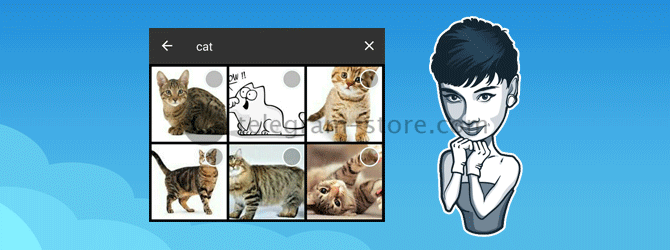 Для десктопной версии Telegram такой метод поиска изображений пока отсутствует. Однако для реализации данной функции всегда можно воспользоваться помощью ботов. В частности, встроенный бот @pic позволяет находить нужную картинку прямо в диалоговом окне. Для этого необходимо:
- Набрать @pic [запрос] (например, @pic dog).
- В окне диалога появятся варианты фото, соответствующие запросу.
- Выбрать подходящий вариант, нажав на него.
- В диалог добавится изображение с прикрепленной ссылкой, перейдя по которой можно найти больше фотографий данной тематики в интернете.
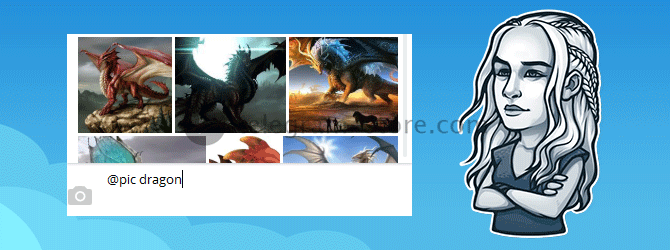 Кроме того, существует много тематических каналов с подборками качественных фотографий с любыми сюжетами. Например, @photos_telegrams — в сообществе используется удобная система тэгов, позволяющая легко найти нужное изображение.
Как сохранить фото из Телеграмм на свой смартфон или компьютер
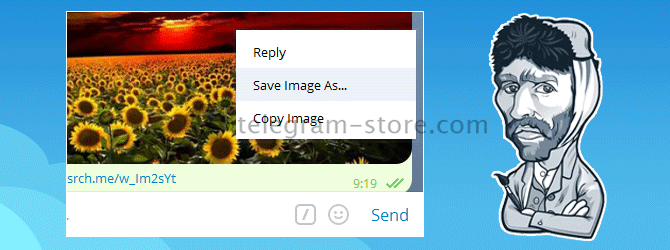
Как известно, все файлы, пересылаемые пользователями Telegram в обычных и групповых чатах, хранятся на облачном сервере. Однако иногда понравившуюся картинку необходимо сохранить на своем устройстве. Для этого следует выполнить такие манипуляции:
- Нажать на фотографию – для iOS и Android, или навести на нее курсор и нажать левую кнопку мыши – для ПК.
- Файл откроется в новом окне.
- В правом нижнем углу нажать служебную кнопку (три вертикальные точки).
- Выбрать пункт «Save» («Сохранить») – для iOS и Android, или «Save as…» («Сохранить как…») – для ПК.
- На смартфонах все фото сохраняются по умолчанию в папке «Telegram», которая автоматически создается в каталоге фотографий. Для персональных компьютеров необходимо самостоятельно указать место на жестком диске.
Второй способ сохранения картинок еще проще:
- Совершить долгое нажатие на фотографию – для iOS, нажать рядом – для Android, или навести курсор на фото и клацнуть правой кнопкой мыши – для ПК.
- В контекстном меню выбрать пункт «Save» – для iOS и Android, или «Save as…» – для ПК.
- Место для хранения таких файлов определяется аналогично предыдущему варианту. То есть для смартфонов – папка «Telegram», для компьютеров – папка на жестком диске, определенная пользователем.
Исключение для секретных чатов
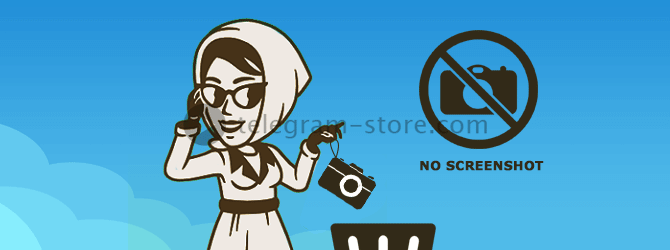
Вышеизложенные варианты сохранения изображений из Телеграмм справедливы для стандартных сообществ, в секретных чатах дело обстоит точно также, за исключением того, что нельзя делать скриншоты.