
Как вставить PDF в документ Word в 2023 году
Последнее обновление 7 декабря 2022 г. by Тина Кларк — «Как вставить многостраничный PDF-файл в документ Word? Я использую Adobe Acrobat WI Pro и Word 2010». — «Мне пришлось взять несколько страниц из документа PDF и вставить их в документ Word. Однако выходной текстовый документ кажется странным». — «Как мне объединить PDF-документ и текстовый документ?» Многие люди используют документы Microsoft Word из-за их гибких и простых в использовании функций. И многие люди хотят конвертировать PDF в Word для дальнейшего редактирования из-за его высокой совместимости. Итак, в этой статье представлены способы управления форматами PDF и Word. Таким образом, вы можете вставить PDF в слово здесь свободно и быстро.
- Часть 1. Подробные инструкции по вставке PDF-файла в документ Word (2010/2013/2016)
- Часть 2: простой способ вставить многостраничный PDF в документ Word
- Часть 3. Советы и приемы по вставке PDF в Word (Adobe / Google Docs)
Часть 1. Подробные инструкции по вставке PDF-файла в документ Word (2010/2013/2016)
Вы можете вставить файл PDF в файлы Microsoft Office напрямую в виде вложения, включая файлы Word, Excel и другие форматы. Однако вы не можете открывать, просматривать или редактировать вставленный файл PDF в течение всего процесса. И не поддерживается вставка PDF в слово только на первой странице. Вы можете импортировать PDF только в слово всего файла в Microsoft Office.
Шаг 1. Попросите вставить PDF-файлы
Запустите Microsoft Word и найдите документ, который вы хотите вставить в формате PDF. Найдите и нажмите кнопку Вставить опция на верхней панели инструментов рядом с Главная. Выберите объект в Текст группа. Где объект вариант? Ну, вы можете увидеть три маленькие иконки, расположенные по прямой линии. Нажмите на значок внизу в третьем. Затем вы можете выбрать Объект… из его списка.
Внимание: Если вы являетесь пользователем Outlook, вы можете щелкнуть любой элемент внутри текста.
Шаг 2. Вставьте PDF-файл в текстовый документ
Выберите Создать из файла в всплывающем окне объект диалоговое окно. Позже нажмите Приложения для выбора файла в формате PDF. И нажмите Откройте для подтверждения вашего изменения. Наконец, выберите OK для вставки PDF в Word Mac или ПК с Windows.

Кроме того, если вы хотите использовать чистый контент из файла PDF, вы также можете скопировать и вставить короткий отрывок в документ Word. Вы можете получить только обычный текст без форматирования. Кроме того, вы можете выполнить аналогичные операции, чтобы вставить PDF в Excel 2013 и другие версии.
Часть 2: простой способ вставить многостраничный PDF в документ Word
Что делать, если вам нужно отредактировать или прочитать файл PDF до или после вставки PDF в слово? И как вставить многостраничные PDF-файлы в Word без потери форматирования? Чтобы импортировать PDF в текстовые документы в высоком качестве, вам лучше использовать WidsMob КонвертироватьPDF конвертировать PDF-страницы заранее.
Это мощный конвертер PDF, который может помочь людям конвертировать PDF в слово, excel, изображение (JPG/PNG/TIFF/EMFF) и другие форматы. И вы можете изменить любые выбранные страницы из PDF в Word в пределах 5 страниц за раз. Таким образом, будет намного проще вставлять PDF в Word в виде отдельных страниц или выполнять другие требования.
Действия по преобразованию страниц PDF перед вставкой многостраничного PDF в Word
Шаг 1. Добавьте файл PDF
Бесплатно загрузите и установите программное обеспечение ConvertPDF на свой компьютер с Windows. Запустите этот мощный конвертер PDF. Вы будете по умолчанию PDF к Слову страница. Нажмите Добавить файлы на панели инструментов для импорта файлов PDF. И вы также можете перетащить целевой PDF-файл напрямую в его основной интерфейс.

Шаг 2: Установите расширение вывода
Выберите Настройки ниже, чтобы получить новое окно с именем Опция. Нажмите Word на левой панели. Теперь вы можете получить два варианта, включая Преобразование файлов PDF в Word (*. Docx) и Преобразование файлов PDF в формат Word2003-2007 (*. Doc). Таким образом, вы можете выбрать один вариант, чтобы получить конкретное расширение. Нажмите OK двигаться дальше.

Шаг 3. Управляйте диапазоном страниц (необязательно)
Щелкните правой кнопкой мыши файл PDF, чтобы получить Диапазон страниц окно. В это время вы можете выбрать Все страницы or Указанный диапазон страниц для установки преобразованных страниц PDF. Если вы выберете последний вариант, вы можете выбрать начальную и конечную страницы до 5 страниц. Позже нажмите OK чтобы сохранить ваши изменения.

Шаг 4. Преобразование страниц PDF в слово
Выберите То же, что и ресурсы для преобразования файла PDF в слово в той же папке назначения. В противном случае вы можете нажать Приложения ниже, чтобы установить новое место вывода. Наконец, нажмите кнопку Конвертировать вариант в правом нижнем углу. Вскоре вы сможете получить текстовый документ, преобразованный из PDF.

После этого вы можете свободно копировать и вставлять любой PDF-контент в текстовый документ. Это также способ вставки PDF в текстовые документы.
Люди также читают:
- Как конвертировать PDF в Epub
- Как конвертировать PDF в PNG
Часть 3. Советы и приемы по вставке PDF в Word (Adobe / Google Docs)
Вот две другие программы, которые вы можете использовать для экспорта PDF в формате Word на компьютерах с Windows и Mac. Если вы являетесь пользователем Adobe Acrobat, вы также можете вставить PDF-файл в текстовый документ с помощью Acrobat. Тем не менее, это взимает с людей много в месяц. Что касается Google Docs, он помогает людям бесплатно конвертировать PDF в Word онлайн. Однако вы ограничите скорость Wi-Fi, техническую поддержку и многие другие ограничения.
По сравнению с вышеупомянутыми решениями ConvertPDF работает лучше, чем другие. Если вам нужно вставить PDF в слово или отредактировать преобразованный PDF-файл, ConvertPDF всегда будет вашим первым выбором. Просто бесплатно скачайте его, чтобы попробовать. И вы также можете поделиться своим опытом или советом об этой программе в комментариях ниже.
Вы можете быть заинтересованы
- Как конвертировать отсканированный PDF-файл в Word онлайн или офлайн
- Объединить Word — Как объединить документы Word в один файл
- Как конвертировать Word в PDF онлайн бесплатно
Конвертация PDF в WORD
Конвертируйте свои PDF файлы в текстовые документы WORD с невероятной точностью. При поддержке Solid Documents.
или перетащите PDF сюда
PDF в Word
Некоторые из ваших файлов содержат отсканированные страницы. Чтобы извлечь весь текст из ваших файлов, требуется ОПТИЧЕСКОЕ РАСПОЗНАВАНИЕ ТЕКСТА.
Похоже, вы пытаетесь обработать PDF-файл, содержащий отсканированные страницы. Чтобы извлечь весь текст из вашего файла, требуется ОПТИЧЕСКОЕ РАСПОЗНАВАНИЕ ТЕКСТА.
Без ОПТИЧЕСКОГО РАСПОЗНАВАНИЯ ТЕКСТА
Преобразует PDF-файлы, содержащие текст с возможностью выделения, в редактируемые Word-файлы.
РАСПОЗНАВАНИЕ ТЕКСТА Премиум
Преобразует отсканированные PDF-файлы с нераспознанным текстом в редактируемые Word-файлы.
Нажмите на кнопку ПРЕОБРАЗОВАТЬ
Учебник для вставки PDF в Word
Когда вы вставляете PDF-файл в документ Word, он прекрасно отображается, если файл представляет собой одну страницу. Это другая история, когда речь идет о файле PDF, который содержит несколько страниц. Видна только первая страница. Поэтому мы расскажем вам, как вставить многостраничный PDF в Word.
Вставьте PDF в Word
- Часть 1. Как вставить PDF в Word
- Часть 2. Вставка PDF в Word после преобразования PDF в Word
Часть 1. Как вставить PDF в Word
В настоящее время Office Word включает в себя множество расширенных функций, и это несколько затрудняет вставку PDF-файла с несколькими страницами в Word, особенно если вы не знакомы с Office Word. Встроенная функция «Объект» позволяет добавлять PDF в Word и отображать все страницы.
Как вставить PDF в Word в Windows
Имейте в виду, что большая часть форматирования может быть потеряна в PDF после вставки в Word. Более того, этот способ доступен для Word 2007/2010/2013/2016 и более.
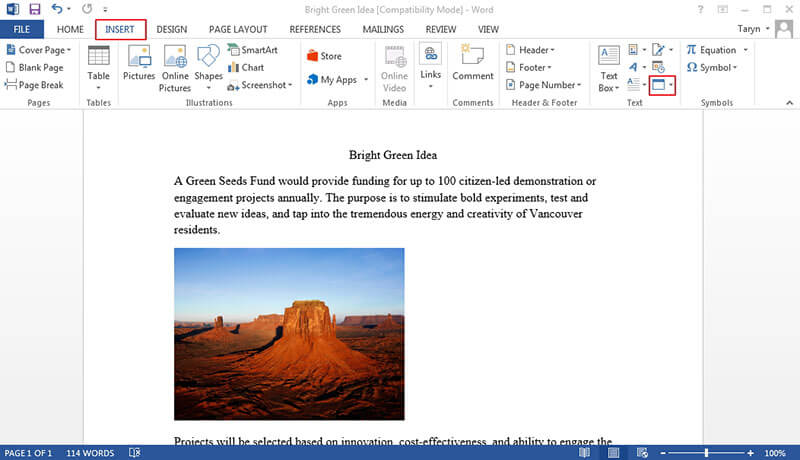
Перейдите в Вставить на верхней панели инструментов документа Word, а затем нажмите объект инструмента в Текст группа для отображения диалога объекта.
Направляйтесь к Создать из файла , нажмите Приложения кнопка, чтобы вызвать диалог открытия файла.
Найдите и выберите файл PDF, который вы хотите импортировать в документ, и щелкните Вставить кнопка. Word закроет диалог открытия файла.
Наконец, нажмите OK кнопка в диалоговом окне объекта.
На этом этапе вы можете столкнуться с тремя ситуациями: PDF вставляется как простой значок, импортируется одна страница или добавляются все страницы. Первая ситуация связана с тем, что Word не может декодировать PDF-файл вообще. Если ваша версия Word не в состоянии отобразить полный PDF-файл, вы получите одну страницу.
Для вставки файла PDF в PowerPoint, вы можете проверить его здесь.
Как импортировать PDF в Word на Mac
Хотя Word для Mac также имеет функцию Object, процедура импорта многостраничных PDF-файлов в Word немного отличается.
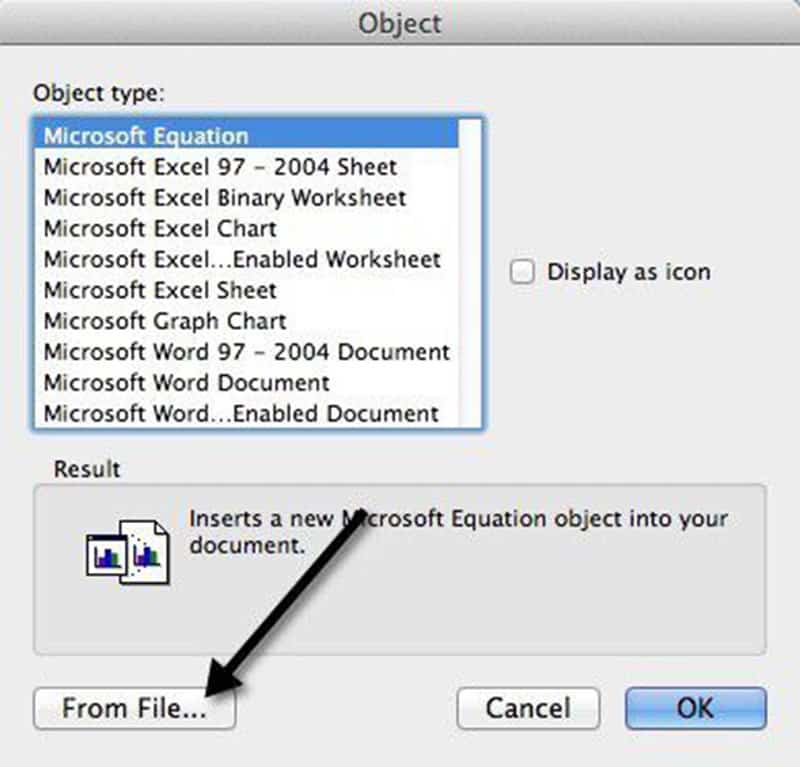
Откройте Office Word для Mac, нажмите Вставить -> объект открыть диалог объекта.
Хит Из файла Нажмите кнопку в левом нижнем углу, выберите файл PDF в окне проводника и нажмите Откройте.
Затем вы можете просмотреть PDF-файл в окне предварительного просмотра, введите страницы для добавления в Показать страницу поле.
Один раз нажмите Вставить Кнопка PDF страницы будут отображаться как изображения в документе Word.
Окно предварительного просмотра доступно только для Word для Mac 2011 и выше.
Как вставить текст PDF в Word
Если функция «Объект» не работает для вашего документа, вам необходимо вручную скопировать текст и изображения из PDF в Word. Этот способ работает, только если PDF-файл в основном текстовый.
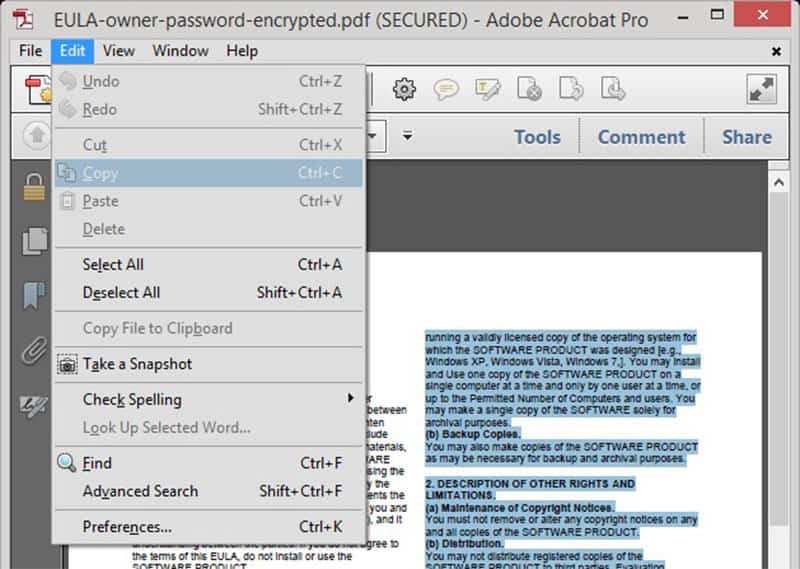
Откройте файл PDF в программе просмотра PDF и документе Word.
С помощью курсора выберите текст в PDF и нажмите Редактировать -> Копировать или щелкните правой кнопкой мыши по тексту и выберите Копировать.
Переключитесь на документ Word, наведите курсор на нужную точку и нажмите Ctrl + V кнопки на Windows или команда + V кнопки на Mac.
Если ваш PDF-файл зашифрован или состоял из изображений, вы не сможете скопировать текст.
Часть 2. Вставка PDF в Word после преобразования PDF в Word
Хотя вы можете вставить многостраничный PDF в Word как объект, он не может гарантировать, что он работает с каждым PDF. Итак, мы предлагаем вам конвертировать PDF в Word или изображение с Конвертер PDF Aiseesoft Ultimate для добавления в документ Word.
- Кодировать любой PDF к Словутекст, JPG, PNG, GIF и т. д.
- Удалить шифрование из защищенных файлов PDF.
- Сохраняйте формат вашего PDF при конвертации.
- Используйте технологию OCR для простого распознавания языков.
По-видимому, PDF Converter Ultimate является лучшим вариантом для вставки многостраничного документа PDF в Word в Windows 10/8/7 и Mac OS X.
Как конвертировать PDF и вставить его в Word
Шаг 1. Получить лучший PDF конвертер
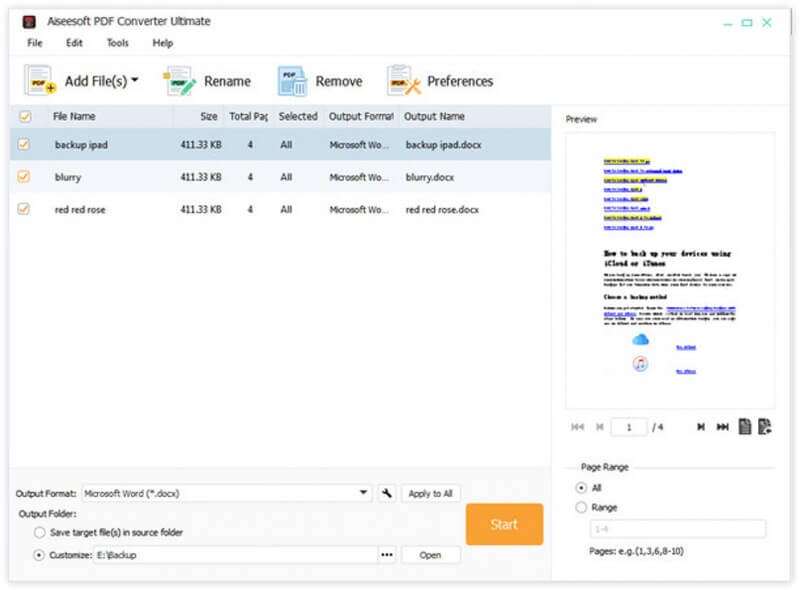
Скачайте и установите PDF Converter Ultimate на свой компьютер. Существует другая версия для компьютеров Mac. Затем откройте программу и нажмите Добавить файлы Кнопка на верхней панели инструментов для импорта многостраничных файлов PDF.

Этот лучший PDF конвертер способен обрабатывать сотни файлов PDF одновременно.
Шаг 2. Преобразование PDF в Word
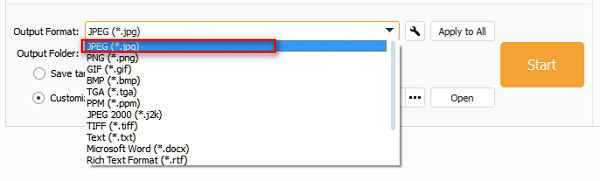
Переместиться в нижнюю область. Нажмите и разверните раскрывающийся список Формат вывода и выберите правильный формат, такой как Microsoft Word. Чтобы преобразовать файл PDF в изображения, выберите JPG или ваш любимый формат изображения. Затем установите Папки Вывода, Такие, как Сохранить целевые файлы в исходной папке or Настройки папка назначения.
Выберите Все or Диапазон под Диапазон страниц площадь. Первый из них преобразует все страницы в файлы PDF, а второй позволяет кодировать определенные страницы.
Если вы готовы, нажмите Начать Кнопка, чтобы начать преобразование файлов PDF для добавления их в Word. Согласно нашим исследованиям, обработка PDF с сотнями страниц занимает всего несколько секунд.
Шаг 3. Добавить конвертированный PDF в Word
Когда это будет сделано, выйдите из лучшего конвертера PDF и перейдите в каталог назначения. Откройте преобразованные файлы PDF, скопируйте и вставьте содержимое в документ Word. Если вы конвертируете PDF в изображения, запустите документ Word, перейдите к Вставить вкладка, выберите Картина -> Вставить изображение из файла и откройте изображения.
Заключение
В этой статье есть несколько способов добавить многостраничный PDF-документ в Word и отобразить все страницы. По умолчанию функция «Объект» в Office Word имеет возможность вставлять PDF в Word, но иногда она не может отображать ваши страницы по вашему желанию, особенно когда PDF-файл зашифрован. Вот почему мы рекомендуем Aiseesoft PDF Converter Ultimate, который является профессиональным PDF-конвертером для кодирования PDF-файлов в Word или изображения. Это облегчает вставку PDF в Word. Больше вопросов? Не стесняйтесь оставлять свое сообщение ниже.
Что вы думаете об этом посте.
Рейтинг: 4.8 / 5 (на основе голосов 145) Подпишитесь на нас в
Конвертер из PDF в Word
C помощью данного PDF конвертера Вы можете конвертировать свои PDF в формат Word в два клика. Добавьте PDF документ, который необходимо конвертировать в DOC (перетащите файл либо добавьте с помощью кнопки «Добавить файл») и скачайте DOC файл, как только он будет готов.
Гарантия приватности
Все файлы, обрабатываемые конвертером PDF в Word, надежно хранятся на нашем сервере, а затем автоматически удаляются. PDF Candy — абсолютно безопасный онлайн конвертер, который заботится о приватности Ваших файлов.
Редактируемый Word файл
По завершении конвертирования PDF в DOC Вы получите полностью редактируемый файл Word, включающий в себя текст, изображения, списки и прочее. При добавлении сканированного PDF файла будет автоматически включена функция оптического распознавания символов.