
создание класса в отдельном файле
В созданном проекте, можно добавить класс, в отдельном файле, который сгенерирует Visual Studio.
Правой кнопкой мыши выделите проект. Add. New Item.
Добавьте файл класса.
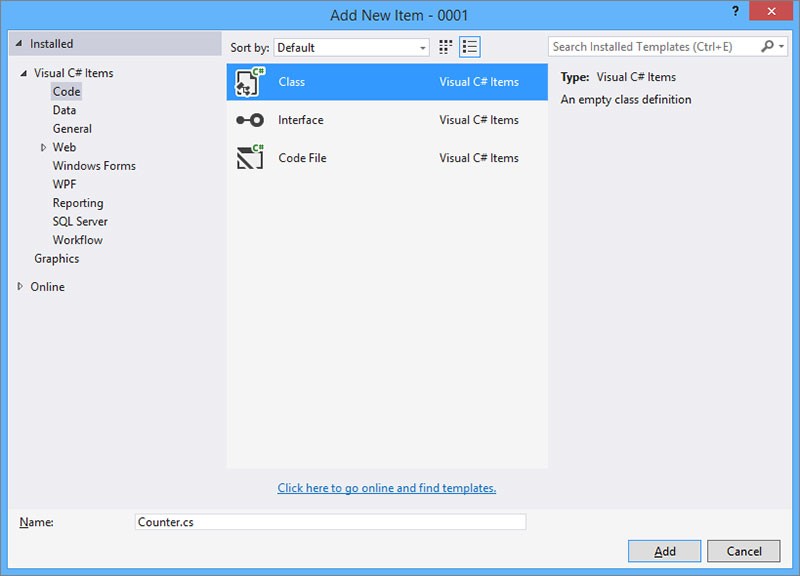
Visual Studio сгенерировало класс. Пространство имен соответствует имени проекта. При желании, его можно удалить. Так же можно изменить название класса.
Создание типов с помощью конструктора классов
Область применения: Visual Studio Visual Studio для Mac
  Visual Studio Code
Для создания новых типов проектов C# .NET и Visual Basic .NET используйте диаграмму классов. Сведения о существующих типах см. в разделе «Просмотр существующих типов».
Создание нового типа
- В панели инструментов в конструкторе классов перетащите в диаграмму классов один из следующих элементов.
- Класс или абстрактный класс
- Enum
- Интерфейс
- Структура (VB) или Struct (C#)
- Делегирование
- Модуль (только в Visual Basic)
- Задайте имя типа. Затем выберите для него уровень доступа.
- Выберите файл, в который требуется добавить исходный код для типа:
- Чтобы создать новый файл и добавить его в текущий проект, выберите Создать новый файл и задайте имя файла.
- Чтобы добавить код в существующий файл, выберите Добавить в существующий файл. Если решение содержит общий проект для нескольких приложений, можно добавить новый тип в диаграмму классов в проекте приложения, но только при условии, что соответствующий файл класса находится в том же проекте приложения или в общем проекте.
- Затем добавьте другие элементы для указания типа:
Для типа Прибавить Классы, абстрактные классы, структуры или struct Методы, свойства, поля, события, конструкторы (метод), деструкторы (метод) и константы, определяющие тип Перечисления Значения поля, составляющие перечисление Интерфейсы Методы, свойства и события, составляющие интерфейс Делегирование Параметры, определяющие делегат Модуль Методы, свойства, поля, события, конструкторы (метод), деструкторы (метод) и константы, определяющие модуль См. раздел Создание членов.
Применение пользовательского атрибута к типу
- Щелкните фигуру типа на схеме классов.
- В окне Свойства рядом со свойством Пользовательские атрибуты для типа нажмите кнопку с многоточием (…).
- Добавьте один или несколько настраиваемых атрибутов, по одному на строку. Не заключайте их в квадратные скобки. Пользовательские атрибуты будут применены к типу.
Применение пользовательского атрибута к члену типа
- Щелкните на схеме классов имя члена на его фигуре типа или его строку в окне «Сведения о классе».
- В окне Свойства перейдите к свойству члена Пользовательские атрибуты.
- Добавьте один или несколько настраиваемых атрибутов, по одному на строку. Не заключайте их в квадратные скобки. Пользовательские атрибуты будут применены к типу.
Создание наследования между типами в конструкторе классов
Чтобы создать отношение наследования между двумя типами на диаграмме классов, используя конструктор классов, соедините базовый тип с его производными типами. Отношение наследования может существовать между двумя классами, между классом и интерфейсом или между двумя интерфейсами.
Создание наследования между типами
- В обозревателе решений выберите проект и откройте файл диаграммы классов (CD-файл). Если диаграмма классов не существует, создайте ее. См. статью «Добавление схем классов в проекты».
- На панели инструментов в разделе Конструктор классов щелкните элемент Наследование.
- На диаграмме классов нарисуйте линию наследования между нужными типами, начав с:
- производного класса, связав его с базовым классом;
- класса реализации, связав его с реализованным интерфейсом;
- расширяемого интерфейса, связав его с расширенным интерфейсом.
- Если производный тип основан на универсальном типе, можно щелкнуть линию наследования. В окне Свойства задайте свойство Аргументы типа в соответствии с типом, который необходим для универсального типа.
Примечание. Если родительский абстрактный класс содержит хотя бы один абстрактный член, то все абстрактные члены реализуются как неабстрактные наследующие классы. Хотя вы можете визуализировать существующие универсальные типы, создавать новые универсальные типы нельзя. Вы также не можете изменить параметры существующих универсальных типов.
Создание ассоциаций между типами (конструктор классов)
Линии связи в конструкторе классов показывают отношения между классами на диаграмме. Линия связи представляет класс, который является типом «свойство» или «поле» другого класса в проекте. Линии связи обычно используются для иллюстрации наиболее важных отношений между классами в проекте.
Можно отобразить все поля и свойства как ассоциации, но более рационально отображать как ассоциации только самые важные члены, в зависимости от того, что требуется акцентировать на схеме. (Менее важные члены можно отобразить как обычные члены или скрыть их совсем.)
Конструктор классов поддерживает только однонаправленные ассоциации.
Определение линии связи в конструкторе классов
- В области Конструктор классов панели элементов выберите элемент Ассоциация.
- Нарисуйте линию между двумя фигурами, которые необходимо связать ассоциацией. В первом классе будет создано новое свойство. Данное свойство отображается как линия связи (не как свойство в секции фигуры) с именем по умолчанию. Его тип является фигурой, на которую указывает линия связи.
Изменение имени ассоциации
На рабочей области конструирования щелкните метку линии связи и введите новое имя.
Затем выполните следующие действия:
- Выберите фигуру, которая содержит свойство, отображаемое как ассоциация. Фигура получит фокус, и ее члены отобразятся в окнах Сведения о классе и Свойства.
- В окне Сведения о классе или в окне Свойства введите имя поля для свойства и нажмите клавишу ВВОД. Имя обновится в окне Сведения о классе, на линии связи, в окне Свойства и коде.
Визуализация ассоциации коллекции в конструкторе классов
Свойства и поля, которые являются наборами других типов, могут отображаться в схеме классов как ассоциация набора. В отличие от обычной ассоциации, которая отображает поля или свойства в виде линии, связывающей класс-владелец с типом поля, ассоциация набора отображается как линия, связывающая класс-владелец с собранным типом.
Создание ассоциации набора
- В коде создайте свойство или поле, тип которого является строго типизированной коллекцией.
- В схеме классов разверните класс так, чтобы отображались свойства и поля.
- В классе щелкните правой кнопкой мыши поле или свойство и выберите Показывать как ассоциацию наборов.
Свойство или поле отображается в виде линии ассоциации, связанной с собранным типом.
См. также
- Создание и настройка элементов типов в конструкторе классов
- Что такое конструктор классов?
Создать класс в Visual studio

В коде возникли ошибки при переходе с Visual studio 2013 на Visual studio 2017
Добрый день, решил попробовать поменять свою 2013 студию на 2017 и заметил такую проблему, при.
Имеются ли отличия в компиляторах у сред разработки Visual Studio 2006 и Visual Studio 2015 ?
скажите а где найти среду 2006 года? или можно использовать 2015 год?
Не создать проект [Visual Studio]
Перерыл множество сайтов, не нашел ничего толкового. Переустанавливал Visual Studio 2008 = не.
Установка C++ Redistributable Visual Studio 2017 и Visual C++ для Visual Studio 2015
Доброго дня. Пытаюсь изучить PHP. Решил установить сервер локальный. В инструкции сказано: "Ещё.
Форумчанин


8215 / 5045 / 1437
Регистрация: 29.11.2010
Сообщений: 13,453
Сообщение было отмечено Ритсу как решение
Решение
1 2 3 4 5 6 7 8 9 10 11 12 13 14 15 16
#include class Time { public: Time(const int a, const int b, const int c) : h(a), m(b), s(c) {} int getTotalMin() const { return h*60 + m; } protected: int h, m, s; }; int main() { Time t(3, 12, 2); std::cout t.getTotalMin(); }
87844 / 49110 / 22898
Регистрация: 17.06.2006
Сообщений: 92,604
Помогаю со студенческими работами здесь
Как найти класс в Visual Studio
Учу MVC. На рисунке показано создать класс автоматически определяет свойство для каждой таблицы.
Как подключить класс Object у Visual Studio?
Доброе время суток! Хочу создать обьект с помощью класса Object на VS 2012. С начало я зоздавал.
Visual Studio 2015 не видит класс CommonOpenFileDialog
Пишу проект в котором нужно быудет добавить папку. Использовать хочу класс CommonOpenFileDialog.
Нужен класс на C++ Visual Studio для работы с веб
Сделали серию парсеров/чеккеров на Java, которые работают с вебом. Сейчас появилась необходимость.
Как создать класс в visual studio
После того как вы объявили структуру, вы можете использовать ее в пределах вашей функции main (), как показано ниже:
-
void main()
CIRCLE MyCircle;
.
.
MyCircle.radius = 18;
MyCircle.color = 255; // 255 задает цвет
.
.
>
Со структурой MyCircle (представляющей окружность) ассоциируются данные radius и color (радиус и цвет). Класс в C++, с другой стороны, имеет как ассоциированные с ним данные, так и функции. Данные класса называются элементами данных, а функции класса — элементами-функциями. Следовательно, в программе, которая использует классы, можно написать следующий код:
MyCircle.radius = 20;
MyCircle.color = 255;
MyCircle.DisplayCircle() ;
Первые два оператора присваивают значения элементам данных MyCircle radius и color; третий оператор вызывает функцию-элемент DisplayCircle() для вывода окружности MyCircle. MyCircle называется объектом класса circle. Ваша программа может объявить другой объект с именем HerCircle класса circle следующим образом:
CIRCLE HerCircle;
Следующие операторы присваивают значения элементам данных HerCircle radius и color:
HerCircle.radius = 30;
HerCircle.color = 0;
Затем вы можете использовать функцию-элемент DisplayCircie () для вывода окружности HerCircle:
HerCircle.DisplayCircle();
Объявление класса
Перед тем как работать с классом, ваша программа должна его объявить (так же как перед работой со структурой mystructure вы должны были объявить ее элементы данных). В данном разделе вы познакомитесь с синтаксисом объявления класса. Вы будете и дальше практиковаться с классом circle:
class Circle (
public:
Circle () ;
void SetRadius(void) ;
void GetRadius(void) ;
~Circle () ;
private:
void CalculateArea(void);
int radius;
int color;
>;
Объявление класса имеет следующее строение:
class Circle .
.
Здесь вы вводите объявление класса
.
.
>;
Ключевое слово class показывает компилятору, что все находящееся в фигурных скобках (<>) принадлежит объявлению класса. (Не забывайте ставить точку с запятой в конце объявления.) Объявление класса содержит объявление элементов данных (например, int radius) и прототипы функций-элементов класса. В объявлении класса circle содержатся следующие элементы данных:
int radius;
int color;
Объявление также содержит пять прототипов функций-элементов:
Circle();
void SetRadius(void) ;
void GetRadius(void) ;
~Circle () ;
void CalculateArea(void);
Первый и четвертый прототипы выглядят странно. Первый из них является прототипом функции конструктора:
Circle();
Вы узнаете о роли конструктора позже в этом разделе, а пока запомните синтаксис, который используется в C++ для прототипа функции конструктора. Когда вы записываете прототип конструктора, вы должны следовать правилам, приведенным ниже:
• Каждое объявление класса должно включать прототип функции конструктора.
• Имя функции конструктора должно совпадать с именем класса, а после него должны следовать круглые скобки (). Если, например, вы объявляете класс с именем Rectangle, он должен включать объявление функции конструктора класса: Rectangle (). Следовательно, объявление класса Rectangle должно выглядеть так:
class Rectangle
public:
Rectangle(); // Конструктор
.
.
private:
.
.
>;
• Не упоминайте никакого возвращаемого значения для функции конструктора. (Функция конструктора должна иметь тип void, но не нужно это указывать.)
• Функция конструктора должна располагаться под ключевым словом
public.
Функция конструктора всегда возвращает значение типа void (несмотря на то, что вы не указали его в прототипе). Как вы вскоре увидите, функция конструктора обычно имеет один или большее число параметров.
Функция деструктора
Функция деструктора записывается в объявлении класса следующим образом:
class Circle
(
public:
.
.
~Circle (); //Деструктор private:
.
.
>;
Обратите внимание на символ тильды (~), который предшествует прототипу функции деструктора. (На большинстве клавиатур вы можете найти символ тильды слева от клавиши 1.) При записи прототипа функции деструктора соблюдайте следующие правила:
• Имя функции деструктора должно совпадать с именем класса и ему должен предшествовать символ ~. Если, например, вы объявляете класс с именем Rectangle, именем функции деструктора должно быть ~Rectangle. Следовательно, объявление класса Rectangle должно выглядеть следующим образом:
class Rectangle
public:
Rectangle(); // Конструктор
.
~Rectangle(); // Деструктор private:
.
.
>;
• Не указывайте никакого возвращаемого значения для функции деструктора. (Функция деструктора должна иметь тип void, но не нужно это указывать.)
• Функция деструктора не имеет никаких параметров.
Ключевые слова public и private
Прототипы функций и объявления элементов данных включаются в объявлении класса в разделы public (открытый) или private (закрытый). Ключевые слова public и private говорят компилятору о доступности элементов-функций и данных. Например, функция SetRadius() определена в разделе public, и это означает, что любая функция программы может вызвать функцию SetRadius(). Функция CalculateArea() определена в разделе private, и эту функцию можно вызвать только в коде функций-элементов класса Circle.
Аналогично, поскольку элемент данных radius объявлен в разделе private, прямой доступ к нему (для установки или чтения его значения) возможен только в коде функций-элементов класса Circle. Если бы вы объявили элемент данных radius в разделе public, то любая функция программы имела бы доступ (для чтения и присваивания) к элементу данных radius.
Перегруженные функции
В C++ (но не в С) вы можете использовать одно и то же имя для нескольких функций. Например, вы можете объявить две функции с именем SetRadius() в объявлении класса CCircle. Такие функции называются перегруженными функциями.