
Как разрабатывать оконные приложения на С++ в Visual Studio 2019?
Я хотел бы научится разрабатывать классические оконные приложения с графическим интерфейсом пользователя на С++.
У меня есть Visual Studio 2019. Какие пакеты нужно дополнительно скачать для оконных приложений? И есть ли там возможность как в Pascal создать форму с кнопками, надписями и т.п. или нужно будет все в программе прописывать?
- Вопрос задан более двух лет назад
- 12648 просмотров
2 комментария
Простой 2 комментария
Вот спросил так спросил. Это как «можно ли в Ворде создать текстовый документ?»
Евгений Шатунов @MarkusD Куратор тега C++
И есть ли там возможность как в Pascal создать форму с кнопками
В Pascal нет возможности создавать формы с кнопками. Скорее всего ты имеешь в виду Object Pascal и среду разработки Borland/Embarcadero Delphi, в составе которой есть дизайнер форм.
Самым близким по функциональности к этому дизайнеру форм будет дизайнер форм в составе Qt и дизайнер форм для C# в составе MSVS.
Решения вопроса 2
Евгений Шатунов @MarkusD Куратор тега C++
все время мелю чепуху 🙂
Самым простым решением для разработки GUI-приложений в среде MSVS2019 будет использование Qt. Собственно, для этого тебе потребуется Qt. Но разработку вести ты cможешь в VS.
Вторым решением будет чуть более сложное: использование C++/CX вместе с UWP / Windows Forms.
Третьим решением, еще более сложным, будет использование уже чистого C++ при поддержке MFC или WTL.
И самым сложным решением будет прямое использование WinAPI.
Помимо всего этого еще можно воспользоваться библиотекой wxWidgets и на ее базе разработать GUI для своего приложения.
Ответ написан более двух лет назад
Нравится 5 1 комментарий
Дополню парой моментов:
1. При использовании Qt лучше априори забыть про Вижуал Студию и использовать родной QtCreator.
2. И Qt, и wxWidgets также предлагают использовать Javascript для интерфейсов, которые быстро разрабатываются и часто меняются.
Методология разработки приложений с использованием форм
В этой статье речь пойдет о создании простейших приложений с использованием форм на языке C++. Сразу хочу внести ясность: разработка «формовых» С++ приложений будет осуществляться в среде Microsoft Visual Studio (обойдем стороной главного конкурента от компании Borland Software). Стоит отметить, что в Visual Studio есть два способа сделать приложение с формами, решение принимается в момент создания нового проекта.

Первый из них — использовать Windows Forms, реализующий графический интерфейс пользователя и входящий в Microsoft.NET Framework. Данный подход упрощает доступ к интерфейсным элементам Microsoft Windows благодаря созданию обёртки для Win32 API в управляемом коде. Если изложить свои мысли в более понятной форме, то данный подход очень схож с построением консольного приложения, но чуть более сложен т.к. использует формы.
Второй способ основан на использовании Microsoft Foundation Classes (MFC), библиотеке, которая берет на себя заботу о создании каркаса приложения. В отличие от первого, MFC «из коробки» использует патерн MVC (Model-View-Cont roller). Данный подход сложнее первого, но опираясь на него можно запросто создать каркас для весьма интересных приложений, к примеру, текстового редактора или использовать компонент Ribbon и сделать меню как в небезызвестном MS Office 2010.
Создание приложения в MS Visual Studio
Давайте создадим новое приложение: File->New->Project. В появившемся окне как на рисунке выше найдите и выберите Windows Forms Application, далее укажите название (app1) и расположение нового проекта и подтвердите его создание нажатием кнопки «OK».

Прежде чем приступить непосредственно к программированию , следует понять, что такое событие. Событие это действие, которое происходит при определённых условиях. Самыми простыми (и наиболее распространенным и) можно считать Load,Click… рассмотрим некоторые из них более подробно:
- Activated — событие, возникающее при активизации элемента.
- Click — возникает при одиночном нажатии на элемент.
- DoubleClick — двойной щелчок по элементу.
- HelpRequested — срабатывает при нажатии клавиши .
- Paint — возникает, когда элемент перерисовывается .
- MouseLeave — событие срабатывает, когда курсор покидает границы элемента.
Не стоит забывать, что свойственные элементу события зависят от его типа. Чтобы просмотреть все доступные для объекта формы события следует выделить его и в окне свойств выбрать значок молнии. Ниже показана часть событий для элементаForm1. Как можете видеть для события Load выбрана функция Form1_Load, следовательно код, содержащийся в этой функции будет вызван при загрузке формы.


Откройте файл Form1.h, там будет такой код:
private: System::Void Form1_Load(System::Object^ sender, System::EventArgs^ e)
Это та самая функция Form1_Load, срабатывающая при загрузке формы. Давайте убедимся в этом, добавив на форму компонент TextBox.

Для этого откройте ресурс формы и выделите его. Далее выберите панель с инструментами Toolbox и перетащите компонент TextBox на форму. Модифицируйте функцию Form1_Load следующим образом:
private: System::Void Form1_Load(System::Object^ sender, System::EventArgs^ e) < textBox1->Text = "Hello, World!"; //textBox1 – имя добавленного вами текст бокса >
Запустите проект, в итоге должно появиться следующее сообщение:

На этом пока все, продолжение в следующих уроках.
C++. Создание приложения типа Windows Forms Application в MS Visual Studio — C++. Обзор основных файлов проекта
Создание приложения типа Windows Forms Application в MS Visual Studio — C++ . Обзор основных файлов проекта
В данной теме рассмотрены особенности создания приложения типа Windows Forms Application с поддержкой языка C++ . Такой тип приложения поддерживает все преимущества технологии .NET Framework .
Выполнение
1. Загрузить Microsoft Visual Studio .
В результате будет создано окно с активной вкладкой Start Page (рисунок 1).

Рисунок 1. Окно Microsoft Visual Studio
2. Создание приложения типа Windows Forms Application
Чтобы создать новый проект (решение) на языке C++ , нужно выбрать последовательность команд (рис. 2):
File -> New Project.
Система Microsoft Visual Studio предлагает разные виды шаблонов приложения для программирования на языке C++ (рис. 2).
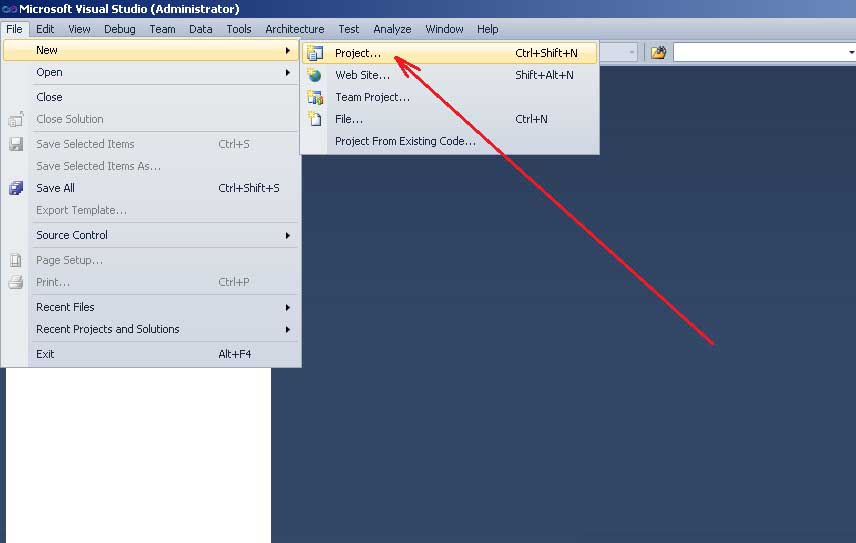
Рисунок 2. Вызов команды создания нового проекта
В результате откроется окно « New Project » (рисунок 3), в котором нужно выбрать шаблон « Visual C++ » и тип приложения Windows Forms Application .
В поле « Location: » надо задать путь к папке, в которой будет сохранен проект. В нашем случае задан следующий путь
C:\Programs\CPP
В поле Name задается имя приложения. В нашем случае это имя « MyApp01 «.
Если включена опция « Create directory for solution » (создать директорию для решения), то проект будет сохранен в папке
C:\Programs\CPP\MyApp01
В поле « Solution name: » задается имя решения. Решение ( solution ) может объединять в себе несколько проектов. В нашем случае имя решения остается таким как и имя проекта.

Рисунок 3. Окно « New Project » создания нового проекта
3. Основные элементы оконного интерфейса для работы с программой
После выбора «ОК» в предыдущем окне « New Project «, система Microsoft Visual Studio создаст весь необходимый код для работы приложения типа Windows Forms Application .
В результате окно Microsoft Visual Studio примет вид как показано на рисунке 4.
В окне, в центре отображается основная форма приложения. На этой форме можно размещать компоненты. Компоненты размещаются на панели Toolbox (левая часть экрана).
Свойства формы или компонента отображаются в утилите Solution Explorer (правая часть экрана). Изменяя эти свойства, можно влиять на вид формы, поведение формы, реализовывать обработчики событий формы и прочее.

Рисунок 4. Основные элементы окна приложения
4. Вызов режима ввода кода
На данный момент активным есть режим проектирования формы. Чтобы перейти в режим набора текста программы, нужно вызвать команду Code с меню View (рисунок 5):
View -> Code
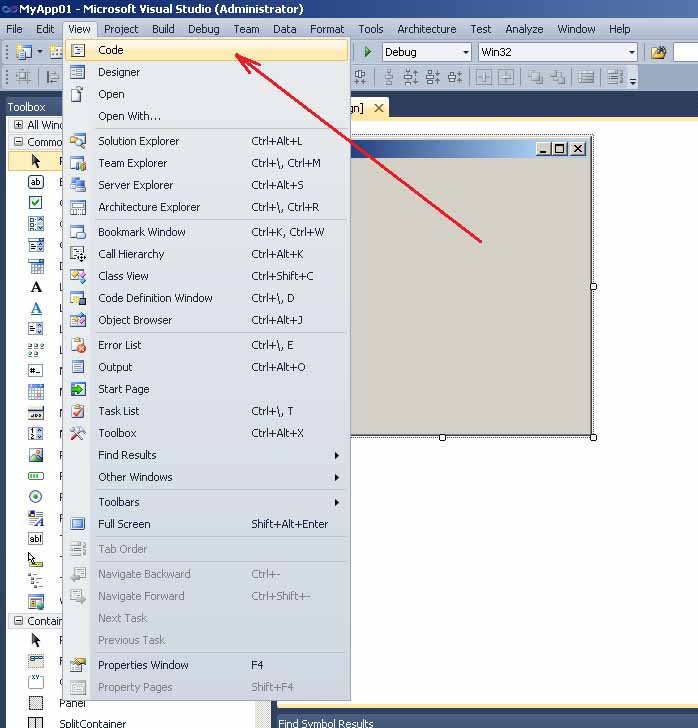
Рисунок 5. Команда перехода в режим набора текста программы
Другой вариант вызова команды перехода в режим набора текста, это клик на соответствующей кнопке в Solution Explorer (рисунок 6).

Рисунок 6. Кнопка перехода в режим набора текста программы
В результате отобразится текст программы.

Рисунок 7. Режим просмотра текста программы
5. Текст модуля « Form1.h «
При создании проекта, система Microsoft Visual Studio генерирует программный код, который сохраняется в различных файлах.
Главным файлом, в котором программист создает собственный код программы, есть файл « Form1.h «. Этот файл соответствует главной форме приложения. На главной форме размещаются различные компоненты. С помощью этих компонент реализуется решение конкретной задачи. При создании проекта создается пустая форма (рисунок 6). Кроме главной формы можно создавать другие формы и добавлять их к проекту.
Листинг файла « Form1.h » следующий.
#pragma once namespace MyApp01 < using namespace System; using namespace System::ComponentModel; using namespace System::Collections; using namespace System::Windows::Forms; using namespace System::Data; using namespace System::Drawing; /// /// Summary for Form1 /// public ref class Form1 : public System::Windows::Forms::Form < public: Form1(void) < InitializeComponent(); // //TODO: Add the constructor code here // > protected: /// /// Clean up any resources being used. /// ~Form1() < if (components) < delete components; > > private: /// /// Required designer variable. /// System::ComponentModel::Container ^components; #pragma region Windows Form Designer generated code /// /// Required method for Designer support - do not modify /// the contents of this method with the code editor. /// void InitializeComponent(void) < this->components = gcnew System::ComponentModel::Container(); this->Size = System::Drawing::Size(300,300); this->Text = L"Form1"; this->Padding = System::Windows::Forms::Padding(0); this->AutoScaleMode = System::Windows::Forms::AutoScaleMode::Font; > #pragma endregion >; >
Объясним некоторые фрагменты кода в тексте программы.
В вышеприведенном тексте создается пространство имен MyApp01 с помощью оператора
namespace MyApp01
В этом пространстве имен подключаются другие пространства имен из библиотеки .NET Framework :
System System::ComponentModel System::Collections System::Windows::Forms System::Data System::Drawing
В пространстве имен MyApp01 создается класс с именем Form1. Этот класс соответствует главной форме приложения Form1.
Класс содержит конструктор, который вызывает метод
InitializeComponent();
В методе InitializeComponent() создается компонента-форма (переменная components ), которая есть контейнером. Это означает, что на форме могут размещаться другие компоненты (кнопки, метки, поля ввода и т.д.). Также в методе InitializeComponent() настраиваются параметры формы: название заголовка, размер (300 * 300 пикселей), шрифт по умолчанию.
Деструктор класса ~Form1() уничтожает форму (переменная components ) с помощью оператора delete .
6. Файлы, которые создаются в проекте
После создания проекта типа Windows Forms Application система Microsoft Visual Studio создает несколько файлов.

Рисунок 8. Файлы C++ , которые создаются в проекте типа Windows Forms Application
Как было сказано раньше, главным файлом есть файл « Form1.h » (см. п. 5). Также, согласно правилам языка C++ , создается файл реализации « MyApp01.cpp «. В этом файле есть главная функция main() . Этот файл содержит код отображающий главную форму.
Листинг файла « MyApp01.cpp » следующий:
// MyApp01.cpp : main project file. #include "stdafx.h" #include "Form1.h" using namespace MyApp01; [STAThreadAttribute] int main(arraySystem::String ^> ^args) < // Enabling Windows XP visual effects before any controls are created Application::EnableVisualStyles(); Application::SetCompatibleTextRenderingDefault(false); // Create the main window and run it Application::Run(gcnew Form1()); return 0; >
Файл « MyApp01.vcxproj «. Это главный файл проектов на Visual C++ , которые генерируются с использованием мастера приложений ( Application Wizard ). В нем содержится информация о версии Visual C++ , в которой сгенерирован файл, информация о платформах, настройках и особенностях (характеристиках) проекта выбранных с помощью мастера приложений ( Application Wizard ).
Файл « MyApp01.vcxproj.filters «. Это есть файл фильтров для сгенерированных проектов на Visual C++ с использованием мастера приложений ( Application Wizard ). В нем содержится информация об ассоциации между файлами в вашем проекте и фильтрами. Эта ассоциация используется в интегрированной среде, чтобы показать группирование файлов с одинаковыми расширениями.
Файл « AssemblyInfo.cpp «. Содержит пользовательские атрибуты для модификации данных сборки.
Файли « StdAfx.h » и « StdAfx.cpp «. Они используются для создания файла скомпилированных заголовков ( PCH ) с именем « MyApp01.pch » и скомпилированных типов названных « StdAfx.obj «.
7. Запуск проекта на выполнение
Для запуска проекта на выполнение используется команда Start Debuggin из меню Debug (клавиши F5).
Создание классического приложения Windows Forms в Visual Studio C#

В данной статье будет рассмотрено как создать новый проект в виде классического приложения для работы в Windows. Также в студии есть возможность создавать универсальные приложения (UWP-приложение), но это уже тема другой статьи.
При выполнении примера создания нового проекта будет использована Visual Studio 2017 для объектно-ориентированного языка программирования C#. Если у Вас стоит другая версия, то она также подойдет, думаю разница должна быть не существенной, а может быть будет все также.
Создание нового проекта
Для создания нового проекта, нужно выполнить команду «Файл»-> «Создать»->»Проект» (Ctrl+Shift+N). В открывшемся окне нажать на вкладку Visual C# и далее там в предложенном списке вариантов выбрать «Классическое приложение Windows». После нажатия на этот пункт будут предложены различные варианты шаблонов приложений. Нам нужно выбрать «Приложение Windows Forms (.Net Framework)». Также в этом окне нужно задать желаемое имя, расположение, имя решения (может совпадать с именем проекта, а также выбрать платформу.
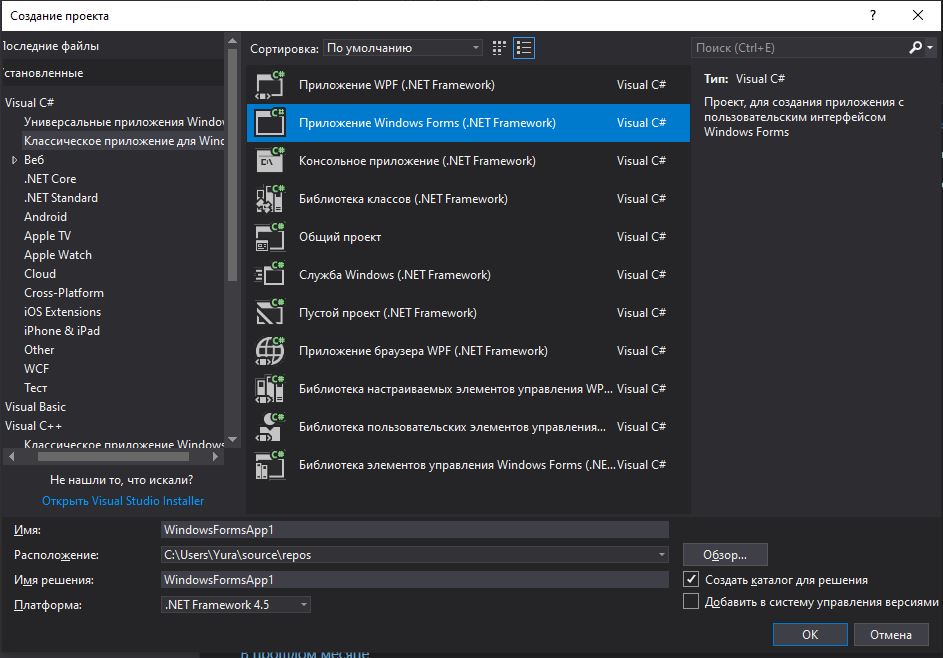
В качестве примера создадим приложение HelloWorld, как первое пробное приложение.
В поле «Имя» вводим «HelloWorld«
В поле «Расположение» — «C:\Obuch\HelloWorld\» (или любой другой путь)
Платформу оставил по умолчанию .Net Framework 4.5, но можно выбрать при желании другую версию из выпадающего списка.
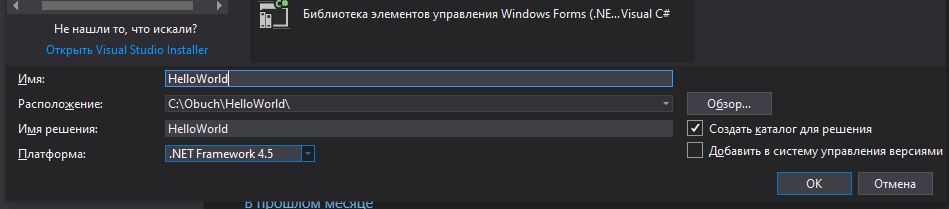
Сразу после нажатия кнопки «OK» появится новая заготовка Windows-приложения.
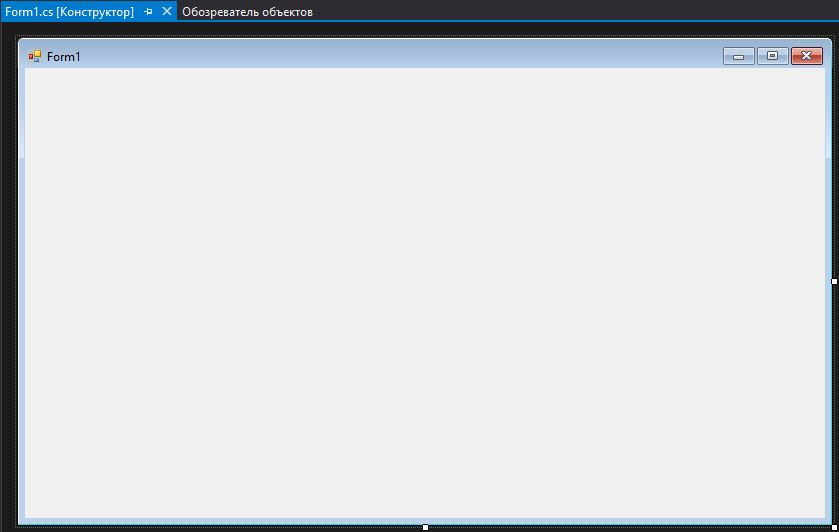
В созданной заготовке содержится только название приложения — Form1 и пустая форма.
Теперь в этой форме создадим две кнопки: первую для вывода какого-либо сообщения пользователю, а другую для выхода из приложения. Для этого с панели элементов перетаскиваем на форму два элемента Button (по умолчанию находится с левой стороны интегрированной среды Visual Studio). Перенесенные кнопки на форму, будут иметь имя button1 и button2 соответственно. Хоть это и пример, и можно было бы имена оставить как есть, но это способствует плохой привычке. В итоге, если так делать, то при написании более большого приложения, будет намного сложнее понимать в последующем код, если будет куча таких дефолтных имен. Первую кнопку назовем btnMessage, а вторую — btnClose. Чтобы поменять имена кнопок, нужно в панели «Свойства» перейти в группу «Разработка» и там изменить дефолтный параметр Name. Также важно задать выводимый текст на кнопках, чтобы пользователю было понятно, что он нажимает. Для этого находим свойство Text и меняем для кнопки btnMessage — «Привет» и для кнопки btnClose — «Закрыть».
После того как мы разместили кнопки и дали им имена, нужно написать обработчики для выполнения необходимого функционала.
Зададим обработчик для кнопки btnMessage. Для этого выполняем двойной щелчок на кнопки. После этого среда создаст заготовку обработчика, а нам остается только вписать нужный код. Вводим в обработчик: MessageBox.Show(«Привет мир!»). В итоге обработчик будет выглядеть как в примере ниже.
private void btnMessage_Click(object sender, EventArgs e)
MessageBox.Show(«Привет мир!»);
>
Теперь осталось написать обработчик для второй кнопки. Проделываем тоже самое как и для первой кнопки и вводим метод закрытия приложения- Close().
private void btnClose_Click(object sender, EventArgs e)
Close();
>
На этом написание первой программы в Visual C# завершено. Она достаточно простая, так как имеет минимальный функционал. Чтобы запустить это приложение достаточно нажать F5 на клавиатуре.
В конце статьи дополнительно приложен архив с проектом, который можно загрузить на свой компьютер.
Файлы к статье:

Проект HelloWorld