
Как легко объединить повторяющиеся контакты на Android
Поддерживать внутреннюю чистоту Android-смартфонов действительно сложно. Основную проблему представляют файлы кэша, которые имеют обыкновение накапливаться, занимая десятки гигабайт, и контакты, которые со временем начинают копировать сами себя, а иногда и по несколько раз. Но если очистить кэш ещё, в общем-то, можно, то как бороться с повторяющимися контактами так, чтобы это было действительно эффективно и быстро, скорее всего мало кто представляет. Восполняем пробел.
Повторяющиеся контакты — не проблема. Главное — уметь с ними бороться
Дублирование контактов может происходить по нескольким причинам. Самая банальная — формат номеров. Некоторые смартфоны до сих пор не понимают, что номера, которые начинаются на “8” и на “+7” — это одни и те же номера. Поэтому, когда вы сохраняете контакт, то скорее всего используете “восьмёрку”, а когда получаете от него вызов, то он поступает через “семёрку». В результате в памяти аппарата сохраняется и тот, и другой, занимая лишнее место.
Почему повторяются контакты
Вторая по распространённости причина — это мессенджеры. Из-за того, что многие одновременно используют несколько сервисов для общения, они могут самостоятельно сохранять номера абонентов, с которыми вы общаетесь, в ваш список контактов, даже если они там уже были. Почему именно это происходит, не очень понятно. Но именно из-за этого в вашей адресной книге может появиться и 2, и 3, и даже 4 контакта одного и того же человека.
Как быстро очистить повторяющиеся контакты
Несмотря на существование большого количества способов объединить дублирующиеся контакты, мы расскажем о наиболее предпочтительных. Все они действуют автоматически, а потому удалять и перезаписывать что-либо вручную вам не придётся.
Многие смартфоны имеют встроенный инструмент чистки повторяющихся контактов. Он сам определяет те контакты, которые дублируются, и просто их объединяет.
- Чтобы объединить контакты, перейдите в приложение “Телефон” — “Контакты” — “Настройки” — «Управление контактами»;
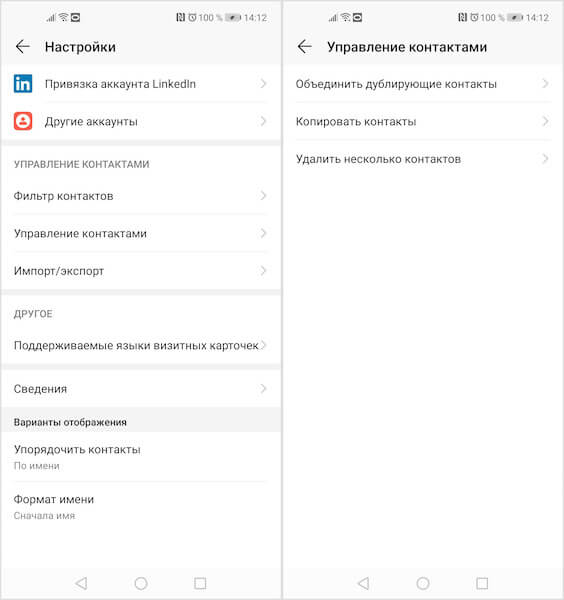
Объединение контактов на Huawei
- Здесь выберите параметр “Объединить контакты” и подтвердите действие;
- Проверьте список контактов, которые смартфон определил как дублирующиеся, и, если все верно, подтвердите процедуру объединения.
Как пользоваться Google Контактами
Если такая возможность в вашем смартфоне отсутствует, вам пригодится сервис “Google Контакты”.
- Откройте “Google Контакты” и перейдите в раздел “Похожие контакты”;
- Выберите их все и нажмите на кнопку объединения;
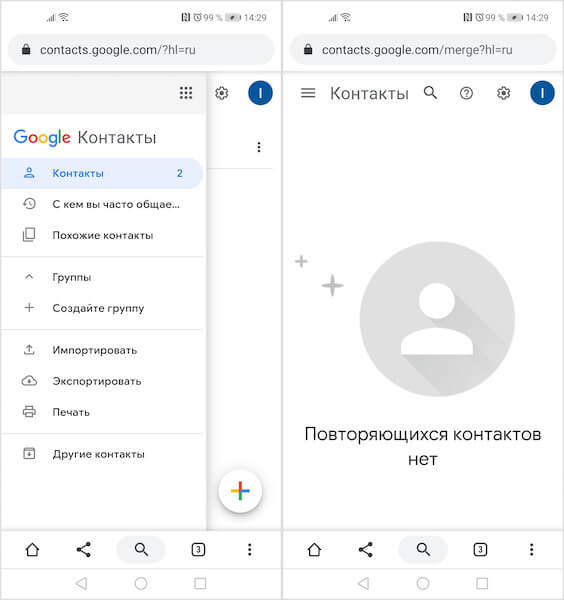
Как объединить контакты с помощью Google Контактов
- Если на вашем аккаунте настроена синхронизация контактов с “Google Контактами”, взаимозамена номеров произойдет автоматически.
Подпишись на наш канал в Яндекс.Дзен, чтобы ежедневно читать материалы, которых нет на сайте.
Первоначально этот материал должен был быть целиком посвящен “Google Контактам”. Однако в процессе подготовки его подготовки я обнаружил, что у меня не была включена синхронизация с сервисом, а значит, объединить контакты с его помощью я не мог. Тогда я начал искать альтернативные способы и нашел тот, который описал первым. Тем не менее, даже если он вам подошёл, настоятельно рекомендую включить синхронизацию, потому что хранение данных в облаке является гарантией того, что вы всегда сможете восстановить их на любом смартфоне.

Теги
- Компания Google
- Новичкам в Android
Наши соцсети
Новости, статьи и анонсы публикаций
Свободное общение и обсуждение материалов
Лонгриды для вас
Обновления realme UI, как и полагается оболочке на базе операционной системы Android, выходят примерно раз в год. Так случится и со следующим поколением прошивки, чей релиз не за горами. Несмотря на то, что компания только-только завершила развертывание четвертого поколения, уже сейчас известно, когда выйдет realme UI 5.0 и какие устройства получат апдейт. Мы собрали всю информацию о свежей прошивке и готовы рассказать, чем владельцев смартфонов realme порадует грядущее обновление.
Думаю, я не совру, если скажу, что предметом, который вы чаще всего берете в руки на протяжении дня, является смартфон. Исходя из этого, производители мобильных устройств стараются уделять пристальное внимание материалам корпуса, разграничивая тем самым дешевые и дорогие модели. Сегодня на рынке представлены смартфоны из пластика, стекла, металла и других материалов. Но что лучше выбрать обычному пользователю, или этот параметр вообще стоит выбросить из головы?

YouTube популярен среди людей самого разного возраста. Можно сказать, что его смотрят все, ведь для любого человека здесь найдется видео, которое захочется посмотреть. Но наряду с обычным клиентом видеохостинга, установленным на каждом Android-устройстве с Google-сервисами, существует приложение YouTube Детям. Если вы им никогда не пользовалось, самое время узнать, чем детский Ютуб отличается от взрослого, и почему его обязательно нужно установить на смартфон или планшет ребенка.
Как подключить WhatsApp на два телефона
%20(2)-p-500.jpeg)
Мессенджер WhatsApp – один из самых популярных мессенджеров в России, наряду с Telegram. Он удобен и для общения, и для рассылок. При этом, часто пользователи имеют 2 смартфона – например, для работы и личного использования. При этом возникает потребность установить WhatsApp одновременно на оба этих смартфона. В статье рассмотрим, возможно ли это сделать, и если да – то какими способами.
Можно ли установить один WhatsApp на два телефона
Официально использовать мессенджер параллельно на двух устройствах нельзя, потому что так заложено в правилах конфиденциальности приложения. Весной появилась бета-версия WhatsApp, которая позволяет параллельный вход. Подробнее о том как подключить бета версию WhastApp читайте по ссылке.
Но существует еще несколько способов, которые позволяют запустить мессенджер одновременно на двух устройствах.
Как использовать WhatsApp Web
WhatsApp Web – это онлайн-платформа, которая позволяет использовать мессенджер через браузер. Это удобно, если вы находитесь на работе или, например, сидите за компьютером дома. WhatsApp Web позволяет не отвлекаться на телефон, чтобы проверить сообщения или написать в чат, если вы находитесь за компьютером. Онлайн-платформа дает доступ ко всем основным функциям WhatsApp – с ее помощью можно написать сообщение, создать группу, сохранить сообщение в избранные, управлять чатами. WhatsApp Web поддерживает подключение одного аккаунта к 4 устройствам.
Как подключиться к WhatsApp Web:
- Открыть сайт WhatsApp Web через браузер компьютера.
- Запустите приложение WhatsApp на смартфоне и откройте меню настроек, нажав на изображение трёх точек в углу экрана (Android) или на значок шестерёнки (iOS).
- В появившемся меню выберите пункт «WhatsApp Web».
- На экране компьютера появится QR-код. Просканируйте его с помощью камеры смартфона.
- Готово! Онлайн-ресурс будет синхронизирован с аккаунтом WhatsApp, и все сообщения, приходящие в ваш аккаунт, будут дублироваться в WhatsApp Web.
По такому же принципу можно подключить аккаунт через WhatsApp Web на другом смартфоне или планшет – это самый удобный способ для использования одного аккаунта на двух устройствах. К тому же сейчас вышло важное обновление – если раньше ваш «основной» смартфон должен был обязательно быть подключенным к сети, то сейчас это не обязательно. WhatsApp Web будет работать, даже если первое устройство потеряет сеть или разрядится.
Как подключить второе устройство с помощью дополнительных сервисов и подтверждения root-прав
Существует несколько приложений, которые позволяют «копировать» WhatsApp с одного устройства на другой, но для их использования нужны root-права. Это особый режим использования устройства, в котором пользователю даются разрешения на изменения в конфигурации системы. Например, с помощью root-прав можно снимать системные ограничения и менять функционал приложений. Такая опция есть только у владельцев Android – iOS не дает разрешения на системные изменения.
Получить root-права можно на любом Android-устройстве, но сама процедура отличается, в зависимости от модели, прошивки и версии системы. Информацию можно найти на одном из технических форумов – например, 4PDA. Зарегистрируйтесь на форуме и отыщите тему, посвященную вашему смартфону – там будет подробно описан процесс получения root-прав.
После выполнения всех инструкций вы можете установить приложение для копирования WhatsApp на второй телефон – например, TitaniumBackup.
Клонирование WhatsApp на второй телефон с помощью TitaniumBackup
- Скачайте приложение на оба ваших смартфона. На обоих должны быть подключены root-права.
- Запустите приложение на основном телефоне и сделайте резервную копию WhatsApp через настройки.
- Перенесите копию на второй телефон, в папку TitaniumBackup.
- Откройте приложение на втором телефоне и выберите «Пакетные действия».
- Нажмите «Восстановить отсутствующее ПО с исходными данными», найдите в появившемся списке WhatsApp.
- Нажмите «ПО и данные».
- После этого на вашем втором смартфоне появится приложение WhatsApp с вашим аккаунтом и сохранившимися чатами.
При этом вы будете получать уведомления на оба устройства, но сохраняться сообщения будут на том смартфоне, где вы прочитали их первыми.
Помните, что root-права – это небезопасный способ использования смартфона. Например, после их получения телефон «слетает» с гарантии и становится уязвимым для вредоносных программ. Также некоторые приложения – например, банковские – не будут работать. Инструкцию по получению root-прав нужно соблюдать очень внимательно, так как некоторые ошибки могут повредить прошивку системы. Используйте root-права, только если уверены в своих силах и осознаете все риски.
Владельцы Android-смартфонов имеют больше вариантов подключения одного аккаунта WhatsApp на два смартфона, но способ с использованием root-прав рискован. Ошибка в получении расширенных прав может привести к тому, что прошивка смартфона повредится, и он превратится в бесполезный гаджет. Наиболее безопасный способ – это использовать WhatsApp Web. Да, открывать мессенджер в браузере не так удобно, как в приложении, но этот вариант не приведет к непредсказуемым последствиям.
Как объединить WhatsApp с контактами

WhatsApp – одно из самых популярных приложений для обмена сообщениями в мире. Оно позволяет пользователям обмениваться текстовыми сообщениями, голосовыми заметками, изображениями и видео. Но что если вы хотите объединить свои контакты в WhatsApp для удобного доступа к ним? В этой статье мы расскажем, как это сделать.
Первым шагом для объединения контактов в WhatsApp является импорт контактов из телефона в само приложение. Для этого вам необходимо открыть WhatsApp и перейти в настройки. Затем выберите раздел «Контакты» и нажмите на кнопку «Импортировать контакты».
Важно отметить, что для успешного импорта контактов в WhatsApp, у вас должен быть доступ к вашей телефонной книге. Убедитесь, что вы предоставили приложению соответствующие разрешения для доступа к контактам на вашем телефоне.
После импорта контактов в WhatsApp вы можете объединить их для удобного использования приложения. Для этого зайдите в раздел «Контакты» и выберите нужный контакт. Нажмите на иконку меню с тремя точками в верхнем правом углу экрана и выберите опцию «Объединить контакты».
Кроме того, в WhatsApp есть возможность автоматического объединения контактов. Для этого перейдите в настройки приложения и выберите раздел «Автоматическое объединение контактов». Включите эту опцию, чтобы приложение смогло автоматически объединить ваши контакты на основе общих данных.
Как связать WhatsApp с контактами:
- Откройте приложение WhatsApp на своем устройстве.
- Перейдите в раздел «Настройки», обычно находящийся в правом верхнем углу экрана.
- В разделе «Настройки» выберите «Аккаунт».
- В разделе «Аккаунт» выберите «Контакты».
- Нажмите на опцию «Импортировать контакты».
- Теперь WhatsApp автоматически свяжется с телефонной книгой вашего устройства и импортирует все контакты, у которых есть аккаунт WhatsApp.
- После завершения импорта контактов вы увидите их в списке чатов WhatsApp.
Теперь у вас есть быстрый доступ к всем вашим контактам в WhatsApp. Вы можете легко начинать чаты, звонить или просматривать информацию о профиле прямо в приложении. Не забудьте также отметить контакты, которые не имеют аккаунта WhatsApp, чтобы знать, кому нужно отправить приглашение в мессенджер.
Синхронизация контактов на телефоне
Для того чтобы объединить WhatsApp со своими контактами, необходимо синхронизировать список контактов на телефоне с приложением WhatsApp. Для этого следуйте инструкциям ниже:
- Откройте настройки на своем телефоне.
- Найдите раздел «Аккаунты» или «Счета и синхронизация».
- Выберите «WhatsApp» из списка доступных приложений для синхронизации.
- Включите опцию «Синхронизация контактов» или «Синхронизировать с вашими контактами».
- Подождите некоторое время, пока телефон синхронизирует контакты с WhatsApp.
- Теперь все ваши контакты, у которых есть аккаунт WhatsApp, будут отображаться в приложении.
Если вы не хотите синхронизировать все контакты на телефоне, вы также можете выбрать опцию «Синхронизировать только выбранные контакты» или использовать функцию «Импортировать/Экспортировать контакты» для настройки синхронизации вручную.
Теперь у вас есть полная инструкция о том, как синхронизировать контакты на телефоне с приложением WhatsApp. Наслаждайтесь общением с вашими друзьями и знакомыми через WhatsApp в любое время и в любом месте!
Добавление контактов в WhatsApp
Чтобы добавить контакт в WhatsApp, следуйте этим простым шагам:
- Откройте приложение WhatsApp на вашем устройстве.
- Перейдите в раздел «Чаты».
- Нажмите на значок со списком контактов в правом верхнем углу.
- Выберите «Добавить контакт».
- Введите имя и номер телефона контакта.
- Нажмите на кнопку «Сохранить».
Теперь контакт будет добавлен в вашу адресную книгу WhatsApp, и вы сможете начать общение с ним через приложение.
Если контакт, которого вы хотите добавить, уже есть в вашей адресной книге, WhatsApp автоматически синхронизирует их.
Добавление контактов в WhatsApp делает общение более удобным и позволяет вам легко находить своих друзей и родственников в списке контактов.
Обновление и настройка списка контактов в приложении
Для того чтобы объединить свои контакты с WhatsApp, вам нужно обновить и настроить список контактов в приложении. Вот подробная инструкция, как это сделать:
- Откройте приложение WhatsApp на своем устройстве.
- Перейдите в раздел «Контакты».
- Нажмите на значок с тремя точками в правом верхнем углу экрана, чтобы открыть дополнительные настройки.
- Выберите пункт «Обновить» или «Синхронизировать контакты».
- Подождите, пока приложение обновит список контактов. Это может занять некоторое время, особенно если у вас много контактов.
- После завершения обновления, откройте настройки своего устройства.
- Перейдите в раздел «Контакты» или «Аккаунты и синхронизация».
- Убедитесь, что ваш аккаунт WhatsApp настроен для синхронизации с вашим списком контактов. Если это не так, включите соответствующую опцию.
После выполнения этих шагов ваши контакты должны быть успешно объединены с WhatsApp. Теперь вы сможете видеть, кто из ваших контактов также использует WhatsApp, и общаться с ними в приложении.
Три 100%-работающих метода объединения контактов на Android

Некоторые пользователи Android спрашивают: «Я сохранил один и тот же контакт несколько раз. Может ли кто-нибудь помочь мне удалить дубликаты контактов на Android?».
Получение дубликатов контактов на смартфоне может раздражать и мешать избавиться от них! Хотите поделиться видео или фотографиями? Бум! Вы получили несколько заявок, и теперь вы в замешательстве, какую из них выбрать.
Дублирование контактов может быть результатом миграции с одного устройства на другое, частого импорта/экспорта контактов и даже многократного их сохранения вручную. Читайте дальше, чтобы узнать эффективные и быстрые методы легкого удаления дубликатов контактов на Android.

Часть 1: Удаление дубликатов контактов на Android
Удаление дубликатов контактов отнимает время и энергию, поскольку приходится искать и удалять их. Поэтому вместо этого вот несколько самых простых способов объединить контакты на устройстве android.
Метод 1: Удаление дубликатов контактов Android через приложение Google Контакты
Благодаря простому в использовании интерфейсу приложения «Контакты Google» и его последним обновлениям, теперь вы можете легко удалить дубликаты контактов на Android без лишних хлопот.
Вот пошаговый процесс для этого.
Шаг 1: Откройте приложение Контакты.
Шаг 2: В правом верхнем углу выберите аккаунт Google, контакты которого вы хотите объединить.
Шаг 3: На вкладке Исправление и управление нажмите Объединить и исправить, после чего откроется новое окно.

Шаг 4: Нажмите здесь пункт Объединить дубликаты.
Шаг 5: Если нужно объединить много контактов, нажмите Объединить все. Нажмите OK, когда появится запрос на подтверждение.

Шаг 6: Объедините их по одному, нажав Объединить.
Шаг 7: Чтобы объединить выборочные контакты, нажмите Еще в правом верхнем углу и выберите Выбрать
Шаг 8: Выберите контакты, которые вы хотите объединить, нажмите Еще в правом верхнем углу и нажмите Объединить.
Примечание: Отдалились от своего устройства android и хотите удалить дубликаты контактов? Сначала посетите веб-сайт Google Контакты на компьютере с Windows, а затем выполните аналогичные действия для удаления дубликатов контактов на компьютере.
Преимущества
- Удобный для пользователя интерфейс
- Для объединения контактов не нужен интернет
Недостатки
- Не объединяет контакты, сохраненные на SIM-карте, если вы не импортируете их в аккаунт Google.
Организуйте контакты в несколько шагов с помощью встроенного приложения Google Account и облегчите рабочий процесс.
Метод 2: Объединить дубликаты контактов на Android с помощью приложения Samsung Contacts App
Компания Samsung также обновила стандартное приложение Контакты, касающееся объединения дубликатов контактов на устройствах Android Интерфейс может немного отличаться на разных устройствах, но ориентироваться в нем очень легко.
Вот как это можно сделать.
Шаг 1: Откройте приложение Контакты Samsung.
Шаг 2: Коснитесь значка 3 горизонтальные линии или опции Меню в верхнем левом углу

Шаг 3: Нажмите Управление контактами.
Шаг 4: В новом окне нажмите Объединить контакты

Шаг 5: Выберите контакты, в которых есть дубликаты, а затем нажмите Объединить внизу.
Шаг 6: Нажмите OK, чтобы завершить процесс.
Преимущества
- Удобная навигация
- Можно объединить контакты за несколько простых шагов
Недостатки
- Она предназначена для Samsung, поэтому недоступна на других устройствах.
Часть 2: Объединить дубликаты контактов Android легко [все сразу]
Ваши Контакты отображаются несколько раз на Android? Мы рекомендуем использовать Wondershare MobileTrans- решение «все-в-одном» для решения проблем с дубликатами контактов. MobileTrans имеет совершенно новый инструмент управления контактами для решения всех подобных проблем.
Помимо этого, он также предлагает некоторые другие преимущества, такие как:
MobileTrans — Управление контактами
Лучший инструмент для управления контактами!
- • MobileTrans позволяет объединять дублирующиеся записи контактов без лишних хлопот
- • Быстрый импорт и экспорт контактов в виде файлов CSV/vCard
- • Он прекрасно работает как с экосистемами iOS, так и Android.
- • Он может создавать резервные копии контактов на ПК, чтобы сделать их более надежными и защищенными
4,085,556люди скачали его
4.5/5 Отличный
Хотите узнать, каковы шаги, чтобы объединить дубликаты контактов легко с помощью MobileTrans от Wondershare? Вот руководство.
1. Установите и запустите Wondershare MobileTrans на вашем ПК. Затем подключите устройство Android к компьютеру, на котором вы хотите объединить дубликаты контактов.

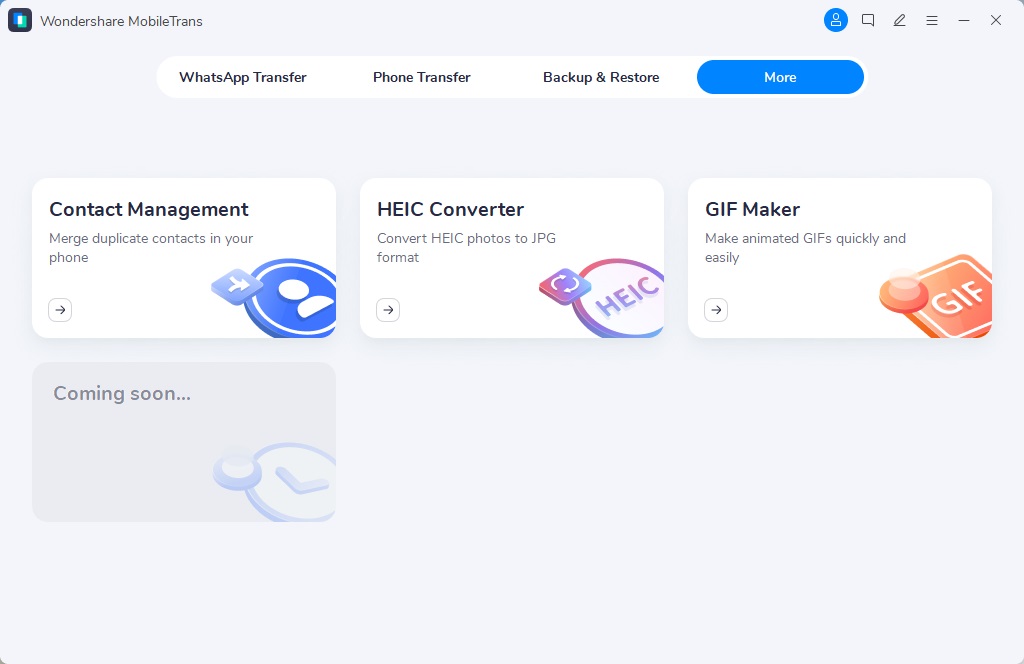
2. Перейдите на вкладку Дополнительно, а затем нажмите на инструмент Управление контактами.
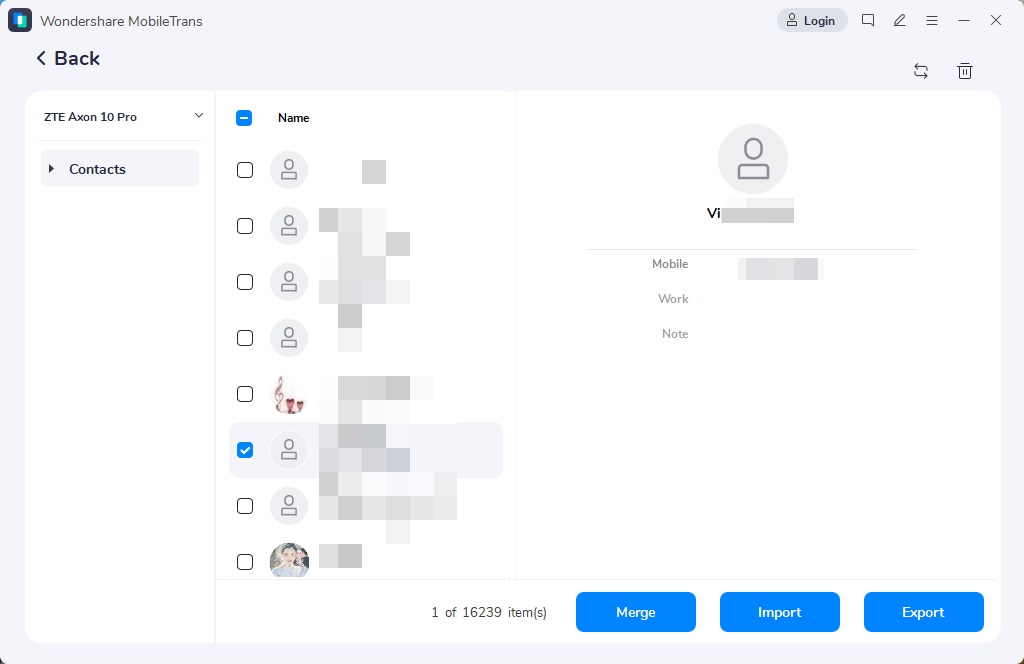
3. На новом экране нажмите Объединить, чтобы объединить все дубликаты контактов.
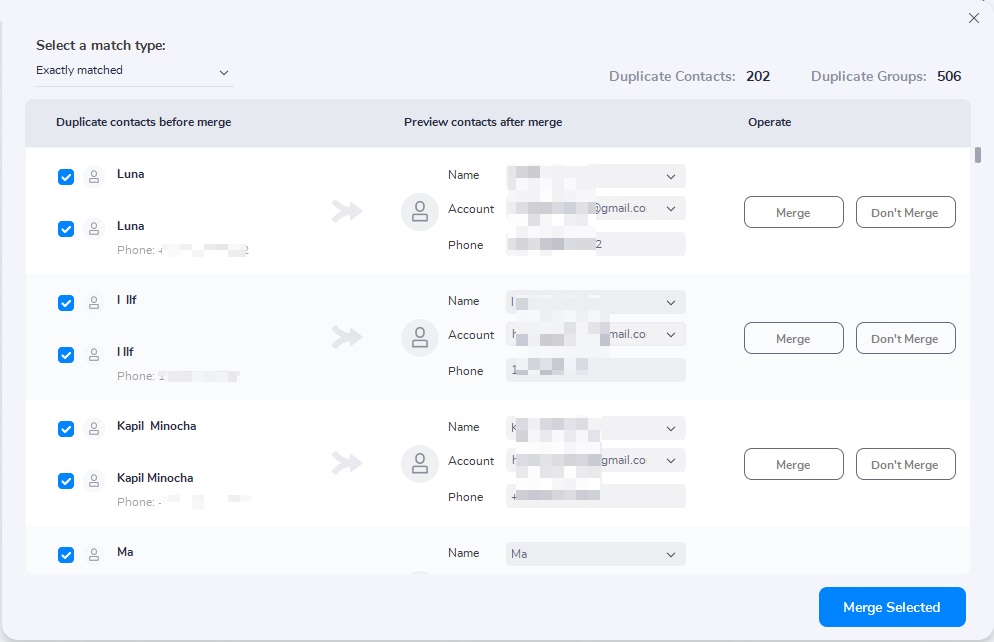
4. MobileTrans попросит вас выбрать учетные записи, к которым вы хотите получить доступ для дублирования контактов. Выберите те, которые вам нужны.

5. Вручную выберите контакты, которые нужно объединить, и нажмите Объединить выбранные
Преимущества
- Полностью бесплатное использование для всех
- Удобный для пользователя
- Предоставьте доступ к нескольким учетным записям для объединения контактов
Недостатки
- Его можно использовать только на ПК
Большинство людей имеют несколько учетных записей на своих устройствах. Wondershare MobileTrans предоставляет несколько вариантов учетных записей, и это действительно игра-чейнджер для объединения двойных контактов на Android.
надежность и безопасность
Часть 3 : Часто задаваемые вопросы
1. Как избавиться от двойных контактов на Android?
Для этого существует несколько методов. Вы можете использовать встроенное приложение «Контакты Google» или приложение Samsung. Для работы сразу с несколькими счетами лучше использовать MobileTrans.
2. Как удалить дубликаты контактов на Samsung Galaxy?
Для объединения и удаления дубликатов контактов можно использовать встроенное приложение Samsung Contact. Или используйте сторонние приложения, такие как Duplicate Contacts Fixer and Remover или MobileTrans (настоятельно рекомендуется).
3. Как удалить дубликаты контактов на iPhone?
Вы можете сделать это вручную, выбрав и удалив дубликаты контактов, используя Mac для объединения контактов или рекомендуемые сторонние приложения, такие как MobileTrans.
Заключение
Мы продемонстрировали пошаговое руководство по объединению контактов на устройствах Android. Теперь вы можете легко все систематизировать всего за несколько кликов. Настоятельно рекомендуется использовать Wondershare MobileTrans для бесшовного объединения контактов и более чем 18 других форматов данных.
MobileTrans — Управление контактами
Легкий импорт контактов из файлов VCF или CSV на мобильные устройства. Объединяйте дубликаты контактов одним щелчком мыши.