
Как легко объединить повторяющиеся контакты на Android
Поддерживать внутреннюю чистоту Android-смартфонов действительно сложно. Основную проблему представляют файлы кэша, которые имеют обыкновение накапливаться, занимая десятки гигабайт, и контакты, которые со временем начинают копировать сами себя, а иногда и по несколько раз. Но если очистить кэш ещё, в общем-то, можно, то как бороться с повторяющимися контактами так, чтобы это было действительно эффективно и быстро, скорее всего мало кто представляет. Восполняем пробел.
Повторяющиеся контакты — не проблема. Главное — уметь с ними бороться
Дублирование контактов может происходить по нескольким причинам. Самая банальная — формат номеров. Некоторые смартфоны до сих пор не понимают, что номера, которые начинаются на “8” и на “+7” — это одни и те же номера. Поэтому, когда вы сохраняете контакт, то скорее всего используете “восьмёрку”, а когда получаете от него вызов, то он поступает через “семёрку». В результате в памяти аппарата сохраняется и тот, и другой, занимая лишнее место.
Почему повторяются контакты
Вторая по распространённости причина — это мессенджеры. Из-за того, что многие одновременно используют несколько сервисов для общения, они могут самостоятельно сохранять номера абонентов, с которыми вы общаетесь, в ваш список контактов, даже если они там уже были. Почему именно это происходит, не очень понятно. Но именно из-за этого в вашей адресной книге может появиться и 2, и 3, и даже 4 контакта одного и того же человека.
Как быстро очистить повторяющиеся контакты
Несмотря на существование большого количества способов объединить дублирующиеся контакты, мы расскажем о наиболее предпочтительных. Все они действуют автоматически, а потому удалять и перезаписывать что-либо вручную вам не придётся.
Многие смартфоны имеют встроенный инструмент чистки повторяющихся контактов. Он сам определяет те контакты, которые дублируются, и просто их объединяет.
- Чтобы объединить контакты, перейдите в приложение “Телефон” — “Контакты” — “Настройки” — «Управление контактами»;
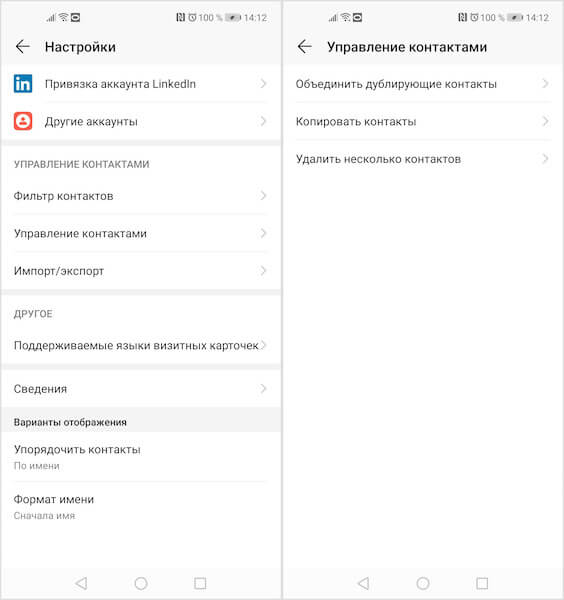
Объединение контактов на Huawei
- Здесь выберите параметр “Объединить контакты” и подтвердите действие;
- Проверьте список контактов, которые смартфон определил как дублирующиеся, и, если все верно, подтвердите процедуру объединения.
Как пользоваться Google Контактами
Если такая возможность в вашем смартфоне отсутствует, вам пригодится сервис “Google Контакты”.
- Откройте “Google Контакты” и перейдите в раздел “Похожие контакты”;
- Выберите их все и нажмите на кнопку объединения;
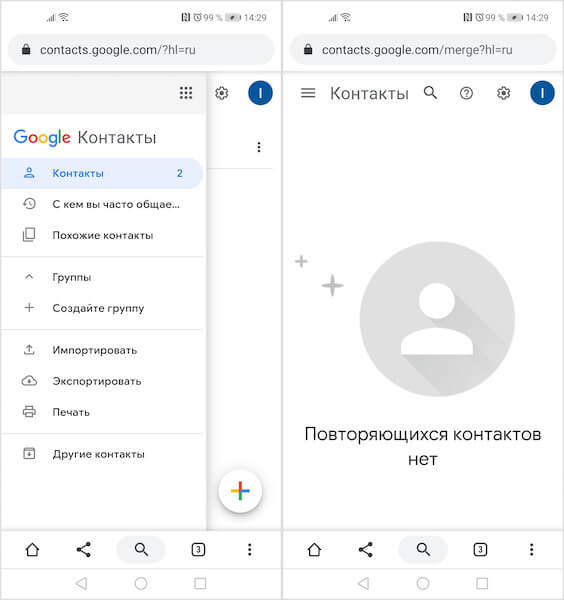
Как объединить контакты с помощью Google Контактов
- Если на вашем аккаунте настроена синхронизация контактов с “Google Контактами”, взаимозамена номеров произойдет автоматически.
Подпишись на наш канал в Яндекс.Дзен, чтобы ежедневно читать материалы, которых нет на сайте.
Первоначально этот материал должен был быть целиком посвящен “Google Контактам”. Однако в процессе подготовки его подготовки я обнаружил, что у меня не была включена синхронизация с сервисом, а значит, объединить контакты с его помощью я не мог. Тогда я начал искать альтернативные способы и нашел тот, который описал первым. Тем не менее, даже если он вам подошёл, настоятельно рекомендую включить синхронизацию, потому что хранение данных в облаке является гарантией того, что вы всегда сможете восстановить их на любом смартфоне.

Теги
- Компания Google
- Новичкам в Android
Наши соцсети
Новости, статьи и анонсы публикаций
Свободное общение и обсуждение материалов
Лонгриды для вас
Обновления realme UI, как и полагается оболочке на базе операционной системы Android, выходят примерно раз в год. Так случится и со следующим поколением прошивки, чей релиз не за горами. Несмотря на то, что компания только-только завершила развертывание четвертого поколения, уже сейчас известно, когда выйдет realme UI 5.0 и какие устройства получат апдейт. Мы собрали всю информацию о свежей прошивке и готовы рассказать, чем владельцев смартфонов realme порадует грядущее обновление.
Думаю, я не совру, если скажу, что предметом, который вы чаще всего берете в руки на протяжении дня, является смартфон. Исходя из этого, производители мобильных устройств стараются уделять пристальное внимание материалам корпуса, разграничивая тем самым дешевые и дорогие модели. Сегодня на рынке представлены смартфоны из пластика, стекла, металла и других материалов. Но что лучше выбрать обычному пользователю, или этот параметр вообще стоит выбросить из головы?

YouTube популярен среди людей самого разного возраста. Можно сказать, что его смотрят все, ведь для любого человека здесь найдется видео, которое захочется посмотреть. Но наряду с обычным клиентом видеохостинга, установленным на каждом Android-устройстве с Google-сервисами, существует приложение YouTube Детям. Если вы им никогда не пользовалось, самое время узнать, чем детский Ютуб отличается от взрослого, и почему его обязательно нужно установить на смартфон или планшет ребенка.
Как объединить повторяющиеся контакты на телефоне Андроид

Ни для кого не секрет, что смартфон является основным средством связи. Мы заносим в телефонную книгу большое количество контактов, многие из которых по непонятным причинам дублируются. Так, в списке сохраненных абонентов вы можете увидеть номер одного и того же человека два, а то и три раза. В подобной ситуации затрудняется поиск данных нужного человека, а потому важно разобраться, как объединить контакты в операционной системе Андроид.
Почему контакты дублируется

Первым делом попробуем разобраться, почему один и тот же номер по несколько раз встречается в списке сохраненных абонентов. Одной причины здесь нет, и мы можем выделить сразу четыре фактора, которые проявляют себя с разной частой:
- один и тот же номер записан под разными именами;
- абонент сохранен как в памяти телефона, так и в памяти SIM-карты;
- тот же номер используется в мессенджерах вроде Viber и WhatsApp;
- ошибка синхронизации.
Несмотря на то, что выделяется сразу несколько причин возникновения проблемы, устранить неполадки можно при помощи единого способа. Да, никто не может вам гарантировать решение проблемы на 100 % даже в случае соблюдения всех требований инструкции. Однако следование рекомендациям дает огромный задел на исправление текущей ситуации.
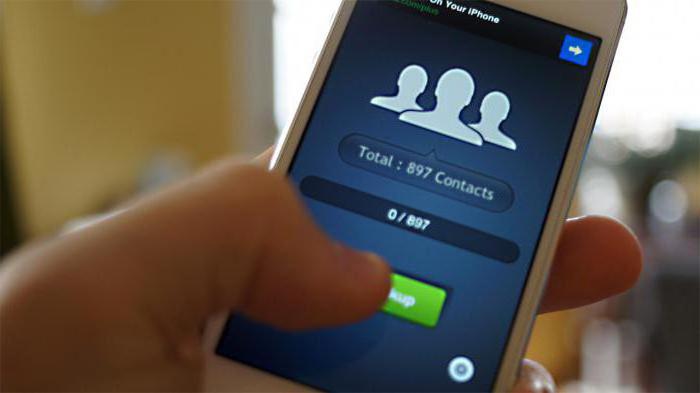
Как легко объединить повторяющиеся контакты на Android
Очевидно, что решить проблему можно только правильной синхронизацией номеров. Осуществить это удается как встроенными средствами смартфона, так и при помощи стороннего программного обеспечения. Какой способ выбрать – ваше решение, однако мы рекомендуем рассмотреть сразу все варианты, действуя поочередно.
Стандартными способами
Как уже было сказано ранее, номера телефонов дублируются из-за проблем с синхронизацией. Ведь любой современный смартфон по умолчанию объединяет всех абонентов, записанных под одним и тем же номером. Если этого не произошло, вы можете связать контакты следующим образом:
- Запустите приложение «Контакты».
- Откройте контекстное меню, представляющее собой дополнительные настройки.
- Выберите опцию «Объединить контакты».
- Активируйте ее.

Учтите, что названия пунктов меню могут отличаться в зависимости от марки и конкретной модели устройства. Поэтому выполняйте рекомендации с должной внимательностью, анализируя все доступные пункты меню.
Еще один момент – объединение контактов всегда работает по-разному. Один смартфон может лишь объединить номера, используемые в телефонной книге и мессенджерах, а другой способен связать даже абонентов, записанных под разными именами.
Стороннее ПО
Вы можете выполнить объединение не только через стандартную звонилку, но и при помощи альтернативного приложения для совершения звонков. В данном случае будет отличаться только название пунктов меню. Также важно отметить, что далеко не во всех звонилках есть функция устранения дубликатов.
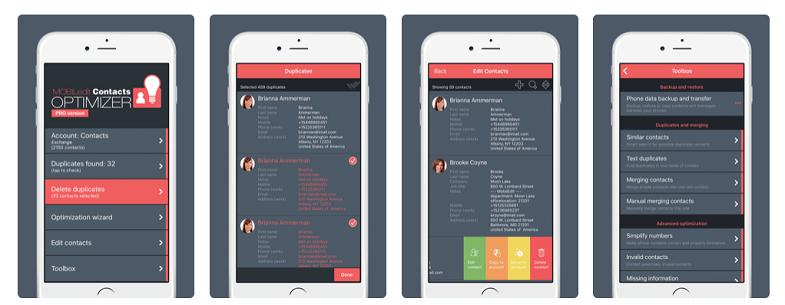
Еще один способ – использование приложений, направленных исключительно на объединение контактов. Это не звонилка в классическом понимании слова, а узкоспециализированный софт. Мы можем рекомендовать следующие программы:
- Duplicate Contacts;
- Contacts Optimizer;
- Contact Remover.
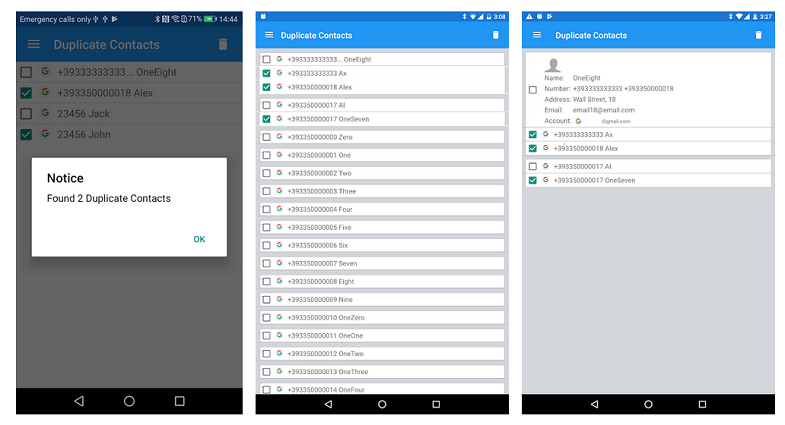
Приложения работают по схожему принципу, поэтому предлагаем рассмотреть инструкцию по устранению дубликатов на примере Duplicate Contacts:
- Запустите приложение и примите пользовательское соглашение.
- Начните сканирование.
- По окончании проверки снимите отметки с необходимых номеров.
- Подтвердите изменения в телефонной книге.
Для подтверждения изменений вам не придется перезагружать смартфон. Владелец устройства сразу же заметит разницу, так как в списке контактов будет заметно меньше абонентов.
Проблемы и способы их решения
Увы, нередко проблема повторяется даже после выполнения всех рекомендаций. Это очередная ошибка синхронизации, которую на сей раз предлагается решить иначе:
- Откройте настройки телефона.
- Перейдите в раздел «Синхронизация».
- Выберите учетную запись (например, Google-аккаунт).
- Откройте настройки синхронизации для этого профиля.
- Снимите галочку с пункта «Контакты».
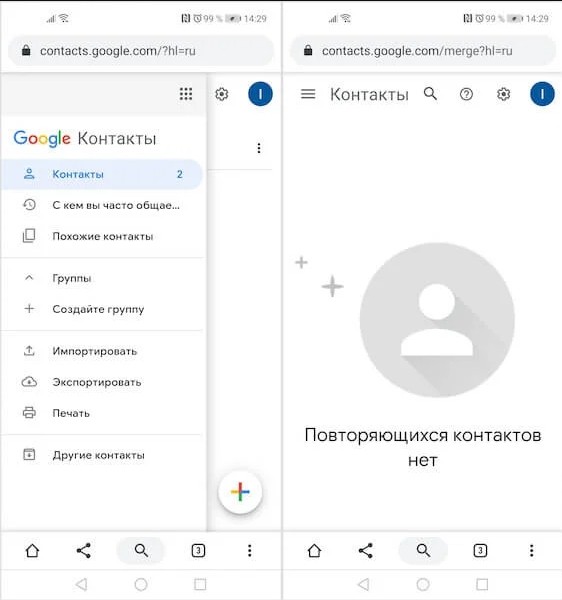
Как видите, в данном случае дубликаты устраняются путем отключения синхронизации, чтобы для телефонной книги и Google Contacts номера не повторялись. Если же ваша проблема заключается в том, что после выполнения операции повторы остаются на прежнем месте, то единственным способом выхода из ситуации становится ручное удаление дубликатов.
То есть через стандартную звонилку вам потребуется поочередно открыть визитку каждого абонента, удаляя повторяющиеся карточки. Да, способ далеко не самый оптимальный, но стопроцентный.
Как объединить контакты в Андроид?
После того, как вы добавите и настроите аккаунт, он будет отображаться в списке «Настройки аккаунтов и синхронизации». В зависимости от введенных настроек система начнет автоматическую синхронизацию.
Если возникает ситуация, что определенный аккаунт вам более не нужен, то его можно удалить.
- Удаление аккаунта приведет к удалению всей связанной с ним информации, включая электронную почту, настройки, контакты и прочие данные.
- Невозможно будет удалить первый (основной) аккаунт Google. Удаление возможно только при удалении абсолютно всей личной информации.
Для удаления аккаунта необходимо выполнить следующие действия:
- Перейдите в Меню-> Настройки -> Настройки аккаунтов и синхронизации
- Выберите аккаунт, который необходимо удалить и нажмите на «Удалить аккаунт»
- Подтвердите удаление аккаунта
Как разделить контактную информацию, относящуюся к разным аккаунтам?
В том случае, если ранее вы объединяли информацию, принадлежащую различным аккаунтам, вы можете ее разделить (в случае если вы, к примеру, добавили данные по ошибке).
Для разделения информации необходимо:
- Открыть приложение «Контакты»
- Выбрать контакт, который необходимо разделить
- Нажмите Меню -> Изменить контакт, а затем Меню -> Разделить контакты
После выполнения данной процедуры данные будут разбиты по отдельным контактам.
Как можно объединить несколько контактов, принадлежащих разным аккаунтам?
В процессе добавления контактов в приложение «Контакты» из разных аккаунтов может получиться так, что вы будете иметь несколько записей с одним именем, но которые содержат различную информацию.
Для объединения контактов необходимо:
- Открыть приложение «Контакты»
- Выберите запись контакта, в которую необходимо добавить информацию. Именно этот контакт и будет отображаться далее в приложении «Контакты».
- Выберите Меню -> Изменить контакт, а после: Меню -> Присоединить. При этом похожие контакты будут отображаться в верхней части экрана.
- Выберите контакт, данные из которого необходимо добавить к первому. При этом информация второго контакта добавится в первый контакт, после чего он более не будет появляться в списке.
Можно ли подключить дополнительные аккаунты к моему мобильному?
Помимо основного аккаунта, который вы задаете при первом запуске, к телефону можно подключить еще несколько Google-аккаунтов, также можно добавить Skype, Вконтакте и еще множество сервисов.
Для добавления нового сервиса, аккаунта электронной почты либо какой-либо учетной записи необходимо перейти в Меню-> Настройки-> Учетные записи-> Добавить учетную запись.
Я забыл пароль от своего аккаунта. Можно ли его как-нибудь сбросить?
Бывает так, что при долговременном пользовании мобильным телефоном, забывается пароль от аккаунта Google. Рано или поздно вам придется входить в этот аккаунт и, если вы не помните пароль, можно просто сбросить его, не теряя никаких данных и настроек.
Для того, чтобы сбросить пароль, необходимо перейти на сайт www.google.ru и нажать кнопку «Войти», а затем кликнуть на ссылку «Не можете войти в аккаунт?». Далее необходимо будет выполнить все инструкции, которые будут предложены системой и все – пароль изменен, а доступ восстановлен!
Если у вас телефон базируется на операционной системе Android, то вы в любом случае столкнетесь с данным вопросом. Аккаунт Google – это, по сути, почтовый ящик, за которым будет закреплен ваш мобильный телефон (в будущем можно будет изменить этот аккаунт). С его помощью вы сможете использовать Gmail, Календарь Google, загружать приложения из Android-маркета, а также – восстановить настройки телефона при жестком сбросе, а при замене мобильного вы сможете перенести настройки, контакты и остальной контент.
При первом включении (а точнее – при первой настройке) телефоном будет предложено войти (а если аккаунта нет – создать) в Google-аккаунт. Если вы входите в корпоративный аккаунт – вам могут быть предоставлены дополнительные инструкции по входу. При входе появится запрос для ввода имени пользователя и пароля.
Еще по теме: Как на Андроид устанавливать приложения?
Как мы можем объединить повторяющиеся контакты в Android
Одним из наиболее важных Тематические ссылки из Android OS (Или смартфоныВ целом) в состоянии синхронизировать контакты из различных источников, таких как Facebook, Twitter si Google с телефон, Таким образом гарантируя, что пользователи не должны будут вновь ввести инструкцию контакты Адресная книга всякий раз, когда они меняют телефон или будет переустановить / обновить программное обеспечение или просто вернуться к заводские настройки его. Тем не менее, есть более сложный аспект этой функции, а именно, что много раз пользователи могут найти себя относительно впечатляет повторяющиеся контакты (Один из которых содержит номер телефона и адрес электронной почты, и другие содержат разное количество, один и тот же человек, и его изображение контакта).
К счастью, есть решения этой небольшой (или большой, в зависимости от того, как вещи рассматриваются) недостаток синхронизация контактов, а именно объединить повторяющиеся контактыИли от Контакты Google, Либо с помощью Приложения для Android.
Как мы можем объединить повторяющиеся контакты в Android с помощью Google Контакты
Поскольку подавляющее большинство пользователей Android смартфоны привычка Синхронизация контактов в телефоне cu учетные записи GoogleПростой способ, чтобы избавиться от них, чтобы объединить повторяющиеся контакты в Контакты Google.
Чтобы сделать это пользователи должны журнал используемый пользовательский смартфон с Android домашняя страница Google КонтактыЗатем нажать на Мои контакты показать все синхронизированные контакты перевозчик безопасности и введите свой аккаунт Google.
Затем вы выбрали (по желанию, или вы можете использовать команду непосредственно в мои контакты) грдо контакта меню Вы хотите сканировать выявления дубликатов контактов, Нажмите кнопку Еще, А затем выберите Найти и перейти дубликаты (Может также вручную выбрать повторяющиеся контакты и непосредственно выбрать опцию идти).
Если дублированные контакты обнаружены, они будут перечислены в всплывающие и пользователи смогут решить, что они хотят совместить контакт. Изменение будет происходить в телефоне после следующей синхронизации.

Как мы можем объединить повторяющиеся контакты прямо с вашего телефона с Android
к объединить повторяющиеся контакты прямо с вашего телефонаПользователи будут нуждаться в помощи некоторых Android который может выполнить эту задачу. Одним из таких применений является Go Контакты EX.
Go Контакты EX является менеджер контактов si бесплатно дозвона для Android (его основная роль заключается в настроить смартфонЗамена контактов по умолчанию стандартный менеджер от него), который содержит интересную особенность, а именно поиск и объединение дубликатов контактов в телефоне.
Еще по теме: Как удалить графический ключ с Андроида?
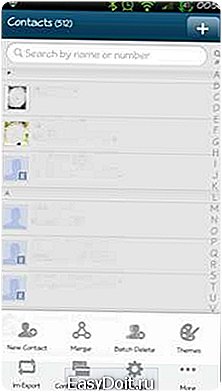
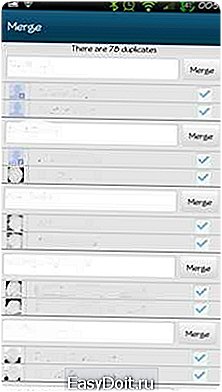
После установки приложения, пользователи должны выбрать кнопку идтиЗатем, чтобы выбрать в зависимости от того, что параметры искать дубликаты контактов: имя, телефоны или электронная почта.
После того, как повторяющиеся контакты будут идентифицированы и отображены, пользователи могут выбрать, какие контакты хотите объединить. Кроме того, если вы предпочитаете Контакты EX Go контакт по умолчанию менеджера, Вы можете использовать в качестве надежной альтернативы ему.
Скачать Go Контакты EX (через Google Play).
НАСТРОЙКИ STEALTH — Как идти duolicate контакты в Android
программы, Android контакты, андроид функции, Повторяющиеся контакты, Контакты Google, Объединение контактов в Android, Слияние дубликатов контактов, Синхронизация контактов в Android Далее: Скачать Logon Screen Rotator для Windows 8 »» Старый: «« Сброс Протокол Интернета и / или TCP / IP в ОС Windows 7 IT-советы — Windows, Mac OS X, Linux и мобильных — Как мы можем объединить повторяющиеся контакты в Android
- Dupli КОНТАКТ Android
- как обединить контакты ч ватсапом
- WhatsApp Rehberi телефон ве numarasini birlestirme
- rehberdeki kişileri birleştirme
- dengan Cara gabungkan WhatsApp kontak
- איחוד אנשי קשר בסים
- программа для объединения контактов на телефоне
- duplicitne Android kontakty
- Geman нести menggabungkan окна андроид сама
- Контакте spojiti како на s6
- програма обединение контактов андроид
- как сделать слияние контактов на телефоне
- NoMore носить дубликата телефон
- menggabungkan перенос kontak ди Android
- dengan Cara menggabungkan ва LAIN nmer
- как объединить контакты в Android-смартфоне
- Lewatit телефон WhatsApp mungkin кан dengan aplikasi LAIN ди gabung
- zdruzitev podvojenih Štikov iphone
- WhatsApp dengan чара menyatukan kontak kontak telepon
- Viber Дупла névjegyek
Как избавиться от дубликатов контактов в Андроид
Рано или поздно активные пользователи смартфонов на базе ОС Андроид сталкиваются с такой проблемой как дубли контактов в адресной книге телефона. Данная проблема особенно актуальна пользователем двух-симочных гаджетов. Согласитесь, не удобно пролистать список телефонной книги, который может быть в два раза меньше. Также, это может появиться при включенной синхронизации смартфона с аккаунтом Google
Как удалить дубликаты в контактной книге
Удалять дубли будем с помощью специального бесплатного приложения от разработчика Alex Accaci — Duplicate Contacts. Следуйте нашей инструкции и у Вас не возникнут вопросы, единственное что порекомендуем – перед началом процедуры, во избежание случайного удаления номеров, сделайте копию всей телефонной книги. Например, с помощью синхронизации смартфона с аккаунтов Google.
1. Скачиваем бесплатно приложение с официального сайта PlayMarket тут;
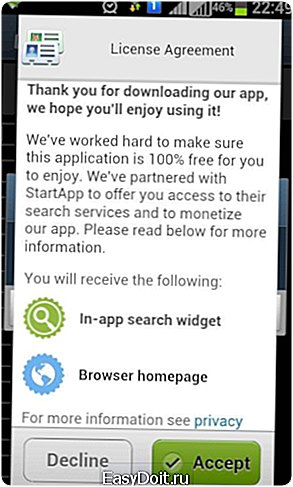
2. Запускаем его и первым делом принимаем условия лицензионного соглашения;
3. Далее программа сама проверит наличие дубликатов и в случае их наличии выдаст сообщение;
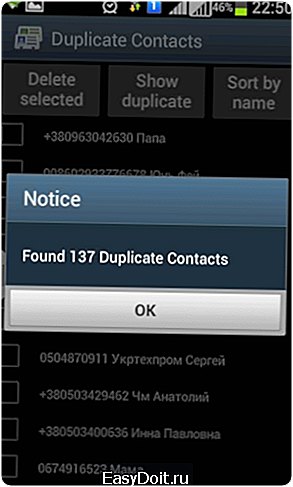
4. Переходим в вкладку “Show duplicate” отмечаем, то что считаем мусором и жмем удалить;
5. Радуемся, что проблема дублированных контактов решена.
После завершения, не забудьте отключить синхронизацию своего Андроид гаджета, иначе все вернется так как было. Еще раз напомним ссылку для скачивания программы:
БЛАГОДАРИМ ВАС ЗА ЛАЙК ДАННОЙ СТАТЬИ!
Почему размножаются контакты в андроид. Пакетное удаление контактов.
В данной статье мы расскажем, как удалить или объединить повторяющиеся контакты на Android устройстве. Очень часто при восстановлении контактов из различных источников появляются одинаковые контакты. Через некоторое время их становится так много, что совсем неудобно перемещаться по списку контактов.
Удалить повторяющиеся контакты на Android через приложение
Самый простой способ удалить повторяющиеся контакты на Android – это использовать специальное приложение. Simpler Merge Duplicates позволяет найти и удалить все дублирующиеся контакты на мобильном устройстве. Читайте далее, как это сделать.
Преимущества и недостатки метода. Автоматически обнаруживает дубликаты контактов и объединяет их. Процесс прост и быстр. Требуется установка стороннего программного обеспечения. На главной странице нажмите кнопку «Контакты». Если вы хотите удалить любой щелчок на опции «Удалить». Теперь вы можете объединить или удалить контакты по мере необходимости вручную.
Не требует установки стороннего программного обеспечения. Гарантированный способ объединения всех дублированных контактов. Процесс длительный и запутанный. Это один из наиболее эффективных способов. С помощью этого программного обеспечения процесс не только прост, но и быстро.
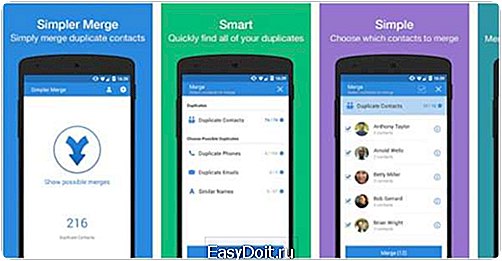
- Прежде всего, вам необходимо скачать и установить приложение Simpler Merge Duplicates.
- Дальше запустите приложение на своем Android устройстве. Программа начнет сканировать все контакты на смартфоне.
- После завершения сканирования, вы увидите все контакты, которые повторяются на вашем устройстве.
- Нажмите на кнопку «Объединить » (Merge ), чтобы удалить все повторяющиеся контакты, и оставить только один.
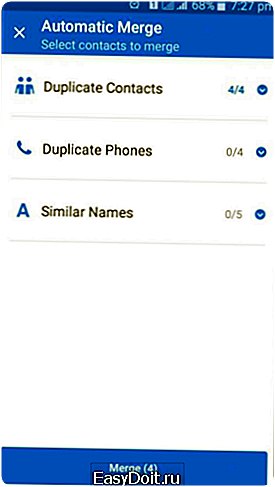
Все дубликаты контактов в списке автоматически объединяются. Когда у вас есть несколько имен для одного и того же человека, у каждого имени есть другой номер телефона в вашем телефоне. Вы можете удалить дубликаты из списка контактов и сохранить все номера одного и того же человека под одним именем.
Еще по теме: Supersu на Андроид как пользоваться?
Кроме того, когда ваш телефон имеет две идентичные записи, необходимо удалить все дубликаты. Именно этот процесс называется слиянием контактов. Некоторые ключевые функции, включенные в Оптимизатор контактов.
- Обнаруживает дубликаты контактов и объединяет их.
- Удаляет идентичные конктакты.
- Перемещает один или несколько контактов в другие учетные записи.
- Удаляет пустые поля из контактов.
- Простой и интуитивно понятный пользовательский интерфейс.
- Быстро обнаруживает и объединяет повторяющиеся контакты.
- Доступно на 15 языках.
- Управляет всей адресной книгой.
Слияние — это еще одно приложение для слияния дублирующих контактов на телефоне несколькими простыми шагами, даже с голосовой командой.
Вот и все! Намного проще использовать телефонную книгу, когда нет одинаковых контактов.
Если по каким-либо причинам вы не можете установить приложение, тогда попробуйте использовать почтовый сервис Gmail, чтобы удалить повторяющиеся контакты на Android.
Удалить повторяющиеся контакты на Android через Gmail
Чтобы использовать этот способ, у вас должна быть включена синхронизация смартфона с Gmail.
В дополнение к этому приложение имеет функции, которых нет у других. Совместимость с голосовыми командами для объединения повторяющихся контактов. . Используя один из представленных методов, вы можете легко управлять контактами телефона и легко дублировать дубликаты. Слияние также можно найти как встроенную функцию в Контакты.
Перед включением опции слияния убедитесь, что вы просматриваете все дубликаты и создаете резервные копии своих контактов. Хотя это не представляет реальной проблемы, можно потеряться во время поиска контакта в каталоге. К счастью, существует несколько приложений и методов для обнаружения этих дубликатов и устранения их, чтобы освободить место в своем репертуаре. Чтобы сделать это, вот несколько советов по применению!
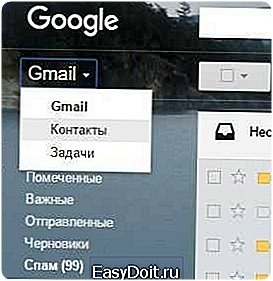
Таким образом, вы можете удалить повторяющиеся контакты на Android устройстве.
Часто многие владельцы мобильных устройств, которые работают под управлением операционной системы Android, сталкиваются с различными сложностями в работе с телефоном. Об одной распространенной проблеме мы сегодня и поговорим. Бывают ситуации, когда пользователь выполнил прошивку телефона, затем входит в свой аккаунт на сайте Google Play. В автоматическом режиме начинается процедура восстановления персональной информации, включающая в себя календарь, адресную книгу и т.д. И здесь возникает проблема, которая заключается в создании копии многих контактов в адресной книге. Поэтому пользователи хотят удалить дубликаты контактов на Android, но не знают, как это сделать.
Самый простой способ — войти в свою телефонную книгу и найти дубликаты контактов. Как только обнаружен дублированный контакт, просто нажмите кнопку «Изменить номер», а затем удалите дубликат. Другой трюк заключается в объединении дубликатов, чтобы иметь единственный адрес для каждого контакта.
Затем нажмите «Связать контакты», чтобы выбрать контакты, которые вы хотите объединить. Однако, когда существует несколько дублированных контактов, представляется утомительным дублирование тех же шагов для каждого дубликата. В этом случае необходимо будет выбрать еще одно быстрое средство для этой операции.
Сложность не относится к разряду серьезных проблем, но доставляет неудобства при работе со списком контактов. Сегодня мы постараемся ответить на вопрос: «Как удалить дубликаты контактов на Android?»
Как удалить контакты на Android — инструкция
Чтобы решить эту задачу, перейдите по адресу google.com/contacts. Войти на сайт можно с мобильного устройства. Следуйте нижеприведенным инструкциям.
1. Нажмите пункт «Еще» и во всплывающем окне выберите опцию «Объединить одинаковые контакты».2. Перед вами отобразятся контакты тех пользователей, которые дублируются в адресной книге смартфона. Советуем внимательно просмотреть весь список. Иногда возникают ситуации, когда происходит совпадение имен разных абонентов в книге. Чтобы просмотреть подробную информацию о нужном контакте, выберите пункт меню под названием «Подробные данные», который расположен возле имени. Возле адресов, не требующих объединения, снимите галочки.
3. Завершающий этап удаления одинаковых устройств на телефоне Android – выберите команду «Объединить», которая находится в самом верху адресной книги.
4. Выполните процедуру синхронизации контактной книги на мобильном устройстве. Готово.
Когда отобразится меню, нажмите «Контакты». На странице меню слева отображается команда «Дублировать». Пользователь может, наконец, объединить разные контакты в двух экземплярах. Для удаления дубликатов контактов можно использовать несколько мобильных приложений. Оптимизатор и простые дубликаты контактов — это, в частности, приложения, предназначенные для этой задачи. Большинство приложений в этой категории бесплатны и работают одинаково.
Например, чтобы удалить дубликаты контактов с Оптимизатором контактов, просто загрузите приложения и установите их на свой смартфон. Теперь нажмите «Нажмите, чтобы найти дубликаты». Это немедленно сканирует весь каталог для дубликатов контактов. Процесс будет автоматическим, это займет всего несколько минут. И как только все дубликаты будут обнаружены и сгруппированы, нажмите «Удалить дубликаты», и утилита позаботится об их удалении.
Процесс удаления дубликатов в адресной книге телефона можно осуществить за 5 минут. Удачи в работе!
Чем объединить контакты на андроид
Контакты на мобильных устройствах — это важная информация, которую мы храним для удобства и быстрого доступа к номерам телефонов, адресам электронной почты и другой сопутствующей информации. Однако, с течением времени может возникнуть потребность в объединении контактов, например, после обновления операционной системы или переходе на новый смартфон. В этой статье мы расскажем вам, как объединить контакты на андроид и сохранить вашу контактную книгу актуальной и упорядоченной.
Объединение контактов — это процесс, позволяющий объединить информацию из разных источников в один контакт. Например, если у вас есть контакт с одним номером телефона, который был сохранен из сообщения, и другой контакт с этим же номером, но сохраненный из списка звонков, можно объединить эти два контакта в один, чтобы получить полную информацию в одном месте.
К счастью, на андроид-устройствах есть несколько способов объединить контакты. Мы рассмотрим самые распространенные и удобные из них, чтобы вы могли выбрать подходящий для вас и упростить управление своими контактами.
Как объединить контакты на Android: полезные советы и инструкция
Солидная база контактов на вашем Android-устройстве может иметь сотни записей. Иногда возникает ситуация, когда несколько контактов принадлежат одному и тому же человеку. Объединение таких контактов позволяет упорядочить вашу адресную книгу и сэкономить время при поиске нужной записи. В этой статье мы расскажем, как объединить контакты на Android и поделимся полезными советами и инструкцией, которая поможет вам легко и быстро выполнить эту задачу.
Шаг 1: Открыть приложение «Контакты»
В первую очередь, вам потребуется открыть приложение «Контакты» на вашем Android-устройстве. Обычно иконка этого приложения представляет собой круг с профилем человека и находится на домашнем экране или в разделе приложений. Найдите эту иконку и нажмите на нее, чтобы открыть адресную книгу.
Шаг 2: Выбрать контакты для объединения
После открытия приложения «Контакты» вы увидите список всех ваших контактов. Пролистайте список и найдите два или более контакта, которые вы хотите объединить. Нажмите и удерживайте первый контакт, затем однократно коснитесь остальных контактов, чтобы выбрать их. После выбора всех нужных контактов нажмите на иконку меню, которая обычно представляет собой три точки или горизонтальные линии, в верхнем правом углу экрана.
Шаг 3: Объединение контактов
В выпадающем меню выберите опцию «Объединить» или «Объединить контакты». После этого вам может быть предложено подтвердить свой выбор. Нажмите «ОК» или «Объединить» для подтверждения объединения контактов. После этого выбранные контакты будут объединены в одну запись с сохранением всех данных.
Советы и рекомендации:
— Перед объединением контактов рекомендуется создать резервную копию адресной книги, чтобы в случае ошибочного объединения можно было восстановить данные.
— Объединение контактов может занять некоторое время, особенно если в вашей адресной книге много записей. Подождите, пока процесс завершится, прежде чем продолжить использование устройства.
— Проверьте объединенные контакты после завершения процесса, чтобы убедиться, что все данные сохранены. В случае необходимости вы можете внести дополнительные изменения в объединенную запись.
Следуя этой инструкции, вы сможете объединить контакты на вашем Android-устройстве без особых проблем. Этот простой процесс позволит вам упорядочить вашу адресную книгу и сделать ее более удобной в использовании.
Почему важно объединять контакты на Android?
Организованные контакты:
Объединение контактов на Android играет важную роль в организации вашего адресной книги. Когда у вас на телефоне накапливается большое количество контактов, может быть сложно найти нужный номер или адрес электронной почты. Объединение контактов поможет вам избежать путаницы и сделает вашу адресную книгу более организованной и удобной в использовании.
Избегание дубликатов:
Если у вас есть несколько записей с одним и тем же контактом (например, запись с номером телефона и запись с адресом электронной почты), объединение контактов позволит избежать создания дубликатов контактов. Это сэкономит ваше время и поможет поддерживать базу данных контактов аккуратной и актуальной.
Максимальное использование функций телефона:
Объединение контактов позволяет использовать дополнительные функции телефона, связанные с контактами. Например, если у вас есть две записи с одним и тем же контактом, но с разными номерами телефонов, объединение позволит вам вызвать этот контакт с любого из номеров. Также, если у вас есть дубликаты контакта, функции резервного копирования и синхронизации работают более эффективно с одной единой записью контакта.
Объединение социальных сетей и адресной книги:
Некоторые приложения и сервисы позволяют вам связать вашу адресную книгу с вашими профилями в социальных сетях, таких как Facebook или LinkedIn. Если у вас есть разные записи с одним и тем же контактом, объединение позволит автоматически сопоставить этот контакт с его соответствующим профилем в социальных сетях.
Все эти причины делают объединение контактов на Android важным и полезным действием для поддержания порядка в вашей адресной книге.
Как объединить контакты на Android вручную?
На Android есть удобная функция, позволяющая объединить дублирующиеся контакты вручную. Если у вас есть несколько контактов для одного и того же человека, вы можете объединить их в один контакт для упрощения использования и управления.
Чтобы объединить контакты на Android вручную, выполните следующие шаги:
- Откройте приложение «Контакты» на своем устройстве Android.
- Выберите контакт, который вы хотите объединить с другим контактом.
- Нажмите на значок меню в правом верхнем углу (обычно это три точки или три горизонтальные линии).
- Выберите пункт «Редактировать» из выпадающего меню.
- После открытия режима редактирования контакта, прокрутите вниз до раздела «Объединить контакты».
- Нажмите на кнопку «Объединить с другим контактом».
- Выберите другой контакт, который вы хотите объединить с выбранным контактом.
- Нажмите кнопку «Объединить» или «Готово».
После выполнения этих шагов выбранные контакты будут объединены в один контакт на вашем устройстве Android. В результате все данные и информация будут скомбинированы, и вы сможете видеть все подробности о контакте в одном месте.