
Для чего используется звуковая подсистема в Discord
Звуковая подсистема в Discord – это технология, ответственная за корректную работу приложения со звуком и звуковой аппаратурой, подключенной к компьютеру пользователя. При необходимости конфигурацию можно изменить в меню настроек в разделе «Голос и видео», выбрав нужный вариант из выпадающего списка.
Разработчики приложения не распространяются о технических подробностях работы звуковых подсистем. Прочитать о них нельзя ни в разделе настроек «Голос и видео», ни на странице «Помощь» на официальном сайте программы, ни в текстах обновлений и нововведений. Из-за этого пользователям приходится разбираться в теме самостоятельно.
Содержание [ показать ]
- Какие звуковые подсистемы есть в Discord
- Как работает звуковая подсистема
- Когда нужно менять звуковую подсистему
- Подведем итоги
Какие звуковые подсистемы есть в Discord
Приложение Discord поддерживает три звуковые подсистемы: Legacy, Standard и Experimental. Третий вариант ориентирован на опытных пользователей, которые хотят поэкспериментировать со звучанием своего голоса и собеседников, поэтому мы рассмотрим только первые две технологии:
- Standard. Используется по умолчанию, и в большинстве случаев ее возможностей хватает, чтобы обеспечить качественное звучание и корректную работу как микрофона, так и источников звука. Совместима с новыми драйверами и оборудованием, поэтому на «свежих» сборках и Windows с подсистемой Standard проблем не возникает.
- Legacy. Вариант на случай, если у пользователя установлена достаточно старая аппаратура для работы со звуком, например, устаревший микрофон либо аудиосистема. Технология корректно работает со старыми драйверами, поэтому людям, которые пользуются Windows 7 и вышедшими ранее версиями, есть смысл переключиться на звуковую подсистему Legacy.
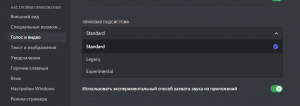
В большинстве случаев предпочтительна именно подсистема Standard. Пользователи отмечают, что с такой настройкой звучание в Discord чистое, к тому же гарантирована поддержка современного оборудования. Однако есть ситуации, в которых стоит изменить технологию на Legacy. Мы рассмотрим эти случаи далее.
Как работает звуковая подсистема
Звуковая система в Discord работает на основе набора кодеков и драйверов, которые обеспечивают корректное взаимодействие приложения с аудиооборудованием, установленным у пользователя. Благодаря тому, что они идут в комплекте с программой, не требуется искать, скачивать и инсталлировать ПО – достаточно лишь выбрать нужный пункт в меню настроек.
Когда нужно менять звуковую подсистему
Разработчики Discord не рекомендуют менять настройки звуковой подсистемы по умолчанию и переключать режим со Standard на Legacy, если со звуком нет проблем. Однако стандартная технология не поддерживает некоторые устаревшие методы работы с аудио. Из-за этого у ряда пользователей могут возникать проблемы по части подавления шума и эха.
Еще одна причина переключиться на Legacy – некачественная передача звука. Если собеседники регулярно жалуются на то, что вы у них «пропадаете», голос слышен недостаточно хорошо или прерывается в начале либо в конце фразы, измените настройки звуковой подсистемы. Если это не помогло, что бывает в редких случаях, дело в других настройках.
Если вы столкнулись с проблемами по части звука, измените подсистему со стандартной на Legacy. То же самое рекомендуется сделать, если микрофон хорошо работает в других приложениях операционной системы Windows, однако никак не воспринимается в Discord. После того, как внесете изменения в настройках, перезагрузите «Дискорд», чтобы применить их.
Подведем итоги
Звуковые подсистемы Discord отвечают за качественную работу со звуком: как за передачу вашего голоса или игрового стрима другим пользователям, так и за корректное воспроизведение входящих данных. По умолчанию установлена подсистема Standard, и если у вас нет проблем со звуком, менять ее не стоит.
Звуковая подсистема Discord — что это?
В настоящее время среди геймеров и студентов очень популярна кроссплатформенная система Discord, которая позволяет мгновенно обмениваться сообщениями с поддержкой VoIP и видеоконференций. Данная система предназначена для использования различными сообществами по интересам.
Что же из себя представляет звуковая система Discord? Из каких подсистем состоит? Когда и как их использовать? Давайте разбираться.

Сколько не искали, информации о звуковых подсистемах, представленных в данной системе: Legacy и Standart, ничтожно мало. Получить вразумительный ответ от разработчиков никак не получается. Ни в разделе «Голос и Видео», ни в списках с обновлениями и нововведениями, нигде нет четких указаний при каких условия использовать ту или иную подсистему. На официальном сайте в разделе «Помощь» тоже нет никакой информации. Поэтому в тонкостях применения нам придется разбираться методом проб и ошибок.
Что такое звуковая подсистема Legacy в Discord
В настоящее время очень много владельцев компьютеров и ноутбуков с морально устаревшими компонентами оборудования, так как не все имеют возможность угнаться за цифровыми технологиями. Морально устаревшими можно считать микрофоны, динамики, наушники и звуковые карты, на которые перестали выходить обновления от производителей. Звуковой стандарт Legacy появился в мессенджере специально для таких пользователей. Данный стандарт разработчики рекомендуют тем, кто не способен найти драйвера для обновления. из-за чего оборудование банально не распознается в Discord.
Звуковая подсистема Standart поддерживает современное оборудование и предназначена для постоянного использования. Отличие ее в том, что она поддерживает несколько дополнительных форматов и технологий. Некоторые пользователи утверждают, что данная подсистема дает более чистый звук. Но это субъективное мнение. При этом разработчики делают упор и рекомендуют использовать подсистему Standart, и лишь в исключительных случаях, выбирать вариант Legacy. Почему? Вопрос пока остается риторическим.
Читайте также: Как включить горячие клавиши в Дискорде?
В каких случаях следует использовать звуковую подсистему Discord
На официальном сайте разработчики не рекомендуют переходить на звуковую подсистему, отличающуюся от Standart по собственному желанию. Подсистема Legacy не поддерживает некоторые технологии и иначе функционирует, из-за этого могут возникать проблемы с передачей звука, а также возможны посторонние шумы и эхо. Именно поэтому, разработчики настоятельно советуют выбирать другой вариант лишь в том случае, если Standard приводит к появлению технических неполадок. Если же микрофон или динамик по неизвестным причинам не работает в Discord, но полностью функционирует в рамках операционной системы Windows, то разработчики рекомендуют сменить настройки.
Иногда проблема может скрываться и в другом – например использование технологии шумоподавления. Если звук передается не четко, часто прерывается, слышно эхо и шипение, то переход на Legacy способен облегчить жизнь. Но все познается методом проб и ошибок.
Обратите внимание: после смены параметров необходимо в обязательном порядке перезагрузить компьютер или ноутбук, иначе изменения не вступят в силу.
Что это звуковая подсистема Legacy в Discord и когда ее выбрать вместо Standard
Информации о звуковых подсистемах Legacy и Standart, представленных в настройках Discord, разработчики не выдают – что это и зачем не написано ни в разделе «Голос и Видео», ни в списках с обновлениями и нововведениями. Не найти подробностей и на официальном сайте на странице «Помощь», включающей описание доступных технологий в мессенджере. А потому разбираться в деталях предстоит методом эксперимента.

Что такое звуковая подсистема Legacy в Discord
Legacy – звуковой стандарт, появившийся в мессенджере специально для владельцев компьютеров и ноутбуков с устаревшим и официально не поддерживаемым (производителями и некоторыми операционными системами) оборудованием, включая микрофоны, динамики и даже наушники. Периодически выбирать не Standart разработчики рекомендуют тем, кто не способен найти ни актуальные, ни даже старые драйверы, из-за чего оборудование банально не распознается в Discord.

Звуковая подсистема Standart на фоне Legacy выделяется лишь поддержкой некоторых дополнительных форматов и технологий, чуть чище передает звук, но поддерживает лишь более-менее современное оборудование. Какой именно «зазор» для перехода между форматами – разработчики не сообщают, а потому отталкиваться в выборе рекомендуется в пользу «Стандарта», и лишь в исключительных случаях выбирать вариант Legacy.
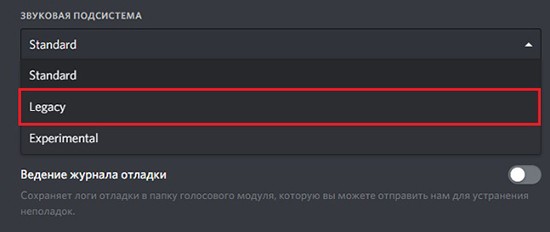
В каких случаях ее следует использовать
Разработчики не советуют переходить на звуковую подсистему, отличающуюся от Standart по собственному желанию. «Стандарт» не поддерживает некоторые технологии и немного иначе функционирует, из-за чего периодически возникают проблемы с заглушением шумов и эха, а вместе с тем – и с передачей звука. Выбирать другой вариант нужно лишь в том случае, если Standard приводит к появлению технических неполадок. Если тот же микрофон по неизвестным причинам не захватывает звук непосредственно в Discord, но полностью функционирует в рамках операционной системы Windows, то разработчики рекомендуют поэкспериментировать и сменить настройки.
Альтернативный сценарий – проблемы с некоторыми технологиями, вроде шумоподавления. Если звук передается недостаточно качественно или же часто прерывается, то переход на Legacy способен облегчить жизнь. После смены параметров необходимо в обязательном порядке перезагрузить компьютер или ноутбук, иначе изменения не вступят в силу.
Что такое звуковая подсистема в дискорде
Для чего используется звуковая подсистема в Discord
Звуковая подсистема в Discord – это технология, ответственная за корректную работу приложения со звуком и звуковой аппаратурой, подключенной к компьютеру пользователя. При необходимости конфигурацию можно изменить в меню настроек в разделе «Голос и видео», выбрав нужный вариант из выпадающего списка.
Разработчики приложения не распространяются о технических подробностях работы звуковых подсистем. Прочитать о них нельзя ни в разделе настроек «Голос и видео», ни на странице «Помощь» на официальном сайте программы, ни в текстах обновлений и нововведений. Из-за этого пользователям приходится разбираться в теме самостоятельно.
Какие звуковые подсистемы есть в Discord
Приложение Discord поддерживает три звуковые подсистемы: Legacy, Standard и Experimental. Третий вариант ориентирован на опытных пользователей, которые хотят поэкспериментировать со звучанием своего голоса и собеседников, поэтому мы рассмотрим только первые две технологии:
- Standard. Используется по умолчанию, и в большинстве случаев ее возможностей хватает, чтобы обеспечить качественное звучание и корректную работу как микрофона, так и источников звука. Совместима с новыми драйверами и оборудованием, поэтому на «свежих» сборках и Windows с подсистемой Standard проблем не возникает.
- Legacy. Вариант на случай, если у пользователя установлена достаточно старая аппаратура для работы со звуком, например, устаревший микрофон либо аудиосистема. Технология корректно работает со старыми драйверами, поэтому людям, которые пользуются Windows 7 и вышедшими ранее версиями, есть смысл переключиться на звуковую подсистему Legacy.
В большинстве случаев предпочтительна именно подсистема Standard. Пользователи отмечают, что с такой настройкой звучание в Discord чистое, к тому же гарантирована поддержка современного оборудования. Однако есть ситуации, в которых стоит изменить технологию на Legacy. Мы рассмотрим эти случаи далее.
Как работает звуковая подсистема
Звуковая система в Discord работает на основе набора кодеков и драйверов, которые обеспечивают корректное взаимодействие приложения с аудиооборудованием, установленным у пользователя. Благодаря тому, что они идут в комплекте с программой, не требуется искать, скачивать и инсталлировать ПО – достаточно лишь выбрать нужный пункт в меню настроек.
Когда нужно менять звуковую подсистему
Разработчики Discord не рекомендуют менять настройки звуковой подсистемы по умолчанию и переключать режим со Standard на Legacy, если со звуком нет проблем. Однако стандартная технология не поддерживает некоторые устаревшие методы работы с аудио. Из-за этого у ряда пользователей могут возникать проблемы по части подавления шума и эха.
Еще одна причина переключиться на Legacy – некачественная передача звука. Если собеседники регулярно жалуются на то, что вы у них «пропадаете», голос слышен недостаточно хорошо или прерывается в начале либо в конце фразы, измените настройки звуковой подсистемы. Если это не помогло, что бывает в редких случаях, дело в других настройках.
Если вы столкнулись с проблемами по части звука, измените подсистему со стандартной на Legacy. То же самое рекомендуется сделать, если микрофон хорошо работает в других приложениях операционной системы Windows, однако никак не воспринимается в Discord. После того, как внесете изменения в настройках, перезагрузите «Дискорд», чтобы применить их.
Подведем итоги
Звуковые подсистемы Discord отвечают за качественную работу со звуком: как за передачу вашего голоса или игрового стрима другим пользователям, так и за корректное воспроизведение входящих данных. По умолчанию установлена подсистема Standard, и если у вас нет проблем со звуком, менять ее не стоит.
Звуковая подсистема Discord — что это?
В настоящее время среди геймеров и студентов очень популярна кроссплатформенная система Discord, которая позволяет мгновенно обмениваться сообщениями с поддержкой VoIP и видеоконференций. Данная система предназначена для использования различными сообществами по интересам.
Что же из себя представляет звуковая система Discord? Из каких подсистем состоит? Когда и как их использовать? Давайте разбираться.
Сколько не искали, информации о звуковых подсистемах, представленных в данной системе: Legacy и Standart, ничтожно мало. Получить вразумительный ответ от разработчиков никак не получается. Ни в разделе «Голос и Видео», ни в списках с обновлениями и нововведениями, нигде нет четких указаний при каких условия использовать ту или иную подсистему. На официальном сайте в разделе «Помощь» тоже нет никакой информации. Поэтому в тонкостях применения нам придется разбираться методом проб и ошибок.
Что такое звуковая подсистема Legacy в Discord
В настоящее время очень много владельцев компьютеров и ноутбуков с морально устаревшими компонентами оборудования, так как не все имеют возможность угнаться за цифровыми технологиями. Морально устаревшими можно считать микрофоны, динамики, наушники и звуковые карты, на которые перестали выходить обновления от производителей. Звуковой стандарт Legacy появился в мессенджере специально для таких пользователей. Данный стандарт разработчики рекомендуют тем, кто не способен найти драйвера для обновления. из-за чего оборудование банально не распознается в Discord.
Звуковая подсистема Standart поддерживает современное оборудование и предназначена для постоянного использования. Отличие ее в том, что она поддерживает несколько дополнительных форматов и технологий. Некоторые пользователи утверждают, что данная подсистема дает более чистый звук. Но это субъективное мнение. При этом разработчики делают упор и рекомендуют использовать подсистему Standart, и лишь в исключительных случаях, выбирать вариант Legacy. Почему? Вопрос пока остается риторическим.
В каких случаях следует использовать звуковую подсистему Discord
На официальном сайте разработчики не рекомендуют переходить на звуковую подсистему, отличающуюся от Standart по собственному желанию. Подсистема Legacy не поддерживает некоторые технологии и иначе функционирует, из-за этого могут возникать проблемы с передачей звука, а также возможны посторонние шумы и эхо. Именно поэтому, разработчики настоятельно советуют выбирать другой вариант лишь в том случае, если Standard приводит к появлению технических неполадок. Если же микрофон или динамик по неизвестным причинам не работает в Discord, но полностью функционирует в рамках операционной системы Windows, то разработчики рекомендуют сменить настройки.
Иногда проблема может скрываться и в другом – например использование технологии шумоподавления. Если звук передается не четко, часто прерывается, слышно эхо и шипение, то переход на Legacy способен облегчить жизнь. Но все познается методом проб и ошибок.
Обратите внимание: после смены параметров необходимо в обязательном порядке перезагрузить компьютер или ноутбук, иначе изменения не вступят в силу.
Как передавать звуки в Discord
Как передавать системные звуки в Дискорде? Ответить на данный вопрос одним предложением не получится. Придется подробно его рассмотреть. Именно этим мы и займемся в рамках данного материала.
Передача системных звуков
Вообще-то, эта функция в Дискорде по умолчанию отключена. Поэтому первым делом нам придется ее активировать. А отключена она не просто так. Это сделано для обеспечения наиболее комфортного общения пользователей. Ведь приятнее, когда посторонние звуки не мешают.
Поэтому сначала нужно опцию включить. Это можно сделать при помощи настроек приложения:
-
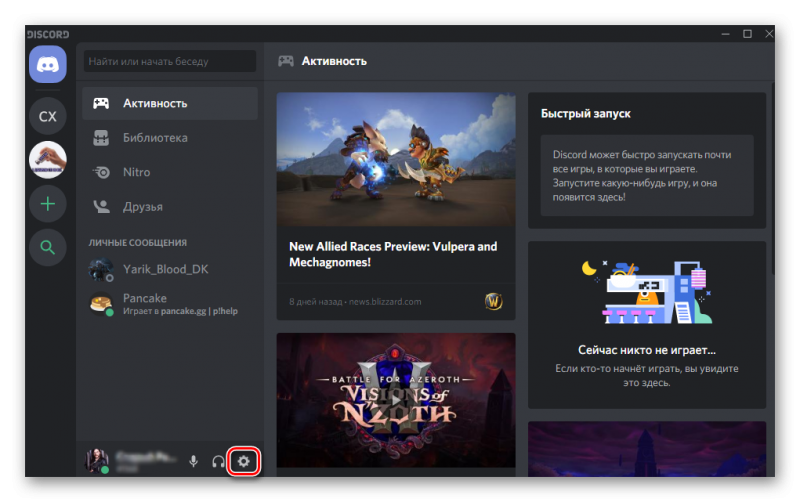
В самом низу главного окна ищем никнейм пользователя и кликаем по иконке с изображением шестеренки рядом с ним.
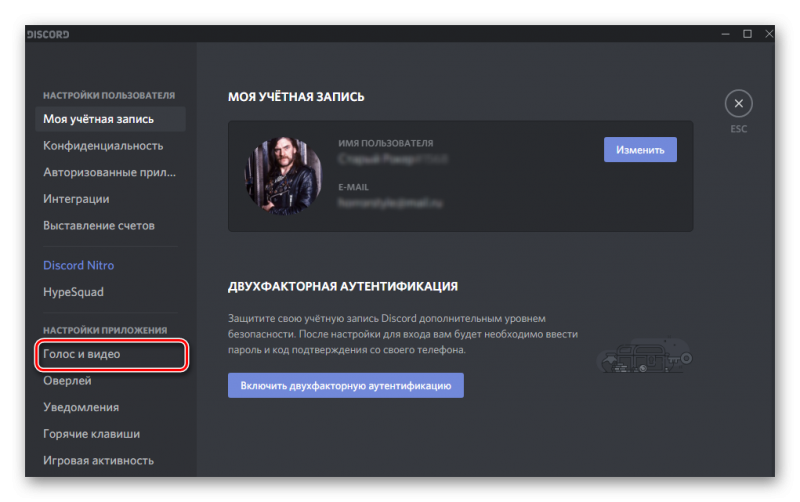
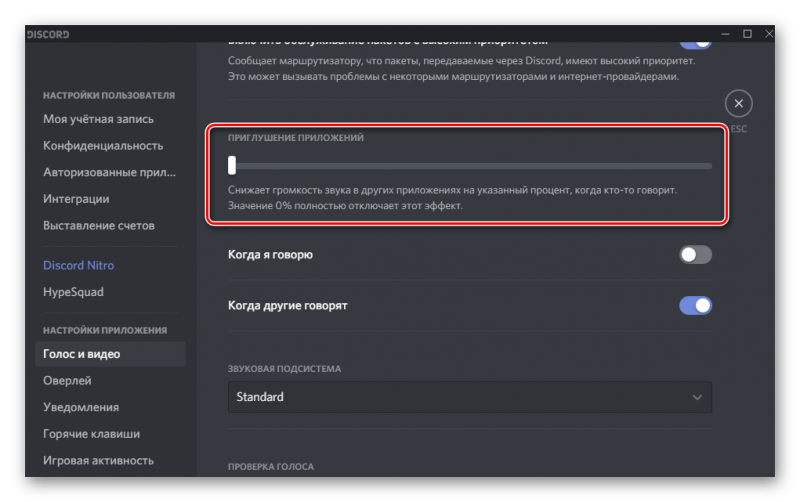
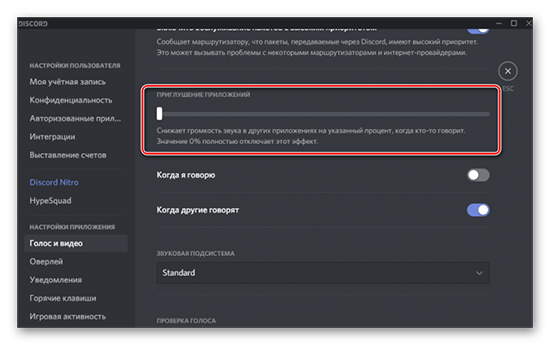
Теперь Discord будет транслировать системные звуки вместе с вашими словами. В некоторых случаях это не совсем удобно. Поэтому потребуется более тонкая настройка. И о ней мы поговорим в следующей главе.
Настройка передачи системных звуков
Теперь поговорим о том, как правильно настроить эту опцию. Для этого нам снова потребуется обратиться к настройкам мессенджера. Ведь необходимые нам параметры находятся именно там:
-
В самом низу окна никнейм пользователя и кликаем по кнопке с изображением шестеренки.
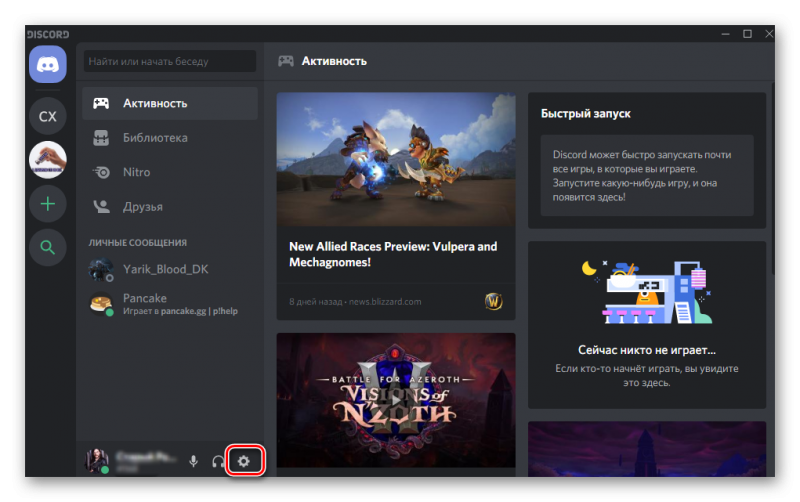
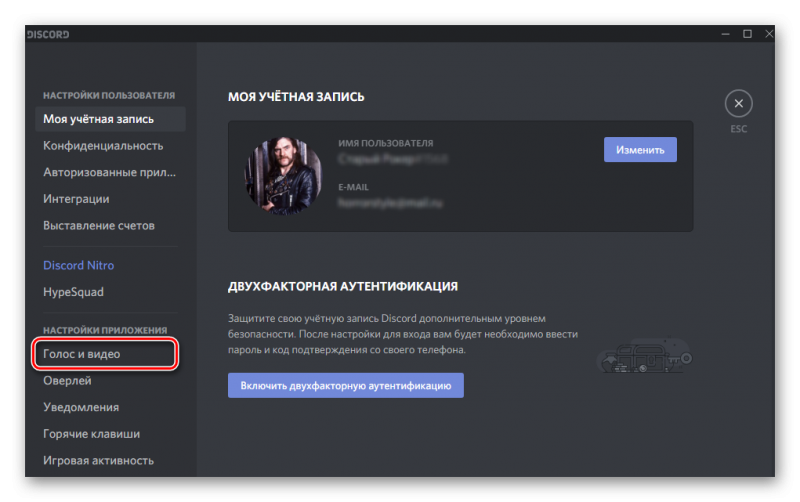
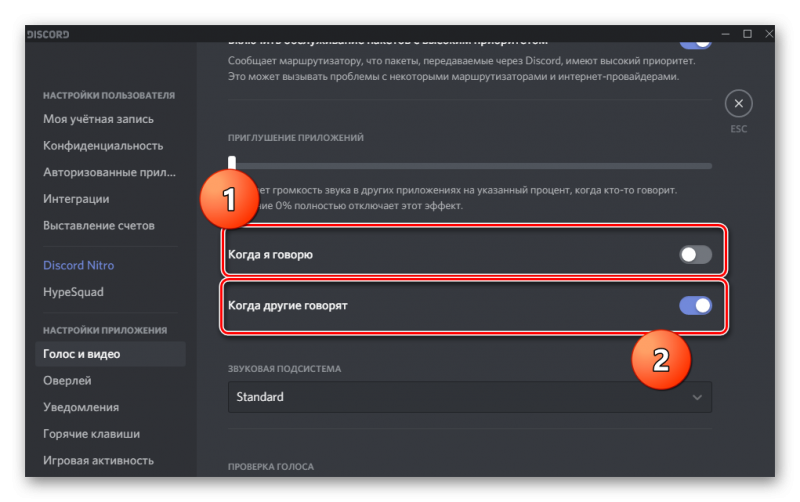
Вот и все. Теперь передача системных звуков будет бесперебойной. Если, конечно, вам нужен именно такой вариант. В любом случае, вернуть все на круги своя очень просто. Достаточно воспользоваться этой же инструкцией.
Кстати, если вы думаете о том, как отключить в Дискорде звук нажатия кнопок, то достаточно воспользоваться предыдущей инструкцией. Просто нужно будет передвинуть ползунок в крайнее левое положение. Тогда все звуки будут отключены.
Заключение
В рамках данного материала мы поговорили о том, как в Дискорде включить передачу звуков. Оказалось, что сделать это довольно легко. Просто непривычный интерфейс мессенджера может вызвать некоторые проблемы у новичков. Поэтому мы и предоставили подробнейшие инструкции с четким алгоритмом действий. Нужно только четко им следовать. И тогда точно все получится.
Похожие публикации:
- Если напечатал на английской раскладке как перевести на русский
- Как изменить шрифт в нумерации страниц
- Как скрыть плейлист в спотифай
- Как узнать если у человека мой номер