
Настройка по районам и округам Москвы в Яндекс Директе
Наверняка перед многими рекламщиками стояла задача — настроить Директ по районам или округам города. В отличии от Google AdSense где все понятно в отношении этого вопроса, в Яндекс.Директе постарались сделать так, чтобы это дело пришлось немного поискать.
Создание сегмента
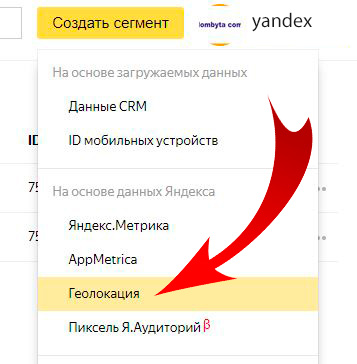
Итак стоит цель — настроить показ рекламы в поиске Яндекса в определенном районе Москвы. Выполняется это с помощью радиуса от определенной точки. 1. Для начала нам необходимо воспользоваться сервисом Яндекс. Аудитории, справа в верху нажимаем кнопку — Создать сегмент и выбираем Геолокация.
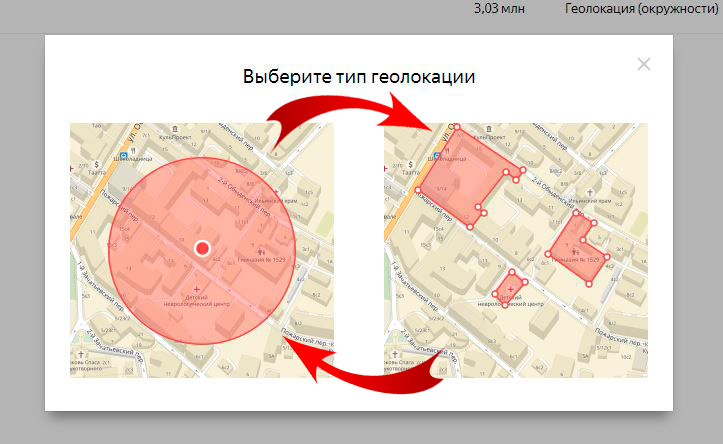
2. Выбираем тип геолокации.
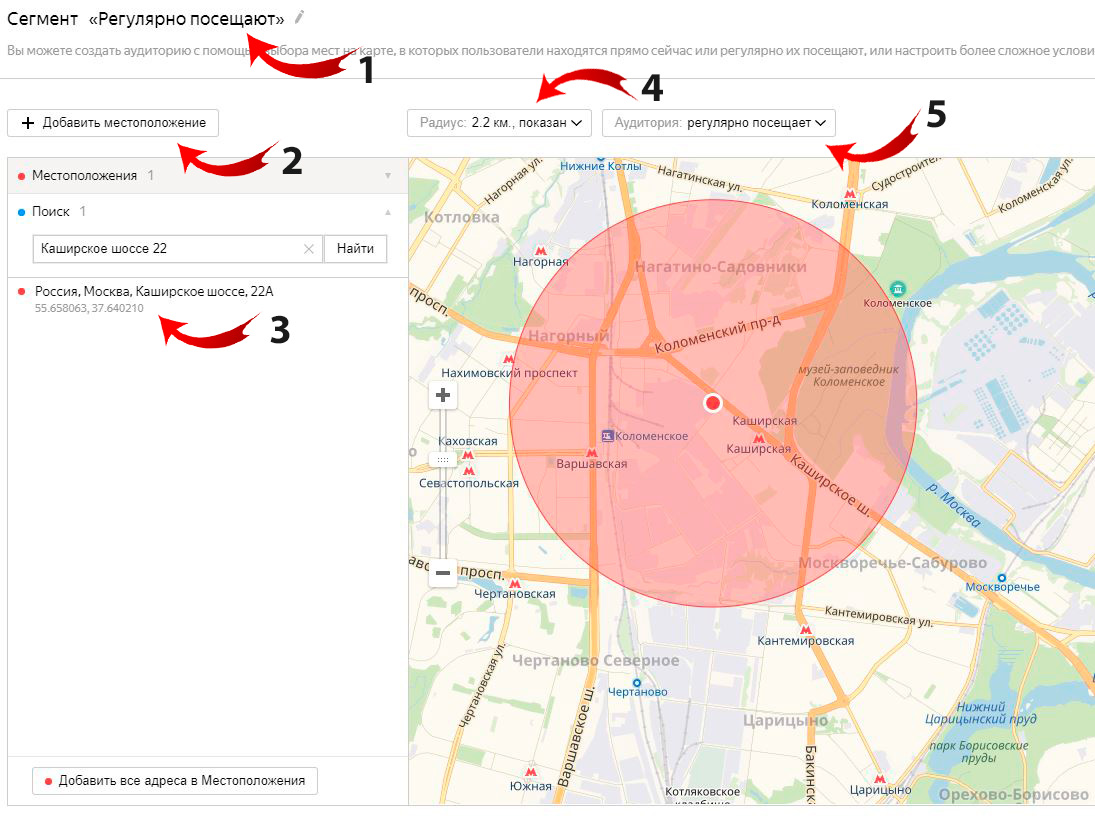
3. Далее называем наш первый сегмент «регулярно посещают«. Вводим наш адрес магазина, который мы хотим прорекламить (пункт 3). Настраиваем радиус от точки (пункт 4). И выбираем в Аудитории: регулярно посещают (пункт 5). Нажимаем — Сохранить сегмент.
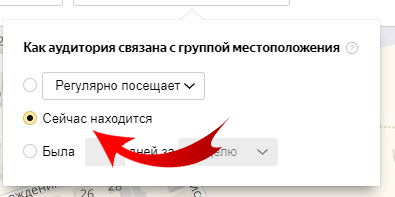
4. Создаем еще один сегмент точно также, только в пункте 5, выбираем — Сейчас находится, и также обзываем сегмент (пункт 1).
5. Перед тем как применить эти радиусы в Яндекс.Директе, необходимо дождаться обработки, статус должен быть — Готов. После того как статус обновится, Вы увидите по каждому созданному сегменту, охват пользователей.

Настройка кампании через корректировку ставок
6. Сегменты готовы. Теперь необходимо отредактировать готовую кампанию в Яндекс Директе. Заходим в Параметры кампании, и находим в Управлении показами — Корректировки ставок. Так как мы не можем показывать наши объявлении только по радиусу, приходится использовать корректировку ставок.
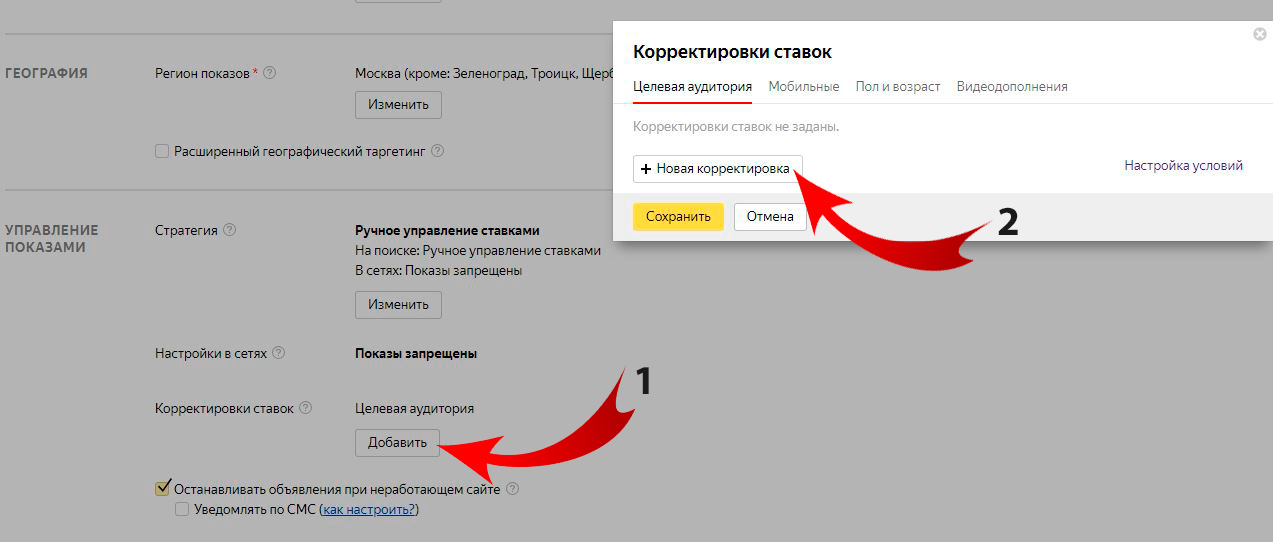
7. Называем условие, и выбираем два сегмента из Аудитории, которые мы до этого создали. Нажимаем сохранить.
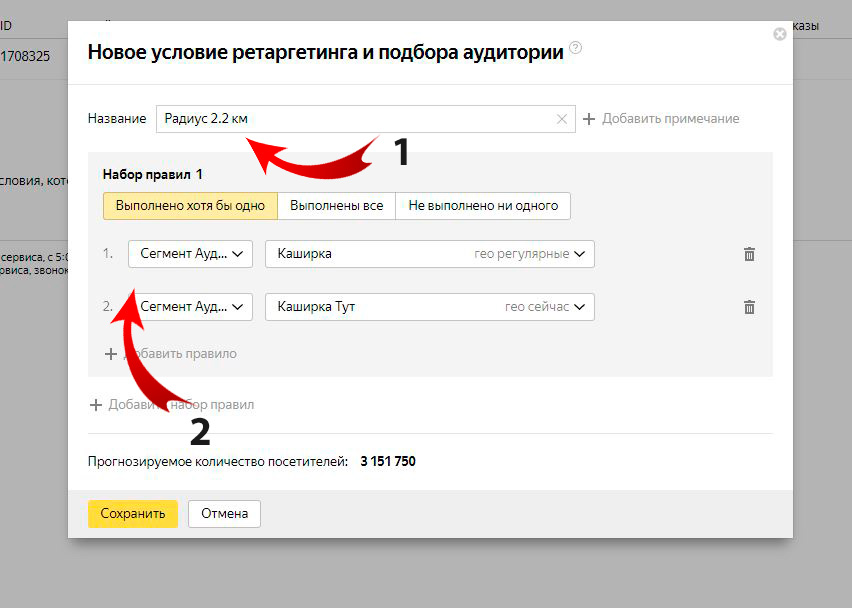
8. Возвращаемся в настройки кампании, выбираем условие, и увеличиваем ставку на 1000.
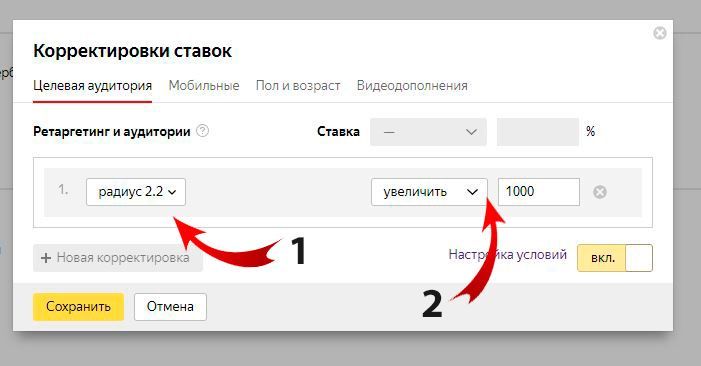
9. Всем нашим объявлениям задаем ставку 10 рублей.
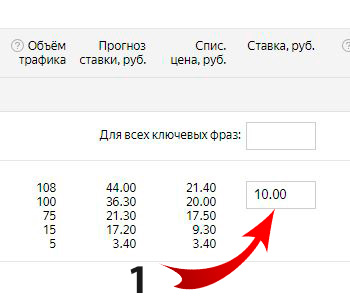
После проделанных манипуляции, мы имеем объявления со ставкой в 10 рублей для всей Москвы, но для нашего радиуса, задано условие, при котором мы увеличиваем ставку на +1000%. Соответственно для радиуса, ставка будет составлять 100 рублей.
В итоге объявления будут показываться только по указанному географическому радиусу. При обычной ставке вне радиуса по Москве -в 10 рублей, в радиусе 100 рублей. Думаю все понятно.
Настройка таргетинга для РСЯ
Если вы хотите настроить на РСЯ, то тут нужно учесть один момент. На уровне объявления нажимаем Ретаргетинг и подбор аудтории — ставим галочку и сохраняем. Обязательно — Ключевые слова оставляем пустыми (!) . На следующем шаге задаем ставку для вашего условия, например 5 руб. Сохраняем кампанию, и получаем показы в РСЯ для всех, кто 1) Находится в вашем радиусе 2) Часто бывает в вашем радиусе.
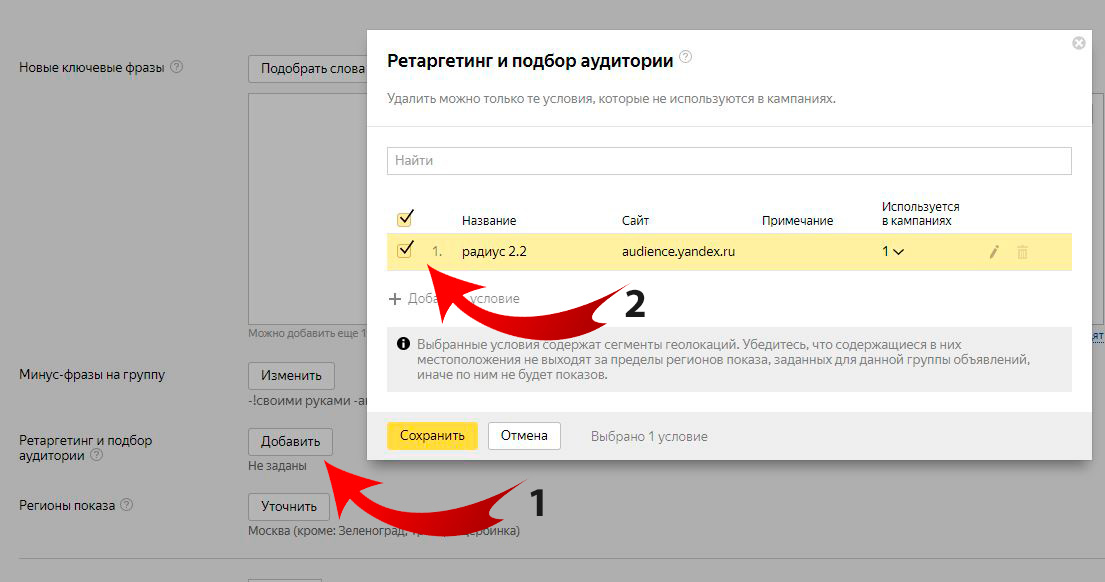
В случае с РСЯ, к ключевым словам мы не привязываемся, а соответственно охват и трафик будет зависеть от величины ставок.
Как настроить географию показов и геолокацию в Яндекс.Директ
Продолжаем серию постов о работе с Яндекс.Директом. В этой статье рассказываем, как правильно использовать геотаргетинг.
В статье:
- Настройка геотаргетинга
- Уточнение географии показов
- Корректировка ставок
- Особенности настройки геотаргетинга
- Геолокация
- Советы по настройке геолокации
Геотаргетинг — это технология показа рекламных объявлений по заданным регионам. Благодаря ему видеть рекламу будут только те пользователи, в которых вы заинтересованы. К примеру, интернет-магазин работает с доставкой по Москве и области. Если пользователь из Рязани увидит рекламу и перейдет по ссылке, рекламодатель заплатит за переход, но заказ оформлен не будет. Геотаргетинг поможет избежать таких ситуаций.
В этой статье мы разберем настройку геотаргетинга и геолокации в Яндекс.Директ и рассмотрим некоторые важные нюансы.
Настройка геотаргетинга
На этапе создания кампании в Директе эта функция настраивается в блоке «География → Регион показов → Изменить». В открывшемся окне выберите нужный континент, страну, регион, город.
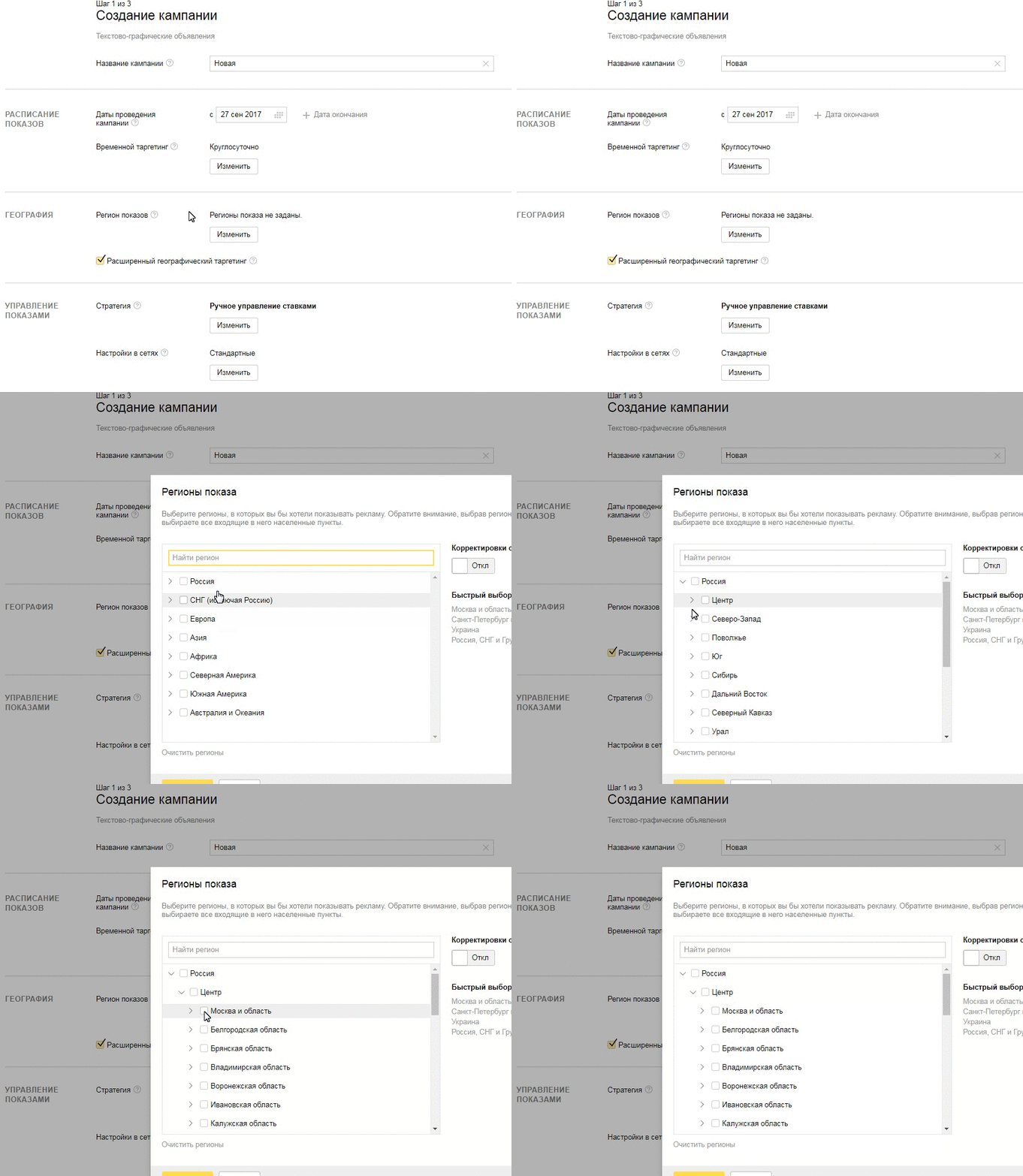
В этом же блоке настроек под регионами показа по умолчанию стоит галочка «Расширенный географический таргетинг». Эта функция действует в сетях и поиске Яндекса. Когда она включена, система будет показывать объявления тем пользователям, которые находятся в другом регионе, но в поисковом запросе указали ваш.
К примеру, со включенном расширенным геотаргетингом пользователи из Москвы при запросе «доставка пиццы спб» и пользователи из Санкт-Петербурга при запросе «доставка пиццы» будут видеть одно и то же объявление. Функцию можно отключить, сняв галочку.
Расширенный геотаргетинг не работает для туризма и отдыха. Если вы рекламируете гостиницу или предлагаете экскурсии, снимите галочку «Расширенный географический таргетинг» и используйте название региона в заголовке объявления.
Уточнение географии показов
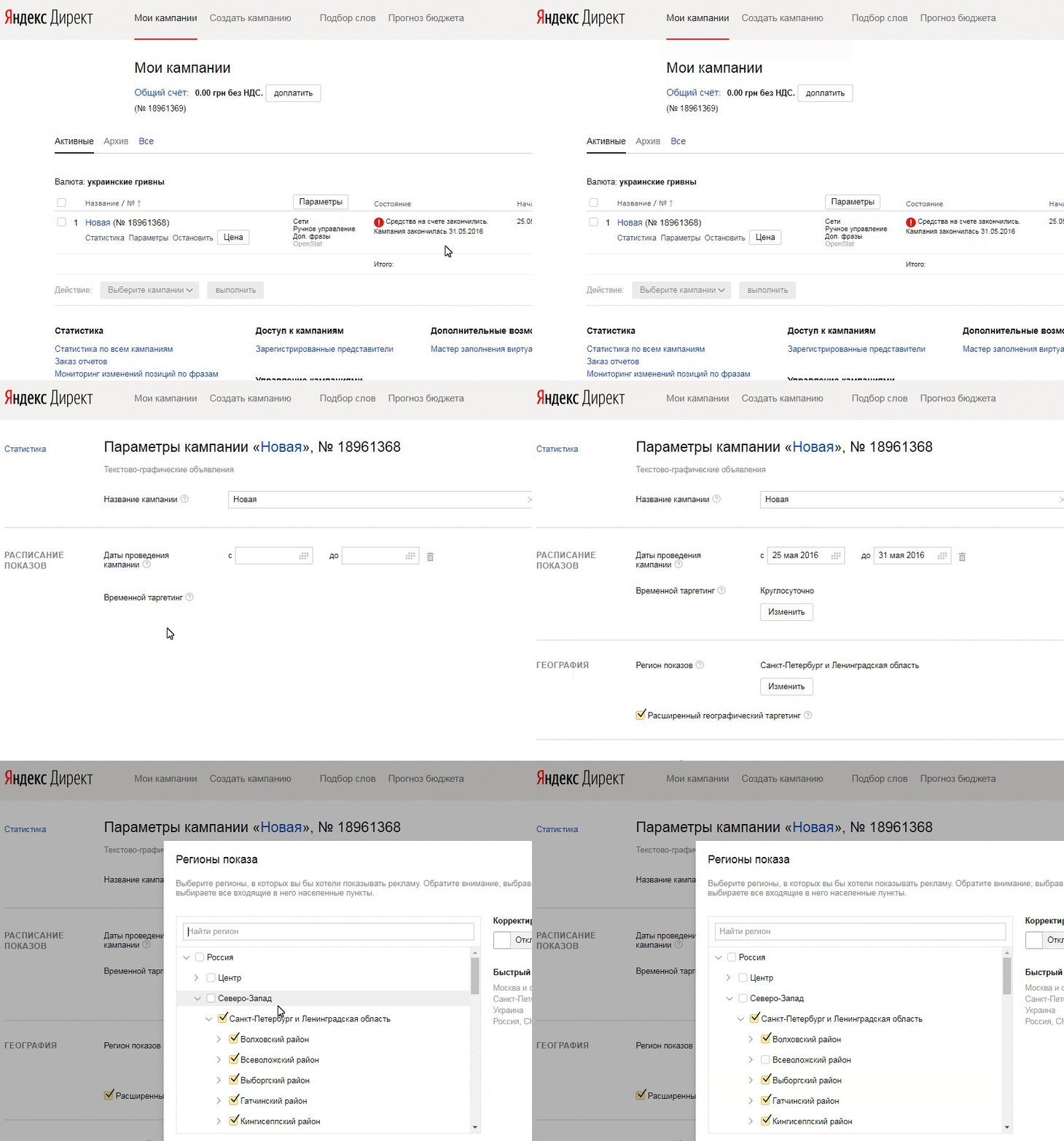
Когда кампания запущена, анализируйте географию показов в разделе «Мои кампании → Статистика».
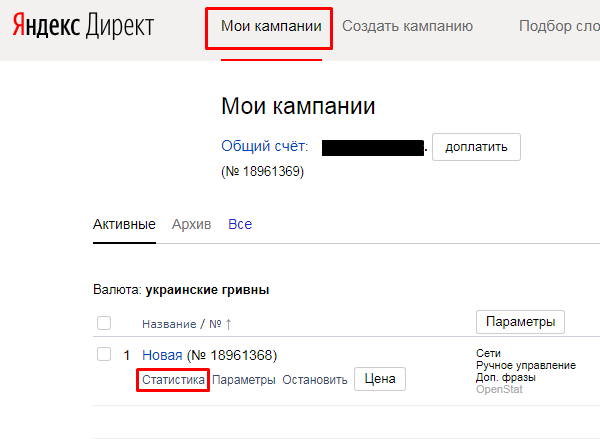
В открывшемся окне выберите вкладку «По регионам» и установите период показа с начала запуска кампании. Появится статистика по городам.
Я запустила тестовую кампанию с геотаргетингом на Санкт-Петербург и Ленинградскую область. В статистике появилась информация по показам и переходам в самой северной столице и в населенных пунктах по области. По данным видно, что во Всеволожском районе были показы, но ни одного перехода. Я могу исключить этот регион из показа или постараться сделать текст объявления более привлекательным для всеволожцев. А вот жители Киришей показали высокий СTR, для этого города можно сделать отдельную рекламную кампанию.
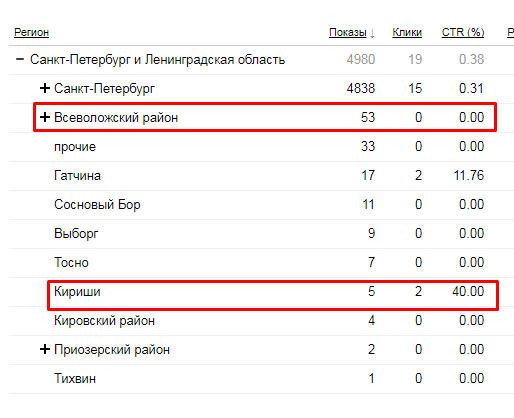
Это тестовая кампания, в рабочих обращайте внимание на конверсии. Если есть показы и переходы, но нет конверсий, можно исключить этот регион из показа или проанализировать, почему пользователи не становятся клиентами. Возможно, в их регион невыгодные условия доставки или есть серьезные конкуренты.
Чтобы исключить регион из действующей кампании, выберите вкладку «Мои кампании → Параметры». В блоке «География → Регионы показа» снимите отметку напротив нужного региона.
Корректировка ставок
Необязательно исключать регионы с плохой конверсией из показа. Можно откорректировать по ним ставки, чтобы меньше тратить бюджет на объявления с низким показателем конверсии.
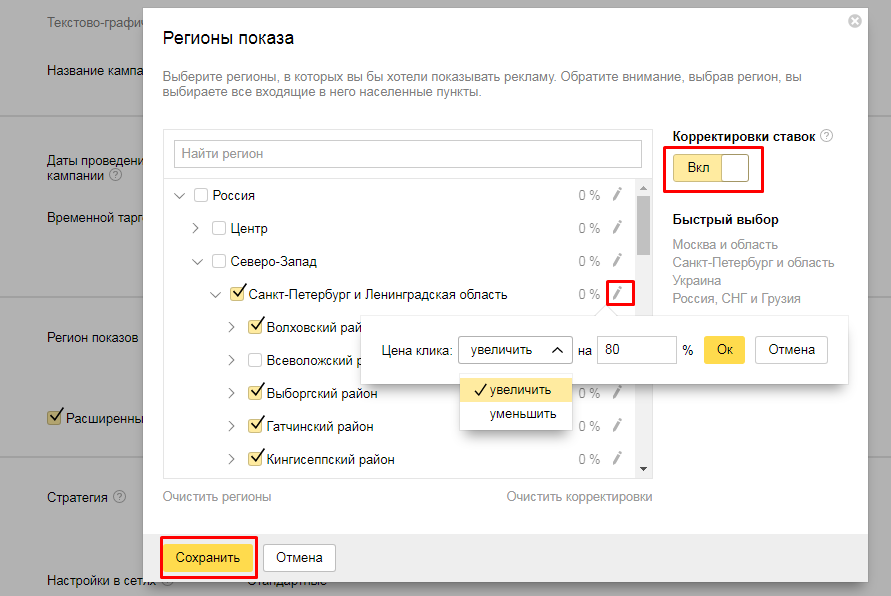
Ставки корректируются в процентах от -90% до +1200% от назначенной цены клика. Каждые 100% увеличивают цену клика в 2 раза. Чтобы их скорректировать в окне «Регионы показа» включите кнопку «Корректировки ставок». Возле нужного региона нажмите иконку с карандашом, введите новое значение и нажмите «Сохранить».
Особенности настройки геотаргетинга
Кажется, что настроить географию показов совсем не сложно. Отчасти это так, но есть нюансы, которые иногда упускаются из вида.
- Даже с настроенным геотаргетингом рекомендуется указывать название региона в тексте объявления. Так больше вероятности, что пользователь кликнет по рекламе.
- Отслеживайте эффективность кампаний по геопризнакам не только в Директе. Используйте Метрику и Google Analytics для более детального анализа.
- Если вы заинтересованы в клиентах не по всему городу, кроме географического таргетинга используйте геолокацию. Как ее настроить, рассмотрим ниже.
Геолокация
В сервисах Яндекса есть еще один инструмент для настройки географии рекламных кампаний — геолокация. С его помощью можно показывать рекламу тем пользователям, которые находятся, недавно находились или регулярно бывают в определенном радиусе от заданной адреса. Например, у вас сеть кафе. Чтобы рекламировать обеды, можно выставить геолокацию на 1 км вокруг вашего заведения и запустить рекламу в сети Яндекса на аудиторию, которая регулярно бывает в этом радиусе.

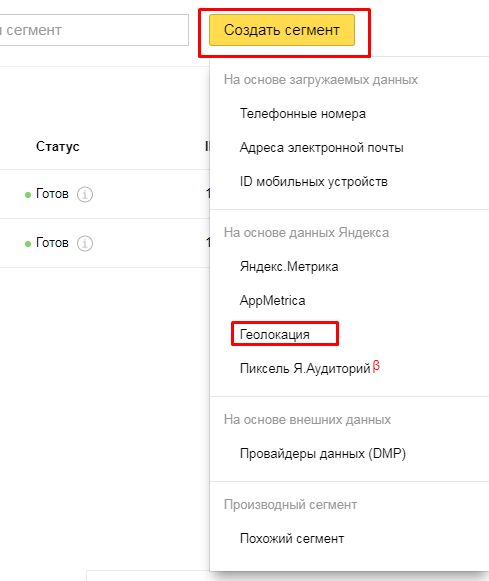
Чтобы настроить геолокацию, зарегистрируйтесь в Яндекс.Аудиториях. Здесь можно создавать сегменты аудитории по базе телефонов или email-адресов, по данным Яндекс.Метрики, геолокации и другим параметрам. После регистрации нажмите «Создать сегмент → Геолокация».
Система автоматически определяет ваше местоположение, но его можно задать и вручную, отметив точку на карте или указав точный адрес. Для этого в меню «Местоположения» выберите «Добавить местоположение». В выпадающем списке выберите «Найти», чтобы ввести адрес, или «Добавить списком», если нужно настроить географическую локацию на несколько адресов.
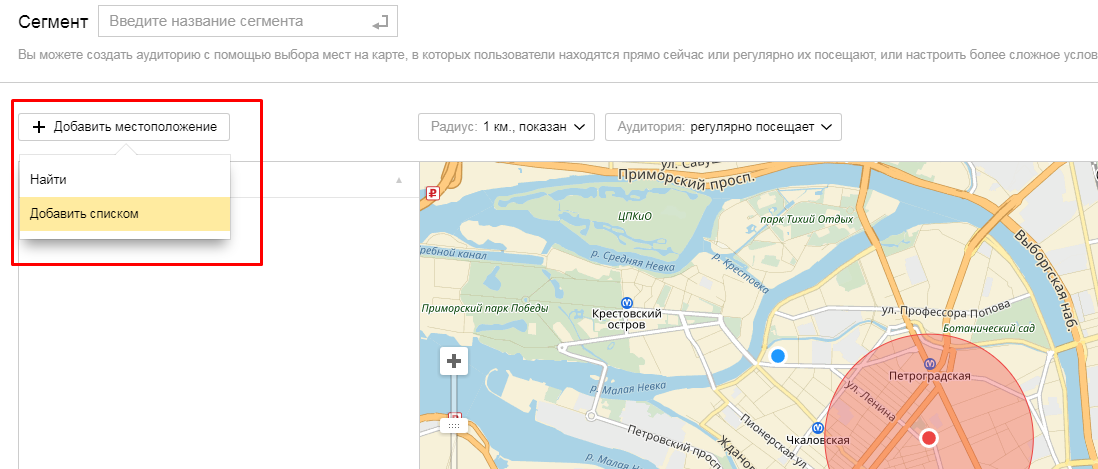
Теперь ползунком установите желаемый радиус показа и задайте тип аудитории. Можно выбрать аудиторию, которая регулярно посещает выбранную область, находится там сейчас или была недавно.
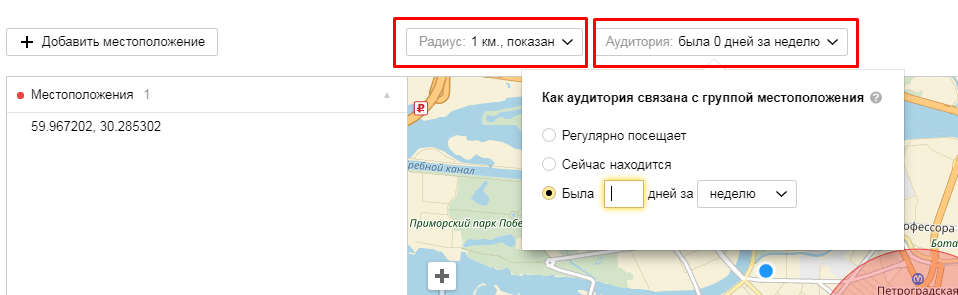
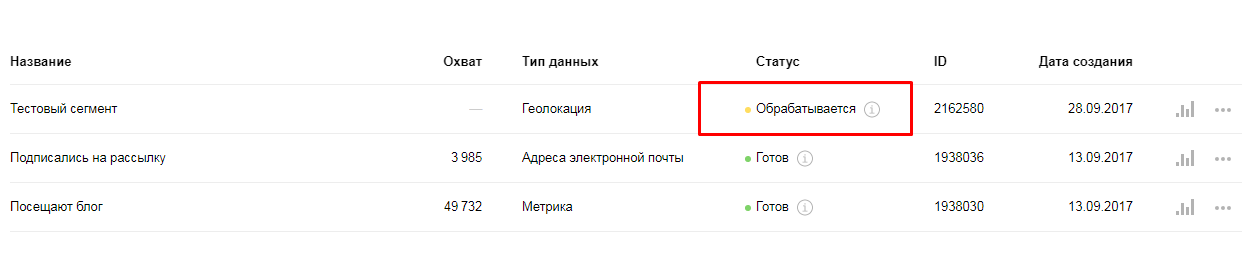
Сохраняем все условия и ждем, когда сформируется сегмент. Это случится, когда в выбранном радиусе наберется не меньше 1000 пользователей. В статусе сегмента появится пометка «Готов».
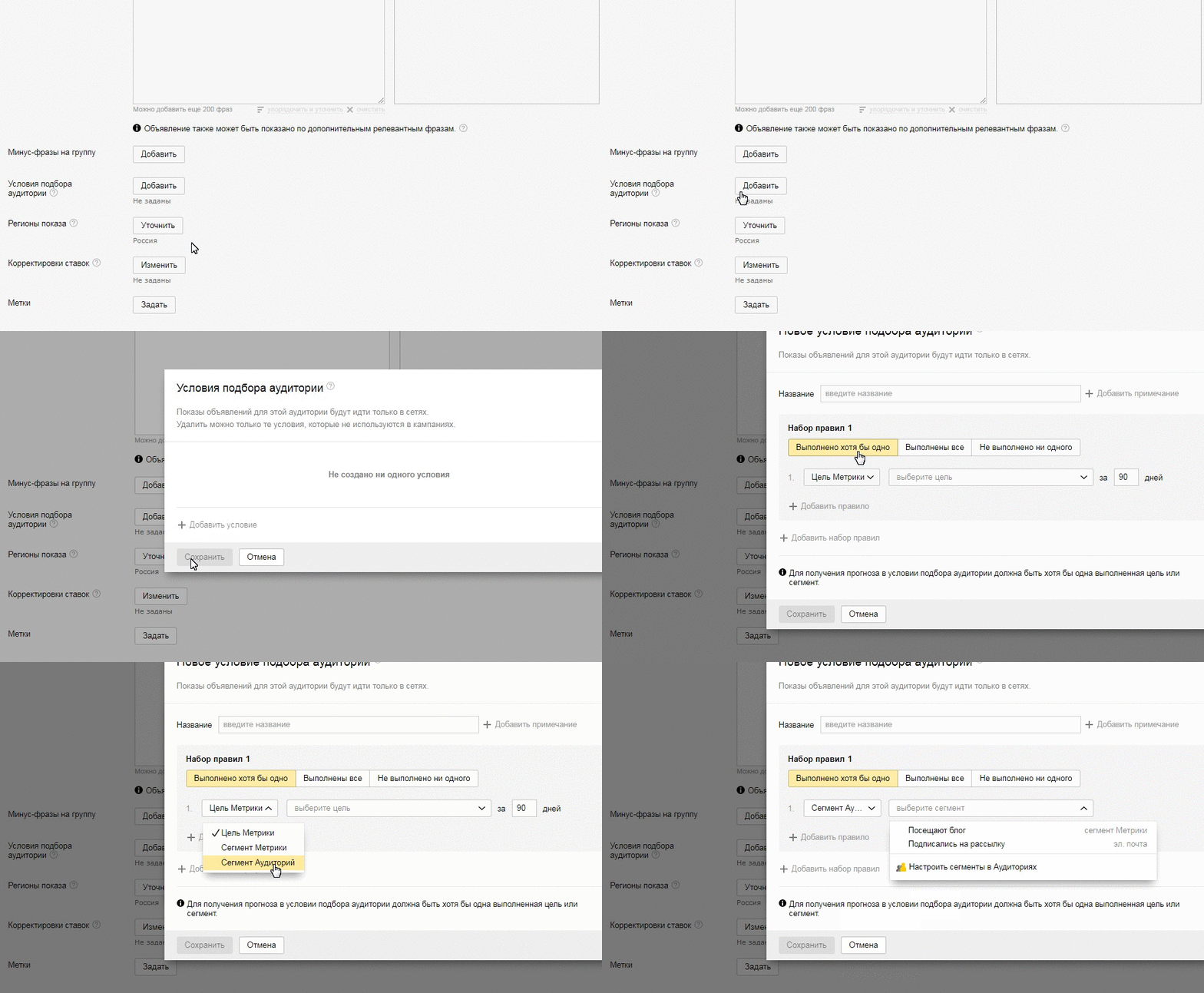
Потом, когда будете создавать кампанию, выберите пункт «Условия подбора аудитории → Добавить → Добавить новое условие». В выпадающем списке «Цель метрики» выберите «Сегмент Аудитории» и укажите настроенный сегмент по геолокации.
Советы по настройке геолокации
- Указывайте адрес вашего магазина или заведения в тексте объявления. Это повысит вероятность перехода пользователей на сайт.
- Делайте корректировки ставок по ключевым фразам.
- Функция работает и для мобильной и для десктопной выдачи. Разделяйте трафик, чтобы иметь возможность более детально анализировать эффективность кампаний.
- Слишком маленькие радиусы используйте с большой осторожностью. Во-первых, сегмент будет долго обрабатываться, пока соберется информация, а во-вторых, вы можете потерять потенциальных клиентов.
В сервисах Яндекса гибкие настройки географии показов. При правильном подходе рекламу можно сделать меткой и оптимальной по бюджету. Пробуйте, экспериментируйте, анализируйте, и высоких вам конверсий.
Как установить и настроить Яндекс на Android
За 20 лет российская компания Яндекс проделала большой путь, превратившись из небольшой команды, занимающейся разработкой поисковика, в большую экосистему, одним из основных продуктов которой является браузер — приложение, помогающее выходить в интернет. Им пользуются на самых разных устройствах от компьютеров и смартфонов до телевизоров и планшетов. Сегодня вы узнаете, как скачать и установить Яндекс на Андроид, а также правильно настроить его для дальнейшей работы.
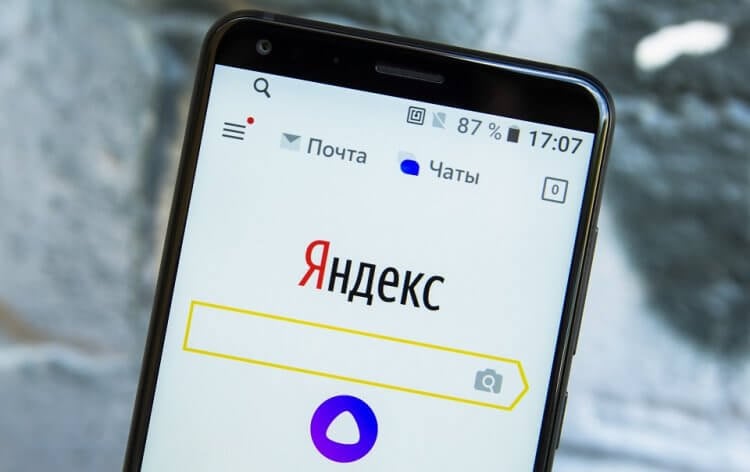
Яндексом можно пользоваться не только на компьютере, но и на смартфоне
Как установить Яндекс на телефон
Мобильное приложение Яндекс входит в состав предустановленного ПО на смартфонах многих производителей, чья продукция официально продается в России. Вполне вероятно, что нужная программа уже есть на вашем устройстве. Нужно лишь внимательно осмотреть главный экран или немного покопаться в папках. Впрочем, вы всегда можете самостоятельно скачать Яндекс на Андроид через любой магазин приложений от Google Play до AppGallery.
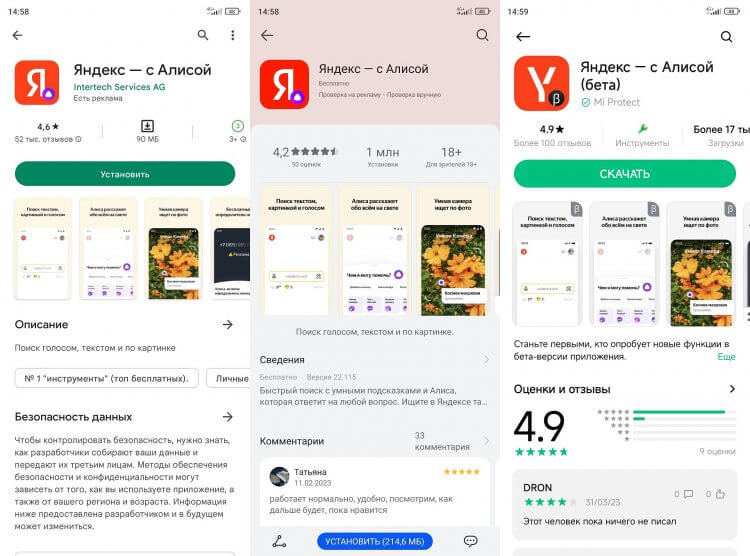
Приложения Яндекса есть почти во всех апсторах
Стоит заметить, что российская компания предлагает сразу 3 однотипные программы, выполняющие роль браузера:
- Яндекс — с Алисой;
- Яндекс Старт;
- Яндекс Браузер.
Для повседневной эксплуатации смартфона вам будет достаточно одного приложения Яндекс. Я предпочитаю пользоваться основным, что и вам советую. Внутри вы найдете все сервисы компании, а также сможете искать информацию в интернете через браузер.
⚡ Подпишись на AndroidInsider в Дзене, чтобы получать новости из мира Андроид первым
Как настроить Яндекс на телефоне
После первого запуска Яндекс вы увидите кнопку «Начать работу». Нажимая ее, вы принимаете условия пользовательского соглашения. Далее вам понадобится выдать несколько разрешений:
- доступ к местоположению;
- запись аудио;
- отправка уведомлений.
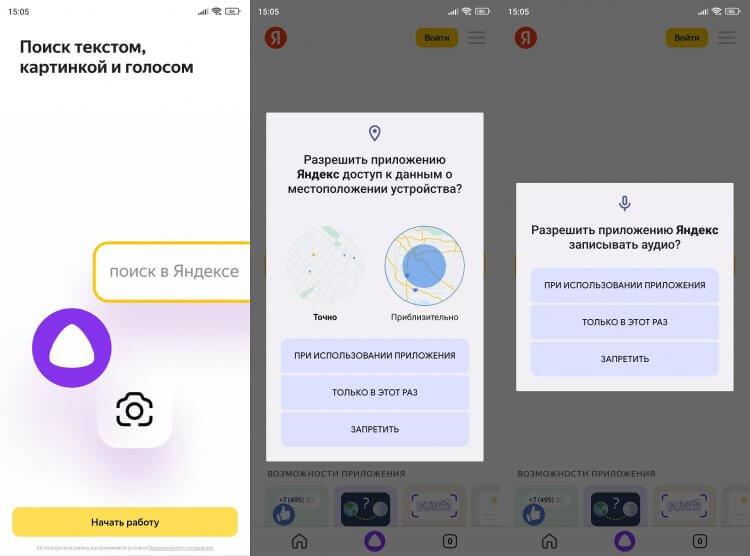
Во время первого запуска приложение попросит дать ему несколько разрешений
Советую сразу отказаться от последнего разрешения, чтобы не задаваться потом вопросом, как отключить уведомления в Яндексе. Доступ к местоположению необходим приложению для демонстрации правильной погоды и работы навигатора, а также для подбора релевантной рекламы. Запись аудио требуется голосовому ассистенту Алиса, который является встроенным компонентом программы.
❗ Поделись своим мнением или задай вопрос в нашем телеграм-чате
Если у вас есть аккаунт Яндекс, то рекомендую в него войти, нажав соответствующую кнопку (она располагается в правом верхнем углу). Введите номер телефона, после чего укажите одноразовый код из ответного сообщения. Также можно войти в Яндекс на Андроиде через электронную почту, указав помимо логина постоянный пароль.
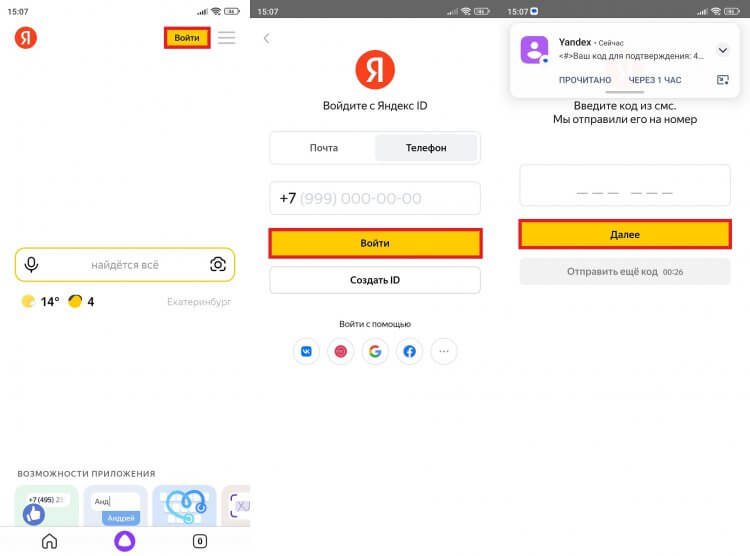
Войти получится как по номеру телефона, так и по адресу почты
Авторизация поможет вам получить доступ к почтовому ящику, а также к другим сервисам компании, о которых мы поговорим в конце. Пока предлагаю сосредоточиться на других важных деталях настройки Яндекс на Андроид.
Как сделать Яндекс стартовой страницей
В приложении по умолчанию используется главная страница Яндекс, расположенная по адресу ya.ru. В отдельном браузере предусмотрен специальный экран, состоящий из вкладок, а после запуска Яндекс Старт вы окажетесь на dzen.ru. Если захочется сделать Яндекс стартовой страницей, выполните несколько простых шагов:
- Нажмите на иконку профиля или «три полоски», если ранее вы не входили в аккаунт.
- Откройте «Настройки приложения».
- Перейдите в раздел «Стартовая страница».
- Выберите ya.ru.
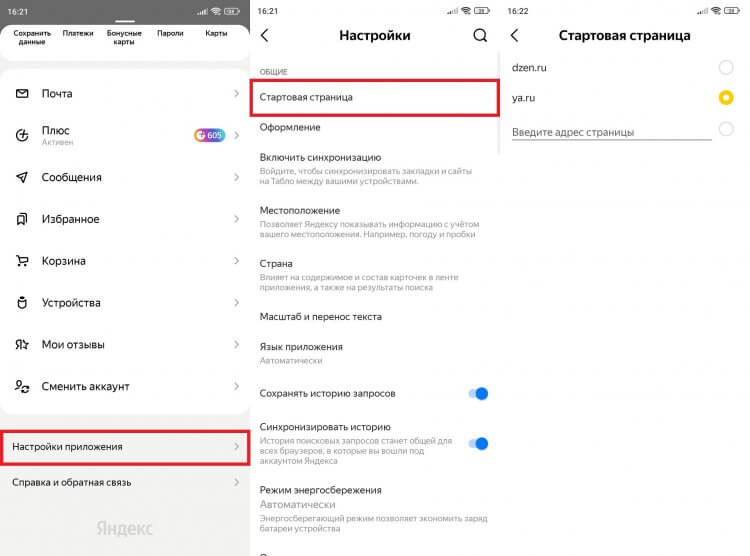
В Яндекс Старте по умолчанию используется страница Дзена
Не покидая настроек, включите синхронизацию Яндекс, чтобы с одинаковом комфортом работать как на смартфоне, так и на ПК. Если фирменное приложение российской компании вам не понравится, вы сможете продолжить пользоваться поисковиком в любом другом браузере. В качестве примера рассмотрим, как сделать Яндекс стартовой страницей в Chrome:
- Запустите браузер.
- Нажмите на «три точки» и откройте настройки.
- Перейдите в раздел «Главная страница».
- Укажите адрес ya.ru и поставьте галочку напротив этого пункта.
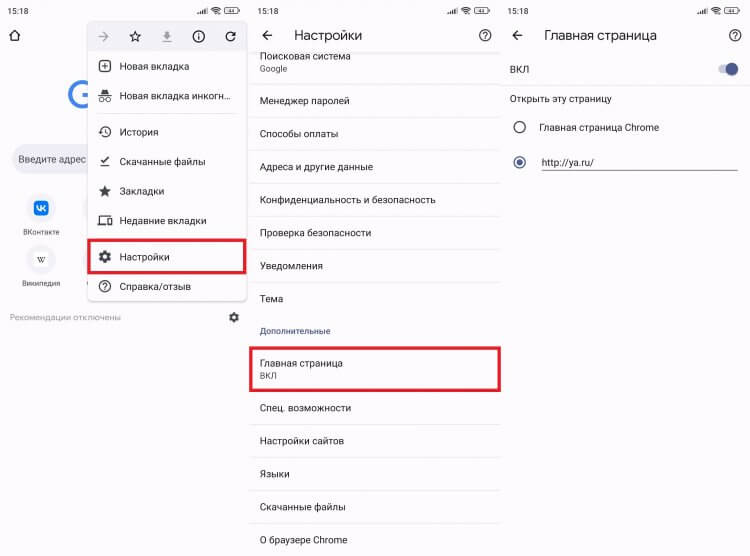
Яндекс можно сделать главной страницей даже в браузере Google
Если вам нужна стартовая страница Яндекс с новостями, то вписывайте dzen.ru. Но помните, что после продажи Дзена эти сервисы принадлежат VK. Поэтому в обозримом будущем вероятно отключение поисковика Яндекс на странице dzen.ru в пользу аналога от VK.
Как сделать Яндекс браузером по умолчанию
Тем, кому все-таки нравится проект российской компании, рекомендую сделать Яндекс браузером по умолчанию на Андроид. Тут у вас есть два пути. Во-первых, включить нужную опцию можно в самом приложении как при первом запуске, так и после него через настройки:
- Откройте настройки Яндекса.
- Нажмите кнопку «Сделать браузером по умолчанию».
- Подтвердите действие.
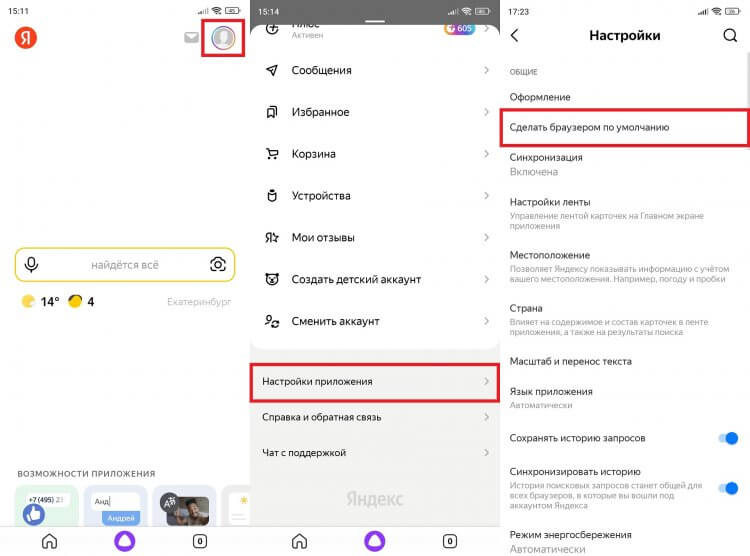
Так все ссылки автоматически будут открываться в Яндексе
Второй путь — выбор браузера по умолчанию через настройки смартфона. Для этого вам понадобится:
- Открыть настройки устройства.
- Перейти в раздел «Приложения», а затем — «Все приложения».
- Через «три точки» открыть вкладку «Приложения по умолчанию», после чего — «Браузер».
- Выбрать нужный веб-обозреватель.
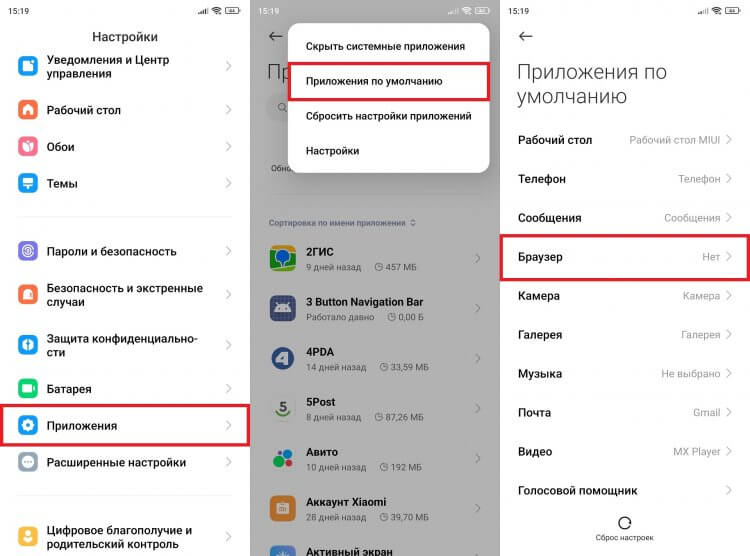
Браузер в два счета меняется в настройках устройства
Теперь все ссылки будут открываться в приложении Яндекса. В любой момент вы можете изменить свой выбор, посетив настройки смартфона на базе операционной системы Android.
�� Загляни в телеграм-канал Сундук Али-Бабы, где мы собрали лучшие товары с АлиЭкспресс
Темная тема в Яндекс на Андроид
Несмотря на то, что я не пользуюсь темной темой на смартфоне, многим людям она нравится. Она включается не только в интерфейсе Android, но и в приложении Яндекса. Вообще, такой режим автоматически активируется в браузере, если соответствующий вариант выбран в настройках устройства. Но вы всегда можете принудительно включить темную тему в Яндексе, сделав следующее:
- Откройте настройки приложения.
- Перейдите в раздел «Оформление».
- Выберите «Всегда темное».
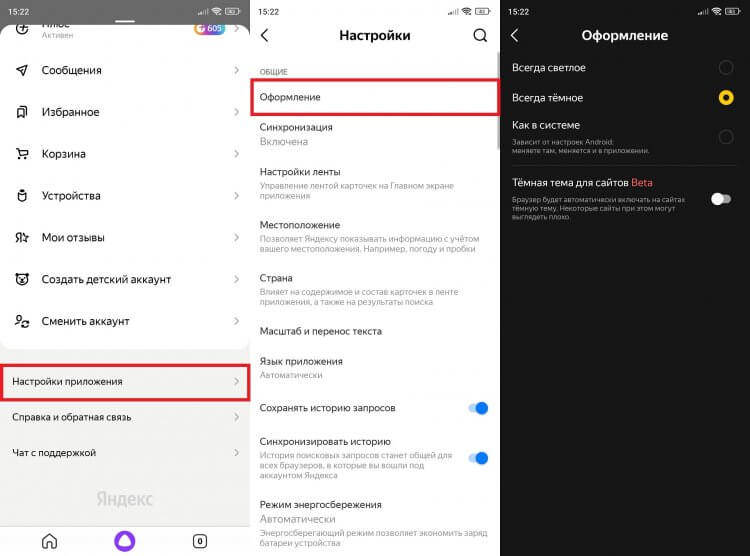
Темная тема должна включаться автоматически, если ранее она была активирована в настройках смартфона
Также можно включить темный режим для страниц в интернете, а не только для оформления браузера. Правда, сейчас он работает только в режиме бета-тестирования, а потому некоторые сайты порой отображаются некорректно.
Виджет Яндекса на экран
Наконец, для быстрого доступа к приложению вы можете добавить виджет Яндекс на рабочий стол. С этой целью предлагается:
- Задержать палец на свободной области главного экрана.
- Перейти в раздел «Виджеты».
- Выбрать вариант оформления.
- Разместить понравившийся значок, нажав на галочку.
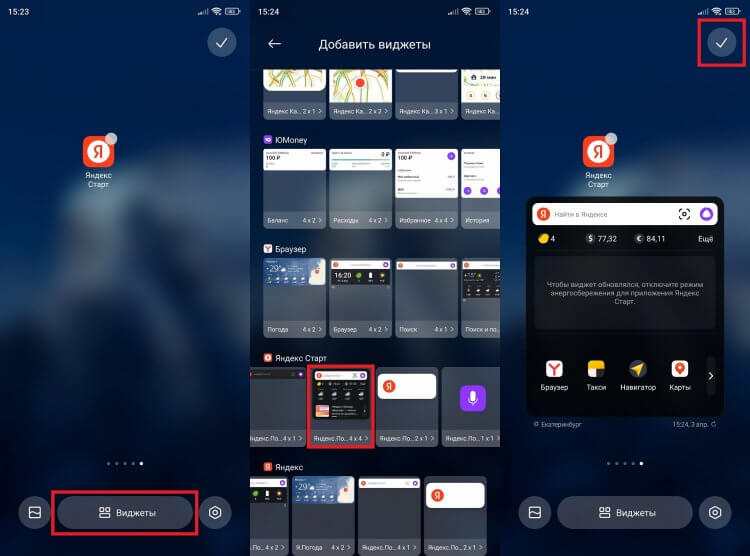
Набор виджетов будет отличаться в зависимости от приложения
У вас могут возникнуть трудности с добавлением виджетов в MIUI 14, но в обзоре новой оболочки, которая используется на смартфонах Xiaomi, было подробно рассмотрено решение проблемы.
Другие приложения Яндекс на Андроид
Напомню, что Яндекс — это не только поисковик и браузер, но и огромное количество вспомогательных сервисов. Обладателям подписки Плюс Мульти будет полезно установить на смартфон еще несколько приложений:
И это далеко не полный список приложений Яндекса на Андроид. Ищите другие программы в своих апсторах. А еще не забывайте об игре Плюс Сити, про которую мы рассказывали в конце прошлого года.

Теги
- Новичкам в Android
- Приложения для Андроид
- Яндекс Алиса
Наши соцсети
Новости, статьи и анонсы публикаций
Свободное общение и обсуждение материалов
Лонгриды для вас

Один из серьезнейших недостатков телевизоров на Андроиде — слабое железо. Даже топовые модели обладают небольшим количеством оперативной памяти и процессором, который серьезно уступает в производительности даже чипсету от недорогого смартфона. При этом Андроид ТВ — довольно требовательная система, поэтому телевизор или приставка с 1-2 Гб оперативной памяти справятся не со всеми программами из Google Play, но есть и те, которые все же можно запускать. Вот приложения для слабых телевизоров на Андроид ТВ, которые должны быть установлены в первую очередь.

В Telegram есть как новостные, так и развлекательные каналы. Правда, отыскать последние — не самая простая задача, но мы справились. Если вы устали от бесконечного потока информации и просто хотите отдохнуть после тяжелого рабочего дня, подпишитесь на несколько телеграм-каналов из этой подборки. Здесь вы найдете мемы, забавные видео, интересные факты и многое другое, что помогает хотя бы на время забыть о рутине.

Если считать количество запросов в поисковике главным показателем спроса на тот или иной продукт, окажется, что Яндекс Станция Мини — самая популярная умная колонка в России. Чем же это обусловлено? В первую очередь активной рекламной кампанией, а во вторую — отсутствием негативных отзывов. Но уж простите, не могу я назвать свою Яндекс Станцию Мини 2 лучшей умной колонкой за свои деньги, и это еще мягко сказано. Сейчас объясню, что с ней не так.
Как настроить новости в Яндексе: куда они пропали
Куда пропали новости в Яндексе, как их вернуть? Этим вопросом после 12 сентября задаются тысячи пользователей интернета, которые привыкли, что у них все сервисы под рукой. Как настроить новости в Яндексе, что случилось с ними? С 12 сентября 2022 года главная страница Яндекса автоматически переадресовывает на Дзен. Изменения произошли спустя несколько часов после того, как Яндекс закрыл сделку по продаже Дзена и Новостей холдингу VK.
Куда пропали новости в Яндексе
Что случилось с новостями? Они теперь не имеют к Яндексу никакого отношения.
Обновлено 12.09.2022. Мы закрыли сделку по продаже Дзена и Новостей: их владельцем стала компания VK. Теперь на месте yandex.ru будет портал dzen.ru, который принадлежит VK. Нашей новой главной стала ya.ru. Это основная точка входа в сервисы Яндекса, например Почту или личный кабинет Яндекс ID.
Источник: Блог Яндекса.
О том, как настроить главную ya.ru и добавить туда нужные сервисы, я рассказывал в отдельной статье.
Чтобы восстановить новости, придётся добавить на Табло или на панель быстрого доступа в любом браузере отдельный сайт https://dzen.ru/news.
Сейчас он открывается вот в таком виде:

Главная Яндекса — это теперь ya.ru, и там никак не вернуть ленту новостей.
Если вы не хотите читать Дзен, то остаётся переходить только на эту страницу, потому что по клику на dzen.ru открывается Дзен со своей лентой. Дизайн у него не очень, мягко говоря.

Если вы хотите, чтобы последние новости вам зачитывала Алиса, то спешу вас обрадовать: голосовую помощницу можно для этого настроить. Этой теме я посвятил отдельную статью: Читает ли Алиса последние новости? Настраиваем её на телефоне и на компьютере.
А мы обсудим ещё один способ настроить ленту новостей в браузере.
Как установить Яндекс.Новости на Табло
Наиболее простой способ — сохранить на Табло соответствующую ссылку.
В Яндекс.Браузере делаете так: жмёте на плюсик вверху справа от прямоугольных плиточек. Нажимаете на «Добавить сайт».


Ссылка на новости появилась на Табло

Теперь обсудим, что делать, чтобы появилась лента новостей на телефоне. Здесь практически всё так же.
Как установить Яндекс.Новости на телефон
Точно так же: проще всего закрепить ссылку на Табло. Для этого проверьте, что оно у вас в браузере включено:

Тогда на главной браузера у вас будут такие прямоугольнички:

Нажимаете на плюсик и в поле ввода пишете адрес новостей. Кликаете на «Добавить».

Значок с новостями появился на Табло браузера. Теперь нужно кликать на него, чтобы читать прежние новости.

Надеемся, вам было понятно, как настроить новости в Яндексе. Хорошо, если бы VK разработала отдельный виджет с новостями для браузеров.