
Создание сводной диаграммы
Иногда трудно увидеть общую картину, когда необработанные данные не суммированы. Вашим первым желанием может быть создание сводной таблицы, но не каждый может посмотреть на числа в таблице и быстро понять, что происходит. Сводные диаграммы — отличный способ наглядного предоставления данных.
Создание сводной диаграммы
Данные о расходах семьи
Соответствующая сводная диаграмма
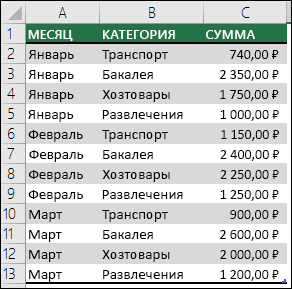
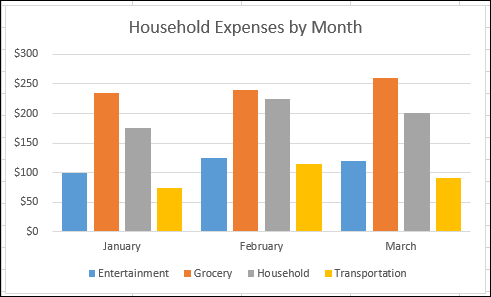
Создание диаграммы на основе сводной таблицы
- Выделите ячейку в таблице.
- Выберите элементы Работа со сводными таблицами > Анализ > Сводная диаграмма.
- Выберите диаграмму.
- Нажмите кнопку ОК.
Чтобы создать сводную диаграмму на Mac, необходимо сначала создать сводную таблицу, а затем вставить диаграмму. После этого диаграмма будет вести себя как сводная диаграмма при изменении полей в списке полей сводной таблицы.
- Создайте сводную таблицу.
- Выберите любую ячейку в сводной таблице.
- На вкладке Вставка нажмите кнопку для вставки гистограммы, графика, круговой или лепестковой диаграммы. Обратите внимание на то, что другие типы диаграмм в настоящее время не поддерживают сводные таблицы. Например, диаграммы «дерево», а также статистические и комбинированные диаграммы использовать нельзя.
- После вставки гистограммы, графика, круговой или лепестковой диаграммы вы сможете сводить данные в ней путем изменения или перемещения полей в списке полей сводной таблицы.
- Вы также можете фильтровать данные в сводной таблице и использовать срезы. При этом также фильтруются данные в диаграмме.
Чтобы создать сводную диаграмму в Excel в Интернете, вам сначала нужно создать сводную таблицу. Для этого см. раздел «Создание сводной таблицы для анализа данных листа».
- Выделите ячейку в сводной таблице.
- На вкладке Вставка выберите Вставить диаграмму из раскрывающегося менюи затем выберите любой вариант диаграммы. Теперь диаграмма появится на рабочем листе. Если щелкнуть в любом месте диаграммы, на ленте появится вкладка Диаграмма. Вы можете использовать любой из параметров на вкладке Диаграмма, чтобы изменить диаграмму.
См. также
Дополнительные сведения
Вы всегда можете задать вопрос эксперту в Excel Tech Community или получить поддержку в сообществах.
У упорядока данных для определенных типов диаграмм в Excel для Mac
Excel может порекомендовать диаграммы для ваших данных. Перечень рекомендуемых диаграмм зависит от того, как вы упорядочили данные на листе. Вы также можете предпочесть собственную диаграмму. Способ расположения данных на листе определяет типы диаграмм, которые можно использовать.
Способы упорядочения данных
Тип диаграммы
Упорядочение данных
Гистограмма, линейчатая, график, с областями, поверхностная или лепестковая диаграмма
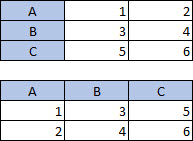
По столбцам или по строкам, например:
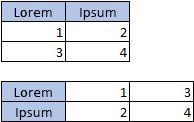
Эта диаграмма использует один набор значений («ряд данных»).
Один столбец или строка и один столбец или строка меток данных, например:
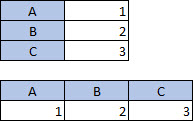
Эта диаграмма может использовать один или несколько рядов данных
Несколько столбцов или строк данных и один столбец или строка меток данных, например:
Точечная или пузырьковая диаграмма
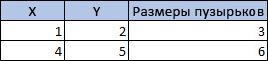
Данные расположены по столбцам, причем значения x — в первом столбце, а значения y и размеры пузырьков — в соседних двух столбцах, например:
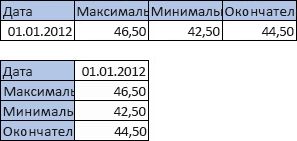
По столбцам или по строкам, используя комбинацию объема, курса открытия, самого высокого курса, самого низкого курса, курса закрытия, а также имена или даты в качестве меток данных в правильном порядке. Например, следующим образом:
Советы по упорядочению данных для диаграмм
Если ваши данные не соответствуют описанным правилам упорядочения, попробуйте воспользоваться следующими рекомендациями:

- Включите в набор данных для диаграммы только отдельные ячейки, столбцы или строки. Например, если есть несколько столбцов с данными, но вы хотите построить круговую диаграмму, выделите столбец, содержащий метки данных, и только один столбец с данными.
- Поменяйте местами строки и столбцы в уже созданной диаграмме.
- Выделите диаграмму.
- На вкладке Конструктор диаграмм нажмите кнопку Выбрать данные.
- Выберите пункт Строка/столбец.
- Транспонируйте исходные данные на осях X и Y и вставьте транспонированные данные в новое место. Затем можно использовать эти транспонированные данные для создания диаграммы.
- Выделите данные.
- На вкладке Главная выберите команду Копировать.
- Щелкните то место, где вы хотите разместить транспонированные данные.
- Нажмите клавиши CONTROL+OPTION+V.
- Выберите Транспонировать и нажмите кнопку ОК.
Как построить лепестковую диаграмму в Excel
Лепестковую диаграмму пользователи Excel часто недооценивают, а зря. В некоторых случаях ее сложно заменить другими типами диаграмм, а иногда невозможно. Приведем один из таких примеров.
Построение лепестковой диаграммы в Excel
Допустим, мы хотим приобрести бывший в употреблении автомобиль для активного отдыха на природе во время выходных. Это должен быть внедорожный класс автомобилей за небольшую цену в рабочем состоянии. Для примера рассмотрим 2 модели старый военный УАЗ и старый внедорожник швейцарской армии Pinzgauer. Перед тем как сделать выбор сделаем сравнение преимуществ и недостатков этих двух внедорожников по пяти-бальной системе. В данном примере ограничимся только шестью свойствами весьма существенных для вездеходных качеств автомобилей.
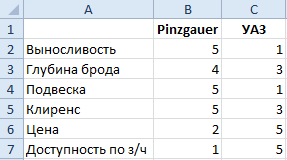
Как видно ниже на рисунке оба автомобиля обладают своими преимуществами и недостатками. Поэтому нельзя сразу однозначно отдать предпочтение одному из выбранных автомобилей.
Теперь продемонстрируем, как нас может выручить лепестковая диаграмма в данной ситуации.
Выделите диапазон ячеек A1:C7 и выберите инструмент: «Вставка»-«Диаграммы»-«Другие»-«Заполненная лепестковая».
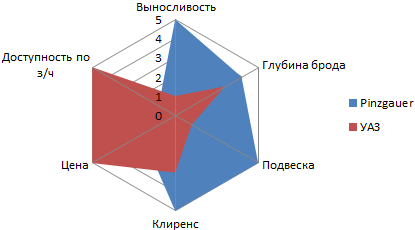
Площадь лепестковой диаграммы отображает, какие показатели более свойственны, для тех или иных сравниваемых величин. Где они схожи, а где наиболее различны. В чем их главный плюс и основное отличие.
Теперь нам невооруженным взглядом видно, что с точки зрения цены абсолютным лидером является УАЗ. Но по техническим характеристикам все же выигрывает Pinzgauer.
- Excel Formula Examples
- Создать таблицу
- Форматирование
- Функции Excel
- Формулы и диапазоны
- Фильтр и сортировка
- Диаграммы и графики
- Сводные таблицы
- Печать документов
- Базы данных и XML
- Возможности Excel
- Настройки параметры
- Уроки Excel
- Макросы VBA
- Скачать примеры
Лепестковая диаграмма в Excel в полярной системе координат
Лепестковая диаграмма по внешнему виду напоминает паутину или звезду. Достаточно специфическое изображение, позволяющее отображать данные каждой категории вдоль отдельной оси. Каждая ось начинается в центре рисунка и заканчивается на внешнем круге.
Что показывает лепестковая диаграмма
Лепестковая диаграмма – разновидность круговой, которая отлично подходит для представления данных, сгруппированных по определенному признаку (по годам, месяцам, категории товаров и т.п.).
В каких ситуациях полезна именно лепестковая диаграмма:
- нужна максимальная наглядность;
- необходимо проиллюстрировать изменчивость показателей сразу по нескольким направлениям;
- важно показать на одном графике зависимость переменных величин от набора стабильных значений.
График паутинообразного типа напоминает по форме колесо. Каждый набор переменных отображается вдоль отдельной оси-спицы. Построение полярной кривой лепестковыми диаграммами выполняется очень просто. Вся графическая область этого типа диаграмм имеет полярную систему координат.
Как построить лепестковую диаграмму в Excel
- На пустом листе создаем таблицу с данными. Или запускаем книгу, где хранится готовая информация для диаграммы лепесткового типа. Будьте внимательны: независимые переменные (причины) находятся в строках. Зависимые (воздействия) – в столбцах. Данные имеют одинаковый формат.
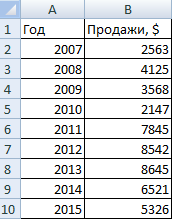
- Выделяем данные, которые нужно отобразить на диаграмме. Переходим на вкладку «Вставка» в группу «Диаграммы». Лепестковые находятся в «Других диаграммах». Для примера выберем подтип «заполненной».
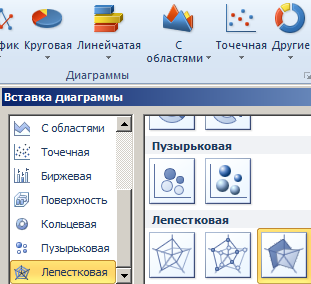
- После нажатия ОК появится рисунок. Чтобы изменить цвет заливки, стиль, размер построенной диаграммы, используйте вкладки «Макет», «Формат», «Конструктор». В примере – объемная диаграмма лепесткового типа.
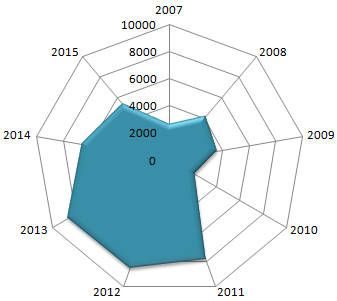
* При выделении ячеек с данными для включения в график названия тоже можно выделять. Excel распознает их и включает в подписи к секторам.
В примере получился такой рисунок, т.к. в таблице только один столбец с переменными значениями. Возьмем для построения диаграммы лепесткового типа данные из другого диапазона:
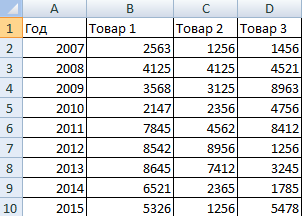
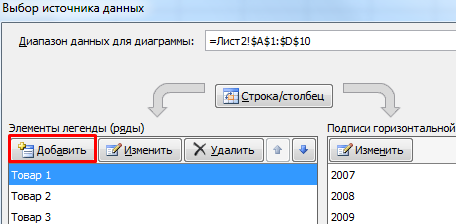
Добавились столбцы с переменными. Их нужно включить в диаграмму. Для этого щелкаем правой кнопкой мыши по области построения и нажимаем «Выбрать данные». В открывшемся диалоговом окне добавляем элементы легенды.
Получаем такой рисунок:
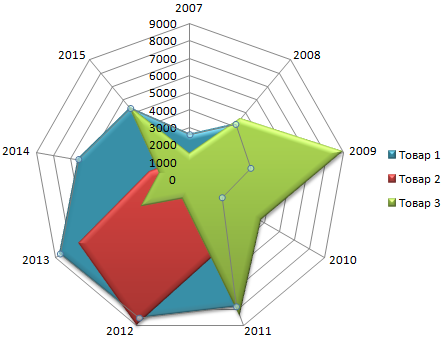
* Чтобы не перегружать рисунок, количество столбцов с данными не должно быть больше семи.
Построение графика в полярной системе координат с помощью Excel
В разных областях науки и техники существуют декартовые координаты и полярная система координат. Примеры знаменитых кривых в полярных координатах – уравнение кардиоиды, архимедова спираль, уравнение розы и др.
Инструмент «Лепестковая диаграмма» позволяет легко и быстро строить графики в полярной системе координат:
- для каждой категории предусмотрена отдельная ось, а все оси выходят из одной точки – центра;
- значение ряда данных – расстояние от центра до маркера – величина радиуса;
- категория – угловая координата точки – наклон радиуса.
Известны следующие значения точек:
| π /8 | π /6 | π /4 | π /3 | 3π/8 | 5π/12 | π/2 | 7 π/12 |
| 5 π/8 | 4 π/6 | 3 π/4 | 5 π/6 | 7 π*8 | 11 π/12 | π |
Заполним таблицу данных в Excel. Программа понимает число π и автоматически рассчитывает синусы.
Формулы для заполнения первого столбца берем из таблицы значений точек:
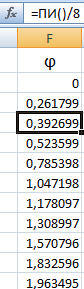
В соседнем столбце запишем формулу, по которой Excel будет считать значение функции r:
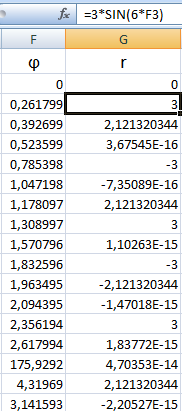
Выделим найденные значения функции. Перейдем на вкладку «Вставка». Подтип лепестковой диаграммы – «Лепестковая с маркерами». Получим в результате вот такой график в системе полярных координат:
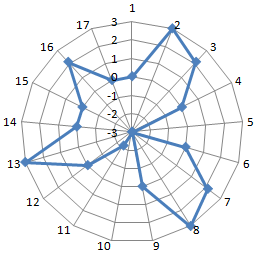
На одной графической области в полярных координатах с помощью диаграммы лепесткового типа можно построить два и более графика.
- Excel Formula Examples
- Создать таблицу
- Форматирование
- Функции Excel
- Формулы и диапазоны
- Фильтр и сортировка
- Диаграммы и графики
- Сводные таблицы
- Печать документов
- Базы данных и XML
- Возможности Excel
- Настройки параметры
- Уроки Excel
- Макросы VBA
- Скачать примеры