
Как предоставить доступ к Яндекс Диску: подробное руководство
Яндекс Диск — одна из самых популярных облачных служб хранения и совместной работы с файлами. Если вы хотите поделиться файлами с коллегами или друзьями, то вам понадобится предоставить им доступ к вашему Яндекс Диску. В этом подробном руководстве мы расскажем, как это сделать просто и быстро.
Первым шагом является авторизация в вашем аккаунте Яндекс Диска. Затем вам нужно выбрать файлы или папки, которые хотите поделиться. Вы можете выбрать несколько файлов или целую папку. После этого перейдите к настройкам доступа и укажите, каким образом вы хотите предоставить доступ: публичный или ограниченный.
Публичный доступ позволяет всем пользователям интернета просматривать и скачивать ваши файлы без авторизации. Ограниченный доступ позволяет предоставить доступ только определенным пользователям, у которых есть специальная ссылка или которые получили приглашение по электронной почте. При настройке ограниченного доступа вы также можете задать различные уровни прав для пользователей: просмотр, редактирование или комментирование.
Как создать аккаунт в Яндекс Диске
Если вы хотите использовать все возможности Яндекс Диска, вам понадобится создать аккаунт. В этом разделе мы расскажем вам, как это сделать.
1. Откройте официальный сайт Яндекс Диска — https://disk.yandex.ru/.
2. Нажмите на кнопку «Зарегистрироваться».
3. В появившемся окне введите свои данные: имя, фамилию и желаемый логин. Логин будет использоваться для входа в аккаунт.
4. Создайте пароль. Обратите внимание, что Яндекс рекомендует использовать пароль, состоящий из букв и цифр, а также включающий заглавные и строчные буквы.
5. Подтвердите пароль, повторно введя его в соответствующее поле.
6. Если вы хотите получать информацию о новостях и акциях от Яндекс, оставьте галочку в соответствующем поле. Если не хотите, снимите галочку.
7. Нажмите кнопку «Зарегистрироваться».
8. После успешной регистрации вам будет предложено добавить номер телефона к аккаунту. Это поможет повысить безопасность вашего аккаунта, так как вы сможете авторизоваться с помощью SMS-кода.
Поздравляю! Вы успешно создали аккаунт в Яндекс Диске и готовы начать пользоваться всеми его возможностями.
Как скачать и установить приложение Яндекс Диск
Для использования Яндекс Диска на вашем компьютере или мобильном устройстве необходимо скачать и установить приложение. В этом разделе мы расскажем, как выполнить эту операцию.
Шаг 1: Перейдите на официальный сайт Яндекс Диска по ссылке https://disk.yandex.ru/.
Шаг 2: Нажмите на кнопку «Скачать» в верхней части страницы. Вы будете перенаправлены на страницу загрузки приложения.
Шаг 3: В указанном разделе выберите операционную систему, на которой вы хотите установить Яндекс Диск. Например, если у вас устройство на базе Windows, выберите «Windows».
Шаг 4: Нажмите на кнопку «Скачать» рядом с выбранной операционной системой. Файл установки приложения будет сохранен на вашем компьютере или мобильном устройстве.
Шаг 5: После завершения загрузки откройте файл установки приложения. Для этого просто дважды щелкните по нему или следуйте инструкциям вашего устройства.
Шаг 6: В процессе установки может потребоваться подтверждение на вашем устройстве. Убедитесь, что вы разрешаете установку приложения.
Шаг 7: После завершения установки, запустите приложение Яндекс Диск. Вам может потребоваться войти в свою учетную запись Яндекса или создать новую, если у вас еще нет аккаунта.
Теперь вы можете пользоваться всеми функциями и возможностями Яндекс Диска, загружать и скачивать файлы, синхронизировать их между устройствами и многое другое.
Обратите внимание, что процесс установки может незначительно отличаться в зависимости от операционной системы и устройства, на котором вы хотите использовать Яндекс Диск.
Как авторизоваться в Яндекс Диске
Для того чтобы получить доступ к своему Яндекс Диску и использовать все его возможности, необходимо сначала авторизоваться на платформе Яндекс. Для этого следуйте этим простым шагам:
- Откройте веб-браузер и перейдите на сайт Яндекс Диска.
- Нажмите кнопку «Войти» или «Авторизоваться», которая обычно находится в верхнем правом углу экрана.
- Появится окно входа, где вы можете ввести свой логин и пароль от Яндекс аккаунта. Убедитесь, что вы вводите правильные данные.
- После успешной авторизации, вы будете перенаправлены на страницу Яндекс Диска.
- Теперь вы можете использовать все функции и возможности Яндекс Диска, такие как загрузка и скачивание файлов, создание папок и группировка файлов, доступ к общей папке и многое другое.
Обратите внимание, что авторизация в Яндекс Диске также дает вам возможность использовать другие сервисы Яндекса, такие как почта, календарь и документы.
Подтверждение личности посредством авторизации поможет обеспечить безопасность вашего аккаунта и сохранить ваши персональные данные.
Совет: Чтобы не вводить логин и пароль каждый раз при входе на Яндекс Диск, вы можете использовать функцию «Запомнить меня», которая сохранит ваши данные на устройстве и автоматически выполнит вход при включении Диска.
Важно помнить о сохранении своих логина и пароля в секретности, чтобы не допустить доступа к вашему аккаунту посторонних лиц.
Как добавить файлы и папки на Яндекс Диск
Для того чтобы добавить файлы и папки на Яндекс Диск, вам потребуется выполнить несколько простых действий:
- Откройте веб-браузер и перейдите на официальный сайт Яндекса.
- Авторизуйтесь в своей учетной записи Яндекса, если вы еще не вошли в систему.
- Найдите кнопку «Диск» в верхней панели навигации и нажмите на нее. Вы будете перенаправлены на страницу Яндекс Диска.
- На странице Яндекс Диска найдите кнопку «Добавить» или «Загрузить» и нажмите на нее. Выберите файлы или папки, которые вы хотите загрузить на диск.
- После выбора файлов и папок, нажмите на кнопку «Открыть» или «Загрузить». Ваши файлы и папки начнут загружаться на Яндекс Диск.
- После загрузки файлов и папок на Яндекс Диск, вы сможете увидеть их в списке файлов и папок на вашем аккаунте.
Теперь вы знаете, как добавить файлы и папки на Яндекс Диск. Пользуйтесь этой функцией для удобного сохранения и организации своих файлов и данных.
Как создать публичную ссылку на файл Яндекс Диска
Для того чтобы предоставить доступ к файлу на Яндекс Диске через публичную ссылку, следуйте этим простым шагам:
- Откройте приложение Яндекс Диск или перейдите на disk.yandex.ru в любом веб-браузере.
- Выберите файл на Диске, на который вы хотите создать публичную ссылку, и щелкните правой кнопкой мыши.
- В контекстном меню выберите «Поделиться». Откроется окно с настройками доступа к файлу.
- На вкладке «Подключение» внизу окна нажмите на кнопку «Получить ссылку».
- После этого будет сгенерирована публичная ссылка на выбранный файл. Скопируйте эту ссылку, нажав на кнопку «Скопировать ссылку».
Теперь любой, кто получил эту публичную ссылку, сможет открыть файл на Яндекс Диске без необходимости входа в аккаунт или запроса доступа у вас.
Обратите внимание, что вы можете создать публичные ссылки только на отдельные файлы, а не на папки или все содержимое Диска. Если вы хотите предоставить доступ ко всей папке или коллекции файлов, вам потребуется настроить общий доступ к папке или использовать индивидуальные ссылки на каждый файл.
Как предоставить доступ к файлам и папкам Яндекс Диска
1. Войдите в свой аккаунт Яндекс Диска.
2. Выберите файл или папку, к которой вы хотите предоставить доступ. Наведите курсор на нужный элемент и щелкните по кнопке «Поделиться».
3. Откроется окно «Настройки доступа». В этом окне вы сможете задать различные параметры доступа к выбранному элементу Яндекс Диска.
4. Введите адрес электронной почты или имя пользователя Яндекса человека, которому вы хотите предоставить доступ. Вы также можете создать ссылку на файл или папку и отправить ее кому-то, кто не является пользователем Яндекса. В этом случае доступ будет ограничен только просмотром.
5. Выберите тип доступа, который хотите предоставить: «Полный доступ», «Доступ на просмотр» или «Доступ на редактирование».
6. Если вы хотите, чтобы получатель мог изменять файлы и папки, установите флажок «Разрешить редактирование». В противном случае флажок оставьте снятым.
7. Щелкните по кнопке «Поделиться», чтобы завершить процесс.
8. Получатель получит уведомление с приглашением на доступ к вашим файлам или папкам. Он должен будет принять приглашение, чтобы получить доступ.
Как только вы предоставите доступ к файлам или папкам Яндекс Диска, получатель сможет просматривать, скачивать и, в зависимости от разрешений, редактировать их. Вы всегда можете отозвать доступ или изменить его параметры, перейдя в «Расшаренные» в меню Яндекс Диска.
Теперь у вас есть все необходимые знания, чтобы предоставить доступ к файлам и папкам Яндекс Диска. Эта функция очень удобна для совместной работы и обмена информацией с другими пользователями. Пользуйтесь этой возможностью и упростите свою жизнь с Яндекс Диском!
Как ограничить доступ к файлам и папкам Яндекс Диска
Яндекс Диск предоставляет удобную возможность ограничить доступ к вашим файлам и папкам, чтобы только определенные пользователи или группы имели к ним доступ.
Чтобы ограничить доступ к файлам или папкам Яндекс Диска, вам необходимо выполнить следующие шаги:
- Откройте Яндекс Диск в веб-браузере и войдите в свою учетную запись.
- Перейдите к файлам или папке, к которым вы хотите ограничить доступ.
- Щелкните правой кнопкой мыши на файле или папке, а затем выберите пункт «Параметры доступа».
- В открывшемся окне «Параметры доступа» вы сможете управлять уровнем доступа и настраивать права доступа для конкретных пользователей или групп.
- Для ограничения доступа к файлу или папке, выберите соответствующий уровень доступа, например, «Только чтение» или «Полный доступ».
- Если вы хотите предоставить доступ только определенным пользователям, введите их Яндекс Диск имена в поле «Имена для доступа».
- Если вы хотите предоставить доступ определенной группе пользователей, выберите группу из выпадающего списка «Группа пользователей».
- После завершения настройки параметров доступа, нажмите кнопку «Сохранить».
Примечание: Пользователь или группа, которым вы предоставляете доступ к файлу или папке, также должны иметь свои аккаунты Яндекс Диск и быть авторизованными в системе.
Теперь вы знаете, как ограничить доступ к файлам и папкам Яндекс Диска и управлять правами доступа. Эта возможность поможет вам сохранить конфиденциальность и безопасность ваших данных.
Как скачать файлы с Яндекс Диска на компьютер
Для скачивания файлов с Яндекс Диска на компьютер Вам потребуется выполнить несколько простых шагов:
1. Войдите на свой аккаунт Яндекс Диск, используя логин и пароль.
2. Перейдите к файлу, который Вы хотите скачать на компьютер.
3. Щелкните правой кнопкой мыши по файлу и в появившемся контекстном меню выберите опцию «Скачать».
4. После этого выберите папку на Вашем компьютере, в которую Вы хотите сохранить скачанный файл.
5. Нажмите кнопку «Сохранить» или «ОК», и начнется процесс скачивания.
6. После завершения загрузки Вы сможете найти скачанный файл в выбранной папке на Вашем компьютере.
Теперь Вы знаете, как скачать файлы с Яндекс Диска на компьютер. Настоятельно рекомендуется проверить наличие свободного места на Вашем компьютере перед началом скачивания, чтобы убедиться, что у Вас достаточно свободного места для сохранения файла.
Как скачать файлы с Яндекс Диска на мобильное устройство
Скачивание файлов с Яндекс Диска на мобильное устройство просто и удобно. Следуйте этим шагам, чтобы скачать нужные файлы на свое устройство:
Шаг 1: Откройте приложение Яндекс Диск на своем мобильном устройстве. Если у вас его нет, загрузите его из Google Play Store или App Store и установите.
Шаг 2: После запуска приложения войдите в свою учетную запись Яндекс Диска, используя свои учетные данные.
Шаг 3: Найдите файл, который вы хотите скачать, и нажмите на него, чтобы открыть его.
Шаг 4: В открывшемся файле найдите кнопку «Скачать» и нажмите на нее.
Шаг 5: Подождите, пока файл полностью скачается на ваше мобильное устройство. В зависимости от размера файла и скорости интернет-соединения, это может занять некоторое время.
Примечание: Обратите внимание, что для некоторых типов файлов могут быть доступны дополнительные опции, например, просмотр в режиме предварительного просмотра или редактирование. Выберите необходимое действие по своему усмотрению.
Теперь у вас есть скачанный файл с Яндекс Диска на вашем мобильном устройстве! Вы можете найти его в папке «Загрузки» или в любой другой папке, которую вы выбрали во время скачивания.
Как синхронизировать файлы на нескольких устройствах через Яндекс Диск
Яндекс Диск предоставляет возможность синхронизации файлов между несколькими устройствами, обеспечивая доступ к вашим данным везде, где есть интернет. Чтобы синхронизация работала, вам потребуется аккаунт на Яндекс Диске и установленная программа Яндекс Диск на каждом устройстве.
Вот пошаговая инструкция, как синхронизировать файлы на нескольких устройствах через Яндекс Диск:
| Шаг 1: | Зарегистрируйтесь или войдите в свой аккаунт на Яндекс Диске. |
| Шаг 2: | Установите программу Яндекс Диск на каждом устройстве, на которых вы хотите синхронизировать файлы. Программа доступна для различных операционных систем, таких как Windows, macOS, Linux, iOS и Android. |
| Шаг 3: | При первом запуске программы, вам будет предложено войти в аккаунт Яндекс Диска. Введите свои данные для входа. |
| Шаг 4: | Выберите папку на вашем компьютере или устройстве, которую вы хотите синхронизировать с Яндекс Диском. Вы также можете создать новую папку, специально для синхронизации. |
| Шаг 5: | Повторите шаги 2-4 на каждом устройстве, чтобы установить и настроить Яндекс Диск. |
После завершения этих шагов, все файлы в выбранной папке на каждом устройстве будут автоматически синхронизироваться с Яндекс Диском. Это позволяет вам легко получать доступ к файлам и работать с ними на разных устройствах. Любые изменения, внесенные в файлы на одном устройстве, будут автоматически отражаться на всех других устройствах, где установлен и настроен Яндекс Диск.
Теперь вы знаете, как синхронизировать файлы на нескольких устройствах через Яндекс Диск. Это простой и удобный способ обмениваться данными между устройствами и иметь доступ к файлам в любое время и в любом месте.
Как создать резервные копии файлов на Яндекс Диске
Шаг 1: Вход в аккаунт
Перейдите на сайт Яндекс Диска (https://disk.yandex.ru/) и введите свой логин и пароль, чтобы войти в свой аккаунт.
Шаг 2: Выбор файлов для резервного копирования
Найдите файлы и папки, которые вы хотите скопировать, и отметьте их галочкой. Вы можете выбрать как отдельные файлы, так и целые папки.
Шаг 3: Создание резервной копии
После выбора файлов и папок нажмите на кнопку «Создать копию» в верхнем меню. Яндекс Диск начнет процесс создания резервной копии выбранных файлов и папок.
Шаг 4: Проверка резервной копии
После завершения процесса создания резервной копии вы можете проверить, что все файлы и папки успешно скопированы. Для этого просмотрите содержимое папки «Резервные копии», которая создается автоматически в корневой директории Яндекс Диска.
Шаг 5: Управление резервными копиями
Вы можете управлять резервными копиями на Яндекс Диске, перемещая, удаляя или восстанавливая их по необходимости. Для этого используйте соответствующие функции в контекстном меню или в верхнем меню.
Шаг 6: Автоматическая регулярная резервная копия
Чтобы сделать резервные копии файлов автоматически и регулярно, вы можете настроить функцию «Автозагрузка» на Яндекс Диске. Она позволяет автоматически копировать выбранные файлы и папки с вашего компьютера на Яндекс Диск.
Создавая резервные копии файлов на Яндекс Диске, вы можете быть уверены в сохранности важных данных и быстром восстановлении информации в случае потери или повреждения оригинальных файлов.
Как восстановить удаленные файлы на Яндекс Диске
Удаление файлов по ошибке может произойти с каждым из нас. Однако, если вы используете Яндекс Диск, не стоит паниковать. Он предоставляет возможность легко восстановить удаленные файлы. В этом разделе вы узнаете, как это сделать.
1. Откройте Яндекс Диск на своем устройстве и выполните вход в свою учетную запись.
2. Найдите категорию «Корзина» в боковом меню и щелкните на ней.
3. Вам будут показаны все удаленные файлы. Выберите нужный файл или папку, которую вы хотите восстановить.
4. Щелкните правой кнопкой мыши на файле или папке и выберите опцию «Восстановить» из контекстного меню. Вы также можете восстановить файл, выбрав его и используя кнопку «Восстановить», расположенную в верхней части страницы.
5. Восстановленные файлы будут перемещены из «Корзины» в свое исходное местоположение на Яндекс Диске.
Теперь вы знаете, как восстановить удаленные файлы на Яндекс Диске. Убедитесь в том, что проверяете свою корзину регулярно, чтобы избежать потери важных данных.
Как совместно работать с файлами и папками в Яндекс Диске
Яндекс Диск позволяет совместно работать с файлами и папками, давая возможность делиться ими с другими пользователями. Это очень удобно, если нужно совместно выполнять проекты или редактировать документы.
Чтобы совместно работать с файлами и папками в Яндекс Диске, следуйте этим шагам:
1. Откройте Яндекс Диск на своем компьютере или мобильном устройстве.
2. Выберите файл или папку, которую вы хотите совместно редактировать.
3. Нажмите на кнопку «Поделиться», которая находится в верхнем меню.
4. В появившемся окне введите адрес электронной почты или выберите контакт из списка своих контактов.
5. Выберите уровень доступа: «Просмотр» или «Редактирование». Если вы предоставляете доступ для редактирования, вы можете также определить, можно ли приглашенному пользователю также предоставлять доступ другим людям.
6. Нажмите на кнопку «Пригласить». Пользователь, которому вы предоставили доступ, получит приглашение на свою почту.
Теперь, когда вы предоставили доступ к файлам или папкам, вы и другие пользователи смогут совместно работать с ними. Каждый участник может просматривать, загружать и редактировать файлы и папки, в зависимости от уровня доступа, который был предоставлен.
Будьте внимательны при предоставлении доступа и управлении разрешениями. Если вы хотите отозвать доступ или изменить уровень доступа, просто вернитесь к пункту «Поделиться» и внесите необходимые изменения.
Теперь вы знаете, как совместно работать с файлами и папками в Яндекс Диске. Используйте эту функцию, чтобы упростить совместную работу с другими людьми и ускорить выполнение задач.
Как настроить уведомления о действиях с файлами на Яндекс Диске
Яндекс Диск предоставляет возможность настроить уведомления о действиях, связанных с вашими файлами. Это удобно, когда вы хотите быть всегда в курсе того, что происходит с вашими документами, фотографиями или другими данными.
Чтобы настроить уведомления, вам необходимо выполнить следующие шаги:
- Откройте Яндекс Диск. Перейдите на сайт disk.yandex.ru и введите свои учетные данные (логин и пароль) в соответствующие поля.
- Выберите папку или файл, действия с которым хотите отслеживать. Если вы хотите настроить уведомления для конкретного файла, откройте его. Если вы хотите настроить уведомления для папки, выберите ее в списке.
- Откройте настройки. В правом верхнем углу экрана вы увидите иконку шестеренки. Нажмите на нее и выберите пункт «Настройки».
- Выберите вкладку «Уведомления». В левом меню настройки выберите вкладку «Уведомления». Здесь вы увидите список доступных уведомлений.
- Настройте уведомления. В списке уведомлений выберите те, которые вы хотите получать. Вы можете выбрать уведомления о добавлении, удалении, редактировании, перемещении или публикации файлов, а также о комментариях или общем доступе к файлам.
- Сохраните настройки. После выбора нужных уведомлений нажмите кнопку «Сохранить», чтобы применить изменения.
Теперь вы будете получать уведомления на вашу электронную почту о всех действиях, которые будут происходить с выбранными вами файлами на Яндекс Диске. Это удобно, если вы работаете совместно со своей командой или нужно оперативно реагировать на изменения в ваших файлах.
Как удалить файлы и папки с Яндекс Диска
Яндекс Диск предоставляет удобные инструменты для удаления файлов и папок с вашего аккаунта. В этом разделе вы узнаете, как выполнить эту операцию в нескольких простых шагах.
Чтобы удалить файл или папку с Яндекс Диска, следуйте этим инструкциям:
- Откройте Яндекс Диск и войдите в свой аккаунт, используя учетные данные.
- Найдите файл или папку, которую вы хотите удалить.
- Щелкните правой кнопкой мыши на файле или папке, чтобы открыть контекстное меню.
- В контекстном меню выберите опцию «Удалить».
- Появится всплывающее окно с запросом подтверждения удаления.
- Щелкните «Удалить» во всплывающем окне.
После выполнения этих шагов выбранный файл или папка будет окончательно удален(а) с Яндекс Диска.
Обратите внимание, что удаление файлов и папок нельзя отменить, поэтому перед удалением убедитесь, что вы выбрали правильные элементы.
Теперь вы знаете, как быстро и просто удалить файлы и папки с Яндекс Диска. Следуя этим инструкциям, вы сможете свободно управлять своими данными на Яндекс Диске и освобождать место для новых файлов.
Как увеличить объем бесплатного пространства на Яндекс Диске
Яндекс Диск предоставляет пользователям ограниченное бесплатное пространство для хранения файлов. Однако, существуют способы увеличения этого объема без необходимости платить за дополнительное место.
Вот несколько способов, которые помогут вам увеличить бесплатное пространство на Яндекс Диске:
- Активация бонуса от Яндекса. Периодически Яндекс предлагает бонусное пространство пользователям через акции и специальные предложения. Обратите внимание на такие предложения и активируйте бонусное пространство, чтобы увеличить объем диска.
- Приглашение друзей. Яндекс предлагает дополнительное пространство за приглашение новых пользователей. Пригласите своих друзей присоединиться к Яндекс Диску и получите дополнительное пространство в качестве награды.
- Активация промо-кодов. Яндекс время от времени выпускает промо-коды, которые позволяют пользователям получить дополнительное пространство. Проверяйте акции и активируйте промо-коды для увеличения объема диска.
- Увеличение активности на Яндекс Диске. Чем активнее вы используете свой Яндекс Диск, тем больше шансов получить бонусное пространство. Загружайте файлы, делитесь папками, комментируйте файлы — чем больше взаимодействий с диском, тем больше возможностей для увеличения объема появится.
Используя эти способы, вы сможете увеличить бесплатное пространство на Яндекс Диске и сделать хранение файлов более удобным и эффективным.
Общий доступ к папкам и дискам в Windows 10
Если в вашей локальной сети несколько компьютеров (а если они подключены к одному роутеру — они уже в локальной сети), вы можете поделиться доступом к какой-либо папке на одном компьютере с другого ПК или ноутбука с предоставлением нужных прав (чтение, чтение и изменение и другие). Это не сложно, но у начинающих пользователей часто возникают проблемы с настройкой общего доступа к папкам Windows 10 по причине незнания некоторых нюансов.
В этой инструкции подробно о том, как настроить общий доступ к папкам в Windows 10 (то же самое подойдет и для дисков), о том, что для этого потребуется и дополнительная информация, которая может оказаться полезной.
- Как включить и настроить общий доступ к папке или диску в Windows 10
- Подключение к общей папке с другого компьютера или ноутбука
- Как включить анонимный доступ к общим папкам или сетевому диску
- Видео инструкция
Как включить и настроить общий доступ к папке или диску в Windows 10
Прежде чем начинать, учитывайте, что для настройки общего доступа к папкам и дискам у вас в Windows 10 в качестве профиля сети должна быть выбрана «Частная сеть». Вы можете изменить это перед началом настройки ( Как изменить общедоступную сеть на частную и наоборот в Windows 10 ), либо пока не предпринимать никаких действий — на одном из этапов вам автоматически предложат это сделать. Дальнейшие шаги по предоставлению общего доступа к папке в Windows 10 выглядят следующим образом:
- Нажмите правой кнопкой мыши по папке, к которой нужно предоставить общий доступ по сети, выберите пункт «Предоставить доступ к» — «Отдельные люди».

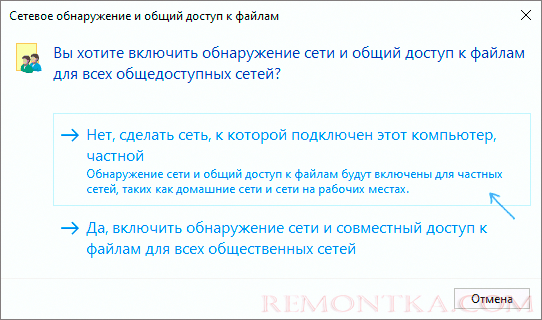
- Если в качестве профиля сети у вас установлена «Общедоступная», вам будет предложено сделать сеть частной. Сделайте это (пункт «Нет, сделать эту сеть частной»).
- Откроется окно, в которой будет показано имя текущего пользователя и кнопка «Поделиться». Вы можете сразу нажать эту кнопку, чтобы предоставить общий доступ к папке, но в этом случае для подключения к этой папке с другого компьютера потребуется вводить имя пользователя и пароль именно этого пользователя этого компьютера с правами владельца. Внимание: если пользователь без пароля, подключение по умолчанию выполнить не получится.

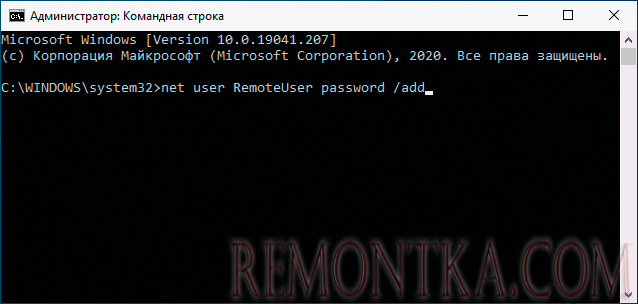
- Если вы не хотите использовать имя пользователя и пароль администратора текущего компьютера при подключении с другого компьютера или ваш пользователь не имеет пароля, вы можете создать нового пользователя на текущем компьютере, не обязательно администратора, но обязательно с паролем ( Как создать пользователя Windows 10 ), например с помощью командной строки, запущенной от имени администратора: net user Имя_пользвателя Пароль /add
- Затем указать это имя пользователя в поле вверху настройки общего доступа, нажать кнопку «Добавить» и указать нужный уровень разрешений.

- По завершении нажмите кнопку «Поделиться». Готово, теперь общий доступ к папке предоставлен.
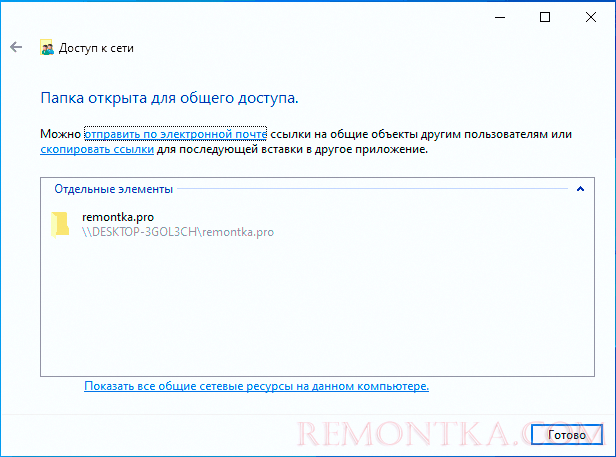
Есть еще один вариант предоставления общего доступа к папке (подойдет и для диска) в Windows 10:
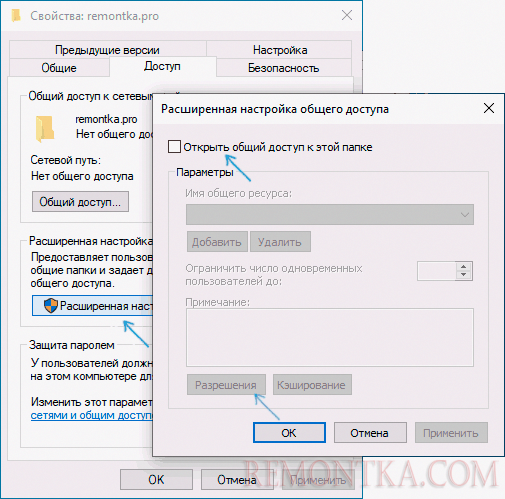
- Откройте свойства папки или диска, перейдите на вкладку «Доступ».
- Нажмите кнопку «Общий доступ» и выполните шаги 3-5 из предыдущего раздела.
- Если кнопка «Общий доступ» недоступна (что может быть при предоставлении доступа к диску), нажмите кнопку «Расширенная настройка», а затем — отметьте пункт «Открыть общий доступ к этой папке».
- В расширенной настройке в разделе «Разрешения» вы также можете указать пользователей, которым предоставлен доступ к диску.
- Примените сделанные настройки.
При необходимости отключить общий доступ к папкам, вы в любой момент можете либо вернуть профиль сети «Общественная», отменить общий доступ в свойствах папки или использовать контекстное меню «Предоставить доступ к» — «Сделать недоступными».
Подключение к общим папкам в Windows 10
Для того, чтобы подключиться к общей папке или диску с другого компьютера или ноутбука (в инструкции предполагается, что там так же установлена Windows 10, но обычно все работает и для предыдущих версий системы), выполните следующие шаги:
- В проводнике откройте раздел «Сеть» и нажмите по имени компьютера, на котором находится папка, к которой был предоставлен общий доступ.

- Если на компьютере, с которого мы подключаемся, включена «Общественная сеть», вам будет предложено включить профиль «Частная сеть», сделайте это (можно нажать по уведомлению вверху окна проводника и разрешить сетевое обнаружение и общий доступ к папкам и файлам).
- Введите имя пользователя и пароль для подключения к папке с общим доступом. Это должно быть имя пользователя и пароль пользователя не текущего, а удаленного компьютера, например, имя и пароль пользователя, который делился папкой или имя и пароль, которые мы создавали на 4-м шаге в первом способе.
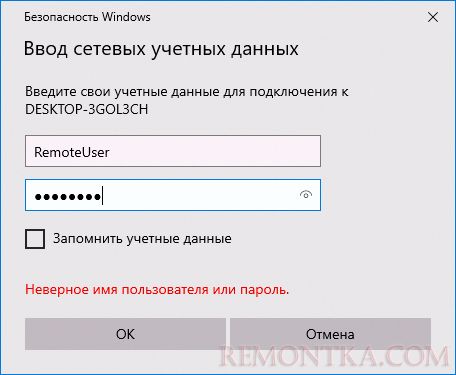
- Если все прошло успешно, вы увидите общую папку и у вас будут те права доступа, которые вы задавали в столбце «Уровень разрешений».

Также при желании вы можете нажать правой кнопкой мыши по пункту «Сеть» в проводнике и нажать «Подключить сетевой диск», после чего указать путь к сетевому ресурсу (этот путь в любой момент можно посмотреть в свойствах папки или диска на вкладке «Доступ»), либо нажать по сетевой папке или диску и выбрать пункт «Подключить сетевой диск». В результате общая папка или диск с общим доступом будет подключен как простой диск.
Как включить анонимный доступ к общим папкам без ввода имени пользователя и пароля
Если вам требуется сделать так, чтобы открывать папки по сети можно было без ввода имени пользователя и пароля, в Windows 10 Pro и Enterprise сделать это можно следующим образом:
- На компьютере, на котором находится общая папка, в свойствах общего доступа добавьте группу «Все» (вводим Все в верхнем поле, нажимаем кнопку Добавить) и предоставьте нужные разрешения. В Windows 10, которая изначально была на английском языке эта группа называется Everyone.

- Зайдите в редактор локальной групповой политики ( Win+R — gpedit.msc , внимание: элемент отсутствует в Windows 10 Домашняя), перейдите в раздел «Конфигурация Windows» — «Параметры безопасности» — «Локальные политики» — «Параметры безопасности».
- Включите параметр «Сетевой доступ: разрешать применение разрешений Для всех к анонимным пользователям» , дважды нажав по нему и выбрав пункт «Включено».

- Откройте свойства папки и на вкладке «Доступ» внизу, в разделе «Защита паролем» нажмите по ссылке «Центр управления сетями и общим доступом» для изменения параметра. Раскройте раздел «Все сети», установите отметку «Отключить общий доступ с парольной защитой» и примените настройки.
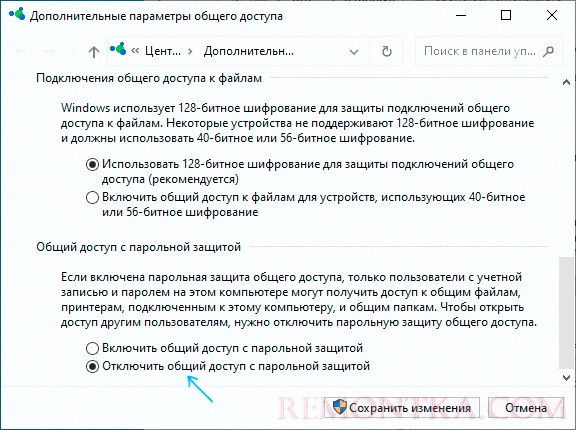
- В случае, если мы предоставляем анонимный доступ к диску, а не отдельной папке, дополнительно зайдите в свойства диска, на вкладке «Безопасность» нажмите кнопку «Изменить», добавьте группу «Все» и установите необходимые разрешения.
- Некоторые инструкции предлагают в том же разделе редактора локальной групповой политики включить параметр «Учетные записи: Состояние учетной записи Гость» , а затем открыть параметр «Сетевой доступ: разрешать анонимный доступ к общим ресурсам» и указать сетевое имя папки в строке (или несколько строк, если папок несколько), имя папки указывается без пути к ней, для диска просто указываем букву без двоеточия. Но в моих экспериментах анонимный доступ (ко всем общим папкам) работает и без этого, хотя это может пригодиться, если анонимный доступ нужно предоставить только для отдельных общих папок.
С этого момента с других компьютеров подключение к общей папке или сетевому диску можно выполнить без ввода логина и пароля (иногда может потребоваться перезагрузка компьютеров). Однако учитывайте, что это не очень хорошо с точки зрения безопасности.
Как настроить общий доступ к папкам и дискам в Windows 10 — видео инструкция
Надеюсь, инструкция оказалась полезной, а у вас всё получилось и общий доступ к папкам работает. Если по какой-то причине подключиться не удается, еще раз учитывайте, что компьютеры должны быть подключены к одной сети и, помимо этого, может оказаться, что общему доступу мешает ваш антивирус или сторонний файрволл.
С кем можно поделиться подпиской Google One?
Вы можете предоставить доступ к подписке Google One не более чем 5 участникам семейной группы. В результате подпиской будут пользоваться 6 человек, включая вас. Создавая новую семейную группу, вы можете добавить в нее других участников.
Если вы уже являетесь участником семейной группы в Google, то можете предоставить ее участникам доступ к тарифному плану Google One. Подробнее…
С кем можно поделиться подпиской Google One?
Вы можете предоставить доступ к подписке Google One не более чем 5 участникам семейной группы. В результате подпиской будут пользоваться 6 человек, включая вас. Создавая новую семейную группу, вы можете добавить в нее других участников.
Если вы уже являетесь участником семейной группы в Google, то можете предоставить ее участникам доступ к тарифному плану Google One. Подробнее…
Чем я делюсь с участниками моей семейной группы? Получат ли они доступ к моим файлам?
Вы можете поделиться всеми преимуществами подписки Google One с участниками своей семейной группы и вместе пользоваться пространством в хранилище, которое предоставляется в рамках тарифного плана. Чтобы кто-то из участников получил доступ к вашим файлам, вы должны предоставить его, используя Google Диск, Gmail или Google Фото. Подробнее о предоставлении доступа к файлам на Google Диске…
Всем участникам семейной группы (за исключением пользователей, аккаунтами которых управляют родители) также доступна поддержка экспертов Google и преимущества для подписчиков. Некоторыми преимуществами может воспользоваться только один участник семейной группы, который сделает это первым.
Чем я делюсь с участниками моей семейной группы? Получат ли они доступ к моим файлам?
Вы можете поделиться всеми преимуществами подписки Google One с участниками своей семейной группы и вместе пользоваться пространством в хранилище, которое предоставляется в рамках тарифного плана. Чтобы кто-то из участников получил доступ к вашим файлам, вы должны предоставить его, используя Google Диск, Gmail или Google Фото. Подробнее о предоставлении доступа к файлам на Google Диске…
Всем участникам семейной группы (за исключением пользователей, аккаунтами которых управляют родители) также доступна поддержка экспертов Google и преимущества для подписчиков. Некоторыми преимуществами может воспользоваться только один участник семейной группы, который сделает это первым.
Можно ли предоставить доступ к увеличенному хранилищу и другим преимуществам участникам семейной группы?
Да. Вы можете добавить участников семейной группы в свой тарифный план на сайте или через приложение Google One.
Помните, что некоторыми преимуществами можно воспользоваться только один раз, после чего они становятся недоступны. Подробнее о преимуществах для подписчиков…
Участникам, аккаунтами которых управляют родители, могут быть недоступны некоторые преимущества, например поддержка от специалистов Google.
Можно ли предоставить доступ к увеличенному хранилищу и другим преимуществам участникам семейной группы?
Да. Вы можете добавить участников семейной группы в свой тарифный план на сайте или через приложение Google One.
Помните, что некоторыми преимуществами можно воспользоваться только один раз, после чего они становятся недоступны. Подробнее о преимуществах для подписчиков…
Участникам, аккаунтами которых управляют родители, могут быть недоступны некоторые преимущества, например поддержка от специалистов Google.
Можно ли разделить пространство в хранилище между участниками семейной группы?
Нет, вы не можете указать, сколько места получит каждый из участников семейной группы. Напоминаем, что каждому участнику бесплатно доступно 15 ГБ в хранилище аккаунта Google. Файлы участника начнут занимать место в общем хранилище только тогда, когда у него закончится свободное место в хранилище аккаунта.
Можно ли разделить пространство в хранилище между участниками семейной группы?
Нет, вы не можете указать, сколько места получит каждый из участников семейной группы. Напоминаем, что каждому участнику бесплатно доступно 15 ГБ в хранилище аккаунта Google. Файлы участника начнут занимать место в общем хранилище только тогда, когда у него закончится свободное место в хранилище аккаунта.
keyboard_arrow_up
Остались вопросы? Посетите наш Справочный центр
Став подписчиком Google One, вы можете обращаться к специалистам за помощью в использовании продуктов и сервисов Google, в том числе по вопросам, связанным с Google One.
Как предоставить доступ к яндекс диску

Одну или несколько папок своего диска Яндекс можно предоставить в доступ другим пользователям, также имеющим учётную запись на Яндекс, для совместной работы.
Про предоставление общего доступа написано в справке Яндекса, но, по личному опыту, её редко кто читает, предпочитая нажимать на кнопки интуитивно.
Зайдите на свой Яндек.Диск. Выделите папку, которую Вы желаете предоставить в доступ.

В правом меню интерфейса диска Яндекс нажмите на «Открыть общий доступ».

В появившемся окне укажите пользователей, которым Вы желаете предоставить доступ и конкретизируйте права доступа: полный доступ, только просмотр. В списке будут отображены те, кто находится в адресной книге Вашей почты Яндекс. Если такой человек отсутствует, то в поле выше введите адрес его электронной почты. Если у него не почта Яндекс, то в информационном сообщении от Яндекс ему будет предложено зарегистрироваться на Яндекс.
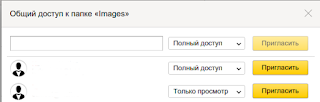
После того, как Вы нажмёте кнопку «Пригласить», появится символ, указанный на картинке ниже. Это говорит о том, что указанный Вами адресат ещё не принял Вашего приглашения.

Яндекс пришлёт ему сообщение, в котором будет предложено принять Ваше приглашение.
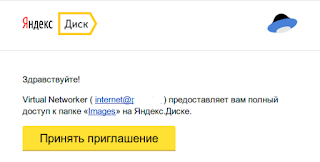
После того, как Ваш адресат нажмёт на кнопку «Принять приглашение», в браузере откроется его Диск Яндекс, в котором ему необходимо нажать на кнопку «Принять приглашение» в верхней строке (см. рисунок):

После того, как адресат примет Ваше приглашение, Вам поступит подтверждение:

Принятие доступа дополнительно подтверждается интерфейсом Диска Яндекс. Символ справа от адресата, про который говорилось выше, поменяет свой цвет.

У Вашего адресата в списке папок его Диска Яндекс появится Ваша папка. Следует иметь в виду, что дисковое пространство его Диска Яндекс будет уменьшено на размер Вашей папки. Это правило действует и для общих папок Облака@Mail.Ru и Dropbox. На момент написания этой заметки это правило не распространялось на папки общего доступа pCloud. «Забирают» от Вашего дискового пространства место и папки совместной работы MEGA и Bajoo.
Вы в любое время можете изменить адресату права доступа, вплоть до его отключения от своей папки. Щёлкните на выпадающее меню (картинка выше) и выберите действие:

После прекращения Вами доступа к своей папке какому-либо адресату он получит сообщение от Яндекс:
Как предоставить доступ к файлам и папкам на Google Диске
С файлами и папками, которые хранятся на Google Диске, можно работать вместе с другими пользователями.
Шаг 1. Выберите объекты
Как предоставить доступ к одному файлу
- Откройте Google Диск, Документы, Таблицы или Презентации на компьютере.
- Выберите нужный файл.
- Нажмите «Настройки доступа» или «Открыть доступ» .
- На компьютере откройте страницу drive.google.com.
- Выберите файлы, удерживая клавишу Shift.
- В правом верхнем углу экрана нажмите на значок «Открыть доступ» .
Настройки доступа к формам Google отличаются от настроек для других типов файлов.
Шаг 2. Выберите аудиторию
Как предоставить доступ отдельным пользователям или группам
- Выберите нужный файл.
- Нажмите Настройки доступа или «Открыть доступ» .
- В диалоговом окне «Предоставьте доступ пользователям и группам» введите адреса электронной почты.
- Чтобы выбрать уровень доступа к файлу, справа нажмите на стрелку вниз Читатель, Комментатор или Редактор.
- Укажите, уведомлять ли пользователей.
- Если вы хотите уведомить тех, кому предоставляете доступ, установите флажок «Оповестить пользователей». Все, кому вы отправите уведомления, увидят адреса электронной почты других получателей.
- Если вы не хотите никого уведомлять, снимите упомянутый флажок.
- Нажмите Открыть доступ или Отправить.
Вы можете сделать файл доступным по ссылке. Ваше имя пользователя и адрес электронной почты будут видны всем, кому вы отправите ссылку.
- Выберите нужный файл.
- Нажмите Настройки доступа или «Открыть доступ» Получить ссылку.
- Под надписью «Получить ссылку» нажмите на стрелку вниз .
- Выберите, у кого должен быть доступ к файлу.
- Укажите, какие права вы хотите предоставить пользователям вместе со ссылкой. Для этого выберите вариант Читатель, Комментатор или Редактор.
- Нажмите Копировать ссылкуГотово.
- Скопируйте ссылку и вставьте ее в письмо или опубликуйте в Интернете.
- Выберите нужный файл.
- Нажмите Настройки доступа или «Открыть доступ» Копировать ссылку.
- В окне «Скопируйте ссылку» нажмите Разрешить доступ всем, у кого есть ссылка.
- Выберите роль: Читатель, Комментатор или Редактор.
- Нажмите Готово.
- Скопируйте ссылку и вставьте ее в письмо или опубликуйте в Интернете.
Когда люди, не вошедшие в аккаунт Google, просматривают файл одновременно с вами, вместо их фото профиля отображаются значки с изображением различных животных Подробнее…
Совместная работа над файлом при участии более 100 человек
В Google Документах, Таблицах и Презентациях просматривать, редактировать и комментировать файл могут до 100 человек одновременно. Если пользователей будет больше, изменять открытый файл смогут только его владелец и некоторые редакторы.
Если вы хотите привлечь к работе более 100 человек, можно сделать следующее.
Опубликуйте файл
- Чтобы множество пользователей могло просматривать файл одновременно, опубликуйте его и создайте ссылку для доступа. Вы можете предоставить права на редактирование пользователям, которым нужно изменять или комментировать контент. Подробнее о процедуре публикации…
- Учтите, что опубликованный файл виден всем в Интернете. Следите за тем, чтобы случайно не предоставить доступ к личной или конфиденциальной информации не тем людям. Если у вас рабочий или учебный аккаунт, ваш администратор может ограничить круг пользователей, которым разрешено просматривать опубликованные файлы. Если вы администратор, узнайте, как управлять разрешениями на публикацию документов в Интернете.
- Чтобы удалить файл из Интернета, отмените его публикацию. Подробнее…
- Если вы хотите отменить доступ к файлу для соавторов, прочитайте о том, как изменить настройки совместного доступа.
Создайте сайт на платформе Google
-
, вы сможете размещать на его страницах документы, таблицы и презентации. Этот вариант удобен, если вам нужно просто предоставить информацию большому количеству пользователей. Подробнее о том, как добавлять на сайт документы…
- Если вы опасаетесь, что ваш сайт может привлечь слишком большой трафик, советуем сначала опубликовать файл в Google Документах, Таблицах или Презентациях, а потом добавить его URL на свою страницу в Google Сайтах. Подробнее о процедуре публикации…
Организуйте сбор отзывов с помощью Google Форм
- Если вам необходимо собрать много данных, создайте форму Google. Отправленные с ее помощью ответы будут добавляться в таблицу Google. Предоставьте доступ к таблице только тем, кто будет обрабатывать ответы. Если нужно показать ответы более чем 100 пользователям, опубликуйте таблицу и откройте к ней доступ по ссылке. Подробнее о процедуре публикации…
Что делать, если возникают проблемы с документом, который доступен большому количеству пользователей
Если при работе с документом возникают сбои или он недостаточно быстро обновляется, попробуйте устранить неполадки следующими способами:
- Вместо того чтобы разрешать пользователям комментировать контент документа или таблицы, создайте форму Google для сбора отзывов. Подробнее о том, как создать форму Google…
- При создании копии документа не включайте в нее закрытые обсуждения и уже рассмотренные советы. Подробнее о том, как скопировать файл…
- Удалите устаревшую информацию или перенесите ее в отдельный документ.
- Попросите читателей не оставлять документ открытым, когда он им не нужен.
- Сохраните в опубликованном документе только самую важную информацию. Файлы, в которых меньше данных, загружаются быстрее.
- Ограничьте количество пользователей, которым разрешено редактировать документ.
- Если сведения собираются из нескольких документов, создайте новый файл, который вы будете предоставлять большому числу людей только для просмотра.
Настройка прав доступа
При настройке доступа вы предоставляете пользователям определенные права.
- Читатель может открывать файл, но не вправе редактировать его или делиться им с кем-то ещё.
- Комментатор может оставлять комментарии и предлагать изменения, но не вправе редактировать файл или делиться им с кем-то ещё.
- Редактор может редактировать файл, принимать и отклонять предложенные правки, а также изменять настройки доступа.
Вы можете выбрать, кому файл будет доступен по ссылке. Эти параметры зависят от того, какой аккаунт Google вы используете: корпоративный, учебный или личный.
Yandex диск. Основы работы с Яндекс облаком: настройка доступа и использование, создание и загрузка файлов

В прошлый раз я вам показала, как легко и быстро установить Яндекс облако и скачать его на ваш ПК (компьютер), статья находится здесь.
Сегодня продолжим тему работы на Yandex диск. Вы получите ответы на вопросы: как пользоваться Яндекс диском (ЯД), добавлять файлы и папки, как настроить доступ к файлам другим пользователям и некоторые другие фишки.
Перейдем сразу к практике. Итак, у вас уже есть почтовый ящик на Yandex и установлен Яндекс диск. Что же делать дальше?
Как начать пользоваться Яндекс Диском (Yandex облаком)?
Я рассказывала в прошлой статье, зачем он нужен, не буду повторяться, скажу лишь коротко: диск используется для хранения каких-либо ваших данных (файлов, фотографий и прочее).
Начать использовать его по назначению вы можете сразу же после его установки на компьютер или же непосредственно через интернет.
Вы можете настроить автоматическую загрузку фотографий с вашего телефона и социальных сетей, можете вручную добавлять на хранение любую информацию.
Как на Яндекс диск загрузить файл, папку, картинку?
Для добавления любого файла на Яндекс облако, нужно просто нажать на ЗАГРУЗИТЬ в верхней части экрана.
Далее вам откроется окно, в котором нужно выбрать файл с вашего компьютера, который вы планируете добавить и нажать ОТКРЫТЬ.
Таким образом можно добавлять (загружать) любые файлы.
По умолчанию они будут доступны только вам, если вы хотите открыть доступ какому-то человеку к вашей картинке, тогда уже берете ссылку на файл и посылаете ее пользователю.
Доступ можно сделать на просмотр и на редактирование, об этом читайте ниже.

Как на Яндекс диске создать новую папку, электронный документ, добавить новый альбом?
В верхней части экрана находится меню, нажав на кнопку СОЗДАТЬ, можно добавить новую папку, электронный документ (текстовый, таблицу или презентацию), а также альбом для картинок и фотографий.

Для примера покажу, как сделать новую папку для хранения.
Нажмите СОЗДАТЬ—ПАПКУ. Далее вы можете поменять название, просто нажав один раз на имя папки (по умолчанию будет название НОВАЯ ПАПКА).
Тут же вы можете сразу настроить степень доступа к данной папке.

Как на Яндекс диске настроить доступ к папке (файлу) другому пользователю?
Для начала коротко скажу для чего это нужно.
Допустим, вы хотите создать какую-то таблицу, в которую будете заносить общие данные с другим человеком, или же текстовый документ (который напоминает ворд), тогда на помощь придет настройка доступа к файлу или папке. Вы сможете настроить доступ на редактирование, полный доступ или же просто на просмотр.
Для этого нужно нажать на надпись ОБЩИЙ ДОСТУП (смотрите скриншот выше).
Откроется окошко, где вам нужно будет ввести имя пользователя (если он есть у вас в адресной книге яндекс почты), или же просто электронный ящик человека на Яндексе.
Выберите уровень доступа:полный доступ (редактирование, удаление) или же только просмотр. И нажмите кнопку ПРИГЛАСИТЬ.

После этого введенный пользователь будет отображаться в списке людей, кто получил доступ к папке или файлу.
А самому пользователю придет на его электронную почту письмо о том, что вы ему открыли доступ к файлу и ссылка на сам файл для просмотра или редактирования.
В любой момент вы можете нажать на пользователя из вашего списка и поменять настройки доступа, или даже удалить возможность просматривать файл, нажав на НЕТ ДОСТУПА или же, в случае отключения доступа всем людям, нажать ЗАКРЫТЬ ДОСТУП ВСЕМ.

Как на Яндекс диске взять ссылку на файл (документ) и отправить ее другому пользователю?
Допустим, вы загрузили что-то на диск и хотите поделиться этим файлом с вашим знакомым или партнером.
Для этого, вам нужно нажать на нужный файл,справа появится меню, в котором будет надпись ПОДЕЛИТЬСЯ ССЫЛКОЙ, переключите бегунок на ВКЛ.
И у вас появится ссылка на данный файл либо папку. Теперь вам нужно ее скопировать и отправить нужному пользователю по электронной почте, в сообщении, в скайпе — где вам удобно.
Если вы хотите поделиться файлом в социальных сетях и сразу с большим количеством людей, тогда вы можете нажать на любую соц.сеть (смотрите скриншот ниже) и вас перекинет в нее, где уже будет отображаться ссылка на данный файл. А вам нужно будет всего лишь дописать какой-нибудь текст для понимания людей, что это за ссылка.

Таким образом, люди получат доступ на просмотр и скачивание вашего файла. Удалить или редактировать файл другие пользователи не смогут, если конечно, вы не дали им на это доступ, о чем я писала выше.
Если у вас остались вопросы по использованию функций Яндекс диска, пишите — всегда готова к диалогу!
В следующей статье этой серии я поделюсь с вами, как быстро и просто убрать показ рекламы с вашей яндекс почты.
На этом я буду завершать эту небольшую статью. Если вы еще не успели, не забудьте подписаться на обновления блога.
А в комментариях напишите, используете ли вы Яндекс Диск и как?
С уважением, Любовь Зубарева
Уважаемые читатели! Если вам понравилась статья, нажмите на любую из кнопок социальных сетей. Это лучшее «спасибо» за информацию. Понравилась статья? Поделись с другими!
Как открыть общий доступ к файлам и папкам на Яндекс Диске
Как создать Яндекс Диск для скачивания и обмена файлами с другими людьми? Для этого достаточно аккаунта в сервисе Yandex,частью которого является облачное хранилище Диск. Его функционал может полезен при выполнении общей работы, для обмена контентом с друзьями, при синхронизации между несколькими устройствами. Полезная функция Диска — разграничение прав на содержимоме.
Открытие доступа к одному или нескольким каталогам/файлам
Чтобы дать право смотреть/менять содержимое, необходимо следовать таким шагам:
- нажать на папке правой кнопкой мыши;
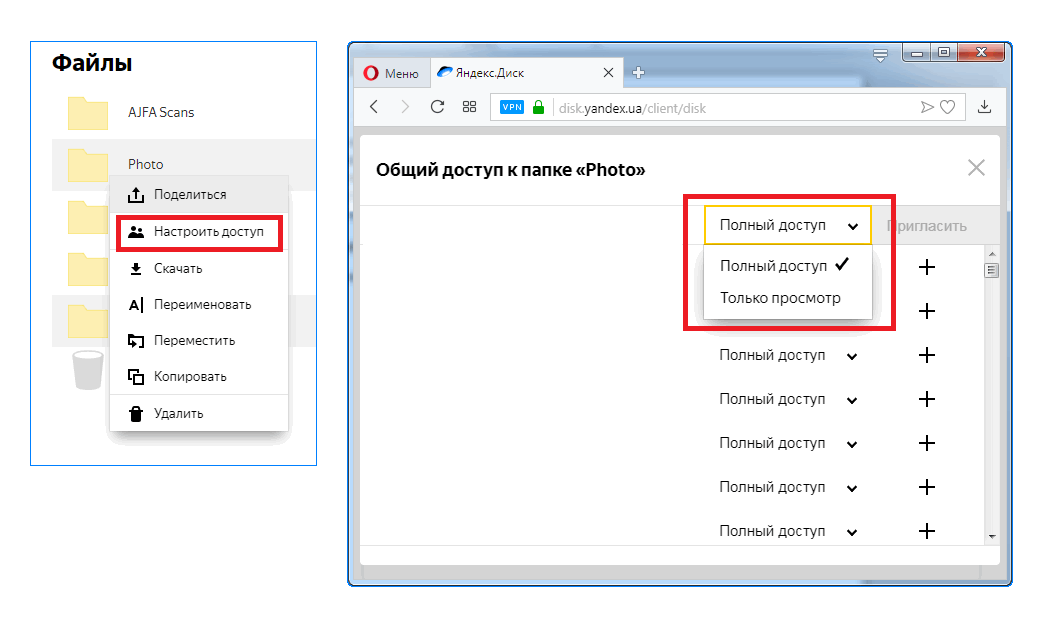
- в контекстном меню выбрать вариант «Настроить доступ»;
- при необходимости ввести имена или адреса электронной почты, чтобы предоставить возможность смотреть/скачивать, а также изменять контент избранным пользователям;
- выбрать один из двух вариантов – полный доступ или только просмотр.
Важно! При работе с документами, находящимися в общем доступе, рекомендуется делать копии важных файлов в отдельный каталог, закрытый от других участников.
После выбора всех людей для предоставления прав требуется нажать на кнопку «Пригласить» — каждый получит на почту приглашение с соответствующим содержанием, а у польователей ЯДиск на ПК это вызовет изменения в файлах на диске при запущенной программе.Если пространство на жёстком диске ограничено, потребуется отключить синхронизацию отдельных каталогов – так можно избежать нежелательной записи, а файлы будут видно лишь через браузер.
Для использования общего доступа нужно иметь свой собственный аккаунт на Яндексе. Чтобы его создать, достаточно зарегистрировать почту, а потом дать её владельцу каталога.
Различия в правах
Полные права подразумевают несколько пунктов:
- чтение;
- удаление;
- редактирование;
- распространение ссылок другим юзерам;
- переименование;
- возможность загрузить новые файлы.
Важно! При назначении прав подобного уровня стоит доверять участнику максимально. Если есть опасения о случайной утере результатов работы, можно создавать разные версии документа.
Если же в Яндекс Диск пригласить друга надо лишь с правом на чтение, то у него есть следующие возможности:
Как убрать или изменить права для пользователей одного ресурса
Чтобы закрыть или изменить права публичного доступа, надо выполнить всё в такой последовательности:
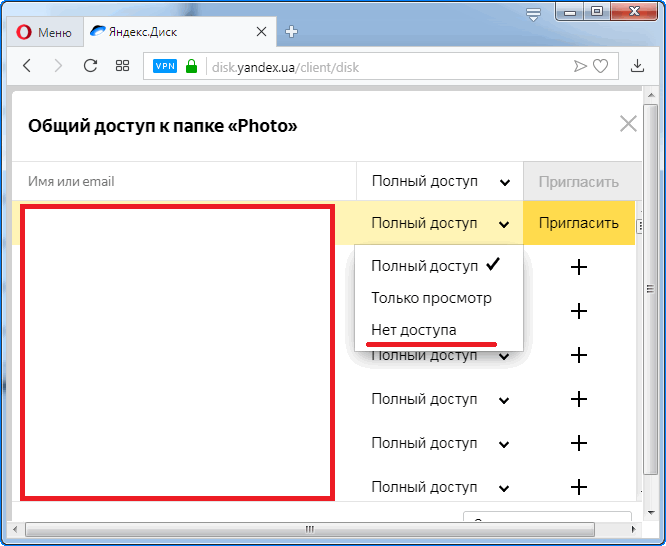
- при клике правой кнопкой мыши на каталоге выбрать «Настройка доступа»;
- настроить или отключить право на чтение/запись;
- закрыть окно.
Чем отличается общий доступ через ЯДиск от документов, открытых по URL
Среди различий стоит выделить следующее:
- сделать общий доступ – это дать право отдельным людям менять содержимое и просматривать его. При этом изменения будут касаться всех, у кого есть право входа в каталог;
- необходимо учитывать количество свободного места;
- возможность разрешить отдельным пользователям Яндекса (а не всем, у кого может быть ссылка) просматривать документы.
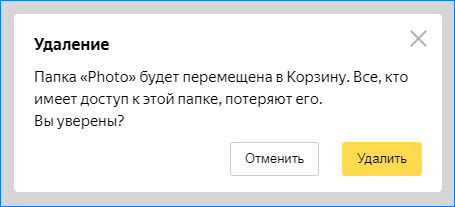
Внимание! При уничтожении файлов на аккаунте, копии автоматически будут удалены у остальных пользователей. Исключение: незапущенное приложение ЯДиск на ПК, которое ещё не синхронизировало документы.
Открыть доступ можно повторно при восстановлении всего содержимого из корзины – для этого надо повторить указанные действия. При корректном использовании Диска можно полностью сохранить результаты работы и другие документы, не прибегая к ограничениям в правах участников группы.
Похожие публикации:
- Как зайти в яндекс справочник личный кабинет
- Как закрепить сайт на панели задач в яндексе
- Как найти избранное в яндексе
- Как написать пост в яндекс дзен