
Samsung Smart Switch
Samsung Smart Switch – официальное приложение для синхронизации смартфонов и планшетов Samsung Galaxy с компьютером, резервного копирования и восстановления данных, а также обновления прошивки и восстановления устройства
Что нового
Информация не предоставлена разработчиком
Системные требования
- Подходит для смартфонов и планшетов Galaxy с версией Android 4.3 и выше.
Windows
- Операционная система: Windows XP SP3 и выше
- Процессор: Pentium 4; 2.4 GHz или выше
- Оперативная память: 1 GB или больше
- Разрешение экрана: 1024 x 768 (600), 32 бита или выше
- Дополнительное ПО: Windows Media Player 11 или новее
Mac
- Операционная система: Mac OS X 10.6 и выше
- Процессор: Intel Core 2 Duo 2.0 GHz или выше
- Оперативная память: 1 GB или больше
- Разрешение экрана: 1280 x 800
Полезные ссылки
Подробное описание
Samsung Smart Switch — официальная программа для резервного копирования и восстановления данных со смартфонов и планшетов Samsung Galaxy, а также обновления версии прошивки.
Приложение Smart Switch позволяет создавать резервные копии различных данных, хранящихся на устройстве. Доступно резервирование контактов, сообщений, заметок, журнала вызовов, фотографий, музыки, видео, документов, настроек устройства, установленных приложений и некоторых других данных, в зависимость от модели устройства. При необходимости, вы сможете восстановить необходимую информацию или перенести её на другое устройство Galaxy.
Функция обновления прошивки выполняет проверку доступности новой версии программного обеспечения Samsung Galaxy и позволяет обновить прошивку устройства при наличии новой версии. Также, при сбоях в работе устройства, с помощью программы Smart Switch вы можете выполнить аварийное восстановление прошивки.
Возможности Samsung Smart Switch
- Резервное копирование и восстановление данных.
- Сохранения контактов, сообщений, файлов и других данных на компьютер.
- Восстановление настроек устройства из резервной копии.
- Обновления прошивки Samsung Galaxy.
- Аварийное восстановление прошивки.
- Синхронизация с Microsoft Outlook.
Как скачать Samsung Smart Switch
Перейдите на страницу загрузки и выберите версию для вашего устройства.
Другие программы
DroidCam
Использование камеры смартфона в качестве веб-камеры компьютера

Samsung Internet Browser для Android
Многофункциональный интернет-браузер разработанный для устройств Samsung
Рекомендуем

БЕСПЛАТНО
Магазин мобильных приложений и игр
БЕСПЛАТНО
Активная защита Protect, защищенный режим
АКЦИЯ
Антибаннер, антифишинг и антитрекинг
БЕСПЛАТНО
Интеграция Windows c Android или iPhone
БЕСПЛАТНО
Как обновить прошивку Samsung Galaxy
• Smart Switch – прошивка обновляется через специальную программу на компьютере.
- После обновления вернуться на предыдущую версию прошивки невозможно.
- Перед обновлением сохраните важную для вас информацию на другой смартфон или компьютер.
Как обновить прошивку через FOTA
- Перед обновлением заранее зарядите аккумулятор минимум до 80%.
- Подключите устройство к Wi-Fi со скоростью не менее 5 Мбит/с.
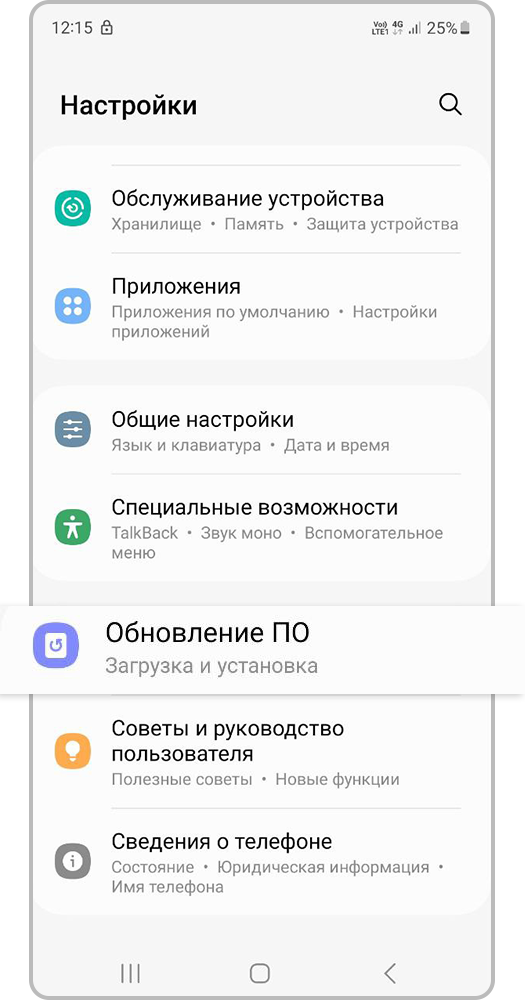
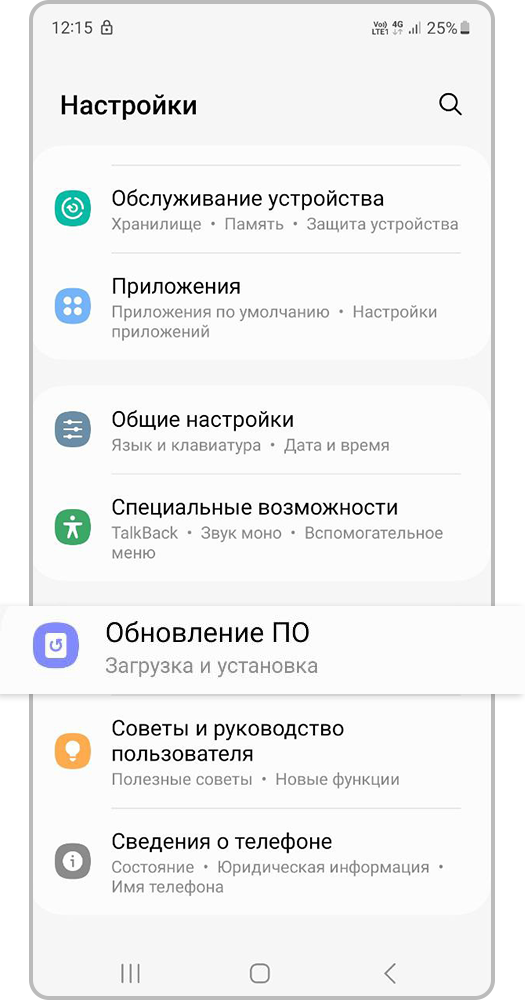
Шаг 1. Откройте Настройки и перейдите во вкладку Обновление ПО. Если такого пункта нет, выберите пункт Об устройстве, а затем Обновление ПО.


Шаг 2. Выберите пункт Загрузка и установка, если такого пункта нет, выберите Обновить или Загрузка файлов обновления вручную.
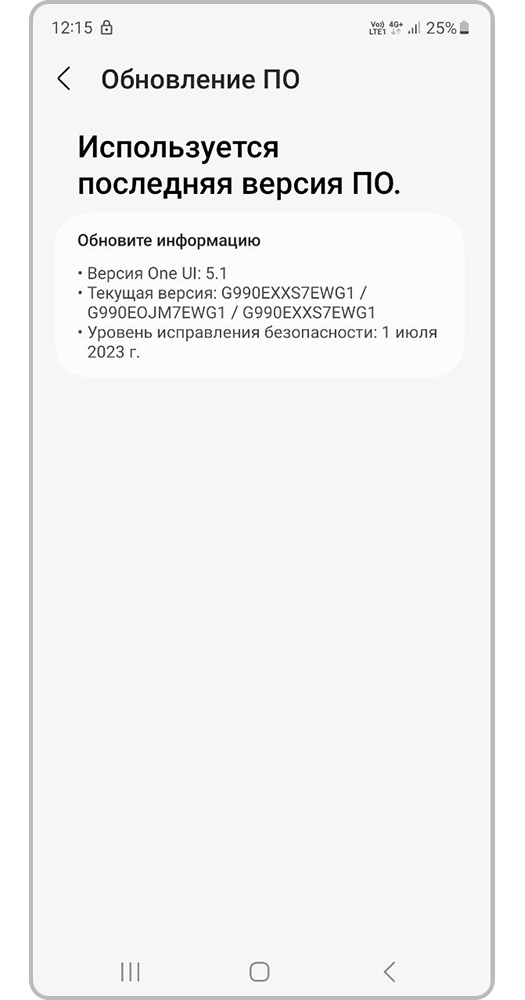
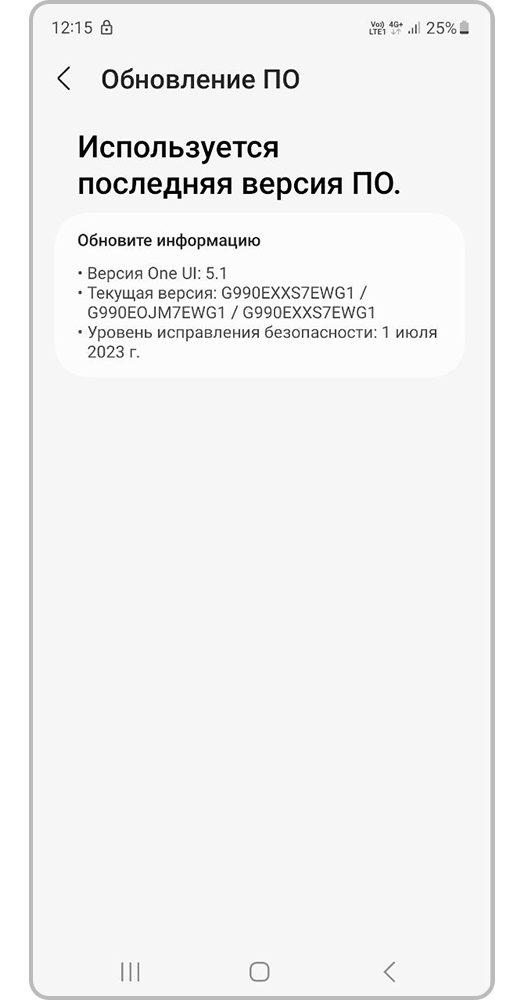
Шаг 3. Устройство проверит, есть ли новая прошивка. Если для устройства есть новая прошивка, появится предложение ее загрузить. Если новой прошивки пока нет, на экране появится сообщение: «Последние обновления уже установлены».
Если новая прошивка есть, начнется ее загрузка. На некоторых версиях Android сначала нужно разрешить загрузку во всплывающем окне. Размер файла зависит от версии операционной системы и модели устройства.
Не выключайте устройство во время установки прошивки – оно сломается.
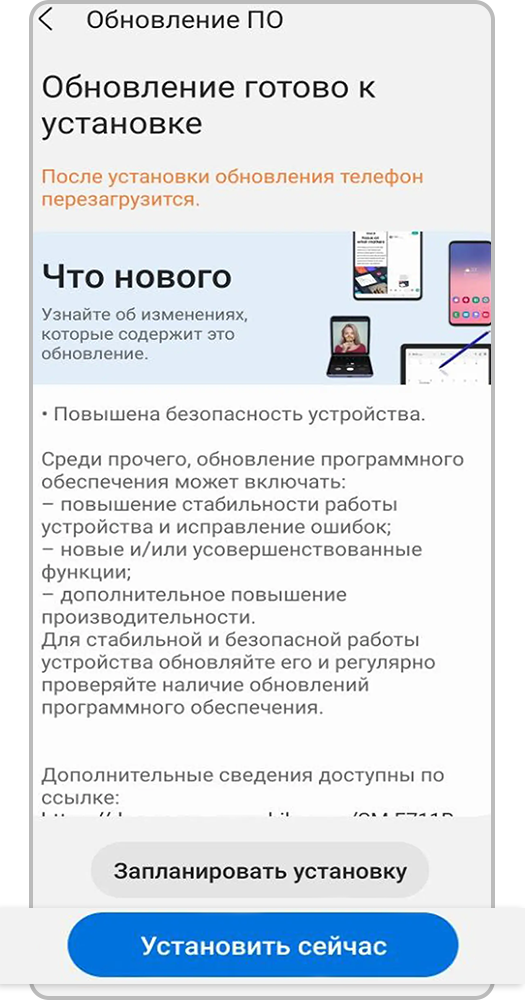
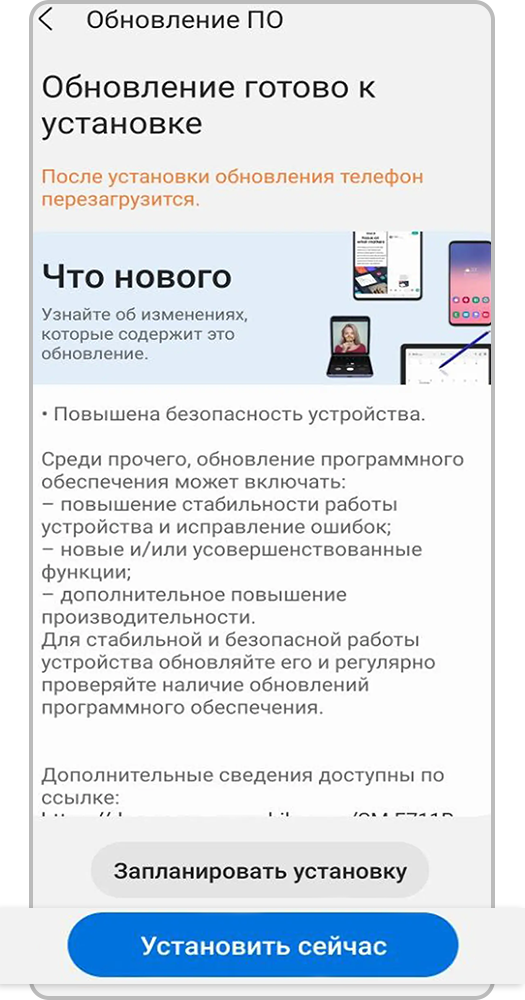
Шаг 4. Когда прошивка загрузится, появится сообщение. Нажмите кнопку Установить сейчас, чтобы начать обновление (возможен вариант просто Установить).
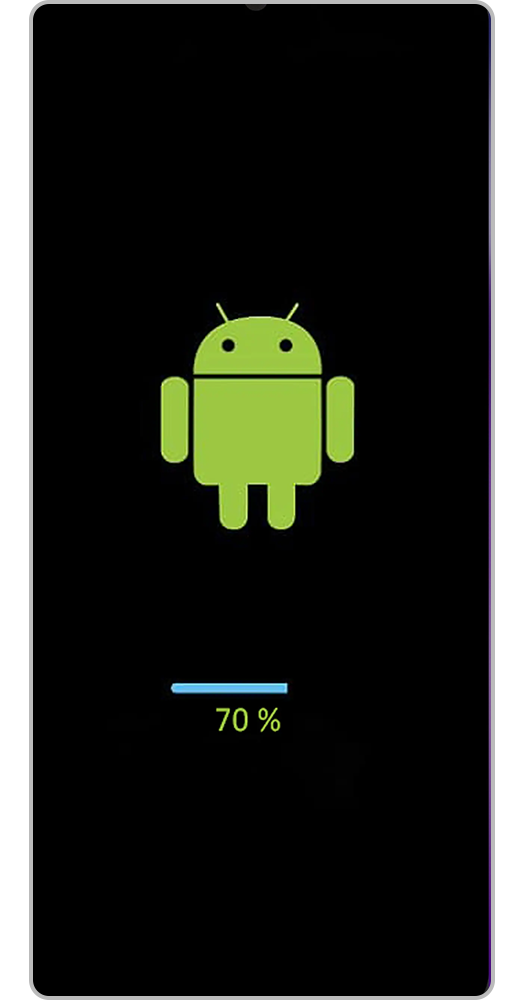
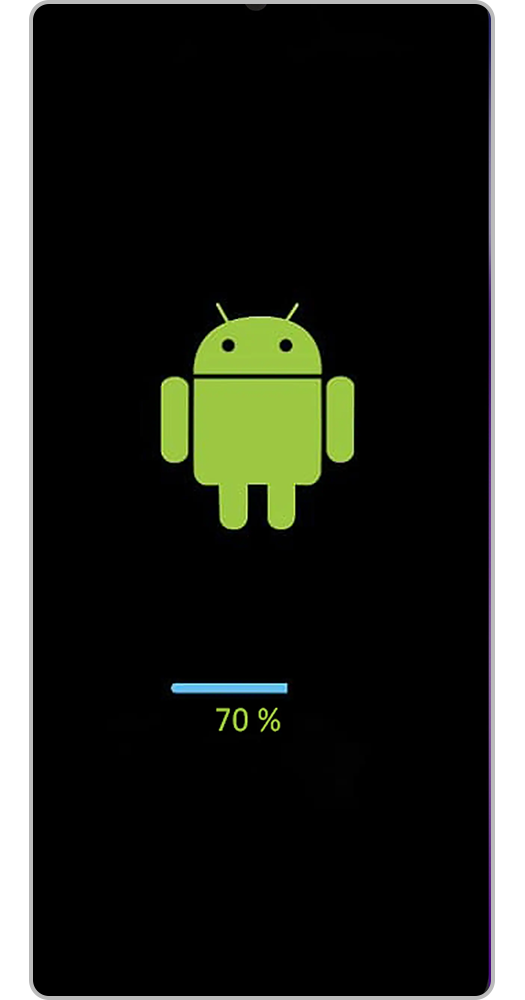
Шаг 5. Устройство выключится и включится. На экране появится шкала, на которой будет отображаться ход обновления.
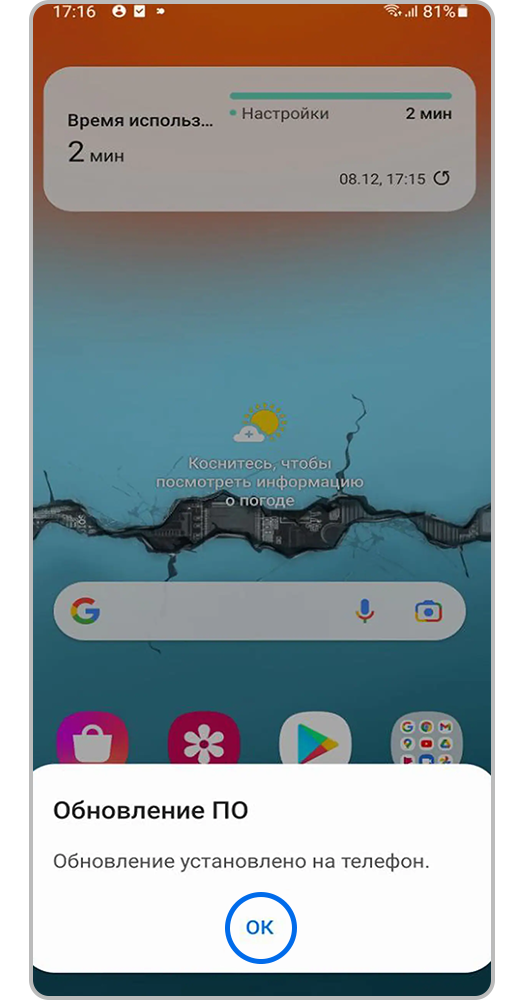
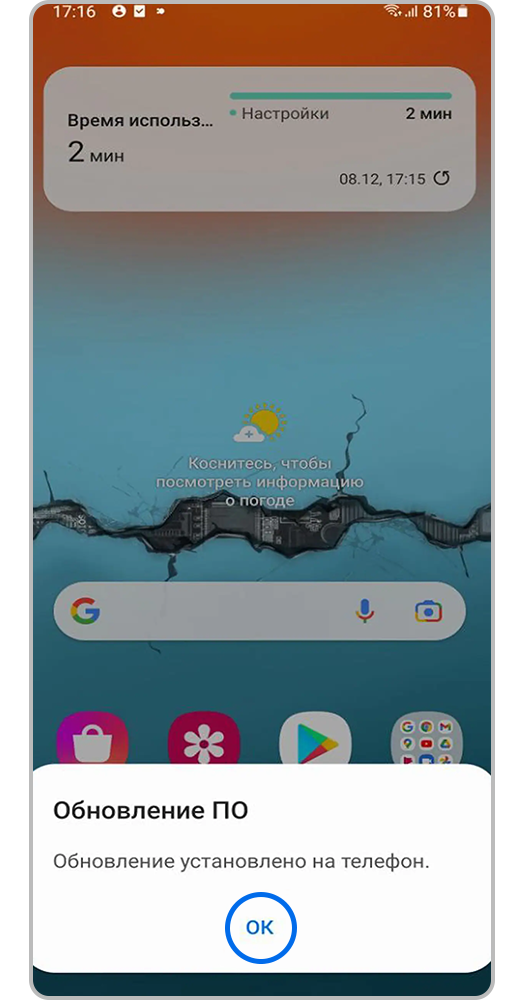
Шаг 6. Когда прошивка установится, устройство перезагрузится. Нажмите ОК. Готово!
- После обновления Вы можете сделать сброс данных. При сбросе все личные данные удаляются.
- Чтобы сохранить их, используйте опцию «Резервное копирование» в программе Smart Switch.
- Если не сделать сброс данных, устройство может работать с ошибками.
- Как сделать сброс настроек
- Как сохранить данные через программу Smart Switch
Если устройство рутировали или изменяли прошивку, появится надпись: «Устройство изменено». Чтобы обновить прошивку на таком устройстве, обратитесь в сервисный центр Samsung.
Как обновить прошивку через Smart Switch
1 Скачайте и установите на компьютер программу Smart Switch.
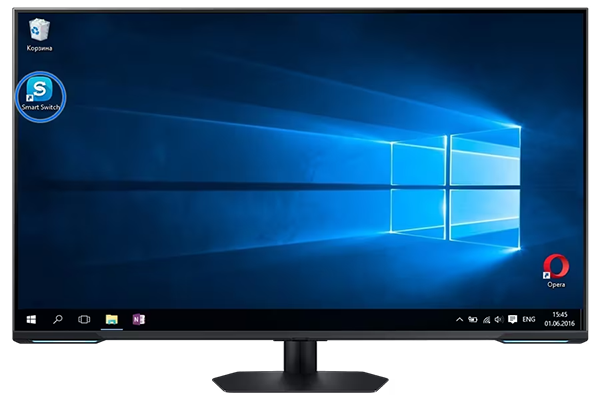
2 Запустите программу и подключите устройство кабелем к компьютеру. Компьютер должен быть подключен к интернету.
3 Если для устройства есть новая прошивка, появится предложение ее загрузить.
Если новой прошивки пока нет, такое уведомление не появится.
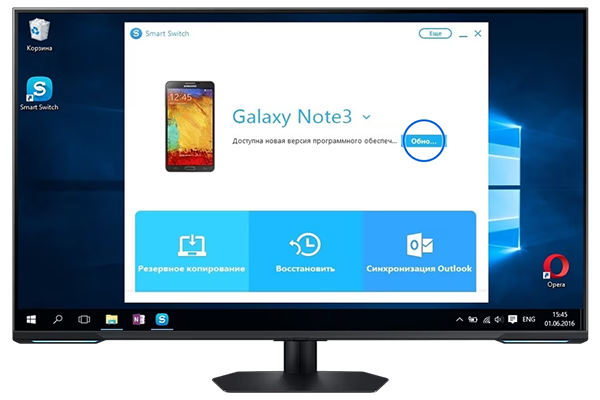
4 Нажмите кнопку «Обновить»
5 Начнется загрузка прошивки на компьютер, а потом и на устройство. Для обновления просто следуйте инструкциям на экране компьютера.
6 Когда начнется обновление, устройство выключится и включится. На экране появится зеленый робот и шкала, на которой будет отображаться ход обновления.
Не выключайте устройство или компьютер и не отключайте устройство от компьютера во время установки прошивки – оно сломается.
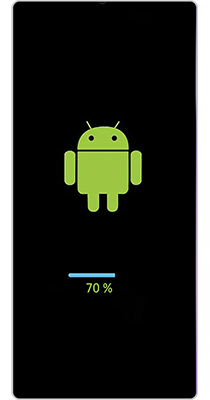
7 Когда прошивка установится, устройство перезагрузится.
8 После обновления рекомендуем сделать сброс данных. При сбросе все личные данные удаляются. Чтобы сохранить их, используйте опцию «Резервное копирование» в программе Smart Switch. Если не сделать сброс данных, устройство может работать с ошибками.
Если после прошивки появились проблемы и сброс данных не помог – обратитесь в сервисный центр, там переустановят прошивку инженерным методом.
Обновление ПО iPhone, iPad или iPod touch в iTunes на ПК

С помощью iTunes можно обновить программное обеспечение на iPhone, iPad или iPod.
- Подключите устройство к компьютеру. Для подключения устройства можно использовать кабель USB или USB-C, а также подключение к сети Wi-Fi. Для включения синхронизации по сети Wi-Fi см. Синхронизация контента iTunes на ПК с другими устройствами по сети Wi-Fi.
- В приложении iTunes на ПК нажмите кнопку устройства в левой верхней части окна iTunes.

- Нажмите «Обзор».

- Нажмите «Проверить наличие обновлений».
- Чтобы установить доступное обновление, нажмите «Обновить».

Важно! Перед отсоединением устройства от компьютера нажмите кнопку «Извлечь» .
Как разблокировать самсунг галакси а12 если забыл пароль
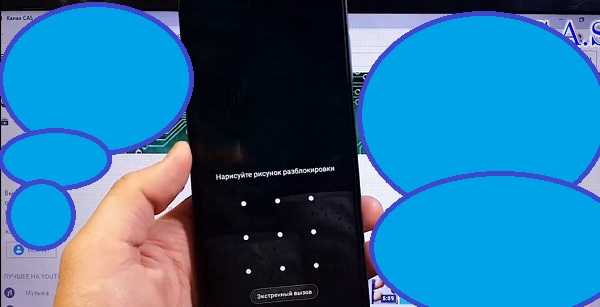
Прежде чем приступить к описанию процесса как разблокировать самсунг галакси а12 если забыл пароль хочу сказать важную вещь.
Есть нюанс – какой у вас сейчас андроид, так как разблокировка на андроиде 10 отличается от той, что нужно делать на андроиде 11.
Разница в том, что если уже на одиннадцатой версии, то вам обяз0ательно понадобится ПК. Не обязательно компьютер.
Может быть ноутбук или нетбук, но они обязательно нужны иначе получиться. На десятой версии все можно провернуть на одном самсунге а12.
После обновления до 11, все действия, по сути, одни и те же, за исключением того, что ПК и самсунг а12 нужно соединить кабелем.
Зачем они это придумали неизвестно, но по-другому не получится, так как не сможете перейти в режим рекавери если забыли пароль.
Также есть замечательный способ разблокировать самсунг А12 без потери данных, но его я описал раньше в другой записи. Повторять не буду — просто нажмите сюда
Поэтому следующие действия выполняем в зависимости от версии установленного андроид и первым делом зажимаем две кнопки – сделать тише и питание.
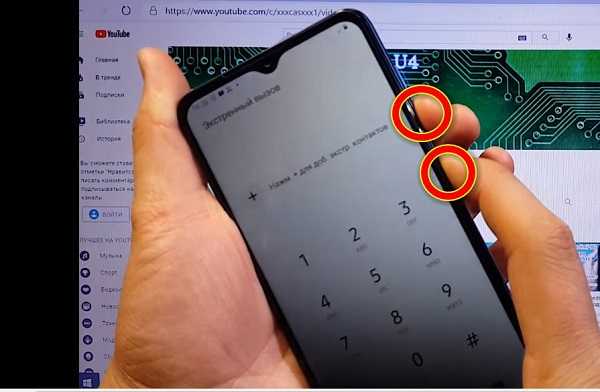
Держим кнопки пока не станет черным экран телефона. Как только экран выключится тут же отпускаем сделать тише, а сразу зажимаем сделать громче.
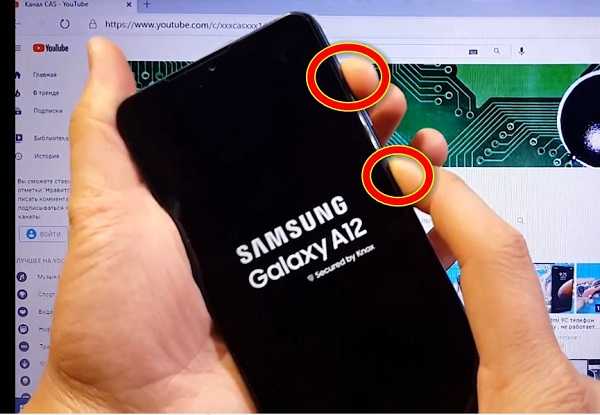
Через три-четыре секунды отпускаем питание, но не отпускаем громкость. Появится рекавери отпускаем кнопки.
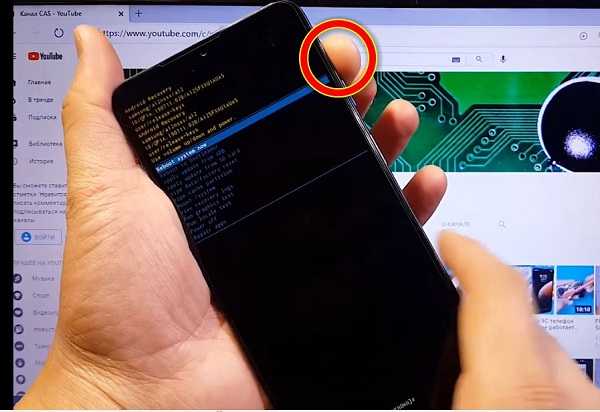
Затем выбираем Wipe data/factory reset. Выбрать его можно только одним способом — кнопкой сделать тише.
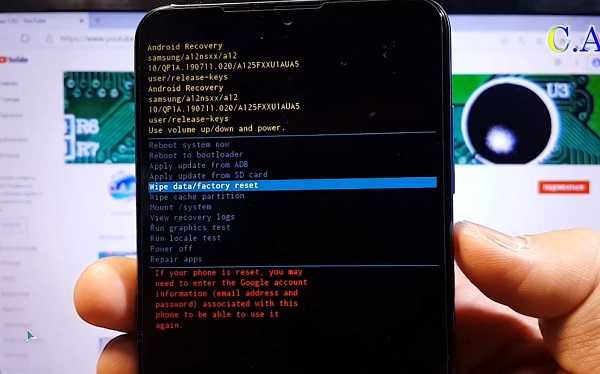
Затем выбор нужно закрепить. Делается это с помощью нажатия на питание.
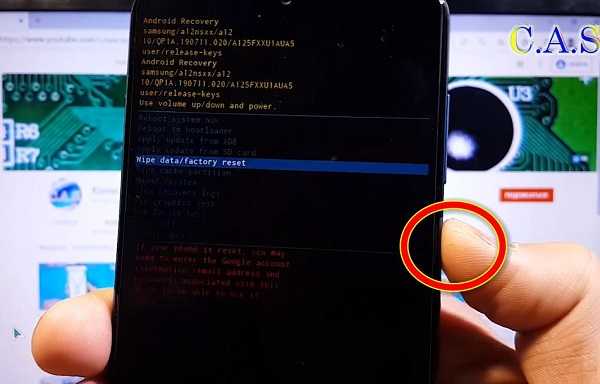
Далее, опять же кнопкой сделать тише нужно опуститься на один пункт ниже – выбрать factory data reset и закрепить питанием.
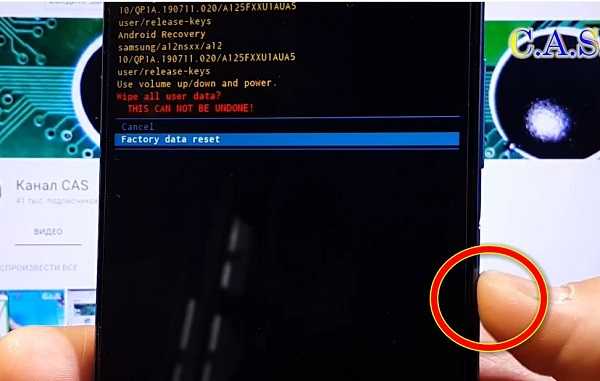
Теперь просто ждите пока все не устаканится – не завершится процесс разблокировки самсунга а12.
Когда увидите все закончится в рекавери выберите пункт «Reboot system now» и жмите питание.
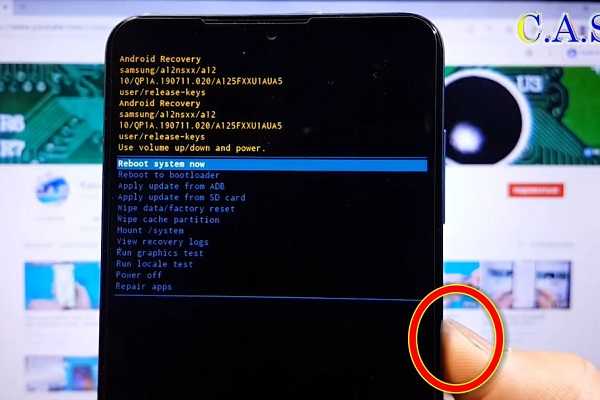
Все пароль сброшен. Теперь нужно все настроить как с магазина. Если синхронизация раньше была включена, то свои данные можете восстановить. Успехов.