
Подробная инструкция по установке КЭШа к играм на андроид
Как вы могли заметить для работы некоторых игр нужно установить КЭШ / OBB без которого они не будут запускаться. Для этого достаточно сделать несколько манипуляций на вашему смартфоне и вы сможете легко играть в любимые хиты без ограничений.
1. Первым, что нужно скачать и установить на свой смартфон — это ES проводник (ES File Explorer)
2. Затем запустите его и перейдите в папку Download (по умолчанию все файлы загружаются в нее).
3. Найдите нужный файл КЭШа .zip и выберите его, где вам нужно нажать на “ЕЩЕ”, где вам нужно выбрать пункт “РАСПАКОВАТЬ В”.
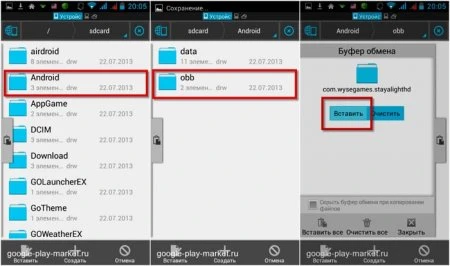
4. В открывшемся окне выберите последний пункт “ВЫБРАТЬ ПУТЬ” и там вы можете указать путь к obb (/sdcard/… — если вы используете карту памяти).
5. Cначала вам нужно перейти в папку “ANDROID”/
6. Затем выбрать “OBB”.
7. В конечном итоге у вас должен получиться путь /sdcard/Android/obb, после полной распаковки вы сможете запустить игру.
- Обратная связь
- Правообладателям
- Отказ от ответственности
Установка приложений с кэшем на Андроид
Многие пользователи, которые качают игры или приложения не с Плей Маркета, часто сталкиваются с понятием «кэш». Он представляет собой набор данных в файловом виде, который нужен для запуска тяжелых программ или игр.
Именно в кэше содержатся звуки, графика, видео и определенные скрипты. Почему нельзя просто запустить apk-инсталлятор без кэша и наслаждаться игрой — приложение не будет иметь доступа к данным, которые необходимы для запуска и работы.
Как установить программу с кэшем: 6 шагов
Для установки потребуется выполнить следующее:
- Установить на смартфон/планшет файловый менеджер ES -проводник (или другой).
- Скачать apk-файл и кэш для него в папку «Download». Установить apk.
- Извлечь кэш из архива (распаковать, выбрав соответствующий пункт в проводнике).
- Вырезать папку кэшем (обычно начинается с «com»), выбрав соответствующий пункт в меню ES -проводника.
- Вставить папку с кэшем (соответствующий пункт в меню ES -проводника) в место, которое указано в инструкции к программе/игре с кэшем.
- Запустить apk-файл и наслаждаться полностью работоспособным приложением.
Как видите, ничего сложного в установке программ с кэшем нет. Но важно перед скачиванием внимательно прочитать инструкцию, а именно — найти название папки, в которую нужно скопировать кэш.
Как установить игру на Android с кэшем?
В данной инструкции рассмотрим как правильно устанавливать кэши на любую версию Андроид, в том числе Android 11 и выше.
ufrstealer
Просмотров:
20-04-2021, 23:33
28-01-2023, 23:38
Что такое КЭШ?
Это один файл в папке или целый набор папок с подпапками и другими файлами. Обычно разработчики делают кэш для того, чтобы APK файл с самой игрой весил не так много. На данный момент в Google Play можно заливать apk-файлы, которые весят не более 100 мб. Если больше — то разработчикам придется делать кэш. Также cache присутствует не только по этим причинам, а еще по сотне других факторов, которые удобны конкретному разработчику.
Для распаковки скачанных кэшей из zip архивов, используйте любой файловый менеджер, обладающий такими возможностями, например: ES Проводник.
Полезные видео
Данные обзоры наглядно покажут как работают некоторые описанные инструкции ниже.
- Установка кэшей на Андроид с версией ниже 11: Видео-обзор
- Получение доступа к папке OBB & Data и установка кэшей на телефонах Samsung с Андроид 11 и выше: Видео-обзор
Установка кэшей OBB
Есть два вида кэшей. Один из них представляет собой папку с файлами формата .obb. Он всегда распаковывается по следующему пути sdcard/Android/obb. Вы должны просто извлечь из скачанного архива папку и поместить ее по пути, который я только что указал. sdcard в данном случае необязательно является флешкой или специальным подразделом, просто заходите через проводник и ищите папку Android, где есть раздел obb. Его может не быть (раздела obb), если Вы еще ни разу не устанавливали приложения с кэшем из Google Play. Придется создать вручную.
Установка кэшей DATA
Второй вид кэша — это такой вид, который часто используется в играх от GameLoft. Если Вы распакуете архив, зайдете в папку и не найдете там .obb файлов, то это однозначно второй вид и его нужно распаковывать по пути sdcard/Android/data. Есть индивидуальные случаи, когда кэши приходится размещать в других местах, но это очень редко и об этом всегда будет написано в описании взломанной или обычной игре на сайте.
Приведенные выше данные работают только с Андроид смартфонами, где установлена версия Android ниже 11. В некоторых моделях телефона имеется доступ к папке Android/obb, но в большинстве случаев нет. Ниже рассмотрим один из возможных примеров для выхода из ситуации.
Установка Кэшей OBB на Андроид 11 и выше
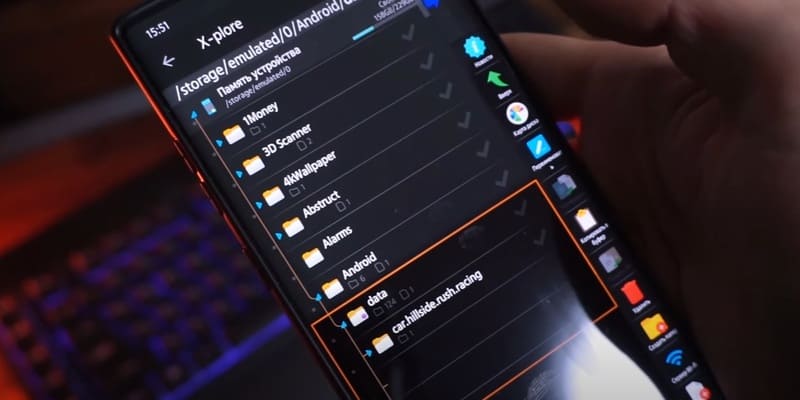
Самый популярное и простое решение, которое работает на множестве смартфонов — установка приложения X-Plore. Не забудьте разрешить все требуемые права программой, чтобы все работало корректно! Но это еще далеко не все, доступ к папке obb до сих пор не открыт. Чтобы это исправить, нужно выполнить следующие действия:
- Перейдите в Настройки -> Приложения и уведомления — > Просмотреть все приложения (Текст меню может немного отличаться). Задача — в настройках найти установленное приложение X-plore. Кликните по нему;
- Ниже в информации о приложении будет пункт меню «Установка из неизвестных источников». Нажмите на него и установите галочку или ползунок в режим «Включено»;
- Теперь у Вас есть полноценный доступ к папке Android/Obb.
Установка кэшей DATA на Android 11 и выше
Для получения доступа к папке data, потребуется другое приложение, которое называется Файлы. Оно работает отлично на множестве смартфонов, но везде есть исключения. Это не гарантирует доступа к папке data. Если вдруг доступ к папке data ограничен, попробуйте выполнить все действия как и с программой X-plore.
Из этой инструкции можно понять, что устанавливать кэши на телефон стало не так-то просто, если у Вас Андроид 11 версии. Но рабочие решения есть. Не забывайте, что это может не работать для некоторых устройств, а также установленные кэши все равно не позволят запустить игру. Это настоящие «танцы с бубнами». Поэтому скрестите пальцы и надейтесь на лучшее 🙂
Как распаковать кэш для игр на Android 13+
На последних версиях операционной системы Android, а именно на 13 и новее, наблюдаются серьезные проблемы с доступом к системной папке «Android» и всему, что находится внутри. Поэтому на этих версиях системы сложно скачивать игры, в которых требуется распаковка кэша в папки OBB или DATA. В этой статье мы покажем как обойти систему и все-таки распаковать кэш в нужную папку на Android 13 и новее.
1) Скачайте необходимые файлы, а именно установочный APK и архив с кэшем. Мы будем показывать распаковку на примере игры Sponge Bob Square Pants .
2) После завершения загрузки кэша нажмите возле файла три точки и далее «Сохранить в загрузки», далее дождитесь завершения процесса.
3) Теперь нужно скачать необходимый файловый менеджер — Files . Он доступен в Play Market абсолютно бесплатно и с помощью него мы и будем распаковывать кэш.
4) Откройте скачанное приложение Files (Файлы) и перейдите по пути куда был сохранен кэш, а именно Download/Telegram.
Там найдите архив с кэшем, у игры Sponge Bob Square Pants он называется com.hg.bfbb.zip (у других игр по другому).
Открываем архив, долгим тапом нажимаем на папку внутри, нажимаем на три точки и далее «Извлечь». Извлекаем в любую удобную для вас папку.
5) После извлечения находим распакованную папку в проводнике Files. Теперь нажимаем на три точки справа сверху и создаем «Новое окно».
После этого нажимаем на кнопку недавних приложений в нижней панели и теперь нам нужно вызвать меню разделения экрана. На разных прошивках это делается по разному (уточните для себя способ). В моем случае я нажимаю на иконку приложения Files и выбираю пункт «Разделенный экран». В верхней части появится одно из окон приложения Files, в нижнюю так же нужно поместить второе окно файлового менеджера — у меня это происходит по нажатию на иконку одного из недавно запущенных приложений, а именно «Файлы».
6) Теперь у нас разделенный экран с двумя окнами приложения «Файлы». В верхнем окне находим папку с распакованным кэшем, а в нижней заходим по пути Android/obb.
Теперь в верхнем окне долгим тапом выделяем папку с кэшем, после выделения зажимаем на галочку рядом с папкой и перетаскиваем её в нижнее окно в свободное место (не в другую папку). Таким образом мы перетаскиваем папку с кэшем в Android/obb.
7) Теперь можно закрыть файловый менеджер, установить игру и запустить.