
Как подключить беспроводные наушники JBL к телефону
Как активировать наушники JBL беспроводные, как подключить к телефону? Достаньте устройства из кейса или жмите на специальную кнопку, выполните сопряжение левого / правого наушника путем 3-кратного нажатия на специальную кнопку, войдите в режим подключения по Блютуз. Активируйте Bluetooth на смартфоне, найдите гарнитуру и дважды жмите на ее название. Ниже приведем подробную инструкцию, как происходит сопряжение, в каких случаях это возможно, и какие трудности при этом возникают.
Как подключить наушники к телефону
Существует только один способ, как подключить телефон к беспроводным наушникам JBL — с помощью Блютуз. Алгоритм действий следующий:
- Зарядите смартфон и гарнитуру до 100%. Это необходимо, чтобы устройства не разрядились при первом сопряжении. Если произойдет разрядка, подключить девайс не получится.
- Включите наушники JBL. В зависимости от модели достаточно достать гарнитуру из кейса и выждать несколько секунд. Может потребоваться нажатие специальной кнопки на правом / левом вкладыше до зажигания светодиодов.

- Убедитесь в синхронизации. Перед соединением нужно синхронизировать беспроводные наушники JBL, чтобы была возможность их подключить. Для этого достаточно достать их из кейса. В зависимости от модели может потребоваться нажатие дополнительных кнопок. Эти нюансы указываются в инструкции по эксплуатации.
- Актируйте модуль Блютуз. Перед тем как подключить к телефону беспроводные Bluetooth наушники JBL, необходимо войти в «Настройки» и раздел Bluetooth. Здесь требуется перевести тумблер в правую сторону. Как вариант, опустите верхнюю панель сверху вниз и активируйте беспроводный модуль путем нажатия на специальную кнопку.
- В зависимости от версии ОС на телефоне жмите на кнопку «Добавить / Поиск устройства» или «Обновить».
- Дождитесь появления в списке гарнитуры, чтобы подключить беспроводные наушники ЖБЛ к телефону. Если по какой-то причине девайс не обнаружен, убедитесь в его включении и наличии режима сопряжения (может потребоваться нажатие специальной кнопки). Чаще всего в этом случае начинает мигать индикатор JBL.
- Найдите в перечне нужное название и жмите дважды на него, чтобы подключиться к беспроводным наушникам JBL и передать на них звук. Учтите, что производитель может использовать сокращенные наименования гарнитуры, поэтому при большом количестве устройств может возникнуть путаница. Чаще всего в перечне появляется название модели и остается только сопрячь и законнектить девайс.

- Введите ПИН-код, если это требуется. В зависимости от ситуации необходимые цифры могут указываться на экране смартфона, требуется ввести «0000» или данные, указанные на коробке с девайсом.
- Дождитесь звукового сигнала. Если вы правильно разобрались, как подключиться к наушникам JBL по Блютузу и сделали работу по инструкции, должен раздаться соответствующий звук. При этом индикатор сопряжения перестает мигать.
- Обратите внимание на список беспроводных устройств в телефоне. Если вам удалось подсоединить гарнитуру, она отображается в перечне подключенных.
После выполнения рассмотренных выше шагов остается проверить, правильно ли удалось подключить девайс. Для этого включите какую-то песню или видео на смартфоне и убедитесь, что звук передается на устройство. В дальнейшем можно управлять громкостью, менять частоты, управлять звонками по телефону, вызывать голосового ассистента и решать иные задачи.
Для Айфона
Не менее важный вопрос — как включить беспроводные наушники JBL к телефону с iOS. Чтобы подключить гарнитуру, нужно придерживаться рассмотренного выше принципа. После включения и синхронизации аудиоустройства войдите в настройки Айфона, включите Блютуз и выдержите паузу для выявления гарнитуры. После этого дождитесь сопряжения.
В обоих случаях, если удалось включить режим сопряжения на наушника JBL на телефонах с Андроид или iOS, последующие соединения происходят автоматически. Достаточно, чтобы на смартфоне был включен Блютуз, а подключаемые девайсы были включены и находились в режиме соединения.

К любому ли телефону можно подключиться
Перед тем как подключить Блютуз наушники JBL к телефону Самсунг, Сони или другой модели, необходимо убедиться в наличии совместимости. Как правило, для сопряжения необходимо выполнение нескольких условий:
- Включенный и работающий модуль Блютуз на мобильном устройстве.
- Заряженная до необходимого уровня батарея.
- Операционная система Андроид или iOS.
В случае беспроводного подключения достаточно наличия специального разъема на 3,5 мм или другого, но с переходником. Современные смартфоны с Блютуз все совместимы с беспроводными наушниками JBL, поэтому их подключить не составляет труда. Но не стоит исключать и сложностей при выполнении работы.
Частые проблемы и пути решения
Даже при правильном выполнении работы возможны ситуации, когда наушники JBL не подключаются к телефону. Причиной могут быть ошибки выполнении работы, сбои в работе модуля, большое расстояние между девайсами и т. д.
Для решения проблемы попробуйте сделать следующие шаги:
- Подойдите ближе, чтобы расстояние было меньше 10 м.
- Убедитесь, что уровень заряда беспроводных наушников JBL и телефона достаточный для сопряжения.
- Попробуйте перезапустить мобильный телефона на случай возможного сбоя в программном обеспечении.
- Отвяжите гарнитуру от другого оборудования. К примеру, в другом смартфоне войдите в устройства Bluetooth, после чего найти ЖБЛ и удалите их из списка. После этого попробуйте подключить беспроводный девайс снова.

- Обновите список доступных изделий.
- Убедитесь, что JBL синхронизированы друг с другом.
- Попробуйте подключить какое-то другое устройство, чтобы понять, в чем проблема.
Теперь вы знаете, как перевести наушники JBL в режим сопряжения, что для этого необходимо, и какие трудности могут возникнуть. В комментариях расскажите, удалось ли вам законектить девайс, какие при этом возникли трудности, и как можно решить вопрос.
Как подключить беспроводные наушники JBL к телефону

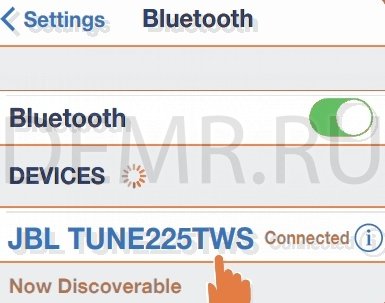
Извлеките наушники из кейса. Индикатор наушников JBL TUNE 225 TWS будет мигать голубым цветом.
В режиме сопряжения наушников включите Bluetooth на Вашем смартфоне и выполните подключение к наушникам «JBL TUNE225TWS».
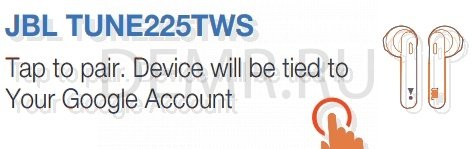
Устройства Android 6.0+
Как подключить Bluetooth наушники JBL Tune 120 TWS к телефону
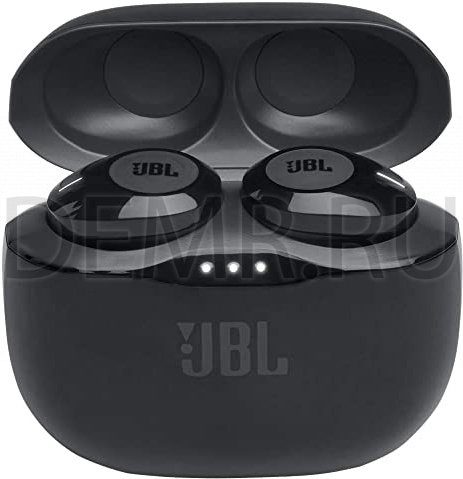
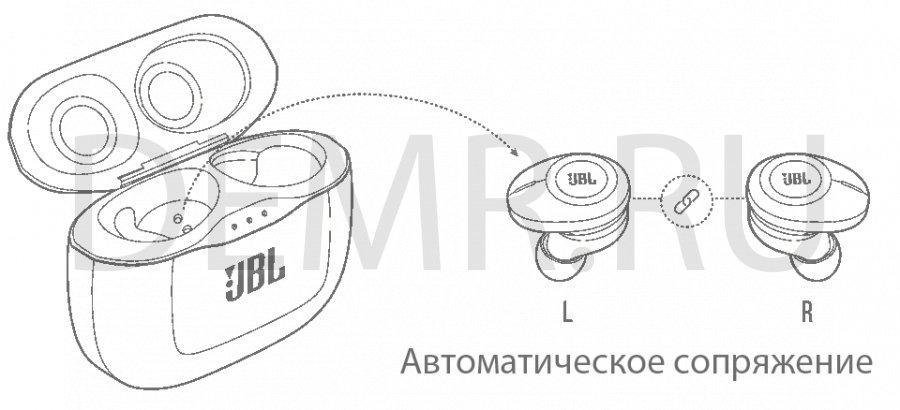
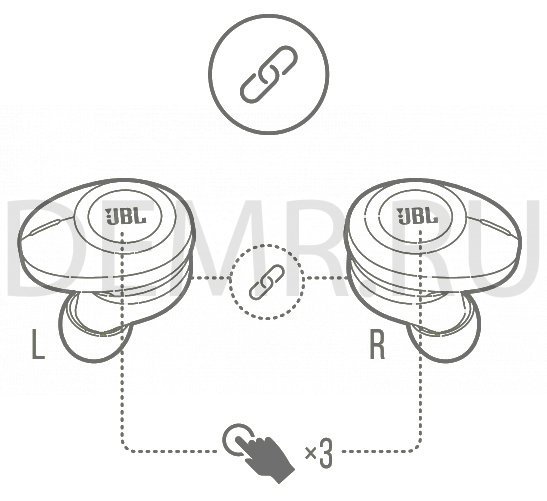
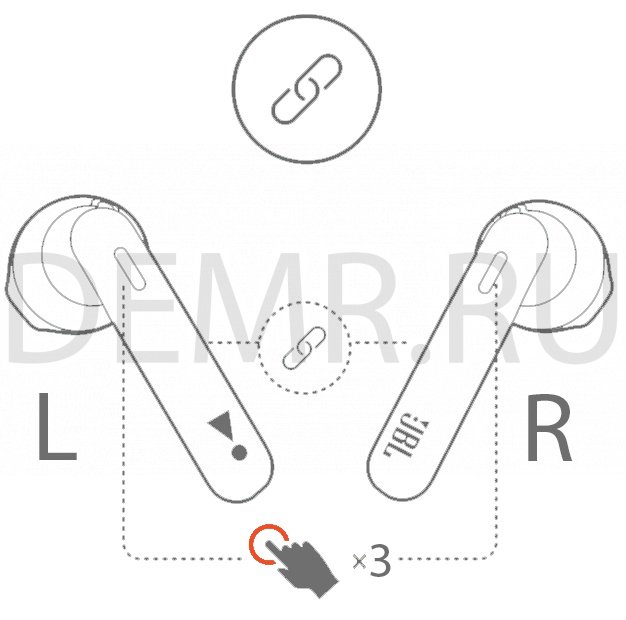
Шаг 1. Выполните сопряжение левого и правого наушника. Для этого извлеките их из зарядного кейса и нажмите 3 раза на левый и правый наушник, после чего выполнится их автоматическое сопряжение.
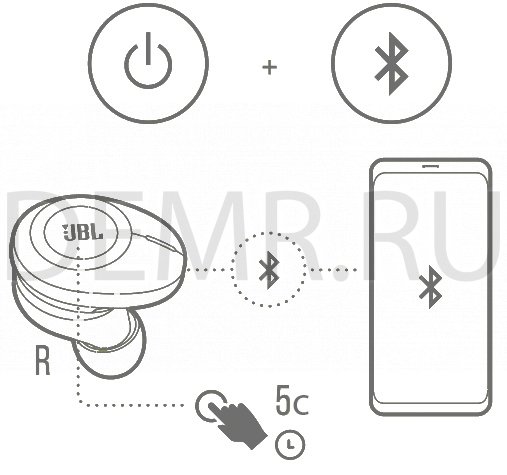
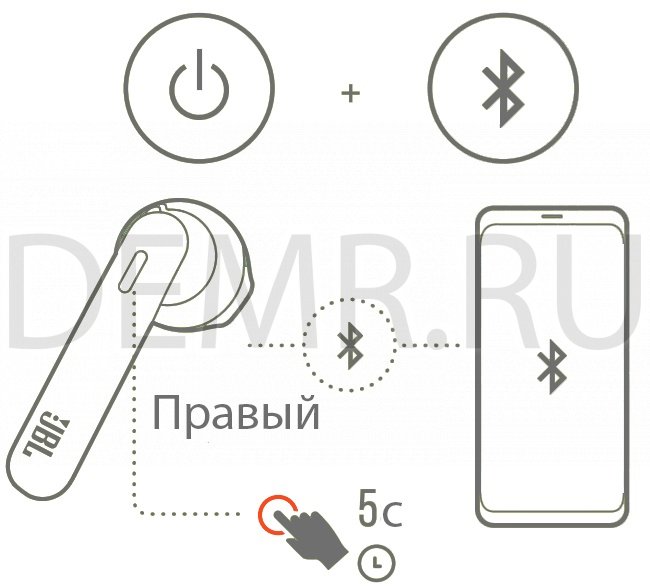
Шаг 2. Войдите в режим Bluetooth-подключения. Для этого нажмите и удерживайте правый наушник в течение 5 секунд.
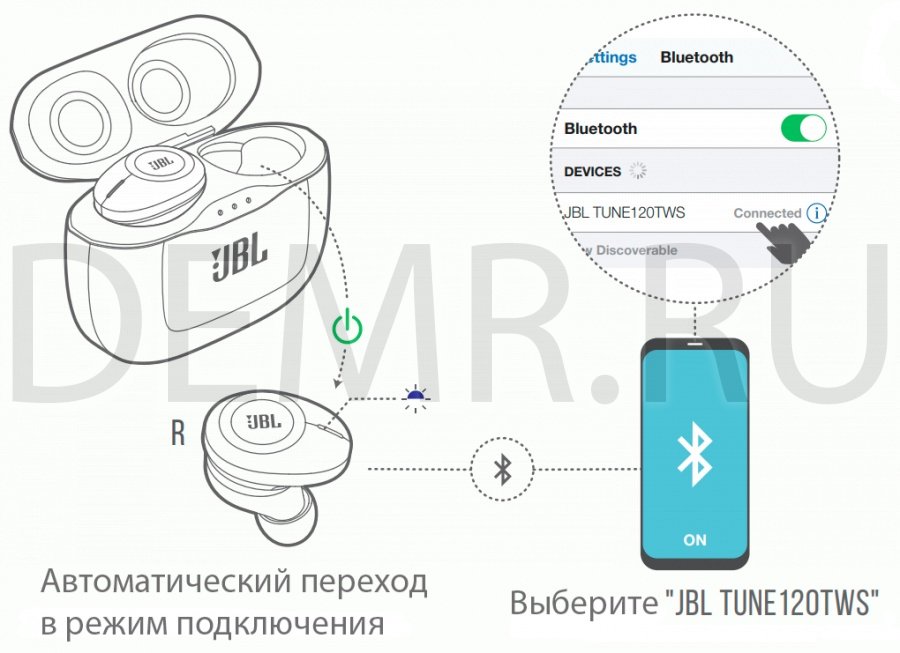
Шаг 3. Откройте Bluetooth на своем телефоне, найдите устройство «JBL Tune 120 TWS», выполните подключение.
Примечание:
✓ После первого сопряжения последующие подключения будут выполняться автоматически.
✓ Наушники JBL Tune 120 TWS имеют возможность использования одного наушника в качестве Bluetooth-гарнитуры. Для этого применяется правый наушник, в котором имеется встроенный микрофон.
Подключение наушников JBL Tune 220 TWS к телефону
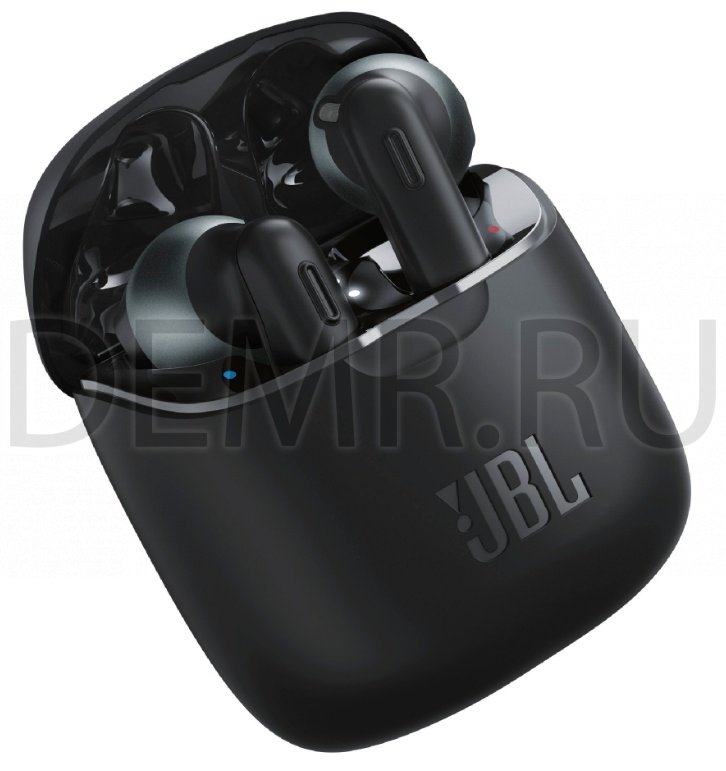
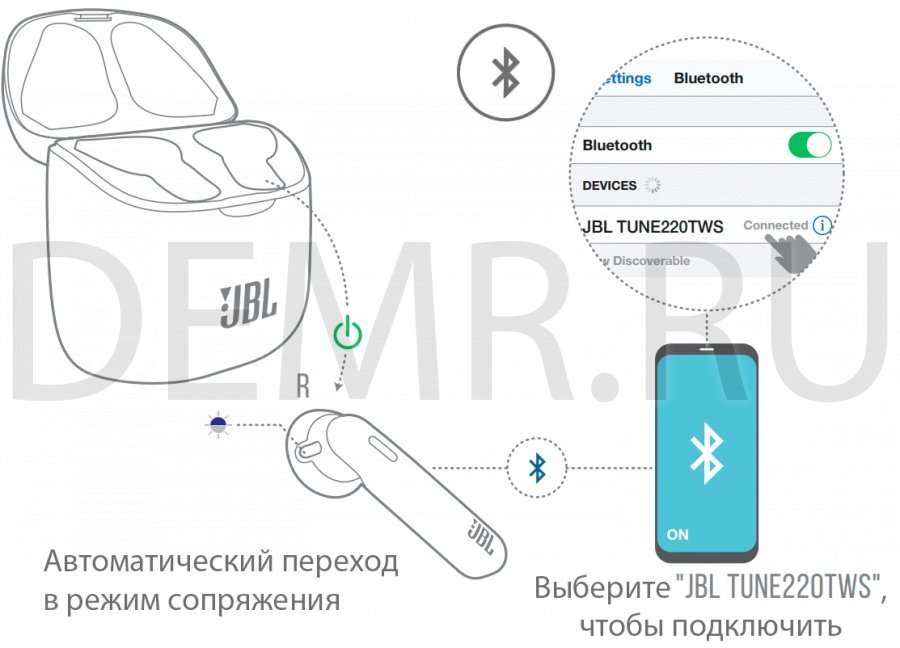
Наушники JBL Tune 220 TWS оснащены Bluetooth 5.0, который может поддерживать быстрое и стабильное соединение. Также JBL TUNE 220TWS совместим как с iPhone, так и с устройствами Android.
При первом использовании JBL TUNE 220TWS выполните следующие шаги для подключения Bluetooth наушников JBL TUNE 220TWS к телефону:
Шаг 1: Выполните сопряжение левого и правого наушников JBL TUNE 220TWS: извлеките наушники из батарейного отсека и трижды нажмите на левый и правый наушник, после чего выполнится автоматическое сопряжение наушников между собой.
Шаг 2: Включите наушники JBL TUNE 220TWS в режим сопряжения со смартфоном. Для этого удерживайте нажатым правый наушник в течение пяти секунд.
Шаг 3: Откройте Bluetooth в своем телефоне и найдите «JBL TUNE 220 TWS», чтобы завершить соединение.
Читайте также
JBL T450BT Инструкция
Руководство пользователя Bluetooth стереогарнитура JBL T450BT

Беспроводные стерео наушники JBL HARMAN T450BT
Инструкция пользователя

Перед началом использования ознакомьтесь с инструкцией по эксплуатации и сохраните ее на случай возникновения вопросов по обслуживанию наушников JBL T450BT. Данное изделие оснащено удобными наушниками, выполненными из высококачественного материала, которые обеспечивают отличное звучание. В данном руководстве представлено краткое описание функций или элементов управления гарнитуры. Перед началом использования внимательно прочитайте данное руководство.
Комплект поставки

1. Наушники JBL HARMAN T450BT — 1 шт
2. Кабель зарядки — 1 шт
3. Гарантийный талон, Карточка предупрежений, Лист безопасности и Инструкция по быстрому старту
Описание JBL HARMAN T450BT
Индикаторы и органы управления

«▮» — Воспроизведение / пауза ⏯ или Ответить/закончить разговор ��/ ��
Подключения

На правой стороне наушников находится разъем Mini-USB для подключения кабеля зарядки. Для зарядки наушников JBL T450BT подключите зарядный кабель в свободный USB порт Вашего компьютера, сетевого адаптера или Power Bank.
Bluetooth соединение
1. Включите наушники
Для включения наушников JBL T450BT нажмите и удерживайте кнопку включения более 2 сек.

2. Если Bluetooth соединение происходит в первый раз наушники автоматически войдут в режим сопряжения после включения питания.
3. Включите на телефоне поиск устройств по Bluetooth. Выберите из списка предложенных устройств наушники JBL T450BT.
Управление воспроизведением
Для управления громкостью ипользуйте клавиши «+» и «-«. Кратковременное нажатие на «+» или «-» ступенчато увеличивает или уменьшает громкость вопроизведения в наушниках. Для большего увеличения или уменьшения громкости кратковременно нажимайте соответствующую клавишу несколько раз.
Замечание: Слишком большая громкость может повредить ваш слух.

Длительное нажатие (более 2 сек) на клавишу «+» переключит воспроизведение на следующий трек по списку ⏭
Длительное нажатие (более 2 сек) на клавишу «-» переключит воспроизведение на предыдущий трек по списку ⏮;
Кратковременное нажатие на кнопку «Воспроизведение/пауза» остановит восроизведение трека. Повторное нажатие — продолжит воспроизведение трека с места остановки ⏯.
Управление вызовами

Во время входящего вызова
Кратковременное нажатие на кнопку «Воспроизведение/пауза» во время входящего звонка приведет к соединению с абонентом ��.
Длительное нажатие (более 2 сек) на кнопку «Воспроизведение/пауза» во время входящего звонка отклонит входящий вызов (сброс) �� .
Во время разговора
Кратковременное нажатие на кнопку «Воспроизведение/пауза» во время разговора приведет к завершению вызова (положить трубку).
Состояние LED индикатора

Технические характеристики
• Динамический излучатель 32 мм высшего качества
• Частотная характеристика: 20 Гц – 20 кГц
• Поддержка: BT 4.0, A2DP v1.2, AVRCP v1.4, HFP v1.5, HSP v1.2
• Диапазон частот Bluetooth-передатчика: 2,402 – 2,480 ГГц
• Мощность Bluetooth-передатчика: < 4 дБм
• Модуляция Bluetooth-передатчика: GFSK, ��/4 DQPSK, 8DPSK
• Тип аккумулятора: Литий-ионный полимерный аккумулятор (3,7 В, 170 мАч)
• Время зарядки аккумулятора: 2 ч
• В режиме прослушивания музыки: до 11 часов
• Разъем: Micro USB
• Вес: 300 г
! Технические характеристики и комплектации товара могут быть изменены без уведомления со стороны производителя
Инструкции по эксплуатации наушников, гарнитур, аудиоколонок
JBL Charge 3 Инструкция

Инструкция по эксплуатации портативной колонки JBL Charge 3
Инструкция на русском HARPER НВ-508

Руководство пользователя Bluetooth стерео наушники с микрофоном НВ-508
JBL HARMAN T450BT User manual in English

Bluetooth Stereo headset with a microphone JBL T450BT User Guide
JBL TUNE 120 TWS Инструкция

Руководство пользователя Bluetooth стереогарнитура JBL TUNE 120 TWS
Как включить режим сопряжения Bluetooth на наушниках?
Чтобы выполнить подключение беспроводных наушников к телефон, ноутбуку, или другому устройству, необходимо сначала включить на наушниках режим сопряжения. Он же режим обнаружения. Проще говоря, нужно активировать Bluetooth, чтобы устройство смогло обнаружить наушники и выполнить сопряжение. На разных наушниках, в зависимости от формата, производителя, модели, этот режим активируется по-разному. Я покажу, как сделать это на примере обычных беспроводных Bluetooth наушников и TWS.
Для активация режима сопряжения на обычных наушниках необходимо зажать на несколько секунд отдельную функциональную кнопку, или кнопку питания. На раздельных TWS наушниках Bluetooth включается автоматически, когда наушники извлекаются из зарядного кейса, или с помощью кнопок на самих наушниках или кейсе. Это зависит от модели наушников. В статье мы подробно рассмотрим разные варианты на примере разных наушников.
Подробные инструкции, которые могут вам пригодиться:
- Как подключить беспроводные наушники к телефону
- Как подключить Bluetooth наушники в Windows 11 и отдельная инструкция по подключению наушников в Windows 10.
- Как подключить беспроводные Bluetooth наушники к телевизору
Активация режима сопряжения на TWS наушниках
Несколько важных моментов:
- Активация режима сопряжения и сброс настроек наушников это не одно и то же. Если вам нужно сделать сброс, тогда смотрите эту инструкцию: как сбросить и синхронизировать беспроводные наушники между собой.
- Когда наушник находятся в режиме подключения (другие устройства их могут обнаруживать) , то практически на всех моделях мигает индикатор на одном или двух наушниках, или на кейсе. А после подключения индикаторы либо гаснут, либо же просто горят. Обычно это белый, синий, либо зеленый индикатор. Иногда бывает красный с синим.
- Если на наушниках не активирован Bluetooth, телефон, компьютер или другое устройство не сможет их обнаружить.
1 способ
На большинстве недорогих TWS наушниках Bluetooth активируется сразу после того как мы достаем наушники из кейса, или открываем кейс. Вы это можете увидеть по индикаторам.

Когда наушники теряют контакт с кейсом, они автоматически включаются и сразу переходят в режим обнаружения. Но при условии, что они не были подключены раньше к какому-то устройству, которое есть по близости и на нем включен Bluetooth. В таком случае они сразу подключаться к этому устройству автоматически и не будут доступны для обнаружения другими устройствами.
2 способ
С помощью кнопок на наушниках или кейсе. Кнопки могут быть сенсорные или механичные. Чаще всего работают такие комбинации:

- Зажать на 3-5 секунд кнопки на наушниках. Одновременно. Но иногда такая комбинация просто выключает наушники. Включаются они так же.
- Сделать 3 или 5 нажатий по функциональным кнопкам на наушниках. Одновременно на левом и правом наушнике.
- Нажать и удерживать 3-5 секунд кнопку на зарядном кейсе. Наушники в этот момент должны быть в кейсе.
Такой способ, например, используется на наушниках AirPods.
3 способ
Я заметил, что очень часто проблема с подключением наушников к какому-то устройству возникает не при первом подключении, а когда мы хотим подключить их к другому устройству. Я даже писал об этом в отдельной статье: как подключить наушники к новому или другому телефону, Айфону, ноутбуку.
Дело в том, что наушник сами соединяются с устройством к которому вы их уже подключали и из-за этого не обнаруживаются другими устройствами. В таком случае нужно просто либо отключить, либо же полностью удалить наушники на старом устройстве.
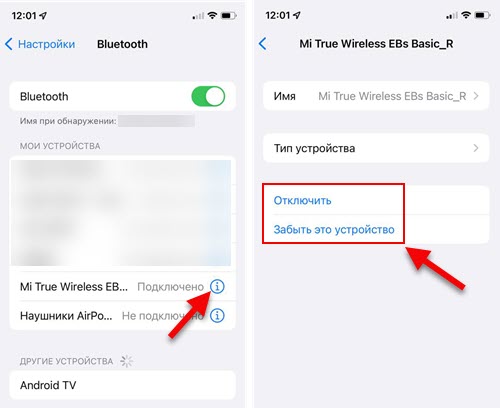
Это можно сделать в настройках Bluetooth телефона или компьютера. Когда наушники не подключены ни к одному устройству, они автоматически активируют Bluetooth и становятся доступны для подключения к другим устройствам.
Как включить Bluetooth на обычных наушниках?
У обычных Bluetooth наушников левый и правый наушник соединены между собой. Как они выглядят можете посмотреть на фото ниже. У них принцип работы немного отличается от раздельных (TWS). Но вместе с тем, эти наушники точно так же сразу переходят в режим подключения после включения. И когда они не сопряжены ни с одним устройством.
На таких наушниках всегда должна быть кнопка, с помощью которой можно включить режим сопряжения. Чаще всего это отдельная кнопка. Не редко на ней, или возле нее есть значок Bluetooth, или написано Pairing. Иногда для активации Bluetooth может использоваться кнопка питания.
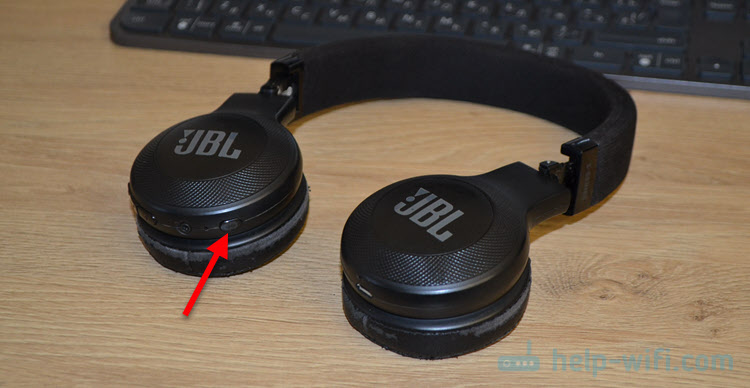
На кнопку нужно нажать и подержать 3-5 секунд. На моих наушниках JBL это делается именно так. Когда они доступны для обнаружения мигает синий индикатор.
На наушниках от Sony, например, нужно удерживать нажатой кнопку питания. После чего они переходят в режим подключения.

Если у вас наушники другого производителя и не удается выполнить подключение, то можете указать модель в комментария и немного рассказать о проблеме. Думаю, я смогу вам что-то подсказать.
Так же вы можете посмотреть эти статьи:
- Почему телефон не видит беспроводные наушники по Bluetooth?
- Ноутбук не видит Bluetooth устройства (наушники, колонку, мышку)
В них я собрал очень много полезной информации по этой проблеме.

11

13576

Сергей

Bluetooth