
Как установить кэш к игре на Android
Сейчас мы с вами посмотрим как установить кеш игры на Андроиде через сам телефон или при помощи компьютера. Используем самый простой метод, который работает у всех.
Данная статья подходит для всех брендов, выпускающих телефоны на Android 13/12/11/10: Samsung, Xiaomi, Redmi, Poco, Huawei, Honor, Lenovo, Tecno, Realme и др. Мы не несем ответственности за ваши действия.
Внимание! Вы можете задать свой вопрос специалисту в конце статьи.
Что такое кэш игры и где его можно найти?
Кэш для Андроид гаджетов – это неотъемлемая часть приложения, в котором находится основное содержимое:
- Текстуры.
- Звуки.
- Скрипты.
- Графика и многое другое.
В интернете существуют ресурсы, где cache в виде архива хранится рядом с apk. Где находится описание игры, там доступна и ссылка для скачивания, разработчики зачастую указывают, в какую именно папку следует распаковывать кэш.
Но данная информация может быть не указано. Чтобы у вас не возникали проблемы, куда именно устанавливать кэш, разработчики игр в памяти гаджета Андроид резервируют конкретную папку:
Нужна помощь?
Не знаешь как решить проблему в работе своего гаджета и нужен совет специалиста? На вопросы отвечает Алексей, мастер по ремонту смартфонов и планшетов в сервисном центре.Напиши мне »
- Для Glu Mobile дополнительные файлы должны располагаться в «sdcard/glu».
- Для игр Gameloft используется такой путь размещений кэша – «sdcard/gameloft/games».
- Для Electronic Arts устанавливаем кэш в «sdcard/Android/data».
- Если используются игры от иных производителей, то файл кэша может находиться в «sdcard/Android/obb» или в «sdcard/Android/data».
Файл с кэшем переместить на девайсе в необходимую папку можно при помощи файлового менеджера на устройстве или на компьютере. Перенести архив через компьютер нужно через проводник.
При выполнении данной операции на смартфоне, следует дополнительно инсталлировать надежный файловый менеджер, поддерживающий функцию архиватора, к примеру, ES Проводник. Можно использовать и встроенный проводник, но архиватор тогда придется загружать отдельно.
Устанавливаем кэш игры Андроид при помощи приложения ES Проводник
Когда игра скачана с интернет ресурса, ее следует инсталлировать на гаджет, после чего выполняется перемещение кэша. Установочный файл apk в отличие от кэша никуда переносить не нужно. Его можно оставить в исходной папке «Downloads».
В Android все файлы, загруженные пользователем с интернета, размещаются автоматически в папке «Downloads». Процесс переноса кэша через ES Проводник не является сложным, его можно выполнить по следующей инструкции:
- Загружаем необходимый архив с кэшем.
- Открываем ES Проводник.


Если все выполнено правильно, то нужный файл появится в папке «Obb».

Кэш находится в папке
Бывают случаи, что скачанный кэш в архив не запакован. В данной ситуации он имеет вид файла с расширением .obb. Чтобы игра начала работать, необходимо самостоятельно создать каталог, но предварительно следует узнать его название. Выполняем такие шаги:
-
Переходим в Плей Маркет, где вводим название игры. Это действие можно выполнить с гаджета или ПК.


Перенос кэша на карту памяти
Для переноса кэша на sd-карту необходимо инсталлировать программу FolderMount (для нее требуются рут-права). Принцип работы этого приложения состоит в создании пары между несколькими папками.
- Запускаем программу.
- В верхнем правом углу нужно нажать на значок в виде плюса, чтобы создать новую пару.


Через компьютер
Чтобы переместить загруженный файл с кэшем через компьютер на гаджет Андроид, подключаем его по USB кабелю к ПК и выполняем следующую инструкцию:
- Открываем на компьютере Проводник.
- Нажимаем на папку, где находится загруженный файл с кэшем.


Если кэш перенесен неправильно, то игра не запустится или самостоятельно будет долго загружать дополнительные файлы. Если игру вы скачиваете через Гугл Плей, то подобные манипуляции с кэшем проводить не нужно, т.к. все автоматически будет выполнено.
Похожие записи:
- Как разархивировать папку zip на телефоне Android
- Как удалить временные файлы на телефоне Android
- Как обновить Android на телефоне
- Телефон Андроид сильно греется при разговоре, в игре, в приложениях
- Как создать/удалить папку на экране телефона Андроид
Автор Мастер Николай
Инженер по ремонту мобильной и компьютерной техники в специализированном сервисном центре, г. Москва. Непрерывный опыт работы с 2010 года.
Есть вопросы? Задавайте в комментариях к статье. Отвечать стараюсь максимально быстро вам на указанную почту. Каждый случай индивидуален и поэтому очень важно, чтобы вы максимально расписали свою проблему и какая у вас модель устройства.
Как установить игру на Android с кэшем?
В данной инструкции рассмотрим как правильно устанавливать кэши на любую версию Андроид, в том числе Android 11 и выше.
ufrstealer
Просмотров:
20-04-2021, 23:33
28-01-2023, 23:38
Что такое КЭШ?
Это один файл в папке или целый набор папок с подпапками и другими файлами. Обычно разработчики делают кэш для того, чтобы APK файл с самой игрой весил не так много. На данный момент в Google Play можно заливать apk-файлы, которые весят не более 100 мб. Если больше — то разработчикам придется делать кэш. Также cache присутствует не только по этим причинам, а еще по сотне других факторов, которые удобны конкретному разработчику.
Для распаковки скачанных кэшей из zip архивов, используйте любой файловый менеджер, обладающий такими возможностями, например: ES Проводник.
Полезные видео
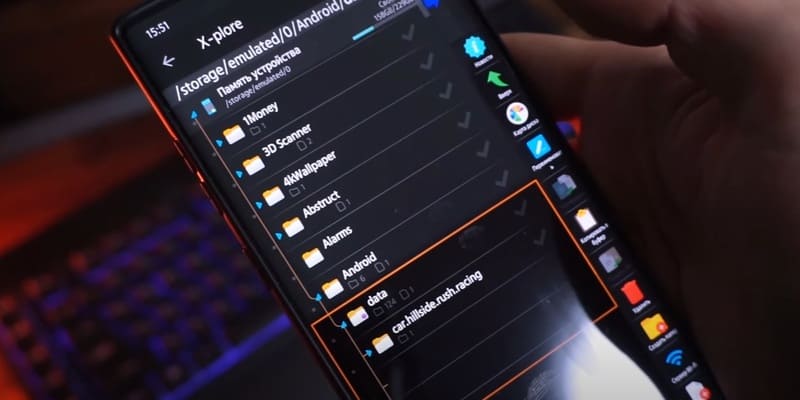
Данные обзоры наглядно покажут как работают некоторые описанные инструкции ниже.
- Установка кэшей на Андроид с версией ниже 11: Видео-обзор
- Получение доступа к папке OBB & Data и установка кэшей на телефонах Samsung с Андроид 11 и выше: Видео-обзор
Установка кэшей OBB
Есть два вида кэшей. Один из них представляет собой папку с файлами формата .obb. Он всегда распаковывается по следующему пути sdcard/Android/obb. Вы должны просто извлечь из скачанного архива папку и поместить ее по пути, который я только что указал. sdcard в данном случае необязательно является флешкой или специальным подразделом, просто заходите через проводник и ищите папку Android, где есть раздел obb. Его может не быть (раздела obb), если Вы еще ни разу не устанавливали приложения с кэшем из Google Play. Придется создать вручную.
Установка кэшей DATA
Второй вид кэша — это такой вид, который часто используется в играх от GameLoft. Если Вы распакуете архив, зайдете в папку и не найдете там .obb файлов, то это однозначно второй вид и его нужно распаковывать по пути sdcard/Android/data. Есть индивидуальные случаи, когда кэши приходится размещать в других местах, но это очень редко и об этом всегда будет написано в описании взломанной или обычной игре на сайте.
Приведенные выше данные работают только с Андроид смартфонами, где установлена версия Android ниже 11. В некоторых моделях телефона имеется доступ к папке Android/obb, но в большинстве случаев нет. Ниже рассмотрим один из возможных примеров для выхода из ситуации.
Установка Кэшей OBB на Андроид 11 и выше
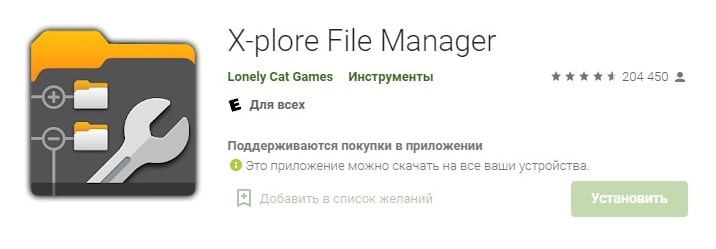
Самый популярное и простое решение, которое работает на множестве смартфонов — установка приложения X-Plore. Не забудьте разрешить все требуемые права программой, чтобы все работало корректно! Но это еще далеко не все, доступ к папке obb до сих пор не открыт. Чтобы это исправить, нужно выполнить следующие действия:
- Перейдите в Настройки -> Приложения и уведомления — > Просмотреть все приложения (Текст меню может немного отличаться). Задача — в настройках найти установленное приложение X-plore. Кликните по нему;
- Ниже в информации о приложении будет пункт меню «Установка из неизвестных источников». Нажмите на него и установите галочку или ползунок в режим «Включено»;
- Теперь у Вас есть полноценный доступ к папке Android/Obb.
Установка кэшей DATA на Android 11 и выше
Для получения доступа к папке data, потребуется другое приложение, которое называется Файлы. Оно работает отлично на множестве смартфонов, но везде есть исключения. Это не гарантирует доступа к папке data. Если вдруг доступ к папке data ограничен, попробуйте выполнить все действия как и с программой X-plore.
Из этой инструкции можно понять, что устанавливать кэши на телефон стало не так-то просто, если у Вас Андроид 11 версии. Но рабочие решения есть. Не забывайте, что это может не работать для некоторых устройств, а также установленные кэши все равно не позволят запустить игру. Это настоящие «танцы с бубнами». Поэтому скрестите пальцы и надейтесь на лучшее 🙂
Как скачать и распаковать кэш к игре, инструкция по его установке на Андроид

Игры… кто не любит играть в них? Раньше игры были только физическими – куклы, машинки, кубики. Потом, с появлением компьютеров, начали выходить видеоигры. Времена шли, и в продаже появились смартфоны, для которых также начали разрабатываться игры. В некоторых мобильных и компьютерных играх есть одна серьезная уязвимость – внутренний прогресс можно подделать через кэш. Мы расскажем, как найти, установить и распаковать кэш к игре на телефонах с ОС Андроид.
Что такое кэш и зачем он нужен в играх
- оперативная память;
- кэш-память;
- основные файлы.
Так вот, некоторые разработчики, чтобы повысить независимость своих игр от интернета, хранят сохранения (они же «чекпоинты») и данные о профиле персонажа в отдельном секторе памяти, который называется кэш. Следственно, если пользователь подделает файлы в этом секторе, то сможет хитрым путем пройти часть игры, установить дополнительные настройки и даже открыть заблокированные локации.
В общем, эта уязвимость позволяет обмануть многие игры. Исключение составляют только те программы, которые синхронизируют данные с облаком.

Установка на разных версиях ОС
С момента выхода первого Android, эта операционная система обновилась 12 раз. Проще говоря, существует 12 версий ОС Android. Каждая последующая отличается новыми функциями, повышенной стабильностью и, конечно же, интерфейсом. Потому, в зависимости от того, какая на телефоне установлена версия Android, будет меняться алгоритм действий. Способы узнать установленную версию ОС представлены здесь. Это важно знать, чтобы правильно распаковывать кэш.
Android 10 и ниже
Телефоны с Android ниже «десятки» все реже встречаются на рынке. Самой десятке скоро исполнится три года, что довольно приличный возраст для телефона. Впрочем, не будем вдаваться в тонкости истории техники, а предложим ознакомиться с инструкцией по распаковке кэша:
- Загрузите APK-файл и кэш. Учтите, что желательно устанавливать эти файлы одним архивом с одного сайта. Дело в том, что разные версии приложения и кэша не всегда могут взаимодействовать между собой.
- Запустите установщик APK. Дождитесь полной установки. Ни в коем случае не запускайте приложение, пока не выполните следующие пункты инструкции.
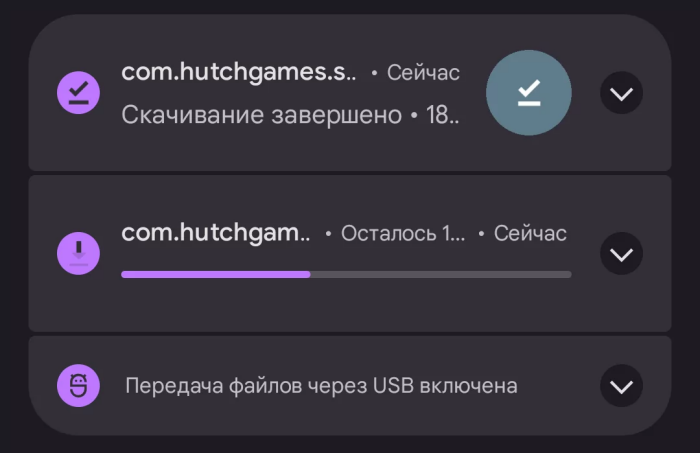
- Найдите в загрузках архив с кэшем (загружается в первом шаге) и разархивируйте его. Должна извлечься папка с названием пакета (например, com.google.chrome).

- Убедитесь в наличии файла obb в папке.
- Скопируйте каталог в папку obb, которая находится по пути /andoid/obb.
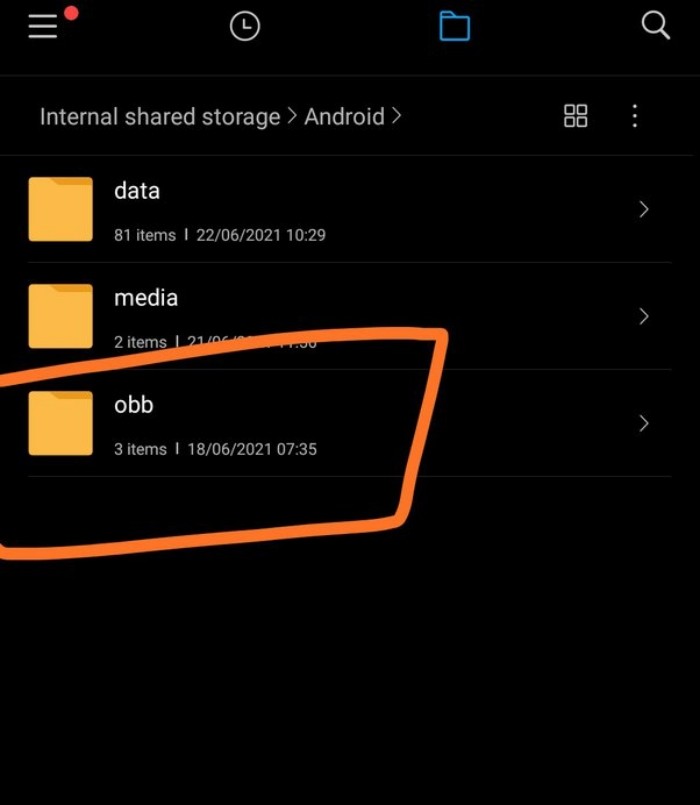
- Запустите приложение.
Учтите, что на пятом шаге нужно скидывать именно папку, а не архив.
Android 11 и 12
В этих ОС разработчики позаботились о безопасности, потому закрыли доступ к папке Android и всем подпапкам. Через стандартный проводник эти папки теперь не видно. Зато их можно просмотреть через специальные файловые менеджеры, например, MiXPlorer. Во-первых, установите сторонний проводник по этой ссылке на Play Market. Учтите, что программа платная. Есть и бесплатный аналог — X-plore File Manager, который также можно скачать и установить через Play Market. Дальше вы можете следовать инструкции, указанной в предыдущем разделе. Единственное, все действия выполняйте не во встроенном проводнике, а в установленном файловом менеджере.
Внимание: если в архиве с кэшем был только файл obb без папки, то не спешите его загружать в папку android/obb.
Проверьте название файла, скорее всего, оно состоит из шести секций, разделенных точкой. Первые две секции – это тип файла и его версия. Остальные три секции – название пакета. Скопируйте эти три секции, разделенные точками в буфер обмена. А после создайте папку с таким же названием и поместите в нее файл. Далее следуйте инструкции из предыдущего раздела.

Установка с компьютера
Этот способ поможет, если пользователь не может установить сторонние проводники (некоторые оболочки блокируют их), либо просто не хочет этого делать. При просмотре файлов на телефоне через компьютер, пользователь видит все скрытые и системные папки (ну почти все). По крайней мере, папка Android отображается на компьютере и при десятой, и при одиннадцатой версии Android.
Итак, для установки кэша через компьютер, выполните действия ниже:
- Подключите телефон к компьютеру через провод.

- Выберите тип подключения «передача файлов» на телефоне.
- Установите на нем приложение, но не открывайте его.

- Скачайте архив с кэшем на компьютер. Разархивируйте его.
- В проводнике найдите новое устройство и откройте его.
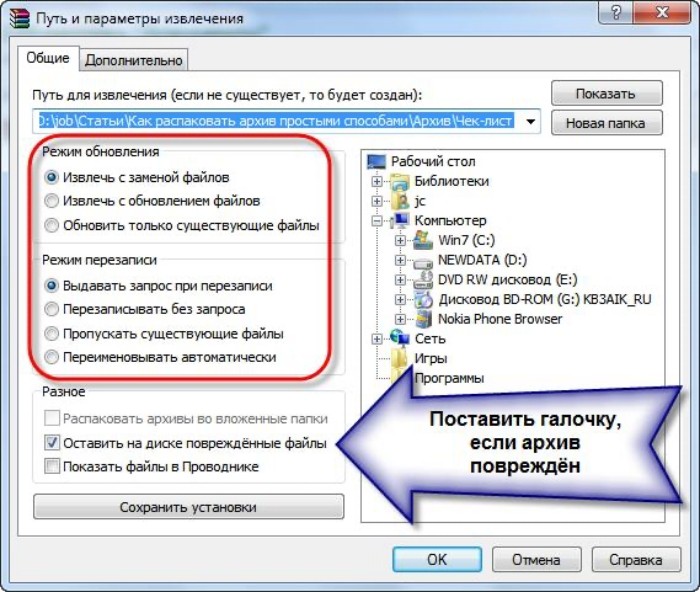
- Перейдите в папку Android/obb. Возможно, сначала появится две папки «SD» и «Внутренний общий накопитель». Открываем вторую папку.

- Загрузите папку из третьего шага в каталог с кэшем программ.
- Отключите устройство от компьютера.
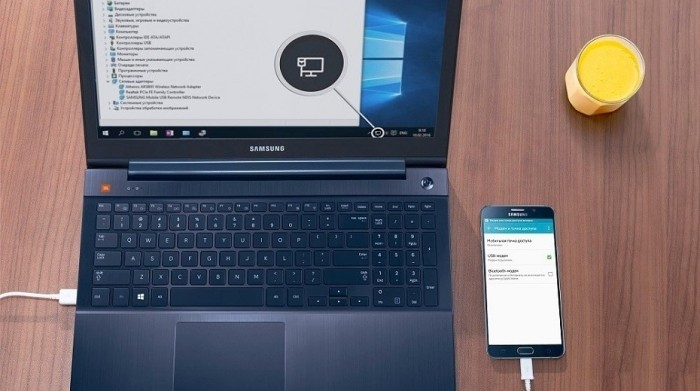
Теперь можете запустить приложение.
Возможные проблемы
Даже строго следуя алгоритму, можно столкнуться с серьезными проблемами и ошибками. С другой стороны, если бы все срабатывало с первого раза, то жизнь была бы безумно скучной.
В любом случае, во время подготовки гайда мы сами столкнулись с некоторыми неудобствами и ошибками, решение которых и предоставим.
| Проблема | Решение |
| Программа не читает кэш | Попробуйте удалить программу, а после запустить любое средства для очистки мусора. После повторите процедуру установки (из второго раздела) |
| Программа вылетает после проделанных манипуляций | Видимо, стоит защита от подделки данных. Попробуйте установить более раннюю версию программы. |
| Папки Android все равно нет, даже в стороннем проводнике | Попробуйте использовать продвинутый обозреватель ФС total Commander вместо предложенного файлового менеджера. В крайнем случае, установите root-права и используйте root explorer. |
Как установить кэш в /obb и /data на Android 11 и 12 без Root
В версии Android 11 Google не только внедрила новые полезные фичи, но и внесла некоторые изменения в файловую систему (они затронули и Android 12). Если быть точным, «корпорация добра» запретила сторонним приложениям выполнять действия с папками /Android/obb и /Android/data — стандартные файловые менеджеры выдают ошибку: «Не удалось создать папку… Android/obb. Permission denied. Не удалось создать… Android/obb. No such file or directory. Файлы не были извлечены».
Подписывайтесь на наш Телеграм
По словам команды разработчиков, они пошли на этот шаг ради безопасности. Но вместе с этим теперь нельзя так просто устанавливать сторонние приложения, требующие кэша. После установки Android 11, я первым же делом решил изучить этот вопрос и попытался обойти ограничение. На данный момент я нашёл два метода, не требующих Root-права, — установка специальных файловых менеджеров или использование adb (Android Debug Bridge). Для второго способа обязательно наличие ПК. Оба метода по установки кэша работают как на Android 11, так и на Android 12.
Способ 1: через файловый менеджер
Шаг 1. Скачайте файловый менеджер MiXPlorer или X-Plore.
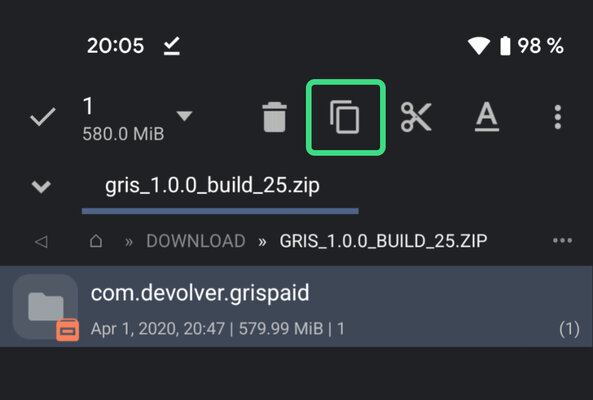
Шаг 2. Откройте файловый менеджер, найдите кэш. Если он загружен в виде архива, распакуйте его. Для этого откройте файл и, задержав палец на папке внутри, нажмите кнопку «Копировать».
Шаг 3. Перейдите в директорию Android/obb или Android/data (зависит от того, какая нужна), и там нажмите кнопку «Вставить». При появлении окна с просьбой дать приложению доступ к файлам, нажмите «Разрешить».
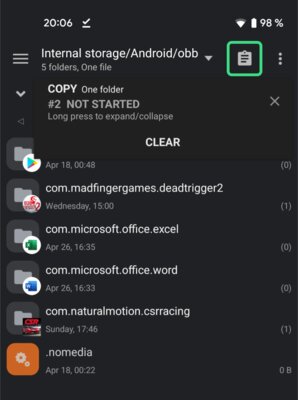
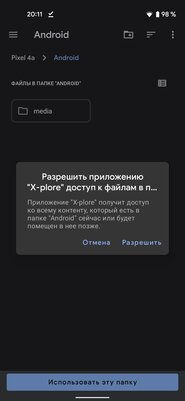
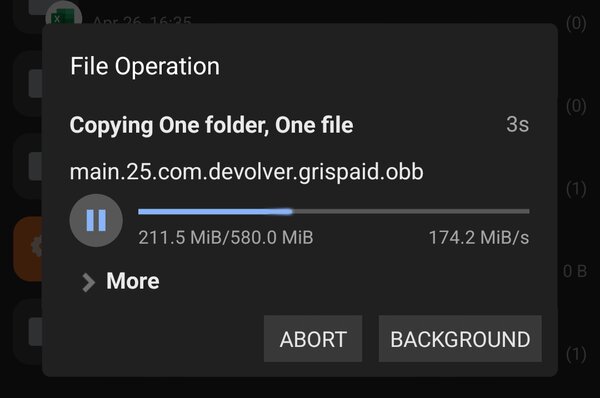
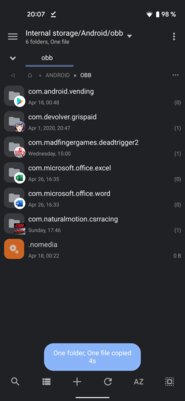
Шаг 5. После того, как в директории Android/obb или Android/data появится нужная папка, можно запускать приложение, для которого был нужен кэш.
Способ №2: через ADB
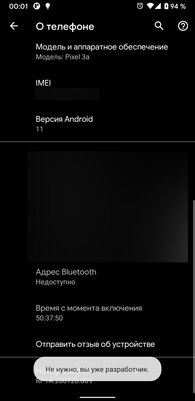
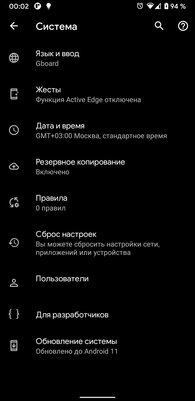
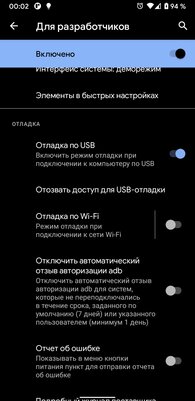
Для начала необходимо на смартфоне зайти в «Настройки», затем в раздел «Для разработчиков» и включить в нём «Отладку по USB». Если у вас нет пункта «Для разработчиков», сперва придётся зайти в раздел «О телефоне», найти там «Номер сборки» и тапнуть по нему несколько раз, пока не появится надпись «Вы стали разработчиком».
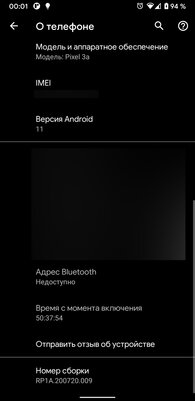
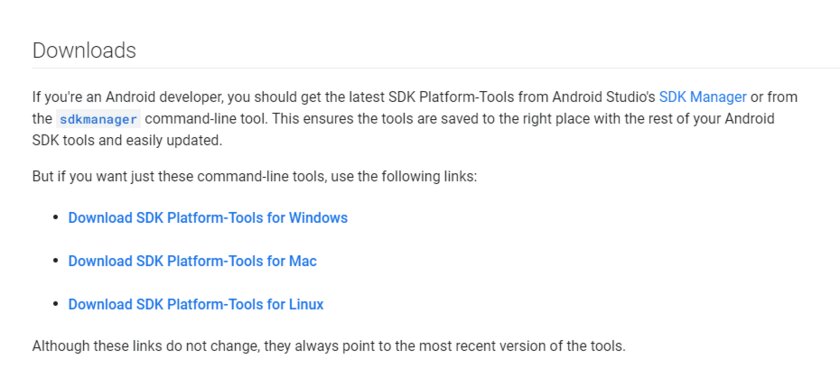
Следующим шагом станет скачивание adb на ПК. Для этого необходимо зайти на официальный сайт и загрузить софт для своей платформы, после чего распаковать полученный ZIP-архив в удобном месте (если у вас Windows, для упрощения рекомендую переместить извлечённую папку в корень диска C).
Как скопировать кеш в Android/obb или Android/data на Android 11 и 12
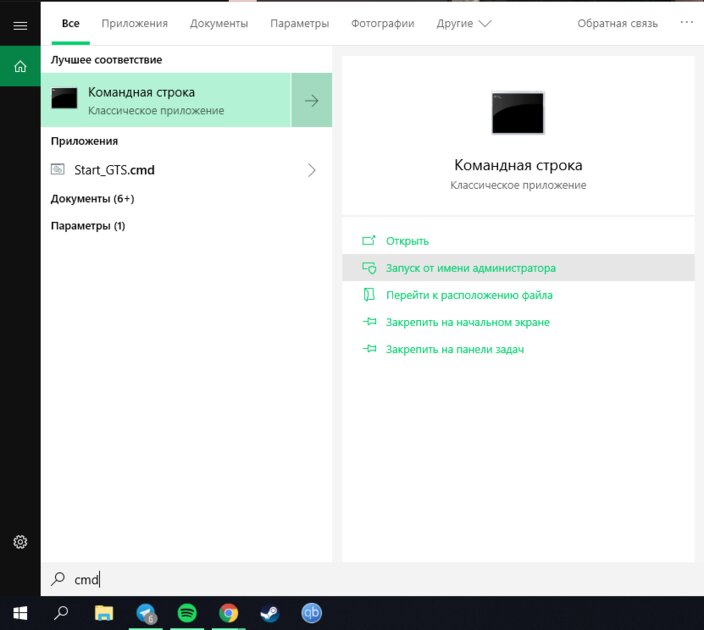
Итак, всё настроено и смартфон подключен к ПК. Если у вас Windows, первым делом нужно открыть «Командную строку» от имени администратора. Сделать это можно, набрав в поиске системы «cmd» и выбрав соответствующий пункт.
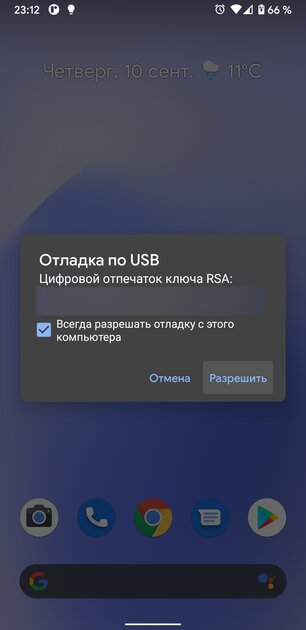
Далее необходимо прописать следующую команду: cd . Например, если, как я советовал выше, папка находится в корне диска C, команда будет выглядеть следующим образом: cd C:/platform-tools. Как только вы окажетесь в нужной директории, можно прописать команду adb devices. Если всё сделано верно, в консоли отобразится подключённое устройство. В случае, если появится надпись unauthorized, необходимо со смартфона подтвердить вход в режим отладки на данном компьютере (скорее всего, это окно появится сразу же, как смартфон будет подключен к ПК).
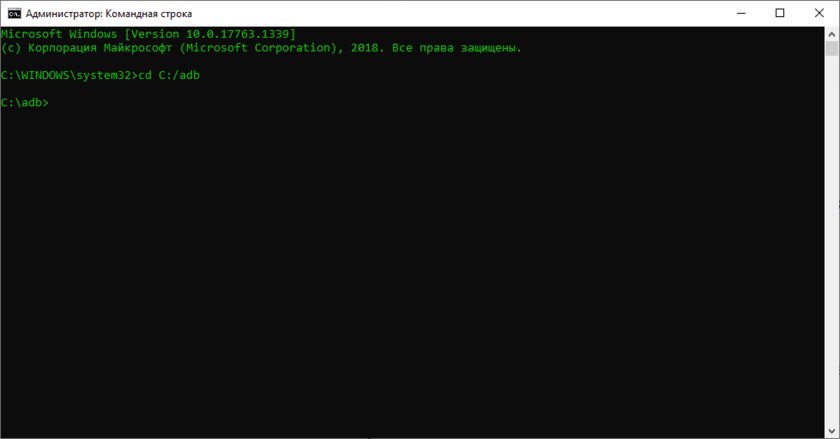
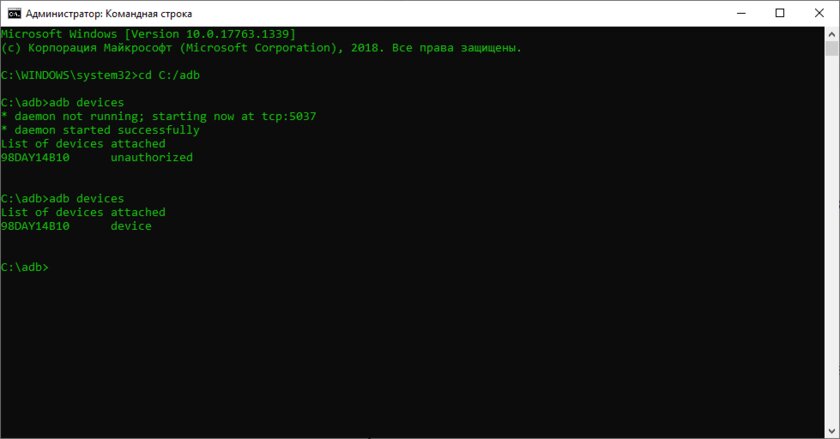
Для удобства я переименовал папку platform-tools в adb, именно поэтому у меня путь C:/adb
Для владельцев компьютеров на macOS действия почти аналогичные. После загрузки и распаковки инструментов, необходимо открыть терминал, перейти в директорию с файлами (по дефолту это будет папка Downloads) командой cd и прописать ./adb devices. По сути, отличие от Windows лишь в том, что каждый раз вместо adb надо писать ./adb.
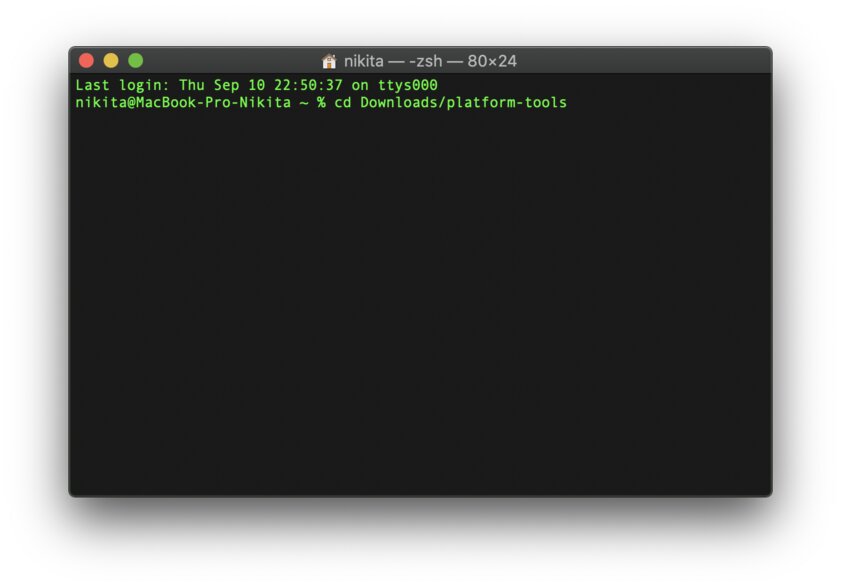
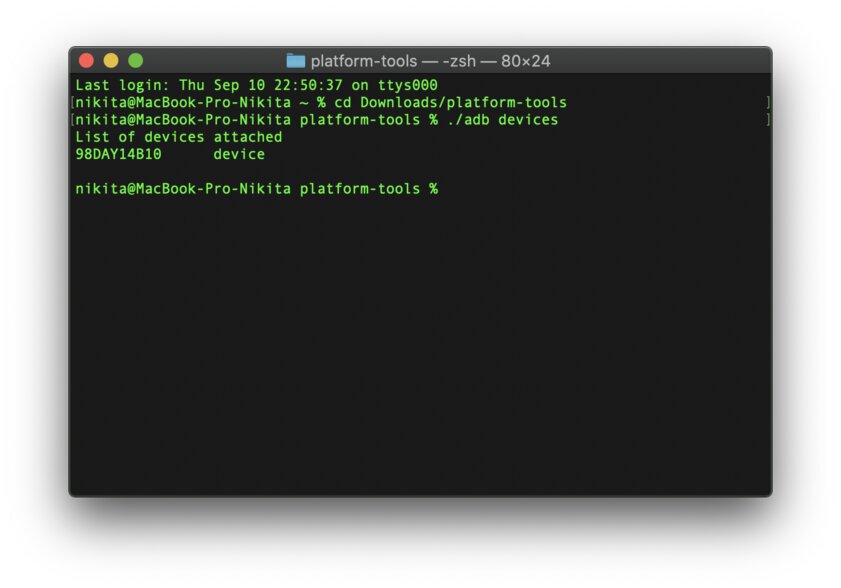
Переходим непосредственно к загрузке файлов. Команда, которая для этого потребуется, строится по следующему шаблону: adb push . Для владельцев macOS-устройств всё то же самое, но с ./ в самом начале команды. Важное замечание касательно второго пути (на смартфоне): он выглядит как sdcard/android/obb или sdcard/android/data.
Примечательно, что adb не умеет отправлять на устройство целые папки, поэтому для этого придётся заранее создать папку, и уже в неё кидать файл(ы). Создаётся папка командой: adb shell mkdir .
В качестве примера я рассмотрю процесс переноса кэша для игры GRIS. Изначально он поставляется в папке com.devolver.grispaid, поэтому сначала я создам директорию на смартфоне командой adb shell mkdir sdcard/android/obb/com.devolver.grispaid.
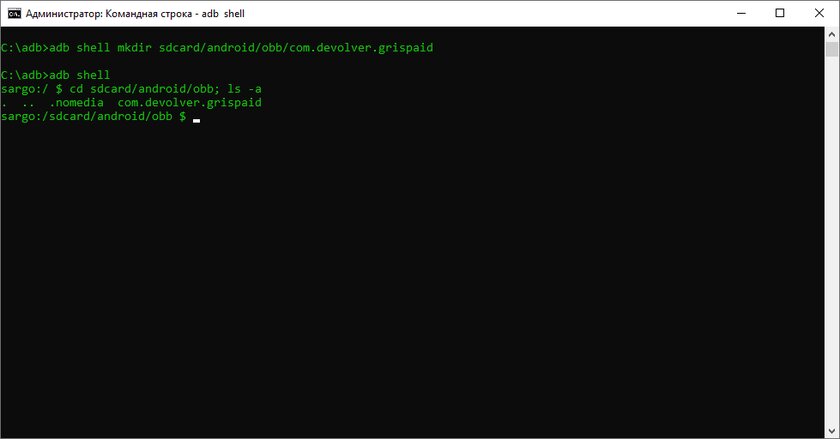
Создаю и проверяю
Создав папку, я использую команду, о которой я рассказывал ранее: adb push C:/com.devolver.grispaid/main.25.com.devolver.grispaid.obb sdcard/android/obb/com.devolver.grispaid

Как удалить кеш из Android/obb или Android/data на Android 11 и 12
Для удаления файлов необходимо прописать следующую команду: adb shell rm -f . Если же необходимо удалить директорию со всем содержимым внутри, пригодится следующая команда: adb shell rm -rf .
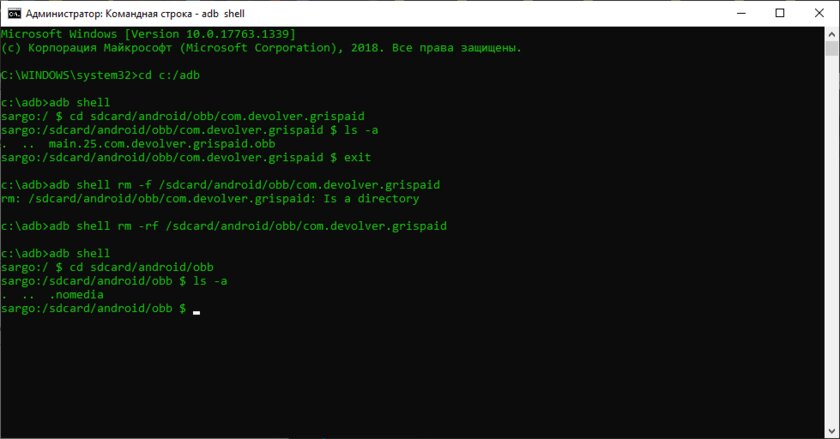
Удаление и последующая проверка того, что папка с файлом удалена
Материалы по теме:
- Android 12 и 13 окрашиваются под цвет обоев. Это отличная, но провальная идея
- Кастомные прошивки Android 12 для Xiaomi, Samsung, Realme и других смартфонов
- Обзор Android 12: самые интересные нововведения и главные изменения
- Почему новый дизайн Android 12 лучше, чем предыдущий Material Design 2
- Эти 3 главные функции iOS так и не появились в Android 12. Не «оптимизация» или экосистема