
Импорт данных из Интернета
Начните работу с Power Query и переведите свои навыки преобразования данных на следующий уровень. Сначала импортируем некоторые данные.
Примечание: Хотя видео в этом обучении основаны на Excel для Microsoft 365, мы добавили инструкции в качестве меток видео, если вы используете Excel 2016.
- Откройте Excel и на начальном экране выберите Создать.
В поле Поиск шаблонов в Интернете найдите Power Query. - Откройте учебник по Power Query и нажмите кнопку Создать.
- На листе Импорт данных из Интернета скопируйте URL-адрес, который является страницей Википедии для турнирной таблицы Чемпионата мира ПО ФИФА.
- Выберите Data >Get & Transform > From Web (Получить> преобразования & из Интернета).
- Нажмите клавиши CTRL+V, чтобы вставить URL-адрес в текстовое поле, а затем нажмите кнопку ОК.
- В области Навигатор в разделе Параметры отображения выберите таблицу Результаты .
Совет: Чтобы получить обновления для этих данных Кубка мира, выберите таблицу, а затем нажмите кнопку Обновить запрос.
Как переносить табличные данные с сайта в «Excel». Порядок действий для импорта таблицы из интернет-сайта
Если вы обладаете достаточным количеством времени и ресурсов перенести данные с сайта в таблицу «Excel» можно в «ручном режиме». Тот случай, когда таблица на сайте выделяется курсором мыши, копируется и вставляется в файл «Эксель». Естественно, этот способ долог и неудобен.
Я хочу рассказать Вам о другом, автоматизированном способе переноса данных с сайта в программу «Excel». Этот способ позволяет настроить процесс импорта обновленных актуальных данных с сайта прямо в таблицу одним нажатием кнопки мыши.
Для автоматизации импорта данных в «Эксель» из интернета потребуется «Excel» версии 2013 и выше, а так же надстройка Power Query.
Последовательность настройки скачивания данных:
Порядок действий для импорта таблицы из интернет-сайта в таблицу Excel.
- Шаг 1. Скопировать ссылку на страницу сайта, с которой планируете импортировать таблицу . Например: http://ruexcel.ru/zavisimost/ .
- Шаг 2. Перейти во вкладку Power Query .
- Шаг 3. В группе «Получение внешних данных» кликнуть по иконке «Из интернета»
- Шаг 4. В появившемся окне вставить в пустое поле, скопированный в шаге № 1 URL-адрес и нажать «Ок»

Программа Excel соединится с сайтом, обнаружит все опубликованные на странице сайта таблицы и предложит Вам выбрать, какую таблицу загрузить с сайта в Ваш документ Excel.

- Шаг 5. Выбрать нужную таблицу из предложенного списка и нажать «Правка» или «Загрузить»
Если нажать «Загрузить», таблица будет импортирована целиком. В режиме правки можно редактировать вид загружаемой таблицы, выбирать нужные столбцы и т.д.
Excel. Получение информации с веб-страницы
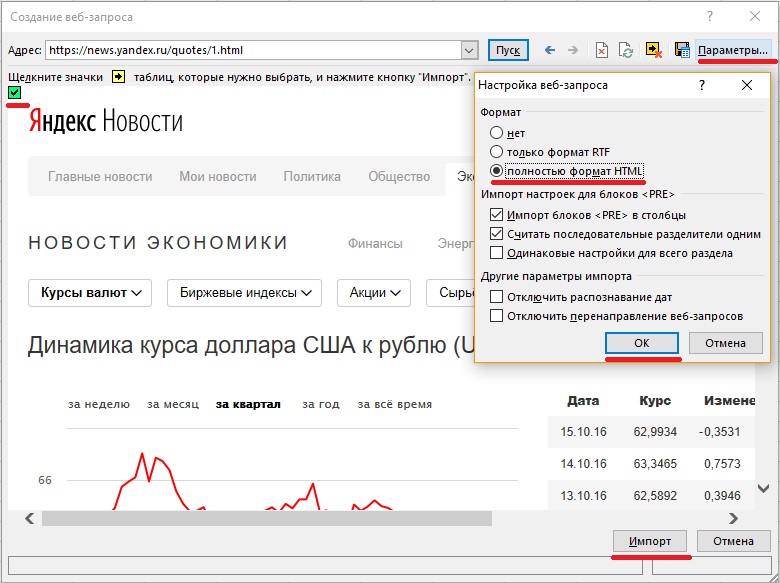
Рис. 1. Использование диалогового окна Создание веб-запроса для указания данных, которые следует импортировать; чтобы увеличить изображение кликните на нем правой кнопкой мыши и выберите Открыть картинку в новой вкладке
Скачать заметку в формате Word или pdf, примеры в формате Excel
Термин «веб-запрос» немного неточен, так как с его помощью можно получать данные не только из Сети. Можно также выполнять веб-запрос к HTML-файлу, расположенному на локальном компьютере, или к файлу, хранящемуся на сетевом сервере либо на веб-сервере в Интернете. Чтобы получить информацию с веб-сервера, необходимо подключиться к Интернету. Когда данные получены, соединение с Интернетом для работы с ними больше не нужно (конечно, если вы не собираетесь обновлять эти данные).
Создать веб-запрос, обеспечивающий получение информации, которую позже можно будет обновить одним щелчком мыши, можно следующим образом.
- Выполните команду Данные –>Получениевнешнихданных –>ИзИнтернета, чтобы открыть диалоговое окно Созданиевеб-запроса.
- В поле Адрес введите URL сайта и нажмите Пуск. В нашем примере (рис. 1) изображена веб-страница, расположенная по адресу https://news.yandex.ru/quotes/1.html. Обратите внимание: в диалоговом окне Создание веб-запроса открывается браузер (Internet Explorer). В нем вы можете щелкать на ссылках и переходить по сайту, пока не найдете интересующие вас данные. Когда веб-страница отображается в окне Создание веб-запроса, вы видите один или несколько желтых квадратов со стрелками, соответствующих таблицам, находящимся на странице. Еще один такой же квадрат будет соответствовать странице целиком.
- Если щелкнуть на желтом квадрате со стрелкой, он превращается в зеленый флажок, указывающий, что данные этой таблицы будут импортированы. К сожалению, таблицу с курсами валют нельзя выделить, поэтому единственный выход — импортировать страницу целиком.
- Нажмите Параметры, чтобы выбрать формат импорта данных и иные настройки.
- Нажмите кнопку Импорт, чтобы отобразить диалоговое окно Импорт данных. Укажите местоположение для импортированной информации. Это может быть, как ячейка на актуальном листе, так и новый лист. Нажмите Свойства, если хотите изменить настройки импорта по умолчанию.
- Нажмите Ok, и Excel импортирует данные.
Результат импорта (рис. 2) не совсем то, чего мы хотели. Нас интересовала только таблица валют, а веб-запрос вернул страницу целиком. По умолчанию импортированные данные являются веб-запросом. Чтобы обновить информацию, щелкните правой кнопкой мыши на любой ячейке в импортированном диапазоне и в контекстном меню выполните команду Обновить.
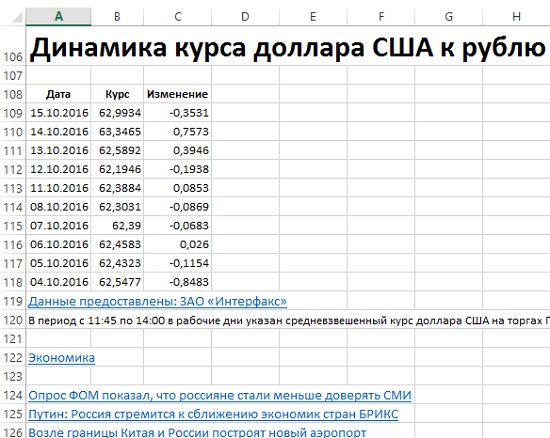
Рис. 2. Информация, полученная с помощью веб-запроса
Если вы не собираетесь создавать обновляемый запрос, укажите это в шаге 5 приведенного выше порядка действий. В диалоговом окне Импорт данных нажмите кнопку Свойства и снимите флажок Сохранить определение запроса.
Встроенная в Excel возможность работы с веб-запросами позволяет находить в HTML-документе таблицы (обозначаемые HTML-тегом ). Однако веб-дизайнеры для отображения табличной информации все чаще пользуются каскадными таблицами стилей (CSS). Как понятно из данного примера, Excel не распознает такие таблицы и не показывает желтого квадрата со стрелкой, поэтому получить таблицу вы не сможете — вам может потребоваться получить целый документ, а потом удалить (или скрыть) все данные, кроме интересующей вас таблицы.
Еще один способ отобразить данные с веб-страницы на рабочем листе напрямую открыть URL в Excel, воспользовавшись командой Файл –> Открыть. Просто введите URL полностью в поле Имя файла и нажмите Открыть (рис. 2). Результаты могут различаться в зависимости от макета веб-страницы. Как правило, итог удовлетворительный. Иногда вы получаете немного лишней информации. Обратите внимание: такие данные не обновляются. Если информация на веб-странице изменится, нужно будет закрыть книгу и снова воспользоваться командой Файл –> Открыть. Мне не удалось этого сделать. Excel сначала писал, что открывает страницу в режиме защищенного просмотра, долго работал, а потом выдал, что книга повреждена, и открыть ее нельзя((
[1] По материалам книги Джон Уокенбах. Excel 2013. Трюки и советы. – СПб.: Питер, 2014. – С. 194–196.
Парсер сайтов и файлов (парсинг данных с сайта в Excel)

Надстройка Parser для Excel — простое и удобное решение для парсинга любых сайтов (интернет-магазинов, соцсетей, площадок объявлений) с выводом данных в таблицу Excel (формата XLS* или CSV), а также скачивания файлов.
Особенность программы — очень гибкая настройка постобработки полученных данных (множество текстовых функций, всевозможные фильтры, перекодировки, работа с переменными, разбиение значения на массив и обработка каждого элемента в отдельности, вывод характеристик в отдельные столбцы, автоматический поиск цены товара на странице, поддержка форматов JSON и XML).
В парсере сайтов поддерживается авторизация на сайтах, выбор региона, GET и POST запросы, приём и отправка Cookies и заголовков запроса, получение исходных данных для парсинга с листа Excel, многопоточность (до 200 потоков), распознавание капчи через сервис RuCaptcha.com, работа через браузер (IE), кеширование, рекурсивный поиск страниц на сайте, сохранение загруженных изображений товара под заданными именами в одну или несколько папок, и многое другое.
Поиск нужных данных на страницах сайта выполняется в парсере путем поиска тегов и/или атрибутов тегов (по любому свойству и его значению). Специализированные функции для работы с HTML позволяют разными способами преобразовывать HTML-таблицы в текст (или пары вида название-значение), автоматически находить ссылки пейджера, чистить HTML от лишних данных.
За счёт тесной интеграции с Excel, надстройка Parser может считывать любые данные из файлов Excel, создавать отдельные листы и файлы, динамически формировать столбцы для вывода, а также использовать всю мощь встроенных в Excel возможностей.
Поддерживается также сбор данных из текстовых файлов (формата Word, XML, TXT) из заданной пользователем папки, а также преобразование файлов Excel из одного формата таблицы в другой (обработка и разбиение данных на отдельные столбцы)
В программе «Парсер сайтов» можно настроить обработку нескольких сайтов. Перед запуском парсинга (кнопкой на панели инструментов Excel) можно выбрать ранее настроенный сайт из выпадающего списка.
На видео рассказывается о работе с программой, и показан процесс настройки парсера интернет-магазина: