
Как добавить свои страницы
Для продаж в чате мы подготовили семь стандартных страниц — например, О компании, Контакты и Полезные ссылки.
Вы легко можете добавить в центр продаж новые страницы — как из сайтов Битрикс24, так и свои собственные.
Страницы сайта Битрикс24
К примеру, мы планируем мероприятие и хотим сообщить об этом нашим клиентам. Для рекламы события мы подготовили лендинг на базе сайтов Битрикс24.
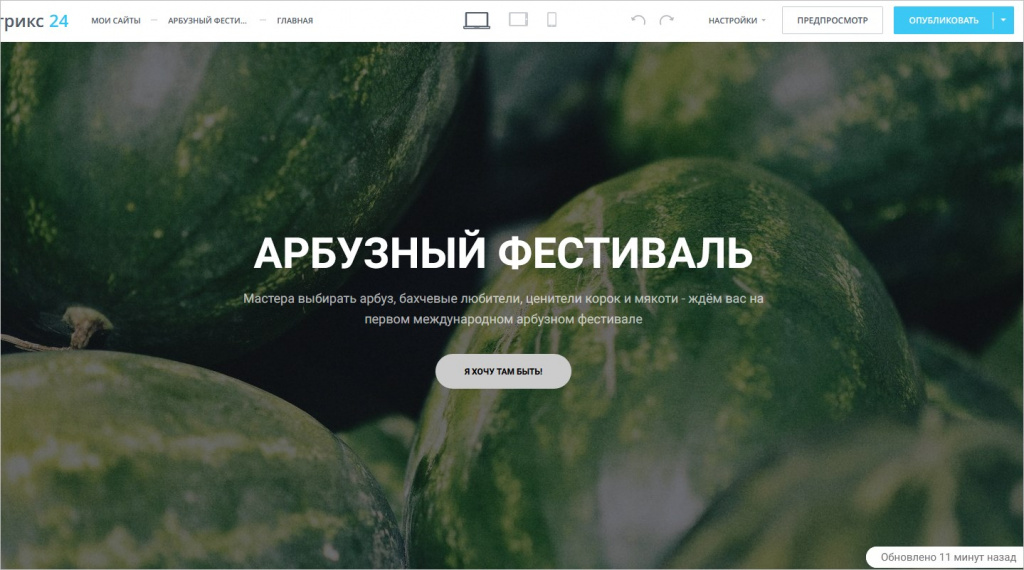
Теперь перейдем в раздел Центр продаж и в меню Быстрые консультации выберем пункт Добавить новую страницу — Страница Сайта Битрикс24.
В левой части расположен список всех сайтов, выберем нужный сайт и страницу.

Готово! Теперь мы можем отправить клиенту эту страницу через центр продаж.
.png)
Страницы со своим URL
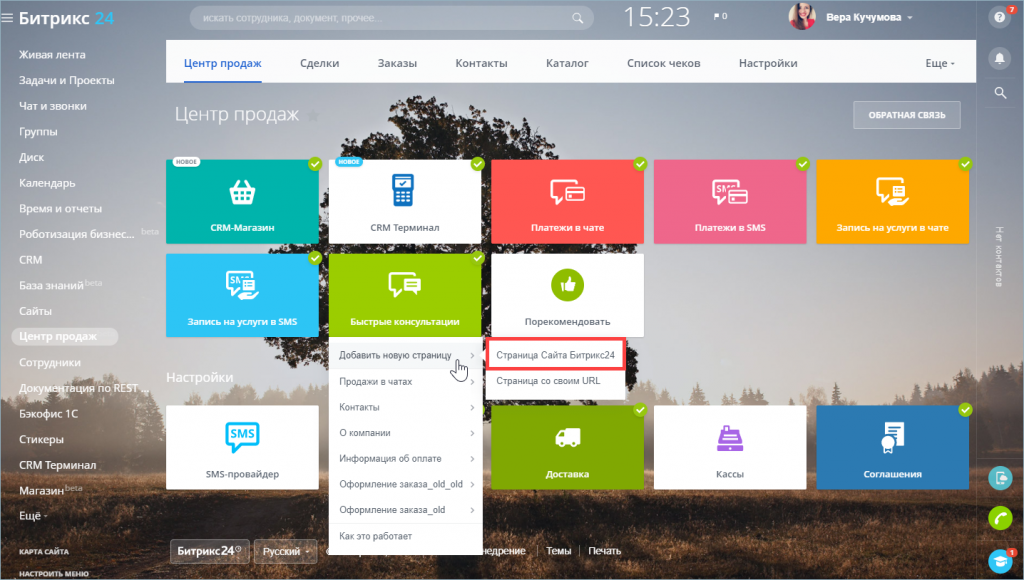
Вы можете добавить в центр продаж и любую внешнюю страницу. Перейдем в раздел Центр продаж и в меню Быстрые консультации выберем пункт Добавить новую страницу — Страница со своим URL.
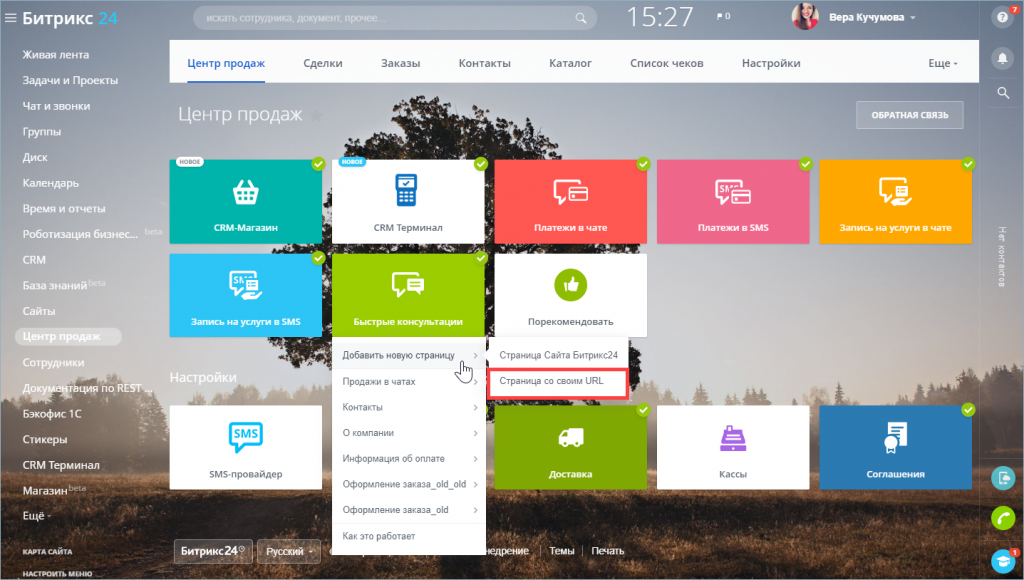
Укажем ссылку на сайт и название страницы.
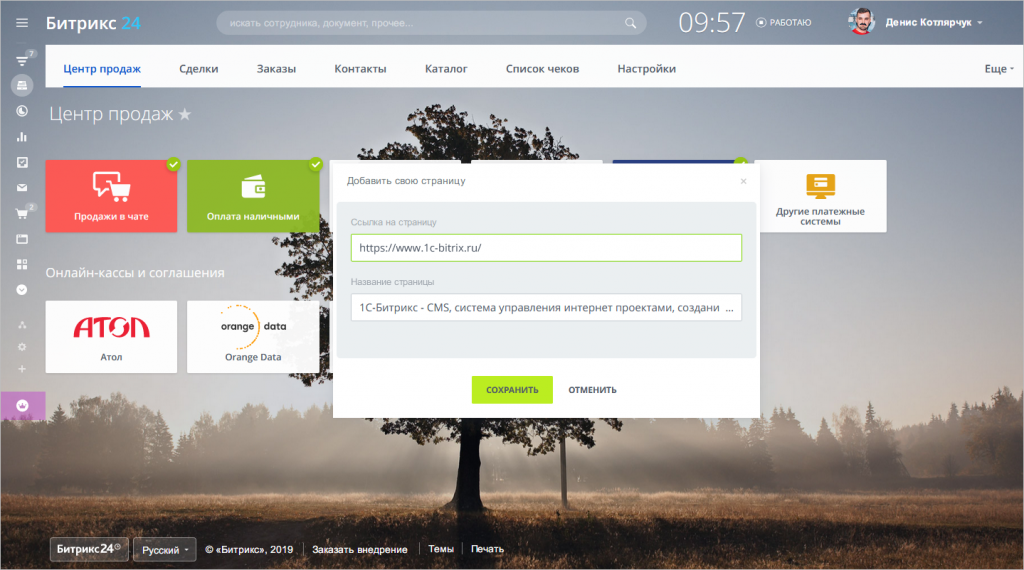
Готово! Остаётся только отправить эту страницу клиенту.
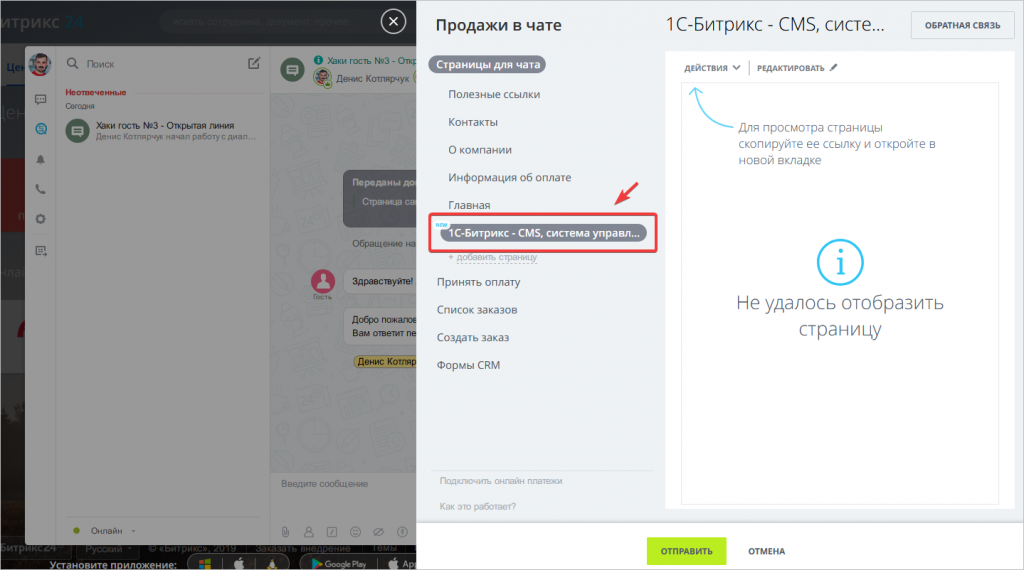
Другие способы добавить страницу
Ещё один способ добавить новую страницу — в окне Продажи в чате прямо во время общения с клиентом.
Создание первой страницы Wiki
Если еще не создано ни одной страницы, посетитель сайта увидит Главную страницу в таком виде:
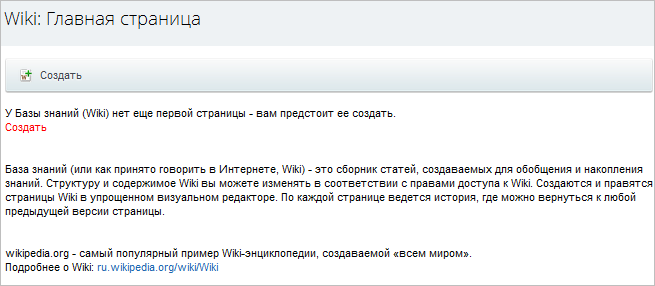
Для создания первой страницы нажмите красную ссылку Создать или кнопку . По этой команде откроется форма создания страницы с упрощенным визуальным редактором.
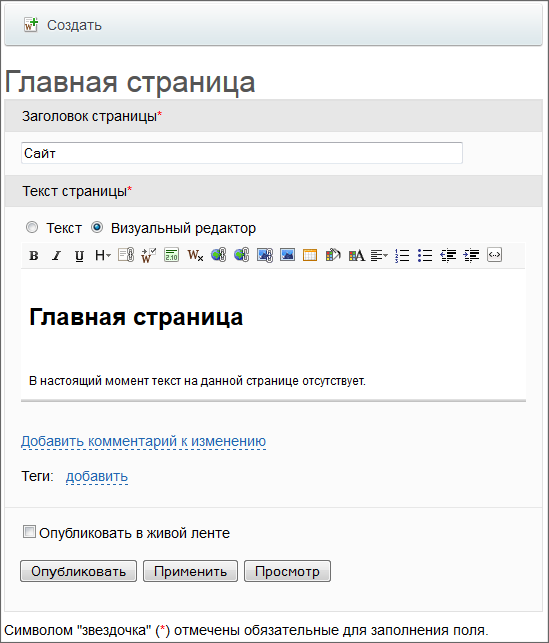
Текст рекомендуется добавлять с помощью упрощенного визуального редактора. В режиме Текст вместо привычного форматирования выводится специальная wiki-разметка, понятная программистам и программе. В режиме Визуальный редактор текст отображается сразу отформатированным.
Упрощенный визуальный редактор имеет кнопки, недоступные в других модулях системы:
 Формат — доступна вставка заголовка вплоть до 6-го уровня вложений
 - Ввод внутренней гиперссылки. По этой кнопке создается внутренняя гиперссылка на пока еще не созданную страницу (красная ссылка). Название гиперссылки и название создаваемой страницы могут не совпадать.

Примечание: В поле Ссылка нужно вводить не URL адрес ссылки, а название страницы, на которую вы хотите сослаться.

Указать категорию. Указываются категория для страницы. Можно выбрать из списка уже существующих, можно добавить новую. Каждой странице можно назначить несколько категорий воспользовавшись этой кнопкой несколько раз.
Подробнее прочитать про работу с категориями и тегами можно в этой статье.

Примечание: Wiki допускает настройку переадресации страниц. Если по каким-то причинам страница не должна отображаться, но удалять её нежелательно, то можно использовать переадресацию. Для этого необходимо в режиме текста добавить на страницу выражение #REDIRECT [[**********]] . Вместо звёздочек вставьте имя страницы, на которую производится перенаправление. Редактирование исходной страницы становится доступным только администратору.
Заполните текстом страницу и нажмите Опубликовать. Страница будет создана.
Создание страницы из Красной ссылки
Для создания новой страницы по красной ссылке просто нажмите на нее. Откроется форма создания новой страницы.
Примечание: Возможен вариант, когда связанная страница создается не по красной ссылке, а самостоятельно по кнопке Создать. В этом случае произойдет автоматическая привязка вновь созданной страницы к существующей ссылке. И наоборот: можно сначала создать страницу, а потом создать на нее гиперссылки на других страницах.
Примечание: При создании (редактировании) страницы в рамках рабочей группы доступна опция Опубликовать в живой ленте. Если флажок установлен, то любое действие над данной страницей будет отмечено в Живой ленте сообщением.
Советую также прочитать:
- Редактирование и история страницы Wiki
- Пошаговый пример создания статьи в Wiki
Информационные блоки
Информационные блоки — это модуль в системе «1С-Битрикс: Управление сайтом». Доступен во всех редакциях и предназначен для управления именно однородной информацией, т. е. такой информацией, которая схожа по своей структуре.
На базе Информационных блоков можно реализовать каталоги товаров, блоки новостей, справочники и т. д.
На сайте информация может быть представлена в двух видах: статическом и динамическом.
Обновляемую, динамическую информацию, например, статьи, товары, в «1С-Битрикс: Управление сайтом» удобно размещать в виде специальных сущностей под названием «Информационные блоки». Они не только облегчают работу, но и сокращают время на создание, обновление материалов.
Такой способ публикации информации поможет существенно сэкономить время и силы. Например, для добавления новой новости на сайт, достаточно будет в административной панели нажать кнопку «Добавить новость», заполнить необходимые поля, и вот на сайте появилась новая новость, легко и быстро. Схожим образом происходит добавление на сайт других подобных новых данных.
Каждый отдельный инфоблок — это своего рода таблица, в ячейках которой хранятся нужные данные. Взять, например, новости. Если представить список новостей в виде таблицы, то каждая строка таблицы — это новость (элемент инфоблока), а стоблец — это параметры новости: название, картинка, анонс, детальное описание и т. д.
- Тип инфоблоков определяет, будут ли в инфоблоках разделы.
- Количество разделов и элементов неограничено.
- Разделы могут иметь подразделы.
- Один и тот же элемент может быть привязан к нескольким разделам.
- Внимательное продумывание структуры инфоблоков.
- Создание нужного типа инфоблоков с настройкой параметров.
- Создание самих инфоблоков с настройкой параметров.
- Создание структуры внутри инфоблока.
- Создание элементов инфоблока.
- Создание физической страницы (в случае использования комплексного компонента) или страниц (при использовании простых компонентов) и размещение на ней компонента (компонентов) с последующей настройкой свойств компонента.
- Кастомизация работы компонента под потребности ТЗ сайта.
Инфоблоки самостоятельно не умеют «показывать» на сайте данные. Для вывода информации следует использовать компоненты.
Компонентов, которые включает в себя модуль, очень много. При желании с ними можно ознакомиться здесь.
iTrack +74996474247 hello@itrack.ru
переулок Семёновский, 15 , 107023 , Москва
iTrack
С 2004 года на ИТ-рынке России.
Подберем решение, которое лучше всего подходит именно для Вашего проекта и лучше всего будет решать Ваши задачи.
г. Москва,
Проектируемый пр. № 4062, 6,
стр. 16, оф. 319 (БЦ PortPlaza, м. Технопарк)
Как в битрикс создать страницу
Текущую редакцию Вашего 1С-Битрикс можно просмотреть на странице Обновление платформы ( Marketplace > Обновление платформы ).
Ограничений нет
Создавать страницу лучше сразу в том разделе, где она должна «жить». Перенести неверно созданную страницу При создании страниц и разделов система переходит на созданную страницу или раздел. Если требуется создание нескольких страниц в одном разделе, то не забывайте возвращаться на главную страницу раздела. Если страница, все же, случайно создана в другом месте, то перенесите ее с помощью кнопки Структура.
Подробнее. можно, но зачем лишние действия? Создание доступно с помощью Мастера, по шаблону и через документооборот. Самый простой и рекомендуемый нами способ – с помощью Мастера.
Видеоурок
Пошаговое создание страницы
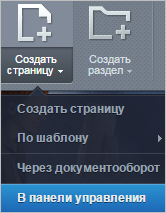
Создать новую страницу можно и через Публичный раздел, и через Административный. Для перехода к созданию страницы в Административном разделе
нажмите кнопку В панели управления
В открывшейся форме заполните требуемые поля
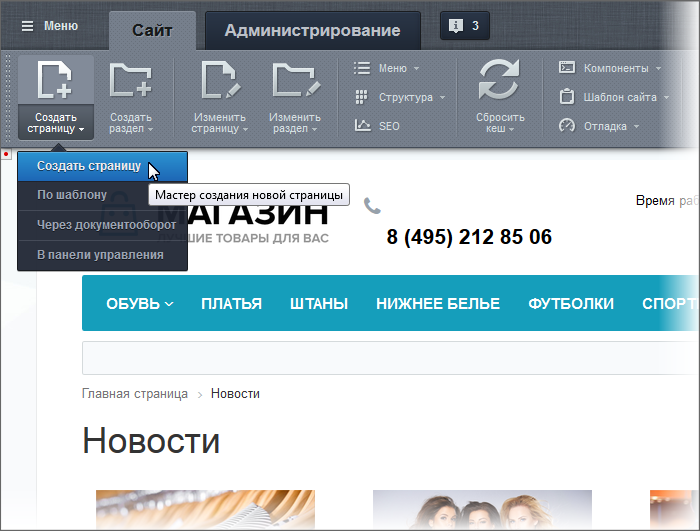
(значения полей указаны в Документации). В Публичном разделе есть удобный инструмент – Мастер создания новой страницы. Для его запуска нажмите Создать страницу:
- Первый шаг, заполните поля формы.
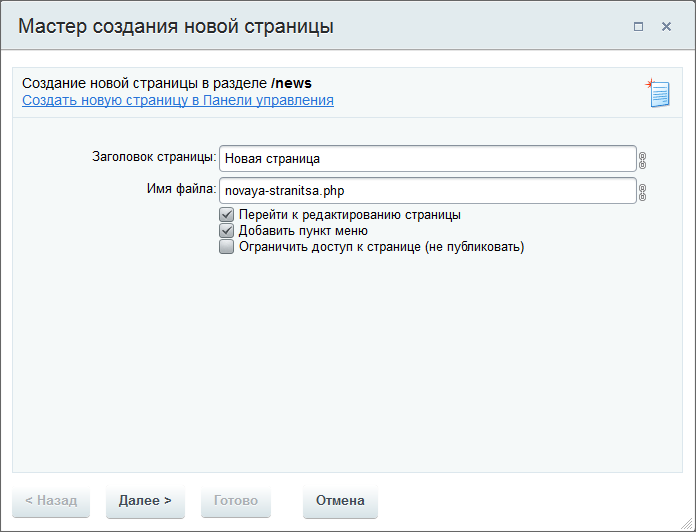 Поле Имя файла – это название файла в рамках физической (файловой) Физическая структура — это порядок размещения
физических файлов в папках сайта на сервере.
В том числе файлов с программным кодом.
Мы рекомендуем работать с физической структурой с большой осторожностью.
Вы можете повредить системные файлы и всё сломается:).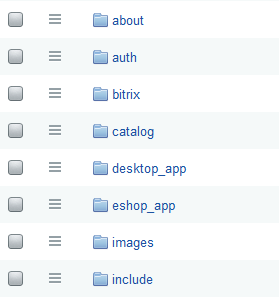 структуры сайта. По умолчанию формируется автоматически Если кликнуть по иконке
  , то автоматическое формирование файла отключится и название вводится вручную. При ручном вводе допускается кириллица, но запрещены спецсимволы: \ / ? * < >» ‘ из поля Заголовок страницы, которое будет использоваться для логической структуры Логическая структура — это список файлов и папок, в том виде, в котором
они видны посетителям сайтов в виде разделов и страниц сайта.
Система «1С-Битрикс: Управление сайтом» обладает древовидной структурой.
То есть корневая папка делится на разделы, разделы на подразделы и т.д.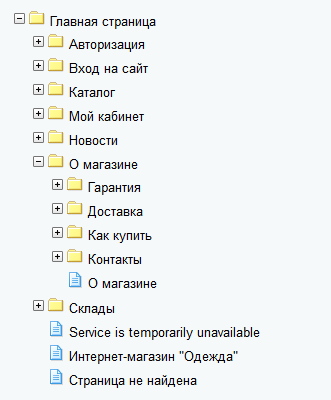 сайта. От вашего выбора других опций зависит общее число шагов мастера. Если все опции будут неактивными, то работа Мастера завершится одним шагом нажатием на кнопку Готово.
- Снятие флажка Перейти к редактированию страницы исключит из мастера последний шаг и система создаст пустую страницу.
- Снятие флажка Добавить пункт меню исключит из мастера второй шаг и система создаст страницу, не отображаемую в меню.
- Установка флажка Ограничить доступ к странице ограничит доступ к странице для выбранных групп пользователей. Функция удобна, если страница будет наполняться содержанием несколькими людьми или с течением времени.
- Ссылка Появится после установки флажка Ограничить доступ к страницеНастроить группы редакторов по умолчанию позволяет быстро перейти в Административный раздел для редактирования прав доступа конкретных групп.
- Второй шаг, задание пункта меню для страницы.
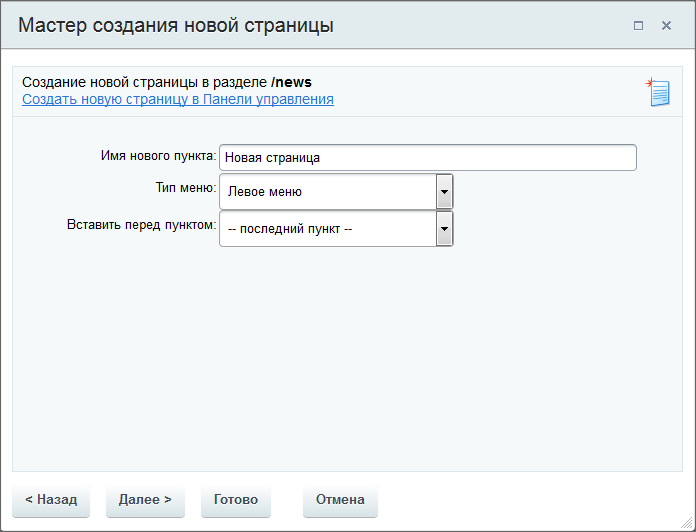
- Имя нового пункта — название, под которым страница будет отображаться в меню.
- Тип меню — меню, в которое будет добавлена страница.
- Вставить перед пунктом — перед каким существующим пунктом должна показываться в меню создаваемая страница.
Примечание: Будьте внимательны! При создании страницы в разделе сайта и включенной опции Добавить пункт меню, второй шаг мастера создаст свой файл меню для раздела, который переопределит основное меню по правилам наследования. О работе с меню вы подробнее узнаете в следующей главе курса Навигация на сайте.
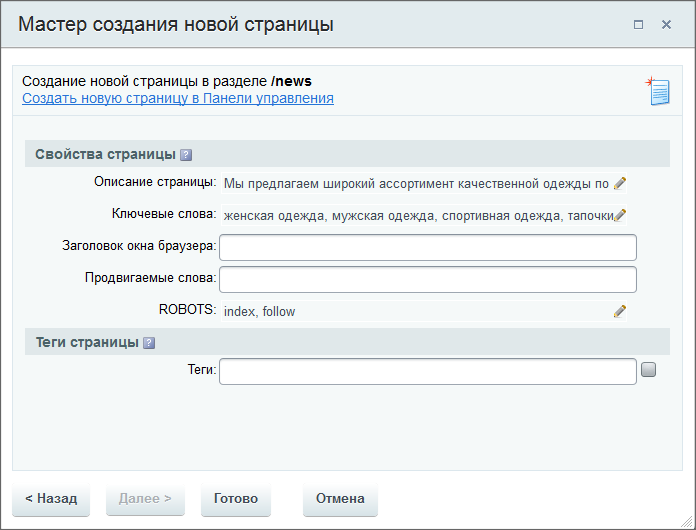
- Поле Ключевые слова — ключевые слова страницы, необходимы для поисковых систем (Google, Yandex и других).
- Поле Теги — теги для поиска страницы. Функция активна при установленном флажке правее поля.
- Поле Заголовок окна браузера — то, что будет написано на закладке браузера.
- Поля Продвигаемые слова и ROBOTS нужны для поисковых систем. Их заполняем в том случае, если точно знаем, что там нужно писать.
После этого шага нажмите на кнопку Готово, мастер перейдет к редактированию страницы.
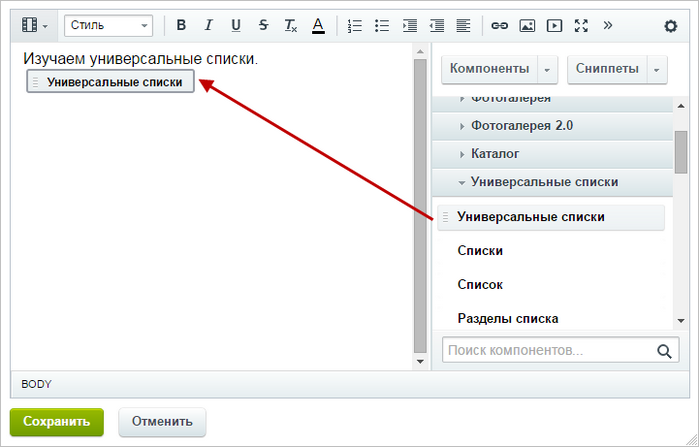
Создание страницы по шаблону
Создание страницы по шаблону удобно, если стоит задача создания многих однотипных страниц. (Администратор должен создать такие шаблоны заранее.) В этом случае создание страницы производится по команде Создать страницу > По шаблону > нужный шаблон . После этого проходятся все шаги мастера, только на этапе редактирования страницы будет отображён текст, добавленный администратором в шаблон.
Документация по теме
- Менеджер файлов
- Создание и редактирование файла