
Виртуальный фон для Zoom
Чтобы не показывать обстановку своей комнаты можно выбрать задний фон. Установить обои для zoom конференции можно не только в виде статической картинки но и видео правда если позволяет мощность компьютера.
Как в Zoom сделать виртуальный фон
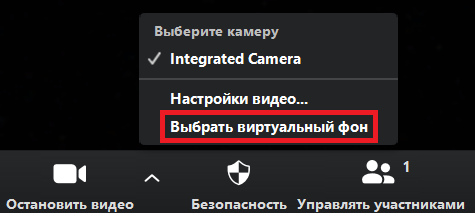
Для того чтобы поменять фон в Зуме нажимаем на стрелку вверх рядом с кнопкой видео, на скрине видно что выбрана стандартная камера по умолчанию, если у вас подключено несколько камер, то они будут в этом списке и можно будет переключаться между ними.
Чтобы задать виртуальный фон — нужно перейти в выбор виртуального фона.
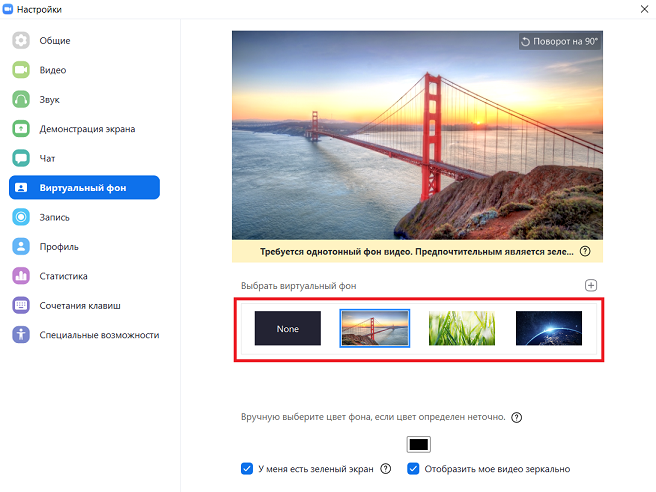
По умолчанию доступно 3 вида обоев (картинок), для того чтобы поставить задний фон достаточно нажать на картинку и закрыть настройки, обои будут обновлены.
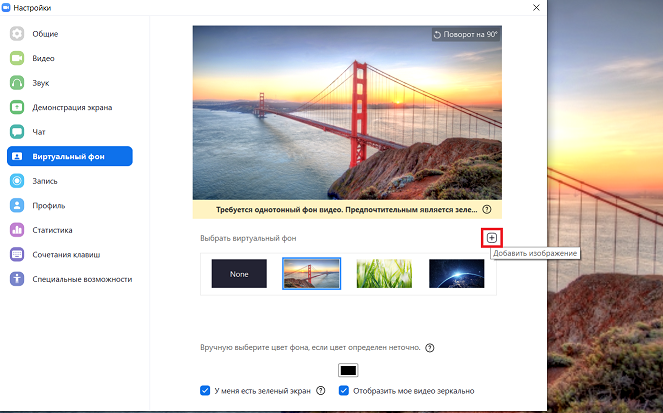
Также можно установить фон в Zoom любой по своему желанию.
Для этого нужно нажать на плюс.
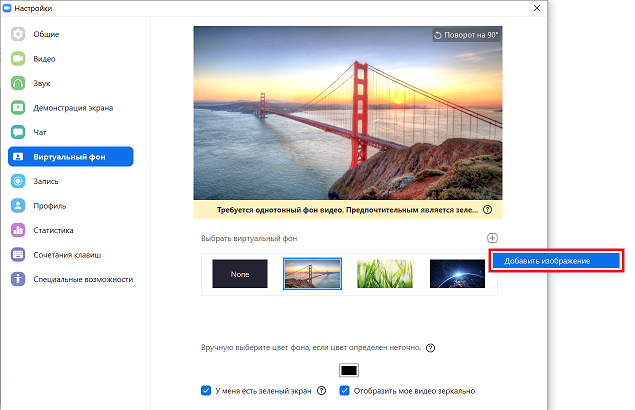
Далее выбираем “Добавить изображение”.
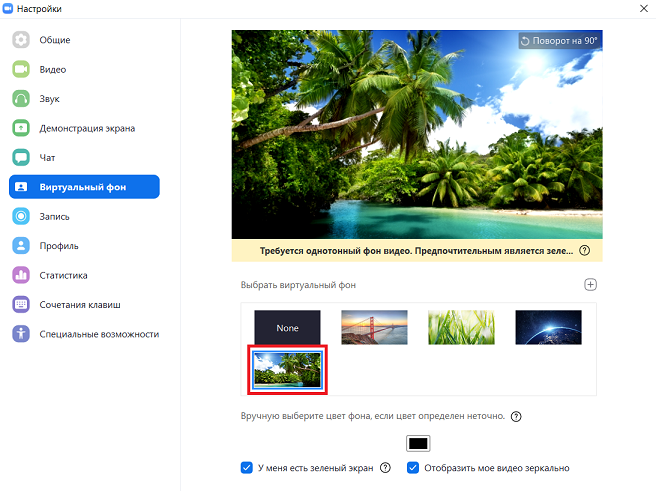
Этот параметр может по-разному работать на разных компьютерах, поэтому до начала конференции обязательно протестируйте виртуальные обои созвонившись по Зуму с кем-нибудь.
Галочка для “У меня есть зеленый экран” будет отключена если ресурсы компьютера позволяют запускать без зеленого фона для Zoom. Если компьютер слабый и мощности не хватает то эту галочку убрать вы не сможете.
При этом изображение будет криво отображаться, для того чтобы это исправить нужно повесить за спиной зеленую ткань или обои. В любом случае даже если у вас мощный компьютер желательно повесить за спиной зеленую ткань чтобы не было обрезаний при движении руками.
Где взять обои для конференции Zoom
Мы подобрали несколько вариантов, но вы можете установить любое изображение из интернета или из личной галереи.









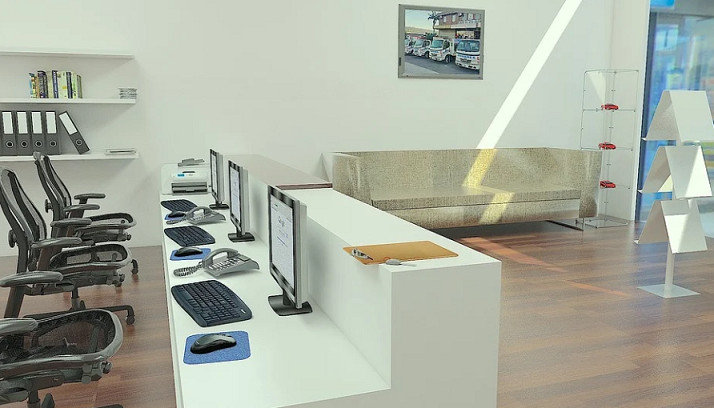
Скачать 16 виртуальных фонов для Зум можно здесь .
Настройка фона
В Зум возможно управлять собственным видеоизображением, если плохое качество интернета то видео можно отключить и проводить обучение используя звук. Для того чтобы отключить видео нужно кликнуть на “Выключить видео” и появится соответствующая иконка:

Для того чтобы включить видео нужно нажать на эту же кнопку. Если голос важнее изображения, тогда жертвуем видео и продолжаем урок только голосом.

Смешные обои для Зум
Также можно скачать смешные фоны, если вам и вашим собеседникам надоели однообразные обои, выбирайте прикольные обои и устанавливайте даже во время конференции.
Как поменять фон в Зуме на телефоне
Функция «Виртуальный фон» на площадке Зум позволяет значительно украсить видеоконференцию. С ее помощью получится заменить привычный задник квартиры на любую картинку или видео, поверх которого будет видно участника. Доступна она и на компьютерах с ноутбуками, и на мобильных устройствах. Пользователей наверняка заинтересует, как в Zoom сделать виртуальный фон на телефоне. Давайте разберемся с этим вопросом.
Подробности
До недавнего времени данная функция была доступна исключительно для девайсов под управлением iOS, а если быть точнее – только для Айфона. Но сейчас она имеется и в Android-приложении. То есть воспользоваться ей выйдет на всех современных смартфонах и планшетах.
Самое время разобраться, как ее включить:
- Для начала подключитесь к любой конференции или же создайте свою.
- Тапните по экрану беседы, чтобы вызвать основные элементы управления.
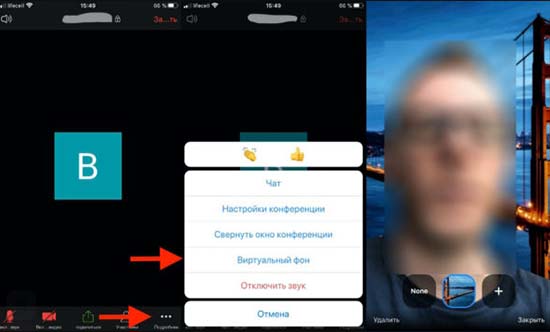
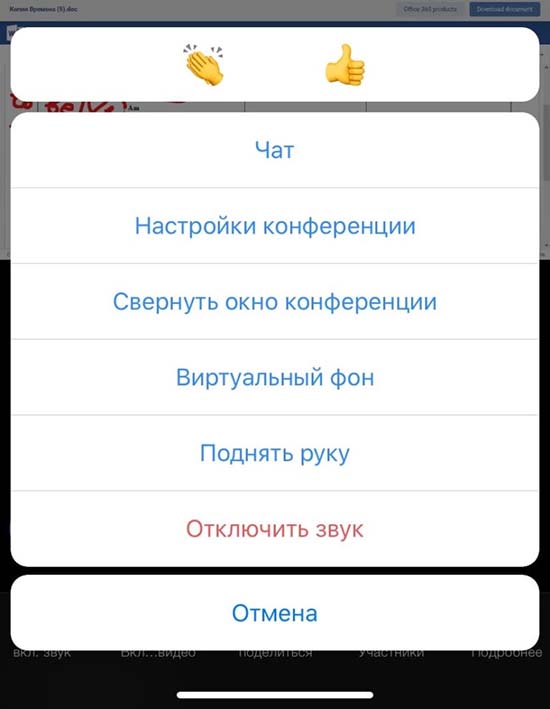
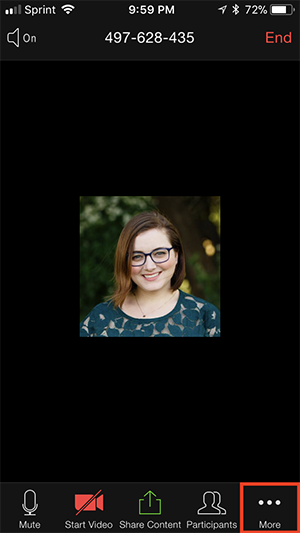
- Теперь нажмите на иконку с подписью «Подробнее» на нижней панели инструментов.
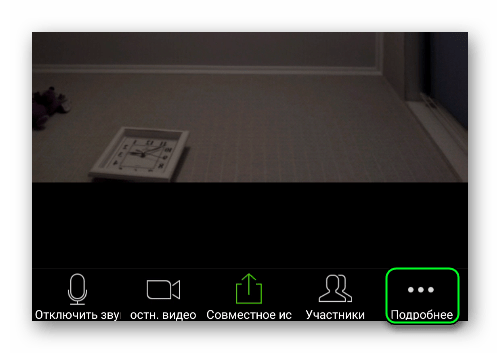
- В отобразившемся меню выберите опцию «Виртуальный фон».
- Далее, выберите одно из доступных оформлений.
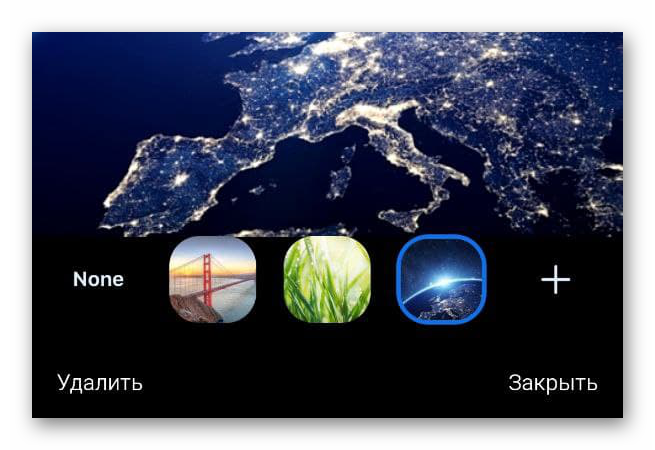 При желании нажмите на плитку с плюсиком и загрузите собственное изображение из библиотеки смартфона.
 - Закройте окно настроек.
Здесь же вы сможете все отключить.
Таким вот способом в Zoom активируется виртуальный фон на iPhone. Хотелось бы обговорить несколько моментов, связанных с использованием данной функции.
Дополнение

Изменение задника происходит автоматически, с помощью встроенной системы. Так что иногда человек может быть неправильно обрезан, часть его тела или одежды заменена картинкой и т. д. Чтобы этого не происходило, разработчики рекомендуют сидеть перед однотонным задником, желательно – зеленого цвета (так называемый гринскрин). В таком случае никаких проблем с отображением возникнуть не должно.
Итоги
Воспользоваться данной функцией получится в мобильном приложении на Айфоне, Андроиде или же в официальном клиенте на компьютере. В качестве оформления можно использовать любое изображение или даже фотографию.
Как поменять фон в видео
В искусстве видеомонтажа есть масса тонкостей. Одна из них – это замена фона на видеоролике. Зная технологию замены фона, видеомонтажеры могут добиваться самых необычных и эффектных результатов, а их видеоролики будут удивлять и восхищать зрителей.

Статьи по теме:
- Как поменять фон в видео
- Как поменять цвет фона в фотошопе
- Как скрыть лицо в видео на youtube
Инструкция
Чтобы заменить на видео фон, необходимо предварительно отснять нужные кадры на однотонном и однородном фоне (зеленом или синем), а затем при обработке видео использовать эффект Chroma Key в программе Sony Vegas Pro.
Отснятую видеозапись загрузите в Vegas Pro и затем запустите эффект Chroma Keyer, выбрав его из списка основных эффектов. Затем, чтобы сделать более тонкую и продуманную настройку программы, отключите эффект в окне Video Event FX.
Возьмите на панели инструментов пипетку и в окне предварительного просмотра кликните на цвет фона, который необходимо извлечь из видеозаписи. Снова включите Chroma Keyer, чтобы зеленый фон исчез. Тем не менее, до конца фон при этом не удаляется.
Для того чтобы окончательно избавиться от фона и подготовить видео для наложения на новый фон, выберите в настройках опцию Show mask only. В режиме маски посмотрите, какие объекты являются черными, а какие – белыми. Фон, который нужно удалить, должен быть максимально черным, без белых и серых вкраплений.
Доработайте удаление фона в режиме маски – для этого откорректируйте параметр high threshold. В результате коррекции основной объект видео должен стать полностью белым, а фон должен стать полностью черным. Затем откорректируйте параметр low threshold, чтобы устранить оставшиеся фрагменты фона.
Следите за тем, чтобы края основного объекта видеозаписи не пострадали. Отключите режим маски. Примените к видео эффект Chroma Blur и установите максимальное значение, чтобы размыть края объекта и избавиться от цветного ореола, который может остаться от удаления фона.
Снова запустите Chroma Keyer и установите небольшое значение Blur Amount. Наложите видео на новый фон.
- как фон поменять
Совет полезен?
Статьи по теме:
- Как заменить фон на видео
- Как изменить видео в фотошопе
- Как убрать задний фон в видео
Добавить комментарий к статье
Похожие советы
- Как сделать фон видео прозрачным
- Как обрабатывать видео и фото
- Как сделать видео с белым фоном
- Как видео разделить на фото
- Как работать в sony vegas 10
- Как делать заставки
- Как поставить себя на заднем фоне
- Как вставить лицо в видео
- Как сделать эффекты для кино
- В какой программе добавить туман в видеоклип
- Как в картинку вставлять видео
- Как удачно выбрать обложку для видео на YouTube
- Как вырезать фон
- Как сменить фон в фотошопе
- Как менять фон в фотошопе
- Как вставить фото в видео
- Как вставить человека в видео
- Как открыть фон в Фотошопе
- Как изменить фон в Adobe Photoshop (Способ 1)
- Как изменить фон в Adobe Photoshop (Способ 2)
- Как убрать белый фон
Как поставить фон в Zoom на телефоне Android
Изменение фона в zoom – полезная опция, дающая возможность скрыть плохой фон от посторонних глаз или сделать его интереснее. Многие меняют виртуальные фоны так же часто, как одежду. Для них это настолько же действенный метод показать себя, как демонстрация нарядов.
Для чего нужно менять задний фон
Тема стала популярной после развития пандемии коронавируса. Много людей столкнулись с тем, что у них нет дома условий для онлайн конференций.
Все чаще публичные мероприятия стали переходить в офлайн. Виртуальный фон здесь становится частью брендинга спикера или компании, проводящей мероприятие.
Поэтому стали популярны вопросы, как сделать фон в зуме в телефоне. И можно настроить его на Android?
Как поставить виртуальный фон в Зум с телефона?
Перед тем, как поставить фон в зуме на телефоне, необходимо убедиться, что эта функция активирована в настройках аккаунта. Надо перейти в веб-портал Zoom http://zoom.us. Далее осуществляется переход в настройки учетной записи.
Кликаем по меню вкладку «Конференция», где проверяем, активирован ли параметр «Virtual background». Для включения функции передвигается соответствующий индикатор путем тапа или нажатия левой кнопкой мыши, если предварительная настройка осуществляется с компьютера.
Если важно, чтобы пользователи, подключенные к аккаунту, могли воспользоваться виртуальными фонами (при условии поддержки функции их телефонами), то нажмите на кнопку замка, а потом подтвердите действия.
Можно настроить виртуальный для нескольких пользователей, подключенных к определенной группе. Нужно воспользоваться меню «Управление группами». Откроется список созданных групп. Нужно нажать по той, для которой требуется применить настройки, нажать одноименную клавишу (“Настройки”). Дальнейшие действия аналогичны.
Можно выбирать определенные сессионные залы, в которых этот фон отобразится, необходимо настроить иерархическую структуру. Каждый уровень может иметь собственные настройки. Выделяют три основных типа уровней:
- Наивысший. Это настройки, распространяемые на абсолютно все сессионные залы.
- Средний. Основывается на определенных критериях, по которым будет определяться виртуальный фон: учебное заведение, класс, кампус и даже этаж. Владелец учетной записи может самостоятельно выбирать, с какими из этих критериев связать тот или иной фон.
- Самый нижний. Это индивидуальные сессионные залы. То есть, администратор может в ручном режиме регулировать настройки виртуальных фонов в каждой отдельной комнате. Но приоритет настроек этого уровня – самый низкий. Поэтому отдельная комната будет наследовать параметры родительской группы критериев.
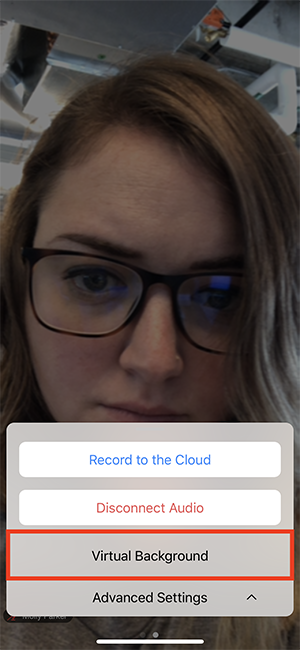
Программа предложит набор виртуальных фонов, по умолчанию встроеные в приложение. Их вполне достаточно, чтобы скрыть нежелательный фон. Если Zoom используется как средство самовыражения, можно загрузить собственный фон из галереи. Рядом с изображениями нажимается клавиша +, ведущая к перечню фотографий и сохранённых с интернета картинок. Выбор конкретного изображения осуществляется стандартным способом.
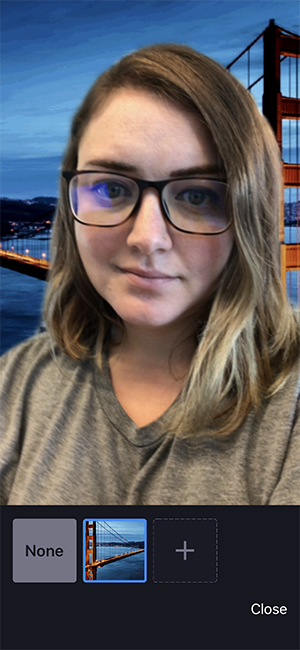
Если изображение не было выбрано приложением после загрузки автоматически, нужно сделать это самостоятельно.
Правда, есть несколько нюансов, связанных с использованием виртуальных фонов в zoom.
Изменение заднего фона происходит по определенным алгоритмам, не всегда работающим хорошо. Поэтому возможны проблемы: наличие обрезанного лица, просвечивание фона из-под человека и прочие подобные. Или часть одежды заменяется фоном таким образом, что появляется ощущение плаща-невидимки.
Чтобы не допустить этой ситуации, необходимо следовать следующим рекомендациям:
- Купить хромакей – большой кусок ткани, используемый в качестве заднего фона. Алгоритмы Zoom изначально настроены на считывание зеленого фона и замену его на изображение.
- Следить за тем, чтобы одежда была контрастной с фоном. То же касается волос и прочего. Если фон темный, лучше одеться в светлые тона. Темный фон рекомендуется тем, у кого светлые волосы. Если волосы темные, то лучше подбирать темную одежду и светлый фон.
- Следить, чтобы свет не бликовал на изображении. Иначе эта часть изображения может автоматически заменяться на фон.
- Следить за освещением. При некачественном освещении детали могут смазываться, что негативно повлияет на итоговое качество изображения в кадре.
- Убедиться в том, что камера делает картинку надлежащего качества. Это означает, что нужно ее протереть перед использованием, чтобы исключить блики и смазанное изображение.
- Рекомендуемый формат картинки – соотношение сторон 16:9.
Сессионные залы также могут иметь свои виртуальные фоны. Чтобы их активировать, необходимо перейти на официальный сайт zoom и зайти в настройки аккаунта. Затем выбрать параметр «Зеленый экран» в меню выбора виртуального фона, после чего загрузить изображение, которое будет использоваться в качестве фона.
Как заменить текущий фон в Zoom
Для замены текущего фона в Zoom необходимо проделать те же действия, что и для его установления, только нажать на другое изображение. Так можно установить любое новое изображение.
Удаление фона в Zoom с телефона
Для удаления виртуального фона необходимо нажать на квадратик с надписью None, расположенный в левой части перечня изображений. После этого задний фон автоматически будет заменен на тот, который транслируется камерой.
Таким образом, функционал виртуальных фонов Zoom очень разнообразный даже если мы пользуемся мобильным устройством для этого.