
Как поменять фон в Зуме на телефоне
Функция «Виртуальный фон» на площадке Зум позволяет значительно украсить видеоконференцию. С ее помощью получится заменить привычный задник квартиры на любую картинку или видео, поверх которого будет видно участника. Доступна она и на компьютерах с ноутбуками, и на мобильных устройствах. Пользователей наверняка заинтересует, как в Zoom сделать виртуальный фон на телефоне. Давайте разберемся с этим вопросом.
Подробности
До недавнего времени данная функция была доступна исключительно для девайсов под управлением iOS, а если быть точнее – только для Айфона. Но сейчас она имеется и в Android-приложении. То есть воспользоваться ей выйдет на всех современных смартфонах и планшетах.
Самое время разобраться, как ее включить:
- Для начала подключитесь к любой конференции или же создайте свою.
- Тапните по экрану беседы, чтобы вызвать основные элементы управления.
- Теперь нажмите на иконку с подписью «Подробнее» на нижней панели инструментов.
- В отобразившемся меню выберите опцию «Виртуальный фон».
- Далее, выберите одно из доступных оформлений.
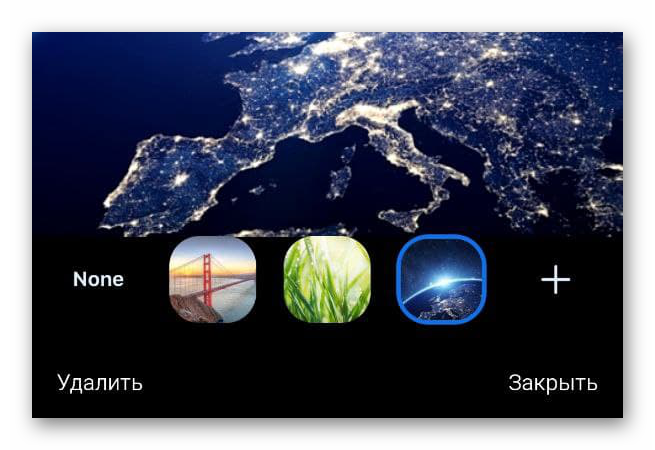 При желании нажмите на плитку с плюсиком и загрузите собственное изображение из библиотеки смартфона.
 - Закройте окно настроек.
Здесь же вы сможете все отключить.
Таким вот способом в Zoom активируется виртуальный фон на iPhone. Хотелось бы обговорить несколько моментов, связанных с использованием данной функции.
Дополнение

Изменение задника происходит автоматически, с помощью встроенной системы. Так что иногда человек может быть неправильно обрезан, часть его тела или одежды заменена картинкой и т. д. Чтобы этого не происходило, разработчики рекомендуют сидеть перед однотонным задником, желательно – зеленого цвета (так называемый гринскрин). В таком случае никаких проблем с отображением возникнуть не должно.
Итоги
Воспользоваться данной функцией получится в мобильном приложении на Айфоне, Андроиде или же в официальном клиенте на компьютере. В качестве оформления можно использовать любое изображение или даже фотографию.
Как поставить фон в ZOOM? Ставим виртуальный фон на компьютере и на телефоне


Егорова Елена 5.0
Отзыв о товаре ША PRO Анализ техники чтения по классам
и четвертям
Хочу выразить большую благодарность от лица педагогов начальных классов гимназии «Пущино» программистам, создавшим эту замечательную программу! То, что раньше мы делали «врукопашную», теперь можно оформить в таблицу и получить анализ по каждому ученику и отчёт по классу. Великолепно, восторг! Преимущества мы оценили сразу. С начала нового учебного года будем активно пользоваться. Поэтому никаких пожеланий у нас пока нет, одни благодарности. Очень простая и понятная инструкция, что немаловажно! Благодарю Вас и Ваших коллег за этот важный труд. Очень приятно, когда коллеги понимают, как можно «упростить» работу учителя.
Наговицина Ольга Витальевна 5.0
учитель химии и биологии, СОШ с. Чапаевка, Новоорский район, Оренбургская область
Отзыв о товаре ША Шаблон Excel Анализатор результатов ОГЭ
по ХИМИИ
Спасибо, аналитическая справка замечательная получается, ОГЭ химия и биология. Очень облегчило аналитическую работу , выявляются узкие места в подготовке к экзамену. Нагрузка у меня, как и у всех учителей большая. Ваш шаблон экономит время , своим коллегам я Ваш шаблон показала, они так же его приобрели. Спасибо.
Чазова Александра 5.0
Отзыв о товаре ША Шаблон Excel Анализатор результатов ОГЭ по
МАТЕМАТИКЕ
Очень хороший шаблон, удобен в использовании, анализ пробного тестирования занял считанные минуты. Возникли проблемы с распечаткой отчёта, но надо ещё раз разобраться. Большое спасибо за качественный анализатор.
Лосеева Татьяна Борисовна 5.0
учитель начальных классов, МБОУ СОШ №1, г. Красновишерск, Пермский край
Отзыв о товаре Изготовление сертификата или свидетельства конкурса
Большое спасибо за оперативное изготовление сертификатов! Все очень красиво . Мой ученик доволен, свой сертификат он вложил в портфолио . Обязательно продолжим с Вами сотрудничество!
Язенина Ольга Анатольевна 4.0
учитель начальных классов, ОГБОУ «Центр образования для детей с особыми образовательными потребностями г. Смоленска»
Отзыв о товаре Вебинар Как создать интересный урок:
инструменты и приемы
Я посмотрела вебинар! Осталась очень довольна полученной информацией. Всё очень чётко, без «воды». Всё, что сказано, показано, очень пригодится в практике любого педагога. И я тоже обязательно воспользуюсь полезными материалами вебинара. Спасибо большое лектору за то, что она поделилась своим опытом!
Арапханова Ашат 5.0
ША Табель посещаемости + Сводная для ДОУ ОКУД
Хотела бы поблагодарить Вас за такую помощь. Разобралась сразу же , всё очень аккуратно и оперативно. Нет ни одного недостатка. Я не пожалела, что доверилась и приобрела у вас этот табель. Благодаря Вам сэкономила время , сейчас же составляю табель для работников. Удачи и успехов Вам в дальнейшем!
Дамбаа Айсуу 5.0
Отзыв о товаре ША Шаблон Excel Анализатор результатов ЕГЭ по
РУССКОМУ ЯЗЫКУ
Спасибо огромное, очень много экономит времени , т.к. анализ уже готовый, и особенно радует, что есть варианты с сочинением, без сочинения, только анализ сочинения! Превосходно!
2007-2023 «Педагогическое сообщество Екатерины Пашковой — PEDSOVET.SU».
12+ Свидетельство о регистрации СМИ: Эл №ФС77-41726 от 20.08.2010 г. Выдано Федеральной службой по надзору в сфере связи, информационных технологий и массовых коммуникаций.
Адрес редакции: 109388 г. Москвва, Гурьянова 69-2-710
Адрес учредителя: 109388 г. Москвва, Гурьянова 69-2-710
Учредитель, главный редактор: Пашкова Екатерина Ивановна
Контакты: +7-920-0-777-397, info@pedsovet.su
Домен: https://pedsovet.su/
Копирование материалов сайта строго запрещено, регулярно отслеживается и преследуется по закону.
Отправляя материал на сайт, автор безвозмездно, без требования авторского вознаграждения, передает редакции права на использование материалов в коммерческих или некоммерческих целях, в частности, право на воспроизведение, публичный показ, перевод и переработку произведения, доведение до всеобщего сведения — в соотв. с ГК РФ. (ст. 1270 и др.). См. также Правила публикации конкретного типа материала. Мнение редакции может не совпадать с точкой зрения авторов.
Для подтверждения подлинности выданных сайтом документов сделайте запрос в редакцию.
Хостинг от uCoz
- Опубликовать урок
- Опубликовать статью
- Дать объявление
- Частые вопросы
сервис вебинаров —>
О работе с сайтом
Мы используем cookie.
Публикуя материалы на сайте (комментарии, статьи, разработки и др.), пользователи берут на себя всю ответственность за содержание материалов и разрешение любых спорных вопросов с третьми лицами.
При этом редакция сайта готова оказывать всяческую поддержку как в публикации, так и других вопросах.
Если вы обнаружили, что на нашем сайте незаконно используются материалы, сообщите администратору — материалы будут удалены.
Zoom: как заменить фон во время видеочата

Как быть, когда надо срочно связаться с коллегами по видеосвязи, а вокруг бегают дети или в кадр попадает неубранная комната? Есть простой выход – поменять фон в программе для видеоконференций. Как это сделать в популярном приложении Zoom, рассказываем в статье.


Из-за массового перехода на удаленку стали популярны всевозможные сервисы для видеоконференций. При этом большая часть людей работает не из личных кабинетов, а прямом смысле из дома — где вокруг компьютера крутятся дети, домашние животные и прочие обитатели обычной квартиры. Кто-то и вовсе начал делать ремонт до начала карантина и не успел его закончить по понятным причинам, а кто-то не любит лишний раз делать уборку. К счастью, все эти детали можно легко замаскировать и не делиться с коллегами подробностями своего быта в прямом эфире.
Видеоконференции с Zoom становятся все более актуальными, поскольку их легко использовать в домашнем офисе даже без регистрации. В Зум также легко изменить виртуальный фон во время видеочата.

Подпишитесь на наши каналы, чтобы не пропустить интересные новости и полезные статьи
Что такое виртуальный фон в Zoom
Обычно во время видеоконференции в качестве фона вам служит либо интерьер комнаты, либо унылая белая стена переговорки. С виртуальным фоном в Zoom вы можете изменить эту традицию и настроить вид фона индивидуально.
В качестве фона для участия в конференции можно использовать предложенные варианты «обоев» или выбранное вами изображение. Это может быть, например, логотип вашей компании или изображение какого-то особого места. Этот виртуальный фон будет виден всем, кто участвует вместе с вами в видеоконференции.

Настройка виртуального фона в Zoom
Поменять фон в Зуме довольно легко:
- Запустите Zoom и нажмите «Настройки». Там вы увидите вкладку «Виртуальный фон».
- Теперь вы увидите предустановленные фоны. Чтобы выбрать один из них, просто нажмите на нужное изображение и подтвердите выбор.
- Если вы хотите использовать свое изображение в качестве фона, нажмите «+ Добавить изображение». Теперь вы можете выбрать фотографию или графическое изображение по вашему выбору.
- Лучше всего выглядит виртуальный фон, если он имеет видео-формат. В большинстве случаев это 16:9. Поэтому рекомендуем вам заранее обрезать фотографию под нужное соотношение сторон.
- Если вы хотите активировать фон только во время конференции, нажмите значок «циркумфлекс» (то есть ^), а затем кликните по «Выбрать виртуальный фон».
Наш совет: чтобы фон был хорошо виден другим участникам конференции, обратите внимание на равномерное освещение.
Изменить фон в Zoom через Snap Camera
Если набора предустановленных виртуальных фонов в Zoom вам недостаточно, можете использовать дополнительный инструмент с множеством фильтров. Приложение Snap Camera позволяет применять фильтры для лица, а также настраивать фон в видеочатах — не только в Зуме, но и в других подобных программах. Поскольку все пользователи Snap Camera также могут загружать и делиться фильтрами, выбор здесь действительно большой.
Как использовать Snap Camera в Zoom:
- Сначала установите и откройте Snap Camera. Для работы программе понадобится доступ к камере.
- Затем откройте Zoom. Здесь в настройках видео вы можете выбрать Snap Camera вместо обычной вебки.
- Чтобы использовать фильтры или маски, которые меняют внешний вид фона или добавляют эффекты в видео, изучите возможные варианты заранее или прямо во время видеоконференции. Для быстрого выбора можно воспользоваться полем поиска.
Читайте также:
- Проводим карантин с пользой: бесплатные сервисы для саморазвития=«content_internal_link»>
- Шашлычок на самоизоляции: лучшие электрошашлычницы 2020 года=«content_internal_link»>
Как сделать фон в ZOOMe
По умолчанию, если мы включим веб-камера, наши собеседники будут видеть нас и то, что находится в нашем окружении. Однако есть и другой вариант, а конкретно виртуальный фон, благодаря которому вы можете оставить в кадре только свое лицо / тело, а весь вид сзади заменить на что-то другое. Но как установить фон на Zoom?
К счастью, это не слишком сложно и не требует много времени, поэтому стоит поэкспериментировать с ним, если вас не устраивает фон по умолчанию. Мы приглашаем Вас!
Установка фона на компьютер.
Чтобы настроить свой собственный фон Zoom на вашем компьютере, все, что вам нужно сделать, это выполнить следующие шаги:
1. Загрузите Zoom на ПК, установите его и войдите в систему. 2. Нажмите на значок настроек в правом верхнем углу экрана (под аватар ом). 3. Выберите строку «Фон и фильтры» в левой части окна настроек. 4. Нажмите на любой из доступных фонов, чтобы установить их. Если вы хотите использовать свой собственный фон, нажмите маленькую кнопку с плюсом, нажмите «Добавить изображение» и загрузите свой собственный фон из файлов на жестком диске, затем выберите его из списка, как только он будет добавлен к нему.
Помимо статического фона, вы также можете использовать фильмы в качестве виртуального фона. Нажмите «Добавить видео» вместо «Добавить изображение». Также есть возможность применить специальные фильтры к фону – нажмите на вкладку «Видео фильтры», а затем на интересующий вас фон. Вы также можете нажать на кнопку «Studio Effects» и добавить бороду, изменить цвет бровей или губ. В окне, показывающем изображение с камеры, вы сможете предварительно просмотреть эффект выбранных нами опций. Установка фона на телефон.
Установить фон в Zoom на телефон, удастся в один клик.
Следуйте приведенным ниже советам:
1. Загрузите Zoom, откройте его и войдите в систему. 2. Присоединяйтесь к беседе или начните свою. 3. Нажмите на три точки и слово «Еще» в правом нижнем углу экрана. 4. Выберите «Виртуальный фон» из предложенных фонов. 5. Установите виртуальный фон из доступных вариантов или выберите фотографию из своей галереи.
И все – наш фон будет заменён на другой, виртуальный. Возможность изменения фона доступна на большинстве смартфонов Android, а также на iPhone.
Резюме.
Уверены, что после прочтения приведенных выше рекомендаций вы уже знаете, как установить фон в Zoom – будь то на телефоне или компьютере. Обладать этими знаниями стоит, потому что виртуальный фон – это не только интересное развлечение, а иногда даже необходимость (потому что, например, то, что находится на нашем фоне, не совсем подходит для того, чтобы быть на виду). Стоит только позаботиться о том, чтобы не носить одежду, которая соответствует цвету нашего офлайн фона, например, стены позади нас – чтобы не сливаться воедино, так как, Zoom может иметь проблемы с различением того, что является частью нас, а что нет.