
Как сохранить документ в pages на mac
Доступ на расшаренный ресурс производится по логину/паролю. Монтируется расшаренный ресурс и с ним можно работать. Создавать и редактировать файлы из любых программ, что есть под mac os. Открывать их.
Но только не из-под Pages.
Вернее, как. Программа умеет сохранять созданные файлы на такой ресурс, но только один раз. Создали документ, сохранили и! все. Если документ правим и пробуем сохранить в то же расположение, где его сохраняли впервые, то получаем отлуп «Не удается сохранить документ такой-то».
Единственной инфой для размышления на сей счет может быть момент в прошлом, когда Pages ругалась на то, что не будет управления версиями «данной доки», но сохраняла и пересохраняла файл, если что.
Если сохраняем на apfs/hfs+, проблемы нет. Проблема, если сохраняем на smb ресурс.
Но не хранить же документы на десктопе, да и момент совместного использования как бы. Другие люди то же работают с файлами по smb. Облакам же не доверяю. Если только в бытовых случаях.
Напоминает попытку во что бы то ни стало юзать версионность. Но у меня и без apple на zfs поддерживается версионность всего и вся. Мне не нравится, как работает версионность файлов под mac os. Сталкивался уже с глюками при работе с программой «Просмотр».
Powered by phpBB © 2001, 2005 phpBB Group
Сохранение и изменение имени документа
В процессе работы Pages автоматически сохраняет документ в месте по умолчанию и назначает ему имя по умолчанию, например «Новая 1». Вы можете переименовать документ, создать другую версию и сохранить его в другом месте.
Чтобы получить копию документа в другом формате (например, Microsoft Word), экспортируйте документ в этот формат.
Сохранение документа с новым именем или в новом месте
- Удерживая клавишу Option, выберите «Файл» > «Сохранить как» (меню «Файл» находится в верхней части экрана).
- Введите имя в поле «Сохранить как».
- Введите один или несколько тегов (необязательно).
- Нажмите всплывающее меню «Где» и укажите место, где нужно сохранить документ. Презентацию можно сохранить в папке на Mac, на сервере или в iCloud . Чтобы просмотреть другие местоположения, нажмите кнопку со стрелкой рядом с полем «Сохранить как».
Совет: В диалоговом окне «Сохранить как» можно создать новую папку. Выберите место для создания новой папки, затем нажмите «Новая папка» в нижней части диалогового окна «Сохранить как». Введите название папки, затем нажмите «Создать». Будет выбрана новая папка, в которой сохранится документ.
При сохранении документа в iCloud он сохраняется на сервере, а не на Mac. Презентация автоматически появится на Вашем iPad, iPhone или iPod touch (если настроена служба iCloud) и будет обновляться при внесении любых изменений на любом компьютере или устройстве с Вашей учетной записью iCloud. На компьютере Mac нет папки iCloud.
Переименование документа
- Нажмите имя документа в верхней части окна Pages, затем введите новое имя.
Возврат к более ранней версии документа
Pages постоянно сохраняет Вашу работу на компьютере, поэтому Вы можете просматривать более ранние версии, восстанавливать документ до более ранних версий и создавать дубликаты версий.
- Выберите «Файл» > «Вернуть к» (меню «Файл» находится в верхней части экрана), затем выберите один из следующих вариантов.
- Последняя сохраненная Все изменения, внесенные в документ с момента последнего сохранения, будут удалены.
- Последняя открытая Все изменения, внесенные в документ с момента последнего открытия, будут удалены.
- Посмотреть все версии Открывается временная шкала для документа с делениями справа, на которых отмечен каждый случай открытия, сохранения, дублирования, блокировки, переименования документа или отмены изменений.
- Если выбран вариант «Посмотреть все версии», нажимайте деления на временной шкале, чтобы просмотреть версии.
- Найдя нужную версию, выполните одно из следующих действий.
- Восстановить документ до этой версии. Нажмите «Восстановить».
- Дублировать эту версию в новый документ. Удерживая клавишу Option, выберите «Восстановить копию».
Чтобы вернуть документ до текущего состояния и не вносить изменений, нажмите «Готово».
- Начало работы с Pages
- Обзор Pages
- Создание и открытие документа
- Отмена и повтор действий
- Быстрая навигация
- Как настроить панель инструментов
- Изменение масштаба документа и работа с Pages в полноэкранном режиме
- Добавление текста
- Копирование и вставка текста
- Изменение внешнего вида текста
- Настройка интервала между символами и форматирования
- Использование стилей абзацев
- Создание списков с маркерами и номерами
- Создание ссылок из адресов веб-сайтов и адресов электронной почты
- Форматирование знаков пунктуации
- Форматирование текста на китайском, японском или корейском языке
- Использование двунаправленного текста
- Задание размера бумаги и ориентации
- Добавление, удаление и изменение порядка страниц
- Задание полей
- Изменение перетекания текста
- Преобразование документа в документ другого типа
- Добавление верхних и нижних колонтитулов и номеров страниц
- Создание разделов
- Добавление цвета фона и границы
- Выравнивание текста
- Просмотр меток форматирования и макета
- Отображение и скрытие линеек
- Добавление постраничных и заключительных сносок
- Использование программ EndNote и MathType
- Добавление оглавления
- Привязка объектов к странице или к тексту
- Добавление и редактирование изображений
- Добавление и редактирование фигур
- Добавление линий и стрелок
- Добавление аудио- и видеофайлов
- Добавление подписи к объекту
- Добавление и выравнивание текста в объекте
- Расположение объектов на фоне
- Изменение внешнего вида объекта
- Использование стилей объекта
- Изменение размера, поворот и переворот объекта
- Установка настроек линейки
- Использование направляющих линий
- Выравнивание и размещение объектов
- Наложение, группировка и закрепление объектов
- Таблицы
- Добавление и удаление таблиц
- Добавление строк и столбцов
- Добавление и редактирование содержимого ячейки таблицы
- Форматирование ячеек таблицы
- Создание произвольного формата ячейки
- Объединение и разъединение ячеек
- Добавление комментария к ячейке
- Добавление изображений и других объектов в ячейки таблицы
- Добавление к ячейкам условного выделения
- Изменение внешнего вида таблицы
- Изменение внешнего вида текста таблицы
- Сохранение таблицы как нового стиля
- Изменение размера, перемещение и блокировка таблицы
- Форматирование таблиц с двунаправленным текстом
- Сортировка данных в таблице
- Расчеты
- Типы аргументов и значений
- Оператор объединения строк и подстановочные символы
- Способы использования оператора объединения строк и подстановочных знаков
- Функции, поддерживающие условия и подстановочные символы в качестве аргументов
- Добавление и удаление диаграммы
- Перемещение, изменение размера и поворот диаграммы
- Изменение данных диаграммы
- Настройка делений и меток на осях диаграммы
- Изменение типа диаграммы
- Изменение внешнего вида диаграммы
- Сохранения диаграммы как нового стиля
- Проверка правописания
- Поиск определения слова
- Поиск и замена текста
- Автоматическая замена текста
- Добавление комментариев и выделение текста
- Просмотр количества слов в документе и других статистических сведений
- Отслеживание изменений
- Сохранение и изменение имени документа
- Поиск документа
- Сохранение документа в другом формате
- Блокировка документа
- Защита документа паролем
- Добавление собственных шаблонов
- Перемещение документа в/из iCloud
- Удаление документа
- Использование iCloud вместе с Pages
- Обмен документами и их редактирование вместе с другими пользователями
- Отправка копии документа
- Печать документа
- Печать конвертов, этикеток и визитных карточек
- Экспорт файлов с помощью удаленного сервера
- Перенос файлов с помощью iTunes
Сохранение документа в Apple Pages

Сохранение документов в Apple Pages осуществляется в меню Файл – Сохранить.
При этом открывается диалоговое окно, в котором вы можете указать:
- название документа;
- место его сохранения – в облаке, на одной из папок iCloud Drive или в любой другой папке на компьютере.

Форматы файлов в Apple Pages
При работе с Apple Pages доступны следующие форматы файлов:
- .pages — собственный формат Apple;
- .pdf — общедоступный формат;
- .docx — формат MicrosoftWord;
- .epub — формат электронных книг.

Экспорт документов из Apple Pages
Кроме указанных выше, доступен экспорт (меню Файл — Экспортировать в) следующие форматы:
В этом видео-уроке мы рассказали о том, как экспортировать документы, созданные с помощью Apple Pages, в Word и PDF.
Расписание ближайших групп:
Как сохранять документы Pages в формате Word (docx) на Mac, iPhone, iPad или Windows
Возможно, не очень приятный, но факт – Microsoft Windows годы напролет является доминирующей платформой для образовательных, административных и бизнес-учреждений. А пользователи iOS и Mac, предпочитающие редактировать документы в программе Pages, если не хотят выглядеть изгоями в офисе, должны научиться экспортировать файлы в формат .docx. Благо, соответствующий функционал любезно встроен в само приложение.
Между последними и более старыми версиями Pages есть разница в том, как реализованы алгоритмы экспорта данных в формат Word. Не принципиальная, но способная сбить с толку неофита компьютерной империи Mac, поэтому первое правило – давайте обновляться вовремя. В Apple ведь не зря идут навстречу пользователям, теперь пакет ПО, куда входит Pages, бесплатен (для пользователей новых компьютеров) – проблем с загрузкой и установкой возникнуть не должно. Последующая инструкция описывает процесс экспорта данных в Pages последней версии в файл с расширением .doc или .docx.
Как сохранять файлы Pages в формате Word (doc, docx) на Mac
1. Запускаем Pages, открываем искомый документ, который необходимо сохранить в файл для Word.
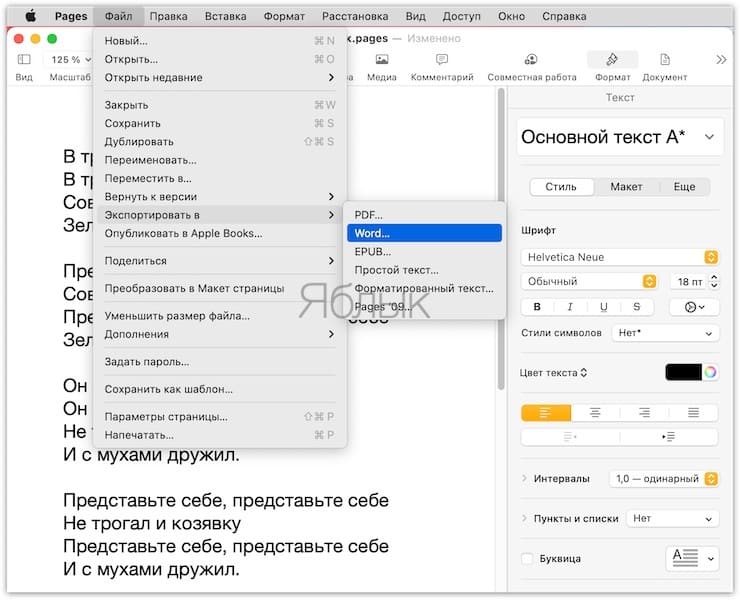
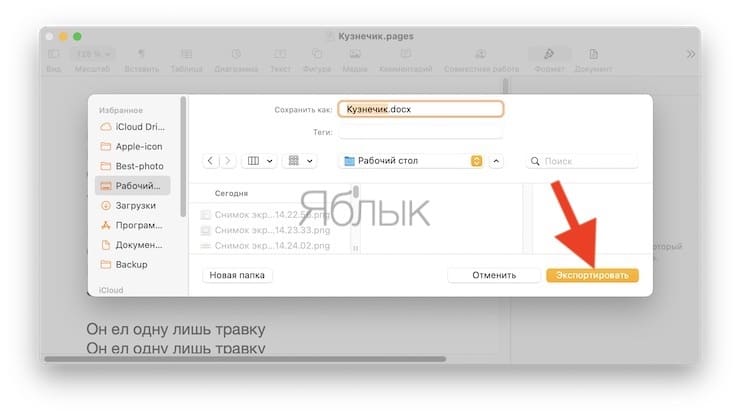
2. Кликаем по меню «Файл» на верхней панели, затем выбираем «Экспортировать в», а в открывшемся подменю ищем тот самый «Word».
3. Pages откроет еще одно окошко. Нажмите Далее.
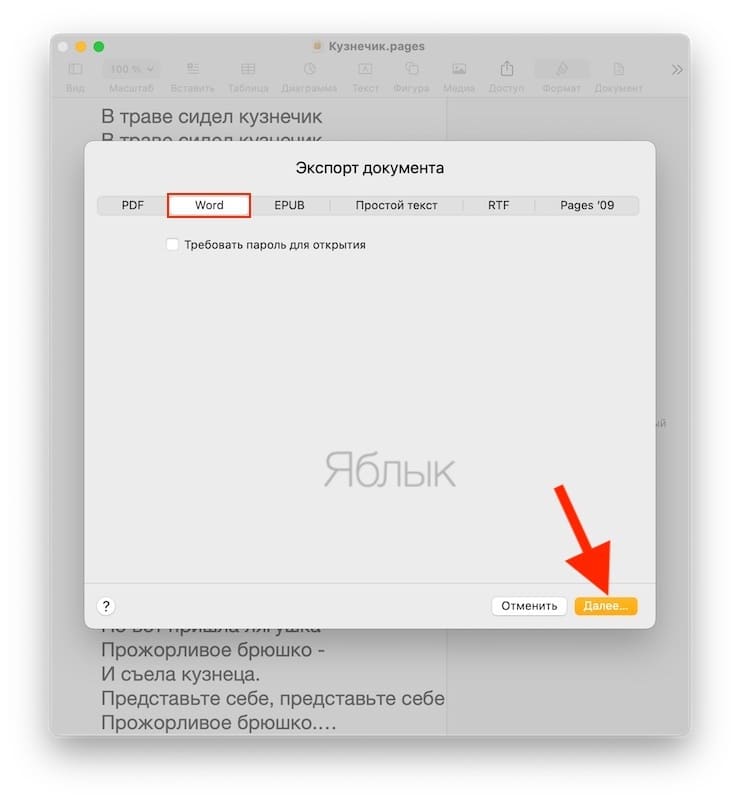
4. Финальный шаг – осталось придумать, как будет называться новый файл, набрать искомую комбинацию и нажать кнопку «Экспортировать».
Как сохранять файлы Pages в формате Word (docx) на iPhone или iPad
1. Запустите приложение Pages на iPhone или iPad (ссылка на скачивание)
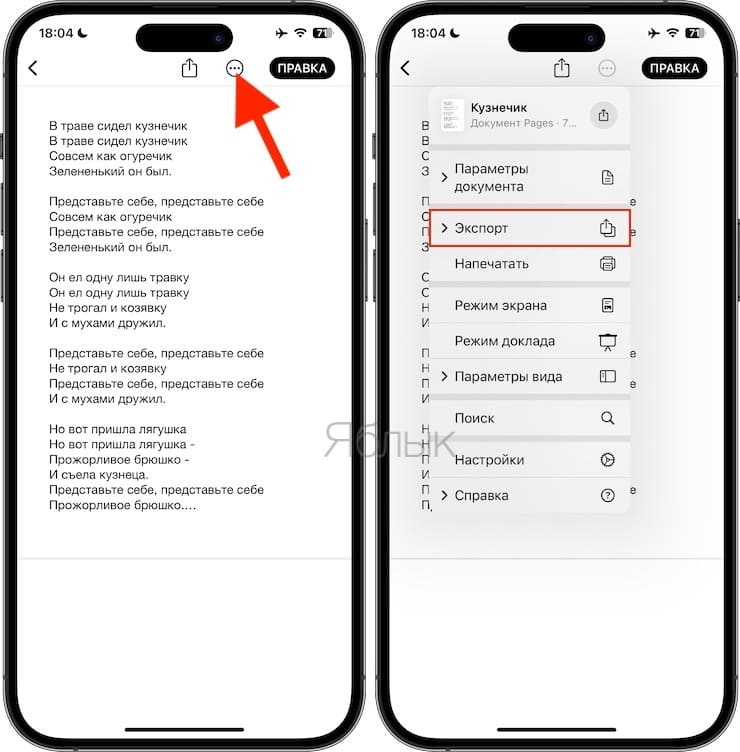
2. Откройте документ и нажмите на кнопку с тремя точками в правом верхнем углу.
3. Выберите раздел «Экспорт».
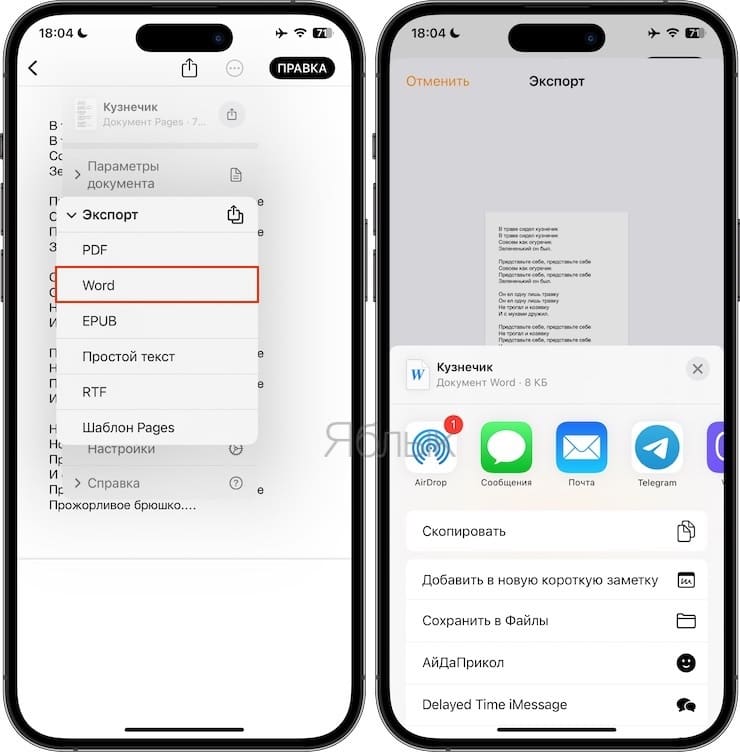
4. На появившемся экране выберите формат Word (или другой, если необходимо).
5. Откроется меню «Поделиться», в котором необходимо выбрать способ передачи полученного файла.
Как сохранять файлы Pages в формате Word (docx) на Windows
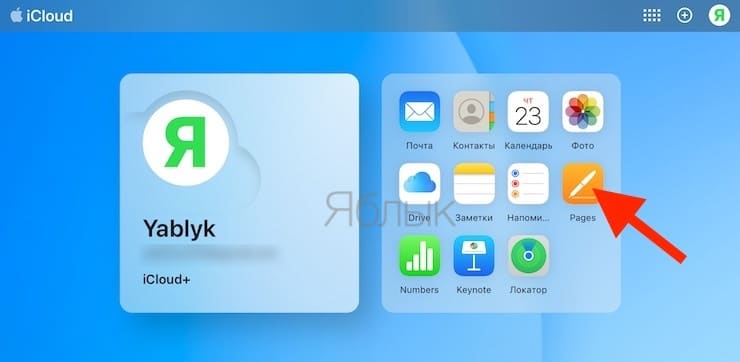
1. Откройте любой браузер и перейдите на сайт icloud.com.
2. Введите учетные данные Apple ID.

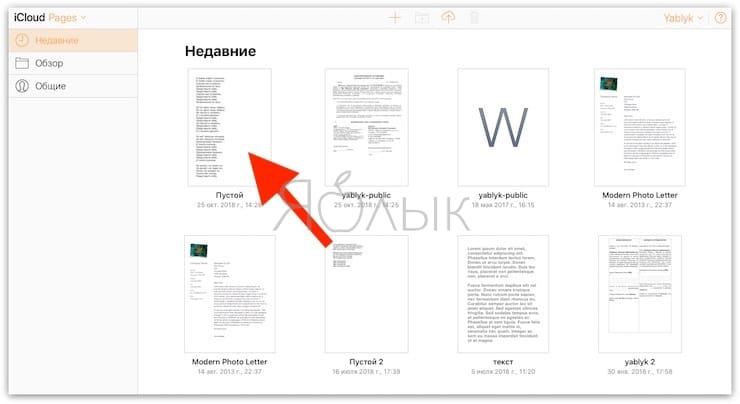
3. Откройте web-приложение Pages.
4. Выберите документ.
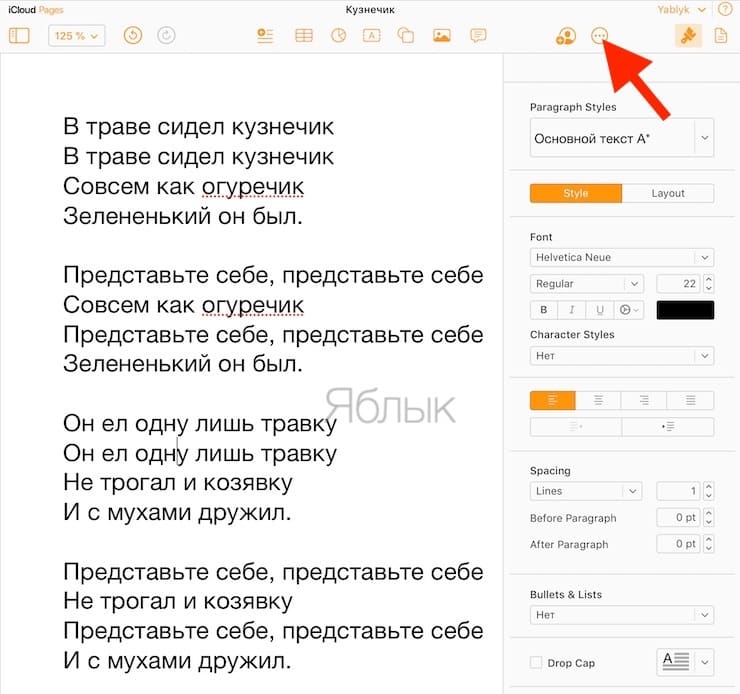
5. Перейдите в параметры документа (значок с тремя точками).
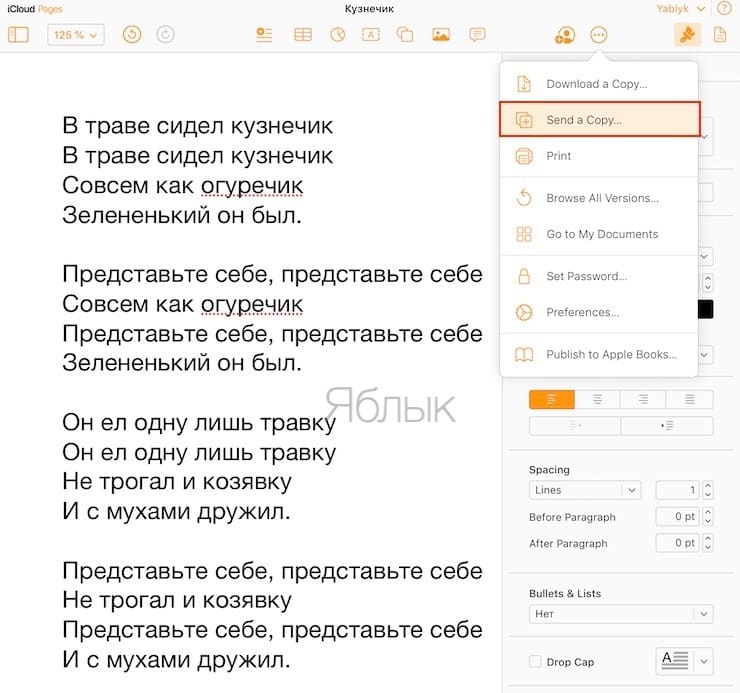
6. В выпадающем меню выберите «Send a Copy».
7. Выберите необходимый формат. В нашем случае Word.
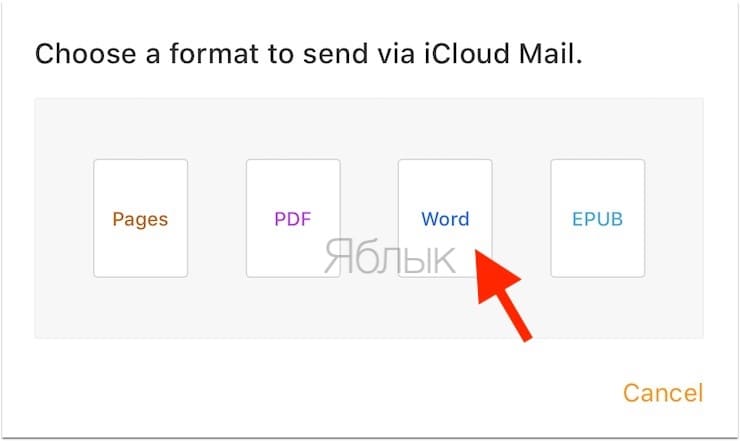
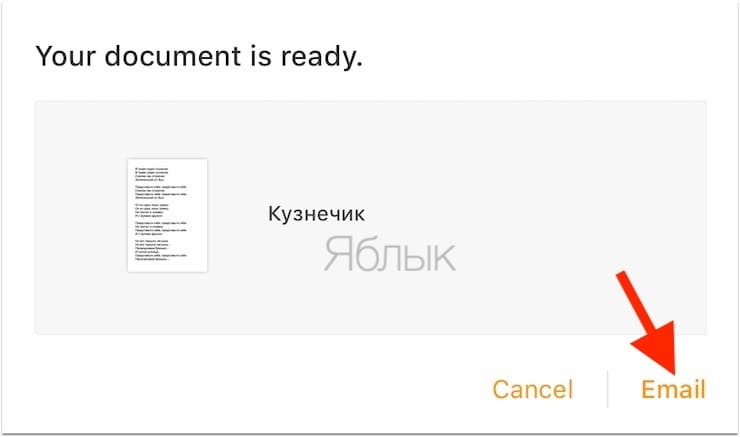
8. Начнется конвертация файла. После ее окончания, нажмите кнопку Email.
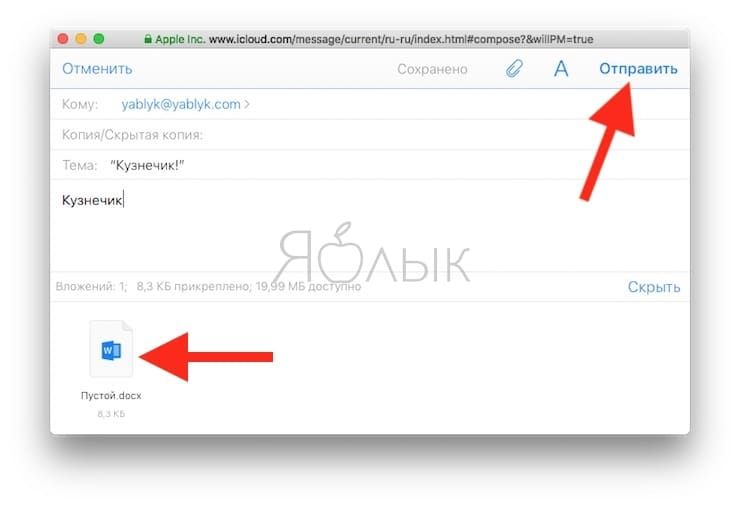
9. Откроется форма нового письма с прикрепленным файлом в формате Word. Укажите адрес в поле «Кому» и нажмите кнопку «Отправить».
О неприятном – злоупотребление специфическими символами в Pages, вроде тех же значков Emoji и прочего красивого, но «тяжеловесного» редактирования, существенно усложняет процедуру экспорта. Обмениваться с коллегами на ПК под управлением Windows лучше простыми, стандартизированными документами, благо, деловой стиль как раз и подразумевает использование таких.
�� Смотрите также:
- Как смотреть фото на iPhone и iPad в режиме слайд-шоу.
- Замена текста, или как набирать большие объемы текста на iPhone или iPad за секунду.
- Как очистить (удалить) кэш в Telegram на iPhone, iPad, Android, на компьютере Windows или Mac.
�� Мы в Telegram и YouTube, подписывайтесь!