
Сохранение монтажных панелей в формате Pdf в illustrator
Создание PDF-документов с несколькими страницами может показаться сложным, если вы используете программное обеспечение для дизайна, такое как Illustrator, потому что Illustrator использует пространства дизайна, известные как монтажные области, а не страницы. К счастью, это не так запутанно, как может показаться. В этом уроке я покажу, как сохранить несколько монтажных областей в PDF-файл в Illustrator, а также рассмотрю, как установить порядок ваших монтажных областей, чтобы определить, какие номера страниц они будут представлять.
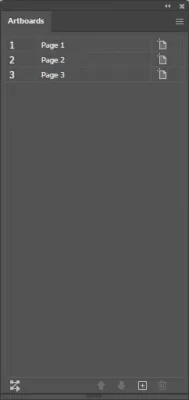
Сохранение нескольких монтажных областей в PDF-файле в Illustrator — это просто вопрос открытия меню « Монтажные области» , установки числового порядка ваших монтажных областей, а затем сохранения вашей работы в формате PDF.
Как сохранить несколько монтажных панелей в PDF в Illustrator
Чтобы сохранить несколько монтажных областей в PDF-файл в Illustrator, откройте меню « Монтажные области» , чтобы указать порядок номеров монтажных областей, а затем сохраните свою работу в виде документа PDF. Каждая монтажная область будет представлена в виде отдельных страниц в результирующем PDF-файле.
Урок достаточно прост, чтобы следовать ему в письменном формате, поэтому, если вы предпочитаете просмотреть шаги, описанные в этой статье, продолжайте.
Шаг 1: Создайте Свои Монтажные Области
Прежде чем мы сможем сохранить нашу работу в виде многостраничного PDF-файла, нам сначала нужно создать несколько страниц. В Illustrator эти страницы будут представлены монтажными областями.
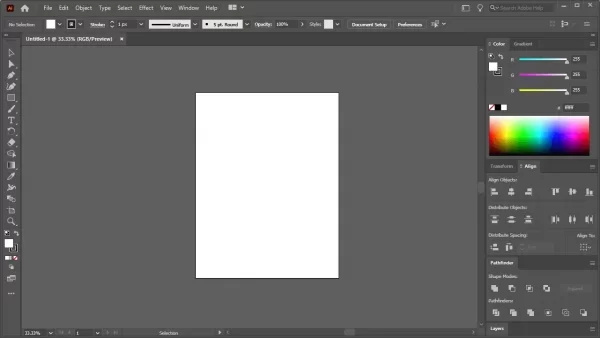
По умолчанию у вас уже будет монтажные области, когда вы откроете новый документ. Он представлен белым холстом. Поэтому создайте новый документ и установите размер, который вы хотите, чтобы каждая страница в вашем PDF-файле.
Для этой демонстрации я буду использовать стандартный размер документа 8,5″ x 11″, который соответствует размеру вашего стандартного листа бумаги.
Сохранение монтажных панелей в формате Pdf в illustrator
Монтажная область по умолчанию будет представлять страницу 1 в PDF-файле, который мы собираемся экспортировать.
Теперь нам нужно создать несколько копий этого artboard . Для этого возьмите инструмент «Artboards» (сочетание клавиш: Shift + O ), выберите artboard, затем щелкните и перетащите его, удерживая клавишу « Alt » на клавиатуре, чтобы создать его копию. Если вы хотите, чтобы ваши монтажные области располагались на одной вертикальной или горизонтальной плоскости, не забудьте также удерживать Shift , чтобы ограничить их этой осью.
Сохранение монтажных панелей в формате Pdf в illustrator
Вы можете дублировать свои монтажные области, щелкнув и перетащив их, а затем удерживая клавишу Alt на клавиатуре.
Сделайте столько копий, сколько вам нужно для вашего документа. Для этой демонстрации я буду создавать 3-страничный PDF-документ, поэтому я создал 3 artboard.
Если вы хотите назначить размеры своих монтажных областей на основе уже созданных вами дизайнов, у меня есть руководство для этого здесь .
Шаг 2: Назовите свои artboard
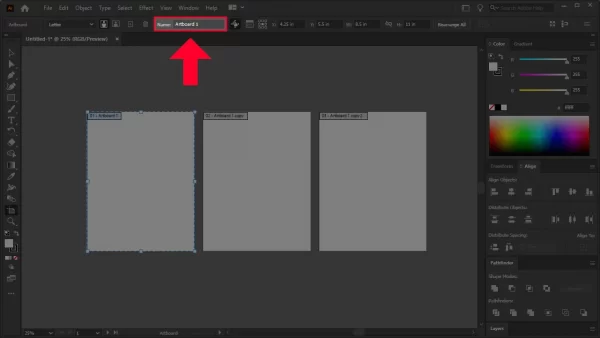
Теперь нам нужно назвать наши artboard . Это поможет нам держать все в порядке. По умолчанию вашим дублированным монтажным областям будут присвоены имена, такие как «Копия монтажной области 1» и т. д., поэтому нам потребуется использовать более универсальную систему именования, чтобы отслеживать все.
Чтобы изменить имена ваших монтажных областей, возьмите инструмент «Монтажные области», нажмите на монтажную область, затем перейдите к настройкам инструмента в верхней части страницы. Вы увидите поле ввода имени:
Сохранение монтажных панелей в формате Pdf в illustrator
Шаг 4: Сохраните свою работу
После того, как вы закончите упорядочивать страницы своего документа и определять порядок их расположения, все, что вам нужно сделать, — это сохранить свою работу в виде документа PDF.
Для этого перейдите в « Файл» > «Сохранить как» и выберите « Adobe PDF » в раскрывающемся меню.
Теперь найдите файл PDF на жестком диске и откройте его, чтобы проверить. Он должен состоять из серии страниц, представленных каждой монтажной областью в том порядке, в котором вы их разместили.
Вывод
Знание того, как сохранить несколько монтажных областей в файл PDF в Illustrator, позволит вам с легкостью создавать собственные брошюры, руководства, руководства, электронные книги и многое другое. В отличие от других приложений, Illustrator упрощает создание многостраничного PDF-документа. К сожалению, это не так просто с другими векторными приложениями, а именно с Inkscape .
Если у вас есть какие-либо вопросы или какая-либо часть этих инструкций была неясна, просто оставьте комментарий ниже.

Я занимаюсь векторной графикой с 2010 года. Я торгую на микростоках и выполняю различные частные заказы по созданию иллюстраций. В процессе работы были освоены различные приемы и технички. Но жизнь не стоит на месте, поэтому мы движемся дальше!
Родом из Украины, я живу в США. Время от времени я посещаю Великобританию.
Мне нравится рисовать карандашом, я учусь работать красками (пока акриловыми). Потому-то с детства неплохо получалось рисовать. Я участвовала в конкурсах и занимала высокие места.
Подготовка макета
Подготовка макета в графических программах Adobe Photoshop, Illistrator и Corel Draw. Справка-инструкция.
В работу принимаются макеты, соответствующие техническим требованиям. Подготовить документ можно в разных приложениях. Рассмотрим самые популярные варианты.
Adobe Photoshop
1.Убедитесь, что размер макета соответствует установленным для продукции стандартам. Для этого нужно зайти в меню Image (Изображение) → Image Size… (Размер изображения…). Если размер не соответствует дообрезному формату, установите нужные параметры. Например, дообрезной размер визитки должен составлять 92х52 мм, разрешение 300 dpi.

2.Проверьте установленный режим. Для этого выберите меню Image (Изображение) → Mode (Режим). Флажки должны стоять на режимах CMYK, 8 бит.

3.Объедините все слои растрового изображения: Layer (Слой) → Flatten Image (Выполнить сведение). Обратите внимание, нужно выбрать именно сведение (Flatten), а не объединение (Merge).

4.Сохраните оригинал-макет. Сделайте копию, которую загрузите при оформлении заказа в нашей типографии. При сохранении желательно выбирать формат TIFF с объединением слоёв: File (Файл) → Save As. (Сохранить как. ). Перед Вами появится диалоговое окно, в котором надо будет выбрать директорию (папку) для сохранения, указать имя файла и формат сохранения. В опциях Save Options уберите флажок напротив параметра Layers (Слои) (это действие приведёт в объединению всех слоёв) и уберите флажок с цветового профиля.

5.Нажмите Save (Сохранить). Откроется окно, в которм представлены дополнительные параметры TIFF. Устанавливаем сжатие изображения HET (NO) и сохраняем OK .
Adobe Illustrator
1.Убедитесь, что размер макета соответствует установленным для продукции стандартам: зайдите в меню Файл (File) → Настройки документа. (Document setup. ) → Редактировать монтажные области (Edit Artboards). Если размер не соответствует дообрезному формату, установите нужные параметры. Например, дообрезной размер A4 должен составлять 299х212 мм, разрешение 300 dpi. Значит, в поле ширина (W) должно быть 299 mm, высота (H ) – 212 mm.


2.Цветовая модель устанавливается в меню Файл (File) → Цветовой режим документа (Document Color Mode). Флажок перед CMYK.

3.Сохраните оригинал-макет. Сделайте копию, которую загрузите при оформлении заказа в нашей типографии. При сохранении желательно выбирать формат TIFF: File (Файл) → Save As. (Сохранить как. ). В форме укажите папку сохранения, имя и формат документа (тип файла: *TIFF).
Corel Draw
1. Чтобы сохранить подготовленный макет нужно выбрать File (Файл) → Export… (Экспорт…).
2. В появившейся форме выберите тип TIF и нажмите кнопку Export (Экспорт)

3. В следующем окне убираем галочку с «Встроить цветовой профиль», выбираем режим CMYK (32 бит) и сохраняем OK

Скриншоты в этой инструкции могут не совпадать с версиями графических программ, установленных на Вашем компьютере. Но порядок действий и необходимые настройки в своих приложениях Вы сможете выполнить, ориентируясь на нашу справку.
[AI CC-CC2021] Размер файлов при сохранении в PDF разными способами
Нужно сохранить файл иллюстратора с множеством артбордов как единичные документы PDF с именами этих артбордов.
Сохраняю в PDF мультиартбордный документ из Illustrator AI CC2021 двумя способами:
1. Через Файл — Экспорт — Экспорт для экранов (выбираю тип PDF и нужный стиль PDF в настройках). Экспорт идет довольно долго.
2. Через Файл — Сохранить как — Adobe PDF (выбираю тот же стиль PDF в настройках). Файл сохраняется как многостраничный PDF намного быстрее. Потом в акробате извлекаю все страницы как отдельные файлы.
Так вот к проблеме. По первому способу итоговый размер единичных PDF раз в 10 больше, чем по второму, а по второму я теряю имена артбордов.
Может кто знает, как во втором способе сохранить имена артбордов как имена страниц в PDF? Или почему при экспорте в первом способе размер PDF больше (хотя стили PDF одинаковые) и как это исправить?
Не могу сохранить файл Adobe Illustrator пишет — *произошла ошибка ввода вывода файла* Что делать?
Скопировать значимые объекты в новый файл.
Если какие-то настройки старого файла мешают — поможет.
Если не сохраняет из-за недостаточности памяти — упрощать файл.
Владимир Веретенников
Проверить файл на аттрибут «только для чтения». Если он присвоен файлу — снять его.
У меня вчера вышла такая ошибка. Все перепробовала, никак не могла понять в чем дело. У меня оказывается банально закончилось место на диске. Так что это еще один вариант причины ошибки.
Андрей Шаламов
Пробуйте разные варианты: сохранение как Ai и как eps, в том числе и перенос содержимого на новый документ, как сказала New Vavilon
Возникает вопрос, насколько давно у Вас эта версия Иллюстратора, что за файл — его размер в мм, вес в Мб, формат и содержимое.