
Как восстановить стоковую прошивку на любом устройстве Samsung Galaxy
На этот раз я покажу вам как установить стоковую прошивку на свой смартфон или планшет линейки Samsung Galaxy, то есть восстановить состояние нового устройства. Этот способ также позволит реанимировать вам гаджет после неудачной установки кастомной прошивки или избавиться от возникших проблем с работой устройства. Вы также можете обновить свой аппарат до последней версии ПО, если не можете дождаться обновления по воздуху. Все совершенно безопасно!
Этот способ подразумевает использование удобнейшей утилиты Odin для Windows. Не переживайте, если не знакомы с ней. Благодаря пошаговой инструкции ниже, вы узнаете все, что нужно для успешного восстановления через Odin. Стоит отметить, что все данные, хранящиеся во внутренней памяти устройства будут стерты, поэтому сохраните их на компьютере, прежде чем начнете. Вы также можете создать резервную копию смс, контактов, медиафайлов и многое другое, ознакомившись с нашим руководством.
Как подготовиться к процессу восстановления Android-устройства компании Samsung:
- Зарядите гаджет полностью.
- Установите USB-драйвера на компьютер, скачав их здесь.
- Скачайте утилиту Odin по этой ссылке и распакуйте архив в удобном месте на ПК.
- Загрузите официальную прошивку для вашего гаджета. Для этого лучше всего подходит сайт Samsung-Updates.com: в разделе “Devices” бокового меню кликаем по “select Device” и выбираем в списке модель вашего устройства.

На следующей странице должен появится список прошивок для этой модели, отсортированный по дате, то есть самые свежие вверху. Находим прошивку для вашего региона (Россия=SER, Украина=SEK), а затем переходим к скачиванию, нажав “Download” напротив выбранного программного обеспечения. Теперь необходимо кликнуть по одной из желтых кнопок на странице.

Как восстановить стоковую прошивку на любом устройстве Samsung:
Шаг 1: Запустите на компьютере Odin.
Шаг 2: Переведите мобильное устройство в режим загрузки (Download Mode). Для этого выключаем его, а затем зажимаем по очереди кнопки “Громкость вниз”, “Домой” и “Питания“. Затем один раз нажимаем кнопку “Громкость вверх”, чтобы продолжить.
Шаг 3: Подключите гаджет к компьютеру по USB-кабелю.
Шаг 4: Когда в программе Odin напротив подключенного порта засветиться синий огонек, кликаем по кнопке “AP” и выбираем файл прошивки, который вы должны были скачать заранее.

Шаг 5: Утилите Odin необходимо несколько минут, чтобы проверить прошивку. Когда она буде готова, нажимаем кнопку “Start”, которая находится внизу окна.
Шаг 6: После окончания процесса устройство перезагрузится автоматически.
Шаг 7: За несколько минут вы должны увидеть экран первоначальной настройки, где необходимо выбрать язык интерфейса, подключиться к сети, добавить аккаунт и так далее.
Вот и все! Теперь на вашем гаджете установлено стоковое ПО, которое будет получать официальные обновления по воздуху.
Прошивка Samsung A510F Galaxy a5 (2016) Android 6.0

Прошивка Samsung A510F Galaxy a5 (2016) Как откатится с Android 7.0 на Android 6.0
Помните все действия Вы делаете на свой страх и Риск!
В моем телефоне версия прошивки родная Android 7.0 версия загрузчика 5 самая новая. Поэтому что бы откатится на 6 версию нужно строго действовать инструкции. Либо посмтреть видео о том как это делал я.
Для прошивки нам понадобится:
Программа для прошивки Odin odin3-v3_13_1.rar
Драйвера для нашего телефона samsung_usb_driver_for_mobile_phones_1.5.65.0.rar
Сама прошивка, тут выбор большой я выбрал Android 6.0 многофайловую для разблокировки google accounta (Только для этого и прошивался данный телефон) Брал эту прошивку:
Модель: SM-A510F
Регион: SER (Россия)
Версия ОС: Marshmallow (Android 6.0.1)
Версия прошивки: A510FXXU3BQB1
Версия разделов: AP — A510FXXU3BQB1, BL — A510FXXU3BQB1, CP — A510FXXU3BQB1, CSC — A510FOXY3BQB1
Дата сборки: 2017.02.03
Дата публикации в SamFirm: 2017.02.27 12:36:13
Размер: 1 907 215 947 bytes
MD5: 7c7c92617e860c01d23d79f6ad05ffd4
SHA1: e57cb85ec1d10d2129f6ad800a77320cc3340192
Скачать: Firmwares\2017.02.27_A510F_SER_A6.0.1_QB1.zip
Скачать прошивку для нашего телефона Samsung A510F, а так же здесь находятся драйвера программы и многие другие версии прошивок 7,0 и др. для нашего телефона СКАЧАТЬ
1) Расспаковываем и устанавливаем драйвера samsung_usb_driver_for_mobile_phones_1.5.65.0.rar
2) Затем расспаковываем и запускаем Odin odin3-v3_13_1.rar
3) Расспаковываем прошивку и в Odin выбираем соответствующие файлы как на фото ниже, убираем галочки с BL и CP обязательно :
4) Переводим телефон в режим Download, для этого на выключенном телефоне зажимаем одновременнно кнопку «минус громкости» + «Home» + «Кнопка включения» как только появится робот, нажимаем один раз кнопку «плюс громкости». Появится надпись Download и т подключаем к нашему компьютеру.
5) В окне программе Odin появится выделенный, только что подключенный нами телефон. Если да значит драйвера установленны правильно и можно прошивать! Нажимаем кнопку «start» и ждем окончания процесса
Как прошить A510F Galaxy a5 можно глянуть видео инструкцию:
- Uvovika
- 43 044
- 13
- 11.03.2018
- Прошивки Samsung

Прошивка Lenovo A536
22-08-2017, 15:11, Прошивки Lenovo

Как убрать Google аккаунт на телефоне ARK benefit I3 (Через Flash tool + прошивка)
20-07-2017, 16:09, Разблокировать ARK

ZTE blade A6 max FRP Android 7.1.2 2018, разблокировка google account (гугл акканта)
15-02-2018, 20:24, Разблокировать Google аккаунт ZTE / Разблокировать ZTE

Разблокировка Samsung j120f google аккаунт 2017
11-10-2017, 20:46, Разблокировать SAMSUNG

Прошивка телефона prestigio 5470 duo (multiphone grace x5)
27-07-2017, 14:00, Прошивки Prestigio
- Разблокировать, отвязать Google аккаунт?
- Разблокировать Google аккаунт ZTE
- Разблокировать SAMSUNG
- Разблокировать ARK
- Разблокировать Гугл аккаунт Lenovo
- Разблокировать ZTE
- Другие Модели
- Заблокирован Wileyfox
- Заблокирован Texet
- Разблокировать Oysters
- Разблокировать Huawei
- Заблокирован ALCATEL
- Заблокирована Motorola
- Заблокирован Asus
- Заблокирован Micromax
- Как разблокировать Google account Nokia
- Разблокировать xiaomi
- Как разблокировать Prestigio
- Как разблокировать FLY
- Разблокировать Philips
- Как разблокировать LG
- Прошивки LG
- Ремонт телефонов
- Ремонт планшетов
- Ремонт Мониторов
- Ремонт ноутбуков
- Ремонт техники
- Прошивки Lenovo
- Прошивки Samsung
- Прошивки Prestigio
- Прошивки Philips
- Прошивки Xiaomi
- Прошивки Huawei
- Схемы Dell
- Схемы Quanta
- Схемы Acer
- Схемы Asus
- Схемы Lenovo
- Схемы HP
- Схемы Samsung
- Схемы Compal
- Схемы Wistron
- Asus BoardView
- Микросхемы
- Радиодетали в наличии
- Bios, dump, ноутбуков Toshiba
- Bios, dump, ноутбуков Samsung
- Bios, dump, ноутбуков DEXP
- Bios, dump, ноутбуков DNS
- Bios, dump, ноутбуков Xiaomi
- Bios, dump, ноутбуков Fujitsu
- Bios, dump, ноутбуков RoverBook
- Bios, dump, ноутбуков Sony
- Bios, dump, ноутбуков MSI
- Bios, dump, ноутбуков Razer
- Bios, dump, ноутбуков Apple
- Bios, dump, ноутбуков Compal
- Bios, dump, ноутбуков eMachines
- Bios, dump, ноутбуков Asus
- Bios, dump, ноутбуков Acer
- Bios, dump, ноутбуков HP
- Прошивки мониторов
- Bios, dump, ноутбуков Lenovo
- Прошивки Bios Dell
- Navitel 2021
- Карты Navitel
- Карты Navitel 2018
- Программа Navitel
- SpeedCAM, стационарные камеры
- Карты Navitel 2019
- Карты Navitel Q1 2020
- Карты Navitel Q2 2020
- Карты Navitel Q3 2020
- Сброс настроек Samsung
- Сброс настроек Xiomi
- Сброс настроек Huawei, hard reset
- Сброс настроек Meizu
- Фото плат Asus
- Фото плат Lenovo
- Фото материнских плат DELL
Комментарии

Драйвер звука haier a1410ed
Donic, так а ссылка в статье походу ток какой именно драйвер ставил непонятно.
Драйвер звука haier a1410ed
3 ноября 2023 10:18, Гость Иван написал:На китайском ноутбуке 6 ГБ ОЗУ Windows 10 Pro Intel J4105
Lenovo tb2-x30l frp. Как разблокировать Google account
Dienoctis, Копии файлов в разделе загрузок
Lenovo tb2-x30l frp. Как разблокировать Google account
Здравствуйте, выкидывает на главную страницу сайта, при скачиваний любого файла
Скачать bios LENOVO G510 Dump
Здравствуйте у вас случайно нет чистого дамп биос lenovo g510 для прогроматор в 128 килобайт
Все комментарии..
Полный список последних комментариев
Внимание! Данный материалы предоставлены исключительно в ознакомительных целях. Администрация не несет ответственности за его содержимое.
Copyright by RDT.by © 2022Способы разблокировки аккаунта Google на Samsung
В последнее время смартфон стал средоточием важной информации о владельце устройства: в нем сохранены его личные файлы, данные банковских карт, телефонные номера, текстовые и голосовые сообщения, осуществлен вход в аккаунты различных социальных сетей и т.д.. Поэтому защита доступа к этим данных становится первостепенной задачей для каждого владельца телефона. В ежедневном использовании это обеспечивается наличием пароля блокировки экрана любым из возможных способов (пароль, пин-код, графический рисунок, отпечаток пальца). При потере или краже телефона Вы можете воспользоваться функцией «Найти устройство» (при условии, что она активирована). Однако несколько лет назад компания Google вышла на новый уровень организации безопасности личных данных пользователей и защиты их устройств. Компания представила функцию FRP lock. А что такое FRP lock и есть способы обхода гугл аккаунта андроид Samsung? Об этом пойдет речь далее в нашей статье.
- Что такое FRP lock
- Как обойти аккаунт Google на Samsung
- Как обойти аккаунт Google на Samsung с помощью программ
Что такое FRP lock
Factory Reset Protection (или FRP lock) в переводе с английского означает «защита от сброса до заводских настроек». Данная функция представляет собой необходимость подтверждения данных учетной записи Google, синхронизированной с данным устройством, после осуществления сброса настроек телефона до заводских. Теперь, если Вы потеряете свой телефон или станете жертвой кражи, злоумышленники не смогут обойти Ваш пароль блокировки путем восстановления заводских настроек и, следовательно, не будут иметь не единого шанса как-то воспользоваться Вашим телефоном.
Однако если Вы купили телефон с рук и не можете связаться с продавцом по поводу разблокировки купленного устройства или если Вы забыли свой собственный пароль учетной записи Google, Вам придется искать способы обхода аккаунта Google (FRP). Далее мы разберем несколько способов, как обойти аккаунт Google на Samsung.
Как обойти аккаунт Google на Samsung
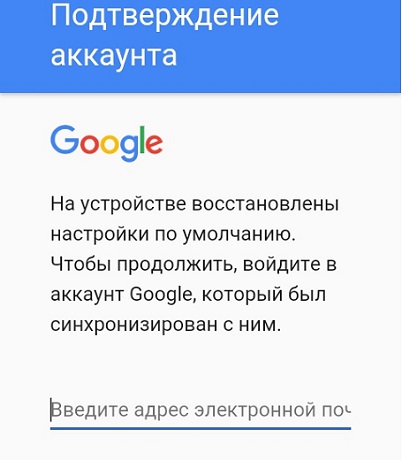
Далее приведена инструкция основного способа разблокировки Гугл-аккаунта на Самсунг. Весь процесс начинается после успешного восстановления заводских настроек на Вашем телефоне Samsung, после чего Вам необходимо будет выполнить описанные ниже действия, чтобы обойти блокировку учетной записи Google. Обращаем Ваше внимание, что данный способ действует только для телефонов Samsung, на устройствах от других производителей он не работает.
- Шаг 1. После сброса настроек телефона до заводских перезагрузите Ваше устройство.
- Шаг 2. Выберите необходимый язык (русский) и подключитесь к Вашей сети Wi-Fi.
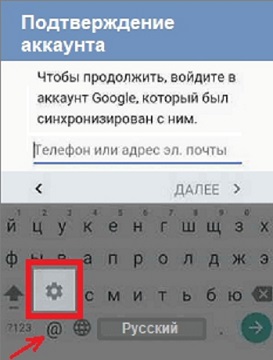
- Шаг 3. После появления экрана для ввода данных учетной записи Google и виртуальной клавиатуры нажмите и удерживайте клавишу «@», чтобы перейти в меню настроек.
- Шаг 4. Далее выберите «Настройки клавиатуры Google».
- Шаг 5. Затем нажмите на три вертикальные точки, расположенные в правом верхнем углу, и в выпадающем меню выберите «Помощь».
- Шаг 6. В данном разделе нажмите на «Использование клавиатуры Google», после чего нажмите и удерживайте любой текст на данной странице, дождитесь его выделения, а затем выберите опцию «Поиск в Интернете».
- Шаг 7. В строке поиска введите «Настройки».
- Шаг 8. Далее перейдите к меню «Об устройстве» и найдите в нем пункт «Номер сборки». Нажмите на него 7 раз, чтобы активировать режим разработчика.
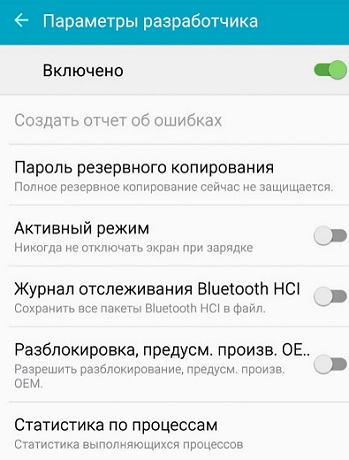
- Шаг 9. После этого вернитесь в общие настройки и откройте меню «Параметры разработчика». Активируйте опцию «Разблокировка, предусм. произв. OEM», а затем дважды нажмите «Назад».
Как обойти аккаунт Google на Samsung с помощью программ
Вариант 1. Действенный и сложный.
Для разблокировки аккаунта Google на Samsung Вы можете использовать приложения apk. Данный способ, признаем сразу, весьма непростой и трудоемкий. Как и в предыдущем случае, этот вариант подходит только для моделей телефонов Samsung. Подробное руководство по использованию данного метода приведено ниже.
- Шаг 1. После сброса настроек Вашего телефона Samsung до заводских дождитесь появления экрана приветствия, выберите необходимый язык (русский) и нажмите на «Начать».
- Шаг 2. Подключитесь к Вашей сети Wi-Fi, после чего Вас попросят ввести данные Вашей учетной записи Google.
- Шаг 3. В поле для ввода Вашей электронной почты введите произвольный текст, затем нажмите и удерживайте его для выделения и перехода в «Настройки клавиатуры».
- Шаг 4. Далее выберите пункт «О клавиатуре Samsung» и откройте «Лицензии открытого ПО».
- Шаг 5. На странице соглашения в диалоговом окне нажмите на три точки, выберите «Поиск в Интернете», после чего Ваш запрос будет отклонен.
- Шаг 6. Вернитесь в начало и нажмите три раза на кнопку «Домой».
- Шаг 7. Откроется меню обучения Talkback, где Вам нужно крупно начертить на экране английскую букву «L».
- Шаг 8. После этого откроется общее контекстное меню, где Вам нужно выбрать «Настройки Talkback».
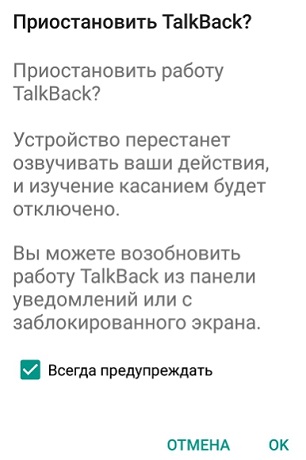
- Шаг 9. После перехода в настройки одновременно нажмите кнопки увеличения и уменьшения громкости, появится диалоговое окно с запросом на приостановление функции Talkback. Нажмите «ОК». >
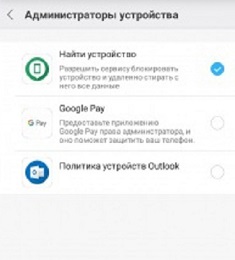
- Шаг 10. Перейдите обратно в настройки Talkback, откройте раздел «Помощь» и выберите опцию «Запустить с голосовым доступом».
- Шаг 11. Откроется страница с видеозаписью. Нажмите на «YouTube», после чего Вы будете переадресованы на данный сайт.
- Шаг 12. Отсюда перейдите в учетную запись и нажмите на «Политика конфиденциальности и условия использования». В диалоговом окне с 3 доступными опциями нажмите на «Отмена», после чего Вы будете переадресованы на страницу «Пользовательское соглашение».
- Шаг 13. В строке поиска выше введите «Lavileztechservice».
- Шаг 14. Перейдите на загруженную страницу и включите блокировку рекламы. Прокрутите страницу вниз и выберите «Andoes Launcher».
- Шаг 15. Загрузите «anddoes.launcher.apk». Загрузка не запустится, перейдите в строку поиска и введите «youthsgalaxy.com». Попробуйте загрузить его.
- Шаг 16. Далее перейдите в «Закладки», а затем в «Историю». Нажмите на «Загрузить историю». Найдите установочные файлы и нажмите на «Andoes launcher».
- Шаг 17. В появившемся диалоговом окне нажмите на «Настройки».
- Шаг 18. Далее нажмите на «Неизвестные источники», после появления еще одного диалогового окна, снимите галочку с выбранной опции и нажмите «ОК».
- Шаг 19. Установите лаунчер, затем перейдите в настройки своего телефона и нажмите на «Экран блокировки и защита». Далее выберите «Другие параметры безопасности».
- Шаг 20. Перейдите в «Администраторы устройства» и отключите функцию «Найти устройство».
- Шаг 21. Затем вернитесь в настройки и нажмите на «Диспетчер приложений», убедитесь, что системные приложения видимы.
- Шаг 22. Выберите менеджер учетной записи Google и отключите его. Также отключите Google Play Services.
- Шаг 23. Вернитесь в историю и нажмите на «Technocare» для его установки. После установки нажмите на «Готово» и снова откройте «Настройки».
- Шаг 24. Перейдите в «Облачные хранилища и учетные записи», откройте «Учетные записи».
- Шаг 25. Выберите опцию «Добавить учетную запись». Из перечня доступных вариантов выберите «Google». Появится окно «Не удалось войти в учетную запись», выберите «Далее».
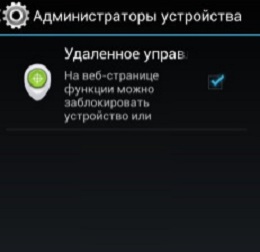
- Шаг 26. Вернитесь назад и попробуйте еще раз, на этот раз все получится.
- Шаг 27. Введите данные новой учетной записи и дождитесь их подтверждения.
- Шаг 28. Вернитесь в настройки и откройте «Другие параметры безопасности». Перейдите в «Администраторы устройства» и активируйте «Удаленное управление Android».
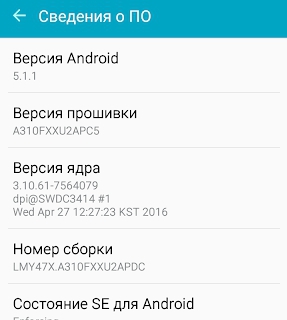
- Шаг 29. Перейдите в «Диспетчер приложений» и включите Google Play Services.
- Шаг 30. Перезагрузите устройство. На экране приветствия нажмите «Начать», а в следующем окне отметьте галочкой «Принять все».
- Шаг 31. После проверки устройством сети выберите «Не восстанавливать» и перейдите далее без выбора протоколов безопасности. Завершите настройку.
- Шаг 32. Перейдите в «Настройки», откройте меню «Сведения о ПО». Найдите пункт «Номер сборки» и нажмите на него 7 раз. Вернитесь в «Параметры разработчика» и в диалоговом окне нажмите «Принять».
Вариант 2. Действенный и простой
Представленные выше способы могут легко напугать любого пользователя сложностью описаний и самим количеством действий, которые необходимо предпринять для разблокировки аккаунта Google на Samsung s7 или любой другой модели телефона от данного производителя. К счастью, компания Tenorshare представила на рынке ПО программу, которая позволяет решить данный вопрос не менее быстро, но главное – без необходимости вникать в сложные технические операции. Все, что Вам нужно сделать, – это следовать подсказкам программы и нажимать требуемые кнопки интерфейса. Максимально просто, быстро и эффективно – это ключевые характеристики утилиты Tenorshare 4uKey for Android.
Итак, чтобы снять блокировку FRP после сброса настроек на Вашем телефоне Samsung, следуйте дальнейшей инструкции.

- Сначала скачайте и установите 4uKey for Android на ваш компьютер. После установки подключите устройство Samsung и выберите функцию «Удалить блокировку аккаунта Google (FRP)».

Выберите версию ОС вашего устройства Samsung и нажмите «Начать». Здесь мы выберём версию Android 11/12.

На вашем устройстве Samsung вернитесь к самому первому экрану приветствия. Нажмите «Экстренный вызов», чтобы вызвать панель набора номера, с которой вам нужно ввести *#0*#. Затем ваше устройство немедленно перейдет в режим скрытой диагностики.

Потом нажмите кнопку «Далее» в правом нижнем углу окна программы. 4uKey начнет снимать блокировку FRP с вашего устройства.

Подождите немного, когда блокировка Google FRP будет успешно удалена, на экране появится сообщение об успешном выполнении, и ваше устройство Samsung немедленно перезагрузится.
Заключение
В новых версиях ОС Android Вам необходимо будет подтверждать Вашу учетную запись Google после каждого сброса настроек. Данная функция обеспечивает владельцам телефонов Samsung дополнительную защиту от злоумышленников, но вместе с тем и является причиной их беспокойства. Если Вы не знаете, как обойти защиту FRP на своем собственном телефоне Samsung, то в нашей статье Вы найдете подробное описание лучших способов возвращения контроля над устройством. И конечно, с помощью Tenorshare 4uKey for Android можно быстро и легко обойти гугл аккаунт на андроиде.

Удалить блокировку экрана Android и обойти блокировку Samsung FRP
- Обход подтверждения аккаунта Google на устройствах Samsung (Android 6-14)
- Удалить пароль Android, шаблон, пин-код и блокировку отпечатков пальцев всего одним кликом
- Поддержка удаления блокировки экрана и FRP на Win и Mac
Обновился самсунг а5 какие изменения. Когда выйдет новая прошивка для Samsung Galaxy. Обновление с использованием компьютера
Многие начинающие пользователи смартфонов, впервые услышав слово «прошивка», не понимают, о чем идет речь, для чего и вообще она необходима.
Именно поэтому так часто можно увидеть вопросы, которые задаются на форумах: «Что такое прошивка и как прошить Samsung Galaxy A5?».
В этой статье вы узнаете, для чего это необходимо, а также получите подробную инструкцию по прошивке Самсунг Галакси А5.
Термин «прошивка» : значение
Смартфон, как и любые современные компьютеры, работает под управлением операционной системы (Android, Linux, Windows или другой).
Она отвечает полностью за работу устройства, иными словами являясь его «мозгом». «сознанием», которым и управляет компьютер.
Без операционной системы смартфоны, планшеты, компьютеры остаются попросту наборами мертвого железа. С компьютером все просто, мы устанавливаем на него операционную систему.
В смартфонах операционная система находится во внутренней памяти, и именно процедура ее установки и называется «прошивкой».
То есть, система записывается при этом на внутреннюю, постоянную память телефона. Если сравнить процедуру с компьютером, это означает примерно, что вы переустанавливаете на него Виндовс.
Теперь переходим к главному вопросу — как перепрошить Самсунг А5.
Инструкция- Для установления новой прошивки на Самсунг Галакси А5 2016 скачайте на компьютер следующие файлы: программу-прошиватор Odin, официальную прошивку для Самсунг Галакси A510FXXU1APAE (UA) и драйвера SAMSUNG USB Driver.
- Распакуйте архив с драйвером и установите его.
- Затем проделайте то же самое с программой-прошиватором и официальной прошивкой.
- Запустите программу для прошивки, сделав это от имени администратора. Для этого надо навести курсор на Odin, выбрать правой кнопкой мыши пункт «запуск от имени администратора». После чего подтвердите «да».
- Файлы прошивки надо расставить в таком порядке: Файл BL…tar.md5 вставляем в поле «BL», файл AP…tar.md5 – в поле «АР», файл Файл CР…tar.md5 – в поле «СР», файл CSC…tar.md5 – в поле «CSC».
- Убедитесь, что галочки расположены в «F. Reset Time» и в «Auto Reboot».
- Переведите устройство в режим прошивки. Для этого надо включить смартфон, нажать, после чего удержать следующие копки: «питание», «домой», «громкость вниз».
- После этого откроется меню. Нажимаете «громкость вверх».
- Подключаете с помощью комплектного USB кабеля к компьютеру смартфон, и в программе Odin появляется надпись «СОМ».
- Нажимаете ««Start».
- Процесс прошивки смартфона запущен.
Особенности
Если компьютер по какой-либо причине не может распознать телефон, попробуйте переустановить драйвер или попробуйте другой USB порт.
После прошивки смартфон перезагружается автоматически. В программе Odin появляется соответствующая надпись «Finish».
Чтобы получить root (рут права) понадобится зайти в настройки Galaxy A5 (2016) и включить режим разработчика: настройки/об устройстве/сведения о ПО.
Нажимаем семь раз строку «номер сборки». Активируем в настройках «разблокировка OEM» и «отладка usb» (важно не пропустить этот пункт, иначе стоковую прошивку придется восстанавливать заново). Скачиваете архив «cf_autoroot_sm-a510f_ported.zip», заносите в корень диска С на ПК.
Запускаете программу-прошиватор и прошиваете архив «архив cf_autoroot_sm-a510f_ported.tar.md5». Смартфон перезапустится автоматически.
Если у вас возникли трудности или вы не смогли прошить самостоятельно Samsung Galaxy A5, обратитесь в сервисный центр. Всем удачи!
Компания Samsung, впервые выпустив Galaxy A5 в 2014 году, продолжила совершенствовать модель, добавляя в свой «арсенал» по одному обновленному A5 в год. На момент создания этого обзора официальная цена Samsung Galaxy A5 (2017) SM-A520F/DS в России составляет 484$, а в Украине по данным портала mobcompany.info – 408$.
Обновленная модель унаследовала некоторые особенности, ранее присущие только флагманам. В сравнении с предыдущей версией девайс обзавелся свежим процессором, защитой от пыли и воды, увеличенными объемами памяти и портом USB Type-C. Но кое в чем смартфон все же уступает своему предшественнику.
1. Характеристики Samsung Galaxy A5 (2017)
Устройство получило неплохую начинку, но если сравнивать ее с конкурентами, стоимость A5 SM-A520F покажется завышенной.
1.1. Дизайн, материалы корпуса, размеры и вес
Смартфон поставляется в черном, золотом, голубом и розовом цвете корпуса.

Чаще всего отечественному покупателю будут встречаться варианты в черной и золотой расцветке. Боковые грани выполнены из металла, экран защищен закаленным стеклом со скругленными гранями, задняя стенка также выполнена из стекла. Изогнутая тыльная панель и относительно небольшие габариты способствуют хорошему хвату. Однако, из-за стекла и обмылковатой формы аппарат постоянно норовит ускользнуть из рук.

Кажется, производитель малость переборщил со скруглениями углов. А еще, рамки сверху и снизу экрана почему-то больше, чем в A5 2016. Субъективно, предыдущая версия выглядит «культурней». Но есть и улучшения. Например, объектив тыловой камеры теперь находится вровень с панелью.

Собран корпус хорошо. Более того, он защищен от попадания пыли и воды по стандарту IP68. Может 30 минут валяться на глубине полтора метра, без ущерба для внутренностей устройства.
Внизу экрана расположена механическая клавиша «Домой», со встроенным сканером отпечатков. По бокам от нее – сенсорные кнопки для перехода назад, и отображения списка запущенных приложений.

Примечательно, что устройство получило отдельные слоты для установки карточек. Первый лоток для SIM расположен на левой грани, рядом с кнопками регулировки громкости. А на верхней грани есть дополнительное отверстие, в которое помещается объединенный слот для еще одной SIM и карты памяти.

На правой грани размещается кнопка питания и решетка основного динамика.

На нижней – симметричный разъем USB Type-C, отверстие микрофона и разъем 3.5 мм для наушников.

Все это помещено в корпус с габаритами 146.1х71.4х7.9 мм, и весом 159 грамм.
1.2. Процессор
Производитель установил в смартфон свежий 64-битный чипсет Samsung Exynos 7880, с интегрированным графическим чипом Mali-830 MP2. SoC включает в себя 8 ядер Cortex-A53, максимальная частота которых достигает 1.9 ГГц. Процессор выполнен по современному 14-нм техпроцессу, со всеми вытекающими. Например, улучшена энергоэффективность, отсутствует существенный нагрев. Как следствие, уровень производительности не падает при интенсивных нагрузках.
Тест Антуту выдает средний по нынешним меркам результат в 60 тыс. баллов. К производительности устройства в повседневном использовании нареканий не возникает. Аппарату хватает мощности практически для любых задач. Исключение составляют наиболее ресурсоемкие 3D игры. Например, на максимальных графических настройках всеми любимые «танки» превращаются в слайдшоу. Зато, с базовыми настройками графики можно рассчитывать на плавную игру с 50-60 fps.
1.3. Память
Samsung A5 2017 оснащен 3 ГБ оперативной памяти. Для устройства такого класса это нормально. Если не считать, что вместе с ОС и запущенными службами оболочка от Самсунг отъедает полтора гигабайта. Производитель в последнее время всячески старается оптимизировать оболочку, но чистый Android в любом случае будет работать быстрее.
Объем встроенного накопителя – 32 ГБ, пользователю доступно примерно 23 ГБ. По скромным подсчетам, этого с головой хватит на установку внушительного списка приложений, парочки «тяжелых» игр, и для хранения отснятых фотоснимков и видеороликов. Слот для расширения памяти всегда доступен для установки карты MicroSD с максимальным объемом 256 ГБ.
1.4. Автономность
Встроенный несъемный аккумулятор на 3000 мАч и непрожорливый чип с техпроцессом 14-нм дают неплохой результат. Устройство в обычном, смешанном режиме использования работает до двух дней от одного заряда. При интенсивной эксплуатации аккумулятора хватает на день. Любителям посмотреть сериалы на смартфоне повезло: FullHD видео воспроизводится в течение 17 часов. В HD разрешении через MX Player – до 19 часов, причем на полной яркости!
Продлить время работы поможет режим энергосбережения, за счет ограничения производительности и других ухищрений. Поддерживается быстрая зарядка, с 0 до 100% аппарат заряжается всего за 1 час.
1.5. Камера
Samsung A5 SM-A520F оборудован 16-мегапиксельным сенсором основной камеры, с эквивалентным фокусным расстоянием 27 мм, и апертурой f/1.9. Вспышка довольно яркая, хоть и состоит из одного светодиода. Интерфейс приложения для съемки лаконичный, легкий в освоении. Присутствует скудный режим PRO. Он представляет собой отдельный раздел, в который попросту перенесли базовые настройки: ISO, баланс белого и экспозицию.
Днем камера снимает хорошо, на уровне добротных середнячков из Китая. Цветопередача снимков хорошая, близка к естественной, уровень детализации достаточно высокий. Баланс белого определяется корректно, динамический диапазон широкий. Вечером и ночью дела обстоят не так весело. В автоматическом режиме появление шума, потеря детализации и пересветы ярких объектов обеспечены. К тому же, фокусируется аппарат медленно, очень часто получается смазанная картинка.
Сказывается отсутствие оптической стабилизации. Это существенный даунгрейд по сравнению с версией 2016 года. Но не все так плохо. Если установить смартфон на штатив, вручную откорректировать чувствительность и экспозицию, можно добиться приемлемого результата. Максимальное разрешение записываемых видеороликов – FullHD (30 fps). По качеству получаемый результат неплохой. Но другие производители предлагают хотя бы возможность съемки при 60 fps, либо 2k и 4k разрешение.
Фронталка получила широкоугольную оптику, и может снимать с разрешением 16 МП. Фотографии получаются неплохими, но ничего особенного ждать не стоит. По качеству снимков фронтальная камера значительно уступает основной. Зато имеются фирменные фишки, которые сглаживают кожу, увеличивают глаза и позволяют корректировать форму лица. Фокус фиксированный, настроен на съемку с близкого расстояния. Из-за чего дальние объекты получаются нерезкими. В сумерках вместо вспышки лицо освещается за счет яркой подсветки экрана, заполненного белым фоном.
1.7. Дисплей
Аппарат оснащается 5.2-дюймовым дисплеем с солидным FullHD (1920×1080) разрешением. Отличная четкость изображения достигается за счет высокой плотности пикселей (424 ppi). Используется матрица SuperAMOLED, со свойственной для нее насыщенной цветопередачей, и глубоким черным цветом. «Вырвиглазная» гамма регулируется в настройках, по желанию, можно активировать более спокойные тона. Углы обзора хорошие, цвета могут искажаться лишь под экстремальными углами. Запас максимальной яркости высокий.
Присутствует фильтр синего, для тех, кто беспокоиться о своих глазах. Одним из главных достоинств этого смартфона является функция Always On Display. Это фишка, перекочевавшая из флагманских моделей в средний сегмент. Благодаря ей на заблокированном экране отображается текущие время и дата, уровень заряда и пропущенные уведомления. Экран прикрывается 2.5D стеклом, с хорошим олеофобным покрытием. Тачскрин распознает 5 касаний одновременных касаний.
1.8. Связь
В Samsung A5 2017 можно одновременно установить 2 NanoSIM карты. В набор поддерживаемых мобильных сетей входят 2G, 3G и 4G (LTE-A Cat6), со всеми распространенными частотами. Смартфон оснащен модулем Bluetooth v4.2, и двухдиапазонным (2.4 и 5 ГГц) Wi-Fi a/b/g/n/ac. Благодаря наличию NFC и MST аппарат может использоваться для бесконтактных платежей. Реализована поддержка платежного сервиса Samsung Pay. Правда, владельцам серии «A» он временно недоступен.
Для навигации и геопозиционирования можно использовать GPS + A-GPS, Глонасс и Beidou. С ролью навигатора смартфон справляется безупречно: спутники находит в течение 10 секунд, точно определяет местоположение.
1.9. Звук
Внешний динамик получил нестандартное расположение – на верхней части правого ребра.

Соответственно, он не будет перекрываться, независимо оттого, в каком положении смартфон лежит на столе, или находится в руках. Бесспорно, это плюс, но звучание кажется приглушенным. Это связано с тем, что динамик защищен от попадания внутрь пыли и влаги при помощи специальной мембраны. Если сделать скидку на это, звучание можно считать неплохим.
Оно достаточно чистое, в меру громкое, передаются практически все музыкальные инструменты. Разве что басов не слышно. При использовании наушников – без сюрпризов, можно наслаждаться вполне нормальным звучанием. Имеется встроенный софтовый эквалайзер от Samsung. Также поддерживается FM-радио. В аппарате установлено два микрофона: один разговорный, второй для шумоподавления.
1.10. Операционная система
Из коробки SG A5 2017 поставляется с ОС Android 6. Обещается скорый выпуск обновления до Android 7. Традиционно для смартфонов Samsung, поверх системы установлена фирменная оболочка от производителя. Только вместо TouchWiz, как и в Note 7 используется Grace UI. Относительно новая оболочка унаследовала от TouchWiz не только прожорливость к ресурсам. Но и приятный для глаз, яркий и настраиваемый интерфейс, со встроенным менеджером тем оформления.
Присутствуют и фирменные программные фишки, тоже доставшиеся в наследие от флагманов прошлых лет. Например, разделение экрана на 2 части для двух приложений, управление одной рукой, быстрый запуск камеры двойным нажатием на кнопку «Домой» и др.
1.11. Особенности
Чтобы сканер сработал, нужно приложить палец под правильным углом, и только при включенном экране. То есть, чтобы разблокировать девайс, сначала нужно нажать на кнопку Home, а затем отсканировать отпечаток. Благо, повторно для этого жать на кнопку и проводить по сканеру не нужно – достаточно приложить палец.
2. Плюсы и минусы Samsung Galaxy A5 (2017)
Достоинства:
- дизайн (на любителя)
- пыле- и влагозащита корпуса по стандарту IP68
- одновременно можно пользоваться двумя SIM и картой памяти
- хороший дисплей, функция «Всегда активный экран», возможность фильтрации синего цвета
- нормальная автономность
- нет оптической стабилизации
- нет возможности съемки при 60 кадрах в секунду и в разрешении 4k
- особенности сканера отпечатка
3. Альтернативы
OnePlus 3 и OnePlus 3T отличаются более высокой производительностью. Honor 8 также мощнее, и у него камера получше. Xiaomi Mi 5s предлагает более практичный металлический корпус и удобный дактилоскопический датчик. Meizu Pro 6 – это музыкальный флагман с 4 ГБ оперативки. И, наконец, Galaxy S6 – находится в той же ценовой категории, но камера у него куда круче.
4. Наше мнение о Samsung Galaxy A5 (2017)
В целом, Samsung Galaxy A5 (2017) – это неплохой смартфон, которому достались флагманские фишки от «старших братьев». Как видно из обзора, он не выделяется наилучшей производительностью и камерой среди конкурентов. Зато радует автономностью, водозащитой и функцией Always On Display.
Хочется похвалить производителя за эдакие маленькие шажки большой компании навстречу к пользователю. Речь идет об отдельных слотах под 2 СИМ и накопитель памяти, а также о модуле камеры, который не торчит из корпуса.
Смартфон Samsung Galaxy A5 (2017)
Смартфон Samsung Galaxy A5 (2017)Предисловие
Всем привет. Вот, решился, наконец, сделать обзор на одну из новинок от Samsung — Galaxy A5 2017 года . Что же побудило меня на покупку именно этого смартфона? Ведь у меня есть прекрасный и отлично работающий ! Да, он всем хорош: и экраном, и мощностью, и всем чем только можно. Но есть одно «но». И это «но», по сути, перекрывает многочисленные достоинства этого флагмана 2013 года. Батарея. Которая постоянно вздувается, как нечего делать. На этом флагмане я батарей сменил уже кучу, и все они проработали не больше полугода, и оригиналы, и их китайские аналоги.
И вот, в конце 2016 года я увидел на сайт анонсы обновленной линейки A-серии, и средний аппарат, с номером 5, меня привлек и характеристиками, и внешним видом. Хотя цена, конечно, на тот момент была кусачая. Так вот, прочитав еще немногочисленные на него обзоры, которые только еще начинали появляться, я уже точно знал, что как только он появится в продаже — куплю именно его! И ведь купил!
Критерии выбора
Для меня в смартфонах всегда была важна камера. Хотя понятно, что для качественных кадров лучше иметь зеркалку, но все же, приятно иметь и телефон, и качественную камеру в едином флаконе. А если этот флакон будет еще и красивым, то это еще лучше. А красивый, с этим не поспоришь! Ну, для меня, по крайней мере.
Батарея. Важна была не емкость, а то, как экономно заряд расходуется. А по отзывам, этот смартфон заряд хорошо держит.
МногоСИМчатость и МИКРОэсдэшность. И желательно, все вместе, что бывает редко даже у флагманов.
Защита от воды и пыли, ну, то есть стандарт IP68. Ни разу еще не было защищенного телефона.
Внешний вид
И что мне еще нравится, так это качественная сборка. И хоть меня раньше постоянно смущала особенность тогда еще некоторых смартфонов с несъемными аккумуляторами, надо признать, что такие смартфоны реально ощущаются монолитными. Ну хотя и тоже отличался хорошим качеством сборки, очень его превосходит по этому параметру.
Плюс ко всему, динамик здесь расположен не на задней стороне смартфона, а сбоку. Это очень здорово, потому что, когда играешь на смартфоне, не получится рукой закрыть динамик. А когда он лежит на столе, то звук перекрываться, опять же, не будет. Как по мне, так это самое удачное расположение. Хотя по качеству звучания до он не дотягивает. Да, громкий, да есть некий намек на басы. Но, вероятно, его не самое лучшее звучание обуславливается защитой от воды.
Кнопки выполнены вполне в духе Samsung, четко и минималистично. Нажимаются четко и не болтаются в своих привычных отверстиях. Равно как и кнопка Home, к которой я привык в , тоже присутствует и исправно выполняет свою работу, по совместительству служа еще и сканером отпечатков пальцев. Но об этом чуть позже.
На задней стороне смартфона расположены камера и вспышка. Камера из корпуса не выпирает, и опасения поцарапать глазок нет. Вспышка тоже ничем не выделяется.
Экран. Дисплей
Чем больше — тем лучше — считаю я. И поэтому брать смартфон с диагональю менее пяти дюймов не стал. А взял смартфон с диагональю 5,2 дюйма. И разрешением не ниже Full HD. Потому что меньше я уже вижу зернистость на дисплее. А уж 2K так вообще. Ладно, это все болтовня, ведь решает не разрешение, а количество ppi. Так ведь? Просто прочитав про A3 2017 , у которого HD-разрешение слишком зернистое, отказался от его покупки в пользу A5 2017 , у которого с этим делом все в порядке. И мой любимый AMOLED с кислотными цветами на месте, все как я люблю. Конечно, в настройках дисплея можно так же отключить эту кислотность, но я не стал. Пусть не натурально смотрится, зато симпатично.
Никакой зернистости не видно. Углы обзора широчайшие. Но при отклонении в стороны все же видно, что цвета не то чтобы инвертируются, но небольшая доля зеленого, совсем небольшая, присутствует. И это такая особенность данной модели. Что интересно, в такого не наблюдалось, а между этими смартфонами несколько лет разницы. Но не будем забывать, что то был флагман, а это середнячок.
Что касается тактильного ощущения, с этим здесь все отлично. Стекло Gorilla Glass четвертого поколения дает о себе знать. Насчет прочности не знаю, не проверял и не собираюсь, а палец скользит по этой «обезьянке» как по маслу. Насчет олеофобного покрытия, оно вроде и есть, но что-то эффективности особой нет. Но что я хочу, — если любой смартфон использовать, возить по нему пальцем, то следы от них по-любому останутся. На они тоже появляются, и более-менее стираются, дискомфорта не ощущается.
Интересный факт прочитал на одном сайте про олеофобку — мол, на этих новых смартах присутствует некий брак — в некоторых местах дисплея она быстро стирается, и следы слишком видны от этого. Не знаю, как это выглядит вживую, свой тер, тер, пачкал, пачкал, вытирал — но такого дефекта не заметил, или же он не ярко на моем аппарате выглядит. Да это и не важно, потому что я сразу же наклеил на экран закаленное стекло, чтобы предотвратить появление царапин. Ведь как бы ни уверяли, что Gorilla Glass защищает от царапин, я тогда на умудрился посадить царапину. Правда, это стекло не полностью покрывает дисплей, потому что у A5 2017 теперь новомодное 2.5D.
Всегда был недоволен тем, что оболочка Тачвиз у Самсунгов медленная, перегруженная, хоть внешне и красивая. И мне было странно видеть, как на флагмане все делалось медленнее, чем на недорогих китайских смартфонах с чистым Android. Теперь же буду говорить другое — оболочка сменила свое название и стала гораздо лучше выглядеть — и. самое главное — просто летает.
Реально летает, не шучу. Все открывается быстро, что галерея, что звонилка, камера. Ни лагов, ни тормозов не замечаю, на удивление.
Версия здесь Android 6, эдакий мармеладик.
Поддерживается обновление по воздуху, и я его постоянно включаю, дабы обнаружить «нугу», то есть седьмую версию, которую Samsung обещают весной. Скоро лето, и что-то новой версии нет. А очень бы хотелось. Вон, середнячки или даже базовики от LG выходят сразу с семёрочкой, а у нас что? Все еще шестерочка. Как так-то?
Вообще, дизайн новой оболочки от Samsung отличается не только визуально, и практически, меню настроек слегка изменили, даже есть поддержка тем, чему я несказанно обрадовался, потому ставить кастомные прошивки не рискну, чтобы не получить «кирпич». А тут можно внешне так изменить Android, что и не потребуется никаких прошивок — достаточно будет просто зайти в фирменный магазин Samsung и зарегистрировавшись, скачать нужные темы, да еще и отдельно значки какие хочешь. Что я, собственно говоря, и сделал.
Есть еще фильтр синего света, который снижает глазное напряжение с помощью ограничения количества синего света. На деле же, экран просто делается тусклее, и больше отдает желтизной.
Ни разу не пользовался девайсом с таким параметром экрана.
Кстати, здесь нет светодиода, который сигнализирует о пропущенных звонках, сообщениях, включает экран и показывает заставку с часами, если над светодиодом провести ладонью. Первое время страдал от этого, потом привык, тем более, вместо светодиода есть одна фича, которая раньше была доступна только флагманам последнего поколения, — это Always On Display, которая благодаря AMOLED-технологии постоянно выводит на заставку часы и уведомления, или же можно поставить календарь. И такая функция съедает заряда батареи не так уж и много.
В пункте «Оптимизация» уютно расположились параметры батареи, памяти и оперативки. Все удобно и понятно.
Есть в этом смартфоне и поддержка NFC для оплаты. Все стандартно.
Сканер отпечатков, как я уже сказал, присутствует, и раньше я не понимал этой фишки. Но испытав на собственном опыте, понял, что сканер отпечатков пальцев — вещь удобная. В первую очередь, из-за защиты. Потому что никто посторонний, чей отпечаток не внесен, так сказать, в базу, не сможет разблокировать смартфон, и тем самым, посмотреть его внутреннее содержимое. Скорость работы сканера нареканий не вызывает, все достаточно быстро, стоит только приложить палец к кнопке Home, как тут же происходит разблокировка экрана. Даже в некоторых узконаправленных приложениях, типа банковских, этот способ входа в личный кабинет тоже срабатывает. Очень удобно. И я до того привык разблокировывать смартфон при помощи сканера, что, беря в руку другой девайс от Samsung, машинально пытаюсь разблокировать его таким же способом!
В остальном же, оболочка над чистым Андроидом вполне ничего себе, пользоваться удобно. В остальном же, это всем знакомый «робот».
Производительность. «Моща», оперативная память
Пришло время сказать немного и об аппаратной части . Внутри у нового смартфона трудится процессор собственной разработки от Samsung — Exynos 7 Octa 7880. Если надо сухих цифр — вот, 8 ядер Cortex-A53 до 1,88 ГГц, Mali-T830 MP3 950 МГц. Теперь по личным ощущениям: если флагманский был вроде и быстрым, хотя тяжеловат оболочкой, то у здесь все на порядок выше и быстрее. Все операции выполняются просто молниеносно, программы открываются быстро, пользоваться одно удовольствие. Я понимаю, сейчас найдутся те, кто скажут, что даже прошлогодние флагманы будут быстрее и мощнее, чем . Возможно, так и есть, потому что ни , ни и , а уж тем более , я не пользовался, потому что пользовался стареньким , и я напрямую сравниваю его с новеньким A5 2017 , и для меня он гораздо шустрее моего предыдущего аппарата. Если судить по тесту в AnTuTu, то видно, что это реальный середнячок и набирает «всего» 60078 баллов.
Да, это немного, но для меня, видевшего цифру на флагмане 2013 года в 28000 баллов, — это монстр в хорошем смысле этого слова ☺ .
Что же касается нагрева при нагрузках — для меня это стало приятной неожиданностью в том плане, что как я ни старался смартфон нагрузить, чтобы вызвать тепло со всех его сторон, сделать у меня это не получилось. В даже при листании рабочих столов экран уже становился ощутимо теплым, а если немного посидеть в интернете, то экран уже прилично нагревался. Стоило же зайти в игрушку, пусть даже нетребовательную, типа Angry Birds, нагрев ощущался еще сильнее. А если снимать фото или записывать видео — то смартфон просто было больно держать в руке, потому что нагрев ощущался как спереди, так и сзади.
Владимир Нестеров
Компания Samsung выпускает мобильные телефоны на базе операционной системы Android. Каждый новый гаджет оснащается современной версией операционки. Владельцам более ранних устройств рекомендуется обновлять программное обеспечение до свежих вариантов. Если у Вас все еще старая версия прошивки, то давайте рассмотрим, как провести обновление OS Android на телефоне Samsung.
Самый простой метод
Он относится к списку полномочий рядового пользователя и не требует глубоких знаний, поэтому любой способен осуществить это самостоятельно.
Перед внесением изменений советуем внести резервную копию хранимых данных на внешний накопитель. Также важно проверить уровень зарядки аккумулятора. Процесс длительный, поэтому стоит зарядить телефон до отметки 80-90%, чтобы избежать внезапной остановки обновления.
Перед процедурой рекомендуется включить прием Wi-Fi сигнала во избежание материальных потерь со счета мобильного. Когда данные будут получены с сервера, переходим в поле «Установить», ожидаем оповещения о завершении изменений. После внесенных корректив .

Данный алгоритм описан для применения на смартфоне Samsung galaxy s3. Однако суть остается актуальной для всех устройств.
Обновление через компьютер или ноутбук
Требуется установить программу Kies. Утилита должна быть лицензионной, чтобы не испортить операционку.
Возвращение заводских установок
Бывает, когда человека не устраивает расширение. Тогда выполняют откат.

Как избавиться от пиратской версии
Допустим, вы случайно установили нелицензионный файл и думаете, как удалить обновление.
Чтобы начать работу над новой прошивкой, необходим специальный инструмент — PDK (Platform Development Kit). Этот инструмент создает компания Гугл для каждой новой версии Андроид. После того, как PDK готов, Гугл отправляет его Самсунгу и другим производителям смартфонов и планшетов.
Затем Гугл анонсирует новый Андроид для пользователей, а Самсунг приступает к работе над прошивкой. В среднем ее создание занимает 6 месяцев, но точная дата выхода неизвестна.
Самсунг не может начать работу над прошивкой, пока не получит необходимые инструменты от Гугл.
Нельзя получить прошивку сразу, как только вы о ней услышали — ее нужно адаптировать под конкретный смартфон или планшет.
Почему точная дата выхода новой прошивки неизвестна
Прежде, чем ответить на этот вопрос, рассмотрим, из чего состоит прошивка. Прошивка состоит из нескольких частей:
Исходный код — новый Андроид с базовыми функциями, который создает компания Гугл. Эту часть нельзя сразу поставить на любой смартфон или планшет, потому что для адаптации кода под конкретное устройство требуются как минимум драйверы.
Если представить создание прошивки на примере строительства здания, то исходный код — это каркас новой конструкции.
Драйверы — помогают связать Андроид и компоненты, из которых состоит смартфон или планшет: процессоры, память, кнопки, разъемы, датчики и другие микросхемы. Драйверы пишут производители микросхем — Самсунг и компании, которые выпускают только определенные детали.
Если производители не напишут драйвер хотя бы для одной микросхемы под новую прошивку — устройство не сможет нормально работать с ней. Если производитель чипа связи с мобильной сетью не напишет драйвер — смартфон не сможет звонить. Если производитель камеры не напишет драйвер — смартфон не будет фотографировать. Прошивку не выпустят до тех пор, пока все производители не напишут работающие драйверы. Создание драйверов занимает 2 — 4 месяца.
Драйверы — цемент для соединения каркаса (Андроид) и фундамента (компонентов), без него здание рухнет.
Сервисы производителя устройства — отвечают за внешний вид рабочего стола, пунктов меню, программ, за уникальные приложения и функции. Без них все планшеты и смартфоны выглядели бы одинаково и имели один и тот же набор функций. Эту часть кода пишет Самсунг.
Сервисы — это отделочные материалы: облицовочный кирпич, обои, плитка, краска, паркет.
После того как все части готовы, задача Самсунг — объединить и привести их в работоспособный вид. На этом этапе прошивку тщательно тестируют, чтобы найти и устранить все ошибки. Общее количество тестирований — несколько тысяч раз.
Финальную прошивку обязательно одобряет компания Гугл — это как прием здания госкомиссией. Если ей что-то не понравится, процесс продолжается до тех пор, пока не появится требуемый вариант.
Никто не называет точную дату появления прошивки, потому что: а) над ней работают несколько компаний; б) процесс длится до полной адаптации и устранения ошибок.
Для каких смартфонов и планшетов выйдет прошивка
Новые прошивки выпускаются для флагманских устройств на протяжении 18 месяцев с момента появления в продаже.
Флагманские устройства — смартфоны и планшеты серий Galaxy S, Galaxy Tab S, Galaxy Note, некоторые модели среднего сегмента.
Новые прошивки выпускают не для всех устройств.
Со временем прошивки для определенного устройства перестают выпускать.
Ниже предварительный список моделей, которые получат обновления до Android 9 (Pie), с примерными датами. Список моделей и даты выпуска могут быть изменены.
Уже получили обновление:
Как узнать, что вышла новая прошивка
Если для смартфона или планшета доступна новая прошивка, в верхней части дисплея появится уведомление.
Подобное уведомление появится, если вы подключите устройство к компьютеру и запустите программу Смарт Свитч .

Если уведомления нет, то: а) прошивка еще не вышла; б) с устройством что-то не так (неправильно установлена или модифицирована текущая прошивка, устройство не для продажи на территории России). В первом случае – ожидайте, во втором – обратитесь в сервисный центр .
Где скачать новую прошивку
Самсунг не выкладывает прошивки в открытом доступе. Новая прошивка устанавливается через меню устройства или программу Смарт Свитч .
Прошивку нельзя скачать на сайте Самсунга.
Как обновить прошивку
Мы сделали подробную инструкцию отдельной статьей.
Как вернуться на предыдущую прошивку
Официально, без потери гарантии — никак. Поэтому рекомендуем принимать взвешенное решение перед обновлением.
Изменения в новой прошивке
Не все изменения, которые есть в исходном коде, обязательно появятся в новой прошивке. Подробный список изменений появляется перед загрузкой каждой новой прошивки.

Изменения, которые могут сделать.