
Управление доступом и доступностью в календарях Exchange/Microsoft 365
22.09.2022

itpro

Exchange, Microsoft 365, Office 365, PowerShell

комментариев 6
В этой статье мы рассмотрим, как управлять правами общего доступа к календарям пользователей в ящиках on-prem Exchange Server и Microsoft 365 через Outlook и PowerShell. Отдельно остановимся на теме просмотра доступности (free/busy) в календарях ящиков комнат или пользователей.
Довольно часто почтовому администратору нужно предоставить права доступа к календарю другого сотрудника. Например, секретарь хочет создавать, удалять и редактировать любые записи в календаре руководителя и служебном ящике переговорной комнаты, или руководитель отдела хочет видеть и иметь возможно редактировать занятость сотрудников отдела в их календарях.
Настройка общего доступа к календарю из Outlook/OWA
Пользователь может самостоятельно прямо из Outlook предоставить доступ к своему календарю. Календарь Exchange – это по сути обычная папка в ящике пользователя. Можно настроить доступ к календарю через десктопную версию Outlook или через Outlook Web Access.
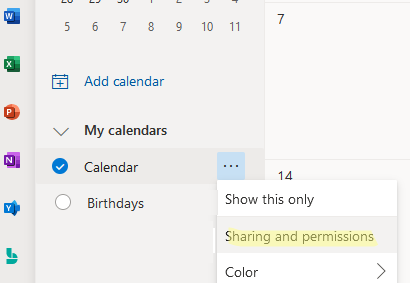
Выберите нужный календарь и в его настройках нажмите Sharing and permissions.
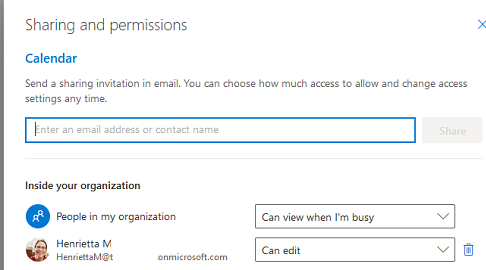
В открывшемся окне появится текущий список пользователей и групп, которым дан доступ к вашему календарю. В нашем примере любой пользователь вашей организации (тенанта) может просматривать информацию о доступности Free/Busy в календаре ( Can view when I’m busy ). Для пользователя Henrietta предоставлены права на создание и редактирование любых событий в календаре.
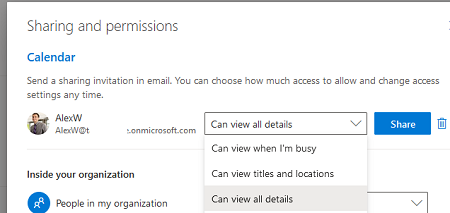
Пользователь может самостоятельно отправить другому пользователю приглашение о предоставлении общего доступа к своему календарю. Нужно указать email пользователя и уровень разрешений. В этом примере я предоставлю права на Alex право на просмотр событий в моем календаре (Can view all details).
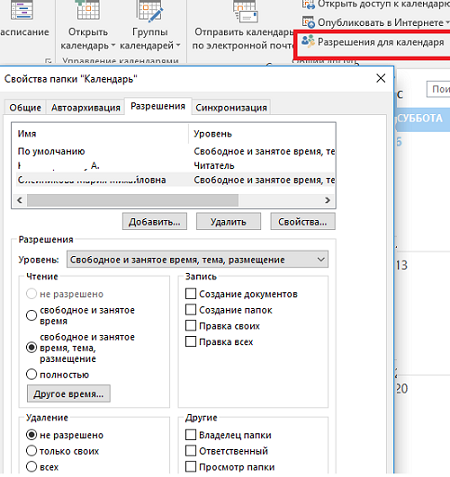
В десктопных версиях Outlook права на календарь назначаются похожим образом. Перейдите в календарь Outlook, нажмите кнопку Разрешения для календаря. В открывшемся окне появится текущий список доступа к календарю. С помощью кнопок Добавить/Удалить вы можете изменить права доступа.
Назначить права доступа к календарю в ящике Exchange/Microsoft 365 через PowerShell
Администратор организации/тенанта может предоставить доступ к календарю любого пользователя или общего почтового ящика с помощью PowerShell или Microsoft Graph API (для Microsoft 365/Azure). Кроме того, только с помощью PowerShell можно быстро предоставить права доступа на календари всех пользователей организации.
Для управления доступом к календарю можно использовать все принципы, описанные в статье про управление правами доступа к папкам Exchange/Office 365.
Подключитесь к своему on-prem Exchange Server или к тенанту Microsoft 365 (Exchange Online):
- Из консоли PowerShell можно удаленно подключиться к on-prem Exchange Server с любого компьютера без установки модуля EMS (Exchange Management Tools): $ExchAdmCred = Get-Credential
$Session = New-PSSession -ConfigurationName Microsoft.Exchange -ConnectionUri http://msk-exch1.winitpro.ru/PowerShell/ -Authentication Kerberos -Credential $ExchAdmCred
Import-PSSession $Session - Для подключения к облачному тенанту Exchange Online (Microsoft 365) с с включенной мультифакторной аутентификацией (MFA) используйте модуль Exchange Online PowerShell), он поддерживает подключение с помощью современной проверки подлинности (Modern Authentication):
Connect-ExchangeOnline -UserPrincipalName [email protected]
Текущие права доступа к календарю пользователя можно вывести с помощью команды:
Get-MailboxFolderPermission -Identity kbuldogov:\Calendar

Название папки календаря может отличаться в зависимости от региональных настроек ящика. Т.е. для русской версии ящика нужно заменить аргумент команды на kbuldogov:\Календарь .
В столбце User указаны пользователи, а в столбце AccessRights – права доступа. В Exchange есть ряд предопределенных ролей, используемых для общего доступа к папкам и календарю (в порядке увеличения привилегий):
- None
- AvailabilityOnly
- Contributor
- Reviewer
Чтобы предоставить другому пользователю доступ к ящику, используйте команду Add-MailboxFolderPermission. Например, чтобы предоставить права редактирования в календаре Boss1 пользователю NestorV, выполните команду:
Add-MailboxFolderPermission -Identity boss1:\Calendar -User NestorV -AccessRights Editor
Если нужен доступ только на просмотр календаря:
Add-MailboxFolderPermission -Identity boss1:\Calendar -User NestorV -AccessRights Reviewer
Чтобы удалить права на календарь:
Remove-MailboxFolderPermission -Identity boss1:\Calendar –user NestorV
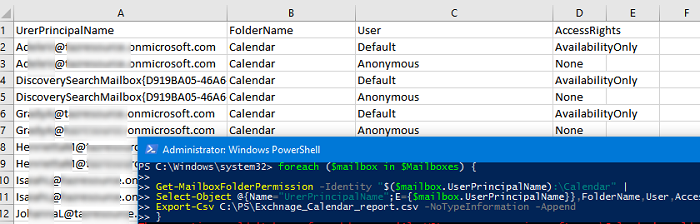
Можно экспортировать в CSV файл текущие права на календари всех ящиков тенанта Azure (организации Exchange):
$Mailboxes = Get-Mailbox -ResultSize Unlimited | Select-Object UserPrincipalName
foreach ($mailbox in $Mailboxes) Get-MailboxFolderPermission -Identity «$($mailbox.UserPrincipalName):\Calendar» |
Select-Object @>,FolderName,User,AccessRights |
Export-Csv C:\PS\Exchange_Calendar_report.csv -NoTypeInformation -Append
>
Полученный CSV файл с UPN почтовых ящиков и правами доступа к каленжарю можно в дальнейшем проанализировать в Excel.
Следующий PowerShell скрипт разрешит определенному пользователю просматривать все календари в организации:
Foreach ($Mailbox in (Get-Mailbox -ResultSize Unlimited))
Управление видимостью (free/busy) в календарях ящиков Exchange/Microsoft 365
Пользователи одной организации могут просматривать информацию и доступности других пользователей или ресурсных ящиков. По-умолчанию доступна только информация Свободен/Занят.
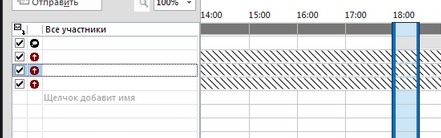
Для просмотра не доступны ни темы, ни описания, ни местоположения для записей в календаре других пользователей.
Такое поведение обеспечивается благодаря тому, что на все ящики назначено разрешение Default= AvailabilityOnly . Тип разрешения AvailabilityOnly предоставляет только право на просмотр информации доступности Free/Busy.
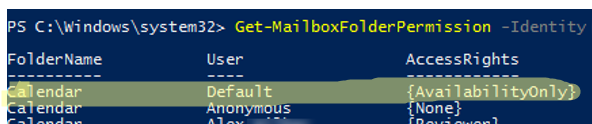
Возможно, вы хотите, чтобы пользователи могли просматривать не только доступность, но и темы и местоположения событий в календаре определенного ящика (например, общего календаря ресурса). Следующая команда разрешит всем пользователям просматривать события в календарях всех комнат:
Foreach ($Mailbox in (Get-Mailbox -ResultSize Unlimited) | Where
По-умолчанию вместо темы встречи показывается имя владельца. За это отвечает атрибут AddOrganizerToSubject = $true . Чтобы разрешить просматривать в календаре комнаты темы и их содержимое:
Set-CalendarProcessing room1 -DeleteComments $false -DeleteSubject $false -AddOrganizerToSubject $false
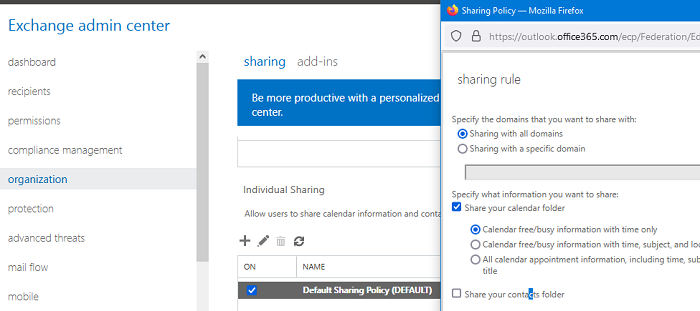
В Exchange Online вы можете настроить, разрешать ли пользователям публиковать свои календари для внешних пользователей (организаций). Откройте Exchange Admin Center и перейти в раздел Organization -> Sharing.
По умолчанию используется Default Sharing Policy, которая разрешает делиться с внешними организациями только информацией Free/Busy. Здесь вы можете ограничить список почтовых доменов, с которыми можно делиться календарями и/или изменить набор информации в календаре, которой можно делиться (темы, местоположение, организатор).
 Предыдущая статья Следующая статья
Просмотр и совместное использование нескольких календарей
Вы можете организовать загроможденное расписание, создав отдельные календари, просмотр общих календарей или предоставление общего доступа к календарю другим пользователям.
Выполните одно из следующих действий:
Отслеживание двух или более отдельных расписаний в собственном календаре
Вы можете отделить рабочее расписание от личного с помощью двух отдельных календарей в Outlook. Календари ведутся независимо друг от друга, но события из обоих календарей можно просматривать вместе.
Важно: Если календарь создается в календаре Exchange, он будет синхронизироваться с сервером Exchange. Однако при создании собрания в новом календаре Exchange ответы на это собрание не учитываются.
- В нижней части область навигации щелкните Календарь
 .
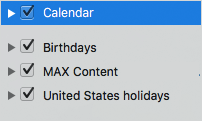
. - В области навигации выберите календарь, в котором будет сохранен новый календарь. Если нужный календарь не отображается, разверните или сверните список категорий.
- На вкладке Упорядочить нажмите кнопку Создать календарь.

- В области навигации введите название нового календаря.
- Чтобы переместить события из одного календаря в другой, перетащите их.
- Новые события, которые вы создаете, сохраняются в календаре, выбранном в области навигации.
- Чтобы отобразить или скрыть календарь, просто установите или снимите флажок рядом с его названием.
- Чтобы удалить создаваемый календарь, щелкните его в области навигации, а затем в меню Правка выберите команду Удалить.
Открытие доступа к календарю другим пользователям
- В область навигации выберите Календарь.
- На вкладке Упорядочить нажмите кнопку Разрешения для календаря.
- Нажмите Добавить пользователя, введите имя пользователя и нажмите кнопку Найти.
- В результатах поиска выберите имя пользователя и нажмите кнопку ОК.
- В списке Имя щелкните имя пользователя, а затем во всплывающем меню Уровень разрешений выберите нужный уровень доступа. Чтобы настроить уровень разрешений пользователя, установите или снимите нужные флажки. Можно также изменить параметры Изменение элементов и Удаление элементов.
Примечание: Когда вы предоставляете или делегируете доступ к адресной книге, календарю или папке с почтой, получающие доступ пользователи могут просматривать в этих папках ваши личные контакты, события и сообщения электронной почты с помощью других программ. Чтобы обеспечить конфиденциальность элементов с личными данными, помещайте их в отдельные адресные книги, календари или папки с почтой, доступ к которым закрыт.
Просмотр календаря, которым с вами поделился кто-то другой
Важно: Чтобы вы могли открыть календарь другого пользователя, у вас обоих должна быть учетная запись Microsoft Exchange и владелец учетной записи должен предоставить вам разрешение.
- В область навигации выберите Календарь.
- На вкладке Упорядочить щелкните Открыть общий календарь или Открыть календарь.
- Введите имя пользователя, предоставившего вам доступ, щелкните его имя и нажмите кнопку ОК. Если у вас несколько учетных записей Exchange Майкрософт, во всплывающем меню Учетная запись выберите учетную запись, которую вы хотите использовать для открытия календаря другого пользователя.
- Во всплывающем меню Тип выберите пункт Календарь и нажмите кнопку ОК. Общая папка появится в области навигации под заголовком Общие.
- Если в области навигации выбран общий календарь, новые элементы, которые вы создаете, сохраняются в этом общем календаре.
- Чтобы удалить общий календарь другого пользователя из области навигации, удерживайте нажатой клавишу Control, щелкните папку и выберите команду Удалить общую учетную запись или Удалить из представления.
События календаря Outlook. Мероприятия, встречи, собрания и задачи.

Программа MS Outlook широко известна как почтовый клиент. С ее помощью выполняют отправку и получение писем, хранят информацию о контактах, применяют группы контактов для массовой рассылки. Однако этим возможности Outlook не ограничиваются. Данная программа с успехом может применяться и применяется в качестве корпоративного органайзера. Планированию рабочего времени помогают календари в Outlook. События в календаре Outlook могут быть самыми разными. Это и непосредственно события, и собрания, и встречи, и задачи. Как же создать в Outlook собрание и другие мероприятия для их планирования?
В Outlook информация о списке запланированных задач одного участника становится доступной для других участников автоматически. Работа с мероприятиями в Outlook позволяет без лишних усилий организовать взаимодействие между участниками. Используя возможности программы, сотрудники организации в реальном времени отслеживают работу своих коллег. Руководитель организации, применяя возможности календаря в Outlook, контролирует выполнение подчиненными обязанностей в интерактивном режиме, без необходимости личного присутствия. Программа Outlook предлагает в качестве вариантов назначений встречи, собрания и события.
Создание встреч в Outlook.
Используем календари в Outlook. Чтобы создать встречу, необходимо выделить нужный день в календаре и дать команду «создать встречу». После этого требуется указать время встречи, ее название и описание, место для проведения, а также задать при необходимости периодичность повторения. К повторяющимся элементам можно отнести такие регулярные встречи и задачи, как еженедельное совещание.
Встречи отличаются тем, что для них не резервируются ресурсы, но могут приглашаться участники. В то же время для них резервируется время в календаре, в ходе которого сотрудник становится недоступен для выполнения других заданий. Примером встречи могут быть переговоры с клиентом. Имеется возможность создавать вложения в виде документов, с которыми надо ознакомиться перед или во время встречи.
Присутствует способ задать отображение календаря пользователя другим участникам с указанием времени встречи как занятое время данного сотрудника. При просмотре календаря другими участниками блоки времени данного пользователя, выделенные на встречу, отображаются как недоступные. Время указывается самим пользователем как занятое или доступное при планировании встречи. Встречи нулевой длины могут отображаться для других пользователей как свободное время, время под вопросом в виде штрихованного блока либо как время отсутствия на работе. В последнем случае блок времени отобразится с заполненным индикатором доступности и затененным фоном встречи.

Встречи могут планироваться как в личном календаре, так и с помощью получения от других пользователей прав на планирование или редактирование встреч в чужих календарях.
Кроме этого, любая встреча может быть помечена как частная. Такая встреча не будет отображаться для других пользователей даже при наличии доступа к личным папкам данного пользователя.
Календари Outlook. Использование собраний.
Собрание – это встреча с привлечением нескольких участников или привлечением ресурсов. Для собраний, как обычных, так и сетевых, можно рассылать приглашения участникам, резервировать различные ресурсы в виде помещения, компьютеров, проекторов, интерактивных досок, а также любого другого, в том числе виртуального, оборудования, необходимого для проведения собрания.

Пользователь может просматривать доступность ресурсов, сравнивать расписание ресурсов с расписаниями участников и блокировать время. Учтите, что эта возможность доступна только при использовании учетных записей от MS Exchange Server. Однако никто не мешает для ресурсов создать вымышленный почтовый адрес, что-то вроде “audotu[email protected]”, и использовать его в качестве ресурса.
Чтобы создать собрание, выбирают в календаре день, на который запланировано собрание и дают соответствующую команду. Созданное приглашение на собрание автоматически подразумевает его отправку его участникам. Этим оно отличается от встреч, где отправка приглашения не обязательна.
При создании собрания требуется определить список приглашаемых лиц. Если собрание проводится на постоянной основе, например, с сотрудниками филиала или дочерней организации, то удобно применять списки контактов. Необходимо также определить время поведения собрания, а также необходимые ресурсы. Привлечение ресурсов на собрания выполняется так же, как приглашение пользователей.
Ответы на отправленные приглашения на собрание направляются в папку Входящие. После создания собрания можно расширять круг приглашенных, а также переносить собрание на другую дату простым перетаскивание в календаре либо редактированием.
События в Outlook.
В отличие от встреч и собраний, событие представляет собой мероприятие с возможной длительностью свыше 24 часов. Это может быть командировка, отпуск, выставка, семинар. Событие происходит в общем случае однократно и длится от одного до нескольких дней. Существуют и ежегодные события, в частности, праздничные дни, подготовка к ежегодным мероприятиям или годовщины.
В любом случае события будут указаны в календарях, но время для них не задается. В верхней части дат, выделенных для события, будет указано его название, которое называется заголовком. Он относится ко всем дням, на которые событие назначено.

Время встречи, запланированной на целый день, для других пользователей, просматривающих ваш календарь, помечается как занятое. С другой стороны, время обычного или ежегодного события отображается как свободное. Если событие будет происходить в течении одного дня, создают событие на день. Если событие планируется на несколько дней, то создают повторяющееся событие.
Вариантом события является задача. В отличии от события, задача имеет заданный результат. Она не отображается непосредственно в календаре и видна только в списке задач. Кроме этого, для задачи указывается даты начала и окончания, но не время. Имеется возможность указать статус выполнения задачи, и так же сделать пометку о ее завершении.
Рассылка информации о мероприятиях.
Информацией о любых мероприятиях можно поделится с другими участниками. Для встреч и собраний можно организовать рассылку с приглашением на мероприятия. Кроме этого, их можно сохранить в формате iCalendar или vCalendar и послать нужному участнику или руководителю по электронной почте.
Имеется дополнительная возможность назначить выполнение задачи другому участнику либо создать специальное поручение на выполнение определенной задачи.

Получив такое сообщение, пользователь может добавит календарь участника к своему календарю. Таким образом, появляется возможность отслеживать занятость сотрудника в определённые часы и дни.
Календари в Outlook предоставляют все возможности для организации рабочего времени и его планирования с привлечением как одного участника, так и целой команды. В итоге использование данной программы значительно сокращает время на организацию работы. Она прекрасно помогает распределить время работы с учетом планируемых действий.
Управление календарем другого пользователя в Outlook в Интернете
Имея соответствующее разрешение, вы можете в Outlook в Интернете редактировать календари других людей и даже от их имени отправлять приглашения на собрания и отвечать на них.
Примечание: Если инструкции не совпадают с тем, что вы видите, возможно, используется более поздняя версия Outlook в Интернете. См. инструкции для классической версии Outlook в Интернете.
Получение разрешения на редактирование чужого календаря
Чтобы вы могли редактировать календарь другого пользователя, вам должен быть предоставлен доступ к нему. Инструкции по предоставлению доступа можно найти в статье Делегирование календаря в Outlook в Интернете для бизнеса. Если вам предоставлены права редактора, вы можете создавать и изменять события в календаре. Делегаты также могут отвечать на приглашения от имени владельца календаря. Кроме того, владелец календаря может предоставить делегату доступ к частным событиям.
Примечание: Через Календарь Outlook невозможно запросить разрешение на доступ к чужому календарю.
Добавление чужого календаря в свое представление
Если вы получили приглашение на доступ к календарю другого пользователя, нажмите кнопку Принять в приглашении, чтобы добавить его в свой список календарей.
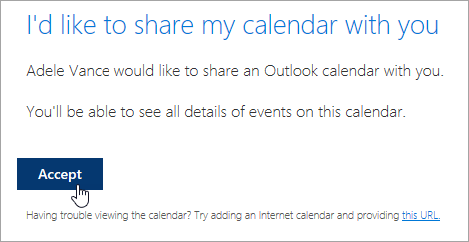
В настоящее время мы улучшаем процесс доступа к календарям, чтобы сделать его более простым и единообразным. До внедрения новшеств:
- В некоторых приложениях Outlook приглашения не будут иметь кнопки Принять. Если вы не видите кнопку Принять, примите приглашение через Outlook в Интернете.
- Приглашения могут не отправляться из некоторых приложений Outlook. Если вы не получили приглашение, попросите владельца календаря снова поделиться календарем через Outlook в Интернете.
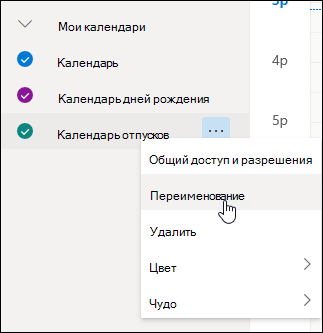
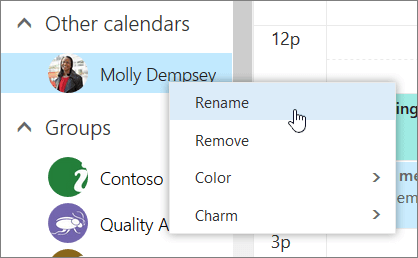
Добавив другой календарь, его можно выбрать, чтобы добавить или удалить его из представления календаря, или использовать контекстное меню, чтобы переименовать его, изменить цвет или удалить его из представления.
Планирование собрания от имени другого человека
После того как вы получили права редактора или делегата для календаря другого пользователя и добавили его в свой список календарей, вы можете планировать собрания от имени этого пользователя. Все происходит точно так же, как при планировании собрания в своем календаре, только вы выбираете чужой календарь. В приглашении на собрание будет указано, что оно отправлено вами от имени владельца календаря.
Планирование собрания представителем
- В Outlook в Интернете выберите
 в нижней части страницы.
 - Убедитесь в том, что календарь есть в вашем списке календарей. Если его нет, см. сведения о добавлении чужого календаря в свой список в разделе выше.
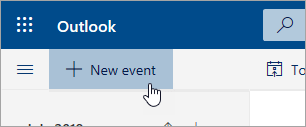
- Нажмите кнопку Новое событие вверху или дважды щелкните календарь, чтобы открыть форму для создания элемента календаря.
- В поле Добавить в календаре выберите чужой календарь. Вы увидите только те календари, которые были добавлены в ваш список и для которых у вас есть разрешения редактора или делегата.
- Заполните остальные нужные поля.
- Отправьте приглашение на собрание.
- Использование помощника по планированию упростит настройку собрания.
- Если вы хотите добавить встречу в календарь другого пользователя, выполните действия, описанные выше, чтобы выбрать календарь, но не добавляйте других участников. Событие будет добавлено в календарь другого пользователя, но приглашения на собрание отправлены не будут.
Ответ от имени другого человека на приглашение на собрание
Если вы являетесь чьим-то представителем, приглашения на собрания и обновления отправляются вам. Они отображаются в вашей папке «Входящие», как и все прочие приглашения, но в форме собрания есть примечание о том, кому адресовано приглашение.
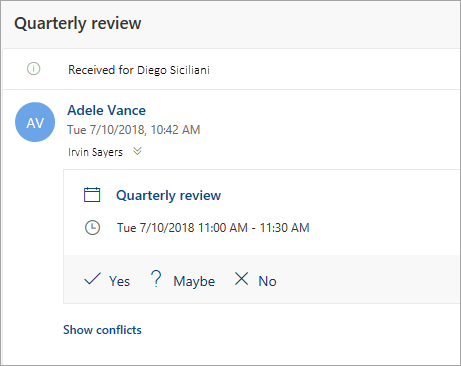
Ответ на приглашение на собрание
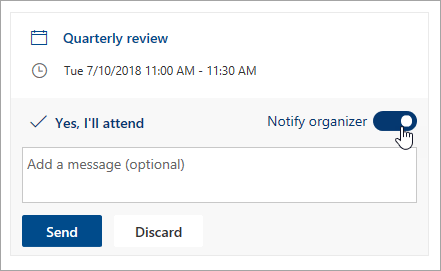
- Выберите Да, Возможно или Нет.
- Установите переключатель Уведомить организатора, если нужно отправить ответ организатору.
- Вы можете добавить сообщение к своему ответу.
- Если вы примите приглашение, время, на которое назначено собрание, будет отображаться в календаре владельца как занятое. Если вы отправите ответ, организатор собрания увидит, что вы ответили от имени владельца календаря.
Примечание: Если владелец календаря использует Outlook в Интернете, он не увидит в своей папке «Входящие», что вы ответили на приглашение на собрание от его имени. При просмотре своего календаря он сможет увидеть это событие и ответили ли вы (или другой делегат) на него.
Изменение собрания от имени другого человека
Делегаты также могут изменять и отменять собрания от имени владельца календаря. Для этого откройте событие, внесите необходимые изменения и отправьте уведомление об изменении или отмене собрания. Уведомление будет отправлено вами от имени владельца календаря.
Примечание: После отправки приглашения на собрание нельзя изменить календарь, в котором оно было запланировано.
Инструкции для классической версии Outlook в Интернете
Получение разрешения на редактирование чужого календаря
Чтобы вы могли редактировать календарь другого пользователя, вам должен быть предоставлен доступ к нему. Инструкции по предоставлению доступа можно найти в статье Делегирование календаря в Outlook в Интернете для бизнеса. Если вам предоставлены права редактора, вы можете создавать и изменять события в календаре. Делегаты также могут отвечать на приглашения от имени владельца календаря. Кроме того, владелец календаря может предоставить делегату доступ к частным событиям.
Примечание: Через Календарь Outlook невозможно запросить разрешение на доступ к чужому календарю.
Добавление чужого календаря в свое представление
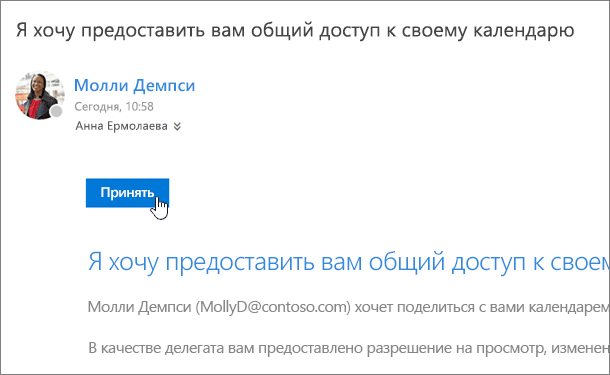
Если вы получили приглашение на доступ к календарю другого пользователя, нажмите кнопку Принять в приглашении, чтобы добавить его в свой список календарей.
В настоящее время мы улучшаем процесс доступа к календарям, чтобы сделать его более простым и единообразным. До внедрения новшеств:
- В некоторых приложениях Outlook приглашения не будут иметь кнопки Принять. Если вы не видите кнопку Принять, примите приглашение через Outlook в Интернете.
- Приглашения могут не отправляться из некоторых приложений Outlook. Если вы не получили приглашение, попросите владельца календаря снова поделиться календарем через Outlook в Интернете.
Добавив другой календарь, его можно выбрать, чтобы добавить или удалить его из представления календаря, или использовать контекстное меню, чтобы переименовать его, изменить цвет или удалить его из представления.
Планирование собрания от имени другого человека
После того как вы получили права редактора или делегата для календаря другого пользователя и добавили его в свой список календарей, вы можете планировать собрания от имени этого пользователя. Все происходит точно так же, как при планировании собрания в своем календаре, только вы выбираете чужой календарь. В приглашении на собрание будет указано, что оно отправлено вами от имени владельца календаря.
Планирование собрания представителем
- В верхней части страницы щелкните средство запуска приложений
 , а затем — плитку Календарь.
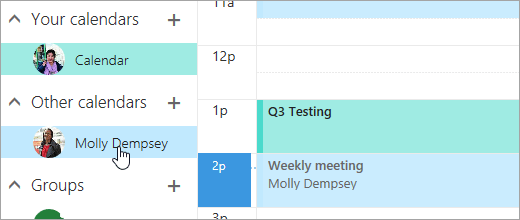
 - Убедитесь в том, что календарь есть в вашем списке календарей. Если его нет, см. сведения о добавлении чужого календаря в свой список в разделе выше.
- Нажмите кнопку
 Создать вверху или дважды щелкните календарь, чтобы открыть форму для создания элемента календаря.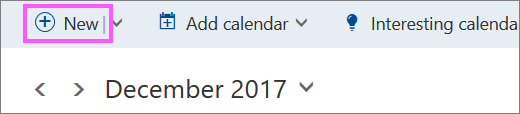
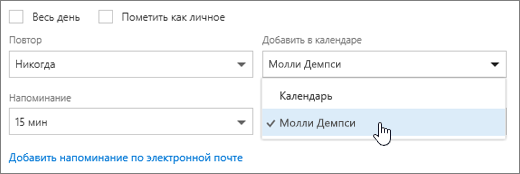
- В поле Добавить в календаре выберите чужой календарь. Вы увидите только те календари, которые были добавлены в ваш список и для которых у вас есть разрешения редактора или делегата.
- Заполните остальные нужные поля.
- Отправьте приглашение на собрание.
- Использование помощника по планированию упростит настройку собрания.
- Если вы хотите добавить встречу в календарь другого пользователя, выполните действия, описанные выше, чтобы выбрать календарь, но не добавляйте других участников. Событие будет добавлено в календарь другого пользователя, но приглашения на собрание отправлены не будут.
Ответ от имени другого человека на приглашение на собрание
Если вы являетесь чьим-то представителем, приглашения на собрания и обновления отправляются вам. Они отображаются в вашей папке «Входящие», как и все прочие приглашения, но в форме собрания есть примечание о том, кому адресовано приглашение.
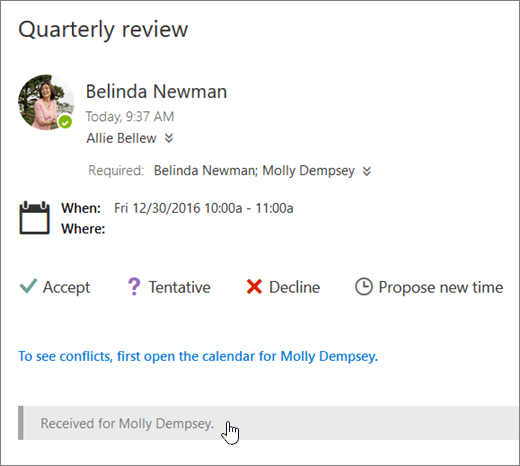
Ответ на приглашение на собрание
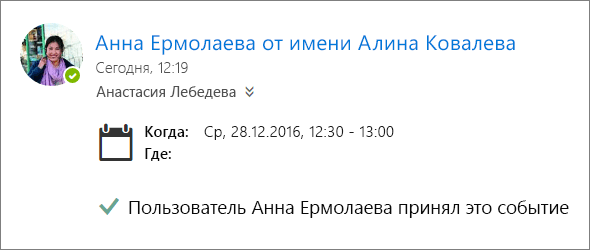
- Выберите вариант Принять, Под вопросом или Отклонить.
- При необходимости отправьте ответ организатору.
- Если вы примите приглашение, время, на которое назначено собрание, будет отображаться в календаре владельца как занятое. Если вы отправите ответ, организатор собрания увидит, что вы ответили от имени владельца календаря.
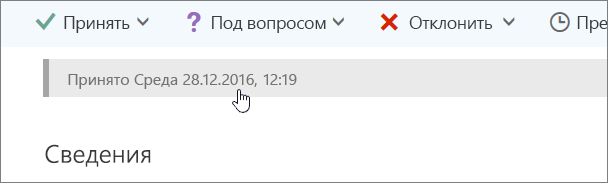
- Владелец календаря не получает уведомление, когда вы отвечаете на приглашение, но он может увидеть, что ответ отправлен, просмотрев событие в своем календаре.
Изменение собрания от имени другого человека
Делегаты также могут изменять и отменять собрания от имени владельца календаря. Для этого откройте событие, внесите необходимые изменения и отправьте уведомление об изменении или отмене собрания. Уведомление будет отправлено вами от имени владельца календаря.
Примечание: После отправки приглашения на собрание нельзя изменить календарь, в котором оно было запланировано.