
Как подключить Apple Watch к новому iPhone — перенос настроек
Сейчас мы с вами разберемся как подключить часы Apple Watch к iPhone первый раз или если вы сменили Айфон на другой. Разберем все нюансы и варианты подключения.
p, blockquote 2,0,0,0,0 —>
Данная статья подходит для всех моделей iPhone 14/13/12/11/X/8 на iOS 16. На более старых версиях могут отличаться или отсутствовать указанные в статье пункты меню и аппаратная поддержка.
p, blockquote 3,0,0,0,0 —>
Подготавливаем Apple Watch для подключения к новому iPhone
В iOS для подключения Apple Watch к новому гаджету необходимо сохранить все личные данные при помощи простой и функциональной системы резервного копирования в Айтюнс. Сначала между старым Айфоном и смарт-часами разрываем пару.
p, blockquote 4,0,1,0,0 —>
По ходу данного процесса будет осуществлено резервное копирование информация с Apple Watch в память девайса. Для этого выполняем шаги:
- Открываем на Айфоне приложение Watch.
- Затем выбираем «Apple Watch» и «Разорвать пару с Apple Watch». Свое решение подтверждаем.
- Еще может быть предложено ввести Apple ID.
p, blockquote 6,0,0,0,0 —>
Данные действия выполняются быстро, потребуется меньше минуты. После разрыва пары часы от всего контента очищаются – выполняется полный сброс настроек. На Айфоне все содержимое с Apple Watch будет сохранено.
p, blockquote 7,0,0,0,0 —>
Сохранение резервной копии с Айфона
Если вы выбираете резервное копирование информации в iCloud, то здесь нет никаких нюансов:
- Переходим в «Настройки», выбираем «iCloud» и «Резервная копия».
- Обновляем принудительно текущую копию.

Еще можно создать резервную локальную копию данных на Мас, т.к. из нее можно восстановиться в разы быстрее, чем при использовании облачного сервера. Инструкция:
- Запускаем Айтюнс.
- Подключаем Айфон.
- Переходим в меню «Обзор».
Здесь имеется довольно важный нюанс. Резервную копию следует обязательно зашифровать.
p, blockquote 10,0,0,0,0 —>

p, blockquote 11,0,0,0,0 —>
Использовать можно любой пароль, но добавить шифрование нужно, так как в копии с Apple Watch не сохранятся данные – пропадет вся информация из приложений «Активность» и «Здоровье».
p, blockquote 12,0,0,0,0 —>
p, blockquote 13,0,0,1,0 —>
Восстанавливаем данные на новом Айфоне и подключаем Apple Watch
Мы имеем локальную копию, теперь следует подключить новый Айфон к Мас, чтобы перенести информацию. После подключения гаджета к Айтюнс будет предложено его восстановить из последней резервной копии, что мы и делаем.
p, blockquote 14,0,0,0,0 —>

p, blockquote 15,0,0,0,0 —>
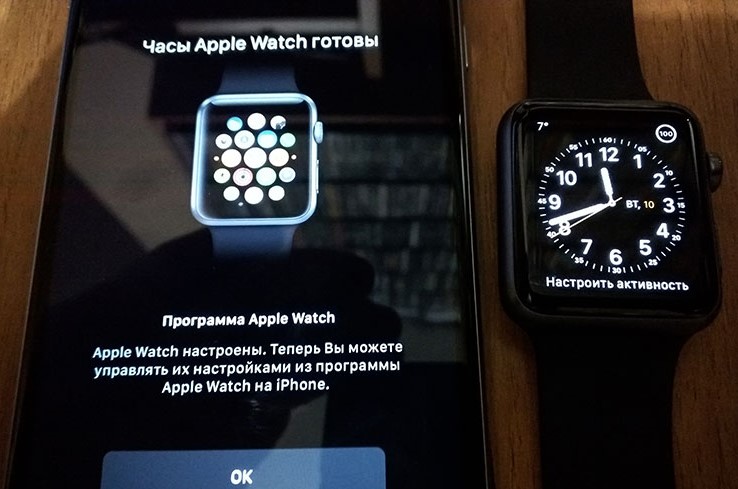
Когда процесс завершится, Apple Watch можно подключать. Инструкция:
-
Запускаем на Айфоне приложение Watch. В Apple Watch выбираем нужный язык. Затем следуем отображенным на экране подсказкам.


Если у вас нет старого Айфона или все данные с него стерты
В данной ситуации смарт-часы по-прежнему могут быть в паре со старым девайсом. Чтобы пару разорвать, выполняем такие действия:
- Стираем информацию с Apple Watch.
- Настраиваем новый Айфон, выполняем вход в iCloud. Если девайс уже настроен в выполнен вход, то данный шаг пропускаем.
- Открываем на новом устройстве программу Apple Watch и между часами и новым гаджетом создаем пару.
- Попытайтесь произвести восстановление из резервной копии. Проверьте, что ваши гаджеты обновлены, иначе в списке резервная копия может не отобразиться. В iOS 11 и более поздних версиях системы информация «Активность» и «Здоровье» в iCloud синхронизируется автоматически со всеми девайсами, где осуществлен вход в учетную запись с одного и того же Apple ID идентификатора. Если резервная копия отсутствует, то смарт-часы настраиваем как новые.
- Для завершения настройки следуем инструкциям на экране.
- Начинаем использовать Apple Watch с новым Айфоном. Может потребоваться несколько дней, пока в iCloud отобразятся все ваши данные.
На Айфоне не отображается запрос на использование Apple Watch по ходу настройки
h2 5,0,0,0,0 —> p, blockquote 18,0,0,0,1 —>
Если вы столкнулись с данной проблемой, то разорвите пару между старым Айфоном и смарт- часами. Потом нужно создать пару с новым Айфоном.
Кода отобразится предложение, следует восстановить смарт-часы из резервной копии. Проверьте, что ваши гаджеты обновлены, иначе может не отобразится резервная копия в списке доступных.

Николай Мастер
Активный пользователь «яблочной» продукции, способный провести ремонт любого гаджета Apple и дать консультацию по работе. Есть вопросы? Задавайте в комментариях к статье.
Методы создания пары Apple Watch и iPhone, а также их разрыва
Популярность смарт-часов обусловлена многими факторами, в особенности, если речь идёт о «яблочном» бренде. Но обладатели сего гаджета понимают, что без привязки к своему iPhone существенная часть функционала умных часов становится недоступной или сильно урезанной. Плохо совместим Apple Watch и со смартфонами на платформе Android, но этому как раз удивляться не стоит.
Поэтому первое, что нужно будет сделать, оказавшись владельцем смарт-устройства, – это подключить его к своему мобильному телефону. Для многих из тех, кто только недавно повесил себе на запястье яблочный гаджет, процедура сопряжения со смартфонами и планшетами от Apple может показаться сложной и трудоёмкой, требующей наличия определённого опыта и навыков. В действительности подключение смарт-часов к мобильному устройству ничего такого от пользователя не требует – достаточно запоминания довольно простой инструкции, о которой вы и узнаете из этой статьи.
Совместимость между Apple Watch и iPhone
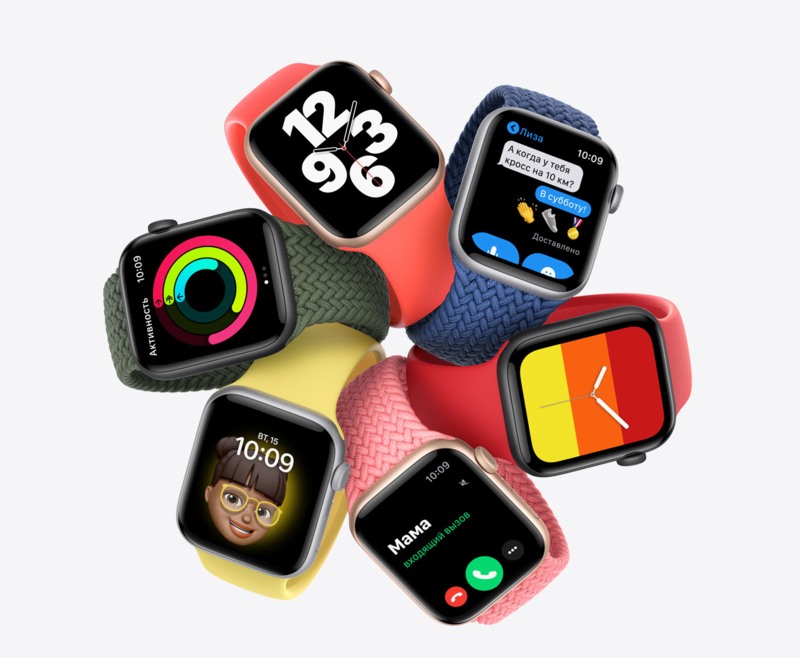
Инженеры из Купертино представили миру первое поколение умных часов относительно недавно – в 2014 году, дав начало новому тренду в и без того плотной нише мобильных гаджетов. В настоящее время в продаже имеется уже четвёртое поколение устройств, именуемых в Apple по-своему – Series. Для Apple Watch была разработана и собственная операционная система, watchOS, обновления которой выпускаются с завидной регулярностью примерно раз в год. Впрочем, интерфейс операционки довольно сильно напоминает iOS, если не считать увеличенные пропорции иконок.
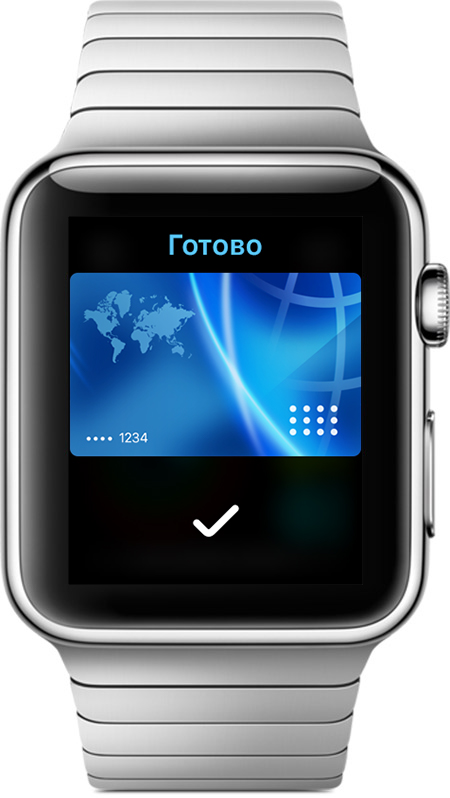
Среди полезных фишек девайса стоит отметить наличие чипа NFC, который до этого был прерогативой исключительно смартфонов. Теперь и с помощью часов можно осуществлять бесконтактные покупки посредством фирменной технологии Apple Pay.
Впрочем, гаджет является многофункциональным, и, кроме бесконтактной оплаты и отслеживания времени, умеет ещё много чего:
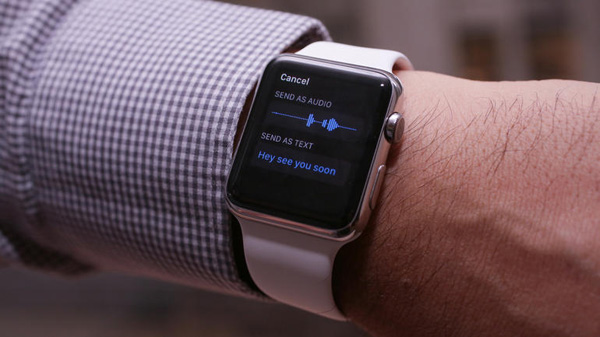
- отправлять SMS-ки. А поскольку разместить на небольшом экране клавиатуру не представляется возможным (можно, конечно, с разными ухищрениями типа скроллинга, но пользоваться такой клавиатурой было бы весьма некомфортно), то выход был найден иной, не менее инновационный: набор текста посредством голосовой диктовки. Можно также использовать готовые шаблоны, упрощающие задачу;
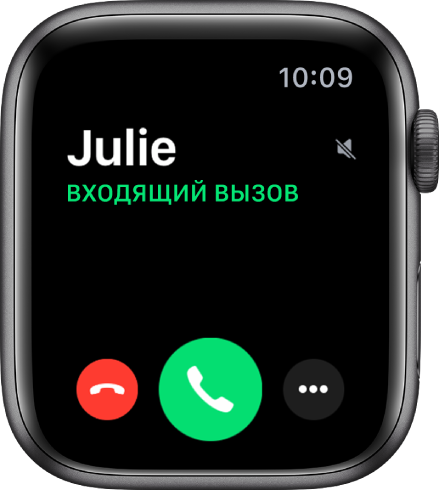
- отвечать на входящие звонки. Эта функция появилась в часах 4-го поколения, когда устройство снабдили встроенным динамиком и микрофоном;
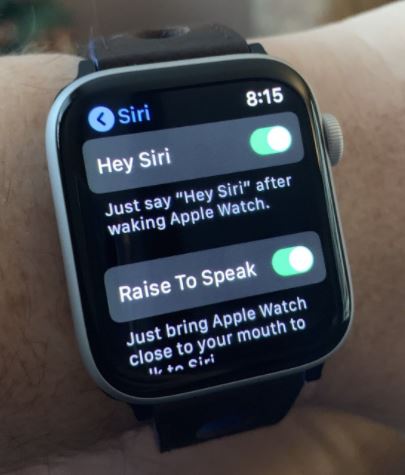
- использовать помощника Siri. По заявлениям производителя, помощник обладает зачатками искусственного интеллекта – чем больше вы будете использовать часы, тем лучше он будет понимать вашу логику и предсказывать поведение, предлагая оптимальные варианты ваших действий;
- фитнес-функции позволяют отслеживать дневную активность хозяина, измеряя его пульс, а также подсчитывая число пройденных шагов и потраченных при этом килокалорий;
- в часах имеется даже GPS трекер, позволяющий пользоваться картами;
- можно использовать Apple Watch и в качестве музыкального плеера – памяти в 2 ГБ достаточно для хранения обширной коллекции музыки;
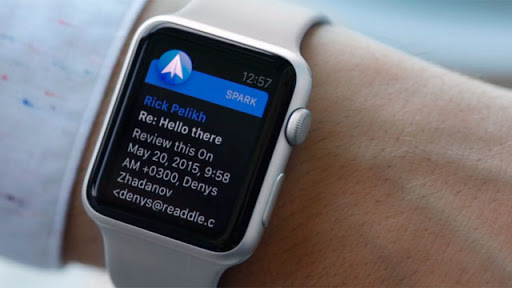
- наконец, на часах имеется сильно урезанная, но пригодная для чтения почты версия почтового клиента. Прочитанные письма можно удалять, а вот ответить не получится.
С помощью расположенного на корпусе колёсика можно выполнять целый ряд действий – активировать функцию Apple Pay, вызывать голосового помощника Siri, управлять мощностью звука, делать скриншоты экрана, листать фотографии и картинки, выходить из активных приложений.
Что касается совместимости, то первое и второе поколение гаджетов может работать со смартфонами не старше iPhone 5s (с iOS 11). Начиная с Series 3, у часов появилась возможность работать со встроенной картой eSIM, но в нашей стране подобная технология отечественными операторами ещё не внедрена.
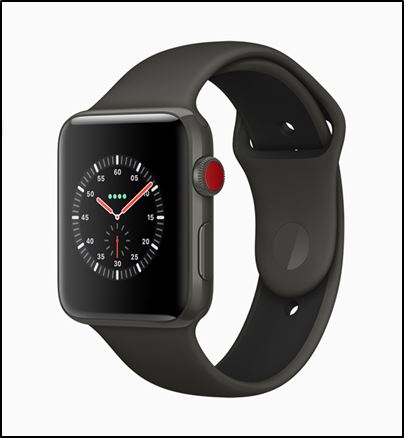
Apple Watch Series 4 требует наличия iPhone 6 и версий поновее. В настоящее время купертиновцы работают над разработкой операционной системы пятого поколения. Ожидается, что она будет совместима со смартфонами, начиная с iOS 12.
Яблочный планшет также можно синхронизировать с Apple Watch, поскольку функционал iPad практически идентичен таковому у iPhone. Понятно, что Айпад гораздо больше телефона, но иногда встречаются ситуации, когда и он будет полезен для работы со смарт-часами. Например, когда вы уже приготовились ко сну, и в это время на планшет приходит сообщение. Вставать не нужно – прочитать сообщение можно и на часах, если, конечно, вы не снимаете их на ночь.
Как осуществить подключение Apple Watch к iPhone
Синхронизация двух устройств на техническом языке означает создание пары, но сегодня этот термин используется и в быту.
Перед тем, как создать пару смартфон – Apple Watch, необходимо предварительно выполнить следующие действия:
- осуществить подзарядку часов. В комплект поставки входит оригинальное зарядное устройство в виде шайбы, к которой нужно прислонить гаджет намагниченной стороной;
- для успешной синхронизации потребуется подключение iPhone к интернету (посредством Wi-Fi, но годится и мобильный интернет). Проверьте также, активирован ли Bluetooth. Если нет – сделайте это в настройках;
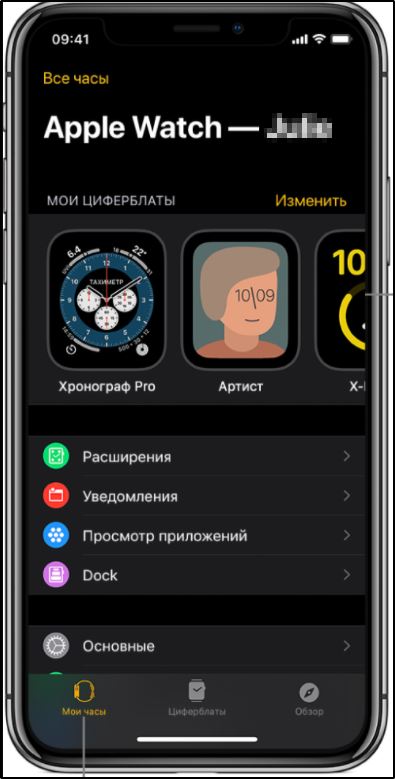
- проверьте, имеется ли на iPhone предустановленное приложение Watch – многие пользователи для освобождения памятии ускорения работы телефона удаляют неиспользуемые или ненужные приложения.
Как только часы зарядятся на 100%, можно приступать к процедуре синхронизации. Сделать это можно вручную или автоматическим (который правильнее назвать полуавтоматическим) способом.
Автоматическое создание пары со смарт-гаджетом Apple Watch
Для новичков рекомендуется именно этот способ – он самый лёгкий, поскольку сопряжение между устройствами происходит без участия пользователя, в автоматическом режиме. Пошаговый алгоритм:
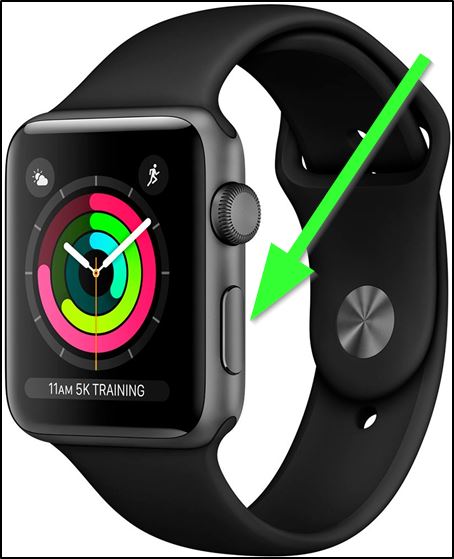
- первым делом активируйте часы, нажав размещённую над колёсиком кнопку и удерживая её на протяжении нескольких секунд до момента появления на экране фирменной пиктограммы яблока;
- следующий шаг – выбор языка;
- после этого на экране Smart-часов должно появиться сообщение об успешной связи часов с iPhone;
- теперь нужно поднести часы к смартфону, на экране которого появится сообщение, рекомендующее использовать телефон для настройки умных часов. Соответствующее приложение должно запуститься автоматически. Если по какой-то причине этого не произошло – откройте утилиту вручную. На её главном экране будет всего одна кнопка – «Создать пару». Тапните по ней;
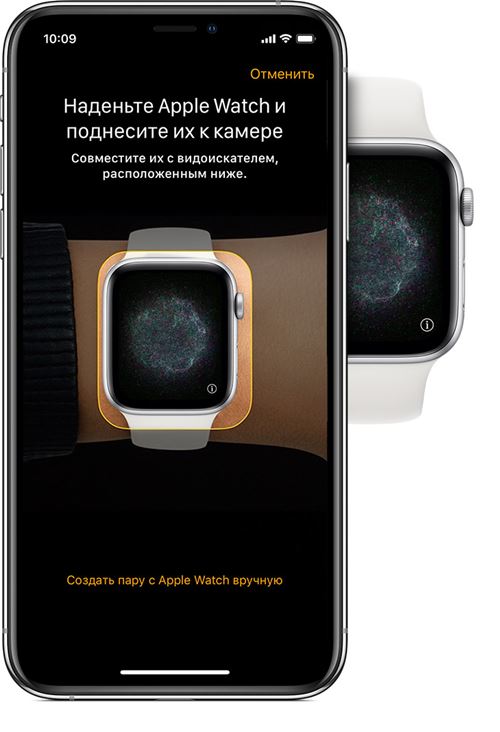
- когда устройства начнут синхронизироваться, они должны находиться в непосредственной близости друг от друга. Процесс может длиться несколько минут, после чего на экране смартфона появится специальный идентификатор. Вам нужно будет поднести Apple Watch к камере, ориентируясь на жёлтую рамку;
- как только процедура завершится, приложение спросит, нужно ли создавать на смартфоне новую копию смарт-часов, или можно использовать сохранённую ранее резервную копию. Если синхронизация выполняется впервые, нужно выбрать первый вариант. Второй используют в случае утери часов или их обновления. Все данные о гаджете при этом сохраняются в сервисе iCloud, поэтому восстановление информации можно производить в любой момент времени без необходимости выполнения повторной настройки;
- теперь приложению нужно указать, на какой руке вы планируете носить часы. Правши обычно носят на левой руке, левши, соответственно, на правой;
- после этого надлежит согласиться с условиями пользовательского соглашения и затем ввести пароль от вашей учётной записи;
- затем вам будет предложено активировать помощника Siri (можно отказаться и сделать это позже) и включить отслеживание геолокации (данная функция имеет ряд настроек по умолчанию, которые можно изменить);
- после этого появится сообщение, рекомендующее отправлять отчёты о неполадках в работе смарт-часов в службе техподдержки Apple. Можно согласиться или отказаться, первый вариант предпочтительнее;
- одна из последних процедур – ввод четырёхзначного пароля из цифр. Этот пин-код нужно будет вводить каждый раз после снятия часов. Такая мера, по мнению разработчиков, предохранит гаджет от кражи;
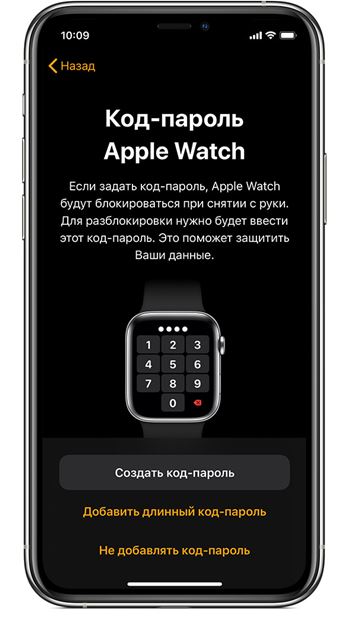
- перед заключительным этапом утилита обновит операционную систему Apple Watch до свежей версии, после чего предложит загрузить и установить специально адаптированные программы;
- завершает процедуру синхронизации этап автоматической установки указанных на предыдущих этапах параметров, длящийся довольно долго, до 15 минут.
Ручное создание пары
Ручной режим синхронизации потребует от владельца чуть больших усилий, но и в этом случае от пользователя не потребуется обладание специальными навыками. Строго говоря, процедура создания пары отличается от вышеописанной всего на несколько шагов. После выбора языка и успешной синхронизации устройств необходимо нажать кнопку, инициирующую ручной режим установки, затем – на кнопку с буквой «i», после чего вам предложат ввести серийный номер Apple Watch (найти его можно на корпусе, серийник выгравирован на круге, это комбинация цифр, следующая после слова IMEI). Снова подносим Smart-часы к iPhone, и в дальнейшем порядок действий полностью совпадает с автоматической установкой.
Итак, вы познакомились с инструкциями, как осуществить настройку Apple Watch. Редко, но встречаются ситуации, когда устройства необходимо рассинхронизировать. Рассмотрим, как это делается.
Как разорвать пару Apple Watch и iPhone
Эта процедура выполняется предельно быстро, в отличие от синхронизации, причём даже в удалённом режиме. Чуть проще это сделать, если гаджеты находятся рядом. Чтобы выключить Apple Watch, запускаем на iPhone приложение Watch и жмём на кнопку с символом «i». Если часы находятся далеко от смартфона, в этом же приложении заходим во вкладку «Основные» и тапаем по кнопке «Сброс».
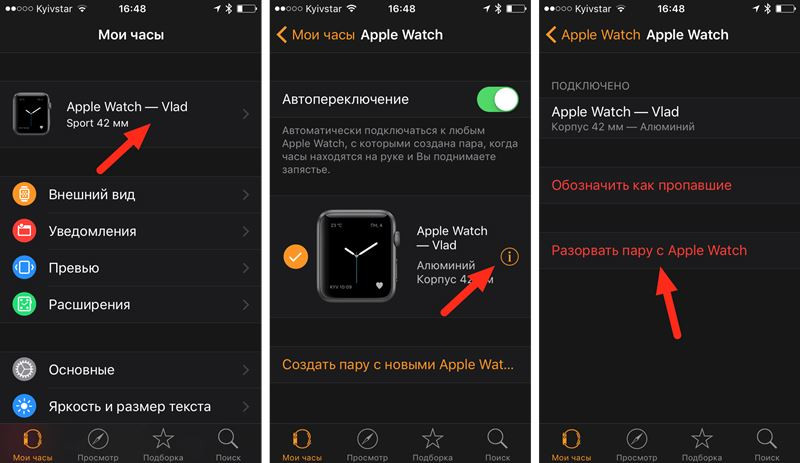
ВНИМАНИЕ. Важно не перепутать сброс самого iPhone со сбросом умных часов. Последняя процедура выполняется исключительно в приложении Watch!
Проверка наличия соединения
Узнать, сопряжены ли два гаджета в настоящий момент, можно как на смартфоне, так и непосредственно на Apple Watch.
Если вы предпочитаете использовать iPhone, запустите утилиту Watch и тапните по вкладке «Часы». Если на экране появится информация о часах, то девайсы синхронизированы.
На часах проверка выполняется чуть сложнее, через «Центр управления». Чтобы включить функцию, необходимо на главном экране смахнуть верхнюю шторку вниз. Если вы увидите пиктограмму смартфона зелёного цвета – значит, гаджеты сопряжены. Перечёркнутая пиктограмма телефона или красный крестик свидетельствуют о том, что пара разорвана.
Если вы не отключали синхронизацию, по сопряжение между часами и смартфоном/планшетом отсутствует, убедитесь, что на мобильных гаджетах включен Wi-Fi, а также активирован Bluetooth. Не забывайте, что гаджеты должны находиться в непосредственной близости друг от друга. Если обе беспроводные технологии включены, но устройства не хотят подключаться, попробуйте перезагрузить и часы, и телефон. Не помогло – сбросьте предыдущее подключение и выполните синхронизацию «с нуля», как при покупке.
Рассмотрим некоторые другие проблемы, возникающие при эксплуатации умных часов Apple:
- Гаджет не включается. Если это новое устройство, скорее всего, потребуется просто подзарядить Apple Watch. В остальных случаях причин может быть много, и их рассмотрение – тема отдельной статьи.
- Часы не активируются, требуя ввода пароля. Это последствие подключения Apple Watch к другому устройству. Решается удалением настроек часов и проведением процедуры сопряжения данной пары.
- Часы не работают из-за высветившейся надписи на экране девайса «Блокировка активации». Требуется ввод данных для той учётной записи, которая используется в часах. Но для этого нужно снять блокировку, введя пароль от вашего Apple ID. Если гаджет не ваш, отключить блокировку не удастся без знания пароля от предыдущего ID.
- Функция уведомлений не работает. Обычно такое случается, если происходит сбой синхронизации. Убедитесь, что девайсы сопряжены, как это делать, мы описали в предыдущем разделе.
Итак, мы познакомились с информацией, как осуществить сопряжение между умными часами от Apple и другими мобильными гаджетами. Оказывается, что даже новая операционная система оказалась во многом совместимой с iOS, так что на Smart-часах можно использовать единый идентификатор вашей учётной записи, устанавливать некоторые одинаковые приложения, задействовать функцию «Найти iPhone», создавать резервные копии и так далее.
Можно надеяться, что новая версия Apple Watch окажется ещё более функциональной, ведь она будет базироваться на iOS 13, для которой уже анонсировано множество новых инструментов.
Your access to this site has been limited by the site owner
If you think you have been blocked in error, contact the owner of this site for assistance.
If you are a WordPress user with administrative privileges on this site, please enter your email address in the box below and click «Send». You will then receive an email that helps you regain access.
Block Technical Data
| Block Reason: | Access from your area has been temporarily limited for security reasons. |
|---|---|
| Time: | Wed, 22 Nov 2023 19:06:37 GMT |
About Wordfence
Wordfence is a security plugin installed on over 4 million WordPress sites. The owner of this site is using Wordfence to manage access to their site.
You can also read the documentation to learn about Wordfence’s blocking tools, or visit wordfence.com to learn more about Wordfence.
Click here to learn more: Documentation
Generated by Wordfence at Wed, 22 Nov 2023 19:06:37 GMT.
Your computer’s time: .
Как Восстановить Apple Watch?
Нажмите и удерживайте колесико Digital Crown, пока не увидите пункт «Стереть контент и настройки». Нажмите «Сброс», а затем снова нажмите «Сброс» для подтверждения. Дождитесь завершения процесса, затем настройте Apple Watch повторно. Когда будет предложено, выберите восстановление из резервной копии.
Где хранятся резервные копии Apple Watch?
Резервные копии Apple Watch входят в состав резервных копий iPhone, сохраняемых в iCloud, на Mac или ПК с Windows. Если Ваши резервные копии хранятся в iCloud, Вы не можете просмотреть информацию, которая в них содержится.
Как восстановить резервную копию на Apple Watch?
Нужно просто нажать на кнопку « Восстановить из резервной копии ».
- Включите часы;
- Запустите приложение Watch на iPhone;
- Нажмите «Начать создание новой пары»;
Как восстановить Apple Watch через iTunes?
Требуется зажать цифровую коронку и кнопку включения на 10 секунд, после чего отпустить кнопку включения, продолжая удерживать цифровую коронку. Если все сделать правильно, приложение iTunes на Mac обнаружит Apple Watch в режиме восстановления ПО.
Как сбросить iCloud на Apple Watch если забыл пароль?
Как сбросить Apple Watch, если вы забыли код- пароль Нажмите и удерживайте колесико Digital Crown, пока не увидите пункт «Стереть контент и настройки». Нажмите « Сброс », а затем снова нажмите « Сброс » для подтверждения. Дождитесь завершения процесса, затем настройте Apple Watch повторно.
Как очистить хранилище Apple watch?
5 способов очистить память на Apple Watch
- Удалите ненужные приложения Отключите автоустановку приложений
- Удалите аудиокниги с Apple Watch.
- Удалите музыку с Apple Watch.
- Настройте скачивание подкастов
- Отключите синхронизацию фото
Как перенести данные с одного Эпл Вотч на другой?
Если у вас нет старого iPhone или с него стерты данные
- Сотрите данные с Apple Watch.
- Настройте новый iPhone и выполните вход в iCloud.
- Откройте приложение Apple Watch на новом iPhone и создайте пару между часами и новым iPhone.
- Попытайтесь выполнить восстановление из резервной копии.
See also: Как сохранить доступ в инстаграм?
Как сделать резервную копию Apple watch?
Как сделать резервную копию Apple Watch
- Зайдите в настройки на iPhone.
- Выберите верхний раздел, в котором указаны параметры Apple ID и iCloud.
- Нажмите iCloud и прокрутите вниз до iCloud Backup.
Как восстановить удаленное приложение на Эпл Вотч?
Восстановление полностью удаленной встроенной программы
- На устройстве с ОС iOS или iPadOS перейдите в App Store.
- Выполните поиск программы. Обязательно используйте точное имя программы.
- Нажмите значок для восстановления программы.
- Подождите, пока программа восстановится, а затем запустите ее с экрана «Домой».
Что делать если Эпл Вотч заблокировался?
При полной блокировке Apple Watch единственный возможный способ разблокировать их – воспользоваться iPhone, который привязан к ним. Для этого откройте приложение «Watch» на iPhone > «Мои часы» > «Код-пароль». Повторно активировав ввод пароля, появится возможность ввести пароль на часах еще один раз.
Как подключить Эпл Вотч без обновления?
Для включения Apple Watch нажмите и удерживайте боковую кнопку, пока не отобразится логотип Apple. Поднесите iPhone к Apple Watch, дождитесь появления экрана создания пары с Apple Watch на iPhone, затем коснитесь «Продолжить». Также можно открыть приложение Apple Watch на iPhone и коснуться «Пара с другими часами».
Как сбросить Apple Watch через компьютер?
На компьютере перейдите на страницу «Найти iPhone» веб-сайта iCloud.com и выполните вход с помощью идентификатора Apple ID. Нажмите «Все устройства» и выберите свои часы Apple Watch. Щелкните «Стереть Apple Watch ». Нажимайте «Далее», пока все данные не будут стерты.