
Как убрать знак процента в ячейке excel
Argument ‘Topic id’ is null or empty
Сейчас на форуме
© Николай Павлов, Planetaexcel, 2006-2023
info@planetaexcel.ru
Использование любых материалов сайта допускается строго с указанием прямой ссылки на источник, упоминанием названия сайта, имени автора и неизменности исходного текста и иллюстраций.
| ООО «Планета Эксел» ИНН 7735603520 ОГРН 1147746834949 |
ИП Павлов Николай Владимирович ИНН 633015842586 ОГРНИП 310633031600071 |
Форматирование чисел в виде процентов
Excel для Microsoft 365 Excel для Microsoft 365 для Mac Excel для Интернета Excel 2021 Excel 2021 для Mac Excel 2019 Excel 2019 для Mac Excel 2016 Excel 2016 для Mac Excel 2013 Excel 2010 Excel 2007 Excel для Mac 2011 Еще. Меньше
В этой статье описываются принципы отображения в Excel чисел в процентах, а также предлагаются примеры вычисления процентов на листах.
В этой статье
- Как Excel обрабатывает проценты
- Отображение чисел в процентах
- Советы по отображению процентов
- Примеры вычисления процентов
- Пример 1. Увеличение или уменьшение числа на заданное количество процентов
- Пример 2. Вычисление значения на основе процента
- Пример 3. Вычисление процента на основе двух значений
- Пример 4. Вычисление значения на основе другого значения и процента
- Пример 5. Вычисление разницы между двумя числами и ее отображение в процентах
Как Excel обрабатывает проценты
Форматирование чисел в качестве процентов не вызывает сложностей, однако получаемые результаты могут зависеть от того, содержатся ли эти числа в книге.
- Форматирование ячеек, уже содержащих числа. При применении процентного формата к существующим числам в книге Excel эти числа умножаются на 100. Например, если ячейка содержит число 10, оно будет умножено на 100, т. е. после применения процентного формата в ячейке будет отображаться значение 1000,00%, что может отличаться от ожидаемого результата. Чтобы процентные значения отображались точно, перед применением процентного формата следует убедиться в том, что числа вычислены как проценты и отображаются в десятичном формате. Проценты вычисляются с использованием формулы сумма /итог = процент. Например, если ячейка содержит формулу =10/100,результатом вычисления будет 0,1. Если применить к ячейке с числом 0,1 процентный формат, число будет правильно отображено как 10%. Дополнительные сведения о вычислении процентов см. в разделе Примеры вычисления процентов.
- Форматирование пустых ячеек. Если применить процентный формат к пустым ячейкам, пересчет вводимых чисел в проценты выполняется по другим правилам. Числа, большие или равные 1, преобразуются в проценты по умолчанию, а числа, меньшие 1, для пересчета в проценты умножаются на 100. Например, если ввести 10 или 0,1, результат будет одинаковым — 10,00%. (Если отображение двух нулей после десятичной запятой не требуется, от них легко избавиться, выполнив действия, описанные в приведенной ниже процедуре.)
Отображение чисел в процентах
Чтобы быстро применить процентное форматирование к выбранным ячейкам, нажмите кнопку Процентный в группе Число на вкладке Главная или нажмите CTRL+SHIFT+%. Если необходимо более точно задать формат или изменить другие параметры форматирования для выделенного фрагмента, выполните действия, описанные ниже.
- На вкладке Главная в группе Число щелкните значок рядом с полем Число, чтобы открыть диалоговое окно Формат ячеек.
- В диалоговом окне Формат ячеек в списке Числовые форматы выберите пункт Процентный.
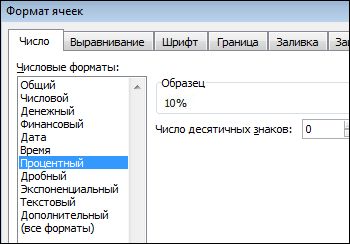
- В поле Число десятичных знаков введите требуемое число знаков после запятой. Например, чтобы ячейка содержала значение 10%, а не 10,00%, введите в поле Число десятичных знаков0.
Советы по отображению процентов
- Чтобы сбросить формат чисел в выбранных ячейках, в списке Числовые форматы выберите пункт Общий. Ячейки, к которым применен формат Общий, не имеют специального числового формата.
- Если необходимо выделить отрицательные процентные значения (например, отображать их красным цветом), можно создать пользовательский числовой формат (диалоговое окно Формат ячеек, вкладка Число, категория (все форматы)). Формат должен иметь приблизительно следующий вид: 0,00%;[Красный]-0,00%. После применения этого формата к ячейкам положительные процентные значения будут отображаться цветом текста по умолчанию, а отрицательные — красным цветом. Часть формата после точки с запятой обозначает форматирование, которое применяется к отрицательным значениям.
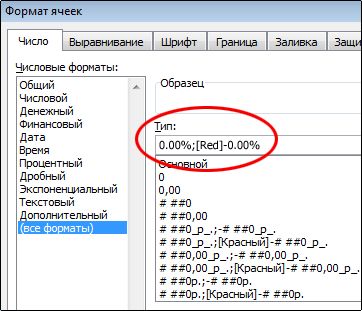 Подобным образом можно настроить отображение отрицательных процентных значений в скобках, создав, например, следующий пользовательский формат: 0,00%_);(0,00%). Подробнее об этом см. в статье Создание и удаление пользовательских числовых форматов.
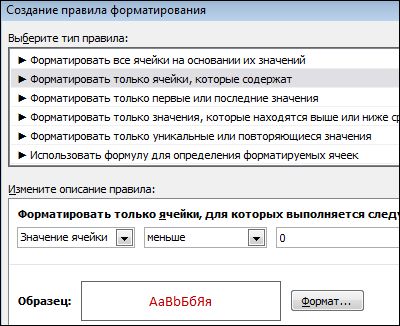
 - Для настройки отображения отрицательных процентных значений в книге можно также использовать условное форматирование (вкладка Главная, группа Стили, Условное форматирование). Созданное правило условного форматирования должно выглядеть примерно так же, как правило, приведенное в примере ниже. Данное правило предписывает приложению Excel применять формат (текст красного цвета) к ячейкам, значения в которых меньше нуля. Дополнительные сведения об условном форматировании см. в статье Добавление, изменение, поиск и удаление условного форматирования.
Примеры вычисления процентов
В данном разделе описаны некоторые простые способы вычисления процентов.
Пример 1. Увеличение или уменьшение числа на заданное количество процентов
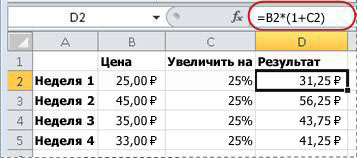
Сценарий Если вы тратите на питание в среднем 25 долларов США в неделю и хотите сократить еженедельные расходы на питание на 25 %, сколько вы можете потратить? Или, если вы хотите увеличить недельный размер питания в 25 долларов США на 25 %, каков ваш новый недельный размер?
Если ячейка B2 — это расходы на питание, а C2 — процент, на который требуется сократить расходы, чтобы получить результат, введите в ячейку D2 формулу =B2*(1-C2).
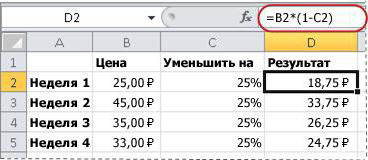
В этой формуле 1 используется для представления 100 %. Подобным образом, если нужно увеличить расходы на определенный процент, следует ввести в ячейку D2 формулу =B2*(1+C2).
Пример 2. Вычисление значения на основе процента
Сценарий Если вы приобретаете компьютер за 800 рублей и у вас есть налог с продаж в размере 8,9 %, то сколько нужно платить за налог с продаж? В этом примере нужно найти 8,9 % от 800.
Если ячейка B2 — это цена, а C2 — налог с продаж, введите в ячейку D2 формулу =B2*C2, как показано ниже.
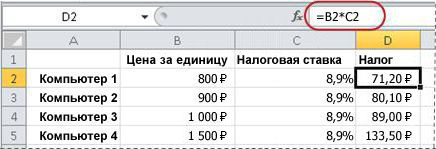
В этой формуле 800 умножается на 0,089 (соответствующий процент в десятичной форме), что дает величину налога с продаж, который необходимо уплатить.
Пример 3. Вычисление процента на основе двух значений
Сценарий Например, если учащийся на тесте набрал 42 балла из 50, каков процент правильных ответов?
В данном случае ячейка B2 содержит количество набранных баллов, а ячейка C2 — общее количество баллов. Чтобы определить процент правильных ответов, введите в ячейку D2 формулу =B2/C2.
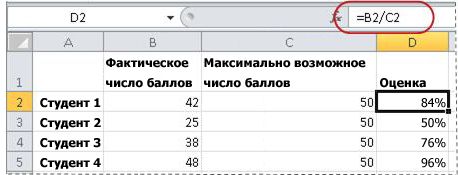
В этой формуле число 42 делится на 50, чтобы найти процент правильных ответов. (В данном примере процентное значение в соответствии с форматом отображается без знаков после запятой.)
Пример 4. Вычисление значения на основе другого значения и процента
Сценарий Например, продажная цена футболки составляет 15 долларов США, что на 25 % меньше исходной цены. Какова исходная цена? В этом примере нужно найти 75 %, из которых число равно 15.
Если ячейка B2 — это отпускная цена, а в ячейке C2 содержится число 0,75 (т. е. 100 % за вычетом скидки в 25 % в десятичном формате), чтобы узнать первоначальную цену, введите в ячейку D2 формулу =B2/C2.
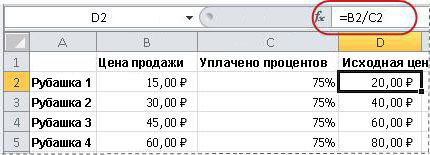
В этой формуле отпускная цена делится на проценты, что дает первоначальную цену.
Пример 5. Вычисление разницы между двумя числами и ее отображение в процентах
Сценарий Например, заработная плата вашего отдела в ноябре составляет 2 342 долларов США, а в декабре — 2500 рублей. Как меняется процентная доля заработной платы за эти два месяца? Для этого используйте операторы вычитания (-) и деления (/) в одной формуле.
Если ячейка B2 — это прибыль за ноябрь, а C2 — за декабрь, чтобы найти разницу, используйте в ячейке D2 формулу =(C2-B2)/ (B2).
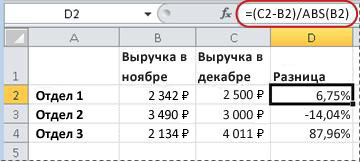
Эта формула делит разницу между вторым и первым числами на значение первого числа, чтобы получить процентное изменение. (В показанном здесь примере разница отформатирована в процентах с двумя десятичных знаками.)
Дополнительные сведения
Вы всегда можете задать вопрос эксперту в Excel Tech Community или получить поддержку в сообществах.
Excel works!

При выгрузке из учетной программы, при скачивании данных из интернета или, если файл заполняется неопытным пользователем, случается, что в ячейках остаются лишние символы, пробелы, точки, знаки переноса строки и т.п. Как быстро и просто удалить любой символ в ячейке Excel?

Самая распространенная ошибка, когда Excel не воспринимает текст как число. Об этом можно читать здесь . Способов как удалить символ в ячейке много, постараюсь рассказать о каждом подробнее.
1. Найти и заменить символ в ячейке Excel
Если вкратце, то существует специальный инструмент во всех продуктах MS Office. Вызывается клавишами Ctrl+F (найти) или Ctrl+H (заменить). В первое поле можно вписать символ, который нужно удалить, во второе ничего не вписывайте.
Подробнее об этом инструменте написано в этой статье
2. Удалить символ в ячейке Excel формулой
Удалить любой символ можно прекрасной функцией =ПОДСТАВИТЬ().
Эта функция имеет следующую конструкцию =ПОДСТАВИТЬ(текст;старый_текст;новый_текст;номер_вхождения)
текст — здесь указывается ячейка, где записан текст для изменения
старый_текст — что меняем
новый_текст — на что меняем
номер_вхождения — является необязательным. Он предписывает Excel заменить только символы, начиная с определенного номера. Интересное дополнение
Представим, что вам нужно заменить все точки на запятые, получится формула:
=ПОДСТАВИТЬ(A1;".";",")
3. =СЖПРОБЕЛЫ()
Часто пробелы не видны невооруженным глазом («Иванов Иван «), нужно писать дополнительную проверку, чтобы найти их, в общем, предпринимать дополнительные действия. Проще всего воспользоваться формулой =СЖПРОБЕЛЫ(). Она убирает все задвоенные пробелы, а так же лишние пробелы в конце и начале текста в ячейке (станет «Иванов Иван») .
Но! Будьте внимательнее — формула удаляет стандартные пробелы. Если вы к примеру копировали текст с сайта — он может содержать символы похожие на пробелы, но функция =СЖПРОБЕЛЫ() не будет их удалять. В таком случае придется пользоваться возможностью Найти и заменить.
Но в 95% случаев сжпробелы помогает на «отлично».
Удаление пробелов я даже вынес в отдельную статью
4. Удалить первый символ
Часто необходимо удалить первый, несколько последних символов и так далее. Как это сделать быстро и не вручную? Воспользуйтесь функцией ПСТР .
Очень подробно об этом написано здесь .
Например, у нас в ячейках задан порядковый номер сотрудника. Нужно удалить первые символы до точки и пробел.
Формула будет выглядеть следующим образом:
=ПСТР(A:A;ПОИСК(".";A:A)+2;ДЛСТР(A:A)-ПОИСК(".";A:A))Так же можно разделить текст по столбцам и разнести их в разные ячейки.
5. Функция =ПЕЧСИМВ()
Функция с одним аргументом очень похожа на СЖПРОБЕЛЫ, но она удаляет непечатные символы в строке, такие как перенос строки, знаки абзаца, какие-нибудь квадратики и т.п. (первые 32 непечатаемых знаков в 7-разрядном коде ASCII). Особенно полезна она, если нужно удалить перенос строки — мне всегда помогает.

Внимание! ПЕЧСИМВ способна удалить большинство, но не все лишние символы.
Похожие статьи
- 18.03.2015Как разделить текст в Excel по столбцам?Posted in Excel, Работа с текстом
- 19.04.2015Как вставить текст в Excel?Posted in Работа с текстом
- 18.03.2015Почему тормозит Excel? Большой размер файла ExcelPosted in Формулы, Мануалы, Работа с файлом
- 12.03.2016Заглавные буквы в Excel. Работа с регистромPosted in Работа с текстом
- 25.10.2015Автофильтр в Excel. Расширенный фильтрPosted in Excel, Работа с текстом, Работа с ячейками
- 16.07.2015Примечание в Excel. Как редактировать примечанияPosted in Excel
- 22.07.2015Сравнение текста в Excel и поиск символовPosted in Работа с текстом
- 28.10.2015Как защитить Excel от редактирования?Posted in Файл
3 метода установки данных в процентном формате на вашем листе

Существует 3 различных метода изменения формата. Но вам также может понадобиться обратить внимание на некоторые детали. На этом изображении ниже нам нужно вручную ввести темпы роста объема продаж.
Есть много данных, которые нам нужно ввести. Таким образом, если Excel может автоматически преобразовать форму в процентный формат, задача может быть намного проще.
Способ 1: используйте комбинацию клавиш быстрого доступа

Комбинация клавиш быстрого доступа очень проста в использовании. Здесь комбинация клавиш быстрого доступа — «Ctrl + Shift +%». Фактически, это то же самое, что нажать кнопку на панели инструментов.
Но использование этой комбинации перед вводом числа или после ввода даст разные результаты. И мы обсудим это подробно.
(1) Используйте после ввода номера
- Введите число «0.12» в поле tarполучить сотовый.
- Теперь нажмите «Ввод» или щелкните другую ячейку на листе.
- Затем щелкните ячейку еще раз, чтобы поместить курсор в ячейку.

Вышеупомянутые два шага выйдут из режима редактирования. В противном случае сочетание клавиш не сработает. Здесь вы также можете заметить, что категория ячейки «Общая».

- Теперь нажмите клавиши «Ctrl+Shift+%» на клавиатуре. И знак процента появится сразу. Число в ячейке станет «12%».
В это время категория ячейки превращается в «Процент». Поэтому, если вам нужно использовать комбинацию клавиш после ввода чисел, вам нужно разделить число на 100.
С другой стороны, когда речь идет о десятичных дробях, все будет иначе. Excel автоматически округлит число, введенное в ячейку.
Число будет умножено на 100 после того, как вы воспользуетесь клавишами быстрого доступа. Если в числе нет десятичной точки, Excel добавит знак процента напрямую.
В противном случае, если первое число после запятой больше или равно 5, последнее число перед запятой будет плюс 1. Или не будет плюс 1.
Таким образом, результат, который появится в ячейке, будет целое число все время. И вы можете проверить исходную десятичную форму в строке формул. Если у вас все еще есть трудности с правилом, вы можете обратиться к некоторым примерам в таблице ниже:
Число, которое вы вводите Используйте комбинацию клавиш быстрого доступа после ввода номера. Число умножается на 100 Результат в ячейке Результат в строке формул Описание 2 200 200% 200% \ 0.54 54 54% 54% \ 0.543 54.3 54% 54.3% Первое число после запятой меньше 5. 0.545 54.5 55% 54.5% Первое число после запятой равно 5. 0.0081 0.81 1% 0.81% Первое число после запятой больше 5. 0.0021 0.21 0% 0.21% Первое число после запятой меньше 5. (2) Используйте перед вводом номера.

- Щелкните ячейку. На этом этапе категория ячейки по-прежнему «Общая».
- Теперь нажмите «Ctrl + Shift +%». После этого действия категория ячейки изменится на «Процент».
- Затем введите в ячейку число «12». Excel автоматически добавит знак процента после числа.
Следовательно, в этом порядке вам не нужно делить 100 перед вводом числа.
В этом порядке Excel также будет округлять число, если вы вводите десятичное число. Здесь число, которое вы вводите, не будет умножаться на 100. Таким образом, если вы введете целое число, изменений не будет. Что касается десятичного числа, первое число после запятой больше или равно 5, последнее число перед запятой будет плюс 1. И оно не будет плюс 1, если число после запятой меньше 5. Вы также можете обратиться к в таблице ниже приведены некоторые примеры.
Используйте клавиши быстрого доступа перед вводом номера Число, которое вы вводите Результат в ячейке Результат в строке формул Описание 12 12% 12% \ 5.2 5% 5.2% Первое число после запятой меньше 5. 5.8 6% 5.8% Первое число после запятой больше 5. 0.81 1% 0.81% Первое число после запятой больше 5. 0.23 0% 0.23% Первое число после запятой меньше 5. Выше приведены различия в порядке использования сочетания клавиш. Вы можете применить любой из двух заказов в соответствии с вашими потребностями. Кроме того, вам нужно быть более осторожным с функцией округления в Excel.
(3) Отключить автоматический ввод процентов
В Excel есть функция автоматического ввода процентов.

- Нажмите «Файл» на ленте.
- А затем нажмите «Параметры».
- В окне «Параметры Excel» нажмите «Дополнительно».
- А затем снимите флажок «Включить автоматический ввод процентов».
- Далее нажмите «ОК». Сейчас эта функция отключена.
Теперь, если вы используете комбинацию клавиш быстрого доступа после введя номер, вы получите тот же результат, как если бы эта функция все еще была доступна.
Но если вы используете другой порядок, результат будет другим. Введенное вами число также будет умножаться на 100 перед добавлением знака процента. Кроме того, Excel также будет округлять число. Таким образом, Excel выдаст тот же результат, что и порядок использования сочетания клавиш после ввода числа.
Способ 2: изменить числовой формат на панели инструментов
В этом методе вы можете изменить числовой формат на панели инструментов.
(1) Измените формат перед вводом номера

- Введите в ячейку число 0.12.
- Затем щелкните маленькую стрелку числового формата.
- А затем выберите вариант «Процент» в раскрывающемся списке. Таким образом, формат изменится. Число, которое вы видите в ячейке, будет 12.00%.
Здесь число умножится на 100, а также добавит к числу два десятичных знака. Если в числах, умножающих на 2, больше двух знаков после запятой, Excel округлит число.
Если третий десятичный знак больше или равен 5, второй десятичный знак добавит 1. В противном случае он не добавит 1. Вы можете обратиться к таблице ниже:
Число, которое вы вводите Выберите опцию Число, которое умножает 100 Результат в ячейке Результат в строке формул Описание 12 1200 1200.00% 1200.00% \ 7.23 723 723.00% 723.00% \ 0.7234 72.34 72.34% 72.34% \ 0.72343 72.343 72.34% 72.343% Число третьего десятичного знака меньше 5. 0.72345 72.345 72.35% 72.345% Число третьего десятичного знака равно 5. Кроме того, даже если вы снимите флажок «Включить автоматический ввод процентов», вы получите тот же результат.
(2) Измените формат после ввода номера
Теперь вы меняете порядок, и здесь число не будет умножаться на 100. А что касается правила округления числа, то оно тоже зависит от третьего десятичного числа. В таблице ниже также перечислены некоторые примеры.
Выберите опцию Число, которое вы вводите Результат в ячейке Результат в строке формул Описание 12 12.00% 12.00% \ 2.1 2.10% 2.10% \ 2.13 2.13% 2.13% \ 2.134 2.13% 2.134% Число третьего десятичного знака меньше 5. 2.135 2.14% 2.135% Число третьего десятичного знака равно 5. Кроме того, если опция «Включить автоматический ввод процентов» отключена, вы получите тот же результат, что и порядок изменения формата перед вводом числа.
Способ 3: изменить категорию ячейки в ячейках формата
Этот способ имеет некоторое сходство с предыдущим. Но место для его изменения другое.
Предложения ниже показывают шаги для изменения категории.

- Сначала щелкните маленькую стрелку в части «Выравнивание».
- В окне «Формат ячейки» отметьте вкладку «Число».
- А затем выберите опцию «Процент».
- А затем установить десятичную точку в «Десятичные знаки».
- После этого нажмите «ОК». Таким образом, категория ячейки изменится на «Процент».
Вы можете изменить категорию до ввода номера или после входа. Предположим, что десятичный знак равен 2, результат точно такой же, как и при изменении формата числа. Этот же результат также включает изменение «Включить автоматический ввод процентов». Кроме того, если десятичный разряд отличается, например, 3, Excel будет ссылаться на четвертое число при округлении числа. Таким образом, вы узнаете, как здесь работает десятичный разряд.
Вышеупомянутые три метода дадут разные результаты, если вы измените порядок или измените параметр «Включить автоматический ввод процентов». Вы также можете попробовать и использовать most подходящий метод в вашем рабочем листе.
Не паникуйте, когда Excel повреждается
Иногда вы столкнетесь с повреждением файла Excel. В этот момент не паникуйте. Действия, которые вы выполняете в начале, определят, сможет ли файл сохраниться. Вы можете немедленно связаться с нашими экспертами по Excel и получить Исправление Excel инструмент для восстановления Excel. Если вы попытаетесь отремонтировать его самостоятельно, не выяснив причину, никто не может гарантировать результат.