
Как отфильтровать пустые ячейки в эксель
Argument ‘Topic id’ is null or empty
Сейчас на форуме
© Николай Павлов, Planetaexcel, 2006-2023
info@planetaexcel.ru
Использование любых материалов сайта допускается строго с указанием прямой ссылки на источник, упоминанием названия сайта, имени автора и неизменности исходного текста и иллюстраций.
| ООО «Планета Эксел» ИНН 7735603520 ОГРН 1147746834949 |
ИП Павлов Николай Владимирович ИНН 633015842586 ОГРНИП 310633031600071 |
Как удалить пустые строки в Excel быстрыми способами
При импорте и копировании таблиц в Excel могут формироваться пустые строки и ячейки. Они мешают работе, отвлекают.
Некоторые формулы могут работать некорректно. Использовать ряд инструментов в отношении не полностью заполненного диапазона невозможно. Научимся быстро удалять пустые ячейки в конце или середине таблицы. Будем использовать простые средства, доступные пользователю любого уровня.
Как в таблице Excel удалить пустые строки?
Чтобы показать на примере, как удалить лишние строки, для демонстрации порядка действий возьмем таблицу с условными данными:
Пример 1 . Сортировка данных в таблице. Выделяем всю таблицу. Открываем вкладку «Данные» — инструмент «Сортировка и фильтр» — нажимаем кнопку «Сортировка». Или щелкаем правой кнопкой мыши по выделенному диапазону и делаем сортировку «от минимального к максимальному».
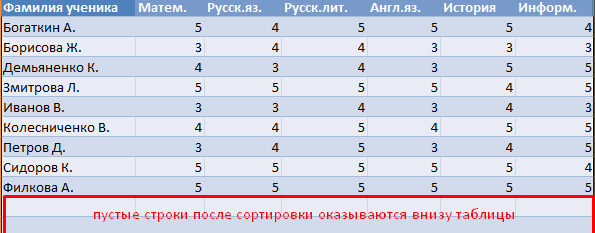
Пустые строки после сортировки по возрастанию оказываются внизу диапазона.
Если порядок значений важен, то до сортировки необходимо вставить пустой столбец, сделать сквозную нумерацию. После сортировки и удаления пустых строк вновь отсортировать данные по вставленному столбцу с нумерацией.
Пример 2 . Фильтр. Диапазон должен быть отформатирован как таблица с заголовками. Выделяем «шапку». На вкладке «Данные» нажимаем кнопку «Фильтр» («Сортировка и фильтр»). Справа от названия каждого столбца появится стрелочка вниз. Нажимаем – открывается окно фильтрации. Снимаем выделение напротив имени «Пустые».
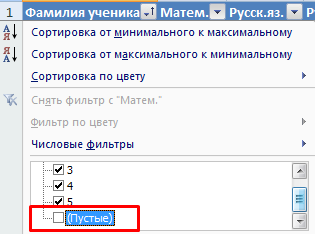
Таким же способом можно удалить пустые ячейки в строке Excel. Выбираем нужный столбец и фильтруем его данные.
Пример 3 . Выделение группы ячеек. Выделяем всю таблицу. В главном меню на вкладке «Редактирование» нажимаем кнопку «Найти и выделить». Выбираем инструмент «Выделение группы ячеек».
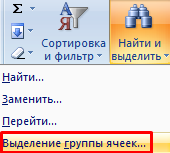
В открывшемся окне выбираем пункт «Пустые ячейки».
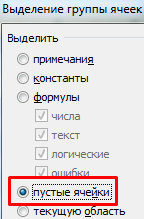
Программа отмечает пустые ячейки. На главной странице находим вкладку «Ячейки», нажимаем «Удалить».

Результат – заполненный диапазон «без пустот».
Внимание! После удаления часть ячеек перескакивает вверх – данные могут перепутаться. Поэтому для перекрывающихся диапазонов инструмент не подходит.
Полезный совет! Сочетание клавиш для удаления выделенной строки в Excel CTRL+«-». А для ее выделения можно нажать комбинацию горячих клавиш SHIFT+ПРОБЕЛ.
Как удалить повторяющиеся строки в Excel?
Чтобы удалить одинаковые строки в Excel, выделяем всю таблицу. Переходим на вкладку «Данные» — «Работа с данными» — «Удалить дубликаты».
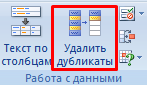
В открывшемся окне выделяем те столбцы, в которых находятся повторяющиеся значения. Так как нужно удалять повторяющиеся строки, то должны быть выделены все столбцы.
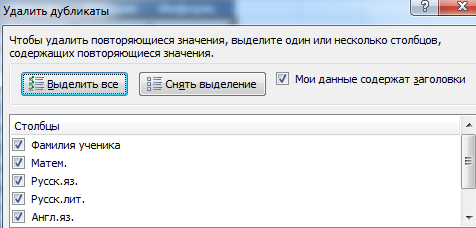
После нажатия ОК Excel формирует мини-отчет вида:

Как удалить каждую вторую строку в Excel?
Проредить таблицу можно с помощью макроса. Например, такого:
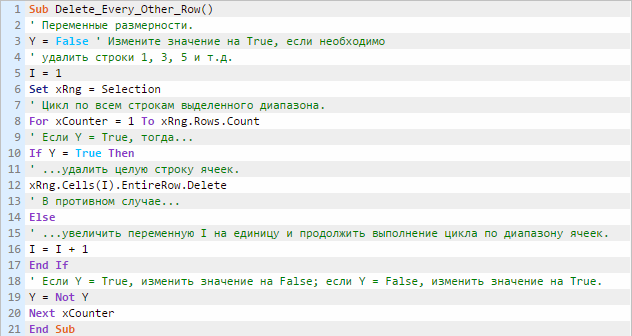
А можно ручками. Предлагаем простенький способ, доступный каждому пользователю.
- В конце таблицы делаем вспомогательный столбец. Заполняем чередующимися данными. Например, «о у о у о у» и т.д. Вносим значения в первые четыре ячейки. Потом выделяем их. «Цепляем» за черный крестик в правом нижнем углу и копируем буквы до конца диапазона.
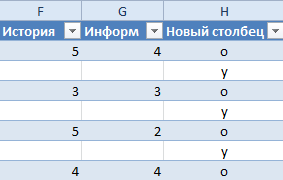
- Устанавливаем «Фильтр». Отфильтровываем последний столбец по значению «у».
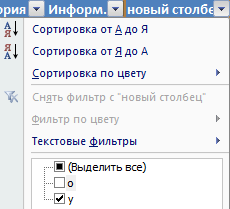
- Выделяем все что осталось после фильтрации и удаляем.
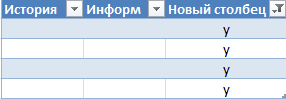
- Убираем фильтр – останутся только ячейки с «о».
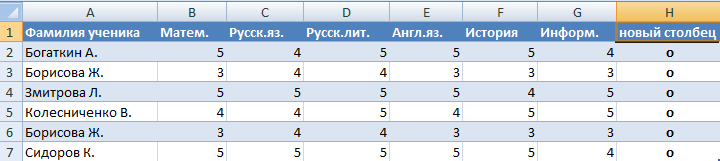
Вспомогательный столбец можно устранить и работать с «прореженной таблицей».
Как удалить скрытые строки в Excel?
Однажды пользователь скрыл некую информацию в строках, чтобы она не отвлекала от работы. Думал, что впоследствии данные еще понадобятся. Не понадобились – скрытые строки можно удалить: они влияют на формулы, мешают.
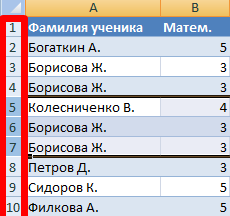
В тренировочной таблице скрыты ряды 5, 6, 7:
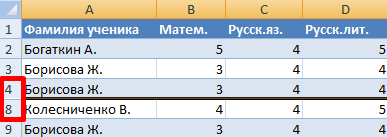
Будем их удалять.
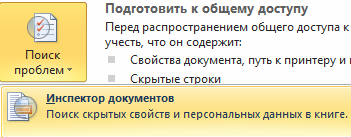
- Переходим на «Файл»-«Сведения»-«Поиск проблем» — инструмент «Инспектор документов».
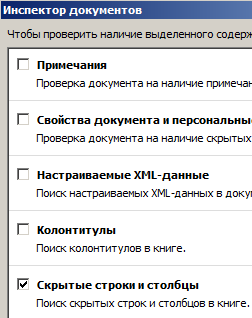
- В отрывшемся окне ставим галочку напротив «Скрытые строки и столбцы». Нажимаем «Проверить».
- Через несколько секунд программа отображает результат проверки.

- Нажимаем «Удалить все». На экране появится соответствующее уведомление.
В результате проделанной работы скрытые ячейки удалены, нумерация восстановлена.
Таким образом, убрать пустые, повторяющиеся или скрытые ячейки таблицы можно с помощью встроенного функционала программы Excel.
- Excel Formula Examples
- Создать таблицу
- Форматирование
- Функции Excel
- Формулы и диапазоны
- Фильтр и сортировка
- Диаграммы и графики
- Сводные таблицы
- Печать документов
- Базы данных и XML
- Возможности Excel
- Настройки параметры
- Уроки Excel
- Макросы VBA
- Скачать примеры
покупка
Как отфильтровать данные, содержащие пустые строки в Excel?
Обычно фильтрация останавливается при обнаружении пустой ячейки в столбце. Но если вам нужно расширить фильтр на все данные в столбце, включая пустые ячейки, что бы вы сделали? В этой статье будут показаны методы фильтрации данных, включая пустые строки в Excel.
Данные фильтра включают пустые строки в Excel
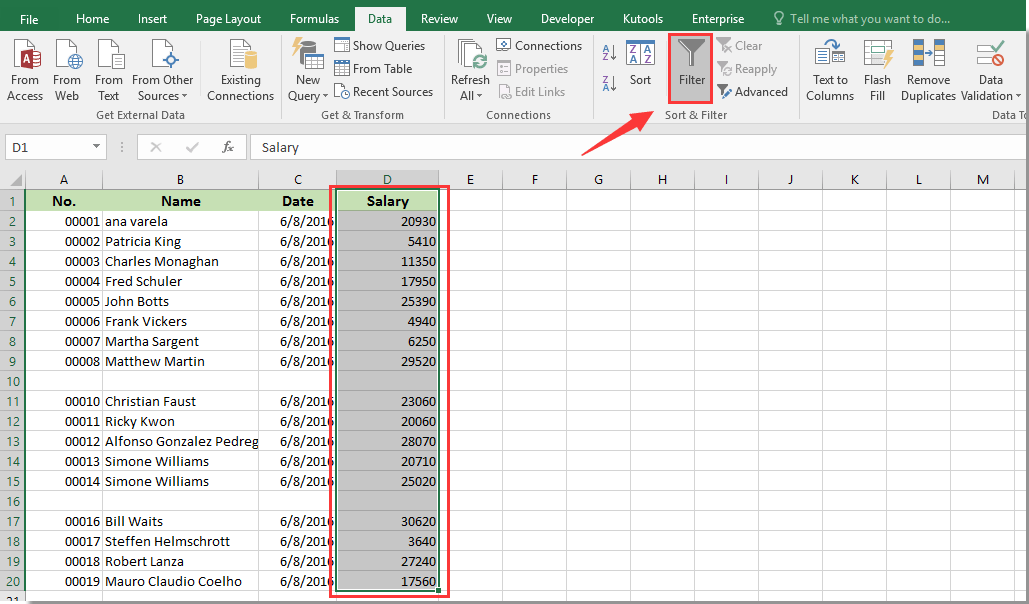
Отфильтровать данные, включая пустые строки, легко, если вы выбрали все данные в столбце, включая пустые строки, перед включением функции фильтрации. Пожалуйста, сделайте следующее.
Вам просто нужно выбрать все данные в столбце, включая все пустые ячейки, а затем включить Фильтр функции.
Затем все данные будут отфильтрованы, включая пустые ячейки.
Filter data include blank rows with deleting all blank rows in selected range in Excel
If the blank rows in a range is useless for you, you can delete them all at once before filtering. The Delete Blank Rows utility of Kutools for Excel can help you easily achieve it with only several clicks.
1. Select the range with blank rows you need to delete, then click Kutools > Delete Blank Rows > In Selected Range. See screenshot:

2. Then a dialog box pops up to remind you how many blank rows will be deleted, please click the OK button.

Now all blank rows in selected range are deleted immediately as below screenshot show.

Note: With this Delete Blank Rows utility, you can delete all blank rows not only in selected range, but in active sheet, selected sheets as well as all sheets in your workbook.
Filter data include blank rows with deleting all blank rows in selected range in Excel
Kutools for Excel includes more than 300 handy Excel tools. Free to try with no limitation in 60 days. Download the free trial now!
Статьи по теме:
- Как фильтровать данные по флажку в Excel?
- Как отфильтровать рабочий лист на основе диапазона ячеек на другом листе в Excel?
Как отфильтровать ячейки в Excel
Итог: узнайте, как применять фильтры для пустых ячеек с VBA. Включает примеры фильтрации пустых и непустых ячеек с использованием метода автофильтра.
Уровень мастерства: Средний

Скачать файл
Файл Excel, содержащий код, можно скачать ниже. Этот файл содержит код для фильтрации различных типов данных и типов фильтров. Пожалуйста, ознакомьтесь с моей статьей Фильтрация сводной таблицы или среза по самой последней дате или периоду для более подробной информации.
VBA AutoFilters Guide.xlsm (100.5 KB)
Фильтр для пустых ячеек
Фильтрация пробелов — одна из самых распространенных задач, которые мы выполняем в Excel. Иногда приходится прокручивать длинный список элементов в раскрывающемся меню фильтра, чтобы установить флажок (Пробелы) внизу.

Мы также можем отфильтровать ячейки без пропусков, сняв флажок (Пробелы).

Следующий макрос содержит примеры фильтрации пустых и непустых ячеек (исключая пустые). Пожалуйста, ознакомьтесь с моей статьей Фильтрация сводной таблицы или среза по самой последней дате или периоду для получения более подробной информации о том, как использовать метод AutoFilter и его параметры.
Образцы кода VBA для текстовых фильтров
Код в поле ниже можно скопировать / вставить в VB Editor.
Sub Blank_Cells_Filter() ‘Применение фильтров для включения или исключения пустых ячеек Dim lo As ListObject Dim iCol As Long ‘Установить ссылку на первую таблицу на листе Set lo = Sheet1.ListObjects(1) ‘Установить поле фильтра iCol = lo.ListColumns(“Product”).Index ‘Пустые ячейки - установить равными нулю lo.Range.AutoFilter Field:=iCol, Criteria1:=”=” ‘Непустые ячейки - используйте оператор NOT <> lo.Range.AutoFilter Field:=iCol, Criteria1:=”<>” End Sub
Фильтры и типы данных
Параметры раскрывающегося меню фильтра изменяются в зависимости от типа данных в столбце. У нас есть разные фильтры для текста, чисел, дат и цветов. Это создает МНОГО различных комбинаций операторов и критериев для каждого типа фильтра.
Я создал отдельные статьи для каждого из этих типов фильтров. Статьи содержат пояснения и примеры кода VBA.
- Как очистить фильтры с помощью VBA
- Как фильтровать текст с помощью VBA
- Как фильтровать числа с помощью VBA
- Как отфильтровать даты по VBA
- Как отфильтровать цвета и значки с помощью VBA
Файл в разделе загрузок выше содержит все эти примеры кода в одном месте. Вы можете добавить его в свою личную книгу макросов и использовать макросы в своих проектах.
Пожалуйста, оставьте комментарий ниже с любыми вопросами или предложениями. Спасибо!