
Запись изображения с экрана iPhone, iPad и iPod touch
На iPhone, iPad и iPod touch можно записывать изображение с экрана вместе со звуком.
Запись изображения с экрана
- Перейдите в «Настройки» > «Пункт управления», затем нажмите кнопку «Добавить» рядом с функцией «Запись экрана».
- Откройте «Пункт управления» на iPhone или на iPad.
- Нажмите серую кнопку «Запись» , а затем дождитесь трехсекундного обратного отсчета.
- Выйдите из «Пункта управления», чтобы записать экран.
- Чтобы остановить запись, откройте Пункт управления и нажмите красную кнопку записи . Можно также коснуться красной строки состояния в верхней части экрана и выбрать «Остановить».
Откройте приложение «Фото» и выберите сохраненную запись экрана.
Некоторые приложения могут не разрешать записывать аудио и видео. Нельзя выполнять запись экрана и использовать повтор экрана одновременно.
Как сделать запись экрана на iPhone: пошаговое руководство в 2023 году

Размещено от Валин Хуа / 28 янв, 2022 16:00
Запись вашего экрана — один из лучших способов обсудить инструкции, поделиться действиями на экране, показать пошаговый процесс и многое другое. У iPhone есть собственный способ записи экрана. Это можно сделать, нажав кнопку записи, и через 3 секунды он начнет снимать все, что вы видите на экране, и все, что вы делаете. Вы случайно не знаете это? Если вы хотите поделиться вещами со своего iPhone 12 с друзьями или другими людьми, необходимо записать свой экран. Что ж, хорошо, что ты здесь. В этом посте мы научим вас, как записывать экраны iPhone XR, 11, 12 и других.
- Часть 1. Как сделать запись экрана на iPhone с помощью встроенного инструмента
- Часть 2. Как сделать запись экрана на iPhone с помощью Fonelab Screen Recorder
- Часть 3. Как сделать запись экрана на iPhone с помощью QuickTime
- Часть 4. Часто задаваемые вопросы о том, как делать запись экрана на iPhone
Часть 1. Как сделать запись экрана на iPhone с помощью встроенного инструмента
Знаете ли вы, что ваш iPhone имеет встроенную функцию или инструмент для записи вашего экрана? Это поможет вам легко сделать запись экрана на вашем iPhone. Но перед этим вам необходимо настроить его или добавить в Центр управления, чтобы, наконец, использовать эту встроенную функцию записи. Посмотрите, как это сделать, следуя инструкциям ниже, следуя процессу записи экрана вашего iPhone.
Шаги по настройке средства записи экрана на встроенном инструменте iPhone:
Шаг 1 Прежде всего, перейдите в Настройки.
Шаг 2 Затем нажмите Центр управления.
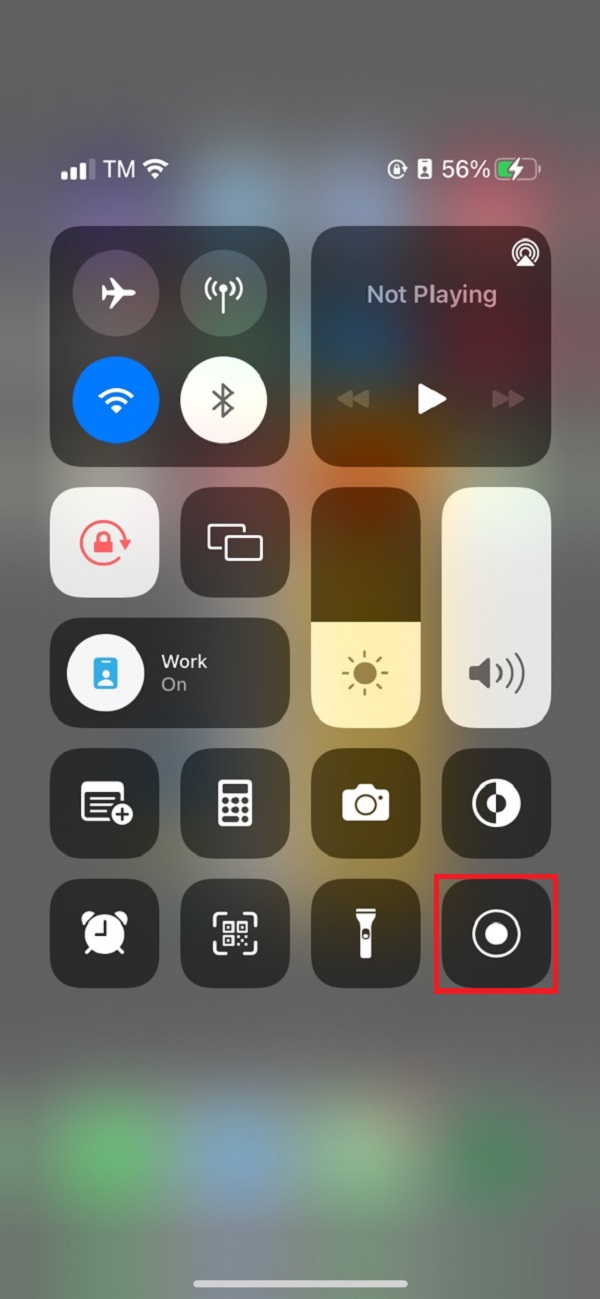
Шаг 3 Затем прокрутите вниз, пока не увидите запись экрана. и коснитесь знака «Плюс» рядом с ним.
И это все! Это будет немедленно добавлено в Центр управления. Вы также можете изменить его положение, нажав на три горизонтальные линии. Если вы хотите удалить его, просто коснитесь знака «Минус».
Теперь мы можем начать запись. Вы также знаете, что есть два способа записи экрана? Есть со звуком и без. Вы увидите, как, прочитав шаги ниже.
Вариант 1. Запись экрана со звуком
Если вы хотите записать свой экран со звуком, это для вас. Прочитайте процесс ниже.
Шаги о том, как сделать запись экрана со звуком на встроенном инструменте iPhone:
Шаг 1 Сначала проведите пальцем вниз в правом углу экрана, чтобы увидеть Центр управления.
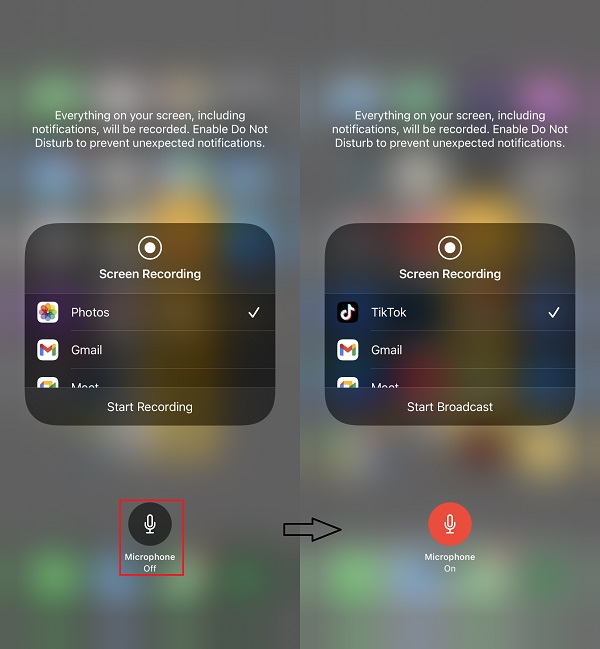
Шаг 2 Затем коснитесь и удерживайте Запись экрана значок. Когда появится уведомление, коснитесь значка Микрофон выключен кнопку, чтобы повернуть его.
Шаг 3 Наконец, нажмите Начать запись чтобы начать запись экрана со звуком. Вот и все!
Узнайте, как вы можете записать свой экран без звука.
Вариант 2. Запись экрана без звука
Вы также можете записывать экран без звука на своем iPhone. Следуйте приведенным ниже инструкциям.
Шаги о том, как сделать запись экрана без звука на встроенном инструменте iPhone:
Шаг 1 Во-первых, проведите пальцем вниз, чтобы просмотреть Центр управления. Затем нажмите на Запись экрана значку.
Шаг 2 После 3-секундного обратного отсчета начнется запись вашего экрана. Когда он начнется, вы можете делать все, что хотите, на своем экране.
Шаг 3 Когда вы закончите запись, нажмите на время записи в верхнем левом углу экрана.
Шаг 4 Наконец, коснитесь Stop возможность завершить запись экрана. И это все!
Ну вот! Вы закончили запись экрана с помощью встроенной функции вашего iPhone. Как насчет записи экрана на более ранних моделях iPhone без встроенной функции записи? Эти два метода могут помочь.
Часть 2. Как сделать запись экрана на iPhone с помощью Fonelab Screen Recorder
FoneLab Screen Recorder это мощный и самый удобный способ записать ваш экран. Это фактически позволяет пользователям захватывать и записывать видео, онлайн-учебник, аудио и многое другое. Кроме того, вы можете настроить размер размера записи. Захваченный или записанный экран также можно редактировать. Более того, прежде чем приступить к записи, вы можете изменить разрешение, выходное разрешение, повернуть и выбрать содержимое записи, будь то аудио, видео или и то, и другое. Хотите знать, как? Следуйте приведенным ниже инструкциям.

FoneLab Screen Recorder позволяет вам захватывать видео, аудио, онлайн-уроки и т. Д. На Windows / Mac, и вы можете легко настраивать размер, редактировать видео или аудио и многое другое.
- Записывайте видео, аудио, веб-камеру и делайте скриншоты на Windows / Mac.
- Предварительный просмотр данных перед сохранением.
- Это безопасно и просто в использовании.
Шаги о том, как сделать запись экрана на iPhone с помощью FoneLab Screen Recorder:
Шаг 1 Для начала перейдите на официальный сайт FoneLab Screen Recorder, чтобы загрузить и установить его на свой компьютер. Он откроется автоматически после завершения процесса установки.
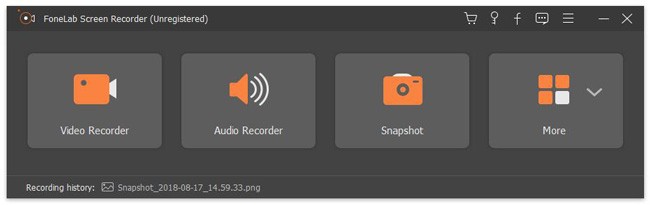
Шаг 2 Затем подключите iPhone к компьютеру с помощью USB-кабеля. И нажмите на Телефон на правой панели основного интерфейса.
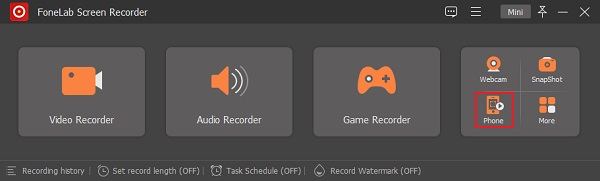
Шаг 3 Далее выберите, какое устройство вы используете, нажмите кнопку Рекордер iOS так как вы должны экран записи iPhone. Затем отобразите экран своего iPhone, следуя приведенным на нем инструкциям.
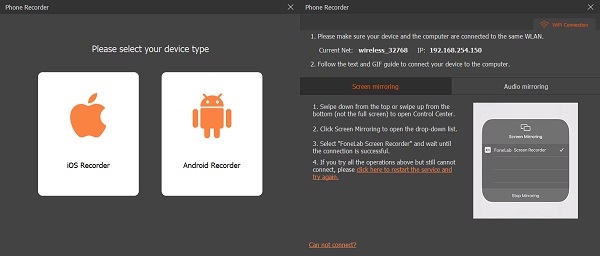
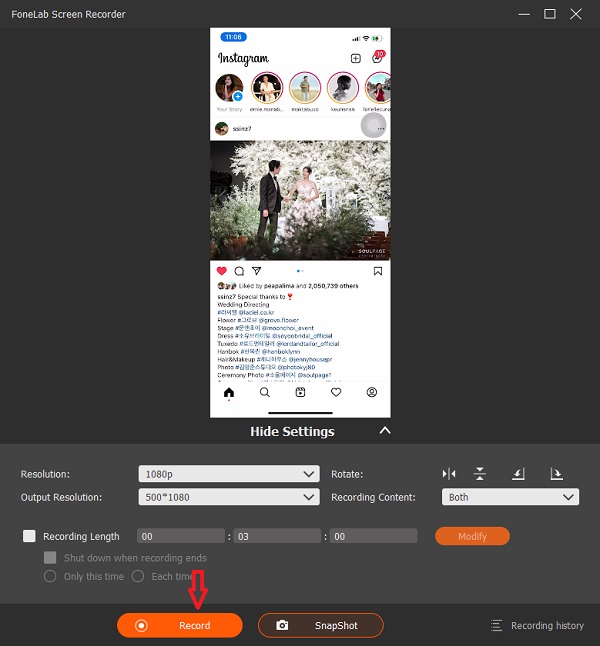
Шаг 4 После этого вы сможете увидеть, как ваш iPhone отображается на вашем компьютере, отсканировав QR-код. Чтобы начать запись, коснитесь Запись кнопка. Но перед записью можно посмотреть Настройки ниже, отрегулируйте разрешение и т. д., если хотите.
Шаг 5 Когда вы закончите запись экрана, нажмите кнопку «Стоп» в нижней части. И он будет автоматически сохранен.
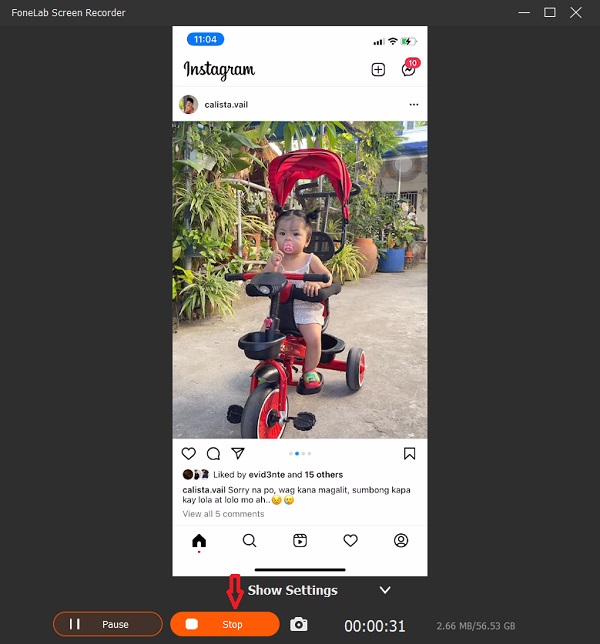
Ну вот! Вы успешно записали крик вашего iPhone на свой компьютер с помощью FoneLab Screen Recorder, который является идеальным партнером для записи экрана вашего устройства iOS и Android.
FoneLab Screen Recorder позволяет вам захватывать видео, аудио, онлайн-уроки и т. Д. На Windows / Mac, и вы можете легко настраивать размер, редактировать видео или аудио и многое другое.
- Записывайте видео, аудио, веб-камеру и делайте скриншоты на Windows / Mac.
- Предварительный просмотр данных перед сохранением.
- Это безопасно и просто в использовании.
Часть 3. Как сделать запись экрана на iPhone с помощью QuickTime
Вы хотите сделать запись экрана вашего iPhone с помощью Mac? Хорошо, что на Mac есть приложение QuickTime Player для воспроизведения мультимедиа, поворота, редактирования или изменения его порядка. С его помощью вы также можете захватывать или записывать экран вашего iPhone. Если вы пользователь Mac, вы можете попробовать сделать это. См. и следуйте приведенному ниже руководству, чтобы узнать, как это сделать и использовать.
Шаги о том, как сделать запись экрана на iPhone с помощью QuickTime Player:
Шаг 1 Прежде всего, подключите свой iPhone к вашему Mac. Затем запустите QuickTime Player.
Шаг 2 Затем во всплывающем меню выберите пункт «Файл». Затем в раскрывающемся меню нажмите «Новая видеозапись».
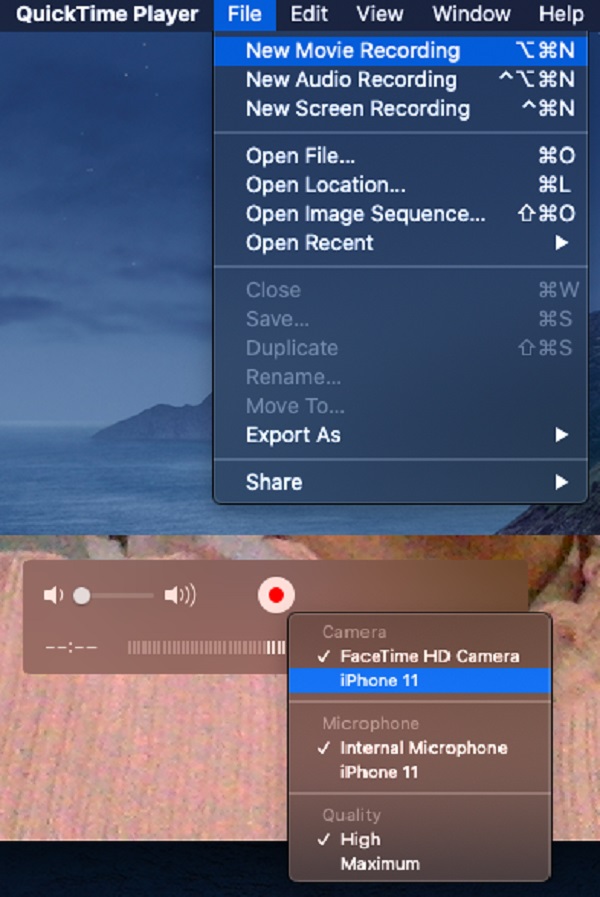
Шаг 3 После этого, когда появится окно, нажмите кнопку «Параметры» или маленькую стрелку рядом с кнопкой записи и выберите iPhone, который вы используете в качестве источника видео.
Шаг 4 Затем нажмите красную кнопку записи, чтобы начать запись всего, что вы делаете на экране iPhone. Когда вы закончите записывать потребности, нажмите серую кнопку остановки.
Шаг 5 Наконец, нажмите «Файл», затем «Сохраните» его в любом месте на вашем Mac.
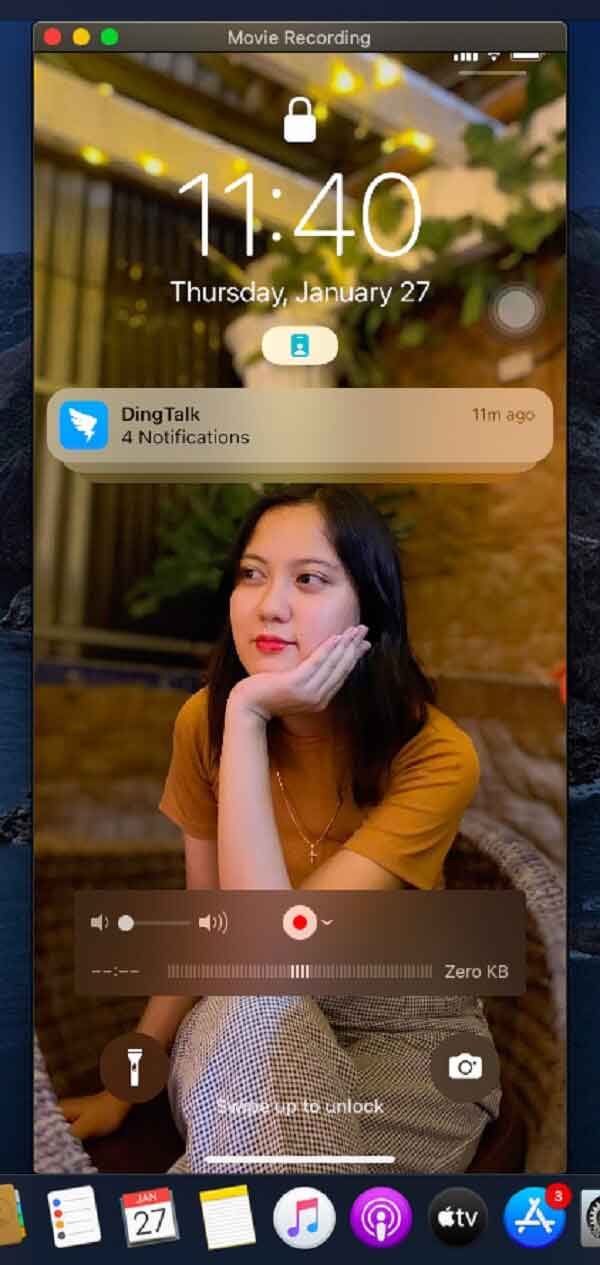
Таким образом, вы можете просматривать запись на iPhone 11, 12 и других устройствах с помощью QuickTime Player вашего Mac.
FoneLab Screen Recorder позволяет вам захватывать видео, аудио, онлайн-уроки и т. Д. На Windows / Mac, и вы можете легко настраивать размер, редактировать видео или аудио и многое другое.
- Записывайте видео, аудио, веб-камеру и делайте скриншоты на Windows / Mac.
- Предварительный просмотр данных перед сохранением.
- Это безопасно и просто в использовании.
Часть 4. Часто задаваемые вопросы о том, как делать запись экрана на iPhone
1. Как долго вы можете записывать экран на iPhone?
На самом деле, нет никаких ограничений при записи экрана на вашем iPhone. Это будет ограничено только тогда, когда емкость вашего iPhone будет почти заполнена.
2. Как сделать запись экрана со звуком в FaceTime на iPhone?
Apple отключила функцию экранной записи FaceTime со звуком для защиты конфиденциальности. Итак, с этим вы не можете записать вызов FaceTime со звуком на iPhone.
В заключение, вот как сделать запись экрана на iPhone 12 и других моделях с помощью этого руководства. И мы гарантируем вам, что все эти методы работают и надежны в 2023 году. Но среди них мы рекомендуем FoneLab Screen Recorder как лучший инструмент для записи вашего экрана, будь то на iPhone или компьютере. Тем не менее, это все еще ваш выбор, какой способ использовать.
Статьи по теме
- Запись онлайн встреч — Как записать аудио, видео и экраны веб-камеры
- Может Join.me записать конференц-звонок на вашем ПК и Mac? — Вот ответ, который вы должны знать
- Как записать видеовстречу в Google Hangouts
Как правильно пользоваться записью экрана на iPhone. Здесь все, что вам нужно знать
Запись экрана на Айфоне появилась еще в iOS 11. С того времени возможности этой функции не менялись. Запустил, сделал все, что нужно, отключил и отправил. Вроде бы, что еще нужно для счастливой жизни. Но в эпоху голосовых помощников и ассистентов очень не хватало активации записи экрана с помощью Siri. В iOS 16.5 Apple решила исправить этот пробел и добавила Сири такую возможность. Вам достаточно просто попросить Сири сделать запись экрана, и все сработает автоматически. Больше не придется даже пользоваться Пунктом управления.
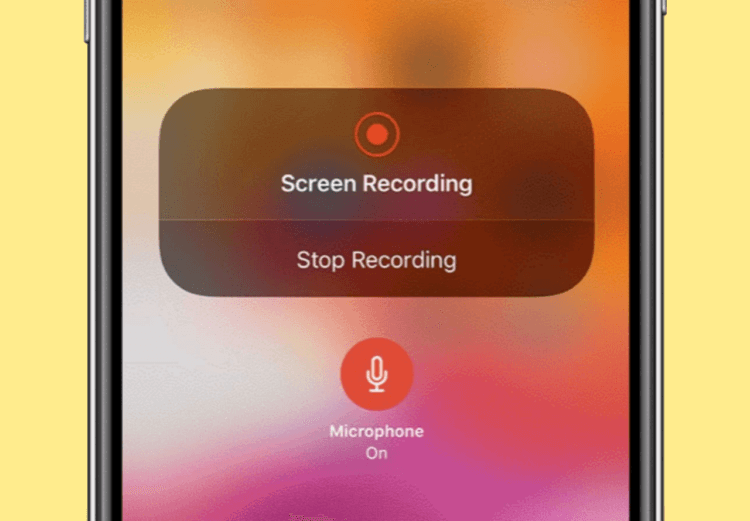
Записать экран на Айфоне можно в пару касаний
❗️ПЕРЕД ЧТЕНИЕМ СТАТЬИ РЕКОМЕНДУЕМ ПОДПИСАТЬСЯ НА НАШ ДЗЕН.
Правда, даже в этой ситуации есть небольшие неудобства. Если сформулировать запрос немного неверно, то вместо записи экрана можно получить обычный скриншот. В этом материале рассказываем, как пользоваться Siri для записи экрана и о других фишках этой функции.
Как сделать запись экрана на Айфоне
Для тех, кто не знает, как работает запись экрана без Siri, проведем небольшой ликбез. Чтобы ее было удобно активировать, Apple предусмотрела в Пункте управления отдельный переключатель. По умолчанию он там доступен, но если вы настраивали иконки и по незнанию удалили оттуда все лишнее, то вернуть переключатель записи экрана можно следующим образом:
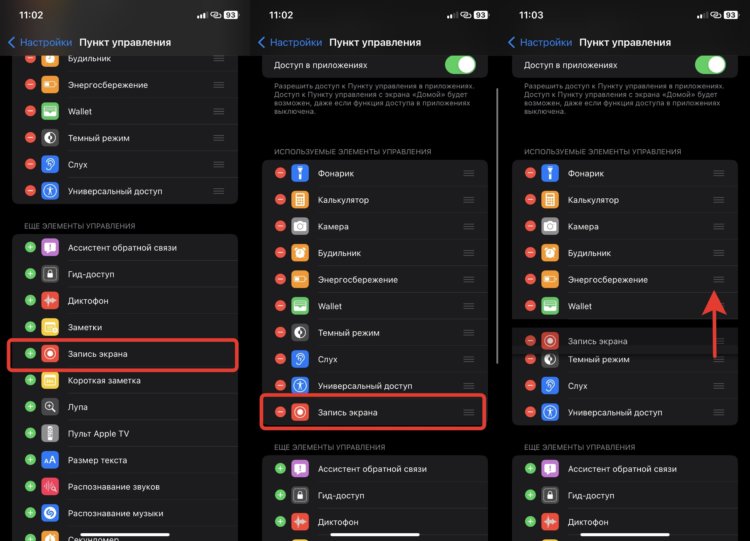
Держите эту кнопку в Пункте управления на всякий случай
- Откройте настройки на iPhone и перейдите в раздел “Пункт управления”;
- Пролистайте немного вниз и нажмите на зеленый “+” возле записи экрана;
- Переместите иконку, куда вам удобно, и выйдете из настроек.
❗️ПОДПИСЫВАЙСЯ НА ТЕЛЕГРАМ-КАНАЛ СУНДУК АЛИБАБЫ. РЕБЯТА ЗНАЮТ ТОЛК В КРУТЫХ ТОВАРАХ С АЛИЭКСПРЕСС
Теперь стоит поговорить про основные фишки этой функции, про которые далеко не все знают. Во-первых, когда вы активируете запись экрана, начинается обратный отсчет трех секунд. Сделано это для того, чтобы вы могли перейти в нужное приложение и начать запись именно оттуда. То есть никто не ограничивает вас тем, что запись необходимо начинать с Пункта управления. Я бы даже вам посоветовал перед тем как начать запись, сразу открывать нужную программу. Тогда ваши скринкасты будут красивыми, без лишних вставок. Работает это следующим образом:
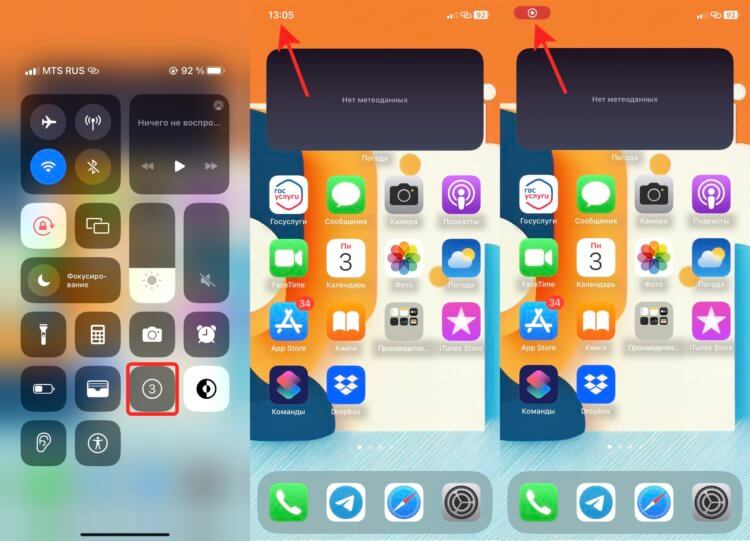
Пока идет обратный отсчет индикатор не появится
- Запустите приложение, в котором планируете сделать запись экрана или просто выйдете на рабочий стол;
- Откройте Пункт управления свайпом от правого верхнего угла вниз на iPhone с Face ID или вытяните его снизу вверх на iPhone с Touch ID;
- Нажмите кнопку записи экрана и, не дожидаясь окончания обратного отсчета, перейдите в нужное приложение. Как только в верхнем левом углу экрана появится красный индикатор, можете делать то, что хотите записать.
Как сделать запись экрана со звуком на Айфоне

Это самый быстрый способ остановить запись экрана
Теперь встает вопрос, как ее остановить. Здесь тоже есть несколько вариантов. Можно, как и в начале записи, открыть пункт управления и просто нажать на ту же кнопку, с которой вы запустили скринкаст. Но тогда у вас на видео будет видно, как вы открываете Пункт управления. Либо есть прикольный лайфхак, о котором знают далеко не все. Просто нажмите на красный индикатор записи, и она сразу же остановится. Классно? Не то слово.
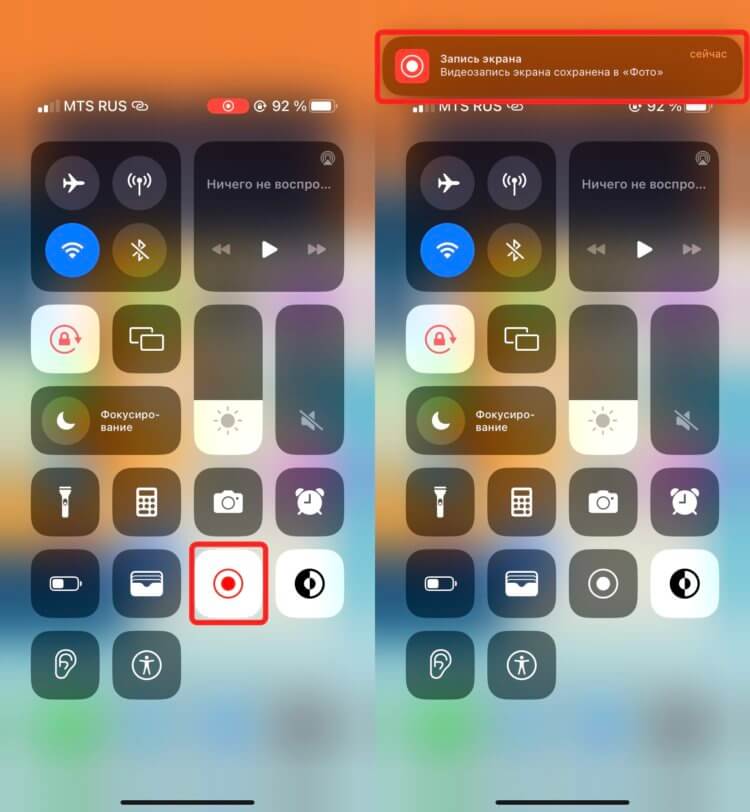
Все действия в Пункте управления тоже запишутся на видео
Кстати, на Айфоне можно сделать запись экрана со звуком. Для этого откройте Пункт управления и задержите палец на кнопке “Запись экрана”. В появившемся окошке активируйте микрофон и можете начинать. Все будет фиксироваться со звуком. Сразу стоит сказать, что не все приложения можно записать. Например, при попытке снять какое-то кино в Кинопоиске вас ждет черный экран на итоговом видео. К тому же сделать запись экрана через сторонние приложения невозможно.
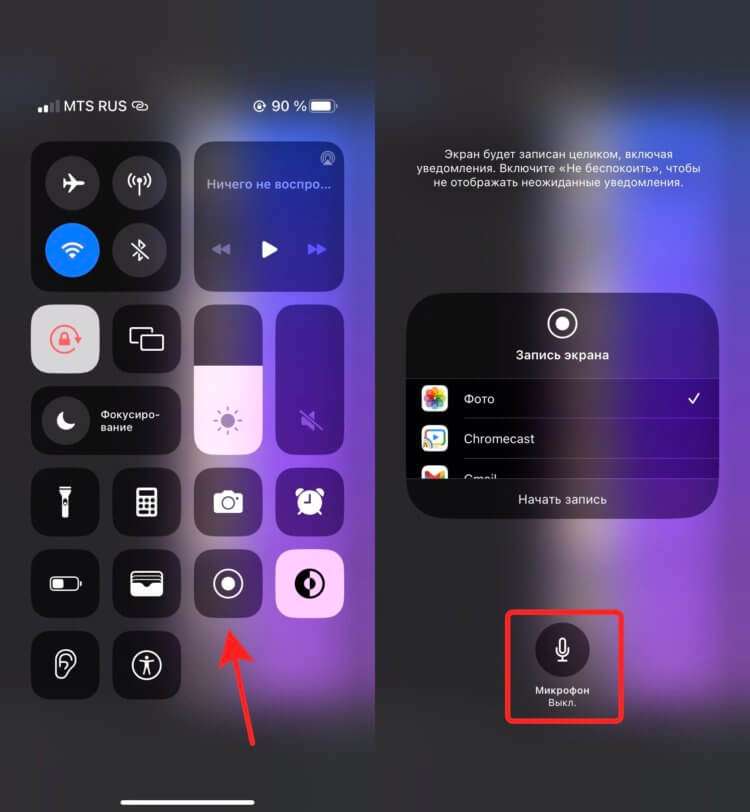
Если вам нужен звук, то обязательно активируйте микрофон
❗️ПОДПИСЫВАЙТЕСЬ НА НАШ ТЕЛЕГРАМ-КАНАЛ, ЧТОБЫ НЕ ПРОПУСТИТЬ САМЫЕ СВЕЖИЕ НОВОСТИ
Они все равно будут задействовать штатную функцию, а значит, индикатор будет постоянно вам об этом сигнализировать. Это ограничение сделано в iOS специально для защиты ваших данных. Явный пример, как это работает, вы можете посмотреть в материале про вывод изображения с iPhone на Андроид ТВ. Как раз приложение, которое я использую, активирует запись экрана и передает ее на телевизор в режиме онлайн.
Запись видео с экрана на Айфоне через Siri
Ну а теперь предлагаю посмотреть, как можно сделать запись экрана через Siri. Для этого вам потребуется iOS 16.5, которая в настоящий момент находится в стадии бета-тестирования. Установить ее теперь не так просто, как раньше. Мы даже сделали инструкцию, как теперь обновляться на бета-версии iOS. Подойдет даже публичная бетка:

- Если вы пользуетесь Siri на английском языке, то скажите: Start screen recording;
- Если вы пользуетесь Сири на русском, то скажите: Начни запись экрана.
У меня получилось запустить запись раза с пятидесятого, если не больше. По какой-то причине голосовой ассистент наотрез отказывался ее включать либо просто делал скриншот. Причем что на русском, что на английском достучаться до Siri было очень сложно. Рискну предположить, что это все из-за статуса прошивки. Надеюсь, что к релизу все работать будет значительно лучше.
Поэтому если вы хотите установить бета-версию iOS 16.5 только из-за этой возможности Siri, то делать этого не стоит. Мало того, что работает через пень-колоду так еще и могут возникнуть проблемы с другими приложениями, которые не оптимизированы под iOS 16.5. Если же вы все-таки рискнули ее поставить, то обязательно создайте свежую резервную копию, чтобы была возможность откатиться обратно. Тогда вы точно не потеряете важную информацию.
�� Как записать видео с экрана iPhone со звуком или без

В закладки
Допустим, вас спрашивают, как найти какую-нибудь настройку в айфоне. Или нужно прокомментировать кому-нибудь то, что происходит на экране.
На помощь приходит скринкаст – запись экрана устройства. Его очень легко сделать, особенно если заранее настроить его включатель.
Мы подготовили небольшую видеоинструкцию в канале iPhones.ru на YouTube: как добавить записывалку скринкастов в удобное место и как ей пользоваться.
То же самое, но коротко и текстом:
1. Добавьте переключатель записи экрана в Пункт управления (Настройки – Пункт управления – Настроить элементы управления).
2. Откройте Пункт управления и зажмите переключатель записи – увидите кнопку для активации микрофона.
3. При записи экрана установите максимальную громкость и звук будет записан через микрофон iPhone.
В следующий раз расскажем, как скопировать все данные с Android-смартфона на iPhone.